Как восстановить удаленные фото WhatsApp на iPhone
Если ваши друзья получили смартфоны, они могут обмениваться фотографиями или общаться с вами в WhatsApp без каких-либо платежей поставщику услуг. Однако, если в переписке в ватсапе были отправлены фотографии, которые впоследствии были удалены. Нужно восстановить фотографии, не могли бы вы их восстановить? Абсолютно да, ниже приведены 5 способов восстановить фото WhatsApp на iPhone. Давайте начнём!
Как восстановить удаленные фото в Ватсапе на iPhone
- Способ 1: Восстановить удаленные фото Ватсап из резервной копии iCloud
- Способ 2. Восстановление удаленных фото WhatsApp из резервной копии iTunes
- Способ 3: Восстановить фото в Ватсапе если нет резервной копии через Tenorshare UltData WhatsApp Recovery
- Способ 4: Восстановление удаленных фото Ватсап из сторонних разговоров
- Способ 5: Восстановить фото в WhatsApp через WhatsApp Веб/Десктоп
Способ 1: Восстановить удаленные фото Ватсап из резервной копии iCloud
Если в iCloud достаточное места, и вы делаете автоматическое резервное копирование WhatsApp (WhatsApp> Настройки> Чаты> Резервное копирование чата> Резервное копирование сейчас / Автоматическое резервное копирование) историю чатов / мультимедиа в iCloud перед восстановлением на iPhone, то это довольно просто восстановить чат фото. Что вам нужно сделать, так это:
1. Войдите в iCloud на свой iPhone с правильным идентификатором и паролем Apple.
2. Переустановите WhatsApp и запустите его снова. Вам потребуется ввести код страны и номер телефона. Нажмите «Готово» для подтверждения.
3. Нажмите «Восстановить историю чата», а затем потребуется время для восстановления цепочки, включая фотографии в WhatsApp.
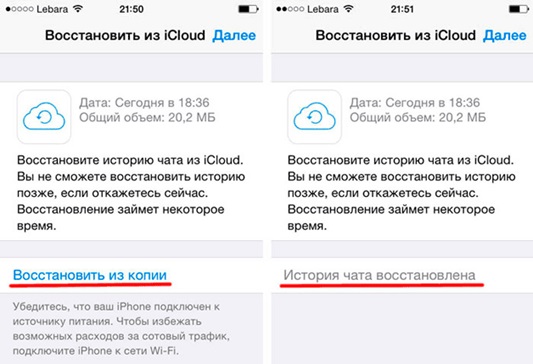
Примечание: Вы должны признать, что для восстановления резервной копии WhatsApp с Google Диска, Dropbox или любого другого облачного хранилища на iPhone можно добиться, если вы установили и внедрили WhatsApp в них.
Способ 2. Восстановление удаленных фото WhatsApp из резервной копии iTunes
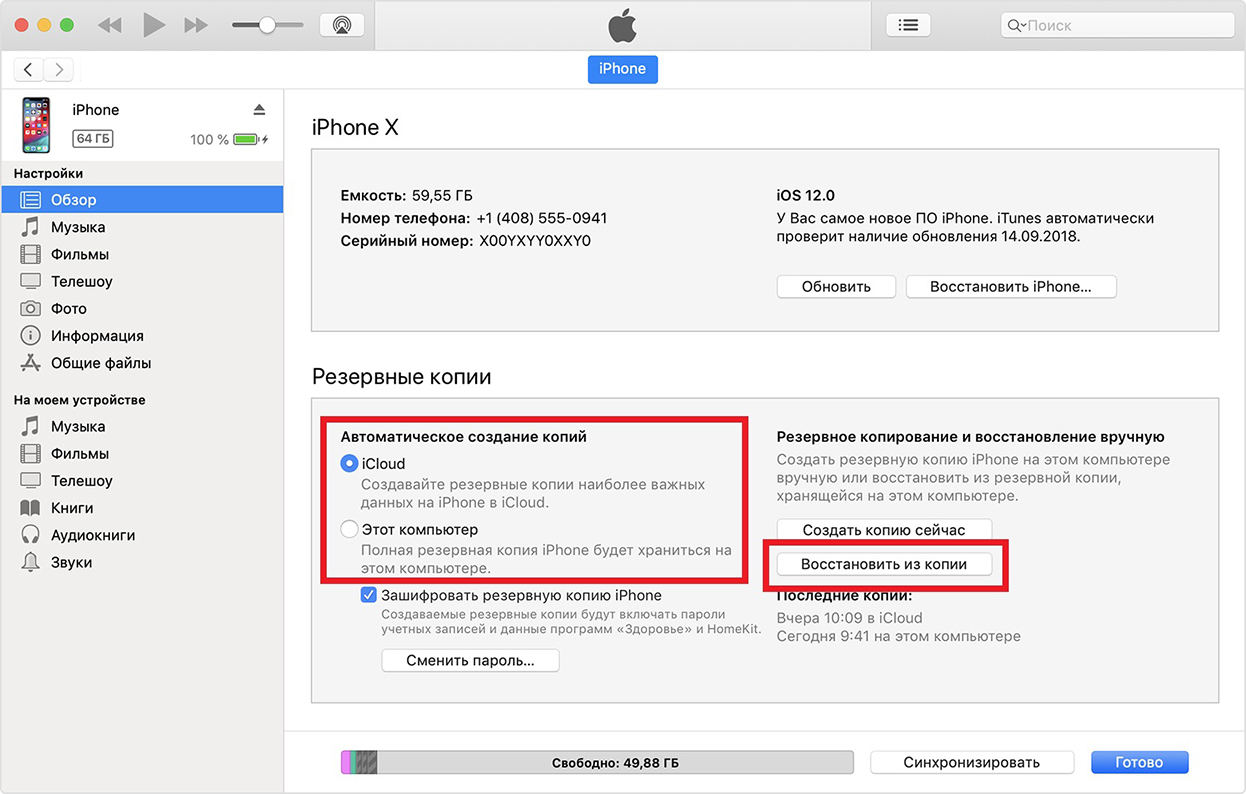
Убедитесь, что вы сохранили данные WhatsApp в iTunes в предыдущее время. Теперь вы можете восстановить фото WhatsApp из резервной копии iPhone через iTunes. Просто подключите iPhone к компьютеру и запустите iTunes, нажмите на значок iPhone в верхней левой части экрана, нажмите настройки. Вы собираетесь увидеть кнопку «Восстановить резервную копию» в правой части экрана. Нажмите на него и подготовьтесь к восстановлению исчезнувших фотографий из резервной копии.
Способ 3: Восстановить фото в Ватсапе если нет резервной копии через Tenorshare UltData WhatsApp Recovery
Что делать, если вы никогда не сделали резервную копию фото в WhatsApp? Тогда вам настоятельно рекомендуется Tenorshare UltData WhatsApp Recovery. Наибольшая сила заключается в том, что он поддерживает все платформы для восстановления сообщений WhatsApp, фото ,видео , музыку , смс и контактов без резервной копии на iOS/Android, и после восстановления нет потери данных.
Выполните следующие шаги, чтобы решить, как восстановить удаленные фото Whatsapp iPhone c помощью UltData WhatsApp Recovery.
-
Загрузите и установите UltData WhatsApp Recovery на свой компьютер.

Подключите свой iPhone к компьютеру с помощью USB-кабеля. Далее откройте программу и выберите «Устройство» и «Восстановить данные с устройств iOS».
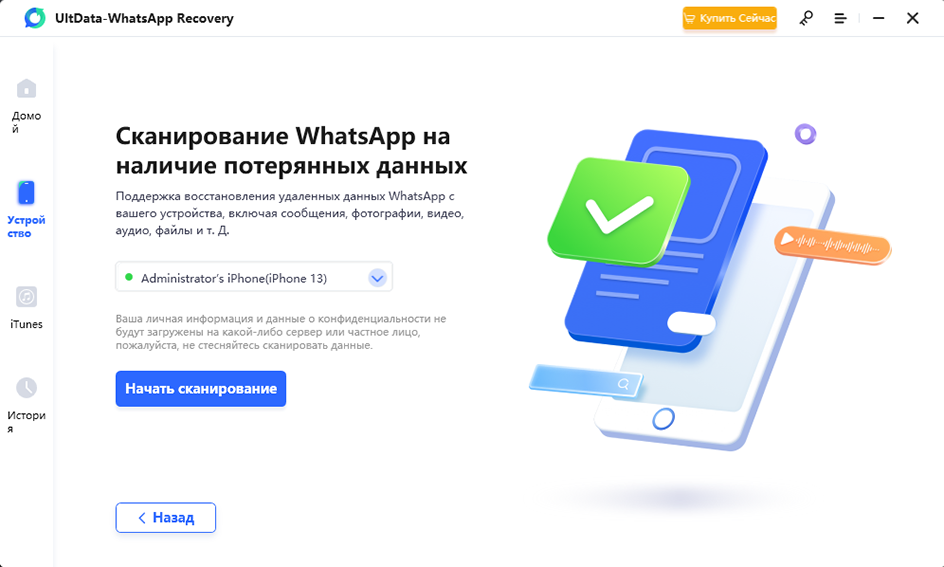
После того, как программа обнаружит ваш iPhone, нажмите на кнопку «Начать сканирование». Программа просканирует ваш iPhone на наличие данных WhatsApp.

Как только Ultdata Whatsapp Recovery завершит сканирование данных вашего iPhone, все найденные файлы будут отображаться.
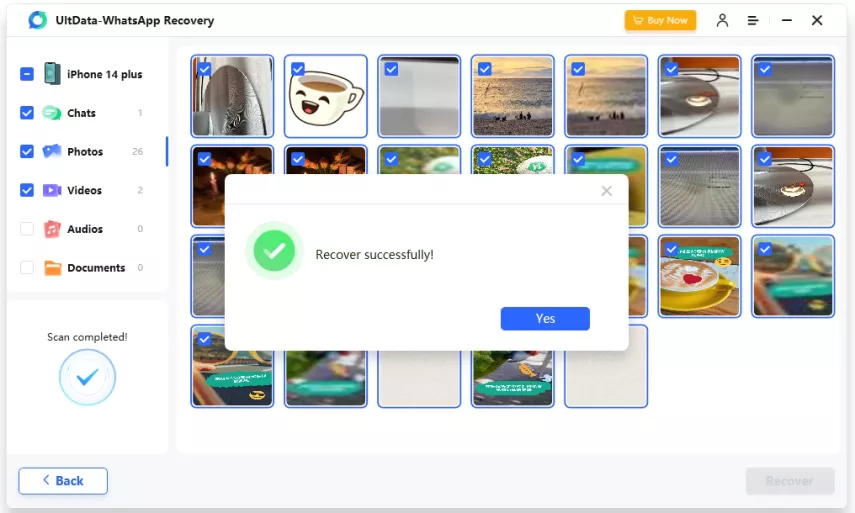
Вы можете пойти дальше и выбрать сообщения в WhatsApp, которые вы хотите восстановить. Просто нажмите кнопку «Восстановить на ПК» в правом нижнем углу и подождите, пока удаленные сообщения будут восстановлены.
Способ 4: Восстановление удаленных фото Ватсап из сторонних разговоров
В официальном FAQ WhatsApp есть форма разрешения, в котором говорится, что вы можете восстановить фотографии на WhatsApp, если вы перенаправили их на любые другие сторонние разговоры (такие как Mail, AirDrop, Message, Facebook, Evernote, Files и т. д.), Тогда вы можете получить фотографии из этих приложений.
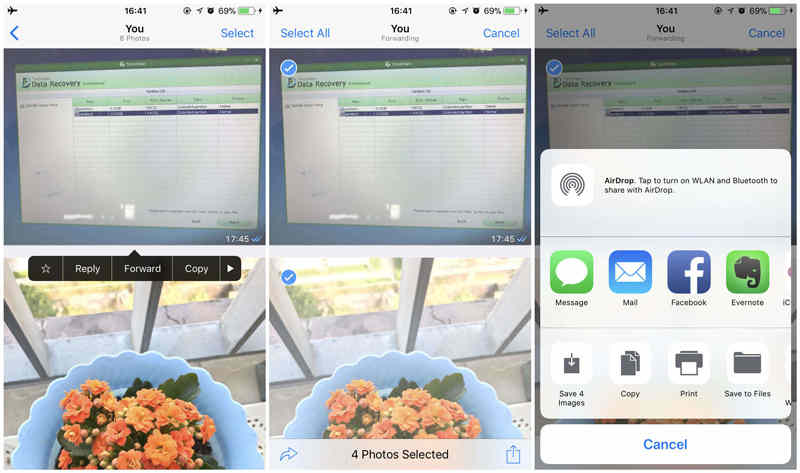
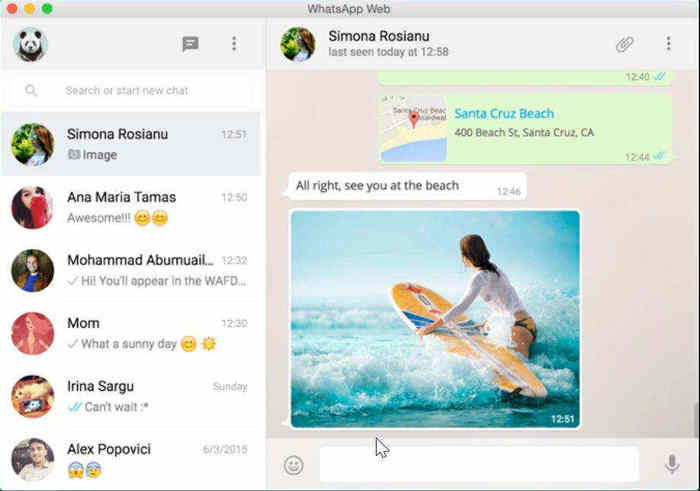
Способ 5:Восстановить фото в WhatsApp через WhatsApp Веб/Десктоп
Если вы синхронизировали отправку этих фотографий в «WhatsApp Веб» или «Рабочий стол», то, как только они исчезнут на вашем iPhone, вы все равно сможете узнать целевой разговор, отобразить фотографии на веб-сайте WhatsApp и сохранить их на компьютере. Довольно просто, не так ли.
Заключение
В статье мы перечислили 5 способов, и мы думаем, вы уже решили, как восстановить удаленные фото Whatsapp на iPhone. Но если у вас нет резервной копии, мы настоятельно рекомендуем вам попробовать Tenorshare UltData WhatsApp Recovery. Это специальный инструмент для восстановления данных WhatsApp на iOS/Android, который может помочь вам быстро восстановить удаленные фото, сообщения, видео и т. д.
Ваше надежное ПО для восстановления данных WhatsApp
- Восстановить удаленные сообщения WhatsApp с устройств Android;
- Восстановить удаленные данных WhatsApp прямо с устройств iOS;
- Поддержка сканирования и чтения зашифрованных файлов резервных копий iTunes;
- Поддержка 7+ типов файлов (контакты, фото, чаты, голосовые сообщения и т. д.);
- Совместимость с последними версиями iOS 16 и Android 12/13.
Обновление 2023-07-25 / Обновление для iOS восстановление данных
Как восстановить WhatsApp iMage — WhatsApp Photos Recovery
WhatsApp является одним из самых популярных кроссплатформенных приложений для обмена сообщениями на рынке. Он очень удобен в использовании и позволяет общаться в чате, отправлять фотографии, аудио и короткие видеоклипы всем, кто установил его на свои устройства. Он также позволяет создавать резервные копии чатов, контактов и документов на диске Google (для Android) или iCloud / iTunes (iOS). Однако это может привести к потере всех ваших данных и контактов из-за случайного удаления или повреждения или форматирования телефона. К счастью, вы можете восстановить фотографии WhatsApp, которые вы создали на существующих дисках, или даже использовать сторонние приложения. Вот краткий обзор того, как восстановить изображения WhatsApp на Android или iPhone.

- Для пользователей Android
- WhatsApp восстановление фотографий с Google Drive
- Как восстановить фотографии WhatsApp на Android с помощью Android Data Recovery
- Для пользователей iPhone
- WhatsApp Photos Recovery из iCloud / iTunes
- Как восстановить образы WhatsApp на iPhone с помощью IOS Data Recovery
WhatsApp Photos Recovery с Google Диска
Один из простых способов восстановить изображения WhatsApp на вашем устройстве Android — через Google диск. Однако вам необходимо разрешить WhatsApp периодически выполнять резервное копирование ваших данных и фотографий для их восстановления. Вы можете быстро разрешить эту функцию при установке приложения на свой телефон. WhatsApp даст вам возможность делать резервные копии данных ежедневно, еженедельно или ежемесячно. Чтобы восстановить фотографии из WhatsApp, сохраненные на вашем диске;
- Войдите в свой аккаунт Google; тот, который вы использовали при установке WhatsApp в первый раз
- Скачайте и установите WhatsApp на свой телефон
- Нажмите через подсказки и примите политику конфиденциальности. Разрешить WhatsApp доступ к вашим контактам и местоположению
- Введите и подтвердите свой номер телефона
- Как только это будет сделано, WhatsApp спросит вас, хотите ли вы восстановить свои данные или пропустить. Выберите восстановить, чтобы восстановить изображения WhatsApp
Описанные выше шаги работают, если вы переходите на новый телефон Android. Если у вас одно и то же устройство, просто удалите приложение и выполните те же шаги, чтобы переустановить и восстановить данные.
Как восстановить фотографии WhatsApp на Android с помощью Android Data Recovery
Android Восстановление данных является надежным сторонним программным обеспечением, обеспечивающим лучшее восстановление образа WhatsApp, на которое вы можете надеяться. Проблема с использованием локальных дисков приложений, таких как Google, заключается в том, что они удаляют фотографии, которые вы удаляете из телефона при следующей синхронизации. Android Data Recovery, с другой стороны, сохраняет все резервные копии фотографий, включая те, которые вы удалили с телефона. Для восстановления фотографий WhatsApp используется Android Data Recovery;
- Загрузите и установите Android Data Recovery на свой компьютер, а затем запустите его. Win DownloadMac DownloadWin DownloadMac Download
- Подключите устройство Android с помощью USB-кабеля и разрешите отладку USB на своем телефоне, чтобы компьютер мог его обнаружить.
- Выберите файлы, которые вы хотите восстановить; проверьте галерею или вашу библиотеку изображений.
- Следующим шагом является рутирование вашего Android-устройства. Android Data Recovery автоматически предоставит вам помощника, который поможет вам рутировать ваше устройство. Убедитесь, что вы предоставляете / разрешаете разрешение на доступ, когда программное обеспечение запрашивает root для вашего устройства.
- После завершения рутирования программа отобразит изображения, восстановленные с вашего телефона. Установите флажки рядом с изображениями, которые вы хотите восстановить, и сохраните их на своем компьютере. Затем вы можете скопировать их на свой телефон.
Попробуйте Android Data Recovery БЕСПЛАТНО сейчас! Купить Android восстановления данных сейчас!
Восстановление и просмотр фотографий WhatsApp с помощью нескольких кликов
Как восстановить удаленные фотографии из WhatsApp

Если вы какое-то время пытались восстановить удаленные фотографии из WhatsApp и нет возможности его найти, вы попали в указанную статью. Восстановление удаленной фотографии или видео в WhatsApp зависит от нескольких факторов, о многих из которых вы можете не знать, но которые позволят вам восстановить контент, который вы потеряли, если это было недолго.
Но прежде всего мы должны знать, что такое операционная система нашего устройства, поскольку в зависимости от того, является ли это iPhone или смартфоном под управлением Android, процедура другая, поскольку даже если это одно и то же приложение, они обращаются с файлами совершенно по-разному.
- 1 Восстановить удаленные фотографии из WhatsApp на Android
- 1.1 Искать в фотогалерее
- 1.2 Поиск в Google Фото или других облачных хранилищах
- 1.3 Используйте программное обеспечение для восстановления изображений
- 1.4 Восстановить резервную копию
- 2.1 Искать в галерее
- 2.2 Искать в удаленных элементах
- 2.3 Поиск в iCloud, Google Фото или в хранилищах
- 2.4 Найдите свой компьютер
- 2.5 Восстановить резервную копию WhatsApp
Восстановить удаленные фотографии из WhatsApp на Android
Искать в фотогалерее
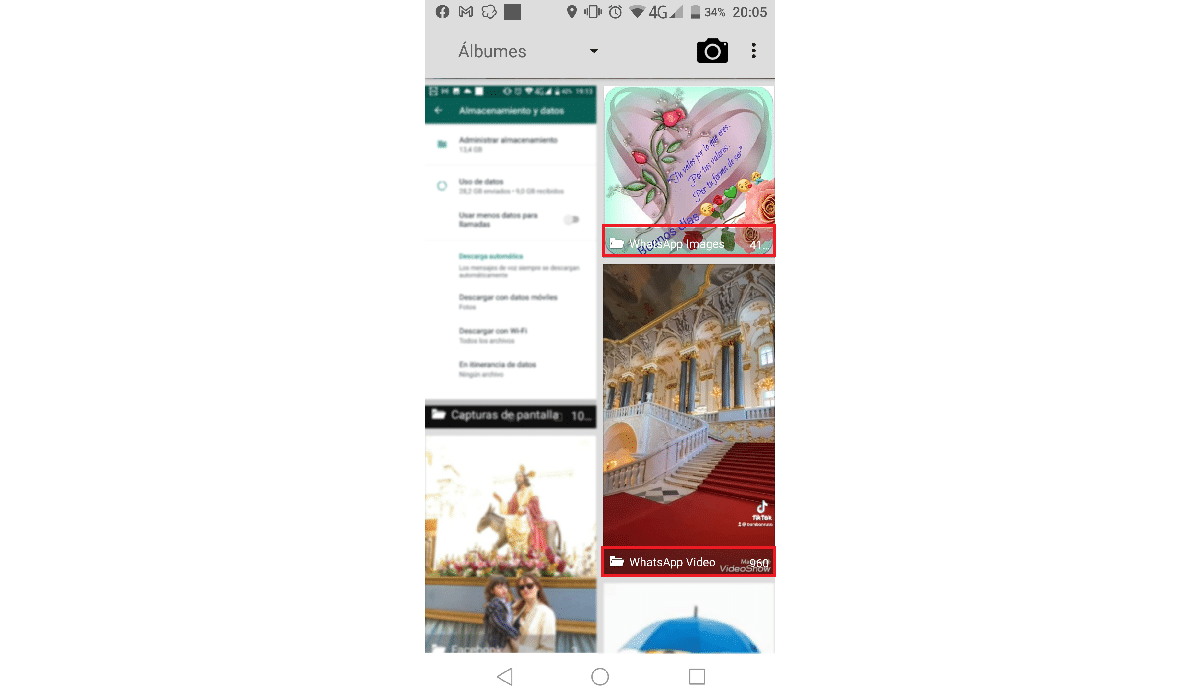
Изначально WhatsApp настроен так, что автоматически сохраняет все фото и видео которые мы получаем через приложение в папке WhatsApp Images и WhatsApp Videos, в разных папках, в которых хранятся все фотографии и видео, которые мы делаем с помощью нашего устройства.
Если вы не изменили эту опцию, скорее всего изображение находится в этой папке, папка, к которой вы можете получить доступ непосредственно из приложения галереи на вашем устройстве или с помощью файлового менеджера, причем файлы от Google являются одним из лучших вариантов.
Поиск в Google Фото или других облачных хранилищах
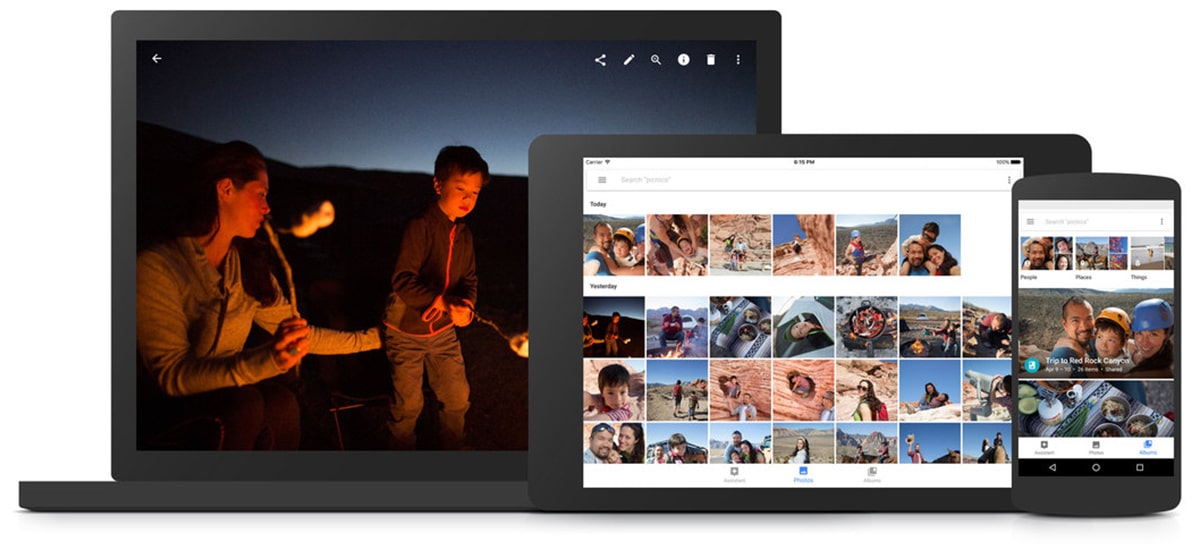
Если вы используете Google Фото, надеюсь, если мы знаем дату получения этого изображения, вполне вероятно, что если у нас не активирована синхронизация в обоих направлениях, это изображение все еще доступно в облаке Google.
Если вы не используете Google Фото, но используете OneDrive, Dropbox или Amazon Photos, вы можете взглянуть на эти службы, чтобы проверить, доступно ли удаленное изображение.
Используйте программное обеспечение для восстановления изображений
Если нет возможности восстановить изображения, которые вы удалили в свое время, вероятно, пора использовать приложения, позволяющие восстанавливать удаленные файлы через специальные приложения, которые просканируйте устройство на наличие всего удаленного содержимого ранее, что это может быть восстановлено.
Восстановить резервную копию
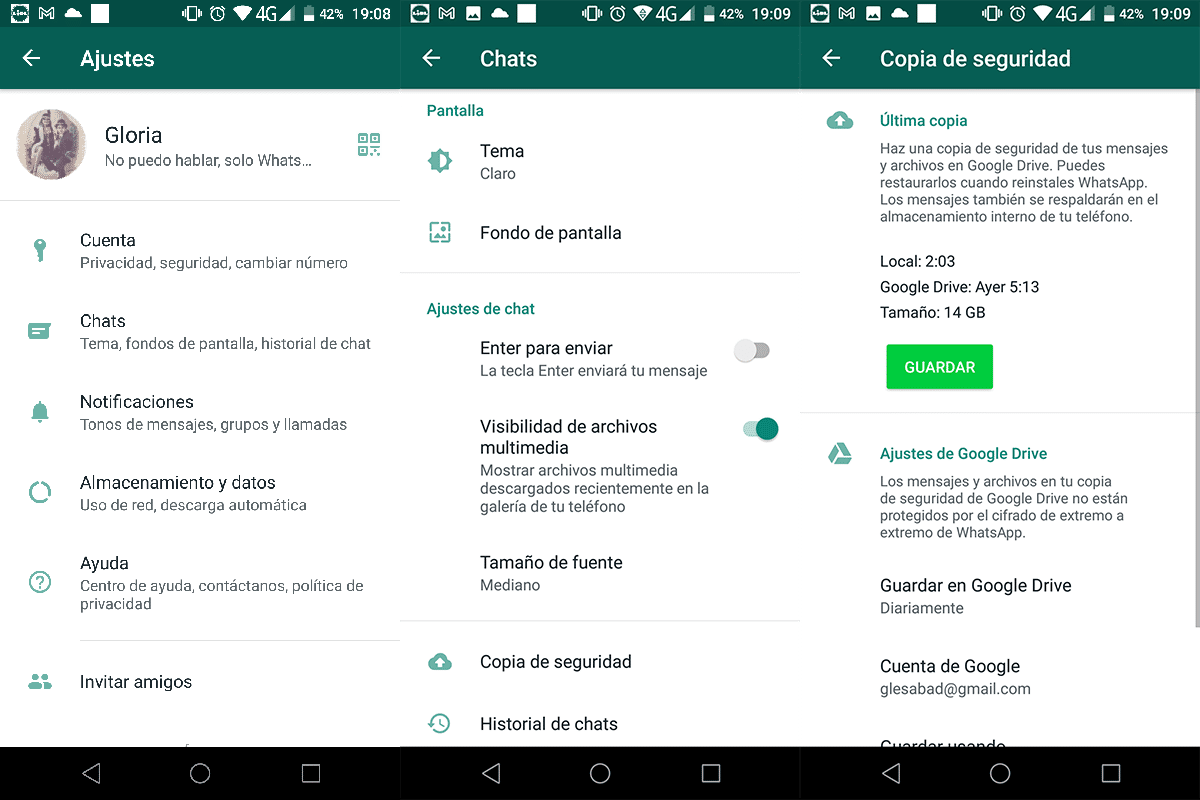
Как я уже говорил выше, если мы не так давно потеряли изображение из виду, у нас, вероятно, есть шанс вернуть его. К несчастью, Android не включает корзину куда попадают все файлы, которые мы удаляем с нашего устройства, так что это не вариант.
Один из вариантов восстановления удаленного изображения: восстановить резервную копию пользователя WhatsApp. При выполнении этого процесса мы обнаруживаем две проблемы:
- Мы теряем все разговоры которые мы сохранили с момента последней резервной копии.
- Если последняя резервная копия это недавно, вероятно, восстанавливая копию, мы все еще не можем найти изображение, которое ищем.
Если нам ясно, что мы не против потерять последние разговоры, мы должны сначала проконсультироваться с дата создания последней резервной копии WhatsApp в нашей учетной записи на Google Диске, поскольку, если он очень свежий, восстанавливать его будет бесполезно.
Резервные копии WhatsApp на Google Диске, они невидимы для пользователя, то есть, несмотря на то, что они хранятся в нашей учетной записи Google, мы не можем получить к ним доступ в любое время, поэтому мы не можем проверить содержимое, хранящееся в нем.
Восстановить удаленные фотографии из WhatsApp на iPhone
Искать в галерее
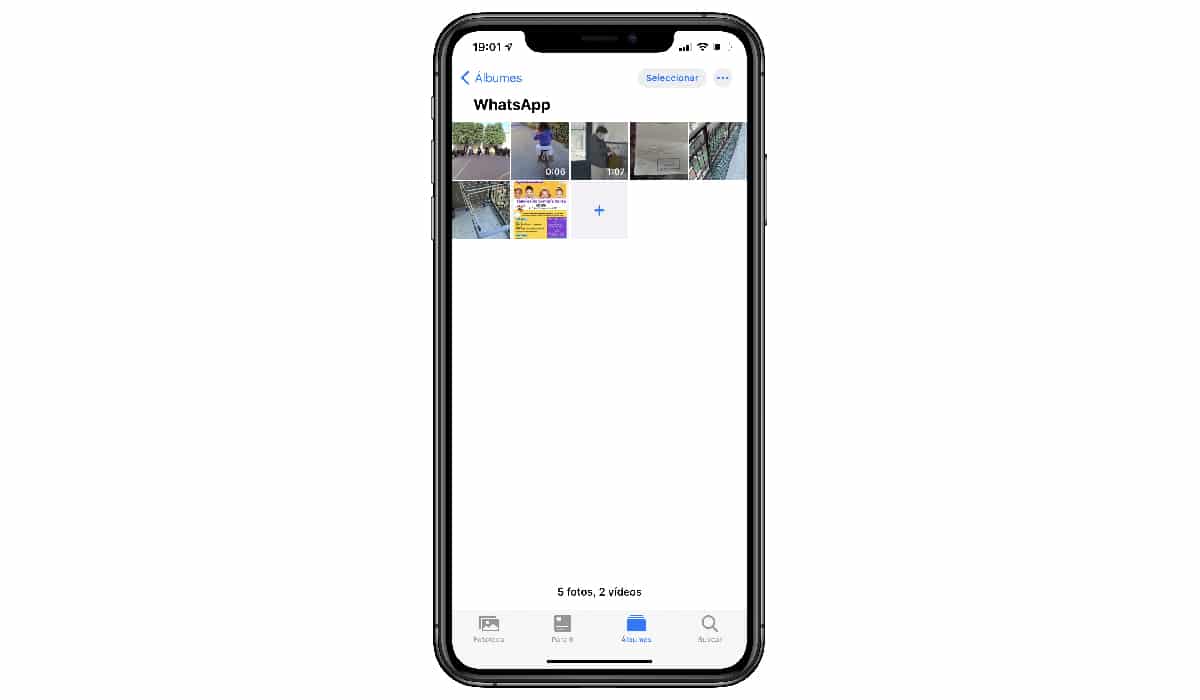
Как и в Android, первое, где мы должны проверить, найдено ли изображение, находится в Галерея iOS, называемый фотографиями в альбоме WhatsApp, где хранятся все изображения, которые мы загружаем вручную или автоматически из WhatsApp.
WhatsApp для iOS, как и Android, автоматически сохраняет все изображения, полученные на устройстве, поэтому, если вы не отключили эту опцию для экономии места, она, скорее всего, доступна в этом приложении.
Искать в удаленных элементах
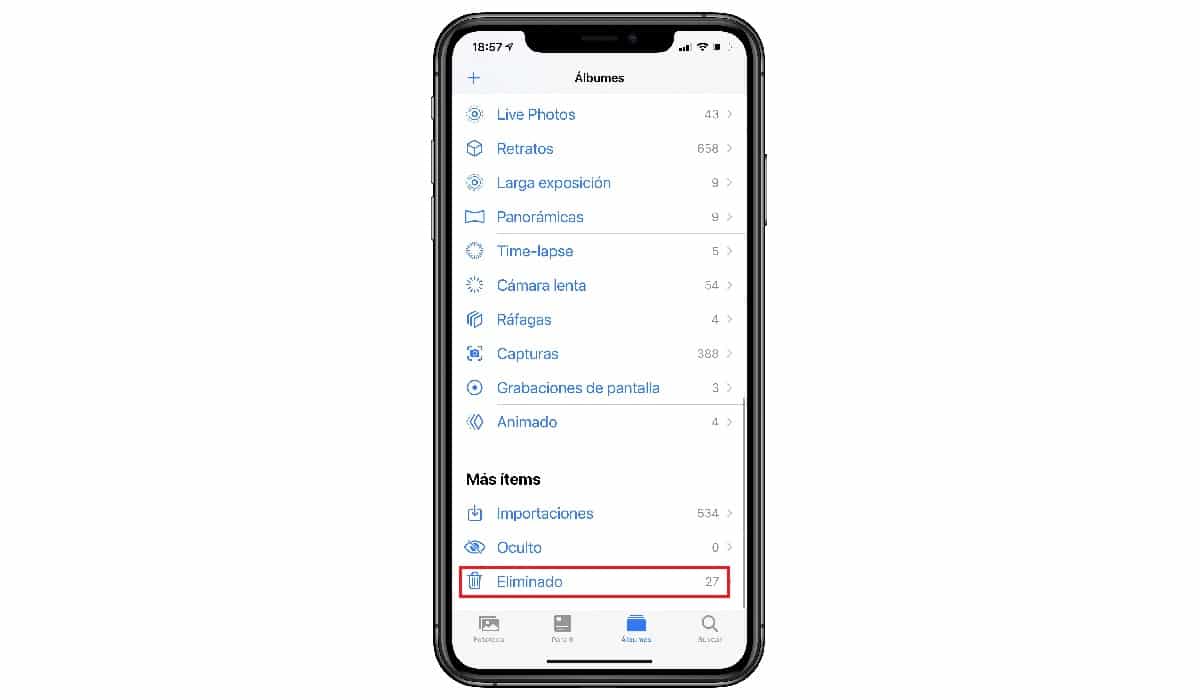
В отличие от Android, в iOS есть корзина, в которую попадают все удаленные файлы, фотографии и видео. хранятся не более 30 дней. По истечении этого времени изображения полностью исчезают с нашего устройства.
В случае фото и видео корзину можно найти в приложении Фото, в разделе Устранено.
Поиск в iCloud, Google Фото или в хранилищах

Если у вас есть iCloud синхронизация фото и видео включенаЕсли изображения нет в рулоне, его тоже не будет в резервной копии iCloud. Однако, если вы также используете Google Фото или любое другое приложение облачного хранения, такое как Dropbox или OneDrive, вполне вероятно, что вы найдете изображение, которое вы удалили.
Найдите свой компьютер

Если вы не используете iCloud, но регулярно скопируйте изображения и видео на свой компьютер для освободить место на iPhone, вам следует взглянуть на эту копию, потому что изображение, которое вы ищете, вероятно, находится там.
Восстановить резервную копию WhatsApp
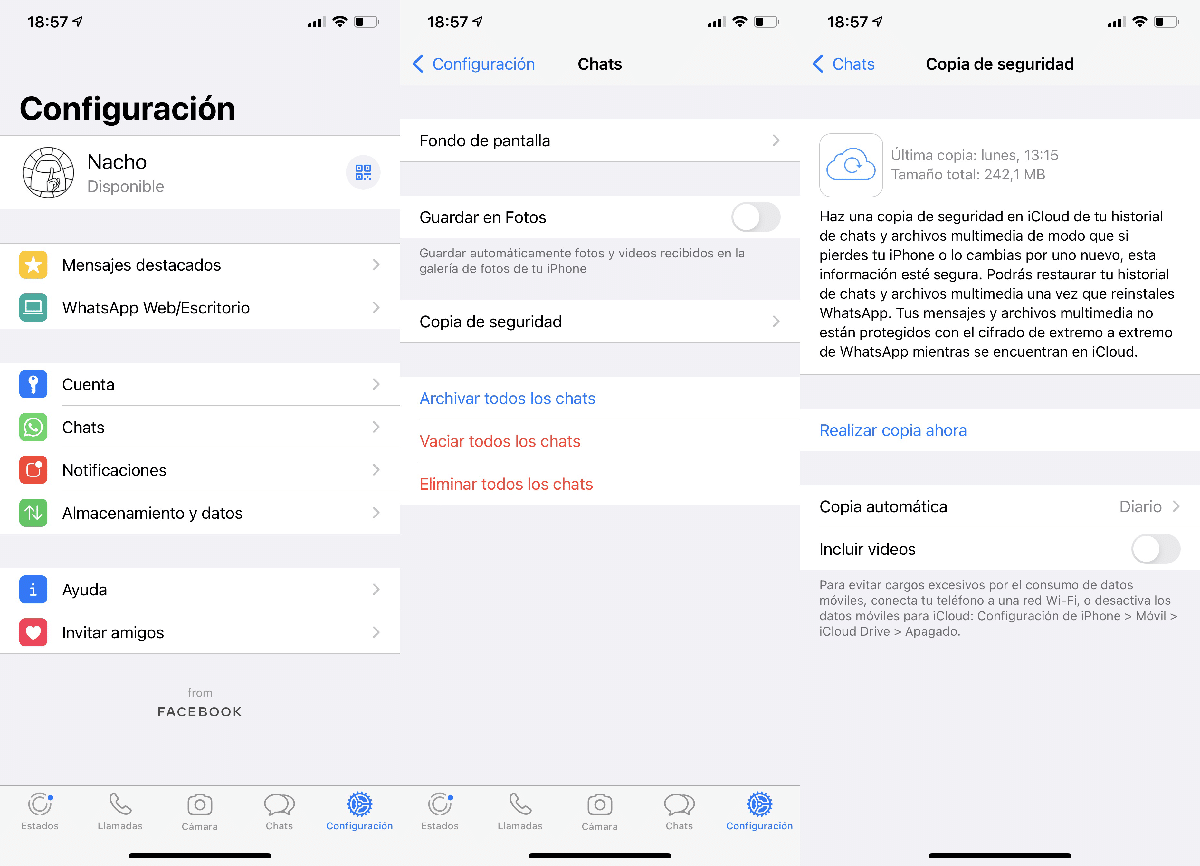
Как и в Android, резервное копирование WhatsApp, которое выполняется в iCloud. это невидимо для пользователей, поэтому мы не можем получить к нему доступ и просмотреть все сохраненные изображения.
Единственное решение, как и на Android, проверьте дату последней резервной копии и восстановить его, хотя это означает потерю самых последних разговоров, которые мы вели через это приложение для обмена сообщениями.
Чтобы проверить дату последней резервной копии, мы должны получить доступ к варианты конфигурации приложения нажмите Чаты и резервная копия.
Запросить копию
Иногда делает из мухи слона. Самое простое решение для восстановления фотографии или видео, которые мы удалили из WhatsApp, — это вернуться к спросите человека или группу, где им поделились.
В WhatsApp Web вы его тоже не найдете
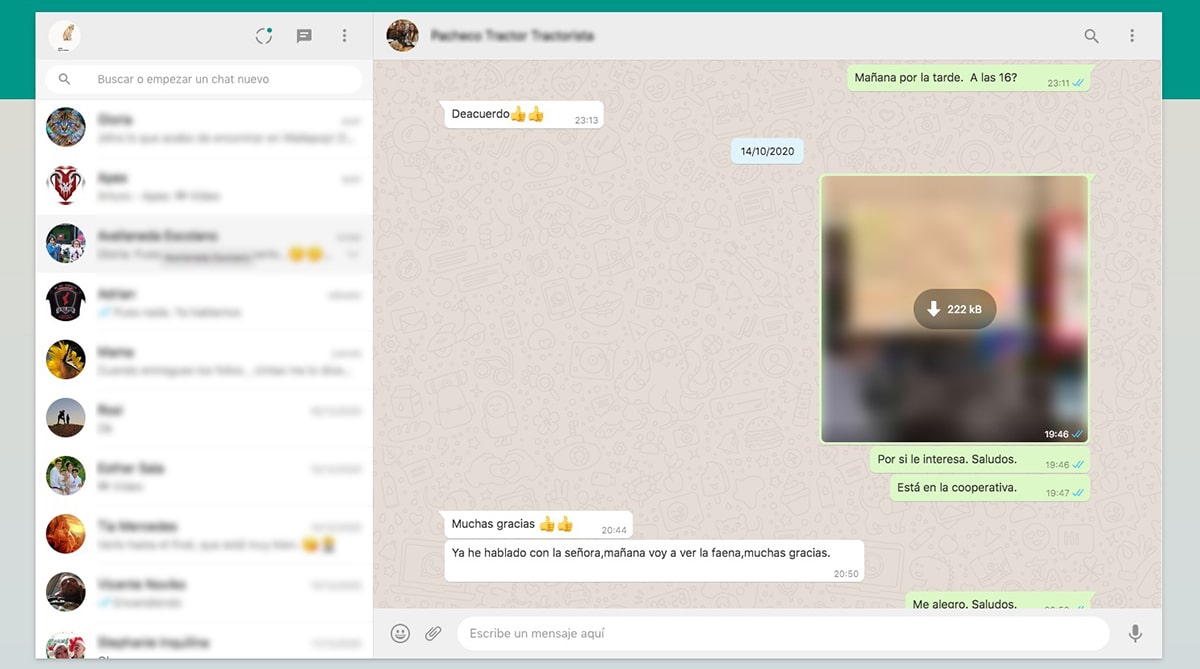
WhatsApp Web — это не более чем отражение мобильного приложения в браузере, поэтому весь контент, который в настоящее время отображается в приложении, будет отображаться по очереди, если мы получим доступ через WhatsApp Web, поэтому, если у вас было намерение восстановить удаленное изображение с помощью этой службы, вы уже можете забыть.
Содержание статьи соответствует нашим принципам редакционная этика. Чтобы сообщить об ошибке, нажмите здесь.
Полный путь к статье: Мобильный форум » Социальные сети » WhatsApp » Как восстановить удаленные фотографии из WhatsApp
Будьте первым, чтобы комментировать
Как восстановить удаленные фотографии в WhatsApp?

В эту современную эпоху все познакомились с функциями Whatsapp. Хотя вы, возможно, знаете, как эффективно использовать различные функции WhatsApp, вы можете столкнуться с трудностями при восстановлении удаленных файлов и документов из социальных сетей. Файл, который вы удалили из Whatsapp, не будет виден в Whatsapp cha, где вы поделились или получили этот файл. Кроме того, этот файл будет автоматически удален из вашей мобильной галереи и внутреннего хранилища.
Хорошая новость заключается в том, что есть несколько способов восстановить удаленные файлы на вашем мобильном телефоне.
Особенность Whatsapp заключается в том, что он сохраняет все сообщения, медиафайлы и другой контент локально, а не сохраняет копии этих разговоров на серверах. Это повышает безопасность людей, поскольку третьи лица не могут получить доступ к информации через облачные приложения. В то же время пользователям очень сложно восстановить потерянные или удаленные файлы, поскольку на серверах Whatsapp не хранится никакая информация.
Обычно люди теряют данные при удалении чатов WhatsApp. Данные удаляются из вашего WhatsApp во время восстановления заводских настроек. Как и в случае с другими сайтами социальных сетей, пользователям важно делать резервные копии этих сообщений и файлов, сохраненных в облаке, чтобы они могли восстановить эти сообщения, если они будут удалены с мобильного телефона.
Читайте также Объяснение, как скрыть группу WhatsApp
Это одна из причин, по которой людям так важно включить резервное копирование в облако, чтобы они могли восстановить любую удаленную информацию за простые шаги. Если у вас нет облачной резервной копии, вы, вероятно, не сможете восстановить удаленные чаты или медиафайлы обычным способом.
В этом посте мы поговорим о некоторых простых и эффективных способах восстановления удаленных файлов мультимедиа. Давайте начнем.
Как восстановить удаленные фотографии в WhatsApp
1. Попросите участников повторно отправить медиафайлы.
Если у вас групповой чат, велика вероятность, что у других получателей есть копии удаленных файлов. Спросите других участников, могут ли они поделиться с вами удаленными фотографиями. Иногда люди по ошибке удаляют фотографии или чаты. Если вы нажмете кнопку «Удалить для меня», фотография будет удалена из вашей учетной записи, но другие участники, возможно, уже загрузили эту фотографию до того, как она была удалена. Обратите внимание, что удаленные вами фотографии будут доступны всем участникам.
2. Восстановите резервную копию.
Восстановить резервную копию — это самый популярный способ восстановить удаленные файлы из вашей учетной записи Whatsapp. Не всегда удобно просить других участников повторно отправить фотографии, удаленные с вашего телефона. В таком случае лучше всего восстановить резервную копию. Whatsapp предоставляет поддержку резервного копирования для пользователей iOS и Android.
Если вы включите облачное резервное копирование при удалении текстов, вы можете легко восстановить файлы из резервной копии. Вот как восстановить потерянные файлы с помощью функции Whatsapp Backup.
Читайте также Объясните, как читать удаленные сообщения WhatsApp от другого человека.
- Найдите настройки в WhatsApp
- Щелкните по кнопке «Чаты».
- Найдите «Вариант резервного копирования чата»
Здесь вы найдете подробную информацию о последней резервной копии и о том, как быстро выполнить резервное копирование. Вы можете удалить Whatsapp и переустановить приложение, если вы удалили носитель до последнего резервного копирования. После того, как вы переустановите Whatsapp и подтвердите свой номер, вы увидите сообщение с просьбой восстановить фотографии и файлы из резервной копии.
Однако этот параметр может удалить тексты, изображения и файлы, которыми вы обменивались с пользователями WhatsApp с момента последнего резервного копирования вашего разговора в WhatsApp.
3. Программа для восстановления фотографий WhatsApp.
Когда ни один метод не работает, последнее средство — инструмент восстановления WhatsApp. Найдите приложения для восстановления в Google, и вы получите список последних программных приложений для восстановления WhatsApp, которые заявляют, что предлагают быстрые и эффективные решения для восстановления. Это может показаться идеальным способом восстановить любой тип удаленного файла, но правда в том, что большинство этих приложений не работают. Некоторые приложения могут работать, но это будет стоить вам нескольких долларов, потому что для восстановления удаленных фотографий требуется root-доступ на вашем устройстве.
К сожалению, большинство сторонних программ для восстановления не предлагают многообещающих решений. После того, как вы загрузите приложение на свой компьютер или смартфон, вам будет предложено произвести оплату или предоставить root-доступ к приложению. Они утверждают, что это единственный способ получить для вас удаленные файлы. Теперь вы можете найти несколько проверенных приложений, которые скачивают сотни тысяч пользователей.
Читайте также Как удалить учетную запись Tik Tok за 5 быстрых шагов
Однако лицензия может быть очень дорогой. Скорее всего, вам придется заплатить от 20 до 50 долларов за базовые услуги по восстановлению, что довольно дорого. Даже если вы заплатите эту сумму, каковы шансы программы на эффективное восстановление удаленных файлов?
4. Найдите удаленные файлы в папке мультимедиа.
Этот метод работает только для пользователей Android. По умолчанию все фотографии и файлы, которыми вы обмениваетесь между устройствами, будут храниться в папке «Мультимедиа». Есть большая вероятность, что вы удалите изображение из чата WhatsApp и восстановите его из папки мультимедиа.
Установите приложение Explorer из Google PlayStore, если на вашем устройстве еще не установлен файловый менеджер или другое подобное приложение. Найдите опцию WhatsApp media и получите список фотографий, которыми вы обменивались на платформе. Это может показаться очень сложным, но этот метод оказался весьма полезным вариантом.
К сожалению, эта опция недоступна для пользователей iOS. Итак, если у вас есть iPhone, вам придется использовать другие методы, упомянутые выше, чтобы запросить копию удаленных файлов.
заключение:
Итак, это были некоторые из простых и эффективных методов для людей, которые с нетерпением ждут восстановления своих удаленных фотографий и других мультимедийных файлов в Whatsapp. Лучше принять меры предосторожности и сохранить фотографии в Whatsapp в отдельной папке или создать файл резервной копии, чтобы вы могли легко получить доступ к носителю в случае его удаления.