Вставка номеров страниц

Совет. Видео не на вашем языке? Попробуйте выбрать Скрытые субтитры .
- Выберите Вставить >номер страницы, а затем выберите нужное расположение и стиль.
- Если вы не хотите, чтобы номер страницы отображалось на первой странице, выберите Пункт Другая первая страница.
- Если вы хотите, чтобы нумеровка начиналось с 1 на второй странице, перейдите в раздел Номер страницы >Формат номеров страниц и задайте для начального значения значение 0.
- По завершении выберите Закрыть верхние и нижние колонтитулы или нажмите клавишу ESC.
Совет: Чтобы вернуться к верхнему или нижнему колонтитулов для внесения изменений, дважды щелкните область колонтитулов.
- На вкладке Вставка щелкните значок Номер страницы , а затем выберите Номер страницы.
- Выберите расположение, а затем выберите стиль выравнивания. Word автоматически нумерует каждую страницу, за исключением назначенных титульных страниц.
- Чтобы изменить стиль нумерации, выберите Формат , а затем выберите нужное форматирование.
- Дважды нажмите кнопку ОК , чтобы закрыть оба диалоговых окна.
Дополнительные сведения о номерах страниц см. в разделе Нумеровка страниц в Word.
Как в ворде пронумеровать страницы
Оформление готового документа в «Ворде» требует проставления нумерации страниц, таковы правила и условия работы над проектами в высших учебных заведениях. Чтобы это сделать есть 4 основных варианта и их стоит изучить более детально.
Нумерация каждой страницы
Этот вариант идеально подходит для проставления нумерации работ, где использовался только сплошной текст, без дополнений. В этом случае на всю работу уйдет не более двух минут.
Начать стоит с открытия документа и перехода на вкладку «Вставка«. Клик на эту кнопку вызовет дополнительное меню, где есть подраздел »Колонтитулы». Здесь можно выбрать нумерацию сверху вниз и наоборот. С первой страницы документа номера будут проставлены в автоматическом порядке.
Работа в Word без титульного листа
Если в работе есть титульный лист, то его нумеровать не нужно. Сделать в «Ворде» нумерацию с титульным листом тоже не сложно, достаточно выполнить следующий алгоритм.
В том же, знакомому разделе «Вкладка» выбрать нумерацию всех страниц. На этом этапе, включая титульный лист все страницы получат свои номера. Чтобы убрать его с первого листа, нужно провалиться в «Колонтитулы« и выбрать пункт »Особый колонтитул для первой страницы». С этого момента, нумерация страниц сдвинется вниз на один лист.
Произвольная нумерация страниц
Произвольная нумерация страниц необходима для большинства видов студенческих работ. В частности, это могут быть курсовые, дипломные работы, где нумерацию нужно проставлять с 3 или 4 листа, минуя титульный лист и введение.
Весь процесс одинаков по первым двум пунктам, где через «Вставка« и «Колонтитулы» нужно поставить стандартную нумерацию всех страниц. Теперь следует этап с ручным проставлением номеров через раздел »Формат номеров страниц».
В открывшемся окне, в соответствующем подразделе «Нумерация страниц« нужно выбрать пункт »Начать с». В выпавшем окошке можно указать, вручную, номера страниц. Нумерация будет выставлена в том, порядке, как её укажет пользователь.
Нумерация страниц X из Y
Также в Microsoft Word возможно сделать нумерацию страниц X из Y. Тогда в нижней части документа будет указано, что это «Страница 1 из 10».
Выполнить это нужно по следующему алгоритму:
- Открыть рабочий документ.
- Перейдите в раздел «Вставка», далее к «Номер страницы».
- Выбрать расположение: например, внизу.
- Пролистать список возможных вариантов расположения. Нам нужен формат «Страница X из Y».
Тем самым, потраченное время на всю работу займёт не более пары минут.
Нужно ли нумеровать страницы
Студентам, готовящим проект или курсовую впервые, могут не знать о важности проставления нумерации. Такая работа может не пройти нормоконтроль и тогда будет возвращена на доработку и исправления.
Нумерация должна соответствовать ГОСТу и стандарту 7.32-2017 «Отчёт о научно-исследовательской работе». Такие методологической указания должны быть на каждой кафедре в открытом доступе, чтобы каждый студент мог ознакомится с ними и подготовить свой проект в соответствии с данным нормативов.
Важными моментами в оформлении нумерации принято считать:
- Использование арабских цифр;
- Учитывание каждой страницы, за исключением приложений, титульника и введение.
Студент может и должен проконсультироваться со своим преподавателем или научным руководителем, который будет отвечать за проверку работу, чтобы тот дал ему советы по оформлению и распределению нумерации страниц.
Какие работы должны иметь нумерацию
Не каждая работа студента, школьника или абитуриента должна содержать нумерацию. Если речь идёт о сочинении или изложении, то такие работы оформлять постранично не обязательно. Сюда же можно отнести и эссе. Если ставить в ряд такие работы как: доклад, исследование, курсовая, дипломная, реферат, то все они должны быть оформлены по ГОСТу или специальным методическим изданиям, которые пишутся специально для высших учебных заведений.
Структурированная работа с приложениями и дополнениями должна четко доносить до преподавательской комиссии весь материал, а чтобы было легко ориентироваться по тексту, необходимо соблюдать правила нумерации, именно в этом и заключается её основная задача.
Где должна быть нумерация
Ещё один вопрос, который может волновать студента, в каком месте должна располагаться цифра?
Есть определённый стандарт. Если говорить о курсовой работе, то нумерацию нужно проставлять в нижней центральной части листа. Однако, бывают и исключения.
Каждое учебное заведение вправе использовать методички с собственным изданием и советами по оформлению работ студентов, которые готовятся на кафедре данного ВУЗа. В этом случае стоит заранее запросить такую методичку, изучить её и на основе, полученной информации проставлять цифры. Например, номер может находиться в правом или левом нижнем углу, центральной верхней части или аналогично первому варианту, но только в верхней части листа.
Как убрать нумерацию
Ранее было сказано, что приложения в работе нумерации не подлежат. Так вот, если работа была возвращена на исправление и это исправление заключается в том, чтобы убрать номера страниц из приложений, то нужно заменить их на буквы русского алфавита, а разрыв постранично оформить в соответствии с методических изданием ВУЗа.
Если такой вариант не подошел, то на последней перед приложениями странице, нужно выбрать раздел «Страницы» и подраздел «Разрыв страницы». Кликнув на эту команду, можно оформить дальнейшие листы в отдельный раздел.
В завершении всего осталось выделить номера страниц и в открывшемся окне конструктора колонтитул и убрать отметку «Как в предыдущем разделе».
Нумерация отдельных приложений и элементов работы
В рабочем проекте должны быть пронумерованы не только отдельные станицы, но и все: формулы, графики, рисунки, таблицы. В зависимости от учебного пособия, которое является методикой по работе с курсовыми, ставить нумерацию можно в сквозной порядке или в пределах одного раздела.
Представленные элементы нумеруются только арабскими цифрами, это правило стоит знать.
Частые ошибки при оформлении
Студенты-первокурсники часто допускают ошибки при общем оформлении работ. Это связано с тем, что под нумерацию попадают листы введения и приложений. Ещё на этапе подготовки черновика необходимо обговорить это с научным руководителем или преподавателем, который курирует проект.
Некоторые работы могут, по незнанию, нумероваться латинскими цифрами, думая, что так печатный экземпляр будет выглядеть красивее, но это большая ошибка. В нашей стране все студенческие работы, как и проекты, дипломные работы, а также любые печатные издания, нумеруются арабскими цифрами. Это прописано в ГОСТ и соответствующих нормативных документах.
Используя данную информацию, можно значительно улучшить свои знания по оформлению готовых работ, что позволит избежать снижения итогового балла на защите.
Добавление номеров страниц в колонтитул в Word
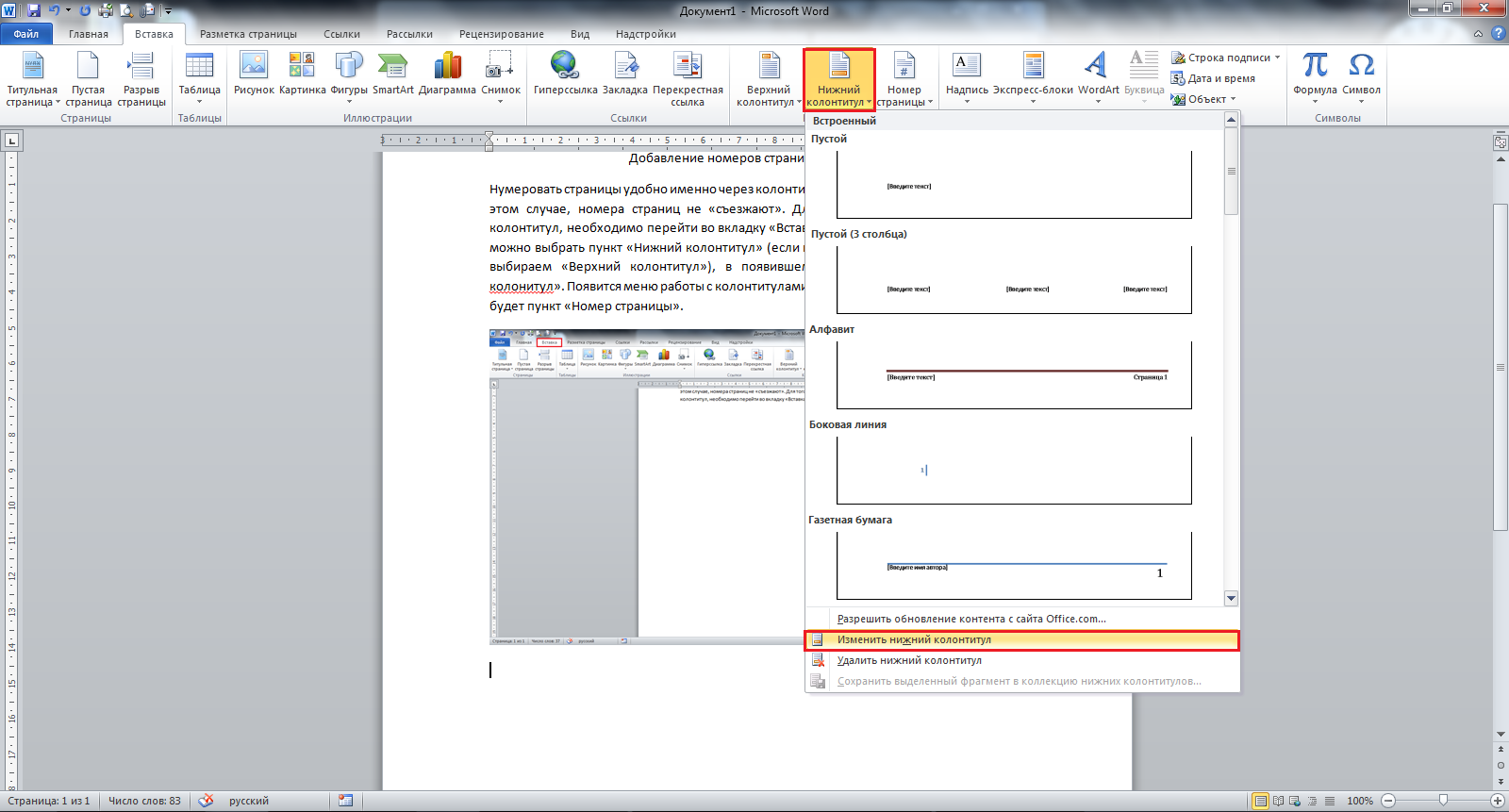
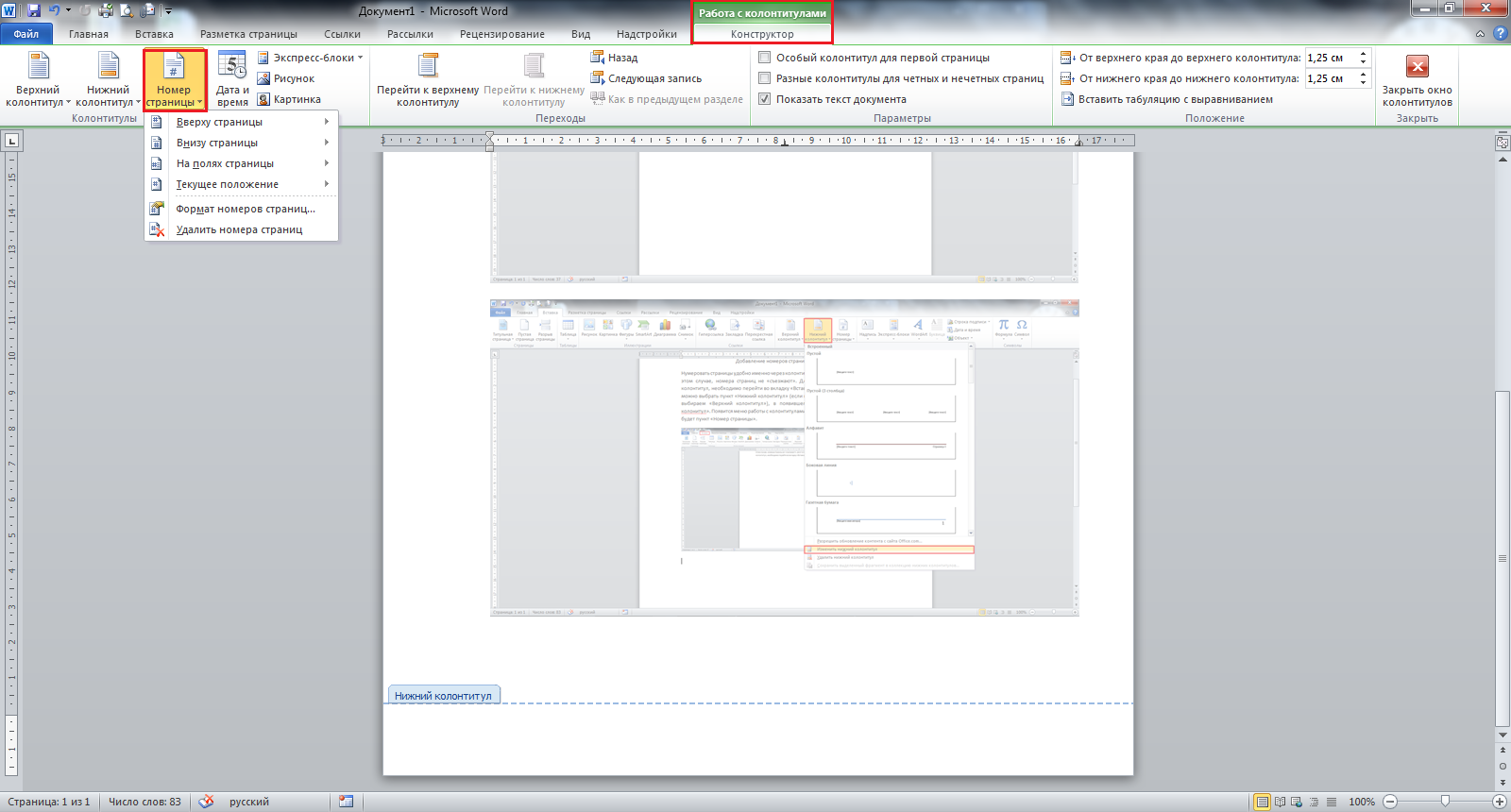
Нумеровать страницы удобно именно через колонтитулы, поскольку при редактировании текста в этом случае, номера страниц не «съезжают». Для того, чтобы добавить номера страниц в колонтитул, необходимо перейти во вкладку «Вставка» и выбрать пункт «Номер страницы» (или можно выбрать пункт «Нижний колонтитул» (если нумерация должна быть внизу, если вверху, — выбираем «Верхний колонтитул»), в появившемся окне кликнуть на «Изменить нижний колонитул». Появится меню работы с колонтитулами, в левом верхнем углу которого, опять таки, будет пункт «Номер страницы».
Добавление номеров страниц в колонтитул в Word

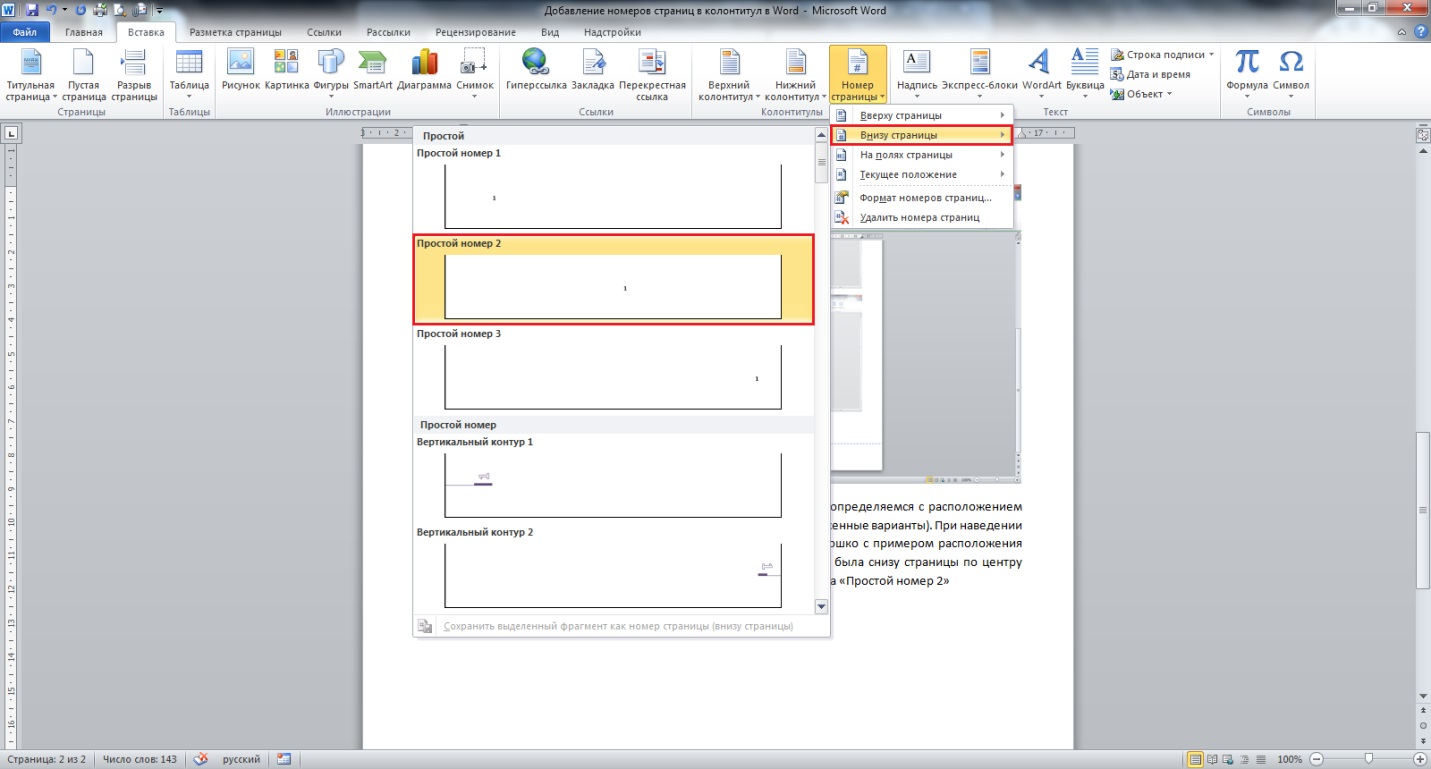
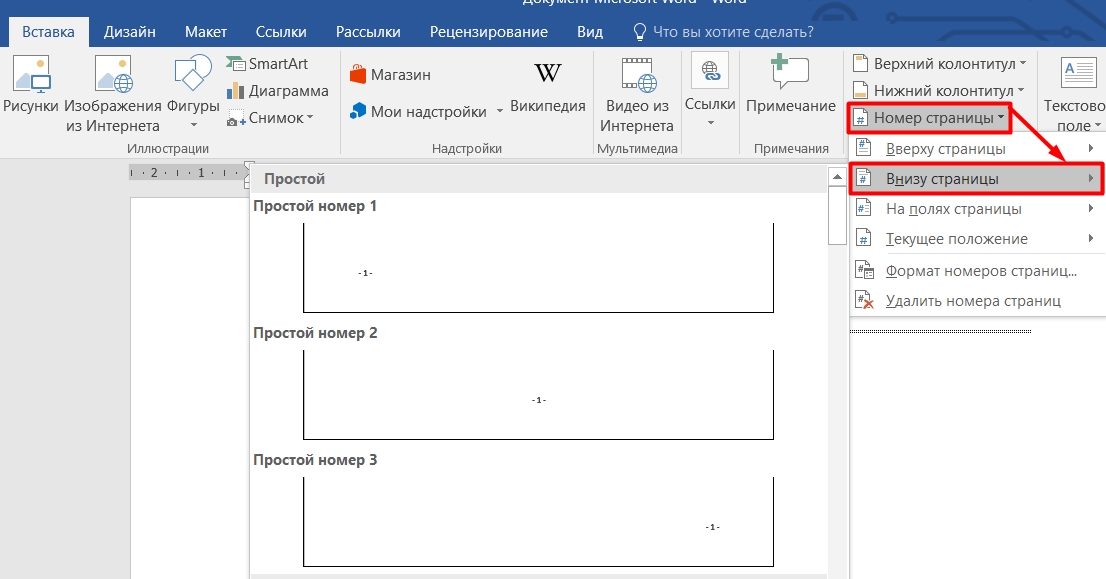
Итак, заветный пункт для нумерации страниц нашли, теперь определяемся с расположением номеров (снизу, сверху, сбоку справа, сбоку слева и т.п. предложенные варианты). При наведении курсора на любой предложенный пункт, будет появляться окошко с примером расположения номера страницы. Если, к примеру, нужно, чтобы нумерация была снизу страницы по центру строки, необходимо выбрать пункт «Внизу страницы» и жмем на «Простой номер 2»
Нумерация страниц — настройка
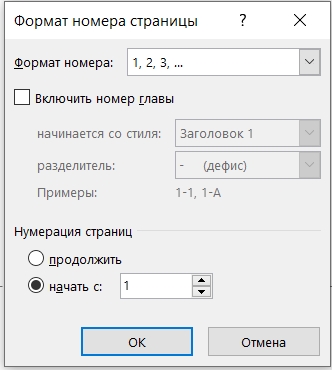
В этом же меню («Номер страницы») есть пункт «Формат номеров страниц…», позволяющий менять формат номеров (буквенная нумерация, цифровая арабскими/римскими цифрами).
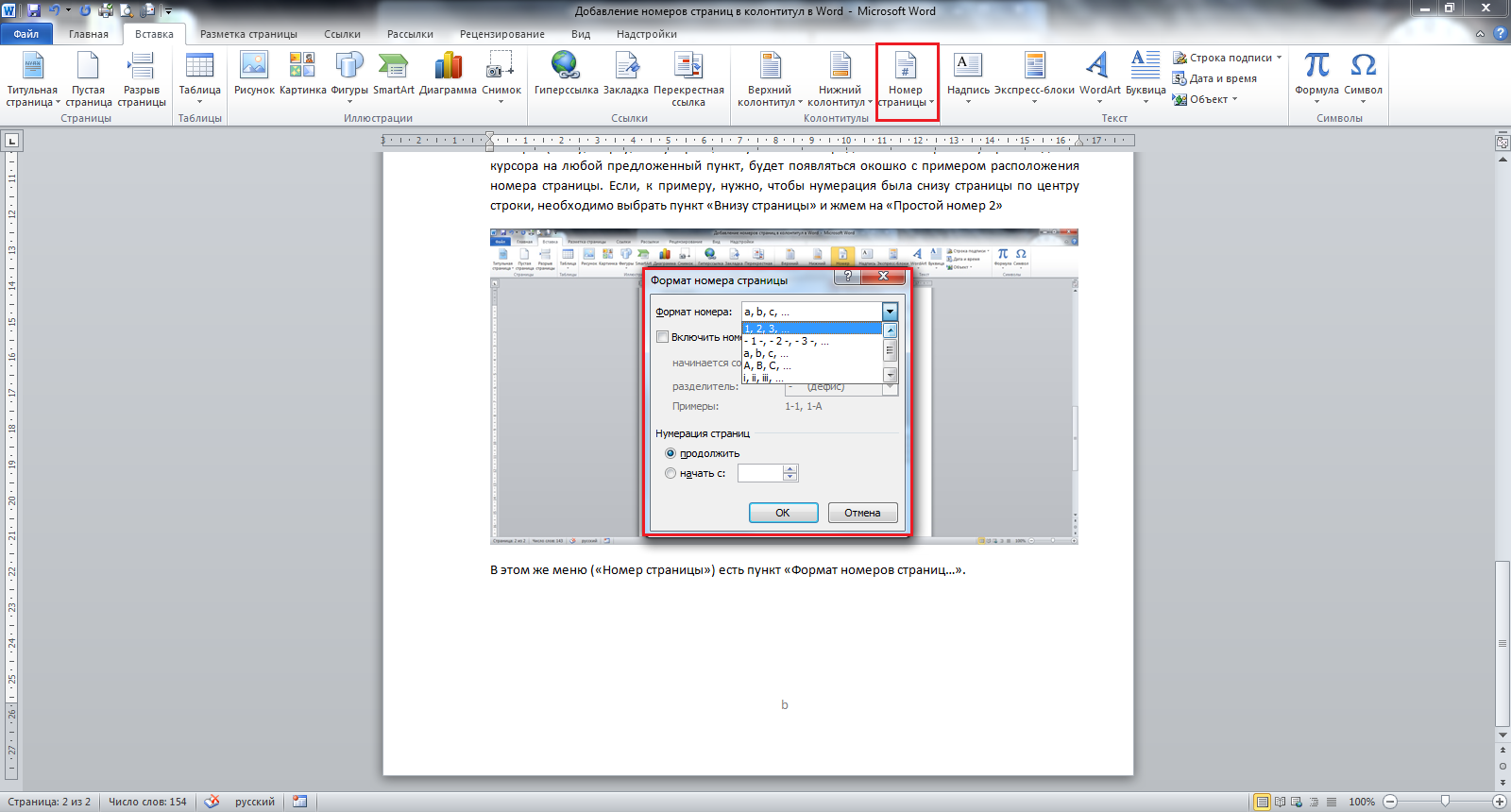
Также, если необходимо начать нумерацию не с первой, а с третьей страницы, к примеру, тогда в этом окошке выбираем пункт «начать с» и ставим «3» в поле значений (тогда на первой странице будет стоять номер «3» и т.д. по тексту). Если нужно проставить нумерацию таким образом, чтоб первые две страницы оставались без нумерации (например, для титульного листа и оглавления, т.к. по ГОСТу они не нумеруются).
В этом видео подробно показано добавление номеров страниц в колонтитул в Word:
Рекомендуем смотреть видео в полноэкранном режиме, в настойках качества выбирайте 1080 HD, не забывайте подписываться на канал в YouTube, там Вы найдете много интересного видео, которое выходит достаточно часто. Приятного просмотра!
С уважением, авторы сайта Компьютерапия
Понравилась статья? Поделитесь ею с друзьями и напишите отзыв в комментариях!
Связанные статьи
Как сделать нумерацию страниц в Word: всем оставаться на своих местах, работает Бородач

Всем привет! Сейчас я расскажу, как пронумеровать страницы в Ворде. Откройте нужный вам документ, перейдите в раздел (вкладку) под названием «Вставка». Далее находим подраздел «Колонтитулы». Там будет три основных пункта, но нам нужен один – «Номер страницы». Кликаем рядом со стрелочкой, указывающей вниз, чтобы открыть подменю.
Далее вы можете выбрать расположение автонумерации (вверху, внизу или на полях). Как только нужный вариант со стилем будет выбран, просто кликаем по нему в списке левой кнопкой мыши. Теперь все ваши страницы, начиная с первой (1) будут пронумерованы автоматически.
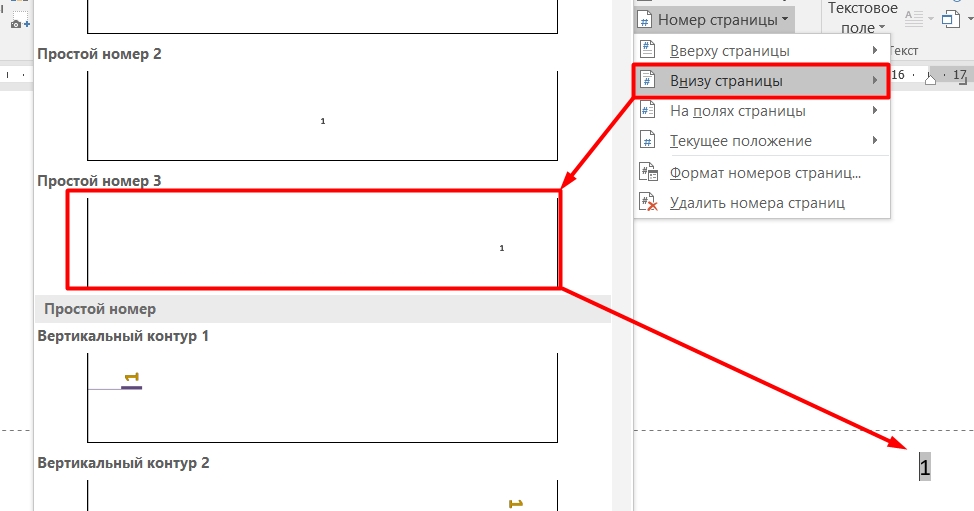
Далее в статье я расскажу более детально про нумерацию и особые примеры и случаи. Для удобства смотрите в оглавление. Если у вас есть какие-то вопросы – пишите в комментариях. Статья написана с примерами из Word 2016 года, но принцип работы с постраничной нумерацией одинаковый и на других версиях (2007, 2011, 2008, 2019 и другие).

Портал WiFiGid хоть и пишет в основном статьи на околосетевые технологии, но каждый день в своей работе активно использует именно Microsoft Word. Поэтому нам есть чем поделиться с вами
Кроме титульного листа
Если же вы пишете реферат, то чаще всего первую страницу не нумеруют, так как там расположена вся информация об учебном заведении, фамилии и отчестве преподавателя, а также о предмете. Некоторые ребята просто создают отдельный документ с листом реферата, что не очень удобно, ведь нумерацию с первой страницы можно спокойно убрать через настройки Word.
- Итак, сначала нам нужно сделать нумерацию для всех листов – об этом написано в прошлой главе этой статьи. Напомню, что все делается по вкладке «Вставка» – раздел «Номер страницы».
- Пролистайте до первой странички и кликните по номеру двойным щелчком левой кнопки мыши.
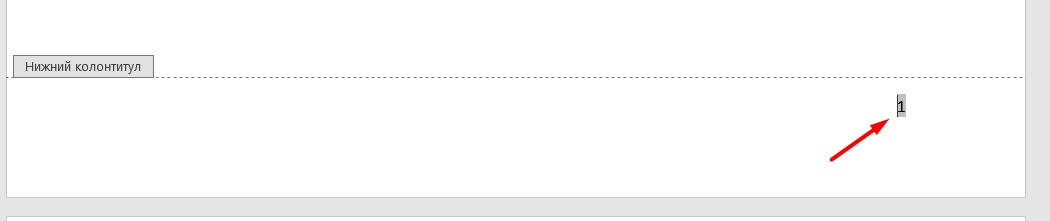
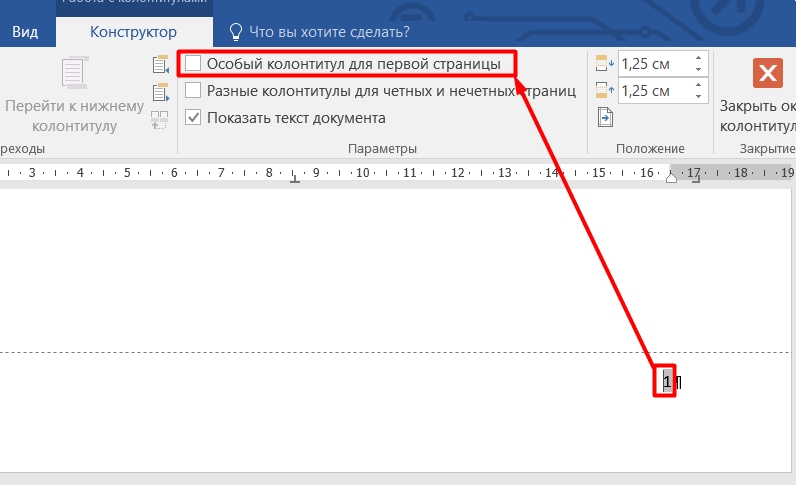
- Вверху откроется пункт «Конструктор», в котором нужно будет активировать галочку напротив «Особого колонтитула для первой страницы».
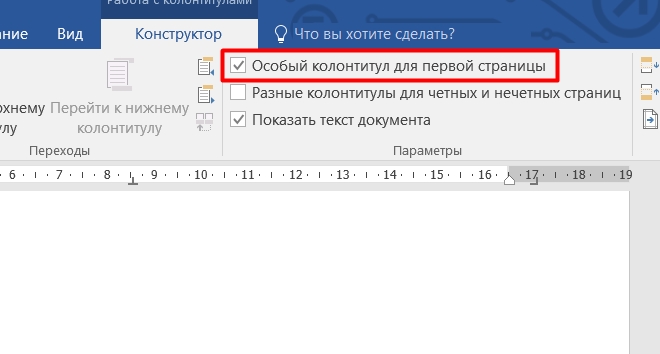
После этого автонумерация с первого листа исчезнет. Пролистайте до второй странички этого документа и посмотрите номер. Дело в том, что в разных версиях Word могут быть разные цифры. Например, в более старых Word 2010 нумерация с первой пропадает, но вторая начинается с первой (1) цифры.
В более поздних версиях Ворд автонумерация начинается именно со второй (2) цифры. Дело в том, что в тех же самых школах, можно с этим не запариваться, а вот в университетах при сдаче серьезных работ все нужно подгонять под стандарты. И тут, скорее всего, вам нужно сделать так, чтобы нумерация шла с нужной цифры. Об этом я пишу в следующей главе.
С определенной страницы (2, 3, 4 и т.д.)
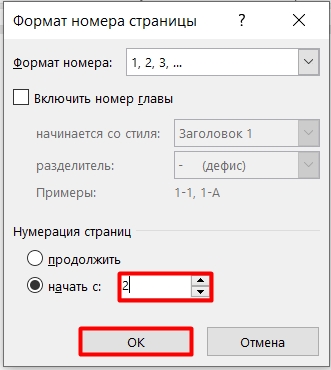
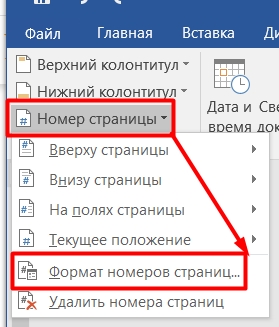
Для этого в том же разделе, нажмите по стрелочке и откройте весь подраздел «Номер страницы» и кликните по «Формату номеров страниц».
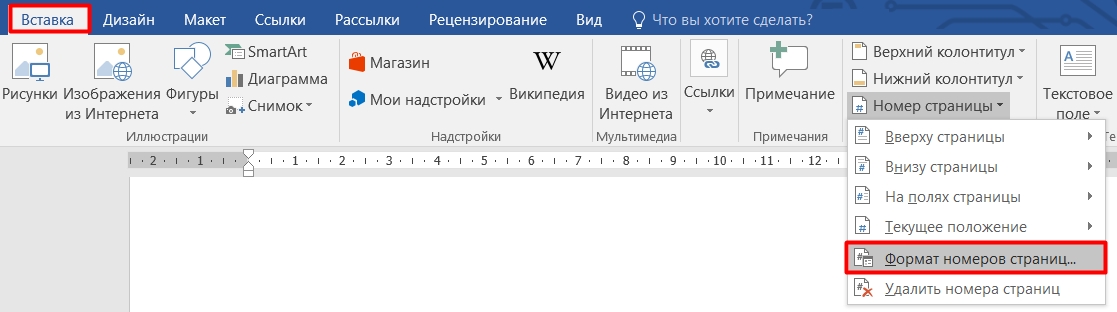
Теперь выбираем второй пункт, кликаем по «начать с» и вводим нужный номер. Будьте внимательны и потом проверьте, какой результат у вас получился. Если вы ранее скрывали номер на первом листе, то в некоторых версиях нумерация начнется не с того номера, который вы поставили, а на 1 больше. Просто поиграйтесь с циферками, что получить нужный результат.
Нумерация с 3, 4, 5… страницы
Очень частая проблема в университетах или техникумах. Обычно по ГОСТу титульные листы не нумеруются. Например, у нас есть три листа: титульный, оглавление и список литературы. А после этих трех листов уже идет основной текст. Понятное дело, что нумерация должна уже идти именно на 4-ом листе. Давайте посмотрим, как делается сквозная нумерация.
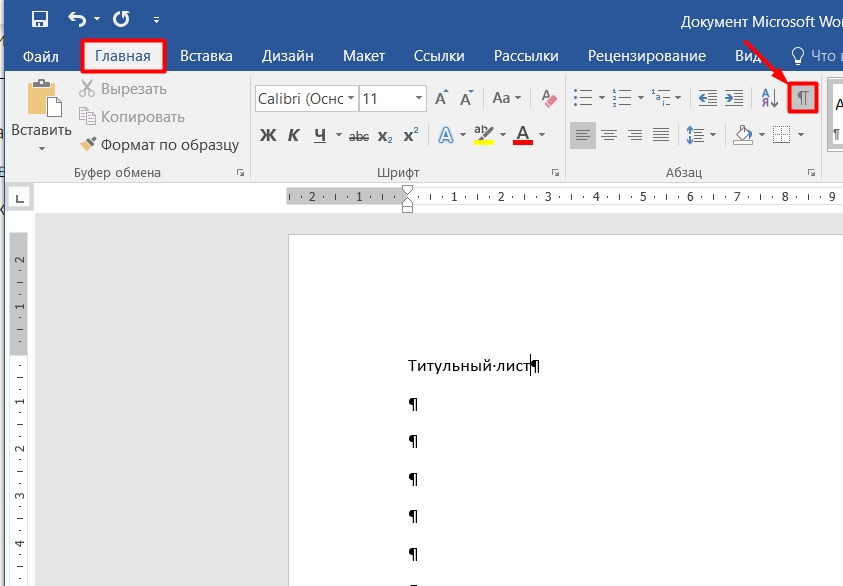
- Давайте создадим первый – титульный лист. На «Главной» включите отображение символов и удаляете все лишнее.
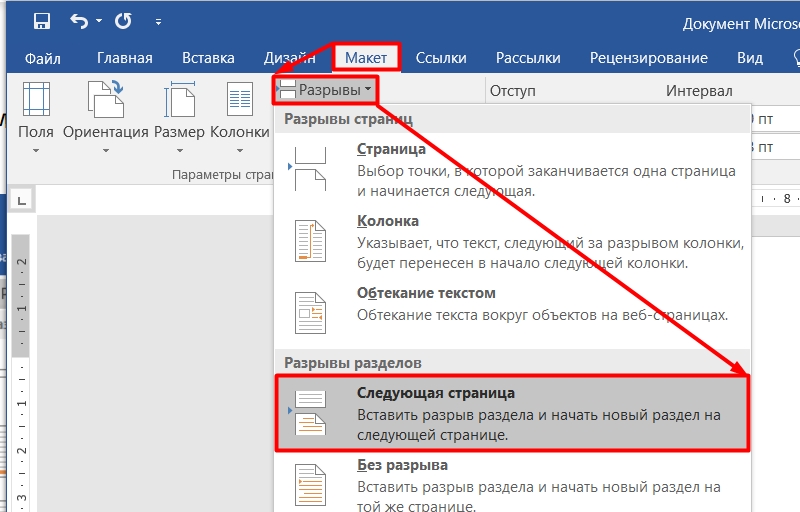
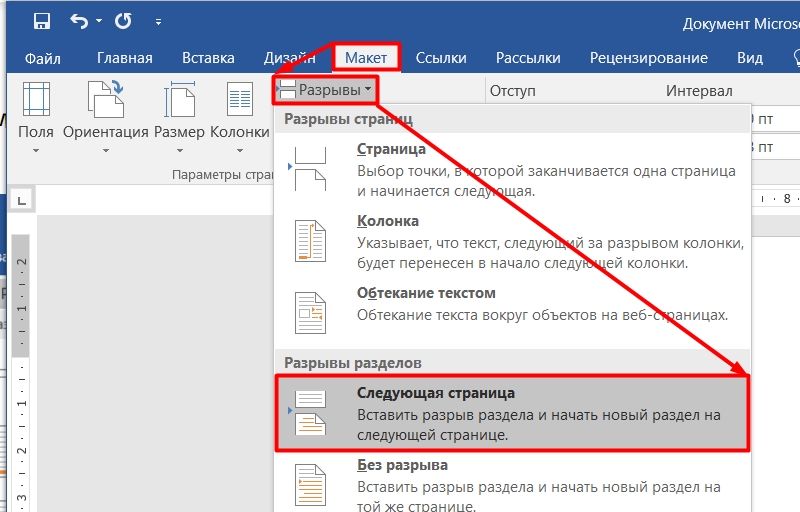
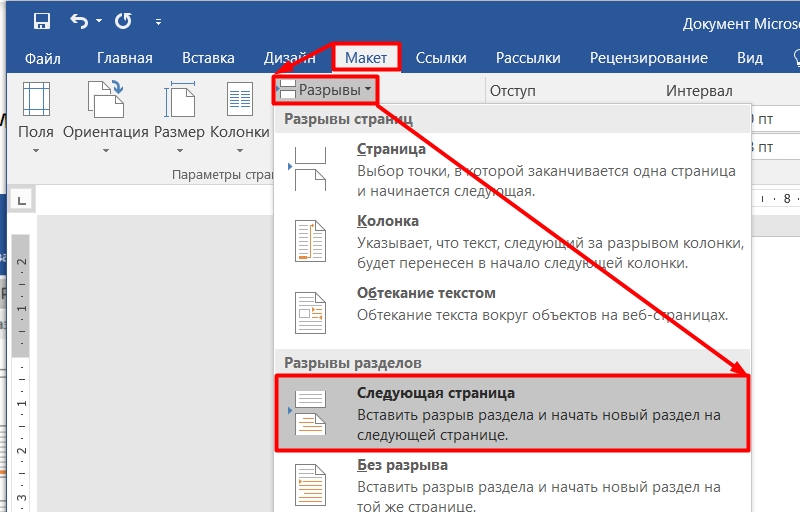
- Нам нужно добавить разрыв на следующую страничку, для этого переходим в «Макет» – «Разрыв» и кликаем по «Следующей странице».
- Создаем лист с оглавлением. Теперь опять добавляем разрыв страницы после всего текста.

- Все то же самое делаем для листа со списком литературы.

- Теперь мы находимся на четвертой странице, где начинается основной текст.

- Добавляем нумерацию, как мы умеем.
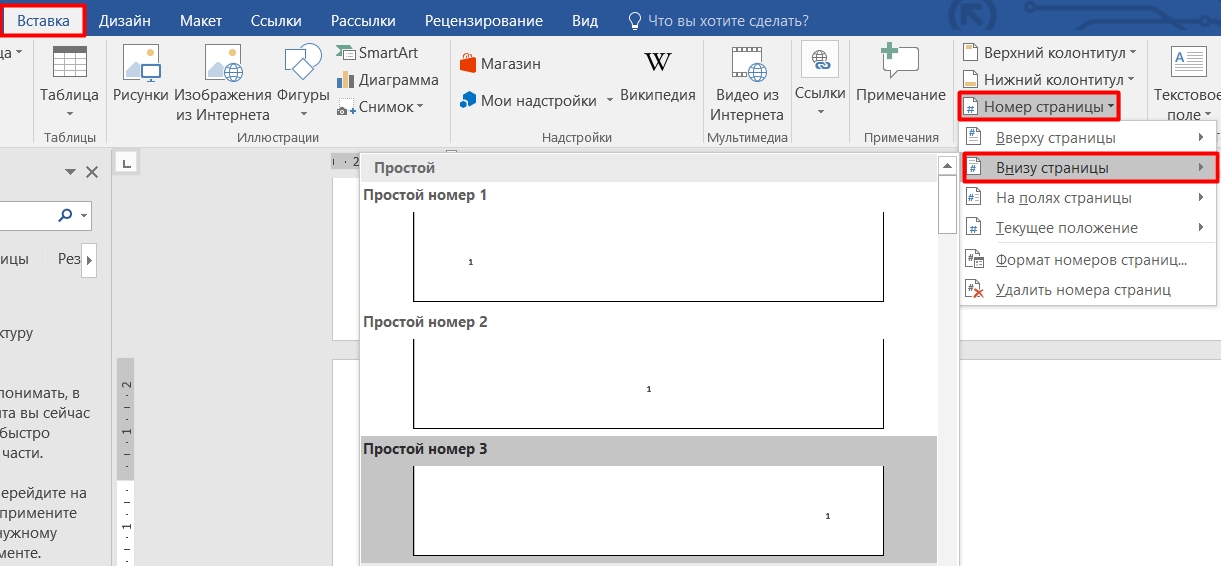
- Смотрите, у нас есть 4 листочка и на всех уже преставилась нумерация. Но нам нужно её убрать с первых трех страничек – как это сделать?
- Двойным щелчком ЛКМ кликаем по номеру первой, который вы выставили, и выбираем в «Параметрах» – «Особый колонтитул для первой страницы».
- То же самое делаем и для 2 и 3. После этого нумерация начнется с номера четыре (4).
Давайте я объясню, почему же так происходит и почему без разрыва этого не добиться. Все дело в том, что когда вы разделяете и делаете перенос на другую страничку, то создается новый раздел. Если вы зайдете в режим «Конструктора», нажав два раза ЛКМ по номеру, то увидите рядом с полем строчку «Нижний колонтитул Раздел 4». Можете полистать и убедиться, что на 1 – стоит 1-ый раздел, на второй – 2-ой раздел и т.д.

В итоге мы сделали 4 раздела. Первые три для листов без нумерации и последний для текста. Кстати, вы можете поменять цифру номера на другую. Все делается аналогично – на 4-ом листе, два раза нажимаем по номеру, далее «Номер страницы» – «Формат номеров…» – и «Начать с» – 1.
Указать дополнительно общее количество страничек (X из Y)
Некоторые крупные документы предполагают, что дополнительно на каждом листе будет указано количество всех листов. Например, 16 стр. из 867 стр.
- Проделываем обычные действия для вставки нумерации и при выборе места номера, нужно пролистать в самый низ до подраздела «Страница X из Y».
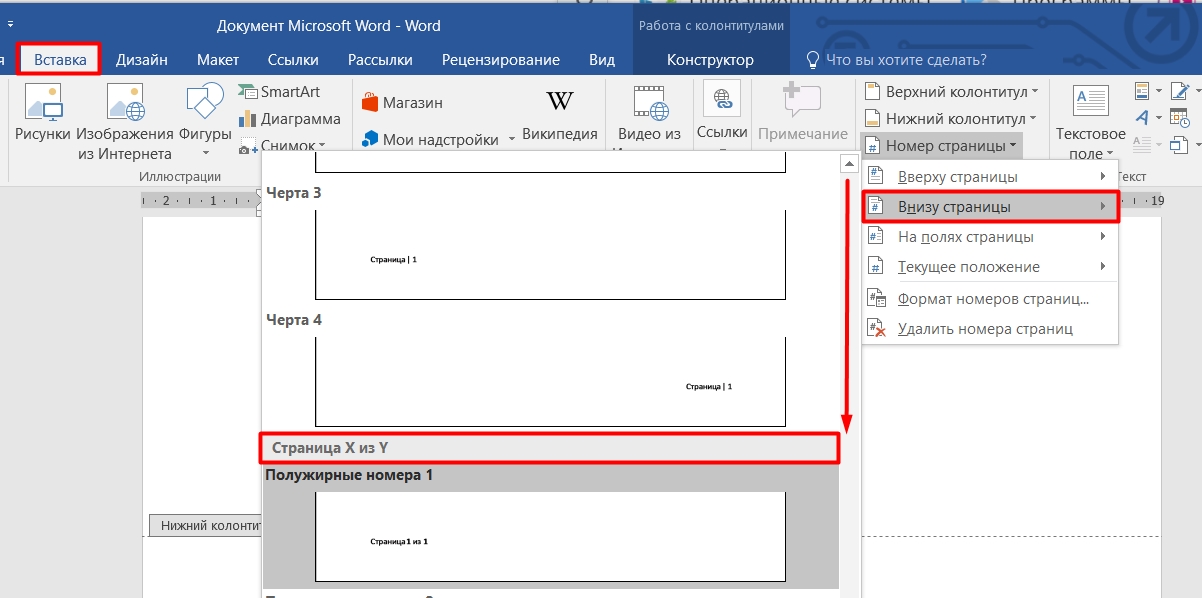
- Теперь в нужном месте будет отображаться не только номер странички, но также количество листов.

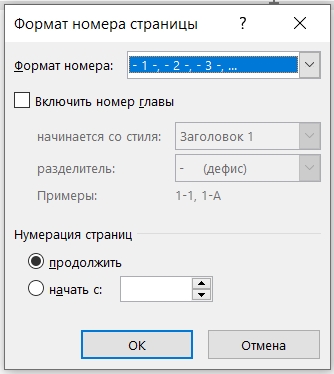
- Напомню, что вы можете поменять формат отображения, для этого кликаем по цифре два раза ЛКМ, потом откроется режим «Конструктора». Переходим в привычный раздел «Формата…»
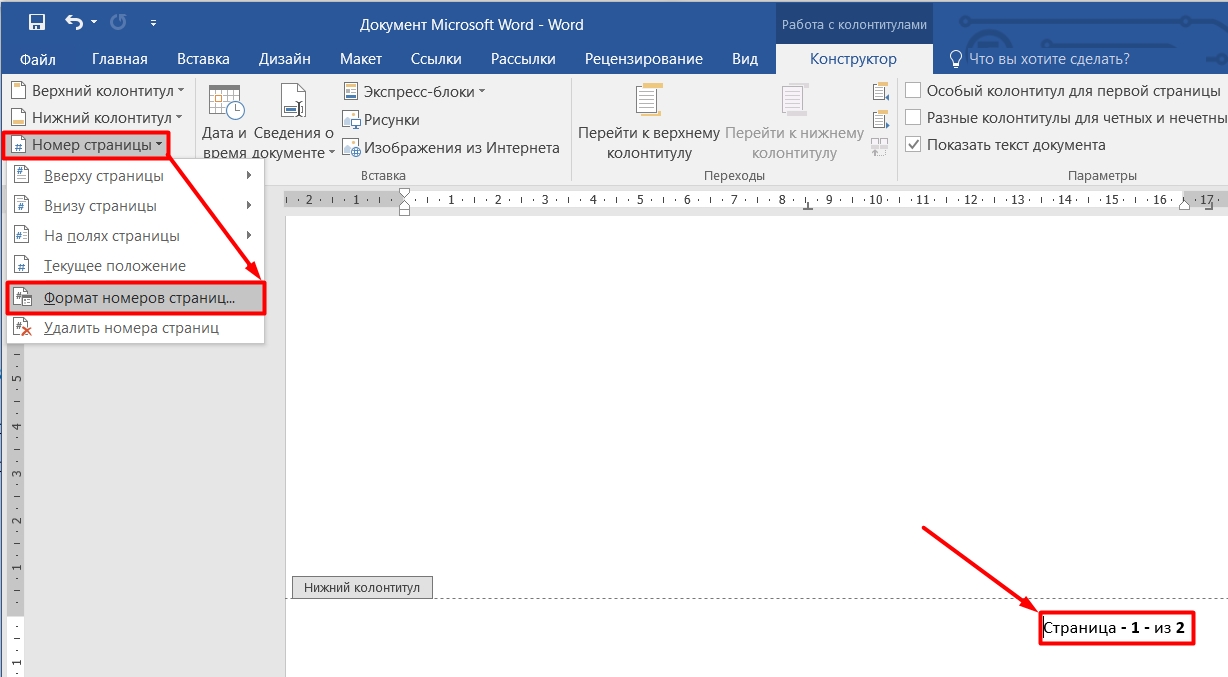
- И уже тут можно, например, добавить главу или изменить режим отображения.
Нумерацию глав и подглав в разных стилях
Давайте представим, что у нас есть книга. Обычно главы книг пишутся на отдельном листе, при этом больше никакого текста нет. Также в некоторых форматах, предполагается, что главы нумеруются римскими цифрами (I, II, III, IV и т.д.), а вот остальные подглавы с текстом будут нумероваться обычными арабскими цифрами (1, 2, 3, 4, 5 и т.д.). Давайте посмотрим, как можно поставить и проставить номера страниц в разных стилях в Word.
- Как обычно создают титульные листы или переход на следующую страничку? – правильно, делают это с помощью переноса строки и клавиши Enter , но так делать нельзя. Давайте перейдем в раздел «Главная» и включим отображение всех знаков. Можно также нажать на сочетание клавиш Ctrl + * .
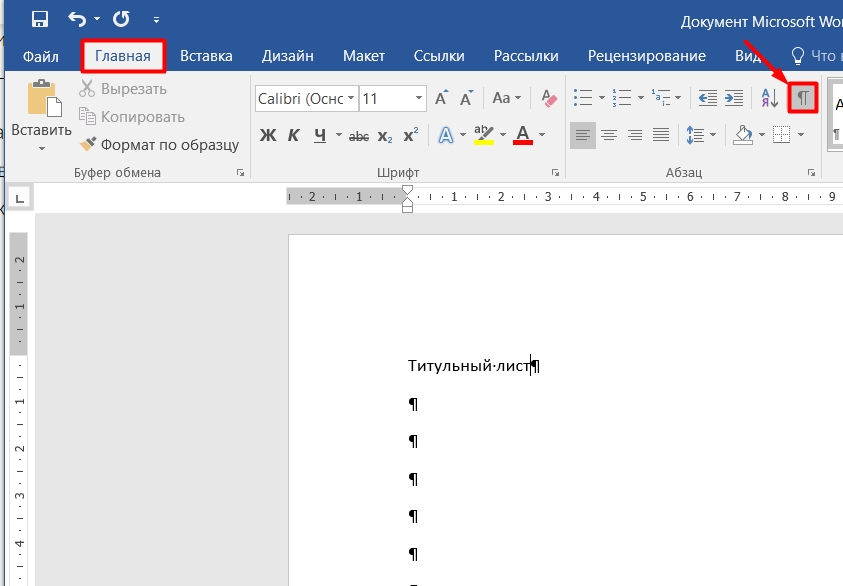
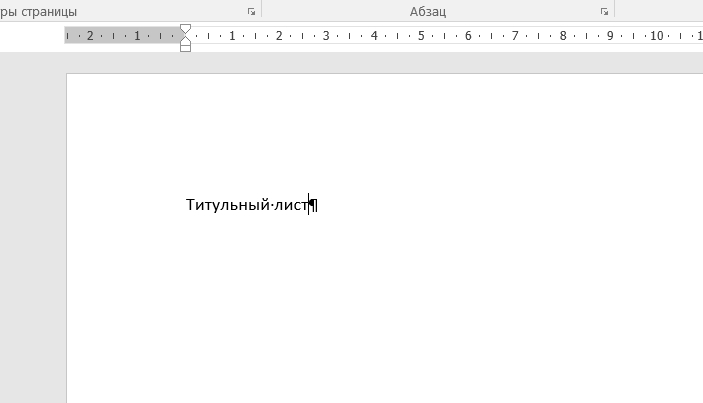
- Сотрите все переносы строки.
- Теперь нажимаем по вкладке «Макет», находим кнопку «Разрывы» и нажимаем по ней. В выпадающем меню ищем «Следующая страницы» в «Разрыве разделов».
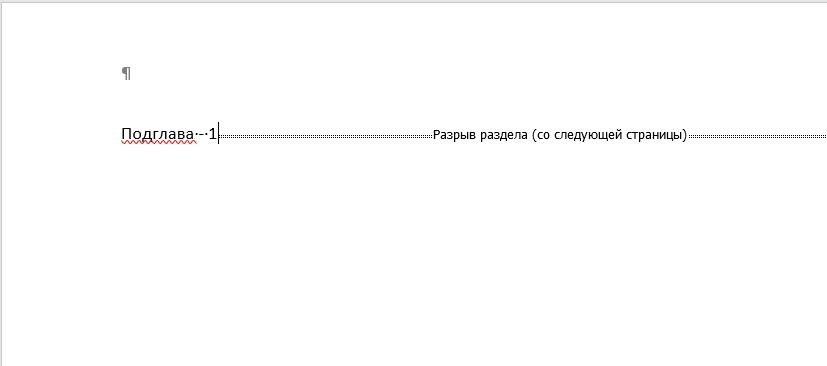
- После названия главы появился вот такой вот знак, который правильно разделяет основной наш раздел от второстепенных. Также ниже появится еще один лист.

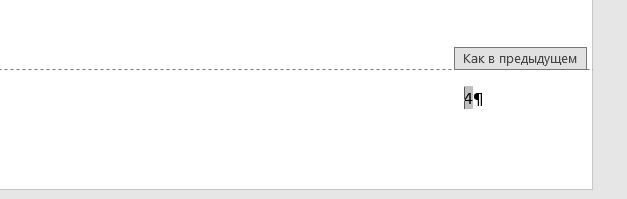
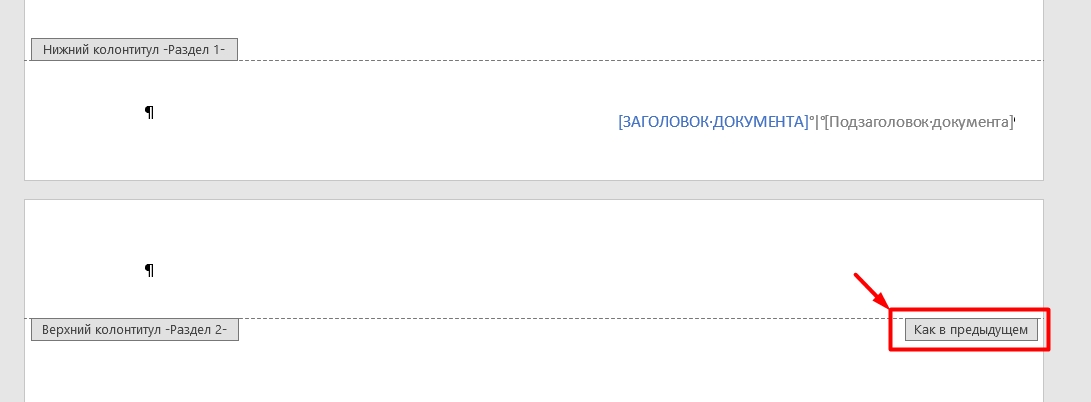
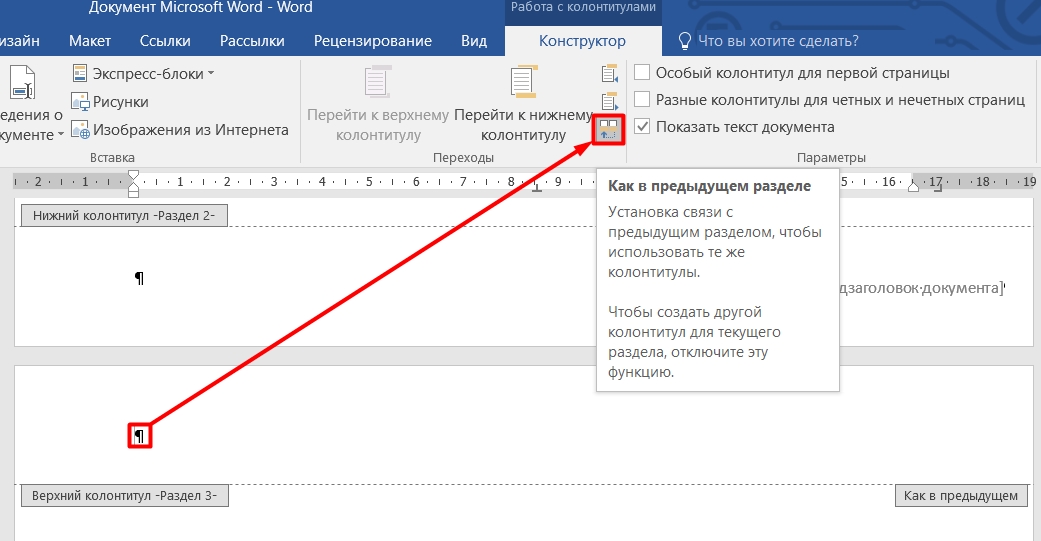
- Теперь пролистайте до следующей странички. Смотрите, у нас есть основной раздел, потом идет разрыв, и уже следующая подглава с текстом. То есть присутствует уже два раздела. Но они сейчас связаны друг с другом – пролистайте в начало второго раздела, и вы видите надпись: «Как в предыдущем» — это и есть та самая связь. Нам нужно её удалить.
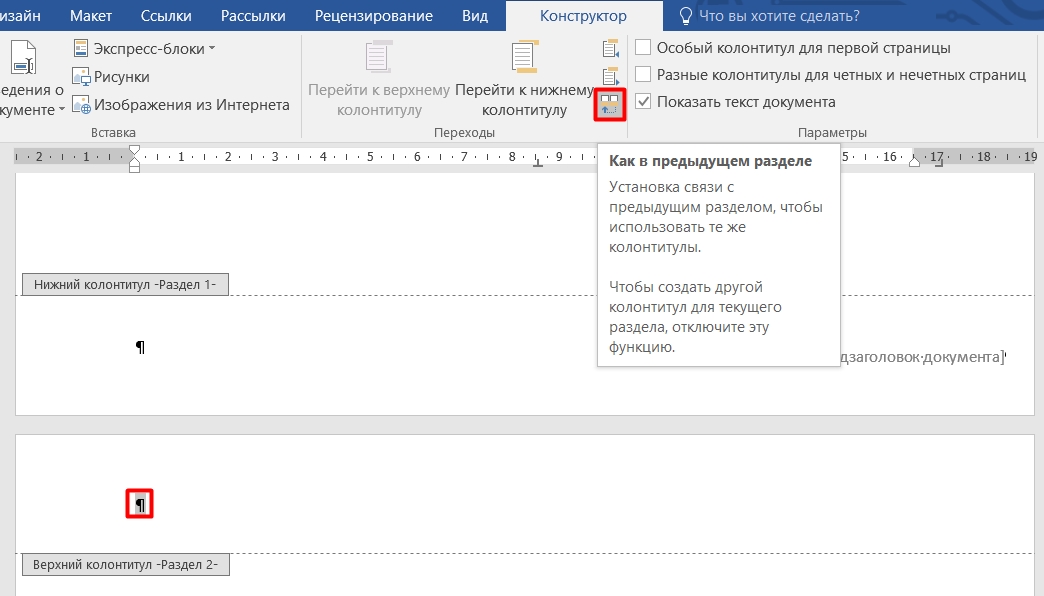
- Убедитесь, что включен режим конструктора. Если это не так, то опять нажмите два раза по верхнему колонтитулу между первой страницей и второй – то есть то место, где идет разрыв между первым и вторым разделом. Далее нам нужно нажать по кнопке «Как в предыдущем разделе» – ищем кнопку в «Переходах».
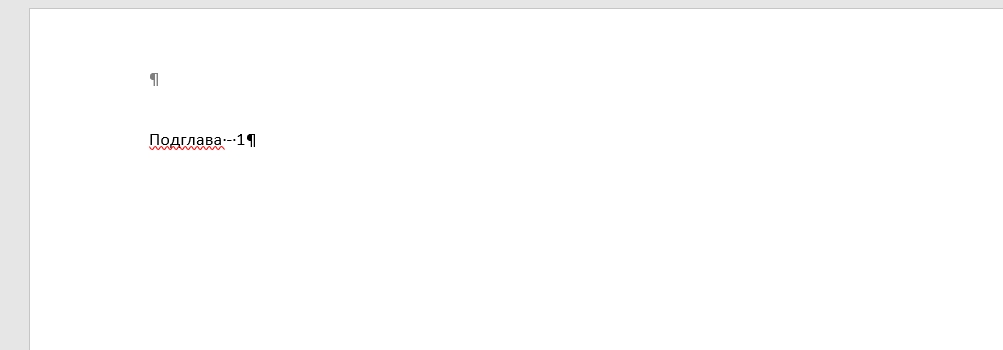
- Давайте во второй раздел введем какой-нибудь текст.
- И добавляем разрыв, чтобы создать уже третий раздел. Все я это делаю для примера, у вас возможно там будет какой-то текст.
- Вспоминаем, что после этого между 2 и 3 разделом появится связь – нужно удалить и её. Делаем все также, устанавливаем курсор на верхнем колонтитуле (перед 2-ым разделом). И нажимаем по кнопке, как на картинке ниже.
- Мы создали разделы. Теперь давайте их правильно пронумеруем, исходя из нашей задачи. Нажмите по второму разделу в любое место. После этого закроется редактор колонтитулов.
- Вставляем стандартную нумерацию – можете выбрать любой тип расположения цифры.
- После вставки постраничного номера, переходим в «Формат номеров страниц».
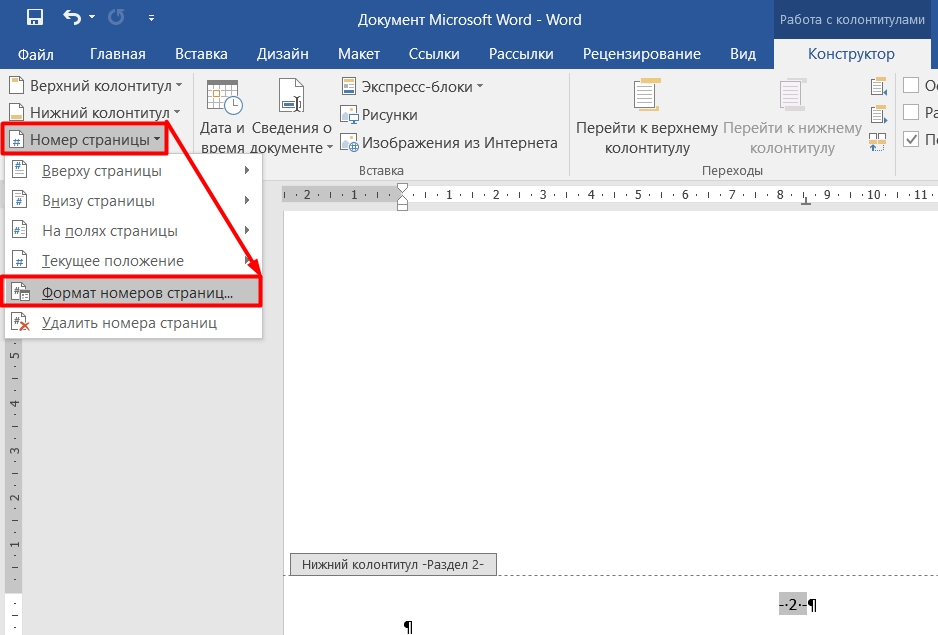
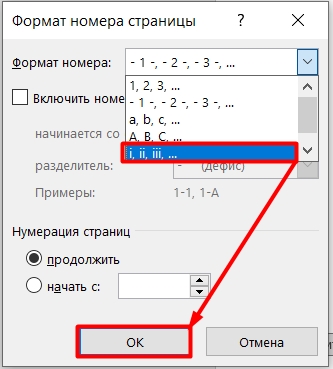
- Ставим римские цифры и жмем «ОК».
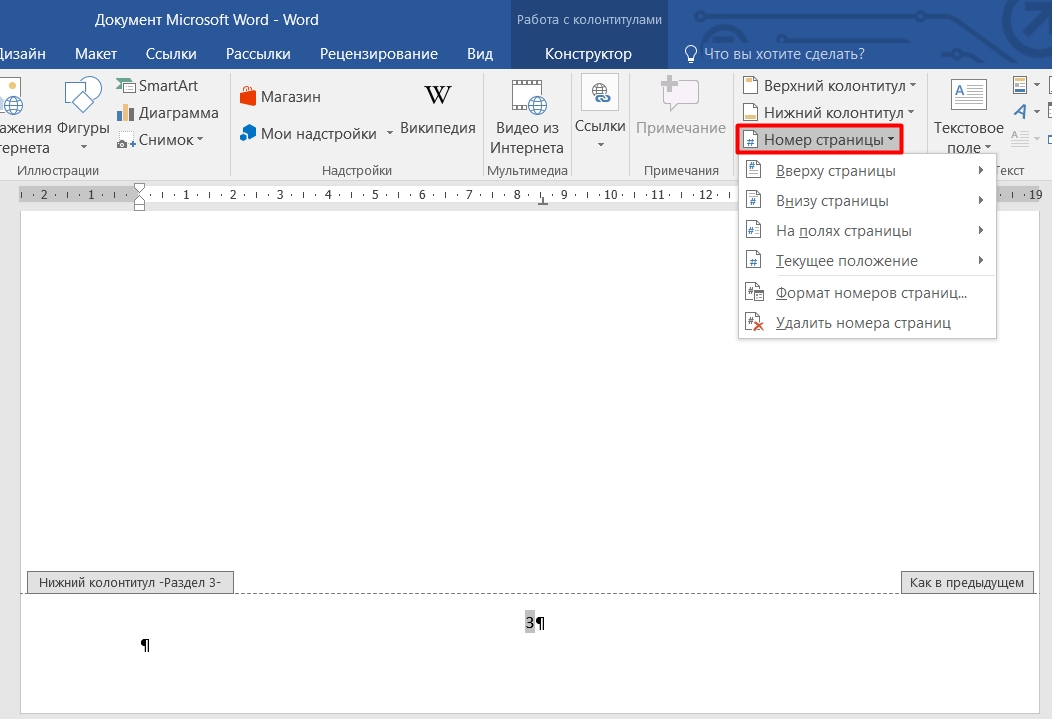
- Мы выставили римскую нумерацию только для второго раздела. Давайте выставим для третьего раздела арабские цифры. Нажмите на любую страничку третьего раздела. Далее вставляем нумерацию – как это делать, вы уже знаете.
- После этого в режиме конструктора переходим в «Формат…».
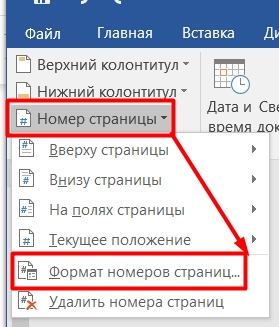
- И ставим арабские цифры. Кстати, вы можете выставить нумерацию для каждого раздела с 1-ой странички. Тоже очень удобно в некоторых случаях.
Не нумеруются страницы – что делать?
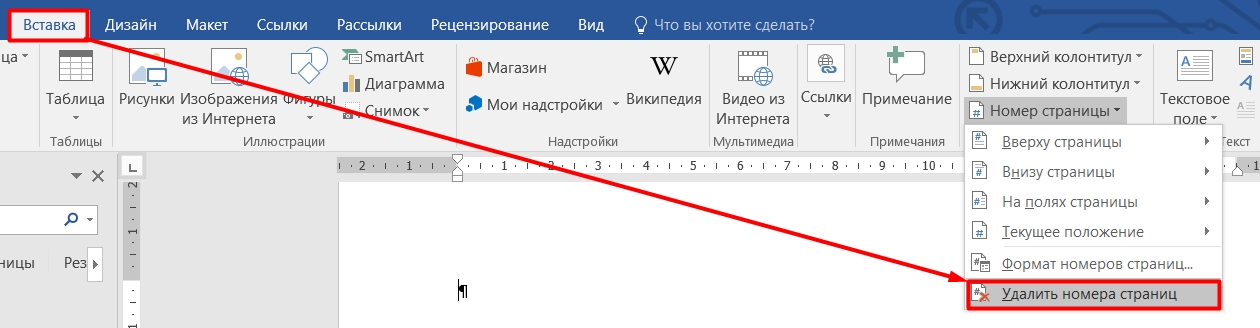
Попробуйте сохранить, закрыть и заново открыть документ. Есть два варианта. Первый – нумерация есть, но она по каким-то причинам не отображается. Попробуйте «Удалить номера страниц» в разделе «Вставка».
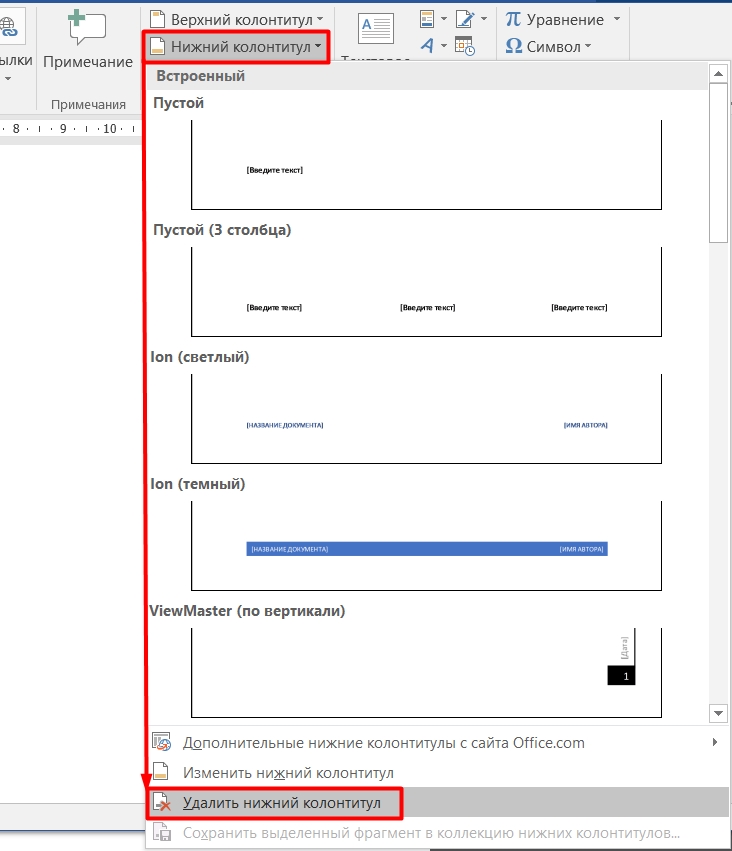
То же самое сделайте для нижних и верхних колонтитулов. Если это не поможет, попробуйте создать другой документ и вновь вставить нумерацию, как я об этом говорил в самом начале.
Если проблема сохраняется, то опишите её очень подробно в комментариях, чтобы я смог вам помочь.