Разделение таблицы
Таблицу в приложении Word можно разделить на несколько частей. Благодаря этому можно получить таблицы меньшего размера или добавить текст между двумя таблицами.
- Поместите курсор в строку, которая должна стать первой строкой второй таблицы. В представленном примере это третья строка.
 Если щелкнуть в любом месте таблицы, на ленте появятся две новые вкладки Работа с таблицами: КОНСТРУКТОР и МАКЕТ. Эти средства видны только в том случае, если курсор находится в таблице (например, при добавлении содержимого в ячейки).
 - На вкладке МАКЕТ в группе Объединение выберите команду Разделить таблицу.
 Таблица будет разделена на две части.
  Таблицы можно разделять до тех пор, пока в них больше одной строки.
См. также


Нужна дополнительная помощь?
Нужны дополнительные параметры?
Изучите преимущества подписки, просмотрите учебные курсы, узнайте, как защитить свое устройство и т. д.




В сообществах можно задавать вопросы и отвечать на них, отправлять отзывы и консультироваться с экспертами разных профилей.
Можно в word поставить две узкие таблицы рядом на одном листе?
Office 2007. В строке меню щёлкнуть по «Разметка
страницы» . Во вкладке «Параметры страницы» щёлкнуть по значку «Колонки» и
выбрать нужный вам вариант. Для количества колонок больше трёх надо щёлкнуть в
списке «Другие колонки» . В окне «Колонки» у строки “Количество колонок: ”
установить нужное количество.
Потом в колонки вставлять таблицы.
Надо вставить табличку для надписи, а в нее вставить таблицу. Таким образом их можно свободно двигать по полю и расставлять там, где вам удобно)))
Таблицы: несколько по горизонтали
Требуется разместить несколько таблиц по горизонтали, например 3 шт, для того, чтобы в итоге получить практически сплошную (без пробелов) таблицу с ячейками различной высоты. Экспериментировал с обтеканием “вокруг” таблиц, полями ячеек, но точности добиться не удалось. Есть решение данной задачи?
P.S. Про объединение ячеек по вертикали, конечно же, в курсе, но это подойдет в том случае, если ячейки пропорциональной высоты, например: в первой таблице высота ячеек 10 ед., а во второй таблице ячейки высотой по 5 ед., а вот если, в первой 10 ед, а во второй – 7 ед., то такой способ не подойдет, т.к. при объединении для сохранения пропорций 10 строкам из первой таблица должны соответствовать 7 строк из второй. Сложно ;-), но требуется точность.
P.S.2 В Excel такая задача решается путем задания очень мелких ячеек с последующим их многократным объединением (часто используется для создания бланков), но это очень трудоемко и к тому же Excel в моем случае не подходит.
2 Ответ от ЮВ 12.11.2010 13:20:03
Re: Таблицы: несколько по горизонтали
tanchir пишет:
Требуется разместить несколько таблиц по горизонтали, например 3 шт, для того, чтобы в итоге получить практически сплошную (без пробелов) таблицу с ячейками различной высоты.
Можно попробовать не объединять три разных таблицы, а сразу создать одну с помощью команды «Нарисовать таблицу» (WORD 2003, пункт меню «Таблица»->»Нарисовать таблицу»).
В этом случае горизонтальные и вертикальные линии таблицы можно рисовать в любом месте (ручным способом), а ненужные линии в таблице стирать ластиком, создавая таким образом произвольные размеры ячеек.
3 Ответ от tanchir 12.11.2010 14:28:25
Re: Таблицы: несколько по горизонтали
Можно попробовать не объединять три разных таблицы, а сразу создать одну с помощью команды «Нарисовать таблицу» (WORD 2003, пункт меню «Таблица»->»Нарисовать таблицу»).
В этом случае горизонтальные и вертикальные линии таблицы можно рисовать в любом месте (ручным способом), а ненужные линии в таблице стирать ластиком, создавая таким образом произвольные размеры ячеек.
Да, но в этом случае нарисовать ячейку в новом столбце справа (в строке) можно только высотой кратной пропорционально размерам ячеек в левых столбцах, т.е. нельзя нарисовать ячейку, например в полторы ячейки от предыдущей. Снизу в столбце можно. В результате вновь приходим к объединению ячеек.
Кстати, нарисованная через «Таблица»->»Нарисовать таблицу» произвольная таблица является полнопрваной таблицей Word, т.е. могут применяться все обычные параметры для форматирвания (групповые операции со строками и столбцами: изменение размеров, выравнивание, и т.п.)?
4 Ответ от ЮВ 12.11.2010 16:39:22
Re: Таблицы: несколько по горизонтали
tanchir пишет:
. нельзя нарисовать ячейку, например в полторы ячейки от предыдущей.
Наверное, все-таки можно.
Но для этого надо, чтобы, скажем так, «базовая ячейка», была разбита на кратное число порождаемых от нее ячеек.
Например, пусть надо иметь ячейки высотой H, 1.6H, 2.2H, 4.6H.
Тогда надо иметь сетку 0.2H.
Как другой вариант можно нарисовать мелкую сетку таблицы и с помощью
управления видимостью границ ячеек разметить таблицу как нужно. Достижимая кратность ячеек будет зависеть от размеров сетки (см. приложенный файл).
tanchir пишет:
P.S.2 В Excel такая задача решается путем задания очень мелких ячеек с последующим их многократным объединением (часто используется для создания бланков), но это очень трудоемко
К сожалению, других вариантов, наверное, нет.
Отредактировано ЮВ (12.11.2010 16:45:04)
Post’s attachments
Таблица1.doc 65.5 Кб, 1 скачиваний с 2010-11-12
You don’t have the permssions to download the attachments of this post.
5 Ответ от tanchir 12.11.2010 16:53:50
Re: Таблицы: несколько по горизонтали
Согласен по способу рещения.
А по по вопросу:
tanchir пишет:
. нарисованная через «Таблица»->»Нарисовать таблицу» таблица с «произвольной» высотой ячеек» (но ровными столбцами) является полнопрваной таблицей Word, т.е. могут применяться все обычные параметры для форматирвания (групповые операции со строками и столбцами: изменение размеров, выравнивание, и т.п.)?
6 Ответ от Вождь 12.11.2010 20:01:53
Re: Таблицы: несколько по горизонтали
А почему не рассматривали вариант с колонками? А также, даже более удобный вариант с таблицей в таблице. Например, таблица из трех столбцов и одной строки, где в каждой ячейке еще по таблице. Как?
Вот примерчик приложил.
Post’s attachments
Таблица в таблице.doc 43.5 Кб, 3 скачиваний с 2010-11-12
You don’t have the permssions to download the attachments of this post.
Макросы под заказ и готовый пакет — mtdmacro.ru
7 Ответ от tanchir 13.11.2010 11:22:27
Re: Таблицы: несколько по горизонтали
Вождь пишет:
А почему не рассматривали вариант с колонками? А также, даже более удобный вариант с таблицей в таблице. Например, таблица из трех столбцов и одной строки, где в каждой ячейке еще по таблице. Как?
Вот примерчик приложил.
Вариант с колонками рассматривался, но не подошел по той же причине: все равно остается минимальный интервал между ячейками по горизонтали (между соседними колонками, соседними таблицами), даже при установке полей всех ячеек в ноль. Посмотрите свой пример при большом увеличении и увидите этот интервал, только не забудьте включить Отображение границ текста (Сервис->Параметры->Вид). В данном случае работаю в Word на синем фоне и это хорошо видно. А как указывалось выше — нужна точность.
8 Ответ от Вождь 13.11.2010 13:24:52
Re: Таблицы: несколько по горизонтали
tanchir пишет:
Вариант с колонками рассматривался, но.
Странно, у меня при нулевом промежутке между колонок таблицы даже наползают друг на друга, так что приходится или увеличивать промежуток или включать разделитель. Так что, если нужна такая мелочность, то колонки должны подходить.
Макросы под заказ и готовый пакет — mtdmacro.ru
9 Ответ от tanchir 13.11.2010 16:28:49
Re: Таблицы: несколько по горизонтали
Вождь пишет:
tanchir пишет:
Вариант с колонками рассматривался, но.
Странно, у меня при нулевом промежутке между колонок таблицы даже наползают друг на друга, так что приходится или увеличивать промежуток или включать разделитель. Так что, если нужна такая мелочность, то колонки должны подходить.
Все решилось путем дробления таблицы на мелкие ячейки с их последующим объединением в нужных пропорциях.
Сообщений [ 9 ]
Страницы 1
Чтобы отправить ответ, вы должны войти или зарегистрироваться
Похожие темы
- Повтор заголовка таблицы на последующих стр-х для таблицы в таблице
- Как создать несколько оглавлений
- Несколько оглавлений с использованием TOC
- Несколько шаблонов у документа
- Как объединить несколько диапазонов?
- Предметный указатель в несколько столбцов
- Несколько сносок на один источник, как?
- Ссылка сразу на несколько формул
Таблицы: несколько по горизонтали
Если ваша деятельность связана со значительными объемами текстов, то неплохо бы досконально изучить свою версию редактора (чаще всего этим редактором является Microsoft Word). На портале о Microsoft Office Word вы узнаете про: как в worde сделать гост рамку и пронумеровать. Сделать это можно, прочитав специальную литературу и пообщавшись, к примеру, с другими пользователями. Наш сайт о Microsoft Office Word даст ответ про: цвет нумерации в ворде 2003 серый. Многое вы почерпнете и на специализированном форуме сайта Ворд Эксперт.
Ответы на вопросы, как быстро и безболезненно отформатировать запущенный текст, разобраться с колонтитулами, написать в автоматическом режиме макрос и многое другое вы найдете на страничке нашего форума. Наш сайт о Microsoft Office Word даст ответ про: антоним к слову я.
Стили, таблицы, шрифты, заголовки. Готовые шаблоны и настройки программы для оптимальной работы. В разделе «Настройки и Форматирование» можно обсудить все существующие версии Ворда. Наш сайт о Microsoft Office Word даст ответ про: синоним слова написание. Наверняка, есть функции, которые прошли мимо вас, какие-то операции можно оптимизировать. Например, предложено много способов поставить ударение в тексте, использовать функцию «Найти и Заменить» и многое другое. На портале о Microsoft Office Word вы узнаете про: word убрать верхний колонтитул в середине текста.
В разделе «Автоматизация» главное внимание уделено шаблонам, макросам и полям. Обсуждают там проблемы печати документов, гиперссылки, вставки и многое другое. На портале о Microsoft Office Word вы узнаете про: интервал в ворде7. В Ворде поддается автоматизации практически все.
На форуме есть раздел, где вы можете посмотреть готовые решения или поделиться своими, есть подфорум, для заказов. Наш сайт о Microsoft Office Word даст ответ про: открить ворд 2007 в ворде 2003. В общем, весьма полезно будет и новичкам, и довольно продвинутым юзерам. Каждый найдет для себя небезынтересную информацию. На портале о Microsoft Office Word вы узнаете про: как в ms word отключить нумерацию страниц.
страницы
- полезности word
- книги и программы
- о проекте
- стать автором
- реклама на сайте
- правовая информация
покупка
Как в документе Word объединить две или более таблиц в одну?

В Word, если у вас есть две или более таблиц, которые необходимо объединить в одну, как показано на скриншоте ниже, как вы можете быстро с этим справиться?
Объедините несколько таблиц в одну, перетащив
Вы можете перетащить стол, чтобы присоединиться к другому.
1. Щелкните в любом месте таблицы, которую хотите перетащить, появится крестик.
 |
 |
 |

2. Затем щелкните этот крестик, чтобы выбрать всю таблицу, и перетащите ее, чтобы поместить рядом с таблицей, к которой вы хотите присоединиться.

3. Отпустите курсор, теперь таблица была присоединена к предыдущей.
Объедините несколько таблиц в одну с помощью команды Merge table
Кроме того, вы можете использовать команду «Объединить таблицу» в контекстном меню для объединения двух таблиц.
1. Щелкните в любом месте таблицы, которую вы хотите перетащить, появится крестик, затем выберите крестик, чтобы выделить всю таблицу.
|
|
|
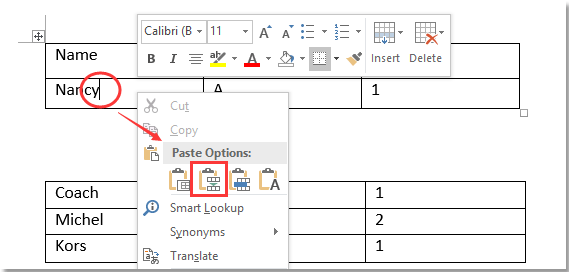
2. Нажмите Ctrl + X чтобы вырезать таблицу, затем поместите курсор в то место таблицы, в которую вы хотите вставить таблицу резки, щелкните правой кнопкой мыши, чтобы выбрать Таблица слияния из контекстного меню.
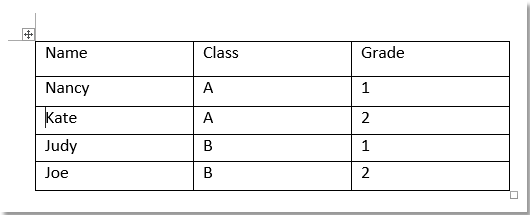
Теперь стол для резки вставлен в нужный стол.
Объедините несколько таблиц в одну с помощью ярлыков
Ярлыки также могут объединять таблицы.
Shift + Alt + стрелка вверх для объединения с таблицей выше
1. Щелкните таблицу, которую хотите перетащить, появится крестик, затем щелкните крестик, чтобы выбрать всю таблицу.
|
|
|

2. Нажмите Shift + Alt + Вверх стрелка пока выбранная таблица не будет объединена с предыдущей.
Shift + Alt + стрелка вниз для объединения с таблицей ниже
1. Щелкните в любом месте таблицы, которую вы хотите перетащить, появится крестик, затем щелкните крестик, чтобы выделить всю таблицу.
|
|
|

2. Нажмите Shift + Alt + стрелка вниз пока таблица не будет соединена с таблицей ниже.
Просмотр и редактирование нескольких документов Word / книг Excel с вкладками в Firefox, Chrome, Internet Explore 10!
Возможно, вы знакомы с просмотром нескольких веб-страниц в Firefox / Chrome / IE и возможностью переключения между ними, легко щелкая соответствующие вкладки. Здесь вкладка Office поддерживает аналогичную обработку, которая позволяет вам просматривать несколько документов Word или книг Excel в одном окне Word или Excel и легко переключаться между ними, щелкая их вкладки.
Нажмите, чтобы получить бесплатную пробную версию вкладки Office!