покупка
Обычно мы можем быстро и легко вставить текущую дату и время в ячейку, используя простую формулу, но пробовали ли вы когда-нибудь вставить текущую дату и время в текстовое поле? В этой статье я расскажу о некоторых быстрых приемах решения этой задачи в Excel.
Вставить текущую дату и время в общее текстовое поле
Если вы рисуете текстовое поле непосредственно из вкладки «Вставка», следующие шаги могут помочь вам вставить текущую дату и время.
1. После рисования текстового поля выберите его и введите эту формулу: = A1 в строку формул и нажмите Enter key, он свяжет это текстовое поле с определенной ячейкой, например, A1, см. снимок экрана:

2. Затем введите эту формулу: = сейчас () в ячейку A1 и нажмите Enter , чтобы получить текущую дату и время, а дата и время будут отображаться в текстовом поле автоматически, см. снимок экрана:

Внимание: Чтобы вставить в текстовое поле только текущую дату, введите эту формулу: = сегодня () в связанную ячейку A1.
Вставить текущую дату и время в текстовое поле ActiveX
Если вы вставляете текстовое поле ActiveX в свой рабочий лист, вы должны выполнить следующие шаги, чтобы справиться с этим заданием.
1. После вставки ActiveX текстовое поле, выберите его под Конвертr, щелкните Объекты, а в выскочившем Объекты диалоговое окно, введите ссылку на связанную ячейку A1 в Связанная ячейка текстовое поле под Алфавитный вкладку, см. снимок экрана:

2. Затем закройте это диалоговое окно и введите эту формулу в ячейку A1: = ТЕКСТ (СЕЙЧАС (); «дд / мм / гггг чч: мм: сс») и нажмите Enter ключ, чтобы получить текущую дату и время, и время даты было сразу связано с текстовым полем, см. снимок экрана:

Внимание: Чтобы вставить в текстовое поле только текущую дату, введите эту формулу: = Текст (сегодня (), «дд / мм / гггг») в связанную ячейку A1.
Вставка текущей даты в документ Word 2007
Иногда при работе с документами используются шаблоны, которые при каждой печати или отправке по электронной почте, необходимо актуализировать. В случае, например, если у вас документ, при печати которого нужно в тексте исправить дату на текущую, вы можете не изменять дату вручную каждый день, а вставить поле текущей даты, которое будет обновляться автоматически при новом открытии документа. Чтобы вставить такое поле в документ Microsoft Word установите курсор в нужное место и нажмите одновременно клавиши Alt + Shift + D. Чтобы изменить формат вывода даты щелкните по ней правой клавишей мыши и выберите «Изменить поле…» (Рис.1).
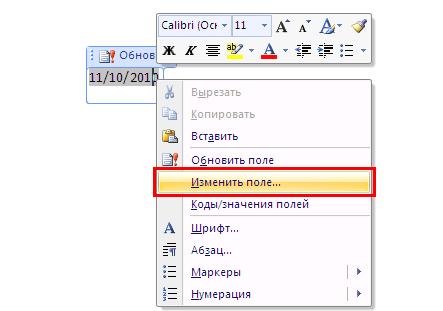
Рис.1
В открывшемся окне выберите нужный формат и нажмите «Ok» (Рис.2)
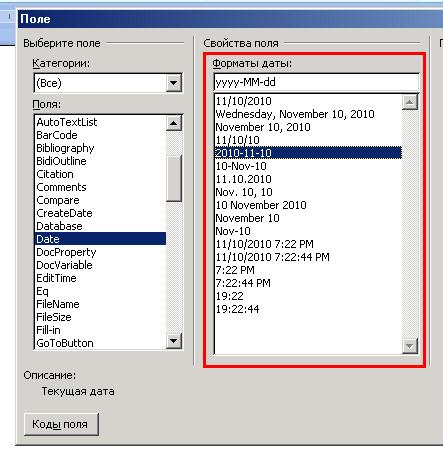
Рис.2
Прочтите также:
- Вставка текущих даты и времени в Word и Excel
- Как сделать оглавление или содержание в документ Word 2007
- Альбомная ориентация отдельного листа в Word 2007
- Использование экспресс-блоков в Word 2007
ВОПРОС СПЕЦИАЛИСТУ
Популярные статьи:
- Знаки абзацев и другие симво. 544.6k просмотра
- Как сделать оглавление или с. 304.5k просмотров
- Поиск по содержимому файлов. 269.7k просмотров
- Настроить сортировку писем в. 190k просмотра
- Альбомная ориентация отдельн. 149.1k просмотров
Свежие комментарии
- Федор к записи Отмена удаления или перемещения файла в Windows
- Аноним к записи Отключение отображения форматирования в отслеживании изменений в документе Word
- Аноним к записи Поиск по содержимому файлов в проводнике Windows 7
Урок 76. Текущая дата
Приближается Новый год. Наши документы в полном порядке. На титульном листе красуется текущий год, то есть актуальная дата. А после новогодних каникул нас поджидает такая мелкая неприятность: Новый год наступил, а на документах осталась прежняя дата. Не знаю как вы, а мне до марта месяца попадаются документы, в которых надо исправить год и не в одном месте – год издания, дата утверждения, может быть и дата согласования.
По окончании этого урока вы сможете:
- Задать текущую дату в документе.
Урок 30 «Список иллюстраций». В нём дала определение понятия «Поле»:
| Понять и запомнить! | Поле – это зарезервированный участок в документе, который отображает изменения определённого типа в документе. |
Каждое поле имеет свою ограниченную функцию и свой код (а вот о кодах полей много-много позже). Например, поле Оглавление, поле Номер страницы, поле Дата.
Преимущество использования полей состоит в том, что вставленное содержимое (дата, номер страницы, оглавление и т.п.) обновляется автоматически при каждом изменении. Например, если вы работаете над документом в течение нескольких дней, то поле «Time» (текущая дата) будет изменяться каждый день.
Откройте документ с красиво оформленным титульным листом (Урок 42. «Титульный лист»). Можете открыть учебный файл, который можно скачать тут.
1. Вставка поля «Дата»
Шаг 1. Определимся с местами вставки поля «Дата»:

Хорошо еще, что нет ещё и года согласования.
Обе даты находятся в колонтитулах, все согласно уроку 42.
Входим в колонтитулы (урок 38 и урок 43) и определяем место вставки поля, которое будет определять актуальный год:

Шаг 2. Вставляем поле «Дата» (лента Вставка → группа команд Текст → команда Экспресс-блоки → команда Поле… из выпадающего меню):

Появляется очень интересное диалоговое окно «Поле»:
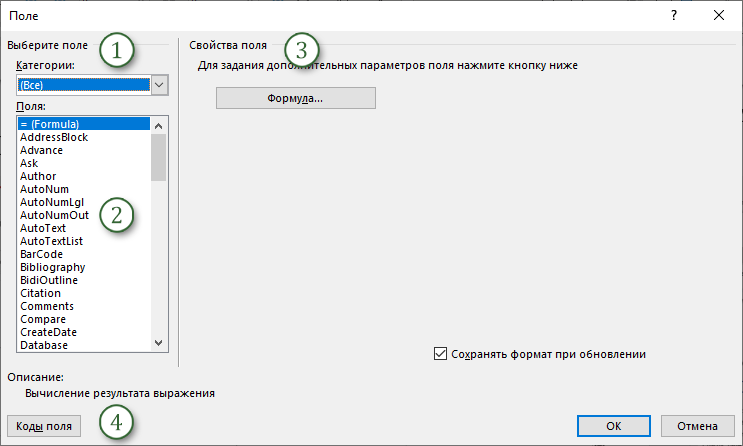
- Категории поля – все поля (а их много) делятся на категории
- Список всех полей, поскольку категория выбрана «(Все)»
- Свойства поля – в зависимости от выбранного поля эта часть диалогового окна будет меняться
- Коды поля – идентификаторы, которые помогут разнообразить возможности полей
Шаг 3. Выбираем категорию «Дата и Время»:
Как мы видим, нет такого формата – текущий год. Решаем эту проблему.
Шаг 4. Смотрим коды поля и параметры поля:
Смотрим самый первый ключ. Простая логика нам подсказывает:

Шаг 5. Добавляем первый ключ в поле «Код поля» и аккуратно стираем «dd.MM»:
Шаг 6. Говорим ОК и ещё раз ОК и любуемся результатом:

Я допечатала «г.», чтобы никто не забыл, что это год.
Если вы щелкните по введённому полю, то увидите такую картину:

Поле по щелчку ЛМ окрашивается в серый цвет, поле окружает рамка с надписью «Обновить». Сохраните этот документ. Если вы откроете этот документ 1 января 2022 года, то вы увидите, что поле поменяло свое значение на «2022».
Для нижнего колонтитула вы можете повторить предыдущие шаги, а можно сделать проще.
Шаг 7. Копируем поле с текущим годом в буфер обмена → в нижнем колонтитуле находим место вставки из буфера обмена → вставляем → всё!

Причем я выделила и скопировала не только поле, а все содержимое ячейки (урок 51 «Таблица. Начало пути»). Потом я назначила полужирное начертание этому абзацу. Всё это никак не отразится кодах поля «Дата».
Как бы домашнее задание. Создайте шаблон служебной записки и вставьте поле «Дата» в полном формате:

Каждый раз при создании документа на основе этого шаблона в поле будет отражаться текущая дата. Порадуйте начальство!
Теперь вы сможете:
- Задать текущую дату в документе.
- word вставить текущую дату
- word показать коды полей
- word текущая дата
- коды значения полей word
- коды полей в word
- коды поля дата
- поле дата
Как легко вставить форматированную дату и время в Microsoft Word

Есть несколько причин для вставки текущей даты и времени в ваш документ. Вы можете вставить его в письмо или в верхний или нижний колонтитул. Независимо от причины, Word позволяет легко вставить дату и время в документ.
Если вы хотите, чтобы дата и время автоматически обновлялись при открытии или печати документа, вы можете вставить его как поле для автоматического обновления. Поле также может быть обновлено вручную в любое время.
Чтобы вставить дату и время в документ, откройте новый или существующий документ в Word и нажмите вкладку «Вставить» на ленте.

В разделе «Текст» вкладки «Вставка» нажмите «Дата и время».
ПРИМЕЧАНИЕ. Возможно, вам придется расширить окно Word, чтобы увидеть полную метку на кнопке «Дата и время». Если вы не можете сделать окно шире, вы можете найти кнопку, ища значок, показанный на кнопке ниже. Если на ленте нет места для ярлыка кнопки, отображается значок.
Откроется диалоговое окно «Дата и время». Выберите формат даты или времени или оба из списка. Чтобы дата и / или время обновлялись автоматически, установите флажок «Обновлять автоматически», чтобы в нем была отметка. Нажмите «ОК».
Дата и / или время вставляются в ваш документ. Если вы выбрали автоматическое обновление, оно будет вставлено как поле. Когда вы помещаете курсор в поле, над полем появляется кнопка «Обновить», которая позволяет вам обновить поле вручную в любое время. Вы также можете нажать «F9», чтобы обновить поле, когда курсор находится в нем.
Если вы решили, что больше не хотите, чтобы дата и / или время обновлялись автоматически, вы можете выделить поле или навести на него курсор и нажать «Ctrl + Shift + F9», чтобы отсоединить поле. Возможно, вы захотите обновить поле, прежде чем отменить его связь, чтобы оно имело текущую дату и / или время после его отмены.