4 эффективных способа выйти из Apple ID на iPhone/iPad

Обновлено Лиза Оу / 20 янв, 2021 16:30
Как полностью выйти из Apple ID на вашем iPhone для разных сценариев, особенно когда пароль недоступен? Apple ID является важным идентификатором для совершения покупок в iTunes, использования сервисов или загрузки приложений. Это причина того, что существуют некоторые ограничения на выход из Apple ID, не говоря уже о методах без пароля. Если у вас есть пароль для Apple ID или вам нужно принудительно выйти из Apple ID, вот 4 эффективных метода, которые вам следует знать.

- Часть 1. Метод по умолчанию для выхода из Apple ID на iPhone
- Часть 2: Как выйти из Apple ID из iCloud без пароля
- Часть 3: Как выйти из Apple ID без пароля с помощью проверки
- Часть 4: Эффективный метод выхода из Apple ID без пароля
- Часть 5: Часто задаваемые вопросы о выходе из Apple ID с iPhone
1. Метод по умолчанию для выхода из Apple ID на iPhone
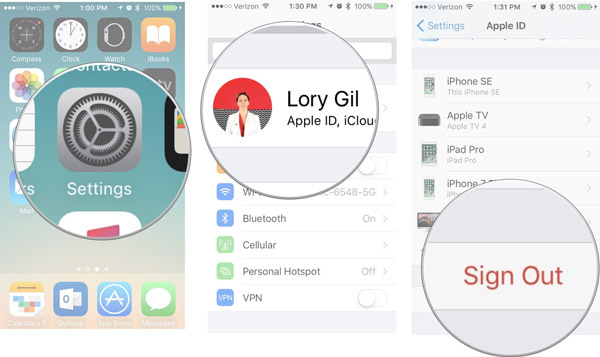
Поскольку Apple ID связан с App Store, iMessage и FaceTime, при выходе из Apple ID на вашем iPhone все документы и данные, связанные с вышеуказанными приложениями, также будут удалены с iPhone. Если у вас есть пароль для Apple ID, вы можете выполнить следующие действия, чтобы выйти из Apple ID на своем iPhone 12 / XR / XS / X.
Шаг 1 Нажмите Настройки приложение на iPhone. Выберите и щелкните свое имя в качестве идентификатора Apple ID в верхнем меню, что позволяет управлять соответствующими настройками на вашем iPhone.
Шаг 2 Прокрутите меню вниз и коснитесь Выход из системы кнопка. Затем вы можете ввести свой пароль Apple ID и нажать Отключить возможность выйти из Apple ID на iPhone.
Шаг 3 После этого вы можете включить данные, копию которых хотите сохранить на своем iPhone. Затем коснитесь Выход из системы кнопку, чтобы подтвердить, что вы хотите выйти из iCloud.

FoneLab Помогает вам разблокировать экран iPhone, удалить Apple ID или его пароль, удалить экранное время или пароль ограничения в секундах.
- Помогает вам разблокировать экран iPhone.
- Удаляет Apple ID или его пароль.
- Удалите экранное время или пароль ограничения в секундах.
2. Как выйти из Apple ID из iCloud без пароля
Когда вам нужно выйти из старого Apple ID с вашего iPhone, вы можете перейти в учетную запись iCloud, чтобы принудительно выйти из учетной записи на всех устройствах. Это позволяет вам выйти из старого Apple ID и переключиться на новый из учетной записи iCloud без пароля.
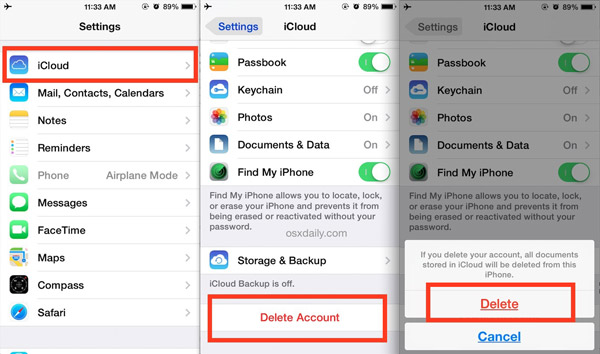
Шаг 1 Перейдите в Настройки на вашем iPhone, прокрутите вниз и коснитесь ICloud вариант. Когда вас попросят ввести пароль, введите случайное число, а затем нажмите Готово в верхнем правом углу.
Шаг 2 Если есть сообщение о неверном пароле, вы можете проигнорировать его и нажать OK кнопка. Затем нажмите Отмена кнопку, чтобы вернуться в окно iCloud и удалить описание.
Шаг 3 Как только вы вернетесь к ICloud вариант в Настройки app, вы можете удалить все содержимое в Описание вариант. После этого вы можете нажать Готово кнопку, чтобы подтвердить процесс.
Шаг 4 Тогда Find My iPhone опция будет закрыта автоматически. Вы можете провести пальцем вниз по экрану и щелкнуть Удалить аккаунт вариант. Он выйдет из iCloud ID с iPhone.
3. Как выйти из Apple ID без пароля с помощью проверки
Если вам нужно выйти из аккаунта с забытым Apple ID, вы можете получить письмо с подтверждением для нового пароля на исходный адрес электронной почты. Убедитесь, что вы помните исходное электронное письмо, секретный вопрос или другую связанную информацию, чтобы вернуть пароль Apple ID.
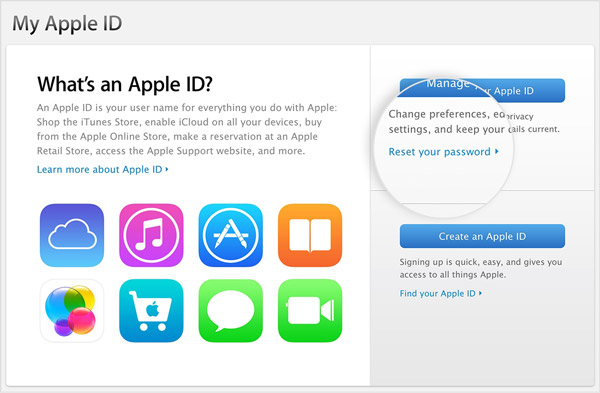
Шаг 1 Перейдите на https://appleid.apple.com для входа в учетную запись Apple ID. После этого вы можете выбрать Сброс пароля вариант. Выберите Забытый Apple ID ссылку, если вы забыли свой Apple ID.
Шаг 2 После того, как вы ввели Apple ID, вы можете сбросить пароль с помощью 3 методов, таких как ответ на вопрос с подсказкой безопасности, использование проверки электронной почты или использование Двухступенчатая проверки.
Шаг 3 Если вы не можете выйти из проверки Apple ID, вы можете обратиться в службу поддержки Apple за помощью с соответствующими доказательствами покупки, такими как счет, квитанция, коробка, гарантийный талон и т. Д. Затем вы можете выйти из Apple ID со своего iPhone.
4. Эффективный метод выхода из Apple ID без пароля
Разблокировщик FoneLab для iOS — это эффективный метод выхода из Apple ID на iPhone без каких-либо ограничений, особенно во время восстановления iPhone. Он также позволяет стереть пароль для устройств Apple и обойти пароль ограничения экранного времени без потери данных.
- Удалите Apple ID и выйдите из него без пароля или других ограничений.
- Разблокируйте код доступа к экрану из 4-, 6-значного, Touch ID и Face ID.
- Сотрите пароль для устройств Apple и войдите в заблокированные устройства iOS.
- Совместимо с iPhone 15/15 Plus/15 Pro/15 Pro Max, iPhone 14/14 Pro/14 Pro Max, iPhone 13/12 Pro/12 mini, iPad 2019 и более ранними версиями.
Шаг 1 Скачайте и установите программу для удаления Apple ID, вы можете запустить программу на своем компьютере. Выбрать Удалить Apple ID вариант и подключите iPhone к компьютеру через оригинальный USB-кабель.

Шаг 2 Вернитесь к своему iPhone и коснитесь Доверие на вашем iPhone, чтобы ввести пароль экрана. Вам также следует заранее создать резервную копию всех настроек и содержимого iPhone.
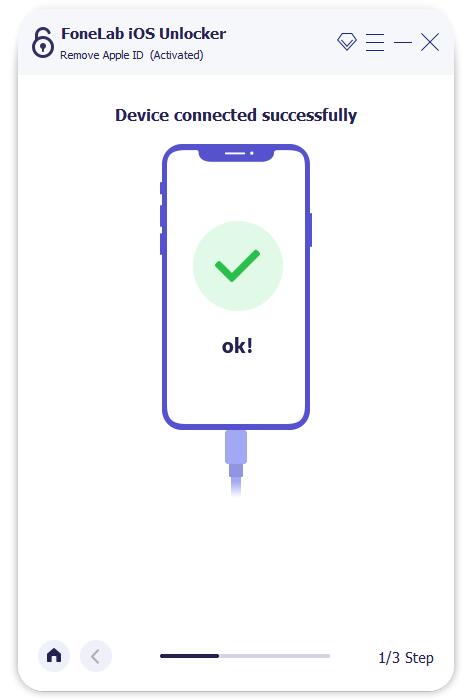
Шаг 3 Нажмите Start , чтобы полностью выйти из учетной записи Apple ID на iPhone. Если Find My iPhone опция уже включена на вашем iPhone, вы должны проверить Сбросить все настройки чтобы заранее удалить все настройки.

Примечание. Когда вы выходите из системы Apple ID на своем iPhone, все содержимое и настройки также будут удалены. Вам будет предложено ввести пароль блокировки экрана для подключения iPhone к компьютеру.
5. Часто задаваемые вопросы о выходе из системы Apple ID с iPhone
Что произойдет, если я выйду из своего Apple ID?
Выход из Apple ID на iPhone не приведет к удалению данных, изначально сохраненных на устройстве. Он предназначен только для очистки копий, полученных из iCloud. Более того, iCloud спросит вас, нужно ли вам удалить локальные копии. Удаление Apple ID должно быть безопасным.
Как узнать, какие устройства указаны в моем Apple ID?
В разделе «Устройства» на странице учетной записи Apple ID вы можете увидеть устройства, на которые вы сейчас вошли с помощью своего Apple ID. Войдите в свою учетную запись Apple ID, затем прокрутите вниз до списка устройств. Вы также можете нажать на опцию View Details и ответить на контрольные вопросы.
Что означает «Выход из системы недоступен из-за ограничений»?
Когда появляется сообщение о том, что выход недоступен из-за ограничений, вы не можете выйти из Apple ID из-за ограничений времени экрана, включенных на вашем iPhone, или ограничений времени экрана, включенных через устройство организатора семейного доступа.
Заключение
Когда вам нужно выйти из Apple ID на вашем iPhone, вы можете узнать больше о 4 лучших методах из этой статьи. Вы можете выйти из Apple ID напрямую с помощью кода доступа или получить пароль для выхода из учетной записи. Но если вам нужно полностью выйти из Apple ID без пароля, FoneLab iOS Unlocker должен быть лучшим решением, которое вы можете принять во внимание.
FoneLab Помогает вам разблокировать экран iPhone, удалить Apple ID или его пароль, удалить экранное время или пароль ограничения в секундах.
- Помогает вам разблокировать экран iPhone.
- Удаляет Apple ID или его пароль.
- Удалите экранное время или пароль ограничения в секундах.
Статьи по теме
- Разблокировать Apple ID
- Обойти блокировку активации iCloud
- Инструмент разблокировки Doulci iCloud
Как выйти из Apple ID без пароля?
Читатели помогают поддержать MSPoweruser. Когда вы совершаете покупку по ссылкам на нашем сайте, мы можем получать партнерскую комиссию.
Прочтите страницу раскрытия информации о партнерах, чтобы узнать, как вы можете помочь MSPoweruser легко и не тратя денег. Читать далее

Многие клиенты iCloud спрашивали об этой проблеме и были раздражены, узнав, что ее нельзя обойти. У вас не должно возникнуть проблем с выходом из учетной записи Apple на iPhone или iPad. Вы можете сделать это с помощью приложения «Настройки». Что произойдет, если вы не сможете вспомнить пароль к своей учетной записи iCloud? Как ты выйти из своего Apple ID если у вас нет пароля?
Если вам нужно выйти из iCloud, но вы не знаете пароль, или вы просто забыли свой пароль iCloud ID и не смогли выйти из iCloud, то вы попали в нужное место; в этой статье мы предоставим вам полное руководство о том, как выйти из iCloud без пароля. Если вам нужно выйти из iCloud, но вы не знаете пароль, нажмите здесь.
Часть 1. Что такое Apple ID и для чего он используется?
Действительный «Apple ID» необходим для использования любого продукта или услуги Apple. Ваш Apple ID — это ваш основной способ доступа к iCloud, совершения покупок, получения помощи и отслеживания пропавших гаджетов и других вещей с помощью Find My. Каждый раз, когда вы входите в любой продукт Apple, вам потребуется Apple ID для подтверждения вашей личности, доступа к информации вашей учетной записи и обеспечения синхронизации ваших данных на всех ваших устройствах.
Наличие Apple ID позволяет вам выполнять различные действия на своем устройстве Apple, например получать доступ к iCloud, отслеживать и защищать свой iPhone с помощью Find My, синхронизировать настройки на нескольких устройствах Apple и покупать приложения в App Store. Apple ID, связанный с вашим утерянным или украденным устройством Apple, означает, что вы можете найти его с помощью приложения «Локатор».
Часть 2. Как выйти из Apple ID без пароля с помощью настроек
Вот основные процедуры, которым нужно следовать, если вам нужно удалить учетную запись iCloud с вашего iPhone, но вы забыли связанный код доступа.
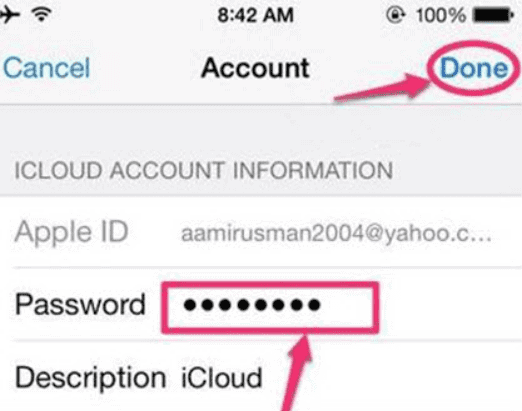
Шаг 1. Откройте настройки и найдите iCloud. Выберите, чтобы открыть его, нажав на него. Когда будет предложено ввести пароль, вы должны ввести любой старый случайный номер, а затем нажать «Готово».
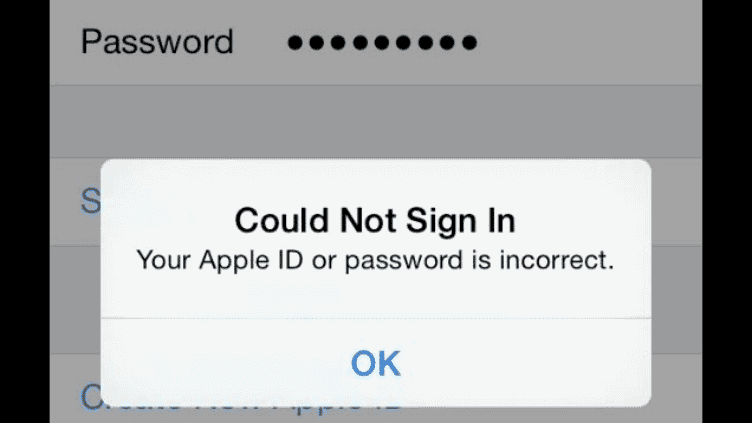
Шаг 2. На странице будет указано, что ваше имя пользователя и пароль неверны. Нажмите кнопку «ОК» и нажмите «Отмена», чтобы открыть страницу iCloud.
Шаг 3. Когда вы закончите, снова нажмите на свою учетную запись и на этот раз удалите описание, прежде чем нажать «Готово».
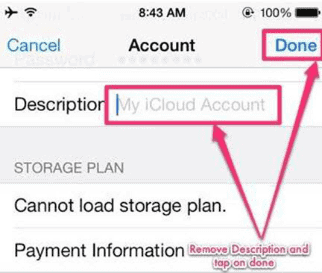
Шаг 4. На этот раз вы перенаправлены на главную страницу iCloud без пароля! Вы заметите, что опция «Найти мой iPhone» была отключена автоматически. Прокрутите вниз и нажмите кнопку «Удалить». Вам нужно будет нажать «Удалить» еще раз, чтобы подтвердить, что вы хотите избавиться от своей учетной записи.
Часть 3. Как использовать iTunes для выхода из Apple ID без пароля?
Через iTunes доступно несколько способов выхода из вашего Apple ID; однако использование iTunes имеет значительные преимущества, присущие только этой платформе. Чтобы эта операция прошла успешно, вам сначала нужно отключить функцию «Найти мой телефон» на вашем смартфоне.
Шаг 1. Перейдите в меню «Настройки» на любом устройстве, на котором установлена программа iTunes.
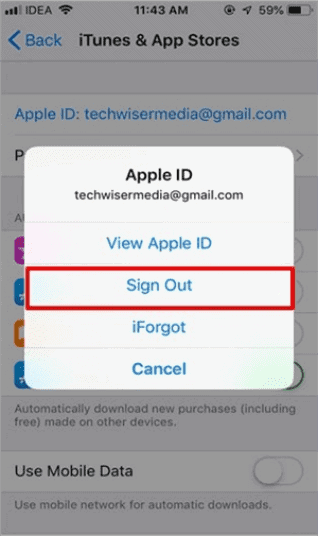
Шаг 2: Затем выберите «iTunes & App Store» в меню «Настройки», затем нажмите кнопку Apple ID на появившемся экране. После выполнения этого шага появится диалоговое окно, внутри которого у вас будет возможность выйти из своей учетной записи.
Шаг 3. Вы можете успешно выйти из своего Apple ID без ввода пароля, если выберете в меню пункт «Выйти». Это позволит вам выйти из своего Apple ID.
Однако недостатком этого подхода является то, что вам придется повторять процедуру для каждой онлайн-программы, которую вы хотите использовать. В зависимости от обстоятельств это может занять много времени.
Часть 4. Использование AnyUnlock — разблокировка пароля iPhone
Любая разблокировка может помочь вам быстро и без усилий стереть пароль несколькими щелчками мыши, даже если ваш Face ID или Touch ID не работает должным образом, и вы забыли свой пароль устройства iOS или ваш iPhone отключен в результате многих неудачных попыток. Если у вас iPhone или iPad с iOS 13 или более поздней версии, AnyUnlock может отключить код доступа к экранному времени.
Возможно, вы забыли свой пароль Apple ID или приобрели подержанное устройство Apple — больше не беспокойтесь! AnyUnlock имеет удивительную функцию разблокировки Apple ID, которая позволяет вам получить доступ к вашему телефону, который заблокирован из-за проблем с Apple ID. Следуя этим инструкциям, вы сможете разблокировать Apple ID на вашем устройстве iOS и настройте его с помощью нового.
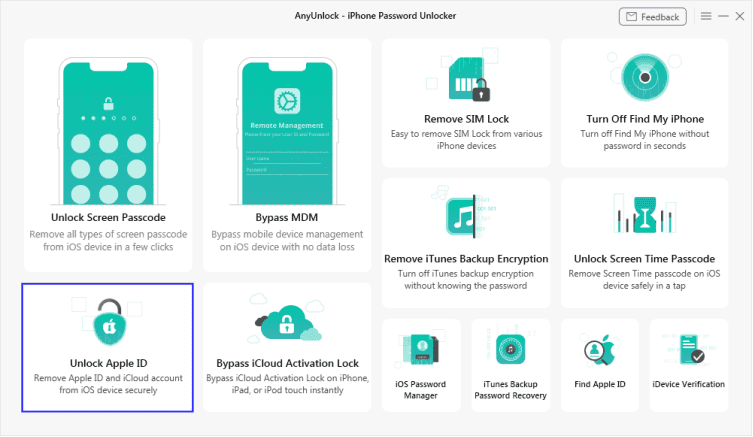
Шаг 1: Скачайте и установите AnyUnlock на твоем компьютере. Запустите программу AnyUnlock на своем ПК и выберите «Разблокировать Apple ID».
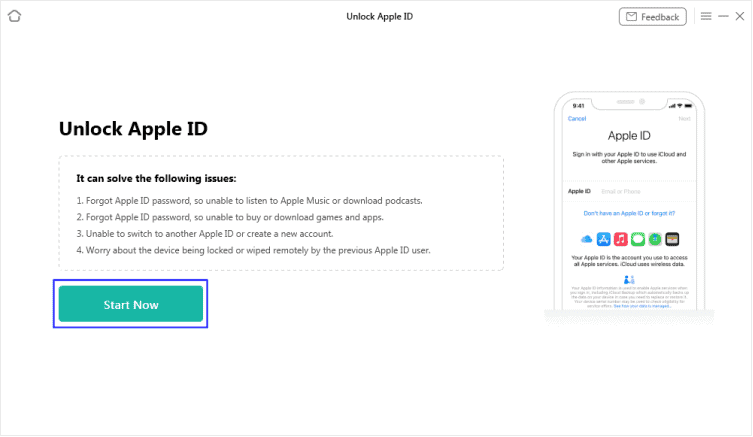
Шаг 2: На следующем экране нажмите «Начать сейчас».
Шаг 3: Подключите ваше устройство iOS к вашему ПК.
Примечание. Если вы никогда раньше не доверяли компьютеру на своем iPhone или iPad, коснитесь «Доверять», когда вас попросят сделать это.
Следующий пользовательский интерфейс появится после того, как ваше устройство iOS будет распознано. Когда будете готовы, нажмите кнопку «Разблокировать сейчас».
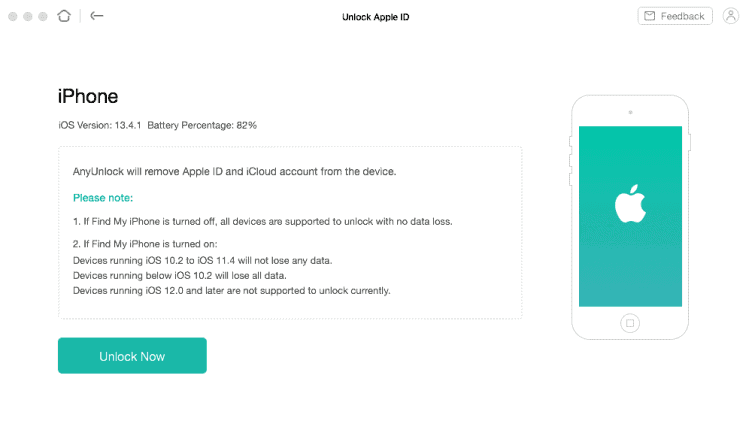
Шаг 3: AnyUnlock начнет процесс отключения вашего Apple ID сразу после того, как вы нажмете кнопку «Разблокировать сейчас». Подождите, пока он завершит перезапуск устройства, прежде чем удалять его с ПК.
Заключение
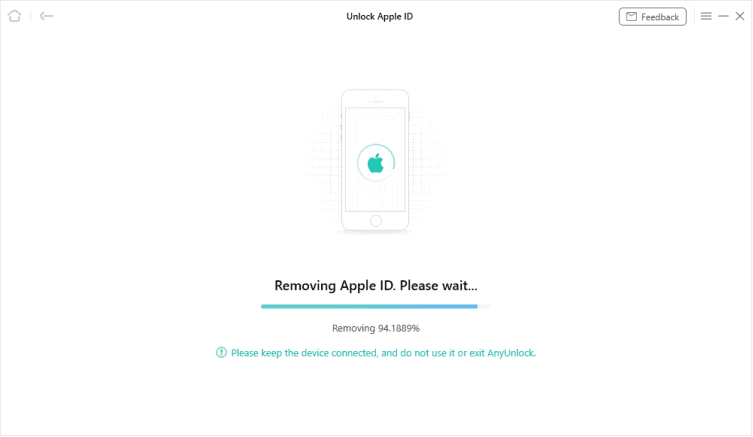
Здесь показаны три способа выхода из Apple ID без ввода пароля. Ни один метод здесь не лишен недостатков. Давайте рассмотрим основные моменты. Во-первых, если вы знаете исходный адрес электронной почты, связанный с вашим Apple ID, вы можете использовать его для сброса пароля, а затем выйти из своего Apple ID в настройках.
В приложении «Настройки» вы можете удалить свой Apple ID из App Store и заменить его новым. Если вы перепробовали все, что мы предложили, и все еще не можете разблокировать свой iPhone, iPad или iPod touch, попробуйте использовать Anyunlock.
Как выйти из Apple ID без ввода пароля

Тейлор Томпсон Обновлено 5 декабря 2023 г. Разблокировка телефона
Все продукты Apple, включая iPhone и iPad, используют Apple ID — систему, позволяющую получить доступ ко всем продуктам с использованием одних и тех же учетных данных. Это также функция безопасности устройства; таким образом, если на iPhone уже выполнен вход с определенным Apple ID, ему может потребоваться пароль. Вот почему каждому владельцу телефона или планшета Apple необходим Apple ID.
Хотя владелец обычно знает пароль, это не всегда так, и могут возникнуть исключения, если телефон был арендован или куплен из вторых рук или если вы забыли свой пароль. Имея это в виду, очень важно понять как выйти из Apple ID без пароля. Попробуйте один из методов, описанных в следующем тексте, чтобы обойти блокировку экрана и выйти из iCloud, чтобы использовать телефон и все загруженные приложения. Пожалуйста, продолжайте читать, чтобы узнать больше, включая лучший инструмент, который мы можем использовать в этой ситуации.

Часть 1. Можете ли вы выйти из Apple ID без пароля
Нравиться удаление Apple ID, если вы пытаетесь выйти из Apple ID на устройстве или в службе, вам обычно необходимо ввести пароль для подтверждения своей личности, прежде чем приступить к процедуре выхода. Это сделано для предотвращения нежелательного доступа к вашей учетной записи и обеспечения безопасности вашего Apple ID.
Тем не менее, мы все равно можем выйти из своего Apple ID даже без пароля, используя iTunes и настройки iOS. Самое главное, что у нас также есть отличный инструмент, который может помочь нам сделать это без стопроцентной эффективности. Посмотрите методы ниже и просветитесь прямо сейчас.
Часть 2. Как выйти из Apple ID без пароля
Способ 1. Aiseesoft iPhone Unlocker
Наиболее рекомендуемый способ — использовать Разблокировка iPhone от Aiseesoft, комплексное решение для блокировки iOS, позволяющее выйти из Apple ID на вашем iPhone/iPad без ввода пароля. Aiseesoft iPhone Unlocker, сложный инструмент для разблокировки пароля iPhone, может помочь вам удалить Apple ID без пароля или даже номера телефона. Он также может разблокировать Apple ID, не задавая никаких секретных вопросов. Вы также можете использовать его для разблокировки экрана iOS, блокировки активации iCloud, блокировки MDM, блокировки SIM-карты и т. д. Действительно, этот инструмент может иметь множество функций. Давайте теперь посмотрим, как это работает.
Перейдите на официальный сайт Aiseesoft iPhone Unlocker и получите инструмент бесплатно.
Теперь, пожалуйста, нажмите кнопку Удалить Apple ID режим. Оттуда нам нужно подключить ваше устройство iOS к ПК с помощью USB-кабеля. После обнаружения вашего устройства вам будет предложено нажать Доверять на вашем смартфоне. Это также знак, что нужно нажать кнопку Начинать кнопка.
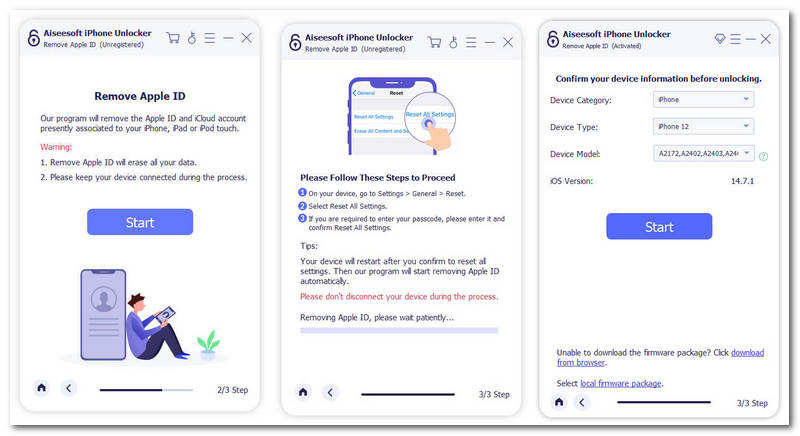
Если функция «Найти iPhone» деактивирована на вашем устройстве iOS, iPhone Unlocker немедленно начнет удаление вашего Apple ID; через некоторое время ваш Apple ID и учетная запись iCloud будут удалены.
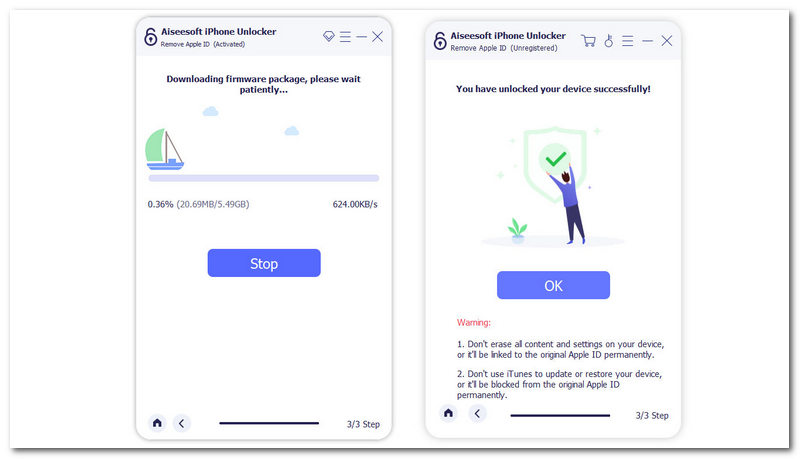
С помощью этих простых шагов учетная запись Apple ID будет удалена с вашего устройства после завершения процесса. Теперь вы можете настроить свое устройство, используя существующий Apple ID, или создать новый. Действительно, с помощью Aiseesoft iPhone Unlocker мы можем легко удалить Apple ID на нашем устройстве без использования пароля.
Дополнительные решения для исправить Apple ID без забытого пароля, Вы можете найти их здесь.
Способ 2. Через iTunes
Выход из вашего Apple ID также может быть выполнен различными способами, и iTunes имеет некоторые явные преимущества. Чтобы этот метод работал, сначала отключите опцию «Найти мой телефон».
Перейдите к Настройки меню на любом iTunes -включенное устройство. Затем выберите пункт «iTunes & App Store» в меню «Настройки».
Теперь мы можем нажать кнопку идентификатор Apple ID кнопка. На этом шаге появится диалоговое окно, в котором вы сможете выйти из своей учетной записи.
После этого, выбрав Выход в меню, вы можете успешно выйти из своего идентификатор Apple ID без ввода пароля.
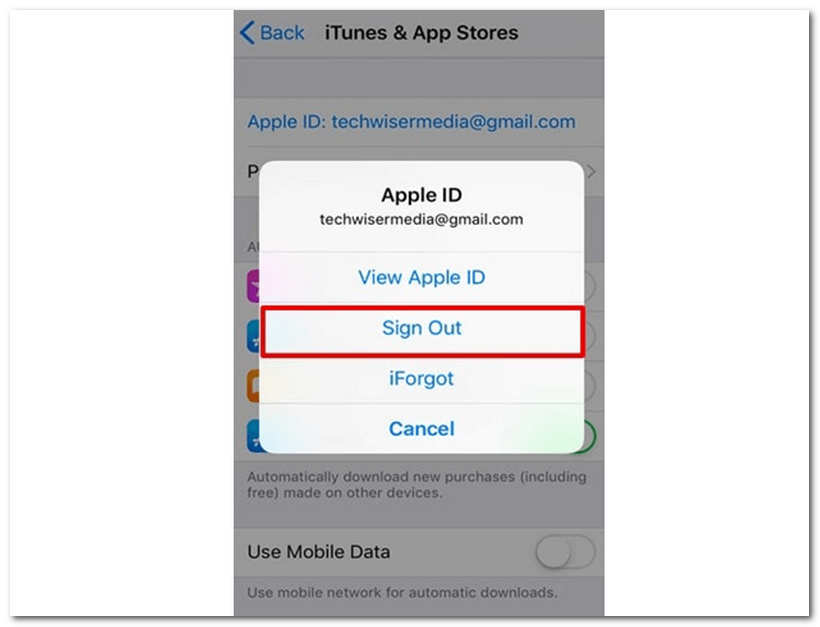
Мы видим, что этот процесс немного эффективен и полезен. Однако недостатком этого метода является то, что вам придется повторять этот процесс для каждой онлайн-программы, которую вы хотите использовать, что в некоторых ситуациях может занять много времени.
Способ 3. Через настройки
Даже если вы не помните, какой Apple ID использовался для входа в систему, существует очень простой способ выйти из iCloud и всех связанных онлайн-сервисов. Это можно сделать через меню настроек вашего iPhone и займет несколько минут.
Когда мы начнем, перейдите на свой телефон Настройки меню и выберите iCloud .
Когда будет предложено ввести пароль, просто введите случайную строку символов, чтобы запросить пароль. Неправильный пароль ответ от системы.
Теперь, выбрав В ПОРЯДКЕ а затем отменив, вы будете отправлены на iCloud страница, где вы можете удалить содержимое Описание область перед попаданием в Сделанный кнопка.
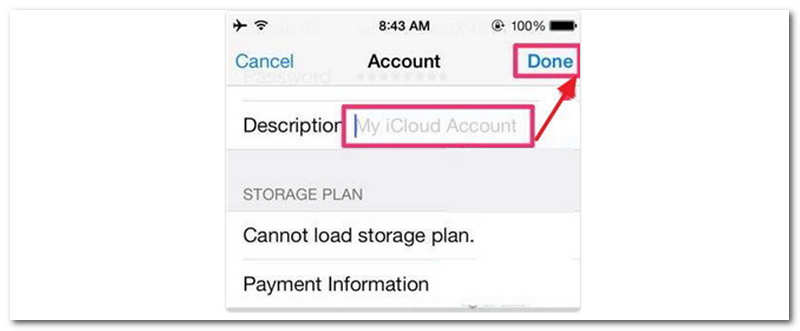
Функция «Найти мой телефон» автоматически отключится после завершения этого шага. В любом случае запустите его, а затем нажмите Удалить в появившемся всплывающем окне. Когда вы одобрите этот шаг, ваша текущая учетная запись iCloud и все связанные с ней материалы будут немедленно удалены, что позволит вам создать новую с другим паролем.
Вот и все; помните, что iCloud играет важную роль в этом процессе. Без него вы никогда не будете использовать этот процесс для облегчения вашего Apple ID без пароля.
Часть 3. Часто задаваемые вопросы о том, как выйти из Apple ID без пароля
Можно ли удалить Apple ID?
Да, вы можете удалить свой Apple ID с устройства или отключить его от некоторых сервисов, но окончательное удаление вашего Apple ID — это сложная процедура, которая обычно требует обращения в службу поддержки Apple.
При сбросе настроек удаляется Apple ID?
Нет, сброс к заводским настройкам (также известный как полный сброс или удаление всех материалов и настроек) не уничтожает ваш Apple ID; он остается подключенным к устройству, и вам будет предложено ввести его еще раз при запуске устройства после перезагрузки.
Что произойдет, если вы не сможете выйти из своего Apple ID?
Если вы не можете выйти из своего Apple ID, это может быть по разным причинам, в том числе из-за подключения к iCloud или другим сервисам. Возможно, вам придется отключить эти службы или обратиться в службу поддержки Apple за помощью в устранении неполадок.
Могу ли я создать новый Apple ID, если он у меня уже есть?
Да, даже если у вас уже есть Apple ID, вы можете создать новый. Однако важно помнить, что вы не можете объединить или объединить два текущих Apple ID. Каждый Apple ID уникален и индивидуален.
Можно ли войти в Apple ID без проверки?
Из соображений безопасности Apple обычно требует идентификацию при вводе Apple ID. В зависимости от настроек вашей учетной записи эта проверка может включать использование пароля Apple ID, двухфакторной аутентификации или других мер безопасности. Обычно рекомендуется использовать рекомендуемые функции безопасности для защиты вашего Apple ID.
Эти методы в некоторой степени эффективны для облегчения нашего Apple ID даже без ввода пароля. Однако в некоторых случаях iTunes и настройки требуют больше времени и усилий для успешного завершения процесса. С другой стороны, многие пользователи говорят, что Aiseesoft iPhone Unlocker помогает и упрощает этот процесс.
Вам это помогло?
392 Голоса
ДА Спасибо за то, что дали нам знать! Нет Спасибо за то, что дали нам знать!
Больше от TopSevenReviews
Получите доступ к заблокированному iPhone iPad iPod без пароля или Apple ID.
Как выйти из айклауда на айфоне без пароля
Будь в курсе последних новостей из мира гаджетов и технологий
iGuides для смартфонов Apple

Как отвязать Apple ID старого владельца не зная пароля? 4 способа

Николай Сеткин — 20 января 2022, 14:00

Технологии развиваются быстрыми темпами и предоставляют нам мир возможностей во всех сферах жизни. Мобильные устройства (например, iPhone) занимают, пожалуй, самое заметное место среди всего, что предлагают нам современные технологии. Но вы вполне можете столкнуться с ситуацией, когда ваш iPhone оказался заблокирован из-за того, что кто-то несколько раз подряд неправильно ввёл пароль или PIN-код, что очень неприятно. Бывает, что человек сам забыл пароль от своего устройства и не может его вспомнить или экран устройства сломался, из-за чего нет возможности ввести пароль, даже если вы его знаете.
Существует несколько случаев, когда может потребоваться отвязать Apple ID от iPhone. Например, когда вы планируете продать или подарить устройство. Новый владелец сможет привязать свой аккаунт только после того, как вы отвяжете свой, иначе у него не получиться аролноценно пользоваться гаджетом. Есть разные способы, позволяющие разблокировать iPhone, важно выбрать наиболее оптимальный, чтобы не повредить устройство и не потерять хранящиеся в нём данные. В этой статье мы расскажем вам, как можно разблокировать iPhone наиболее эффективно.
• Способ 1: отключение учетной записи Apple ID на iPhone
• Способ 2: удаление iPhone из учетной записи iCloud
• Способ 3: разблокировка iPhone с помощью программы 4uKey (рекомендуемый способ)
⦁ Способ 4: разблокировка iPhone через сервисный центр Apple
Способ 1: отключение учетной записи Apple ID на iPhone
Запустите программу iTunes и подключите смартфон к компьютеру с помощью кабеля. Через меню в iTunes выберите опцию восстановления смартфона и подтвердите это действие. В процессе восстановления все данные на устройстве, включая Apple ID, будут удалены, его можно будет настроить заново.
Способ 2: удаление iPhone из учетной записи iCloud
Откройте «Настройки» на iPhone, перейдите в управление Apple ID, пролистайте экран до конца, нажмите «Выйти» и выберите опцию выхода из App Store и iCloud. Потребуется ввести пароль, а если вы его забыли, необходимо пройти процедуру восстановления. Восстановить пароль можно через электронную почту, к которой привязан ваш Apple ID или с помощью контрольных вопросов. Восстановление пароля можно выполнять как непосредственно в настройках iPhone, так и через iTunes на компьютере.
Способ 3: разблокировка iPhone с помощью программы 4uKey (рекомендуемый способ)
Tenorshare 4uKey — отличный вариант, если вы хотите разблокировать iPhone без ввода пароля. С помощью этого мощного решения вы можете без особых хлопот обойти необходимость вводить пароль. Сломался экран, вы забыли пароль или система заблокировалась из-за попыток ввода неправильного пароля — 4uKey эффективно поможет в таких ситуациях. Это программное обеспечение способно удалить с вашего iPhone защиту шести- или четрёхзначным кодом доступа, Touch ID или Face ID. Оно поддерживает новейшую версию iOS и моментально разблокирует пароль для входа в систему. С помощью этого инструмента также возможен сброс iPhone до заводских настроек без использования пароля.
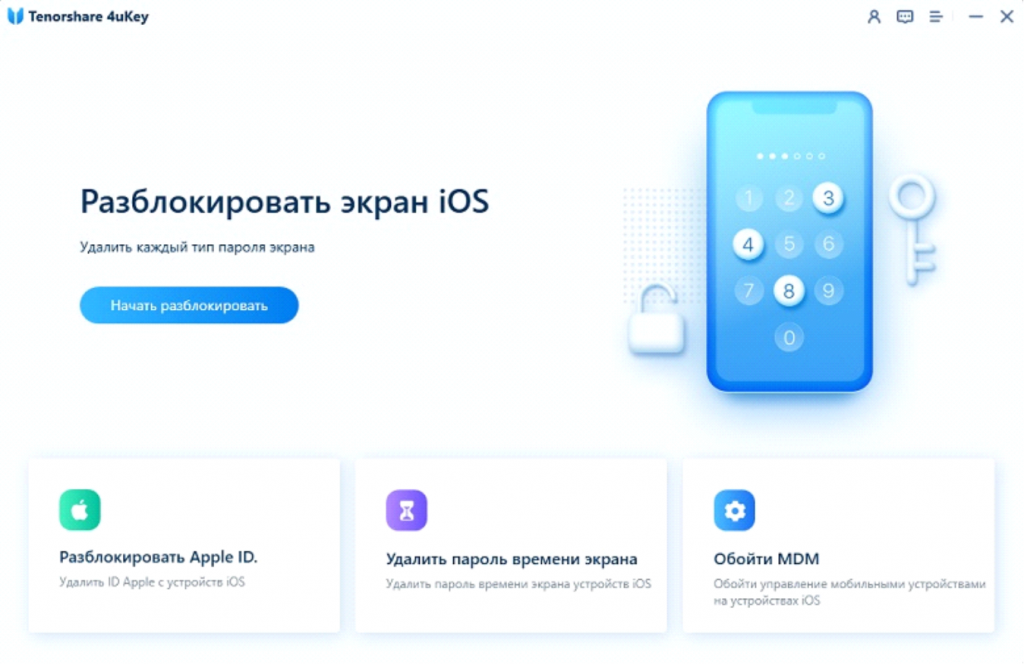
Шаг 1. Скачайте Tenorshare 4uKey на свой компьютер с официального сайта и запустите её после установки. Подключите iPhone к компьютеру с помощью кабеля Lightning и позвольте 4uKey обнаружить ваш iPhone. Нажмите кнопку «Начать разблокировать» в интерфейсе 4uKey.
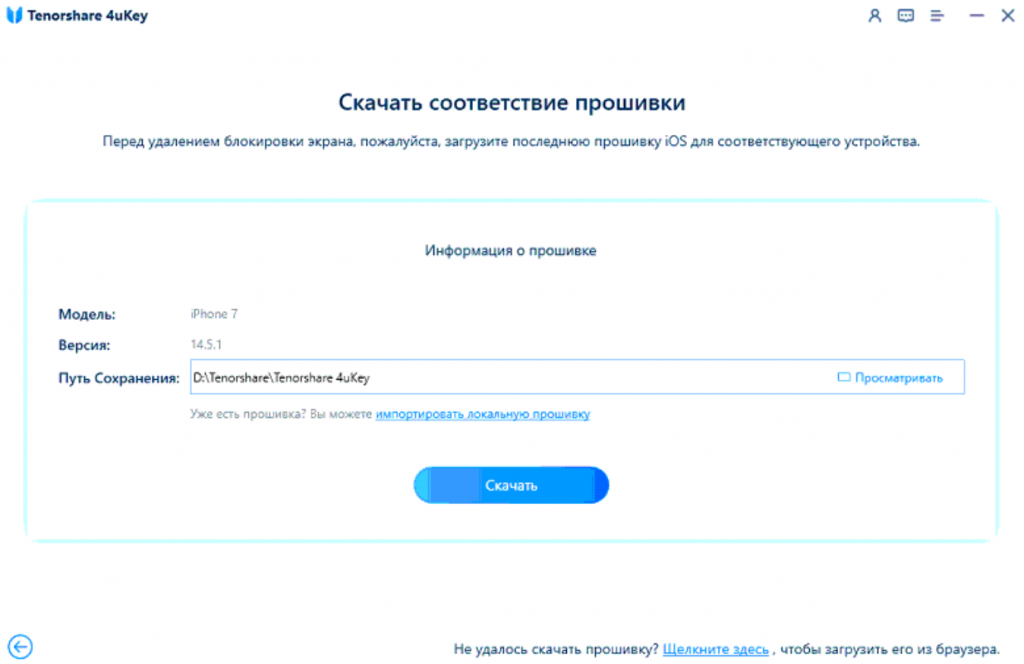
Шаг 2: Теперь нужно нажать «Загрузить». Скачается новейшая версия прошивки iOS для вашего iPhone.
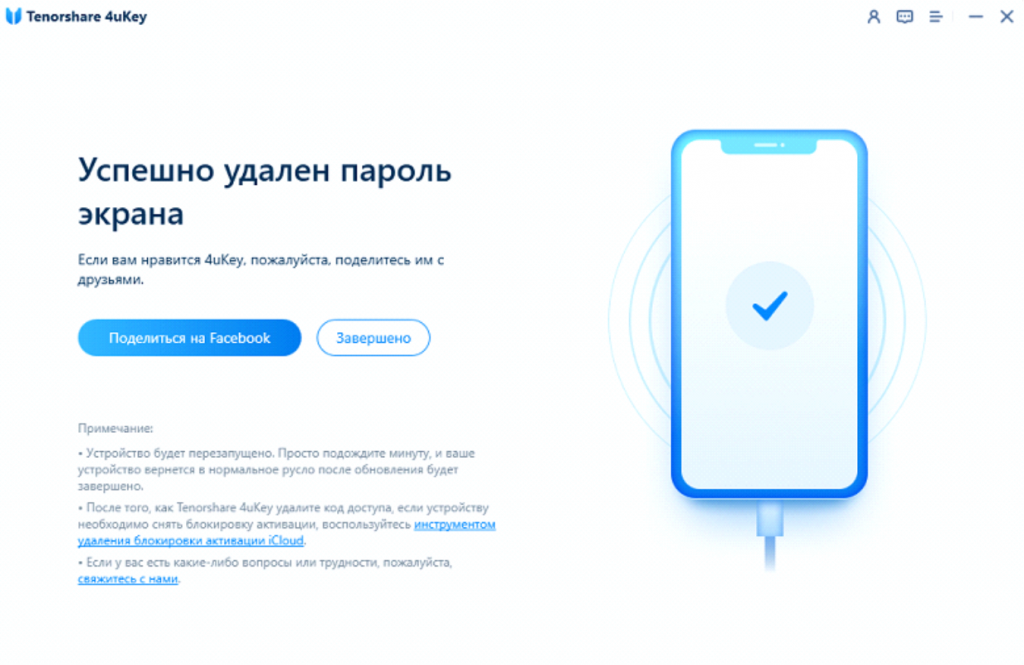
Шаг 3: Чтобы разблокировать iPhone, нажмите «Начать разблокировку». Подождите, пока процесс завершится.
Шаг 4: Теперь, когда всё готово, вы можете сбросить пароль для iPhone, как для нового. Необходимо заново настроить параметры Face ID, Touch ID и пароля. Вы можете восстановить iPhone с помощью резервной копии iCloud или iTunes.

Шаг 5: После этого можно закрыть программу, отключить iPhone от компьютера и настроить его как новый.
Если вы забыли свой Apple ID, вы можете использовать 4uKey для того, чтобы удалить привязку iPhone к Apple ID.
Способ 4: разблокировка iPhone через сервисный центр Apple
Вы можете обратиться в сервисный центр, авторизованный компаний Apple, и попросить специалистов разблокировать ваш iPhone без пароля, у них должен быть специальный инструмент, который позволяет сделать это. Имейте в виду, что в этом случае вам придётся подтвердить, что это именно ваше устройство, то есть придётся предоставить чек, подтверждающий покупку, и другие документы, доказывающие, что вы являетесь владельцем этого смартфона. Это платная услуга, поэтому сервисный центр попросит вас заплатить за неё (сколько именно — зависит от конкретного СЦ).
После внимательного прочтения этой статьи у вас остались какие-либо сомнения относительно того, что iPhone можно разблокировать без пароля. Мы подробно ознакомили вас с некоторыми простыми способами. Кроме того, мы представили самый мощный и универсальный способ — Tenorshare 4uKey. Если сравнить все методы, 4uKey выигрывает, потому что эта программа богата функциями и обеспечивает полную безопасность при работе. С её помощью можно удалить пароль несколькими кликами мыши.