Как выключить фонарик на iPhone 14 (4 простых способа)

Все устройства линейки iPhone 14 оснащены светодиодной вспышкой, которая также служит фонариком, и есть несколько способов включить или выключить ее.
Все устройства в iPhone 14линейке есть светодиодная вспышка, которая также служит фонариком, и есть несколько способов отключить ее. Хотя фонарик — полезная функция смартфона, он может включаться сам по себе, что раздражает. Поскольку на экране блокировки есть кнопка управления фонариком, случайное нажатие этой кнопки может привести к включению фонарика, когда вы держите iPhone.
Включать и выключать фонарик на iPhone 14 легко, и, как объяснила Apple, это можно сделать несколькими способами. Начиная с первого метода, проведите пальцем вниз от правого верхнего угла на главном экране iPhone 14, чтобы открыть Центр управления. Нажмите на кнопку фонарика, чтобы включить или выключить его. Значок становится синим, когда фонарик включен, и белым, когда он выключен. Яркость фонарика также можно регулировать вручную. Для этого нажмите и удерживайте кнопку фонарика в Центре управления и перетащите ползунок яркости вверх или вниз. Если значок фонарика не отображается в Пункте управления, его можно добавить вручную. Для этого откройте «Настройки», нажмите ‘Пункт управления‘ а затем нажмите ‘+’ рядом со значком ‘Фонарик‘ возможность добавить его в Центр управления.
СКРИЕНТ ВИДЕО ДНЯ
Другие способы выключения фонарика iPhone 14

Фонарик на iPhone можно даже включать и выключать с экрана блокировки, даже не разблокируя устройство. Для этого просто коснитесь заблокированного iPhone, чтобы разбудить экран (или поднимите телефон, чтобы активировать функцию «Поднять для пробуждения»), а затем нажмите и удерживайте значок фонарика в левом нижнем углу экрана, чтобы включить его. Чтобы отключить фонарик с экрана блокировки, используйте тот же метод или слегка проведите пальцем вправо. Метод свайпа — самый простой способ выключить фонарик на iPhone 14.
Пользователи также могут вызвать Siri, чтобы включить или выключить фонарик на iPhone 14. Чтобы выключить фонарик с помощью Siri, просто скажите «Привет, Siri, выключи мой фонарик». Вышеупомянутые методы работают. на всех моделях iPhone 14, включая iPhone 14, iPhone 14 Plus, iPhone 14 Pro и iPhone 14 Pro Max. Помимо линейки iPhone 14, их также можно использовать на других iPhone с поддержкой Face ID, включая iPhone 13, iPhone 12, iPhone 11 и даже iPad Pro.
Почему ваш iPhone’ s Фонарик не работает

Хотя фонарик iPhone является надежным аппаратным компонентом, пользователи могут иногда обнаруживать, что значок фонарика неактивен в Центре управления или на экране блокировки, и его невозможно включить. Чтобы проверить фонарик, откройте приложение камеры и попробуйте сделать снимок с включенной вспышкой. Убедитесь, что символ молнии в верхнем левом углу не имеет линии посередине. Если вспышка не работает, попробуйте закрыть приложение камеры из меню недавних приложений. Для этого проведите вверх и удерживайте на главном экране, а затем проведите вверх в приложении камеры. Зачастую это простое решение проблемы с фонариком на iPhone.
Еще одно простое решение большинства аппаратных проблем на iPhone, включая фонарик, — выключение и перезапуск. Если неработающий фонарик является постоянной проблемой, виновником может быть дело. Apple рекомендует снять все чехлы, аксессуары или защитные пленки, которые блокируют вспышку, или поместить магнит рядом с задними камерами iPhone 14.
Фонарик на IPhone как включить быстро и с помощью голосового помощника Siri
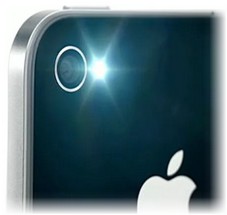
Фонарик на Айфоне, очень полезная функция, которая имеется практически на всех телефонах, смартфонах и планшетах. В качестве фонарика используется вспышка телефона. На этой странице мы рассмотрим несколько способов как включить фонарик на IPhone в том числе с помощью голосового помощника Siri. Так же можно быстро включить фонарик на заблокированном экране Айфона.
Для начала давайте посмотрим какие команды надо давать голосовому помощнику Siri чтоб включить фонарик на Айфоне. Вот несколько примеров команд: «Включи фонарик», «Включишь мой фонарик?», для выключения фонарика можно сказать «Выключи фонарик».
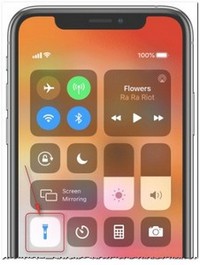 Этот способ позволяет включить фонарик из пункта управления на iPhone X и на более поздних моделях Айфонов включая iPhone 11, iPhone 11 Pro и iPhone Pro Max.
— Смахните вниз из правого верхнего угла экрана, чтобы открыть «Пункт управления».
— Нажмите значок «Фонарик»  чтоб включить. Для выключения фонарика нажмите значок
  еще раз.
— Чтоб включить фонарик на Айфоне с экрана блокировки нужно нажать в левом нижнем углу значок «Фонарик» с небольшим усилием.
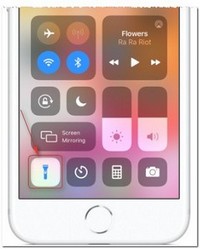 Этот способ позволяет включить фонарик из пункта управления на iPhone 8 и на более ранних моделях Айфонов, iPad Pro и iPod touch.
— Смахните вверх от нижнего края экрана, чтобы открыть «Пункт управления».
— Нажмите значок «Фонарик» чтоб включить. Для выключения фонарика нажмите значок фонарика еще раз.
Так же вы можете на Айфоне изменить яркость фонарика.
— Нужно попасть в «Пункт управления» способами, которыми мы указали выше.
— Нажимаем с небольшим усилием на иконку «Фонарик» .
— Для изменения яркости фонарика перетащите ползунок вверх или вниз.
Почему не включается фонарик на iPhone? Есть несколько возможных причин из-за которых функция фонарик на Айфоне не работает.
— Низкий уровень заряда аккумулятора, перегрев или переохлаждение устройства. Нужно зарядить батарею или подождать пока телефон восстановится до нормальной температуры.
— Так же после длительной съемки видео со вспышкой может появиться сообщение о том, что вспышка выключена. Нужно немного подождать пока работоспособность этой функции возобновится.
Надеюсь информация о фонарике на iPhone оказалась полезной. Не забудьте оставить отзыв и указать устройство к которому подошла или нет инфа выше чтоб и другим осталась от вас полезная информация. Спасибо за отзывчивость!
Автор статьи Чернов А. Размещен на сайте 26.10.2019г.
Отзывы о фонарике на Айфоне
Добавить отзыв или поделиться полезной информацией по теме страницы.
ОБНОВИТЬ СТРАНИЦУ С ОТЗЫВАМИ
Автор:Стас
16-04-2020
14 час. 10 мин.
Сообщение:
Чтоб включить фонарик на заблокированном iPhone 11 Pro нужно на экране нажать и удержать значок фонарика )

Смартфоны с самой лучшей камерой 2023. В рейтинге предоставлены телефоны с самой лучшей камерой на сегодняшний день.

Бесплатно телефон по акции. Бесплатные телефоны, смартфоны сенсорные и кнопочные как брендовых производителей Samsung, iPhone так и малоизвестных.
Оставляя отзывы, Вы помогаете
другим сделать правильный выбор.
ВАШЕ МНЕНИЕ ИМЕЕТ ЗНАЧЕНИЕ.
- Копирование материалов и иной информации с сайта для дальнейшего размещения на других ресурсах разрешена только при наличии прямой (активной) и индексируемой ссылки на сайт www.telefoniy.ru или ссылки на страницу где взята информация!
Спасибо за понимание и удачи вам в ваших делах! - Связаться с администратором сайта
- Владелец сайта telefoniy.ru
- Правила пользования сайтом
- Сайт работает с 2011 по 2023 г.
How to turn On and Off Flashlight on iPhone 11 / 11 Pro / 11 Pro Max

How to turn off flashlight on iPhone 11? How to turn on flashlight on iPhone 11 Pro? Siri turn off flashlight on iPhone 11 Pro Max? Turn off flashlight on iPhone? How to turn on flashlight on iPhone 11 Pro from Lock screen? iPhone 11 flashlight turns on by itself? Why does my flashlight keep turning off iPhone 11?
The LED flash on your iPhone 11 doubles as a flashlight, so you can get extra light when you need it. So you can use it to light up your way anytime any day. There are some ways you can turn your flashlight on or off. You can either ask Siri, or you can use Control Center on an iPhone with Face ID.
Table of Contents
Turn On and Off Flashlight Via Siri
- “Hey Siri, turn on my flashlight.”
- “Hey Siri, will you turn on my flashlight?”
- “Hey Siri, turn off my flashlight.”
Also Read How to Set Custom Ringtone on Samsung Galaxy Note 20 & Note 20 Ultra
Turn on and Off Flashlight Via Control Center on an iPhone with Face ID
Step 1: Swipe down from the upper-right corner to open Control Center on your iPhone 11.

Step 2: Tap the Flashlight button
Step 3: Now t o turn off the flashlight, tap the Flashlight button again.
That’s all. You can also turn on the flashlight from the Lock screen: Press and hold the Flashlight button , in the bottom-left corner.
How to set up Back Tap to turn the iPhone 11 Pro Max flashlight on
Step 1: Go to Settings.
Step 2: Scroll to Accessibility and tap.
Step 3: Tap Touch.
Step 4: Tap on Back Tap.
Also Read How to Connect / Screen Miriror LG Stylo 6 to TV
Step 5: Choose either Double Tap or Triple Tap.
Step 6: Now wait for the iOS to retrieves a list of all your Shortcuts.
Step 7: Finally tap on your On Shortcut.
You can set a double-tap to run the Shortcut that turns the flashlight on, and then a triple-tap to run the one that switches it off. Or vice versa.
How to turn Off Flashlight on iPhone 11 / 11 Pro / 11 Pro Max
When your flashlight is On, there is just one way to turn it Off. Even when your screen is a lock, you can still turn it Off. Just swipe from right to left on your iPhone screen to bring up the camera and the flashlight will switch Off.
Why does my flashlight keep turning on iPhone 11?
One of the reasons your iPhone flashlight keeps turning on itself is because you are accidentally touching the flashlight icon on the lower left of the screen with your thumb or palm. This can be annoying as the flashlight will keep draining your device’s battery life.
Unfortunately, the flashlight shortcut cannot be removed from the lock screen, but there are several ways to quickly turn it off. If your flashlight is turning on while inside your pocket, the best thing to do is to turn off the Tap to Wake feature.
You can do this by going to the Settings > General > Accessibility > Turn off Tap to Wake. However if the flashlight is on because of the accidental touch of a hand, just swipe to the left very slightly from the lock screen to turn it off. Another way is to ask Siri to handle the task. Just say “Hey Siri, turn off the flashlight,” or “Hey Siri, disable the torch. Or “Hey Siri, flashlight off,” and “Hey Siri, torch off.”
About iPhone 11
The iPhone 11 is an Apple smartphone that comes with a screen display size of 6.1 inches under Liquid Retina IPS LCD and it has a screen resolution of 828 x 1792 pixels. The handset also packs IP68 dust/water resistance and is powered by an Apple A13 Bionic chipset with an inbuilt memory of 64GB 4GB RAM, 128GB 4GB RAM, 256GB 4GB RAM.
Also Read How to Turn Off / Disable «Find My iPhone» (Step-by-Step Guide)
Related Posts:
- How to Rotate Screen on iPhone 11, 12, X, XR, SE (2020)
- How to Screen Record on iPhone 11 Pro Max
- How to Check and Update Hulu App on Smart TV / Android / PlayStation
- iPhone 15 Won’t Turn On & How to Fix [4 Easy Ways]
Как быстро включить фонарик на iPhone, не используя экран
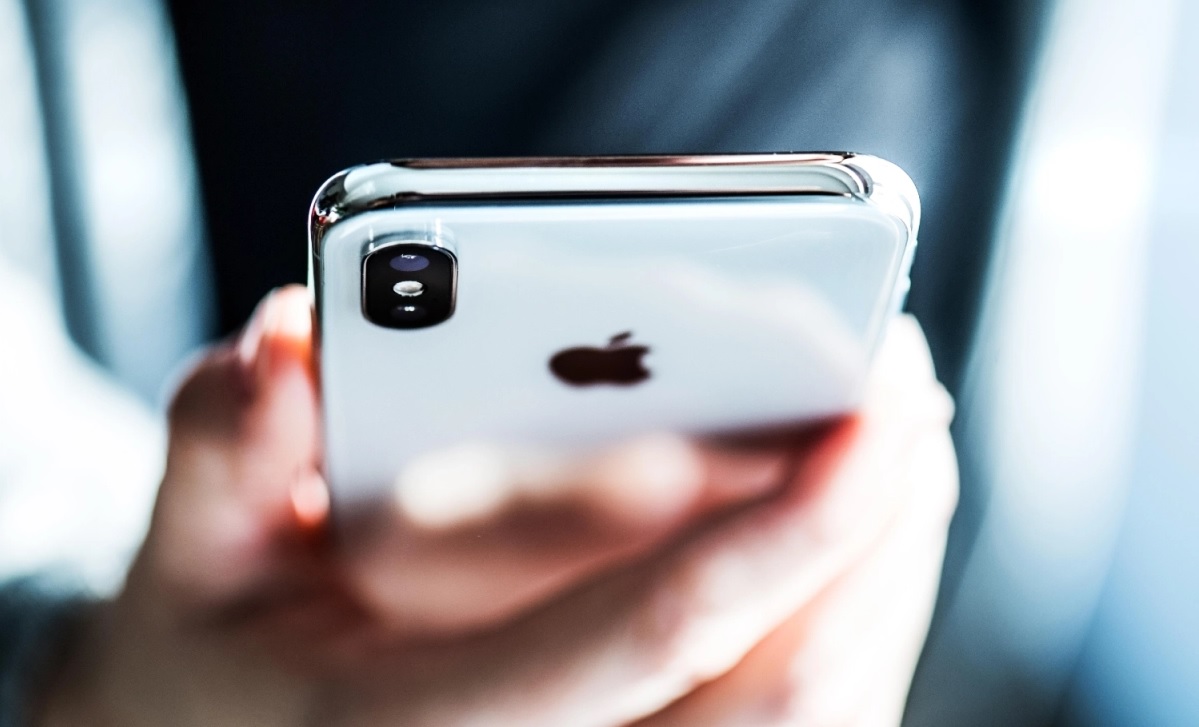
Устали возиться в темноте? С версией iOS 14 и выше вы сможете легко и быстро регулировать свой фонарик, даже не касаясь экрана! Для этого понадобится устройство, начиная с iPhone 8, функция Back Tap и пара нажатий на заднюю панель смартфона. Как это сделать – разберемся ниже.
Что такое Back Tap, и как это работает?
Back Tap (Коснуться сзади) – это новая функция специальных возможностей iOS, которая обнаруживает физические прикосновения пальцев к задней панели вашего iPhone с помощью встроенного акселерометра. Она доступна на всех яблочных устройствах версии iOS 14 , начиная с iPhone 8. Всего 2 или 3 касания (в зависимости от того, что вы выберете) могут запустить множество различных действий на вашем телефоне, включая камеру, музыку и фонарик. Поговорим о последнем.
Как создать команду переключения фонарика
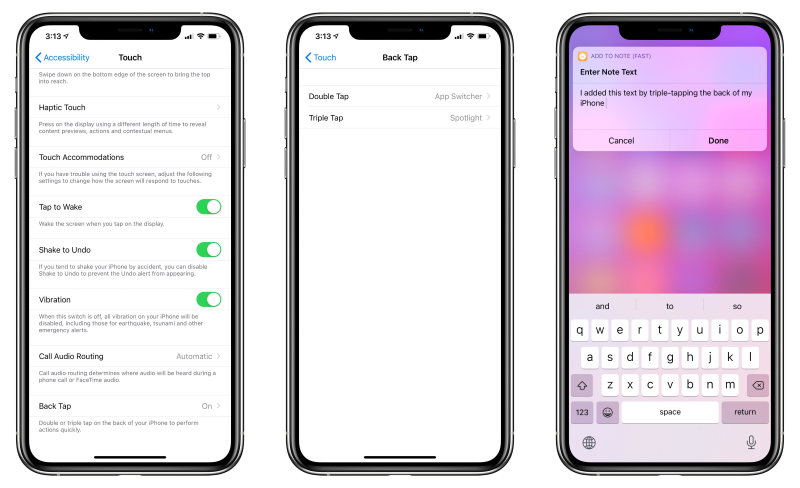
Чтобы включать и выключать фонарик, нужно создать специальную команду с помощью встроенного приложения «Команды». Если вы не можете найти его на своем экране, используйте поиск Spotlight (проведите пальцем вниз от середины главного экрана и введите слово «команды» в строке поиска).

Зайдите в приложение – вы окажетесь на странице «Мои ярлыки». Нажмите значок «+» в правом верхнем углу экрана. Вы перейдете на вкладку «Новая команда», где сможете наполнить ее нужными действиями. Но сперва дадим ей имя. Нажмите на три точки, коснитесь текстовой области «Название команды», переименуйте ее в «Переключатель фонарика» (или как вам угодно) и нажмите «Готово».
Теперь нажмите «Добавить действие».
Когда появится панель «Действия», вбейте в поисковую строку «фонарик». В результатах выберите «Вкл./выкл. фонарик».
Пример программируемых настроек при использовании Back Tap
В вашем списке появится действие. По умолчанию при запуске команды оно настроено на включение фонарика. Мы же хотим, чтобы команда и включала, и выключала фонарик. Для этого коснитесь «Показать больше» под словами «Включить фонарик».
В списке действий нажмите «Переключить».
Вернувшись, вы увидите, что теперь действие называется «Переключить фонарик». Это значит, что если вы запустите команду, а фонарик при этом будет деактивирован, он включится. Соответственно, если запустить команду при включенном фонарике, он выключится. Почувствуйте себя программистом!
Нажмите «Готово», чтобы завершить создание команды.
После этого вы увидите в списке «Мои команды» «Переключатель фонарика». Вы можете проверить ее действие здесь и сейчас, просто кликнув по команде.

Теперь нужно перейти к следующему шагу: привязать ярлык к «Коснуться сзади».
Для этого откройте «Настройки» и выберите в меню вкладку «Универсальный доступ», а затем «Касание».
Во вкладке «Касание» перейдите в «Коснуться сзади».
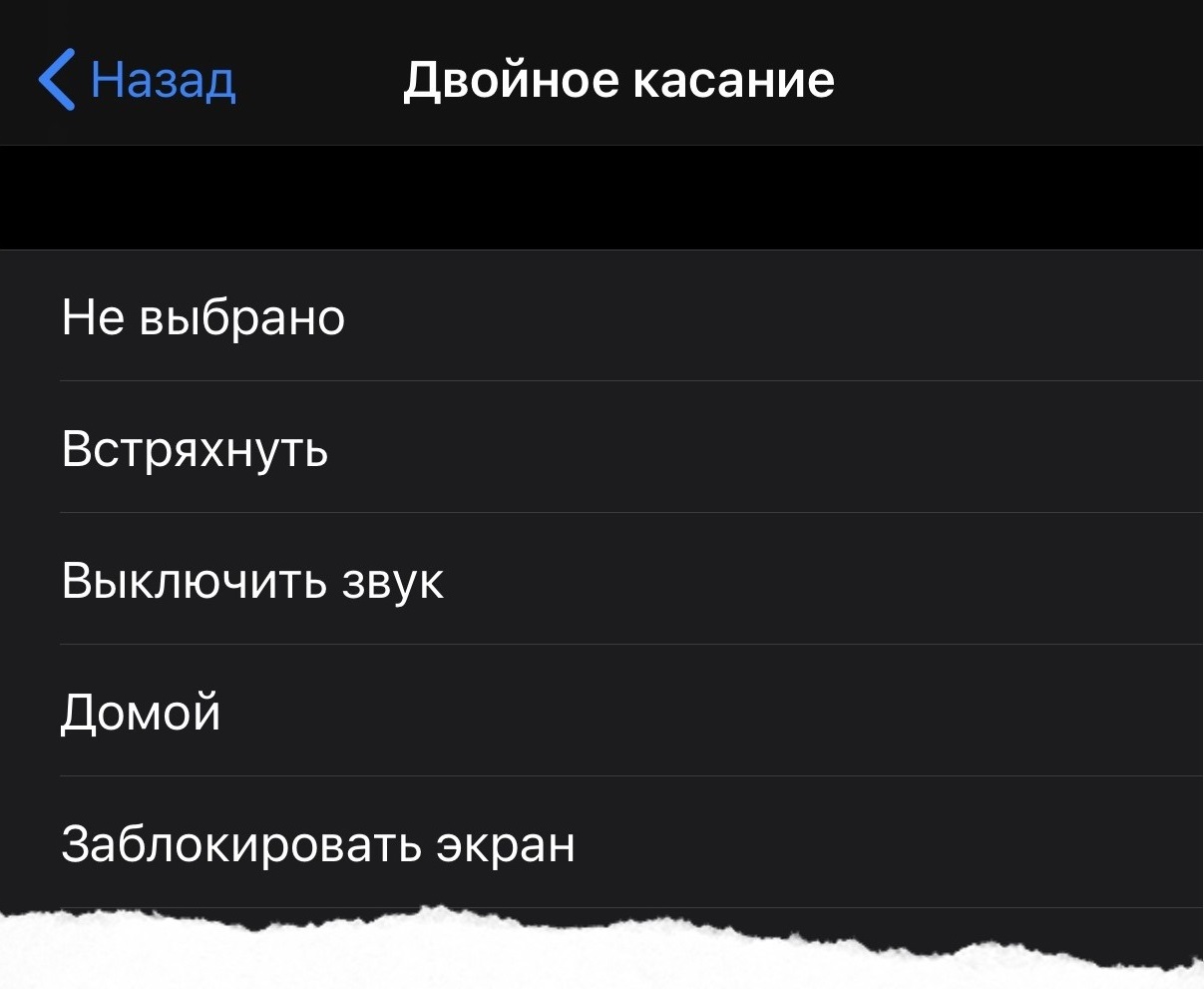
В меню «Коснуться сзади» выберите, как вы хотите активировать фонарик – двойным или тройным касанием задней панели телефона, – и нажмите соответствующий вариант.
Затем прокрутите список действий вниз, пока не увидите раздел «Быстрые команды». Выберите только что созданную команду «Переключатель фонарика».
Убедитесь, что вы поставили галочку, и выйдите из настроек. Теперь, когда вы дважды или трижды коснетесь задней панели iPhone (в зависимости от того, как вы его настроили), вы включите фонарик. «Постучите» по панели два/три раза, чтобы его выключить.

Внимание: функция может не сработать, если вы носите чехол из плотного материала.