Разметка страницы в Word: вкладка, режим, линейка

Эта статья будет посвящена уже ныне устаревшей функции разметки страницы в Microsoft Word. Точнее сама функция не устарела, но вот ее название слегка перекочевало в другую сторону. Короче говоря, если вы ищете ту самую старую разметку страницы в Word, вы попали куда нужно, так как найдете все необходимое и выполните свою задачу. А пока предлагаю приступить к решению.
Рекомендую пробежаться по оглавлению, так как у термина «Режим разметки» в Word есть несколько значений.
Где находится разметка страницы?

В былые времена с этим делом все было просто: открыли документ в Word и сразу же увидели на панели инструментов вкладку «Разметка страницы»:
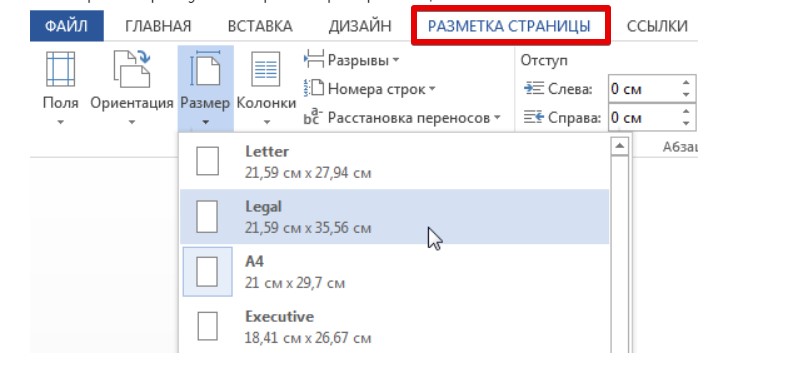
Но в новых версиях Microsoft Word просто взяли и переименовали эту вкладку (потому что есть одноименный режим, про который напишу ниже). То, что раньше называлось «Разметка страницы», теперь называется «Макет»:
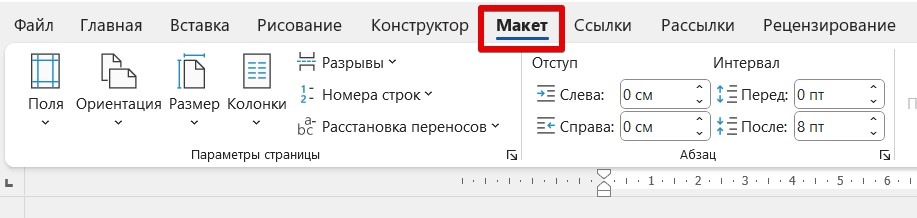
И больше никаких изменений. Просто переходим на эту вкладку и делаем, что вам нужно.
Что можно сделать в разметке страницы?
В «Макете» можно задать «Параметры страницы» и параметры «Абзаца». Как по мне здесь все наглядно. Так для страницы можно проработать:
- Общие Поля.
- Ориентацию (книжную или альбомную).
- Размер листа.
- Добавить колонки.
- Добавить разрывы.
- Добавить номера строк (прямо как в листинге программ).
- Расстановку переносов (по умолчанию переносы выключены).
Для абзацев все проще:
- Отступы (слева и справа).
- Интервалы (перед абзацем и после абзаца, по сути, те же отступы, только по вертикали).
Во время подготовки этой статьи умудрился заглянуть к коллегам по цеху и увидел, что они пытаются налить воды по каждому из этих пунктов. Если вы видите такую необходимость (вам что-то не понятно), пожалуйста, напишите об этом в комментариях. Я или кто-то из нашей дружной команды WiFiGid постарается ответить.
А так по тем же «Параметрам страницы» у нас на сайте есть отдельная большая статья. Просто загляните в нее и, скорее всего, найдете нужный для себя ответ.
Разметка страницы как режим документа
По умолчанию, когда вы открываете любой документ в Word, он открывается в режиме разметки – тут как раз и можно вносить в привычном виде все правки в документ. Но если зайти на вкладку «Вид», то тут можно увидеть и другие режимы:
- Режим чтения. Открывается на весь экран, для выхода в режим разметки просто нажимаем на клавиатуре клавишу «Esc».
- Режим разметки. Наш привычный режим.
- Веб-документ.
- Структура.
- Черновик.

Последние три варианта позволяют перейти в меню «Вид», где можно спокойно вернуть режим разметки (на случай если случайно переключились).
Разметка страницы как линейка
А это уже случай не про терминологию Word, но про некоторых пользователей, которые под «включить разметку» в Word подразумевают отображение линейки. Подсказываю: она находится все на той же вкладке «Вид». Но помним, что линейка отображается при включенном режиме «Разметка страницы»
Разметка страницы в Microsoft Word
При создании документа в Microsoft Word один из аспектов форматирования, который необходимо рассмотреть, – изменение разметки страницы. Разметка страницы включает ориентацию страницы, поля и масштаб и позволяет увидеть то, как содержимое документа будет выглядеть при печати. Все вопросы, касаемо разметки страницы, мы внимательно рассмотрим в рамках этого урока.
Ориентация страницы
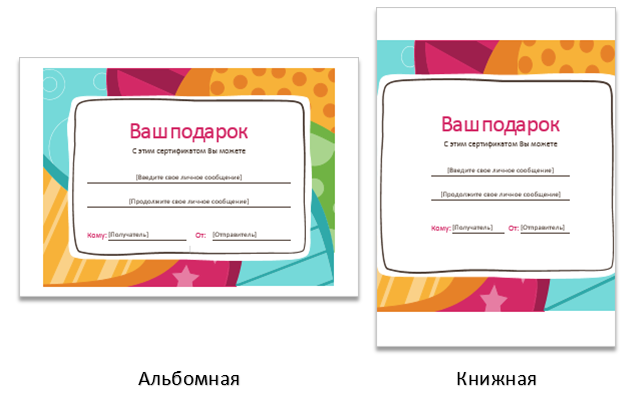
Word располагает двумя вариантами ориентации страницы: книжная и альбомная. Альбомная ориентация означает, что страница располагается горизонтально, в то время как при книжной ориентации страница расположена вертикально. Сравните на нашем примере, как ориентация влияет на размещение текста и изображений.
Как изменить ориентацию страницы
- Перейдите на вкладку Разметка страницы.
- В группе команд Параметры страницы выберите Ориентация.
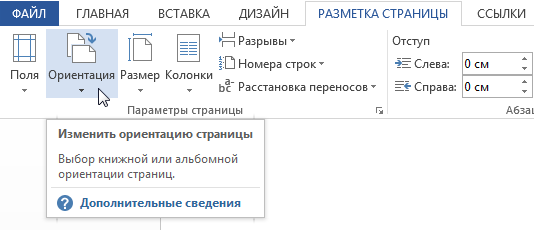
- Появится раскрывающееся меню. Чтобы изменить ориентацию страницы, нажмите Книжная или Альбомная.
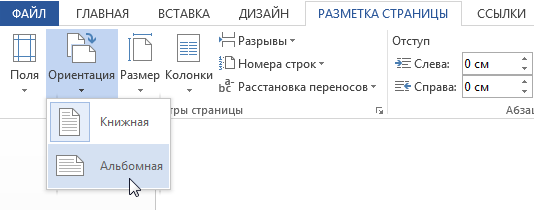
- Ориентация страницы документа изменится.
Поля страницы
Поле – это пространство между текстом и краем документа. По умолчанию в новом документе установлены Обычные поля. При необходимости Word позволяет менять размеры полей в документе.
Форматирование полей страницы
Word предлагает широкий выбор предопределенных размеров полей.
- Откройте вкладку Разметка страницы, затем выберите команду Поля.
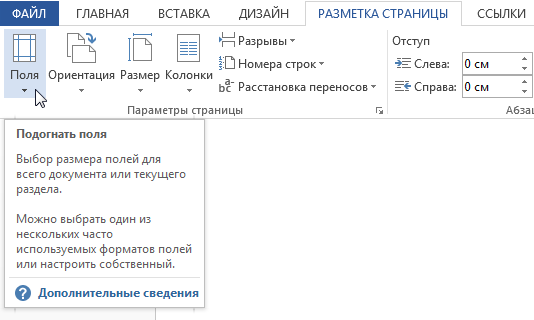
- Появится выпадающее меню. Выберите один из предопределенных вариантов полей, подходящий Вам.
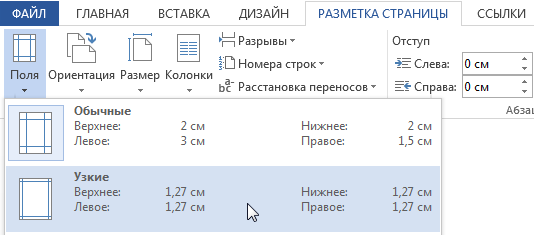
- Поля документа изменятся.
Настраиваемые поля
Microsoft Word позволяет настраивать размер полей в диалоговом окне Параметры страницы.
- Нажмите команду Поля на вкладке Разметка страницы. В раскрывающемся меню выберите пункт Настраиваемые поля.
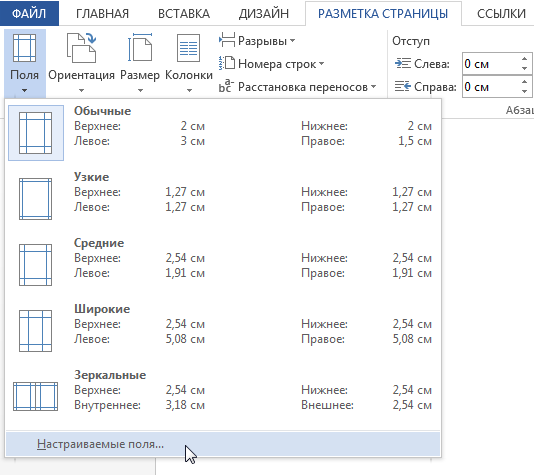
- В появившемся диалоговом окне Параметры страницы настройте значения для каждого поля, затем нажмите OK.
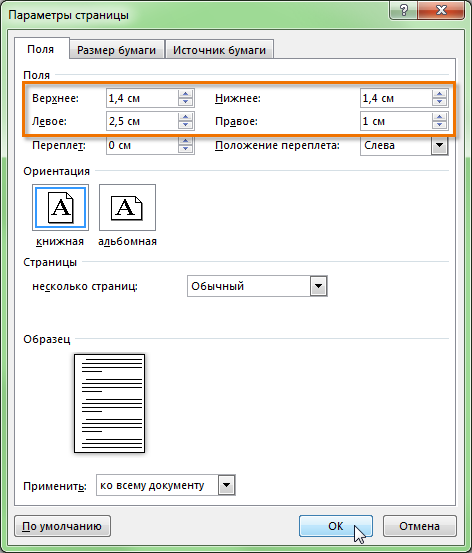
- Поля документа изменятся.
Размер страницы
По умолчанию размер страницы нового документа составляет 21 см на 29,7 см. В зависимости от поставленных задач, можно настроить практически любой размер страницы документа. Важно отметить, что перед изменением размера страницы, установленного по умолчанию, необходимо проверить, поддерживает ли Ваш принтер данный формат.
Как изменить размер страницы
Word предлагает широкий выбор предопределенных размеров страниц.
- На вкладке Разметка страницы нажмите команду Размер.
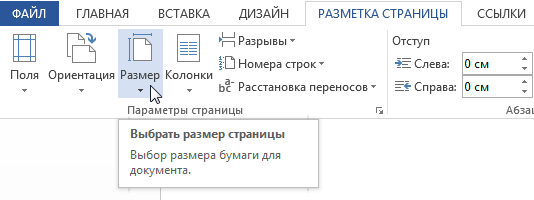
- Появится раскрывающееся меню. Текущий размер страницы будет подсвечен. Выберите требуемый размер страницы.
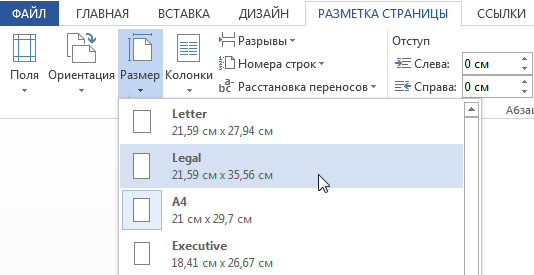
- Размер страницы документа изменится.
Пользовательские настройки размеров страницы
Word позволяет настраивать размер полей в диалоговом окне Параметры страницы.
- Нажмите команду Размер на вкладке Разметка страницы. В раскрывающемся меню выберите пункт Другие размеры страниц.
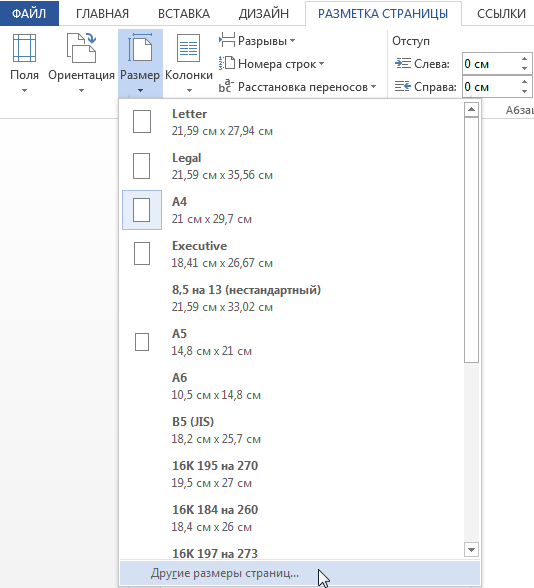
- В появившемся диалоговом окне Параметры страницы настройте значения Ширины и Высоты, а затем нажмите OK.
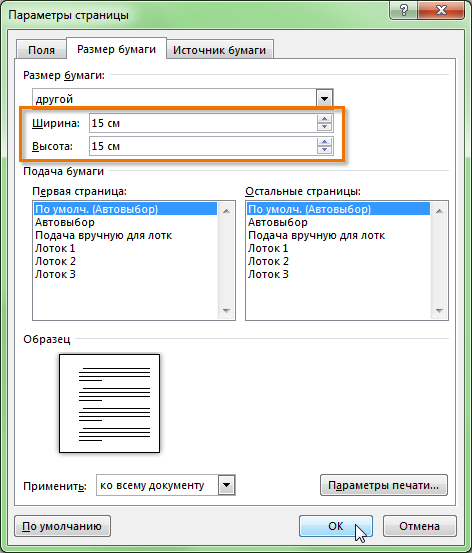
- Размер страницы документа изменится.
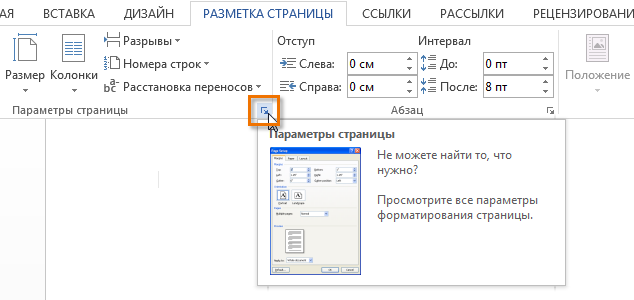
Вы можете открыть диалоговое окно Параметры страницы, нажав на маленькую стрелку в правом нижнем углу группы команд Параметры страницы.
Вы можете воспользоваться опцией По умолчанию, чтобы сохранить все пользовательские настройки форматирования и автоматически применять их в каждом новом документе. Чтобы узнать, как это делается, прочитайте статью Изменение настроек по умолчанию в Microsoft Word.
Как сделать разметку страниц в Ворде
Разметка страниц позволяет значительно упростить процесс форматирования готовой документации. Данная операция дает возможность пользователю разграничивать текст и подгонять некоторые его составляющие под форматы печати.

Для запуска разметки страниц в текстовых редакторах Word до версии 2003 требуется использовать готовый или новый документ. В большинстве случаев данная функция запускается автоматически после начала работы. Но, если этого не произошло, то пользователь может запустить функцию через Вид-Разметка страниц или благодаря комбинации клавиш Alt+D и Alt+F.
В процессорах, начиная с версии Word 2007 соответствующую операцию можно запустить путем перехода к панели «Вид». Затем требуется кликнуть на позиции «Разметка страницы». Для отображения специального инструмента, например, «Линейки» нужно поставить маркер напротив одноименной позиции, находящейся в той же панели.
Разметка страницы документа Word
Режим разметки страниц позволяет видеть документ таким, каким он будет на бумажных страницах, распечатанных на принтере. Здесь в виде белых прямоугольников отображаются страницы документа, на которых наряду с текстом видны абсолютно все объекты, как показано на рис. 5.14. Если документ содержит многочисленные рисунки или графики, с ним удобнее работать именно в режиме разметки страницы.
Рис. 5.14. Режим разметки страницы
Окно режима разметки практически не отличается от окна обычного режима. Но включив отображение линейки, вы кроме горизонтальной линейки увидите еще и вертикальную, которая позволяет оценивать положение объектов на странице по второй координате. Приемы перемещения по документу тоже совпадают в обоих режимах, однако в раскрывающемся списке Масштаб в режиме разметки появляются три дополнительных пункта — По ширине текста, Страница целиком и Две страницы, названия которых не требуют дополнительных пояснений.
Работая в режиме разметки, не спешите расставлять объекты и форматировать текст. Для начала следует настроить размеры страницы и ее полей.
1. Выберите команду Файл > Параметры страницы.
2. В открывшемся окне диалога щелкните на вкладке Размер бумаги, которая показана на рис. 5.15.
3. В списке Размер бумаги выберите тот размер листа, на котором должен печататься документ.
4. Чтобы задать нестандартный размер, выберите пункт Другой и введите ширину и высоту страницы в счетчики Ширина и Высота.
Рис. 5.15. Параметры страницы
5. После настройки размеров страницы следует указать размеры отступов и выбрать вариант вывода текста на принтер. Для этого раскройте вкладку Поля, которая показана на рис. 5.16.
6. В счетчики Верхнее, Нижнее, Левое и Правое введите ширину полей страницы.
7. С помощью переключателя Ориентация окна диалога параметров страницы выберите книжное или альбомное расположение страницы относительно текста.
Рис. 5.16. Настройка полей
8. Если вы собираетесь печатать документ на обеих сторонах листов, а левый и правый отступы не равны между собой, то в раскрывающемся списке Несколько страниц выберите Зеркальные поля. Это обеспечит правильную расстановку полей. При выборе 2 страницы на листе на одном листе бумаги будут размещены две страницы. Поле Образец отображает текущую раскладку страниц и позволяет визуально проконтролировать введенные параметры.
Примечание В верхнем и нижнем поле страницы расположены верхний и нижний колонтитулы, в которых размещаются, например, номера страниц или названия текущих разделов документа. Если вы пользуетесь колонтитулами, не делайте верхнее и нижнее поля слишком узкими.
9. Раскройте вкладку Источник бумаги. В разделе Различать колонтитулы с помощью соответствующих счетчиков настройте расстояния от края страницы до верхнего и нижнего колонтитулов.
10. Щелчком на кнопке ОК закройте окно диалога параметров страницы.
11. Поля можно настроить и с помощью линеек. Чтобы увеличить ширину левого поля, поместите указатель мыши на границу серой и белой областей горизонтальной линейки (см. рис. 5.14), нажмите кнопку мыши и перетаскивайте границу поля. Аналогично настраиваются и остальные три поля страницы.
12. В многостраничном документе, как правило, требуется расстановка номеров страниц. Нет смысла делать это вручную. Word умеет нумеровать страницы автоматически. Выберите команду Вставка > Номера страниц. Откроется окно диалога, показанное на рис. 5.17.
Рис. 5.17. Добавление нумерации страниц
13. С помощью раскрывающегося списка Положение укажите, должны ли номера страниц располагаться вверху или внизу страницы. В списке Выравнивание выберите нужный режим выравнивания номера в колонтитуле.
14. Чтобы номер отсутствовал на первой странице документа, сбросьте флажок Номер на первой странице.
15. Если требуется дополнительное форматирование номеров, щелкните на кнопке Формат и настройте параметры окна диалога Формат номера.
16. Щелчками на кнопках OK закройте все окна диалога. Word автоматически пронумерует страницы документа. При редактировании текста вы сможете выбрасывать и вставлять фрагменты, а также перемещать целые блоки страниц. Word автоматически скорректирует нумерацию и обеспечит правильную последовательность чисел.
17. Чтобы изменить шрифт номеров страниц и добавить в колонтитулы другую информацию, выберите команду Вид > Колонтитулы. Текст документа станет блеклым, а колонтитулы будут выделены пунктирными прямоугольниками, как показано на рис. 5.18. Кроме того, появится панель инструментов Колонтитулы.
18. С помощью полосы прокрутки найдите любой прямоугольник с надписью Верхний колонтитул.
19. Введите в нем текст Это верхний колонтитул. Теперь в верхнем поле каждой страницы будет выведена такая надпись. Вы скажете, что-подобные заголовки страниц никому не нужны. Да, конечно, это лишь простейший пример. Давайте посмотрим, какие возможности предлагает панель инструментов Колонтитулы.
Рис. 5.18. Редактирование колонтитулов
20. Щелкните в прямоугольнике Нижний колонтитул.
21. В панели Колонтитулы щелкните на кнопке Вставить авто текст.
22. Выберите в раскрывающемся меню пункт Полное имя файла. Теперь вы не забудете, как называется файл, в котором хранится источник распечатанного текста. Имя этого файла появится в нижнем колонтитуле каждой страницы. Если вы переименуете файл документа или переместите его в другую папку, то при следующем открытии документа в нижнем колонтитуле появится уже новое имя файла. Панель инструментов Колонтитулы позволяет-таюке вставлять в колонтитулы дату и время последнего обновления документа, дату печати документа, имя автора и другую информацию.
23. Чтобы закрыть режим просмотра колонтитулов, щелкните на кнопке Закрыть панели инструментов Колонтитулы. Иногда, просмотрев документ в режиме разметки страницы, вы можете остаться недовольны тем, как Word разбил текст на страницы. В этом случае вручную вставьте в текст дополнительные разрывы страниц.
24. Поместите курсор в ту точку, где должна начинаться новая страница, и выберите команду Вставка > Разрыв. Откроется окно диалога, показанное на рис. 5.19. В нем верхний переключатель позволяет из трех положений выбрать тип разрыва. Нижний переключатель позволяет вставить метку начала следующего раздела и выбрать, как должен располагаться раздел: с начала следующей страницы, с четной, с нечетной или без разрыва страницы.
Рис. 5.19. Вставка разрыва
25. Выберите положение переключателя Новую страницу.
26. Затем щелкните на кнопке ОК. Текст правее и ниже курсора будет перенесен в начало следующей страницы, а конец текущей страницы останется пустым.
Режим электронного документа, который включается командой Вид > Веб-документ, является как бы комбинацией обычного режима и режима разметки страницы. Электронный документ позволяет видеть все объекты, включая рисунки и графики, перемещать их по документу и изменять их размер. Но в режиме электронного документа нет разбивки на страницы и весь текст отображается в виде бесконечной вертикальной ленты. Здесь нет и вертикальной линейки. Поскольку предполагается, что электронный документ будет публиковаться на web-узле, разработчики Word учли, что web-страницы могут иметь любую длину, а для их просмотра в окне браузера используется вертикальная полоса прокрутки.
Если вы пользуетесь текстовым процессором Word для подготовки web-страниц, вместо режима разметки страниц всегда пользуйтесь режимом электронного документа. В этом случае после преобразования в формат HTML не произойдет потери назначенного форматирования. Например, на web-странице невозможно разместить текст в несколько столбцов (если не пользоваться таблицами), поэтому режим просмотра электронного документа игнорирует такое форматирование, четко следуя стандартам HTML.
Примечание Запись формата HTML в Office XP выполняется без ошибок, а полученная web-страница точно повторяет вид исходного электронного документа.
Чтобы сформировать web-страницу, достаточно выбрать команду Файл >Сохранить как веб-страницу и в окне диалога Сохранение документа ввести имя HTML-файла. Полученную web-страницу можно продолжать модифицировать как в Word, так и в любом web-редакторе.
Примечание Обратите внимание, что после преобразования в web-страницу или после открытия файла формата HTML в меню Вид появляется новая команда Источник HTML, выбор которой открывает окно с исходным HTML-кодом, формирующим редактируемый документ.