Как скачать иконку сайта? Например иконку Mail.Ru
favicon.ico — это стандартное изображение почти на всех сайтах.
пишите, как в примере выше, и будет Вам счастье.
http://www.google.com/s2/favicons?domain=site.com
Копируете этот код и вставляете его в адресную строку браузера.
Вместо — site.com, ваш сайт.
Xanders, Профит!
Посмотрите на сайте https://geekweb.su — там много чего есть
Похожие вопросы
Ваш браузер устарел
Мы постоянно добавляем новый функционал в основной интерфейс проекта. К сожалению, старые браузеры не в состоянии качественно работать с современными программными продуктами. Для корректной работы используйте последние версии браузеров Chrome, Mozilla Firefox, Opera, Microsoft Edge или установите браузер Atom.
Как скачать SVG иконки с сайта?
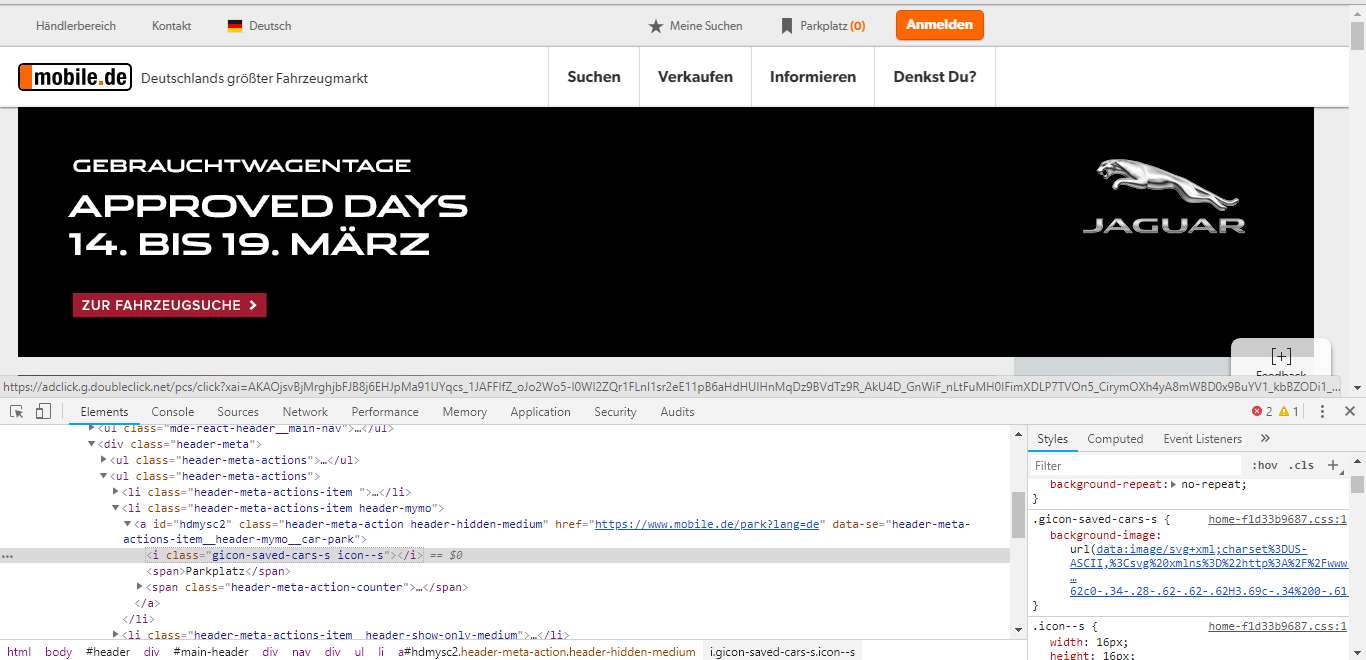
Здравствуйте. Уже задавал подобный вопрос. Но со mobile.de этого не получилось, не получилось скачать иконки предложенными способами. На других сайтах работает, но не на этом. Подскажите пожалуйста, как можно скачать иконки с этого сайта, везде искал.
Спасибо.
- Вопрос задан более трёх лет назад
- 10738 просмотров
Комментировать
Решения вопроса 2

Дмитрий Чайников @Dan_Stanly
Не задавайте вопросы на которые не знаете ответов

Внимание на скриншоты:
Вроде все получается:
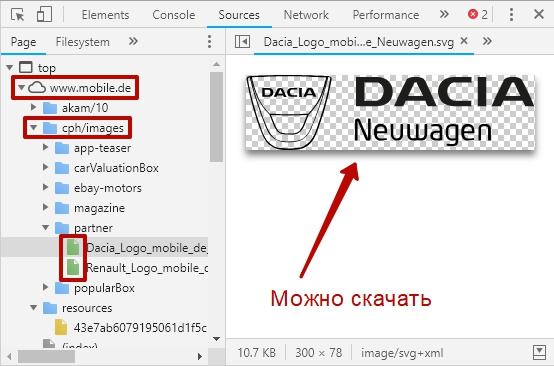
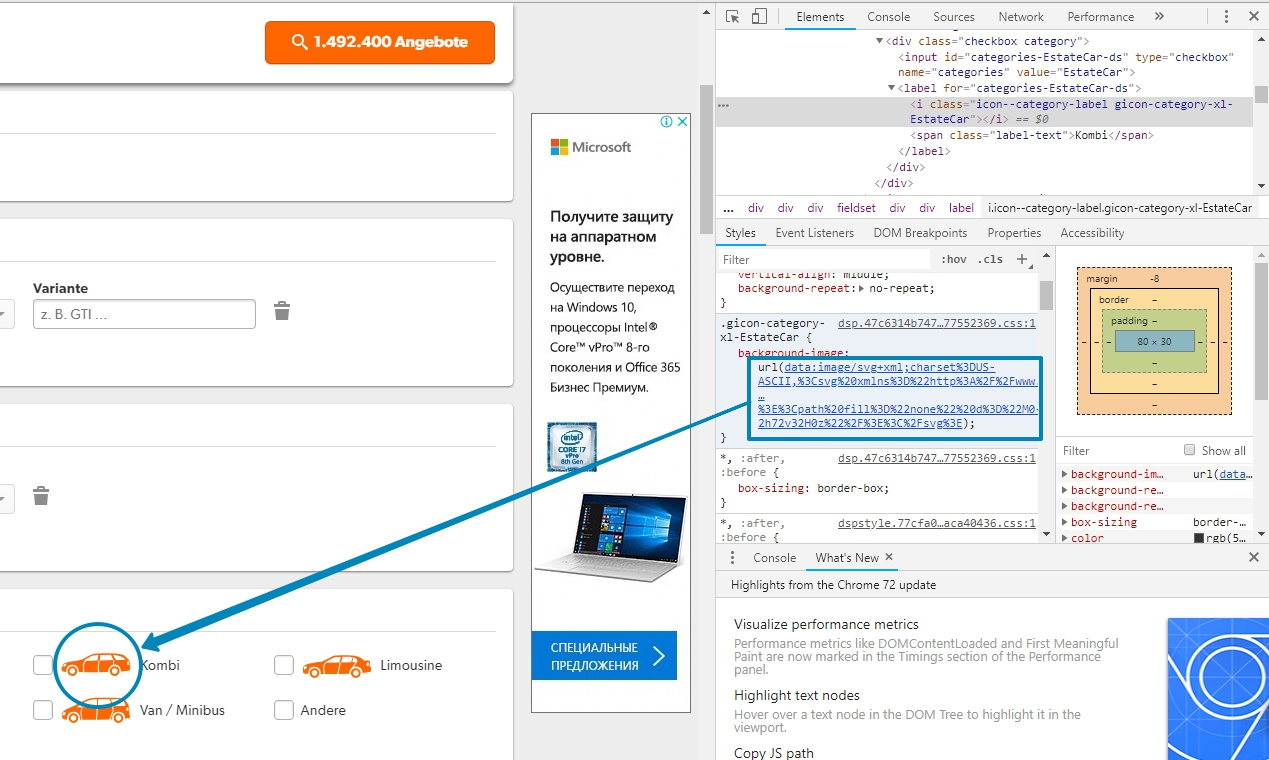
Правой кнопкой мышки на путь к файлу и «Open in new tab»
Ответ написан более трёх лет назад
Нравится 2 1 комментарий
Получаем иконки других сайтов
Иногда возникает необходимость выводить на своем ресурсе изображения иконок (favicon) других сайтов. Иконки можно конечно и вручную скопировать и сохранить на своем сайте, но что делать, если Вам нужно получить иконку не одного, а нескольких сотен сайтов. При этом стоит учесть, что у некоторых сайтов иконки со временем могут измениться. Да и хранить все эти иконки на своем сайте нет особого смысла.
Можно конечно подгружать иконки и напрямую с других сайтов по ссылкам наподобие этой: http://usefulscript.ru/favicon.ico
Но как быть в том случае, если в данный момент сайт, с которого подгружается его иконка, временно недоступен или защитил свои изображения от хотлинкинга?
Что такое хотлинкинг и как с ним бороться Вы можете почитать в другой теме нашего сайта — Как защитить свои изображения от хотлинка.
Так вот для того чтобы получить иконку интересующего нас сайта, предлагаем Вам воспользоваться простой функцией на PHP, которая обратится к серверу Google и получит от него иконку необходимого нам сайта.
Таким образом, при каждом обновлении странички PHP функция сама будет обращаться к серверу Google и получать от него актуальную иконку от нужного нам сайта, и Вы не будете зависеть от того работает ли сейчас сайт, иконка которого Вам потребовалась или нет.
Предлагаемый нами PHP код довольно прост и выглядит следующим образом:
echo «. get_favicon ( «usefulscript.ru» ). «>» ;
function get_favicon ( $url ) $url = str_replace ( «http://» , «» , $url );
$url = str_replace ( «https://» , «» , $url );
return «https://www.google.com/s2/favicons?domain green»>. $url ;
>
?>
Для наглядности работы данного скрипта ниже мы получаем иконки некоторых сайтов:
Надеемся, данная хитрость Вам пригодится при использовании ссылок на сторонние ресурсы, т.к. таким образом ссылки станут гораздо ярче и красивее. Подобного рода хитрость будет очень полезна для разного рода каталогов и рейтингов сайтов.
Как извлечь иконки из темы браузера
Есть два пути, по которым можно извлечь иконки из темы браузера — простой и сложный. Простой путь подходит для тем, скачанных из официального магазина тем Vivaldi. Что нужно сделать:
- Перейти на страницу с темой в официальном магазине тем Vivaldi
- Навести курсор на кнопку скачивания темы, нажать по ней правой кнопкой мыши, вызвав контекстное меню, и выбрать в нём пункт «сохранить ссылку как. »
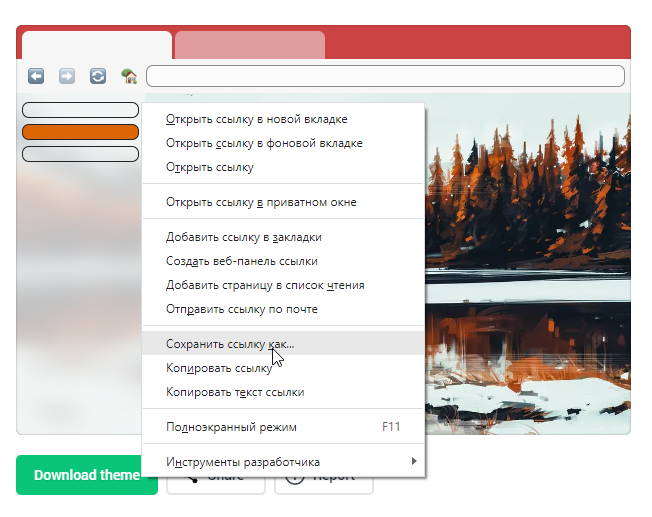
- После этого откроется диалоговое окно, которое предложит сохранить на ваш компьютер .zip архив с темой. Внутри него и находятся иконки из темы, а ещё там можно найти фоновое изображение темы и файл settings.json с конфигурацией темы.
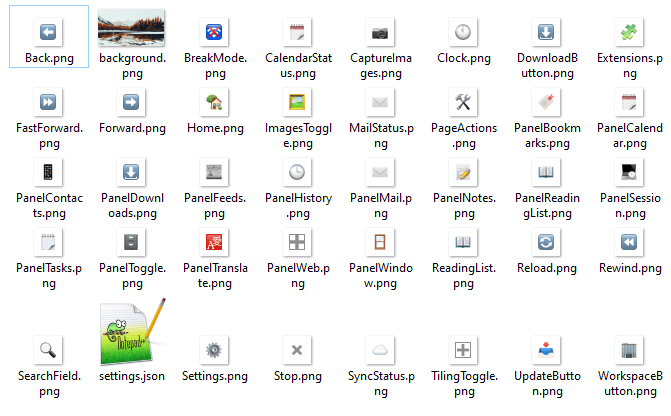
Сложный путь подходит в тех случаях, когда скачанной темы нет в официальном магазине тем, либо когда нужно изменить встроенные по умолчанию иконки.
Что нужно сделать:
- Перейти на страницу со средствами разработчика по ссылке vivaldi://inspect/#apps и нажать на «inspect» рядом с разделом Vivaldi, под которым находятся запущенные в текущем окне браузера вкладки. Ссылка этого раздела должна заканчиваться на browser.html
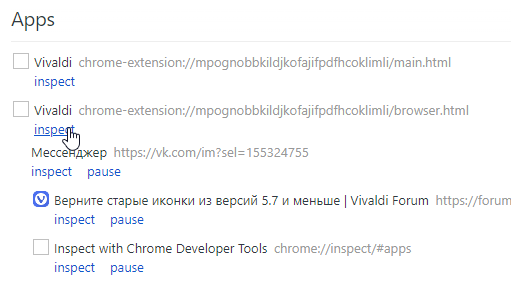
- Далее у вас появится окно со средствами разработчика как на рисунке ниже. В нём нужно активировать режим выбора элементов на странице, нажав на иконку с курсором в верхней левой части окна.
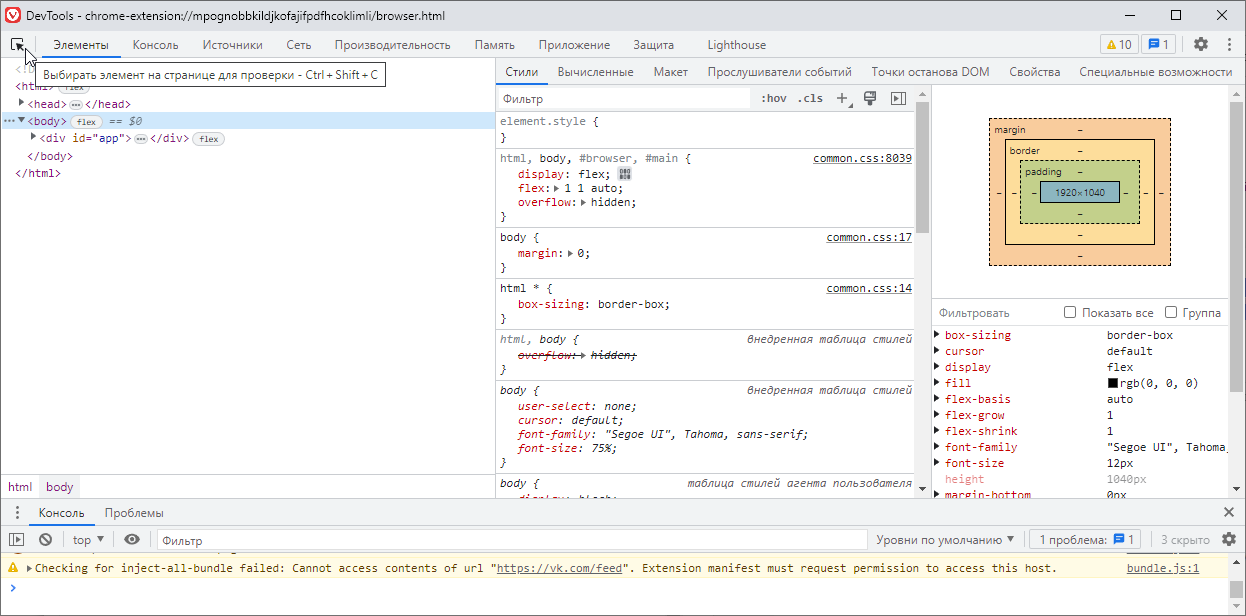
- После того, как вы активируете режим выбора элементов, все элементы интерфейса браузера при наведении на них будут подсвечиваться, а рядом с ними будет отображаться информация об элементе.
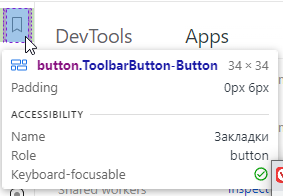
Нажав на элемент, в окне со средствами разработчика будет выделен участок HTML-кода, где располагается этот элемент, а справа от него — CSS-код для этого элемента.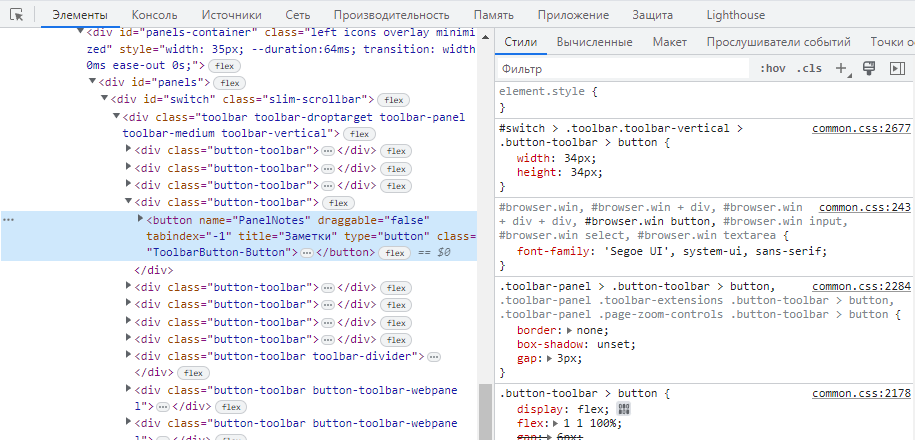
- Выделив нужную иконку, следует опуститься в дереве элементов до элемента с тегом для векторной иконки или
для растровой иконки, то есть для изображения.
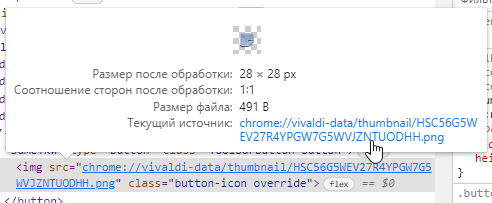
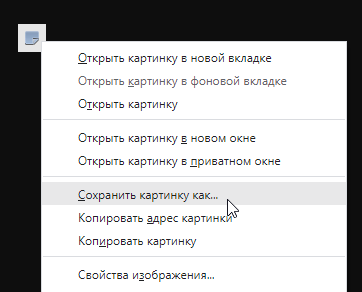
4.1. Если ваша иконка — это просто изображение, то нужно лишь навести на ссылку внутри тега , скопировать её в буфер обмена, вставить эту ссылку в адресную строку, перейти по ней и сохранить иконку как обычное изображение.
4.2. Если же у вас векторная иконка в теге , то нужно нажать правой кнопкой мыши по выделенной строке (строка должна начинаться с 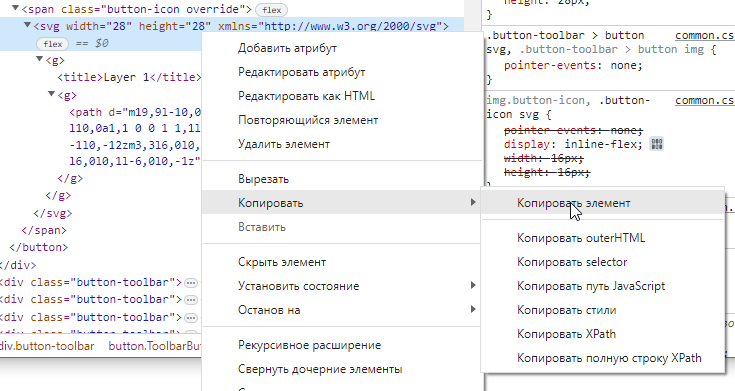
После этого, весь код, относящийся к иконке, будет скопирован в буфер обмена. Далее можно воспользоваться онлайн-сервисом SVG Viewer для того, чтобы просмотреть иконку, по необходимости внести какие-либо изменения в код и скачать её в формате .svg 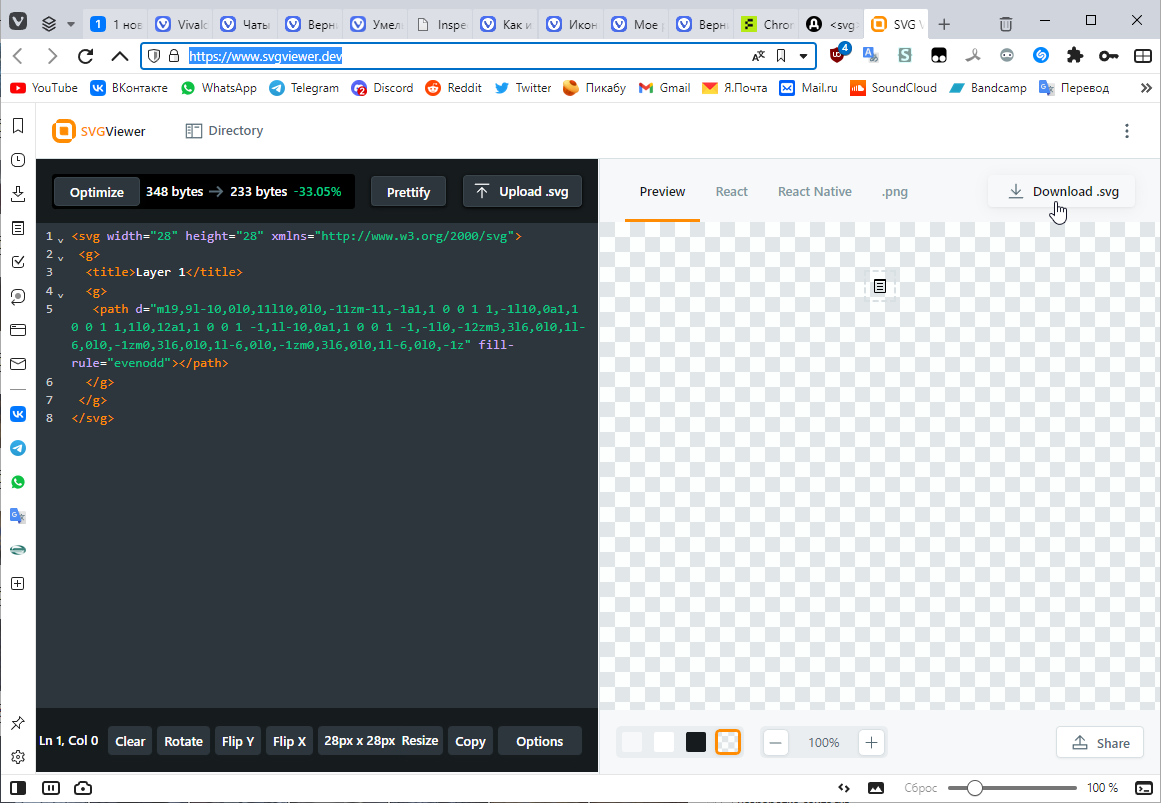
Таким образом можно извлечь иконки из темы браузера.

P.S. В качестве бонуса прикрепляю ссылку на архив с классическими иконками, извлечёнными из версии 5.7 и адаптированными под новую версию 6.0. Кроме оригинальных иконок, там есть пару моих иконок, стилизованных под классические