Добавление видео через iTunes во встроенный или сторонние плееры
Чтобы не тратить деньги на покупку фильмов для iPhone или iPad, достаточно разобраться, как добавить видео через Айтюнс. Это поможет вам быстро перенести нужный контент на мобильное устройство, избежав дополнительных затрат.
Добавление фильма через iTunes
Если вы хотите закинуть видео на Айфон или Айпад, у вас не получится просто перенести файл после установления соединения с компьютером. IOS имеет закрытую архитектуру, поэтому устройство от Apple не определяется при подключении как флешка. Взаимодействовать с ним на компьютере можно только через iTunes или аналогичные программы.
Загрузка видео будет состоять из двух этапов:
- Добавление в медиатеку iTunes.
- Перенос в память мобильного устройства путем синхронизации.
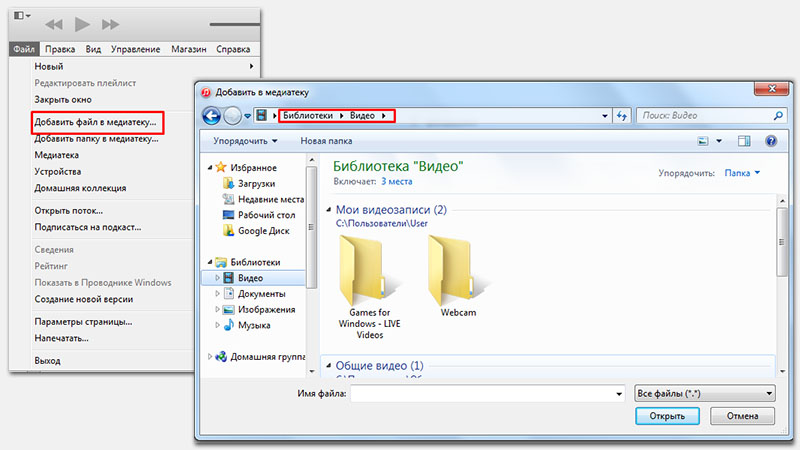
Чтобы проблем с переносом видеофайла не было, он должен быть сохранен в подходящем формате. iPhone поддерживает AVI, MOV, MPEG-4, MP4, сохраненные с использованием стандартов сжатия H.264, MPEG-4, MJPEG. Видео в другом формате добавить в медиатеку iTunes не получится. Придется конвертировать файл или использовать сторонние проигрыватели для загрузки видео на iPhone.
Синхронизация через iTunes
Не важно, как добавить видео файл через Айтюнс — перетащить мышкой на вкладку «Фильмы» или загрузить через меню «Файл». Итог у обоих методов один — видеозапись окажется в медиатеке iTunes, если будет иметь подходящий формат. Если видео не добавляется в iTunes, хотя имеет правильный формат, установите на компьютер плеер QuickTime и повторите процедуру.
Чтобы перенести файл из медиатеки в память мобильного устройства:
- Подключите iPhone\iPad к компьютеру.
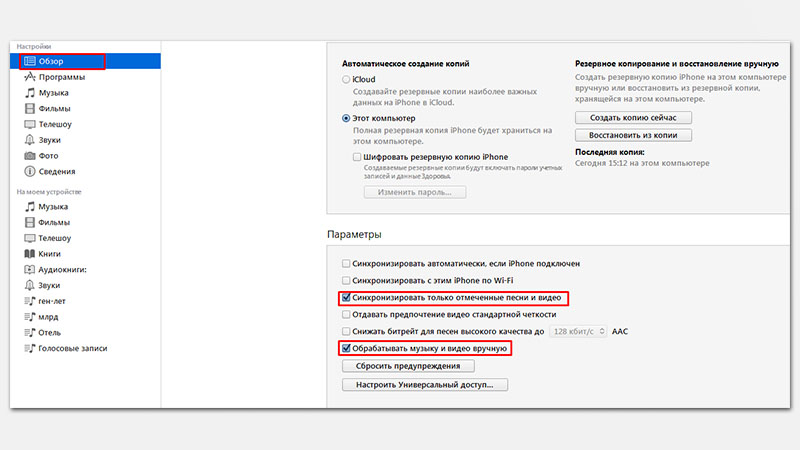
- Запустите iTunes. Нажмите на кнопку «Обзор» после определения устройства.
- Отметьте пункты «Синхронизировать только отмеченные…» и «Обрабатывать… вручную».
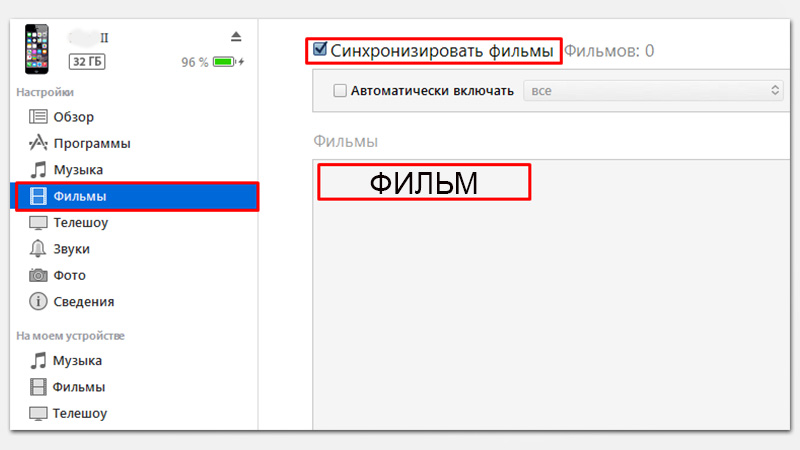
- Перейдите на вкладку «Фильмы». Поставьте отметку «Синхронизировать».
- Найдите видеозапись, которую нужно перенести в память. Отметьте её и нажмите «Применить».
Дождитесь завершения процесса переноса, после чего отключите смартфон или планшет от компьютера и проверьте, появилась ли видеозапись в стандартном проигрывателе iOS.
Использование сторонних проигрывателей
Добавлять фильмы можно и напрямую в проигрыватели, установленные в iOS. Для переноса файлов без необходимости синхронизации медиатеки и конвертации можно использовать следующие приложения из App Store:
После установки приложения на iPhone или iPad выполните следующие действия:
- Подключите устройство к компьютеру.
- Запустите iTunes, откройте меню управления телефоном\планшетом.
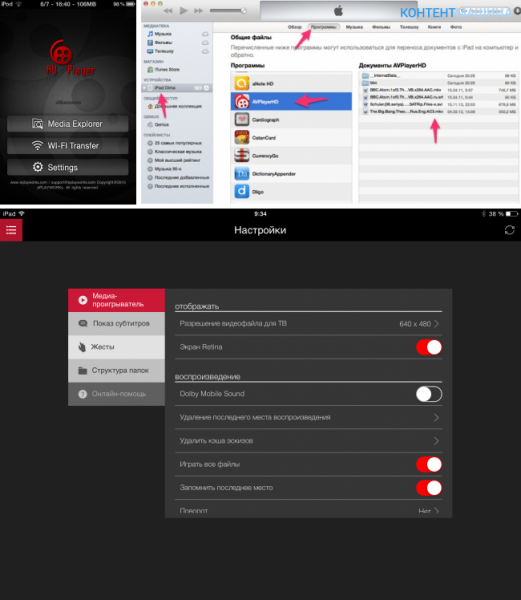
- Перейдите на вкладку «Программы» и перейдите к меню «Общие файлы».
- Выберите установленный проигрыватель.
- Щелкните «Добавить файл» и укажите путь к фильму.
Плюс этого способа в том, что вам не придется конвертировать видеофайл для воспроизведения в среде iOS, так как проигрыватели умеют воспроизводить разные форматы.
-
Информация была полезной?
Не забывайте читать комментарии, там тоже много полезной информации. Если на ваш вопрос нет ответа, а на более поздние комментарии есть ответ, значит ответ на ваш вопрос содержится в статье, уважайте чужое время.
Вам также может быть интересно

Лучшие игры для детей до 4 лет на Айфон и Айпад

Лучшие гонки на Айфон
Добавить комментарий Отменить ответ
Для отправки комментария вам необходимо авторизоваться.
Лучший способ поместить видео на iPhone с / без iTunes
С быстрым развитием технологий способ развлечения в повседневной жизни изменился по-разному. Портативность — одно из очевидных преимуществ. В кофейне вы увидите, как кто-то играет на iPad. В метро вы обнаружите, что кто-то смотрит видео на iPhone 6s Plus. Вместо того, чтобы сидеть перед телевизором или компьютером, портативная жизнь позволяет людям легко смотреть фильмы на iPhone или телефоне Android / Windows. Но знаете ли вы, как передавать видео с компьютера на iPhone? Конечно, вы скажете, что iTunes может помочь вам синхронизировать видео или музыку с ПК / Mac с iPhone. Однако может ли iTunes синхронизировать все видео с iPhone? Не уверен? Продолжайте читать, чтобы узнать, как правильно загружать видео на iPhone.
Как поставить видео на iPhone с / без iTunes
- Часть 1. Какие форматы видео поддерживает iPhone
- Часть 2. Как бесплатно конвертировать видео в поддерживаемый формат iPhone
- Часть 3. Как перенести и положить видео на iPhone без iTunes
- Часть 4. Как добавить и положить видео на iPhone с помощью iTunes
Часть 1. Как конвертировать видео на ПК или Mac
Можете ли вы напрямую загрузить все видео на iPhone? Ответ «Да», а может быть и «Нет». Почему? Потому что iPhone поддерживает не все форматы видео. Когда вы помещаете видеоформат, несовместимый с вашим iPhone, iTunes или iCloud, фильм будет отклонен iPhone. Что это означает? Возьмем, к примеру, iPhone 5s. iPhone 5s оснащен новым 64-битным процессором Apple A7 и сопроцессором движения M7 для контекстных вычислений. Телефон высокого класса от Apple оснащен 4-дюймовым дисплеем Retina с разрешением 1136 × 640 пикселей, таким же, как у iPhone 5. Форматы видео, поддерживаемые iPhone 5s, по-прежнему относительно ограничены по сравнению с количеством форматов, доступных на рынке. .
◆ видео H.264 до 1080p, 60 кадров в секунду, высокий профиль уровня 4.2 со звуком AAC-LC до 160 кбит / с, 48 кГц, стереозвук в форматах файлов .m4v, .mp4 и .mov;
◆ Видео MPEG-4 до 2.5 Мбит / с, 640 на 480 пикселей, 30 кадров в секунду, простой профиль со звуком AAC-LC до 160 Кбит / с на канал, 48 кГц, стереозвук в форматах файлов .m4v, .mp4 и .mov ;
◆ Motion JPEG (M-JPEG) до 35 Мбит / с, 1280 на 720 пикселей, 30 кадров в секунду, звук в формате u-LAW, стереозвук PCM в формате файла .avi.
Помимо iPhone 5s, другие серии iPhone, такие как iPhone X / 8/8 Plus / 7/7 Plus, SE, 6s Plus, 6s, 6 Plus, 6, 5c, 5, 4S и т. Д., Также используют аналогичные форматы видео, за исключением разные разрешения видео. Другими словами, если вы хотите свободно воспроизводить видео на iPhone, вам необходимо импортировать видео MP4, MOV и M4V на iPhone с ПК. Если вы загружаете видео в форматах FLV, AVI, MKV, RMVB, TS и т. Д., То вам нужно найти видео конвертер iPhone, чтобы конвертировать загруженное видео в MP4 / MOV / M4V для вашего iPhone.
Часть 2. Как бесплатно конвертировать видео в поддерживаемый формат iPhone
Как уже упоминалось выше, для размещения видео во всех форматах на iPhone вам нужен конвертер видео для iPhone. Бесплатный видео конвертер это такая мощная программа для конвертирования видео, которая помогает вам конвертировать исходный видеоформат в подходящий вам формат вывода. Самое главное, это абсолютно бесплатно. Сначала скачайте этот видео конвертер для iPhone, установите и запустите его на своем ПК. Если вы используете компьютер с ОС Windows 10/8/7 / Vista / XP, вы можете загрузить пробную версию и бесплатно конвертировать форматы, прежде чем размещать видео на iPhone.
1 Импортировать видео
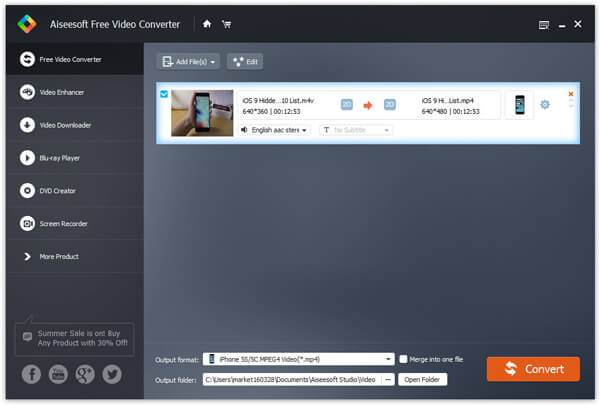
Нажмите «Добавить файл» на верхней панели, чтобы загрузить видео в этот iPhone Video Converter. Также вы можете перетащить видео прямо на эту программу.
2 Выберите форматы видео iPhone
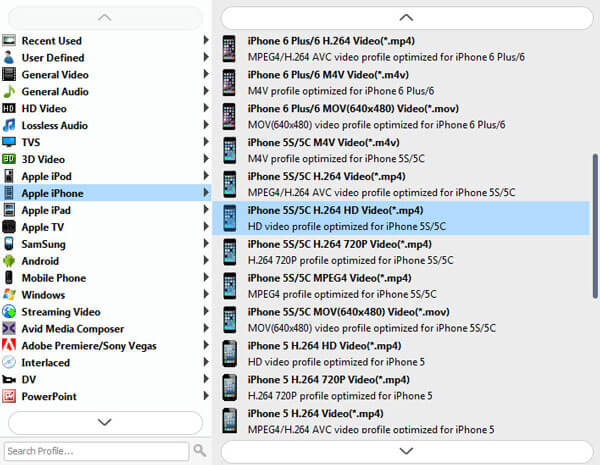
Выберите формат MP4 из выпадающего списка, нажав «Профиль». Кроме того, вы можете выбрать «Apple iPhone», чтобы получить предпочитаемый формат видео.
3 Конвертировать видео для iPhone
После того, как вы выбрали предпочтительный формат видео, вы можете нажать кнопку «Преобразовать», чтобы начать конвертировать AVI в MP4 для iPhone.
➤ Имея ограниченное хранилище на iPhone, вы можете уменьшить размер видео, чтобы поместить видео на свой iPhone. Нажмите «Настройки», чтобы выбрать более низкий битрейт видео, что может вызвать некоторую потерю качества видео, но этого достаточно для просмотра фильмов на iPhone.
➤ Он позволяет конвертировать любой часто используемый видеоформат, такой как FLV, MKV, RMVB, TS, M2TS, VOB, 3GP и другие, в MP4, MOV или M4V. Преобразование FLV в iPhone и преобразование AVI в iPad — это проще простого.
➤ Помимо преобразования видео, вы можете использовать его для преобразования любого загруженного онлайн-видео в аудиофайл для воспроизведения на вашем iPhone. Например, вы можете легко конвертировать видео в MP3.
➤ Перед передачей видео с ПК на iPhone вы можете редактировать видео и настраивать видеоэффекты.
Часть 3. Как перенести и положить видео на iPhone без iTunes
После преобразования видео в совместимые с iPhone видео / аудио форматы, такие как MP4, MOV, M4V, MP3, M4A и другие, вы должны поместить их на свой новый iPhone / iPad / iPod. Устали использовать iTunes для синхронизации видеофайлов между iPhone / iPad / iPod? Здесь мы рекомендуем вам использовать FoneTrans для решения вашей проблемы. FoneTrans — лучшая передача для iOS, которая поможет вам импортировать видео с компьютера на iPhone и передавать видео между iPhone / iPad / iPod, а также с легкостью синхронизировать видео iPhone с iTunes.
- Переносите все типы данных iOS между устройствами iOS, перемещайте данные с iPhone на Mac / iTunes и синхронизируйте данные с Mac на iPhone.
- Поместите и импортируйте видео, музыку, фильмы, телепередачи с компьютера на iPhone.
- Синхронизируйте видео, фильмы, фотографии, музыку, плейлист и т. Д. С iPhone прямо в iTunes.
- Перенос контактов, календаря, фотографий и т. Д. С iPhone на компьютер.
- Совместим с iPhone (iPhone XS / XS Max / XR / X / 8/7/6/5 / SE), iPad и iPod.
Как поместить видео на свой iPhone с FoneTrans
Шаг 1 Загрузите и установите FoneTrans
Загрузите, установите и запустите программное обеспечение iPhone Transfer на своем компьютере.
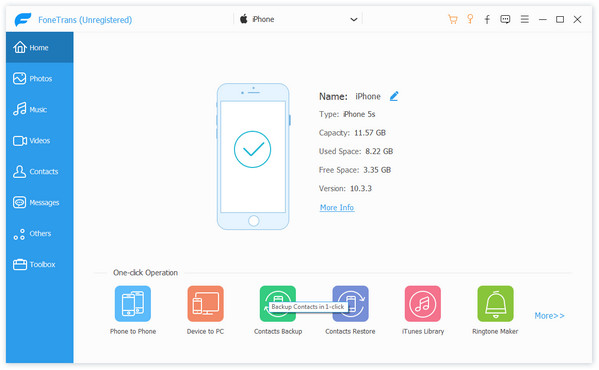
Шаг 2 Подключите iPhone к компьютеру
Подключите ваш iPhone к компьютеру с помощью USB-кабеля. В течение некоторого времени программа распознает ваш iPhone и покажет информацию об iPhone.
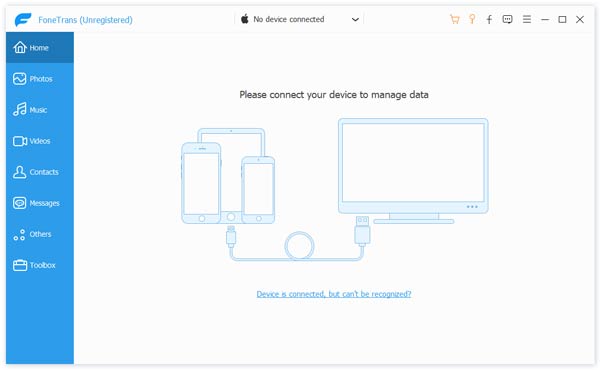
Шаг 3 Добавить местные видео на iPhone
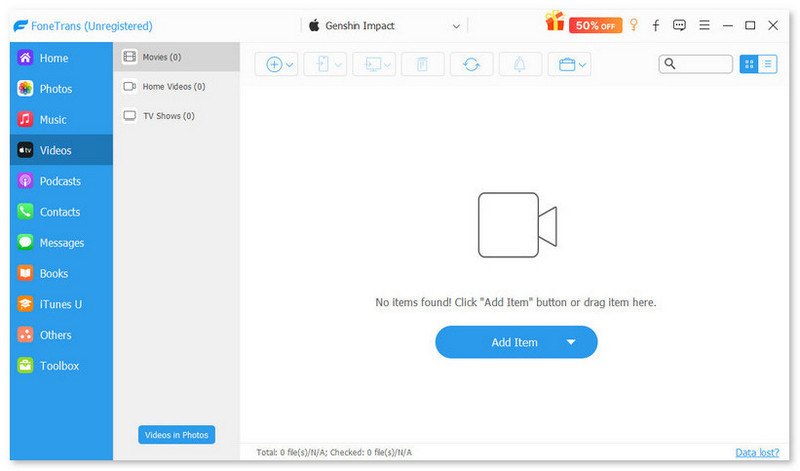
Нажмите на колонку «Медиа» слева от основного интерфейса. Нажмите кнопку «Добавить» в главном интерфейсе, а затем выберите видео, которые вы хотите добавить в свой iPhone.
Часть 4. Как добавить и положить видео на iPhone с помощью iTunes
Как поместить видео на iPhone с помощью iTunes? Во-первых, вы должны обновить iTunes до последней версии, чтобы процесс переноса прошел гладко. Затем выполните следующие шаги для синхронизации видео с ПК на iPhone с помощью iTunes.
Шаг 1 Запустите iTunes на компьютере и подключите iPhone к ПК с помощью USB-кабеля.
Шаг 2 Выберите iPhone и перейдите на вкладку «Сводка» и установите флажок «Вручную управлять музыкой и видео».
Шаг 3 Выберите «Фильмы» в столбце «Сводка», затем нажмите «Синхронизировать фильмы», чтобы начать выбирать фильмы, которые вы хотите поместить на свой iPhone, а затем нажмите кнопку «Применить».
Шаг 4 После этого видео будет добавлено на ваш iPhone.
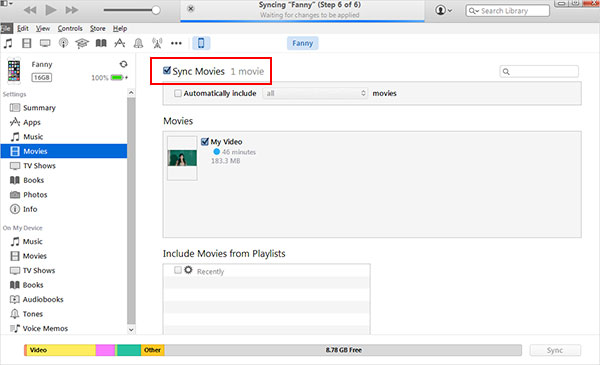
В первый раз вам нужно перенести все видео в вашу библиотеку. Кроме того, переданные видео будут покрывать оригинальную библиотеку видео на iPhone.
Что вы думаете об этом посте.
Рейтинг: 4.8 / 5 (на основе рейтингов 280)
Как закинуть свою музыку, видео, подкасты и картинки в iPhone. iTunes.
Айфон, подобно айподу, будет проигрывать музыку, видео и картинки только в том случае, если они в него загружены путем синхронизации с iTunes.
Для начала устанавливаем iTunes (можно скачать с сайта apple.com)
После запуска слева в разделе УСТРОЙСТВА -> Плейлист без названия (или любое другое имя вашего айфона) видим наш айфон. Справа у нас расположены вкладки.
1. Начнем с первой ОБЗОР. Здесь показывается информация о вашем iPhone. Имя, Емкость, Версию прошивки,
Серийный номер, номер вашего iPhone (не во всех регионах). В этом же окне вы можете обновить прошивку вашего iPhone, восстановить свою прошивку в случае возникновения каких-либо проблем и указать некоторые параметры синхронизации.
Не зависимо от того, в какой закладке вы находитесь снизу вы визуально всегда видите, как распределена память вашего iPhone в виде цветной полоски.
В зависимости от содержимого вашего iPhone (музыка, видео, подкасты) полоска будет разноцветной, а в низу будет отмечено какой цвет что обозначает.
Снимаем галочки «Синхронизировать автоматически» и «Синхронизировать только отмеченные песни и видео».
2. Вторая вкладка ИНФОРМАЦИЯ. В данной закладке можно настроить синхронизацию данного iPhone с конкретными приложениями на компьютере.
Для того чтобы синхронизировались, например контакты, отметьте пункт «Синхронизировать с» и выберите приложение, с которым необходимо
Если в пункте «Дополнительно» (находиться в этом же окне в самом низу) отмечен пункт «Контакты» то контакты на iPhone будут заменены контактами с того приложения, которое вы выбрали.
В этом же окне вы можете настроить какие данные на iPhone будут заменяться данными с компьютера.
3. Третья вкладка РИНГТОНЫ. ( о том, как закинуть свои рингтоны будет рассказано в следующей статье)
Для того, что бы iTunes синхронизировала Рингтоны отметьте в этом окне пункт «Синхронизировать рингтоны», после того как вы отметите данный пункт для вас станет доступен выбор как это сделать:
Синхронизировать «Все рингтоны»:
В данном случае iTunes синхронизирует все рингтоны содержащиеся в вашей
медиатеке. Как добавить рингтоны в медиатеку смотрите ниже.
Синхронизировать «Выборочные рингтоны»:
При выборе этого способа синхронизации рингтонов, у вас появиться возможность выбора конкретного рингтона для синхронизации, для этого отметьте необходимые рингтоны в окне расположенном ниже.
По умолчанию при отмеченном пункте «Синхронизировать рингтоны», синхронизируются все рингтоны.
4. Четвертая вкладка МУЗЫКА. На ней остановимся отдельно: дело в том, что айтюнс работает по принципу полной синхронизации, т.е. если мы в айтюнсе в МЕДИАТЕКЕ добавляем или удаляем какую-то песню, видео то при нажатии «синхронизировать» она добавится или сотрется и на айфоне (айподе). Чтобы было удобнее, мы решили сделать отдельный плейлист специально для айфона и складывать туда только нужную музыку именно для айфона, в то время как изменения в основной папке «Музыка» в МЕДИАТЕКЕ не будут касаться этого плейлиста.
- В основном меню iTunes жмем Файл -> Новый плейлист. Слева в разделе ПЛЕЙЛИСТЫ у нас появится новый «плейлист без названия». Назовем его iPhone. В этот плейлист мы можем мышкой перетаскивать песни из основной МЕДИАТЕКИ-Музыка.
- Ставим галочку «Синхронизировать музыку», выбираем «Выбранные плейлисты», ставим галочку на нашем новом плейлисте iPhone. Жмем кнопку «Синхрон» в правом нижнем углу, песни переписываются в айфон (айпод).
- Подключите устройство, если iTunes не запустится автоматически, запустите программу.
- Выберите ваш iPhone или iPad в списке устройств.
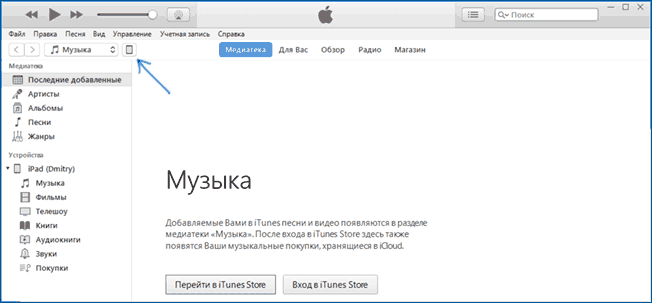
- В разделе «На моем устройстве» выберите «Фильмы» и просто перетащите нужные файлы видео из папки на компьютере в список фильмов на устройстве (можно также выбрать в меню «Файл» — «Добавить файл в медиатеку».
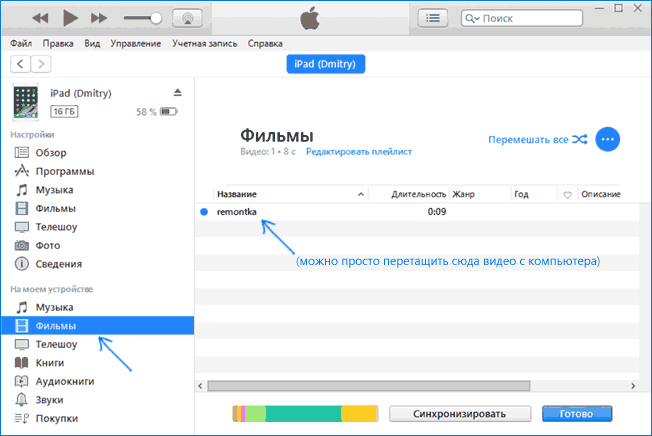
- В случае, если формат не поддерживается, вы увидите сообщение «Некоторые из этих файлов не были скопированы, так как они не могут воспроизводиться на этом iPad (iPhone).

- После добавления файлов в список нажмите кнопку «Синхронизировать» внизу. По завершении синхронизации можно отключить устройство.
- Подключите iPad или iPhone к компьютеру и запустите iTunes.
- Выберите ваше устройство в списке, а затем в разделе «Настройки» выберите «Программы».
- Пролистайте страницу с программами вниз и выберите VLC.
- Перетащите файлы видео в «Документы VLC» или нажмите «Добавить файлы», выберите нужные файлы и дождитесь завершения их копирования на устройство.
- Запустите приложение VLC, откройте меню и включите «Доступ через WiFi».
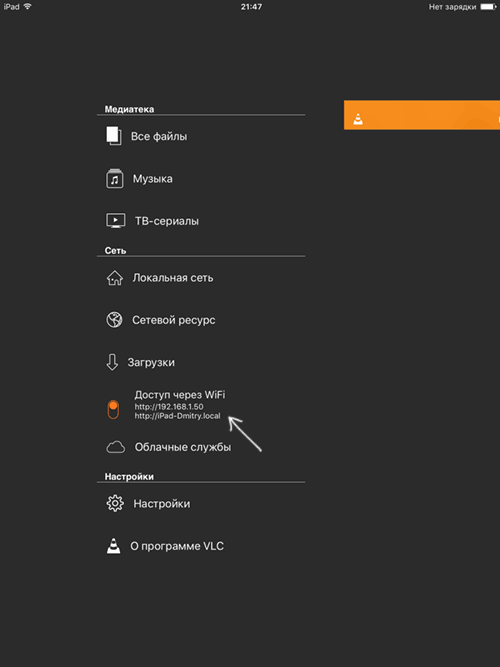
- Рядом с переключателем появится адрес, который следует ввести в любом браузере на компьютере.
- Открыв этот адрес, вы увидите страницу, на которую можно просто перетащить файлы, либо нажать по кнопке «Плюс» и указать нужные файлы видео.

- Дождитесь окончания загрузки (в некоторых браузерах строка прогресса и проценты не отображаются, но загрузка происходит).
- Лучшие бесплатные программы для Windows
- Как открыть Свойства системы Windows 11 и 10
- Как использовать режим ожидания на iPhone
- GlideX — смартфон или планшет в качестве второго монитора и другие возможности
- Как открыть Управление компьютером в Windows 11 и 10
- Appcopier — утилита резервного копирования настроек Windows 11 и 10
- Windows 11
- Windows 10
- Android
- Загрузочная флешка
- Лечение вирусов
- Восстановление данных
- Установка с флешки
- Настройка роутера
- Всё про Windows
- В контакте
- Одноклассники
- Dmitry 17.06.2017 в 08:44
5. Пятая вкладка ФОТО. Там мы назначаем папку, из который iTunes будет перекидывать при синхронизации картинки в айфон (айпод). Желательно создать для этого на компьютере специальную папку и копировать туда нужные картинки.
По умолчанию iTunes синхронизирует из папки «Мои рисунки», но вы можете изменить папку. Нажмите в iTunes на «Мои рисунки» и выберите «Выбрать папку» откроется окно где вам необходимо указать папку, в которой расположены ваши фотографии и нажать «Ок». После того как вы укажите папку, iTunes просканирует ее на наличие изображений и отобразит их в нижнем окне. iTunes может синхронизировать не только сами изображения, но и папки, но для этого должен быть соблюден определенный порядок папок.
Например: предположим, что все ваши фотографии лежат в папке Root, в ней вы можете создать несколько папок, например, «Новый год», «Мой День рождения», «Отпуск» и «Встреча владельцев iPhone». Такой порядок каталогов iTunes поймет и при выборе папки Root в качестве источника фотографий в окне снизу отобразятся папки «Новый год», «Мой День рождения», «Отпуск» и «Встреча владельцев iPhone». Но если в папке «Новый год» вы создадите еще несколько папок, например 2007 и 2008 то iTunes все равно их не поймет, как каталоги, но фотографии из этих папок все равно синхронизируются, и будут находиться после синхронизации на iPhone в папке «Новый год».
ВАЖНО: при синхронизации iTunes всегда автоматически уменьшает все изображения до определенного известного только ему размера, поэтому даже если мы кидаем в айфон большие фотки размером 3000х2000 пикселей, они будут при синхронизации автоматически уменьшены.
6. Шестая вкладка ПОДКАСТЫ.
Подкастом называется либо отдельный звуковой файл, либо регулярно обновляемая серия таких файлов, публикуемых по одному адресу в интернете.
Рингтон-подкасты можно найти в Гугле, но некоторые из них уже находятся в iTunes.
1. Запускаем iTunes. В строке поиска вписываем, например, iphone ringtone:
2. Подписываемся на MacMost iPhone Ringtones (например)
3. В iTunes из Медиатеки выбираем Подкасты:
Убеждаемся, что наш подкаст присутствует в списке. Кликаем по нему.
4. Жмем на Получить.
5. В iTunes из Устройств выбираем iPhone. Заходим на нем в Подкасты и отмечаем галочкой MacMost iPhone Ringtones.
Жмем Применить.
6. Теперь заходим в Рингтоны, где расставляем галочки, синхронизируем нажатием наПрименить.
Берем iPhone в руки и открываем на нем меню настроек Settings — Sounds — Ringtone:
Кликаем по нужному пункту из списка доступных звонков.
8. Как назначить мелодию отдельному адресату?
Вызываем адресную книгу, выбираем ФИО — Edit — Ringtone.
7. Седьмая вкладка ВИДЕО. Нам нужен раздел ФИЛЬМЫ. Там будут отображаться все фильмы, которые были добавлены в iTunes.
ВАЖНО: айфон-айпод-айтюнс видят только фильмы в форматах mov и mp4. Для конвертирования любых фильмов в формат mp4 существует очень простая, удобная и надежная прога Wondershare iPhone Video Converter. В settings конвертации ставим разрешение 480х320 (это разрешение экрана айфона и айпода тач). Сконвертированный фильм перетаскиваем в айтюнс и во вкладке ВИДЕО отмечаем его название галочкой и синхронизируем. Фильм переписывается в айфон (айпод) и становится доступен через iPod в разделе Видео.
статья написана благодаря dashunchik, Sea Breeze, Чистый.
Обращаем ваше внимание на то, что данный интернет-сайт носит исключительно информационный характер и ни при каких условиях не является публичной офертой, определяемой положениями Статьи 437 (2) Гражданского кодекса Российской Федерации.
Магазин техники apple — iphone-ekb.ru работает с 2007 года.
Качество, проверенное временем!
Как перенести видео на iPhone и iPad с компьютера

Одна из возможных задач владельца iPhone или iPad — перенос на него видео, загруженного на компьютере или ноутбуке для последующего просмотра в пути, ожидании или где-то еще. К сожалению, сделать это просто скопировав видео-файлы «как на флешку» в случае с iOS не получится. Тем не менее, способов скопировать фильм предостаточно.
В этой инструкции для начинающих — о двух способах передачи файлов видео с компьютера Windows на iPhone и iPad с компьютера: официальном (и его ограничении) и предпочитаемом мной способе без iTunes (в том числе по Wi-Fi), а также кратко о других возможных вариантах. Примечание: те же способы можно использовать и на компьютерах с MacOS (но для них иногда бывает удобнее использование Airdrop).
Копирование видео с компьютера на iPhone и iPad в iTunes
Apple предусмотрела лишь один вариант копирования файлов медиа, в том числе видео с компьютера Windows или MacOS на телефоны iPhone и планшеты iPad — использование iTunes (далее я предполагаю, что iTunes уже установлен на вашем компьютере).
Основное ограничение способа — поддержка лишь форматов .mov, .m4v и .mp4. Причем для последнего случая формат не всегда поддерживается (зависит от используемых кодеков, наиболее популярный — H.264, поддерживается).
Для копирования видео с помощью iTunes достаточно выполнить следующие простые действия:

По завершении копирования видео на устройство, вы сможете посмотреть их в приложении «Видео» на нем.
Использование VLC для копирования фильмов на iPad и iPhone по кабелю и Wi-Fi
Основное преимущество этого и других такого рода приложений — беспроблемное воспроизведение почти всех популярных форматов видео, включая mkv, mp4 с кодеками, отличными от H.264 и другие.
После установки приложения есть два способа копировать файлы видео на устройство: с помощью iTunes (но уже без ограничений по форматам) или по Wi-Fi в локальной сети (т.е. и компьютер и телефон или планшет должны быть подключены к одному роутеру для передачи).
Копирование видео в VLC с помощью iTunes
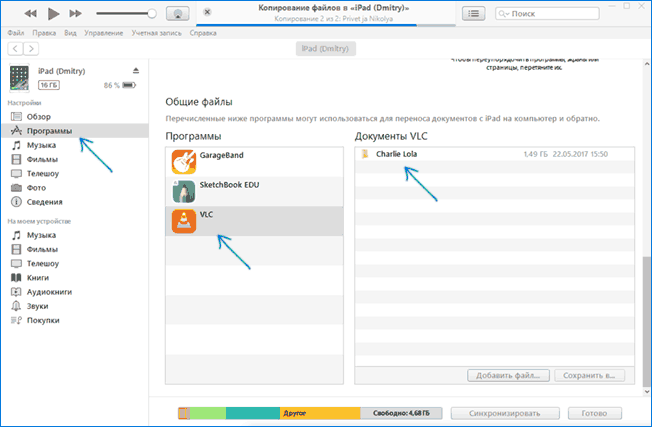
После окончания копирования, вы сможете просмотреть загруженные фильмы или другие видео в плеере VLC на вашем телефоне или планшете.
Передача видео на iPhone или iPad по Wi-Fi в VLC
Примечание: для того, чтобы способ работал, требуется, чтобы и компьютер и iOS устройство были подключены к одной сети.
После завершения, видео можно будет просмотреть в VLC на устройстве.
Примечание: заметил, что иногда после загрузки VLC не отображает загруженные файлы видео в списке воспроизведения (хотя занимают место на устройстве). Опытным путем определил, что это случается при длинных названиях файлов на русском языке со знаками препинания — четких закономерностей не выявил, но переименование файла во что-то «более простое» помогает решить проблему.
Существуют и множество других приложений, которые работают по тем же принципам и, если представленный выше VLC вам по какой-то причине не подошел, рекомендую также попробовать PlayerXtreme Media Player, также доступный для загрузки в магазине приложений Apple.
А вдруг и это будет интересно:
-
Валерий 16.06.2017 в 15:29