веб-страница в PDF

Введите URL страницы из которой вы хотите получить PDF файл и начните преобразование. Затем, через несколько секунд вы сможете скачать веб-страницу в виде PDF.
Поддерживает разные типы содержимого
URL может вести как на веб-страницу так и на любой другой документ, который поддерживается конвертером. Инструмент скачивает содержимое и конвертирует его в PDF.
Просто в использовании
PDF24 максимально упростили для вас процесс конвертирования веб-страницы в PDF. Не требуется установка чего-либо, вам просто нужно ввести URL веб-страницы.
Поддерживает вашу систему
Нет никаких специальных требований к вашей системе для преобразования веб-страниц в PDF. Инструмент работает на всех распространенных операционных системах и браузерах.
Установка не требуется
Вам не нужно устанавливать какие-либо программы. Преобразование веб-страницы происходит в облаке на наших серверах. Этот инструмент не потребляет ресурсы вашей системы.
Безопасность важна для нас
Ваши файлы не хранятся на нашем сервере дольше, чем это требуется. Ваши файлы и результаты будут удалены через короткий промежуток времени.

Разработано Stefan Ziegler
Что говорят другие
Иногда мне требуется сохранить и заархивировать определенную веб-страницу. PDF подходит для этого, и я могу создать его тут без необходимости установки дополнительного ПО.
Комментировать веб-страницы не очень просто. Вы можете сделать это через PDF. Создайте PDF тут и затем добавьте комментарии, используя инструмент комментирования.
Вопросы и ответы
Как я могу преобразовать веб-страницу в PDF?
- В поле ввода вверху страницы введите URL веб-страницы, которую вы хотите преобразовать в PDF.
- Начните преобразование веб-страницы, нажав соответствующую кнопку.
- Сохраните созданный PDF-файл на свой компьютер, нажав на кнопку скачивания.
Безопасно ли использовать инструменты PDF24?
PDF24 серьезно относится к защите файлов и данных. Мы хотим, чтобы пользователи могли доверять нам. Поэтому мы постоянно работаем над проблемами безопасности.
- Все передачи файлов зашифрованы.
- Все файлы удаляются автоматически из обрабатывающего сервера в течение часа после обработки.
- Мы не храним файлы и не оцениваем их. Файлы используются только по назначению.
- PDF24 принадлежит немецкой компании Geek Software GmbH. Все обрабатывающие серверы находятся в центрах обработки данных на территории ЕС.
- Кроме того, вы можете получить настольную версию инструментов PDF24 вместе с PDF24 Creator. Все ваши файлы остаются на вашем компьютере, так как эта программа работает офлайн.
Могу ли я использовать PDF24 на Mac, Linux или смартфоне?
Да, вы можете использовать PDF24 Tools в любой системе, в которой у вас есть доступ в Интернет. Откройте PDF24 Tools в веб-браузере, таком как Chrome, и используйте инструменты прямо в веб-браузере. Никакого другого программного обеспечения устанавливать не нужно.
Вы также можете установить PDF24 в качестве приложения на свой смартфон. Для этого откройте инструменты PDF24 в Chrome на своем смартфоне. Затем щелкните значок «Установить» в правом верхнем углу адресной строки или добавьте PDF24 на начальный экран через меню Chrome.
Могу ли я использовать PDF24 в офлайн без подключения к Интернету?
Да, пользователи Windows также могут использовать PDF24 в офлайн, то есть без подключения к Интернету. Просто скачайте бесплатный PDF24 Creator и установите программное обеспечение. PDF24 Creator переносит все инструменты PDF24 на ваш компьютер в виде настольного приложения. Пользователи других операционных систем должны продолжать использовать PDF24 Tools.
HTML в PDF
Высокоточное преобразование веб-страницы в PDF-документы
Добавить HTML
Создание предварительного просмотра
Доступ к URL .
Для этого может понадобится некоторое время.
Мы выполним сканирование всего контента по URL-ссылке.
. чтобы предоставить вам лучшее качество преобразования
(Нажмите кнопку «Преобразовать HTML», чтобы преобразовать веб-страницу без предварительного просмотра)
Невозможно получить доступ к URL-ссылке
Веб-страница, к которой вы пытаетесь получить доступ, не найдена или у вас возникли проблемы с подключением.
Пожалуйста, проверьте правильность написания URL и попробуйте снова.
HTML в PDF
Ссылка на сайт
Данная URL-ссылка недействительна. Пожалуйста, проверьте, правильность ее написания.
Сбросить все
Размер экрана
Размер страницы
Одна страница целиком
Ориентация
Вертикальный
Поле страницы
Попробуйте заблокировать рекламу
Удалить всплывающие окна
Удалить фон
Предварительный просмотр
Преобразование HTML в PDF.
Добавьте HTML для конвертации
Введите URL сайта
Данная URL-ссылка недействительна. Пожалуйста, проверьте, правильность ее написания.
Выберите ваши веб-файлы или просто перетащите их сюда.
Файлы могут быть в формате html, css или js. Если у вас есть несколько файлов, вы также можете загрузить архив zip.
Как сохранить веб-страницу в PDF — 3 способа
Всем доброго времени!
Несмотря на то, что в каждом браузере можно быстро создавать закладки на понравившиеся страницы, тем не менее, порой очень необходимо сохранить нужную веб-страничку в PDF (хотя бы потому, что эта страница со временем с сайта может быть удалена или отредактирована ��).
К тому же информацию из PDF-формата можно легко читать на самых разных устройствах (его поддерживают все ридеры без исключения), можно редактировать в Word, передавать другим пользователям.
Да и сама страница, со временем не разъедется, не изменится ее форматирование и оформление. В общем, полезная и нужная вещь!
В этой статье рассмотрю несколько способов, как это можно быстро и легко сделать. Собственно, приступим к делу.
�� В тему!
Незаменимые программы для чтения PDF-файлов — см. мою подборку
3 способа сохранения веб-страницы в DPF
�� С помощью печати в браузере
Будем считать, что вы нашли очень интересный и нужный материал, который непременно необходимо сохранить к себе. Рассмотрю действия по порядку.
1) Какой бы не был у вас браузер (Chrome, Opera, Edge, Firefox и др.), нажмите сочетание кнопок Ctrl+P (это сочетание означает распечатку страницы). Также эта функция доступна в меню браузеров.
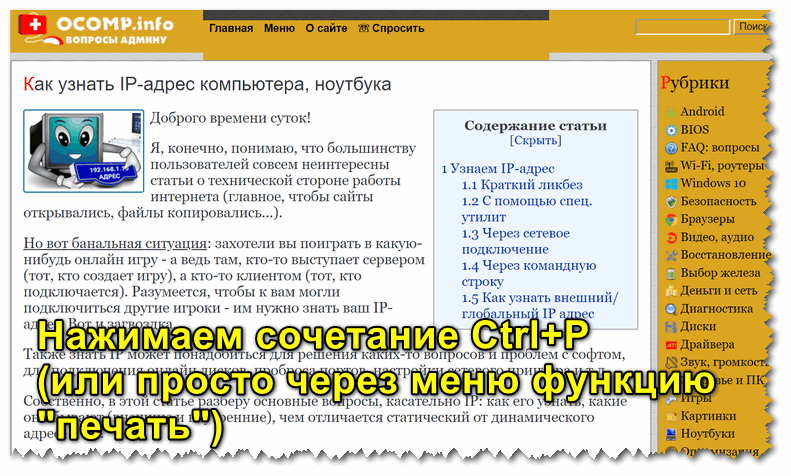
Нашли веб-страницу, которую нужно сохранить
2) Далее измените принтер по умолчанию на «Сохранить как PDF» или «Microsoft Print to PDF» (в зависимости от вашего браузера и ОС — у вас могут быть доступны разные варианты: как оба, так и всего один из них).
См. пару скриншотов ниже. ��
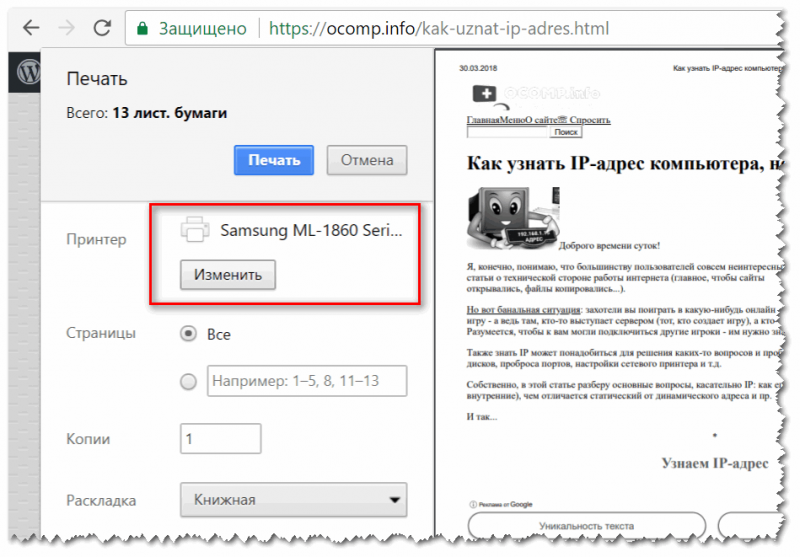
Изменяем принтер на сохранение в PDF
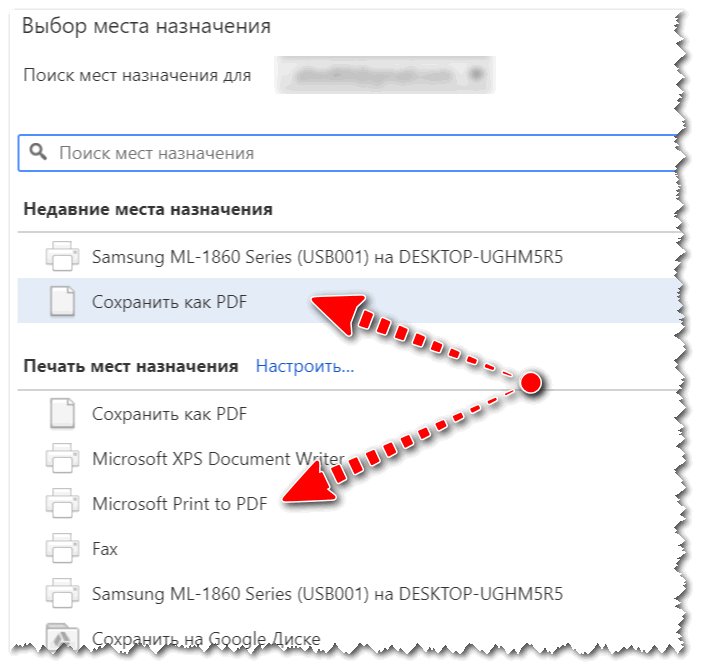
Microsoft Print to PDF
3) Теперь задайте основные настройки: кол-во сохраняемых страниц, раскладку страницы, поля, цветность, колонтитулы и пр. После нажмите кнопку «Печатать» .
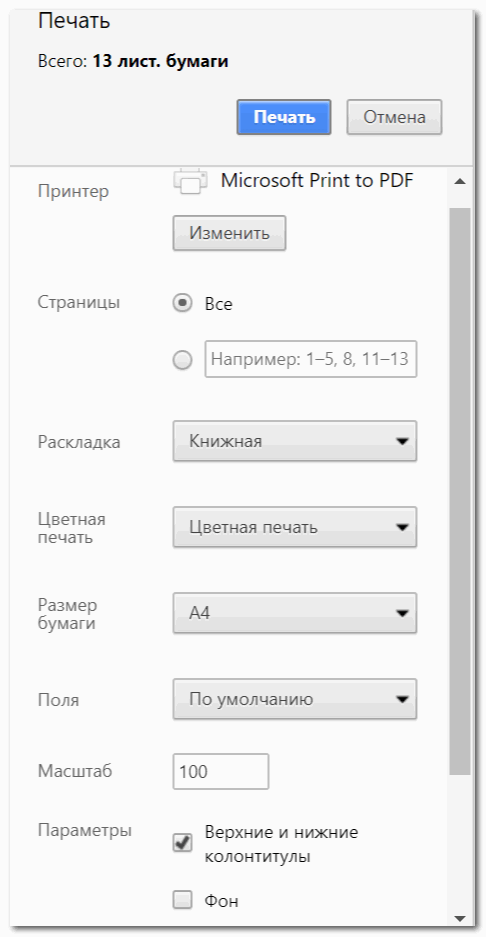
Задаем основные настройки
4) Далее укажите место на диске, где вы хотите сохранить файл, задайте ему имя.
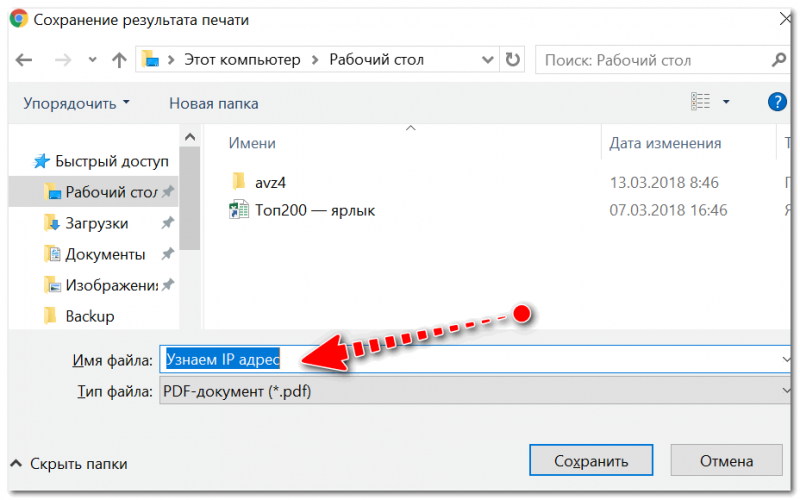
Задаем расположение и имя файла
Собственно, на этом задача выполнена. Теперь полученный PDF можно открыть в Word, Adobe PDF Reader, и сотнях других программ, поддерживающих данный формат.
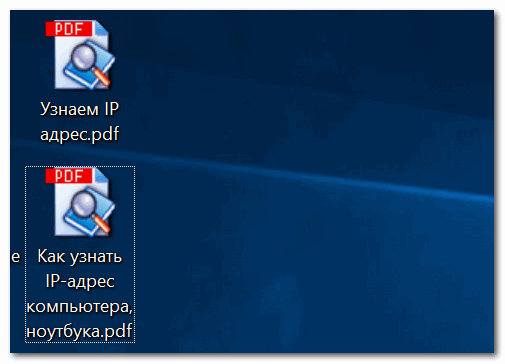
Задача выполнена, файл сохранен
�� С помощью спец. расширений
Для большинства популярных браузеров сейчас есть куча различных дополнений и расширений, позволяющая сохранять понравившиеся странички как в облачные хранилища, так и в PDF файлы на жестком диске.
Выделить я бы хотел одно очень интересное дополнение — PDF MAGE.
PDF Mage
Страничка в Play Market: https://chrome.google.com/
Небольшое дополнение для Firefox, Opera, Chrome, позволяющие в 1 клик мышкой сохранить веб-страницу полностью на жесткий диск!
Отмечу, что после нажатия по значку PDF Mage — текущая страничка просто скачивается в формате PDF к вам в папку загрузки. Удобнее придумать просто нельзя.
Покажу на примере.
После установки расширения в меню у вас будет небольшой значок. Найдя интересную страницу, просто щелкните по нему левой кнопкой мышки.

Так выглядит значок PDF Mage на панели в Chrome
Далее вы увидите сообщение, что начато сохранение страницы. Теперь можете вообще перейти на другую вкладку из быть о ней.
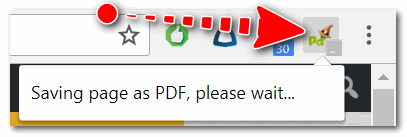
Начало сохранение веб-странички
Буквально через мгновение, браузер сам автоматически начнет загружать файл в формате PDF. Собственно, делается все без лишних телодвижений, быстро и удобно!
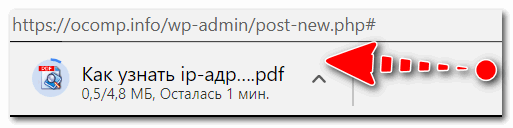
Загрузка странички в формате PDF
В общем, рекомендую к использованию!
�� С помощью онлайн сервисов
В сети также есть множество интернет-сервисов, позволяющих быстро сохранить любые странички в сети в PDF. Суть работы примерно следующая: вы вставляете в спец. строку URL-адрес странички, которую вам нужно сохранить.
Далее жмете кнопку генерации PDF файла. Через некоторое время получаете ссылку на загрузку своего PDF.
Пользоваться, конечно, можно, но на мой скромный взгляд — всё это утомительно и годится для временного использования. Например, у вас есть «проблемы» с браузером или Windows, попалась какая-то «странная» страница, которая не хочет сохраняться предыдущими способами.
И так, самые популярные из сервисов подобного рода:
- http://pdfmyurl.com/ — простой и удобный сервис на английском. На сайте есть спец. строка, куда вставляете URL-адрес, а рядом кнопка генерации. На выходе загружаете уже готовый PDF к себе на жесткий диск.
- http://www.htm2pdf.co.uk/ — еще один зарубежный сервис, работает аналогично.
- https://pdfcrowd.com/ — очень популярный сервис, с его помощью уже сохранено более 5 000 000 страниц по всему Миру! Здесь помимо всего прочего, можно загрузить дополнения для браузера (чтобы не посещать каждый раз сайт, когда нужно сохранить страницу).
- https://www.web2pdfconvert.com/ — довольно простой и удобный сервис. Минимум лишней информации на сайте.
На этом у меня пока всё.
Дополнения по тематики статьи — приветствуются!
Первая публикация: 20.04.2018
Отправка PDF-файла в виде вложения в сообщение электронной почты
Чтобы отправить PDF-файлы в виде вложения в сообщение электронной почты с сохранением, выполните указанные ниже действия.
- Откройте диалоговое окно Параметры назначения.
- Выберите место назначения. Задайте один из указанных ниже параметров.
Запросить имя файла
Сохранить результат в исходной папке
Сохранить результат в указанной папке
- Установите флажок Отправить копию по электронной почте и нажмите кнопку «ОК».
- Нажмите кнопку или выберите в меню Kofax PDF интегрированного приложения (Microsoft Word, Excel или PowerPoint) пункт Создать PDF и отправить.
- В диалоговом окне «Сохранить как» введите имя итогового PDF-файла и нажмите кнопку Сохранить.
Чтобы отправить PDF-файлы в виде вложения в сообщение электронной почты без сохранения, выполните указанные ниже действия.
- Откройте диалоговое окно Параметры назначения.
- В поле выбора назначения установите флажок Отправить результаты только как вложение в сообщение.
Все PDF-файлы, созданные при выполнении текущего задания, будут вложены в одно пустое сообщение электронной почты, для которого можно указать получателей, тему и т. д. Файлы передаются в почтовое приложение, по умолчанию используемое в системе Windows. Если используется несколько профилей, в Outlook может потребоваться выбрать один из них.