Как зайти в админ панель opencart

- Главная
- Отправить заявку
- База знаний
- Новости
Авторизация на портале поддержки осуществляется в личном кабинете my.active.by (my.activecloud.ru), вкладка Поддержка. Благодарим за понимание.
База знаний
База знаний: Виртуальный хостинг (Linux)
Как войти в административную панель CMS OpenCart
В адресной строке браузера к вашему домену добавьте /admin
На открывшейся странице введите логин и пароль, нажмите кнопку Войти.
Готово, у вас откроется административная панель OpenCart.
2.png (13.92 КБ)
Если решение вопроса найти не удалось, Вы можете отправить нам заявку:
Панель Администратора
Панель администратора OpenCart — это то место, где происходит модификация функций магазина, загрузка изображений, добавление товаров, отслеживание клиентов, управление платежами и многое другое. Именно настройки в административной панели влияют на то, как будет проходить процесс взаимодействия покупателя с магазином, путем изменения внешнего вида, структуры и наполнение витрины.
Доступ к панели администратора
Чтобы получить доступ к панели администратора, в адресную строку веб-браузера введите адрес интернет-магазина, добавив к нему «/admin». Например, магазин размещен по адресу www.chocolatechip.com, соответственно, административная панель будет расположена здесь: www.chocolatechip.com/admin. Даже, если магазин находится в подпапке или на суб-домен сайта, добавив «/ admin» в конец пути магазина, вы окажитесь в панели администратора.
Редактируя имя папки, во время установки, вы меняете расположение и самой административной панели. Например, имя административной папки «admin» было изменено на «admin1», новое место расположение административной панели будет здесь: www.chocolatchip.com/admin1 .
Редактирование имени папки администратора является значимым для улучшения безопасности интернет-магазина. Не забудьте, отредактировать файл config.php, чтобы указать корректный путь к файлу и его расположению.
Имя пользователя и пароль входа в административную панель создаются во время установки OpenCart, Шаг 3: Автоустановщик. Сохраненные данные логина и пароля, вводим в соответствующие поля формы авторизации.
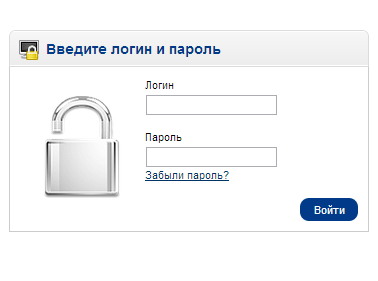
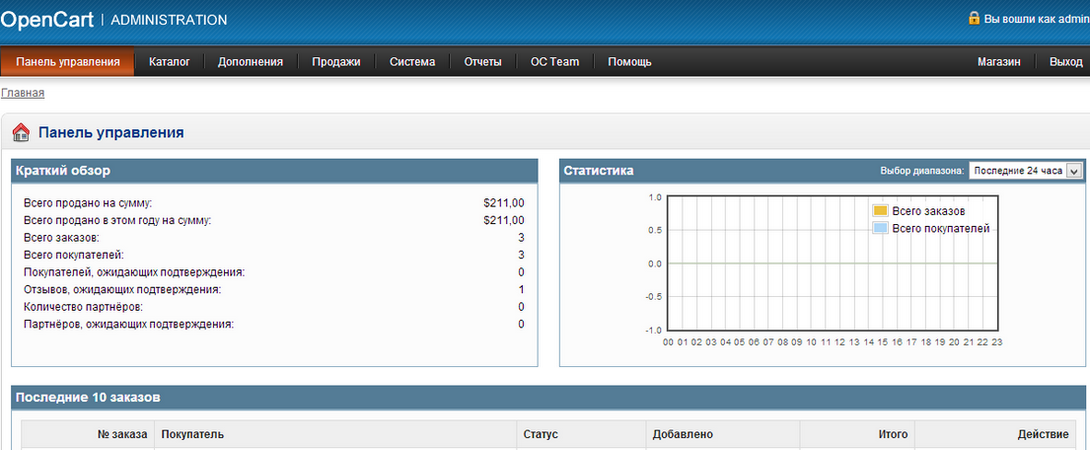
Нажимаем войти и попадаем прямо на страницу Панели управления OpenCart. Сейчас, Вы видите данную панель пустой (см. ниже), так как, еще не обладаете какими-либо статистическими данными для проведения анализа.
Администрирование в панели управления
Панель управления — это первое, с чем взаимодействует администратор после авторизации. Основная функция панели управления — это обзор работы магазина. Представлена она тремя разделами, которые содержат статистические данные, собранные в магазине:
- Краткий обзор: здесь, OpenCart выполняет расчет численные значения для пунктов Всего продано на сумму; Всего продано в этом году на сумму; Всего заказов; Всего покупателей; Покупателей, ожидающих подтверждения;Отзывов, ожидающих подтверждения; Количество партнеров; Количество партнеров, ожидающих подтверждения, информируя администратора об необходимости выполнить подтверждение или отследить продажу.
- Статистика: здесь расположен график, который предназначен для отслеживания хронологического прогресса интернет-магазина, относительно изменения количества заказов и клиентов с течением времени. Значение X соответствует периоду времени: часам, дням, месяцам, в зависимости от выбранного диапазона. Значение Y — общее количество заказов(желтый) и покупателей(синий).
- Последние 10 заказов: здесь расположен список, в котором отображены детали десяти последних заказов (№ заказа, Покупатель,Статус, Добавлено, Итого, Действие).
Навигация панели управления сосредотачивается в его главном меню. Она представлена разделами меню Каталог, Дополнения, Продажи, Система, Отчёты и Помощь. Подробнее о каждом из них, читайте в соответствующих разделах Руководство Пользователя.
Как войти в административную панель(админку) OpenCart
Панель управления в CMS OpenCart доступна по классическому пути – https://домен/admin/. Вариант одинаков и для поддоменов, если их администрируют вручную, независимо от основного домена. В целях безопасности возможно изменение имени служебного каталога и, соответственно, ссылки на вход в админку. Поэтому при ошибке запуска нужно обратиться к владельцу сайта.
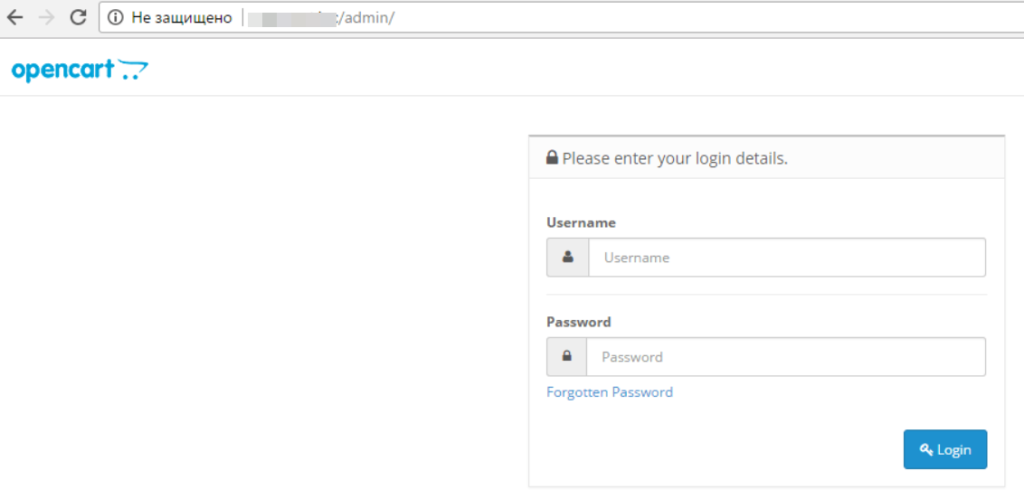
Другой вариант – изучить содержимое файла robots.txt, посмотреть каталоги в файловом менеджере или в панели управления хостингом. Восстановление забытого пароля работает стандартно, путем отправки ссылки сброса данных на электронную почту администратора. Главное, чтобы она была активной и доступной для владельца сайта.
Как зайти в админку Opencart
Забыли пароль от админки Opencart и не знаете, как войти? Не волнуйтесь, мы поможем вам решить эту проблему! В этой статье мы подробно расскажем, как восстановить доступ к административной панели Opencart. Мы рассмотрим различные способы сброса и покажем, как выбрать наиболее подходящий для вашей ситуации. Получите полезные советы и инструкции, которые помогут вам быстро и легко войти в админку Opencart и продолжить управлять своим интернет-магазином. Следуйте нашим советам и вернитесь к работе в админке Opencart уже сегодня!
Владимир Михалицын
SEO маркетолог
Время на чтение
Иногда случается так, что не получается зайти в панель управления CMS Опенкарт (OcStore) и приходится прибегать к восстановлению панели управления Opencart.
Чтобы войти в админку Опенкарт (или OcStore) любой версии необходимо ввести в строке поиска:
http://ваш-домен.ru/admin/
После загрузки должна появится страница доступа к панели управления Opencart.

Вводим данные администратора и открывается сама панель управления.
Если все прошло успешно, значит операция восстановления доступа к панели управления Opencart прошла успешно.
Что делать если нужно восстановить доступ к админке Опенкарт
Когда забыл доступ к админке Опенкарт и необходимо в срочном порядке восстановить пароль, воспользуйтесь следующими способами:
Первый способ восстановления: сброс пароля через кнопку Забыли пароль?

Этот способ восстановления действует, если есть доступ к почте администратора и активирован способ восстановления в настройках магазина во вкладке Сервер в разделе Безопасность.

Стандартный метод восстановления Опенкарт работает не всегда, поэтому есть более действенный способ восстановления доступа.
Смена пароля Opencart через базу данных MySQL.
Зайдите в phpMyAdmin, воспользуйтесь доступами к хостинг панели провайдера.
Для сброса необходимо знать Базу данных, Пользователя и пароль пользователя.
Эти данные можно узнать в файле config.php в родительской папке интернет-магазина 22-28 строчка. Воспользуйтесь FTP клиентом или через хостинг панель.

После того как узнали доступы к базе данных можно дальше продолжить процедуру восстановления Opencart. Переходим на страницу входа в phpMyAdmin. Ссылка на phpMyAdmin у каждого хостинг-провайдера своя, поэтому обязательно обратитесь в техническую поддержку или найдите письмо с доступами при регистрации хостинга.

Далее необходимо нажать на таблицу user.

в открывшемся окне напротив строчки с логином нажать кнопку изменить.


Обязательно сверьте что бы все поля отмеченные красным из предыдущего скриншота совпадали с вашей версией.
В поле password необходимо вставить: 5f4dcc3b5aa765d61d8327deb882cf99 это password в формате md5
После того как сверите и убедитесь в правильности ввода, нажмите кнопку Вперед (или Сохранить).
Если все сделали правильно, то после нажатия на кнопку появится подобное сообщение:

И вы уже можете перейти по ссылке в админ панель Опенкарт и указать следующие данные для доступа:
http://ваш-домен.ru/admin/
Логин: admin
Пароль: password
Не забудь сменить данные после успешного восстановления доступа к админ панели Opencart, в целях безопасности!
Если согласно инструкции не удалось восстановить доступ к панели администрирования Опенкарт, закажите услугу восстановления через онлайн чат или в комментариях.