Использование номера мобильного телефона в качестве идентификатора Apple ID
На территории континентального Китая и в Индии при создании идентификатора Apple ID в качестве имени пользователя для него можно использовать номер мобильного телефона.
Вот как это работает
Во время каждой настройки iPhone или iPad можно выполнить вход с помощью существующего идентификатора Apple ID или создать новую учетную запись. При создании идентификатора Apple ID на iPhone с iOS 11 или более поздней версии можно использовать номер мобильного телефона в качестве имени пользователя для идентификатора Apple ID на территории континентального Китая и в Индии. Если вы проживаете на территории континентального Китая, используйте свой номер мобильного телефона, который начинается на +86. Если вы проживаете в Индии, используйте свой номер, который начинается на +91. В зависимости от оператора связи, также можно создать учетную запись с номером мобильного телефона на некоторых устройствах Android, смарт-телевизорах и устройствах для потокового воспроизведения. Просто выберите вариант «Создать Apple ID» на экране входа в учетную запись Apple ID и следуйте инструкциям по созданию учетной записи. Создав учетную запись, ее можно использовать для входа в систему на любом устройстве и в любом сервисе Apple. При каждом входе в систему на новом устройстве, а также в новом приложении или сервисе вам будет необходимо ввести свой номер мобильного телефона, включая код страны, и пароль. Убедитесь, что при входе в систему используется один и тот же идентификатор Apple ID. Это необходимо для беспроблемной работы ваших устройств и служб Apple.
Если для идентификатора Apple ID уже выбран адрес электронной почты в качестве имени пользователя, его невозможно изменить на номер мобильного телефона. Однако учетную запись можно связать с другими номерами телефона или адресами электронной почты на странице учетной записи Apple ID. Затем можно использовать эти номера телефонов или адреса электронной почты для входа в свой идентификатор Apple ID.
Что вам понадобится
- iPhone или iPad с iOS 11 либо более поздней версии;
- компьютер Mac с macOS High Sierra или более поздней версии
- часы Apple Watch с watchOS 4 или более поздней версии
- Apple TV с tvOS 11 или более поздней версии
- Apple.com, iCloud.com и другие веб-ресурсы Apple*
- сервисы Apple на устройствах сторонних производителей
* В зависимости от способа создания идентификатора Apple ID, вам может быть предложено изменить имя пользователя для идентификатора Apple ID с номера мобильного телефона на адрес электронной почты. Возможно, вам также потребуется предоставить дополнительные сведения.
Безопасность учетной записи
Требования к безопасности учетной записи определяются местом ее создания и объемом связанной с ней личной информации. При использовании устройства Apple лучше всего применять двухфакторную аутентификацию. В некоторых случаях вам может быть предложено пересмотреть или обновить параметры безопасности при входе в систему на устройстве Apple или веб-сайте Apple.
Сообщения от компании Apple
Поскольку к идентификатору Apple ID, в качестве которого используется номер мобильного телефона, не привязан адрес электронной почты, компания Apple будет обращаться к вам через приложение «Сообщения» на iPhone или iPad, а также на странице appleid.apple.com.
Чтобы обеспечить получение важных сообщений, связанных с учетной записью, на iPhone или iPad, войдите в iCloud, приложение «Сообщения» и FaceTime с помощью идентификатора Apple ID, в качестве которого используется номер телефона. Если войти в iCloud на iPhone или iPad без SIM-карты, приложения FaceTime и «Сообщения» будут недоступны. Сообщения от компании Apple всегда можно просмотреть на странице appleid.apple.com.
Изменение идентификатора Apple ID на другой номер мобильного телефона
В зависимости от страны или региона проживания либо способа создания идентификатора Apple ID, вы можете изменить его на другой номер мобильного телефона на странице учетной записи Apple ID либо на iPhone или iPad.
В континентальном Китае в качестве нового идентификатора Apple ID должен использоваться другой номер мобильного телефона с кодом +86. В Индии в качестве нового идентификатора Apple ID должен использоваться другой номер мобильного телефона, начинающийся на +91.
На веб-сайте
- Выполните выход из всех служб Apple и на всех устройствах Apple, где используется идентификатор Apple ID.
- Перейдите на страницу appleid.apple.com
- В разделе «Вход в учетную запись и безопасность» нажмите «Apple ID».
- Введите номер мобильного телефона, который вы хотите использовать в качестве идентификатора Apple ID, затем нажмите «Изменить Apple ID».
- На указанный номер будет отправлен код подтверждения. Введите код проверки из текста сообщения в появившиеся поля.
- Снова войдите во все службы Apple с помощью нового идентификатора Apple ID.
На iPhone или iPad
- Выполните выход из всех служб Apple и на всех устройствах Apple, где используется идентификатор Apple ID, кроме устройства, используемого для изменения идентификатора Apple ID.
- Выберите «Настройки» > [ваше имя] > «Вход и безопасность».
- Рядом с параметром «Адреса электронной почты и номера телефона» нажмите «Изменить».
- Рядом с номером телефона нажмите Удалить и следуйте инструкциям.
- Введите номер мобильного телефона, который вы хотите использовать в качестве идентификатора Apple ID, после чего на него будет отправлен код проверки. Введите код проверки из текста сообщения в появившиеся поля.
- Снова войдите во все службы Apple с помощью нового идентификатора Apple ID.
Если новый номер мобильного телефона уже привязан к идентификатору Apple ID в качестве номера телефона для приложения «Сообщения», номера телефона с общим доступом или доверенного номера телефона, вам не потребуется его подтверждать.
Не получили код? В некоторых случаях доверенный номер телефона может быть автоматически подтвержден на iPhone в фоновом режиме. Вам не придется совершать дополнительных действий, а учетная запись по-прежнему будет защищена с помощью двухфакторной аутентификации.
Изменение идентификатора Apple ID на адрес электронной почты
Вам может быть предложено изменить имя пользователя для идентификатора Apple ID на адрес электронной почты, если вы больше не являетесь владельцем номера мобильного телефона, используемого в качестве идентификатора Apple ID. Вы также можете изменить имя пользователя для своего идентификатора Apple ID с номера мобильного телефона на адрес электронной почты, чтобы упростить вход в систему и восстановление.
- Выполните выход из всех служб Apple и на всех устройствах Apple, где используется идентификатор Apple ID, кроме устройства, используемого для изменения идентификатора Apple ID.
- На iPhone или iPad откройте «Настройки» > [ваше имя] > «Вход и безопасность».
- Рядом с параметром «Адреса электронной почты и номера телефона» нажмите «Изменить».
- Рядом с номером телефона нажмите Удалить и следуйте инструкциям.
- После ввода адреса электронной почты, который требуется использовать в качестве идентификатора Apple ID, на этот адрес отправляется проверочный код. Введите код проверки из текста сообщения в появившиеся поля.
- Снова войдите во все службы Apple с помощью нового идентификатора Apple ID.
Переезд в другую страну или регион
Вы можете изменить имя пользователя для своего идентификатора Apple ID на новый номер мобильного телефона или адрес электронной почты. Убедитесь, что его можно подтвердить с помощью SMS-сообщения. Сначала измените страну или регион для идентификатора Apple ID. Затем выполните действия для изменения имени пользователя для идентификатора Apple ID на новый номер мобильного телефона или адрес электронной почты.
Если кто-то другой использует ваш номер телефона для своего идентификатора Apple ID
Возможно, пользователь, которому ранее принадлежал ваш номер телефона, все еще использует этот номер в качестве имени пользователя для своего идентификатора Apple ID. В этом случае вы не сможете использовать свой номер телефона для входа в свой собственный идентификатор Apple ID. Вы все еще можете выполнять вход с помощью адресов электронной почты, указанных в вашей учетной записи Apple ID.
Предыдущий владелец вашего номера телефона не может получить доступ к какой-либо информации о вашей учетной записи или использовать ваш номер для iMessage и FaceTime. Это просто имя пользователя для идентификатора Apple ID, которое он использует для входа в свою учетную запись.
Чтобы вы могли использовать свой номер телефона для входа в свой идентификатор Apple ID, предыдущий владелец вашего номера телефона должен изменить имя пользователя для своего идентификатора Apple ID на другой номер мобильного телефона или адрес электронной почты.
Смена номера двухфактороной аутентификации
Как поменять номер телефона в двухфакторной аутентификации? Доступа у меня к старому номеру нету, и я его не помню. Есть доступ ко всем остальным номерам и к почте. Как быть?
Show more Less
Posted on Apr 30, 2021 3:30 AM
Me too (300) Me too Me too (300) Me too Reply
Question marked as Best reply
User level: Level 10
408,757 points
Posted on Apr 30, 2021 4:01 AM
Что следует помнить при использовании двухфакторной аутентификации
Двухфакторная аутентификация значительно повышает безопасность вашего Apple ID. После того, как вы включите его, для входа в вашу учетную запись потребуется ваш пароль и доступ к вашим доверенным устройствам или доверенному номеру телефона. Чтобы обеспечить максимальную безопасность своей учетной записи и гарантировать, что вы никогда не потеряете доступ, есть несколько простых рекомендаций, которым вы должны следовать:
- Запомните свой пароль Apple ID.
- Используйте пароль устройства на всех своих устройствах.
- Своевременно обновляйте доверенные номера телефонов.
- Обеспечьте физическую безопасность доверенных устройств.
Управление учетной записью
Вы можете управлять своими надежными телефонными номерами, доверенными устройствами и другой информацией учетной записи на странице учетной записи Apple ID.
Управление надежными телефонными номерами
Чтобы использовать двухфакторную аутентификацию, вам понадобится хотя бы один надежный номер телефона в файле, по которому вы можете получать коды подтверждения. Подумайте о подтверждении дополнительного доверенного номера телефона, кроме вашего собственного. Если ваш iPhone является вашим единственным доверенным устройством и он отсутствует или поврежден, вы не сможете получать коды подтверждения, необходимые для доступа к вашей учетной записи.
Обновите доверенный номер телефона на странице учетной записи Apple ID.
- Перейдите на сайт appleid.apple.com.
- Войдите, используя свой Apple ID.
- Перейдите в раздел «Безопасность» и нажмите «Изменить».
Если вы хотите добавить номер телефона, нажмите «Добавить надежный номер телефона» и введите номер телефона. Выберите подтверждение номера с помощью текстового сообщения или автоматического телефонного звонка и нажмите «Продолжить». Чтобы удалить доверенный номер телефона, щелкните рядом с номером телефона, который нужно удалить.
Обновите свой доверенный номер телефона с помощью восстановления учетной записи.
- Перейдите на сайт appleid.apple.com.
- Войдите, используя свой Apple ID.
- Выберите «Не получили код подтверждения?», Затем выберите «Дополнительные параметры».
- Вы будете перенаправлены на iforgot.apple.com.
- Завершите запрос на восстановление учетной записи. Узнайте больше о восстановлении учетной записи.
Просмотр доверенных устройств и управление ими
Вы можете просматривать список доверенных устройств и управлять им в iOS, macOS и в разделе «Устройства» на странице учетной записи Apple ID.
- перейдите в «Настройки»> [ваше имя].
- Выберите устройство из списка.
В macOS Catalina или более поздней:
- версиивыберите меню «Apple»> «Системные настройки».
- Выберите Apple ID.
- Выберите устройство на боковой панели.
В macOS Mojave или более ранней версии:
- выберите меню «Apple»> «Системные настройки».
- Выберите iCloud, затем щелкните Сведения об учетной записи.
- Щелкните вкладку «Устройства».
- Выберите устройство из списка.
- перейдите на страницу своей учетной записи Apple ID.
- Войдите, используя свой Apple ID.
- Зайдите в раздел «Устройства».
В списке устройств показаны устройства, на которые вы в настоящее время вошли с помощью своего Apple ID. Выберите устройство, чтобы просмотреть информацию об устройстве, такую как модель и серийный номер. Ниже вы можете увидеть другую полезную информацию, в том числе о том, является ли устройство доверенным и может ли оно использоваться для получения кодов подтверждения Apple ID.
Вы также можете удалить доверенное устройство, выбрав «Удалить из учетной записи» в списке устройств. Удаление доверенного устройства гарантирует, что оно больше не может отображать коды подтверждения и что доступ к iCloud и другим службам Apple на устройстве будет заблокирован до тех пор, пока вы снова не войдете в систему с помощью двухфакторной аутентификации. Если вам нужно найти или стереть данные с устройства, прежде чем удалять его из списка доверенных устройств, вы можете использовать «Найти iPhone».
Ozon ID
Никто не увидит номер телефона, который вы используете для входа. Мы не будем присылать на него рекламу, он нужен только для авторизации.
Во время регистрации мы создадим новый Ozon ID или используем существующий, если у вас уже есть аккаунт покупателя или продавца, привязанный к номеру.
Если у вас несколько аккаунтов, вы можете привязать их к одному Ozon ID, чтобы переключаться между ними без пароля.
Войти в личный кабинет через Ozon ID #
Чтобы входить без пароля в новом браузере или на новом устройстве, при первом посещении введите логин и пароль. После этого вы сможете входить через Ozon ID.
На экране авторизации укажите номер телефона, привязанный к Ozon ID. Мы отправим на него проверочный код или позвоним. Отвечать на звонок не нужно — введите последние 6 цифр номера.
Если вы уже входили через Ozon ID, пароль не нужен. Система запомнит вас, поэтому авторизация не понадобится.
Привязать к Ozon ID другой номер телефона #
- В правом верхнем углу нажмите
 и выберите Настройки.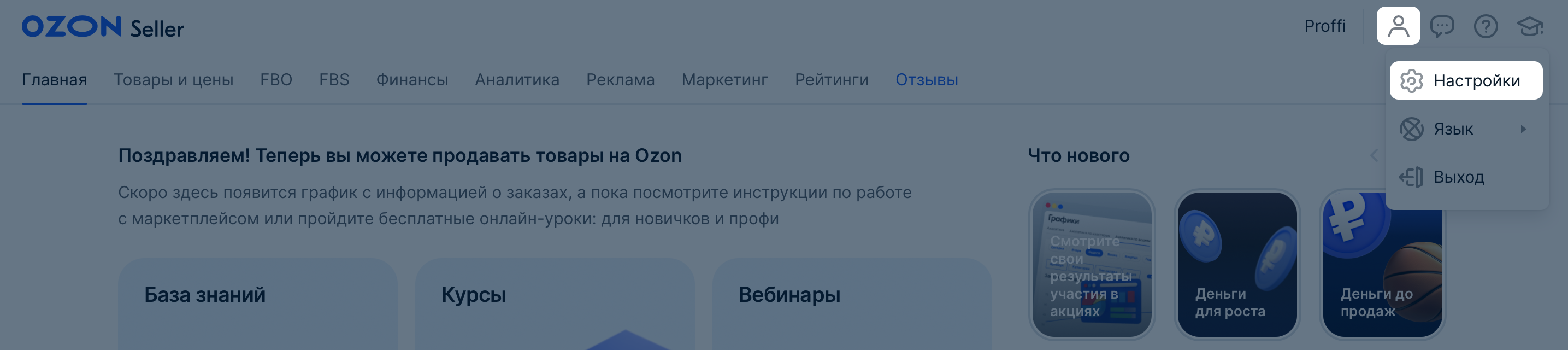
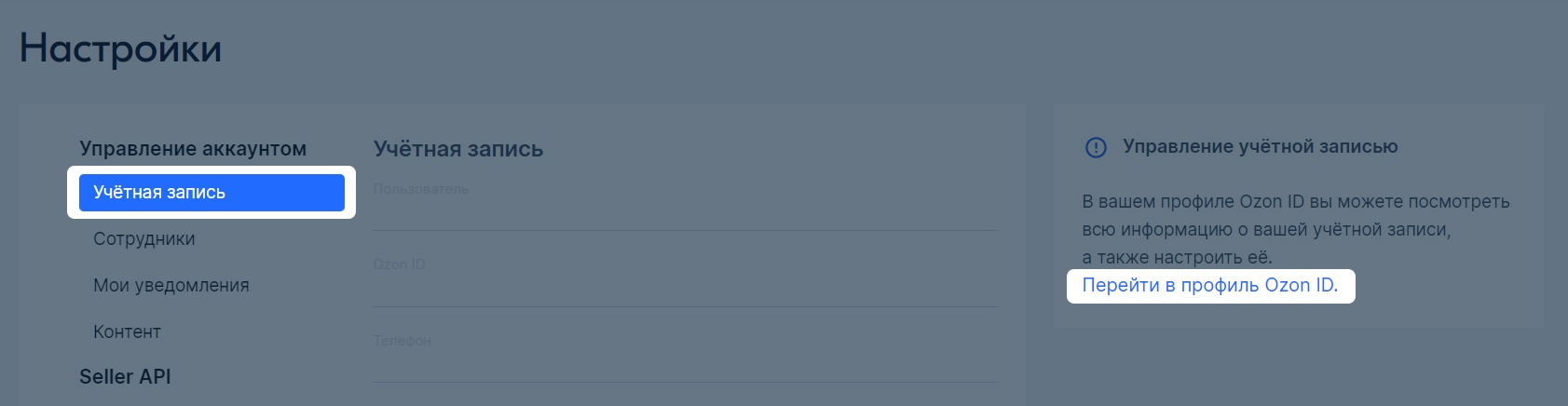
- На вкладке Учётная запись нажмите Перейти в профиль Ozon ID.
- На странице Управление Ozon ID рядом с номером телефона нажмите Изменить и выберите Получить код.
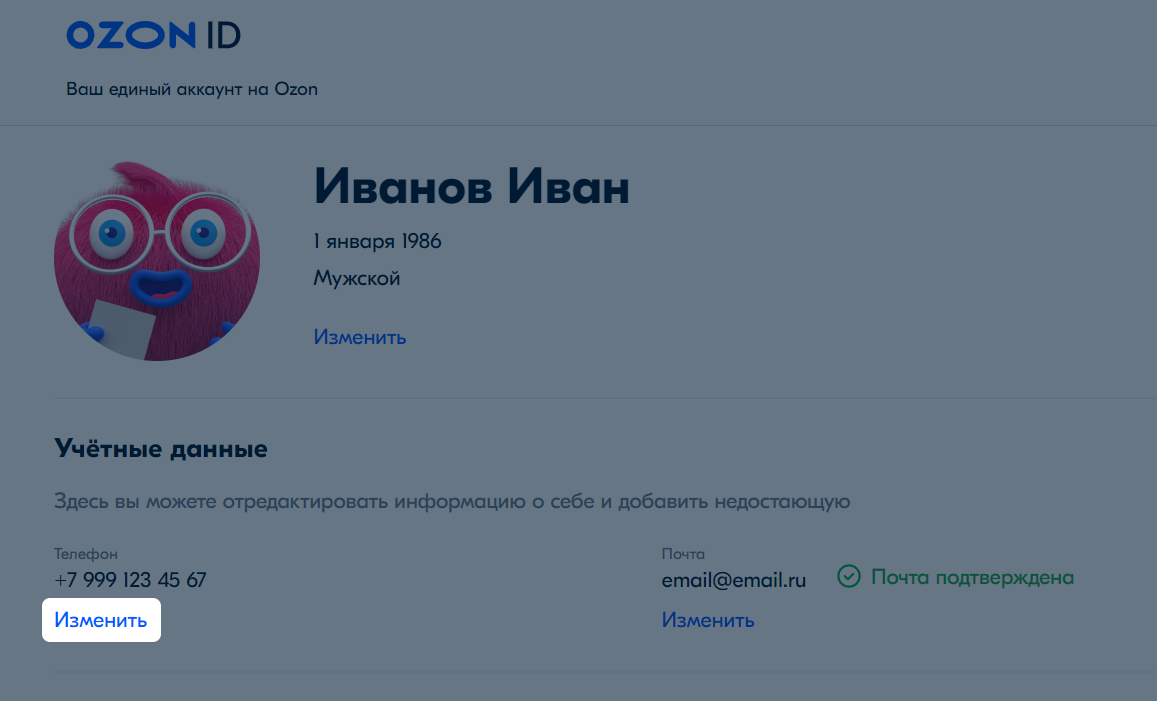
- Введите код из СМС.
- Укажите новый номер телефона и подтвердите его.
Привязать несколько аккаунтов к Ozon ID #
- В правой верхней части экрана нажмите на название магазина и выберите Добавить компанию.

- В окне Добавить компанию выберите Существующую.
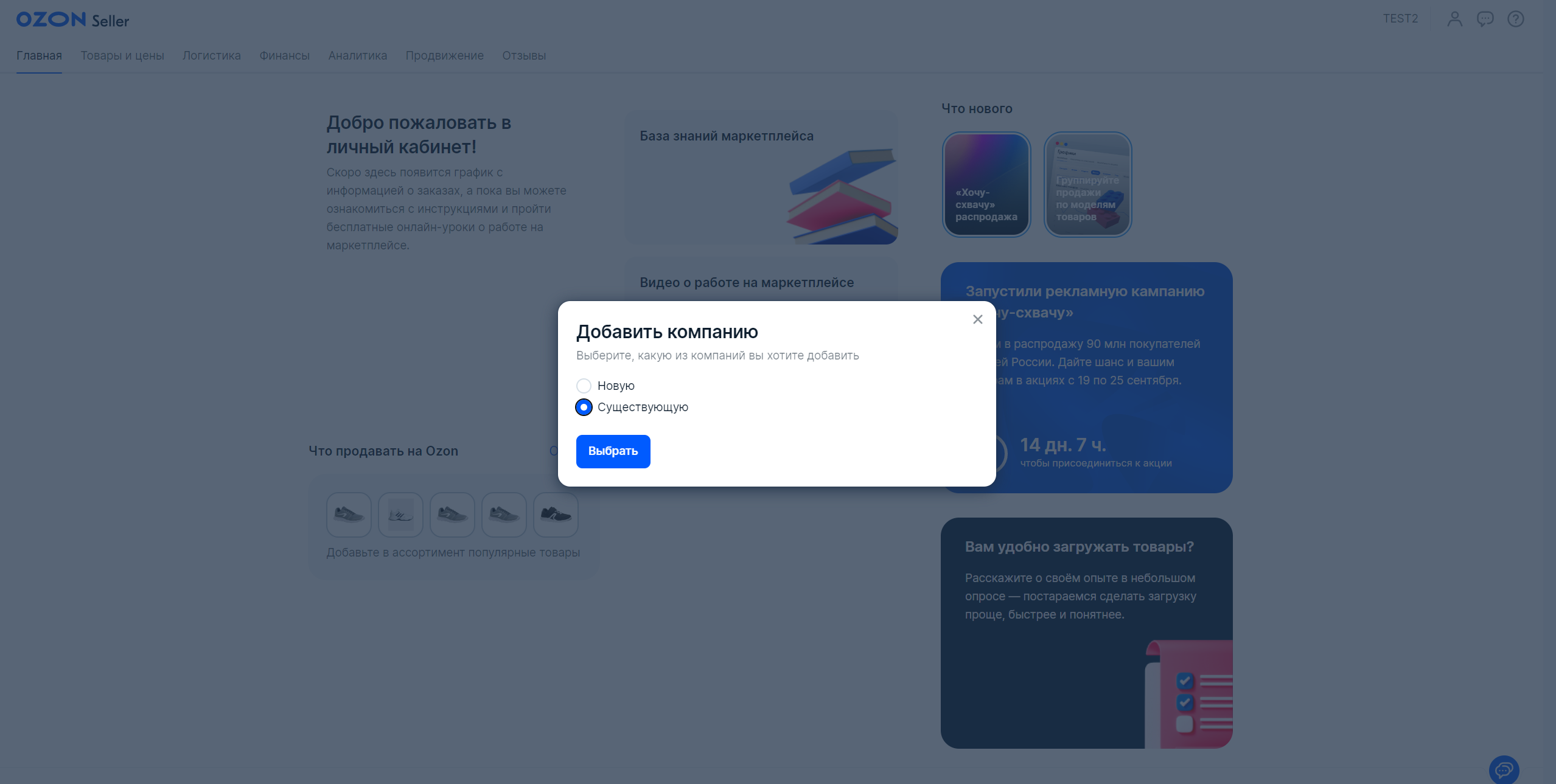
- Укажите адрес электронной почты магазина, который хотите добавить. Введите пароль и нажмите Войти.
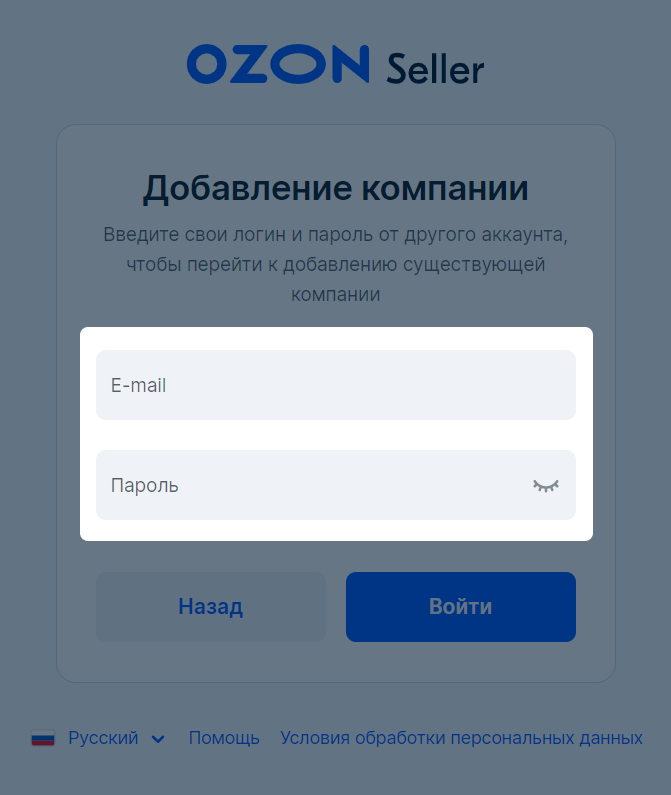
Вы увидите все компании, которые привязаны к вашему Ozon ID. Нажмите Далее, чтобы перейти в личный кабинет.
Отвязать Ozon ID от личного кабинета #
Все аккаунты теперь привязаны к Ozon ID — отключить это нельзя.
Если вы привязали не тот Ozon ID к аккаунту и у вас нет прав администратора, попросите управляющего или администратора выслать приглашение на другую электронную почту, а старую учётную запись удалить.
Если вы управляющий или администратор и ваш сотрудник неправильно привязал Ozon ID, вышлите ему приглашение на другую электронную почту, а старую учётную запись удалите. Сотруднику нужно проверить, что на странице Ozon ID открыт нужный аккаунт, а затем перейти по ссылке из приглашения.
Если вы сами неправильно привязали Ozon ID, вышлите себе приглашение на другой адрес и привяжите к нему правильный Ozon ID. Передайте роль управляющего на новую учётную запись, а старый аккаунт удалите.
Возможные проблемы #
Не пришло письмо со ссылкой для связки с Ozon ID #
Возможно, ваша электронная почта уже привязана к Ozon ID. Вернитесь на страницу авторизации, нажмите Войти с Ozon ID и введите свой номер телефона.
Если у вас возникли проблемы с настройкой Ozon ID, свяжитесь с нами по адресу global.registration@ozon.ru.
Не могу войти в личный кабинет #
- Обновите страницу и попробуйте войти снова.
- Удалите файлы cookie и почистите кеш браузера:
- Google Chrome;
- Mozilla Firefox;
- Opera.
Если система выдаёт ошибку, проверьте, что вы правильно ввели свои данные.
Не приходит проверочный код #
- Убедитесь, что телефон включён и находится в зоне приёма сети.
- Проверьте номер.
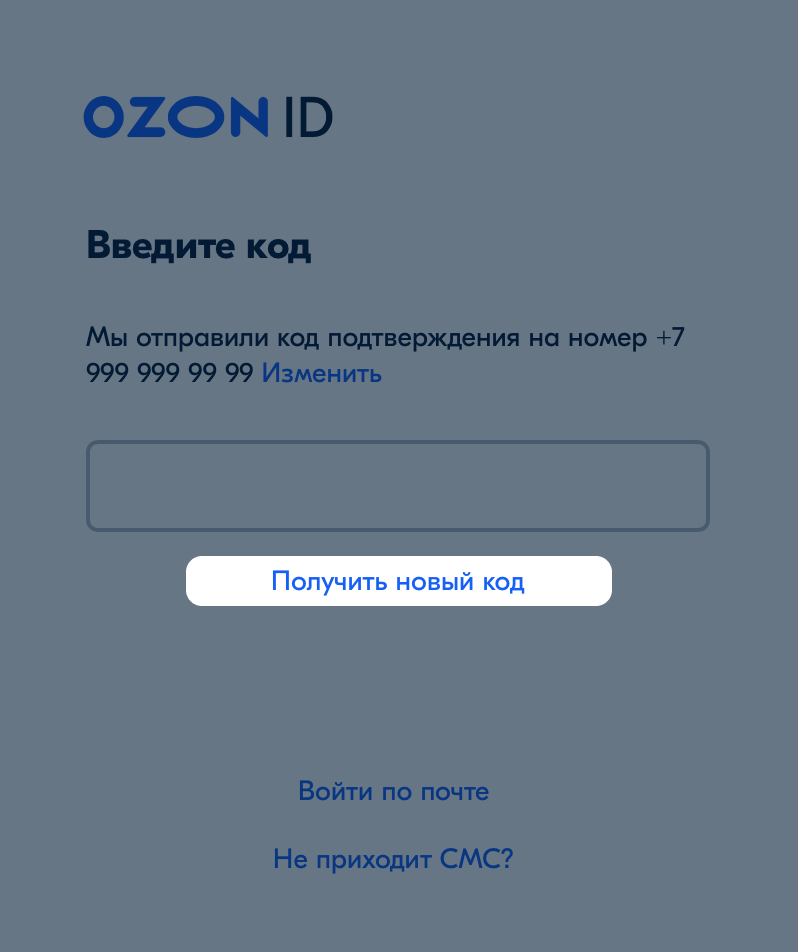
Иногда СМС приходит не сразу. Если сообщение не пришло за 20 минут, попробуйте получить код ещё раз.
Войти в аккаунт, если нет доступа к телефону #
Если вы управляющий
Напишите на почту marketplace.crossborder@ozon.ru — поможем восстановить доступ.
Если у вас другая роль
- Попросите управляющего магазином убрать из списка сотрудников учётную запись, в которую вы не можете зайти. Если у вас был доступ к нескольким компаниям, аккаунт нужно удалить из каждой.
- На странице авторизации Ozon ID нажмите Войти по почте. Укажите почту, привязанную к Ozon ID, а затем код из письма. Если не получилось авторизоваться, значит, аккаунт всё ещё привязан к магазину. Обратитесь к управляющему.
- В поле Телефон нажмите Изменить.
- Нажмите Изменить без подтверждения.
- Введите новый номер и нажмите Получить код.
- Введите проверочный код.
Когда номер телефона изменится на новый, попросите управляющего выслать новое приглашение.
Войти в аккаунт, если нет доступа к почте #
Если вы управляющий
На странице авторизации Ozon ID нажмите Восстановить аккаунт. Заполните анкету для восстановления доступа.
Если у вас другая роль
- Попросите управляющего магазином убрать из списка сотрудников учётную запись, в которую вы не можете зайти. Если у вас был доступ к нескольким компаниям, аккаунт нужно удалить из каждой.
- На странице авторизации Ozon ID войдите по номеру телефона. Если не получилось авторизоваться, значит, аккаунт всё ещё привязан к магазину. Обратитесь к управляющему.
- В поле Почта нажмите Изменить.
- Введите новую почту и нажмите Получить код. Мы отправим его на новый адрес.
- Введите код из письма.
Когда статус почты изменится на «Почта подтверждена», попросите управляющего выслать на неё приглашение.
Возможные ошибки и способы их решения #
Ошибка Решение В настоящий момент этот телефон нельзя использовать для создания/входа в аккаунт • Вы указали номер телефона, который часто пробовали привязать к Ozon ID. Вы сможете снова использовать его для регистрации и входа в аккаунт через 30 дней после последней попытки. Попробуйте авторизоваться с другим номером телефона.
• Если вы видите окно «Кажется, мы вас узнали», в вашем аккаунте указан другой номер телефона. Используйте его для входа.
• Вы указали телефон, который находится в процессе смены. Вы сможете использовать его для входа в аккаунт через 14 дней.Телефон не является мобильным Проверьте, что правильно указали номер мобильного телефона. Ваш аккаунт деактивирован Если в окне ошибки вы видите кнопку для восстановления аккаунта, нажмите её. Если кнопки нет, создайте новый аккаунт. Нет доступа к почте, если код отправлен на неё Если вы управляющий — восстановите аккаунт на странице авторизации Ozon ID.
Если у вас другая роль — попросите управляющего удалить вас из списка сотрудников и выслать приглашение заново.
Подробнее о восстановлении доступа через почтуНекорректный формат почты Проверьте, что вы правильно указали почту, или введите адрес повторно. Возможные проблемы: как восстановить вход в apple id, если нет доступа к сим карте
Здравствуйте компания apple. Я переехала жить в другую страну, и у меня нет больше доступа к сим карте. У меня второй день не получается войти в мой Apple ID без подтверждения кода на телефон. У меня есть почта по которой я хочу восстановить доступ. Помогите мне пожалуйста
Show more Less
Posted on Aug 27, 2023 10:46 PM
Me too (258) Me too Me too (258) Me too Reply
Question marked as Best reply
User level: Level 10
408,757 pointsPosted on Aug 27, 2023 11:10 PM
Что делать, если я не могу получить доступ к доверенному устройству или не получил код подтверждения?
Если вы входите в систему и у вас нет под рукой доверенного устройства, на котором можно отображать коды подтверждения, вы можете вместо этого отправить код на доверенный номер телефона с помощью текстового сообщения или автоматического телефонного звонка. Нажмите «Не получил код» на экране входа и выберите отправку кода на доверенный номер телефона. Вы также можете получить код непосредственно из настроек на доверенном устройстве.Узнайте, как получить код подтверждения.
Если вы используете iOS 11.3 или более позднюю версию на своем iPhone, вам, возможно, не потребуется вводить код подтверждения. В некоторых случаях ваш доверенный номер телефона может быть автоматически подтвержден в фоновом режиме на вашем iPhone. На одну задачу меньше, и ваша учетная запись по-прежнему защищена двухфакторной аутентификацией.
Если я не могу войти в систему, как мне восстановить доступ к своей учетной записи?
Если вы не можете войти в систему, получить доступ к доверенному устройству, сбросить пароль или получить коды подтверждения, вы можетезапросите восстановление учетной записи, чтобы восстановить доступ к вашей учетной записи. Восстановление учетной записи — это автоматический процесс, предназначенный для того, чтобы как можно быстрее вернуть вас в свою учетную запись, запрещая доступ всем, кто может выдавать себя за вас. Это может занять несколько дней или больше, в зависимости от того, какую конкретную информацию об учетной записи вы можете предоставить для подтверждения своей личности.
Нужно ли мне еще помнить какие-либо контрольные вопросы?
Нет. Благодаря двухфакторной аутентификации вам не нужно запоминать какие-либо контрольные вопросы. Мы проверяем вашу личность исключительно с помощью вашего пароля и кодов подтверждения, отправленных на ваши доверенные устройства и номера телефонов. Когда вы регистрируетесь для двухфакторной аутентификации, мы храним ваши старые контрольные вопросы в течение двух недель на случай, если вам понадобится вернуть для своей учетной записи предыдущие настройки безопасности.
После этого они удаляются.
Может ли служба поддержки Apple помочь мне восстановить доступ к моей учетной записи?
Служба поддержки Apple может ответить на ваши вопросы о процессе восстановления учетной записи, но не может подтвердить вашу личность или каким-либо образом ускорить этот процесс.
Если вы потеряли/не можете связаться с доверенным устройством или номером телефона, связанным с вашим Apple ID
Пока у вас есть ключ восстановления и вы помните пароль Apple ID, вы можете войти в систему и добавить в свою учетную запись новое доверенное устройство или номер телефона. Вы также можете удалить любые устройства, которые вы потеряли, продали или отдали.
- Перейти к вашейСтраница учетной записи Apple ID и введите свой Apple ID и пароль.
- На экране «Подтвердить свою личность» выберите «Не можете получить доступ к доверенным устройствам?»
- Во всплывающем окне введите ключ восстановления.
- Перейдите в раздел «Безопасность» и нажмите «Изменить».
Удалите устройство, которое вы больше не хотите использовать для подтверждения своей личности. Если у вас есть дополнительные устройства с включенной функцией «Найти iPhone», вы можете проверить их как доверенные устройства. Вы также можете добавить дополнительные доверенные номера телефонов.
Если вы потеряли ключ восстановления
Пока вы помните свой пароль Apple ID и у вас все еще есть доступ к одному из доверенных устройств, вы можете войти в систему и создать новый ключ восстановления.
- Перейти к вашейСтраница учетной записи Apple ID.
- Войдите, используя свой пароль и доверенное устройство.
- В разделе «Безопасность» нажмите «Правка» > «Заменить утерянный ключ».
Храните новый ключ восстановления в надежном месте. Ваш старый ключ восстановления больше не будет работать, и вы не сможете использовать его для сброса пароля или доступа к своей учетной записи.