Если отображается сообщение «Сейчас выполняется задание на печать. «
Удалите задание на печать как описано ниже и переустановите драйвер принтера.
- Для остановки Диспетчера печати требуется разрешение администратора. Войдите в систему в качестве члена группы администраторов.
Откройте окно «Устройства и принтеры».
Windows 10 (версия 1703 и выше)
- В меню [Пуск] нажмите [Система Windows] [Панель управления].
- Нажмите [Просмотр устройств и принтеров].
Для Windows 10 (версии ниже 1703) и Windows Server 2016
- Правой кнопкой мыши нажмите [Пуск], затем нажмите [Панель управления].
- Нажмите [Просмотр устройств и принтеров].
Windows 8.1, Windows Server 2012/2012 R2
- На панели экспресс-кнопок нажмите [Set] ([Задать]) [Control Panel] ([Панель управления]).
- Нажмите [Просмотр устройств и принтеров].
Windows 7, Windows Server 2008 R2
- В меню [Пуск] нажмите [Устройства и принтеры].
Windows Server 2008
- В меню [Пуск] выберите [Панель управления].
- Нажмите [Printer] ([Принтер]) в окне [Hardware and Sound] ([Оборудование и звук]).
Нажмите правой кнопкой мыши на значок того принтера, для которого осталось задание на печать, и выберите опцию [See what’s printing] ([Просмотр очереди печати]).
Выберите оставшееся задание и нажмите [Документ] [Отменить].
В окне подтверждения отмены задания нажмите кнопку [Yes] ([Да]).
Закройте окно задания на печать и свойства.
Если задание было удалено на шаге 4, то процедура завершена.
Если задание не удалено, переходите к следующему шагу.
Правой кнопкой мыши нажмите кнопку [Start] ([Пуск]), затем нажмите [Computer Management] ([Управление компьютером]).
- В системе Windows 7 нажмите [Control Panel] ([Панель управления]) в меню [Start] ([Пуск]), затем нажмите [System Security] ([Система и безопасность]) [Administrative Tool] ([Администрирование]). При отсутствии пункта [System Security] ([Система и безопасность]) нажмите [Administrative Tool] ([Администрирование]).
Нажмите [Services and Applications] ([Службы и приложения]), а затем дважды нажмите [Services] ([Службы]).
- В системе Windows 7 нажмите [Service] ([Службы]).
В окне «Services» («Службы») или «Service (Local)» («Службы (локальные)») дважды нажмите [Print Spooler] ([Диспетчер печати]).
Нажмите [Stop] ([Остановить]), убедитесь в том, что «Service status» («Состояние») изменено на «Stopped» («Остановлена»), и нажмите [OK].
Не закрывая окно «Service» («Службы») или «Service (Local)» («Службы (локальные)»), переходите к следующему шагу.
Удерживая клавишу [Windows] на клавиатуре, нажмите клавишу [R].
В окне «Run» («Выполнить») введите [spool] и нажмите [OK].
Дважды нажмите на папку [PRINTERS].
- В случае появления окна «You don’t currently have permission to access this folder.» («У вас нет разрешения на доступ к этой папке.») нажмите [Continue] ([Продолжить]).
Удалите все файлы.
Закройте окно папки [PRINTERS].
Вернитесь в окно «Service» («Службы») или «Service (Local)» («Службы (локальные)») и дважды нажмите [Print Spooler] ([Диспетчер печати]).
Нажмите [Start] ([Запустить]), убедитесь в том, что «Service Status» («Состояние») изменено на «Running» («Выполняется»), и нажмите [OK].
Закройте все открытые окна.
Как отключить Диспетчер очереди печати Windows для защиты от новой уязвимости нулевого дня
За последнее время было обнаружено и устранено несколько уязвимостей, связанных со службой печати Windows. Компания Microsoft выпустила в июле экстренное обновление для устранения уязвимости, получившей название PrintNightmare.
На этой неделе Microsoft сообщила об обнаружении еще одной уязвимости Windows, связанной со службой печати (CVE-2021-36958). Однако, информации о новой уязвимости предоставлено крайне мало на данный момент, поскольку расследование компании все еще продолжается.
Согласно предоставленной информации, речь идет об уязвимости удаленного выполнения кода, которая действительно влияет на диспетчер очереди печати Windows.
Уязвимость удаленного выполнения кода эксплуатируется в случаях, когда служба диспетчера очереди печати Windows неправильно выполняет привилегированные файловые операции. Злоумышленник, успешно воспользовавшийся этой уязвимостью, может запустить произвольный код с правами SYSTEM. После этого злоумышленник может устанавливать программы; просматривать, изменять или удалять данные; а также создавать новые учетные записи с полными правами пользователя.
Microsoft не перечисляет уязвимые версии и выпуски операционной системы Windows, так как исследования все еще продолжаются. Напомним, что уязвимость PrintNightmare затронула все версии Windows, и возможно, что новая уязвимость нулевого дня также затронет все версии Windows.
Microsoft отмечает, что работает над исправлением безопасности, которое, вероятно, будет выпущено как внеочередное обновление.
Решение: отключите диспетчер очереди печати
Решение в качестве защиты систем от атак, направленных на новую уязвимость диспетчера очереди печати, заключается в отключении диспетчера очереди печати. Обратной стороной отключения диспетчера очереди печати является то, что функция печати станет недоступной.
Отключаем диспетчер очереди печати

Для отключения диспетчера очереди печати выполните следующие действия:
- Откройте меню Пуск
- Введите PowerShell и запустите его от имени Администратора
- Выполните команду Get-Service -Name Spooler чтобы узнать статус очереди печати
- Выполните команду Stop-Service -Name Spooler -Force чтобы остановить службу диспетчера очереди печати.
- Выполните команду Set-Service -Name Spooler -StartupType Disabled , которая установит службу запуска на значение отключено, чтобы она не активировалась при запуске системы.
Отключение диспетчера очереди печати через параметр Службы
Вы также можете использовать интерфейс управления службами, чтобы остановить службу диспетчера очереди печати и отключить ее тип запуска.
- Откройте меню Пуск и введите services.msc
- Найдите службу Диспетчера печати. По умолчанию список отсортирован в алфавитном порядке.
- Нажмите правой кнопкой мыши диспетчер очереди печати и выберите Остановить.
- Дважды нажмите на службу и установите для параметра Тип запуска значение отключено.

После отключения службы печати вы больше не сможете печатать на устройстве, если служба диспетчера очереди печати не будет запущена. Вы можете включать службу по запросу, например, непосредственно перед запуском нового задания на печать на устройстве, а затем снова отключать её.
Перезапуск службы печати в Windows

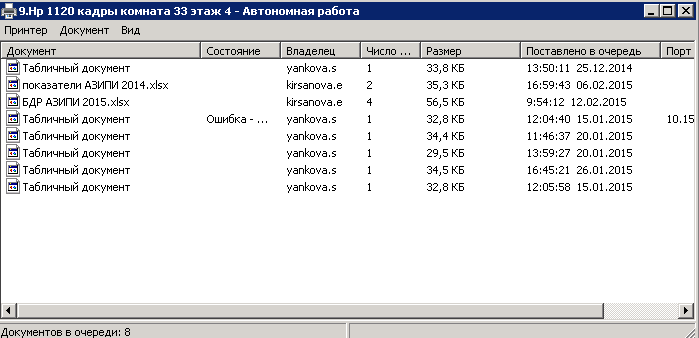
Добрый день уважаемые читатели блога pyatilistnik.org, сегодня хочется рассказать о том как выполнить Перезапуск службы печати в Windows 7 — 10, а также в Windows Server 2008R2 — 2012R2, на английский манер данная служба называется print spooler. Для чего вам может потребоваться выполнить перезапуск службы печати, бывает та, что в какой-то момент принтер перестает печатать и его очередь печати просто забивается ли может такое возникнуть если клиент заходит на сервер терминалов, пытается печатать и чем-то тоже забивает спуллер, в данном случае и нужно произвести перезапуск службы. Ниже представлен рисунок изображающий диспетчер очереди печати, и в нем как вы может обратить внимание ошибка.
Перезапуск службы печати в Windows -01
Есть два способа перезапуска графический и через командную строку.
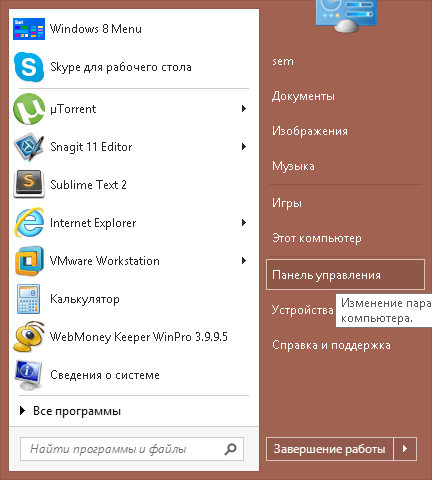
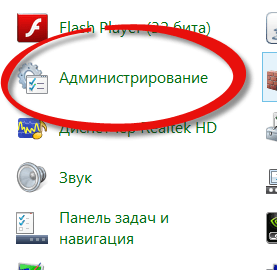
1. Как перезапустить службы печати Windows через оснастку службы
Перезапуск службы печати в Windows -02
Перезапуск службы печати в Windows -03
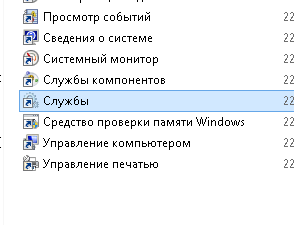
Перезапуск службы печати в Windows -04
либо нажимаем win+R и пишем services.msc и жмем enter. У вас откроется оснастка Службы.
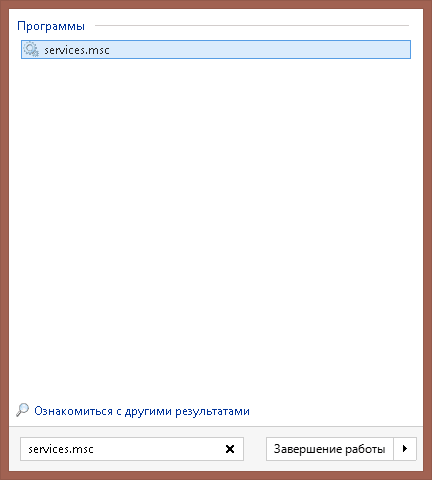
Перезапуск службы печати в Windows -05
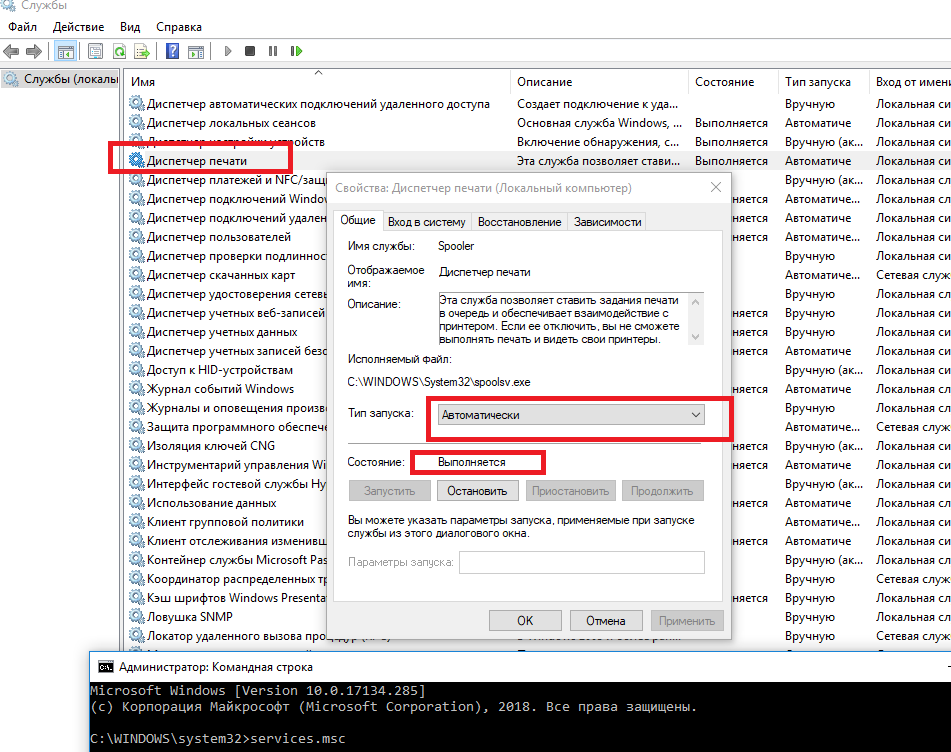
Находим нашу с вами службу, а именно Диспетчер печати, видим, что статус у нее сейчас Выполняется.

Перезапуск службы печати в Windows -06
Щелкаем правым кликом и из контекстного меню выбираем Перезапустить.
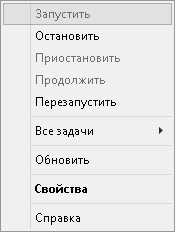
Перезапуск службы печати в Windows -07
Служба быстро перезапустится и ваш принтер начнет снова печатать.
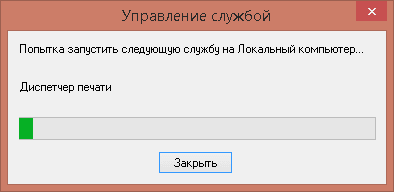
Перезапуск службы печати в Windows -08
2. Как перезапустить службы печати Windows через консоль.
Открываем cmd через Пуск.
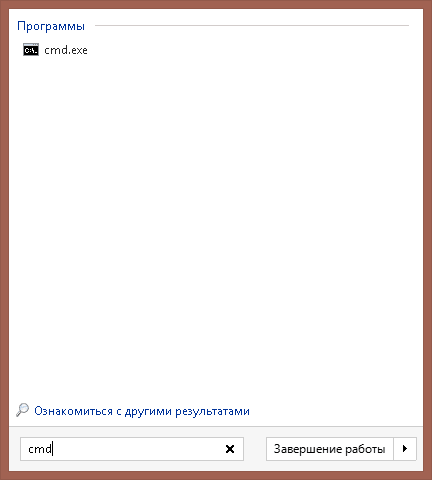
Перезапуск службы печати в Windows -09
Напомню запускать его нужно обязательно от имени администратора.
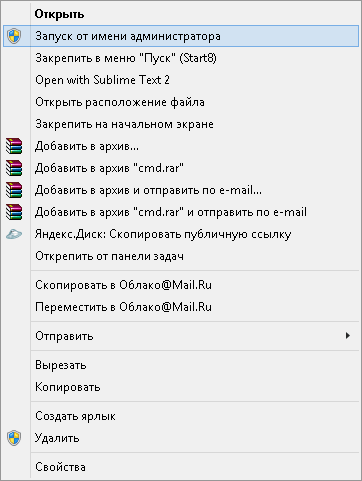
Перезапуск службы печати в Windows -10
И пишем в нем две волшебные команды
net stop spooler
net start spooler
3. Как перезапустить службы печати Windows через PowerShell
Microsoft постепенно пытается убрать из системы командную строку и полностью ее заменить PoweeShell. Поэтому давайте я покажу как в нем перезапускать службу «Print spooler». Откройте окно PowerShell в режиме администратора и введите простую команду:
Restart-Service -Name Spooler
Если ошибок не выскочи, то это означает корректный перезапуск службы печати. Проверить состояние работы диспетчера печати можно вот такой командой:
Get-Service -Name spooler
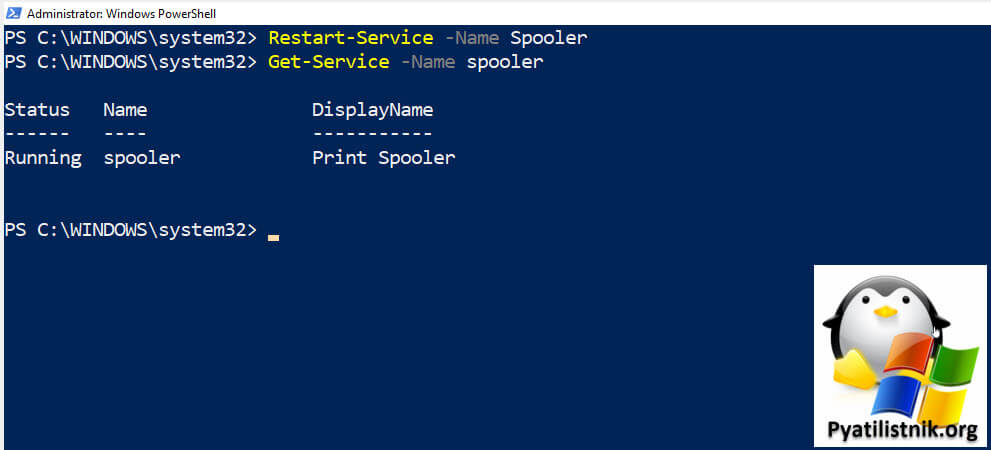
Если необходимо произвести удаленный перезапуск службы печати Windows , то вы можете попробовать вот такой метод:
Restart-Service -Name Spooler -ComputerName имя удаленного компьютера
Единственное вы должны понимать, что у вас должны быть на это права, если учетная запись в контексте которой запущен PowerShell не имеет прав на удаленную систему, то вы получите ошибку.
Перезагрузка сервера то же вариант
Пожалуй самый радикальный метод, но не менее действенный. Простая перезагрузка Windows произведет перезапуск службы печати, семь бед, один ресет.
Не удается запустить службу печати windows
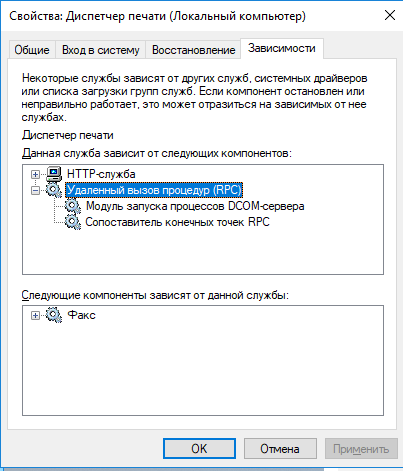
Все с запуском и остановкой службы печати я вас ознакомил, теперь покажу, что делать если у вас не удается ее запустить. Откройте свойства службы и перейдите на вкладку Зависимости. Обратите внимание, что для того чтобы она работала, требуется выполнение службы HTTP-служба и если она не работает, то системе не удалось запустить службу диспетчер печати.
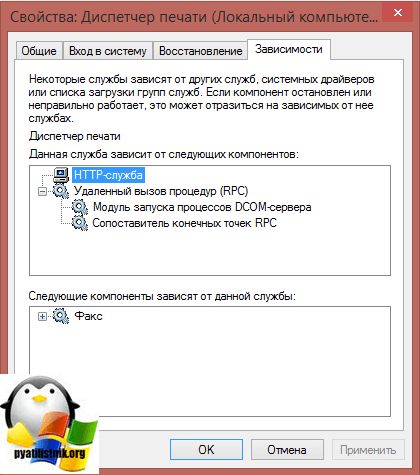
Чтобы этого избежать, откройте редактор реестра Windows и перейдите в ветку
HKEY_LOCAL_MACHINE\SYSTEM\CurrentControlSet\services\HTTP
Убедитесь, что там есть параметр Start и у него значение 3, если не такое, то меняйте его на тройку.
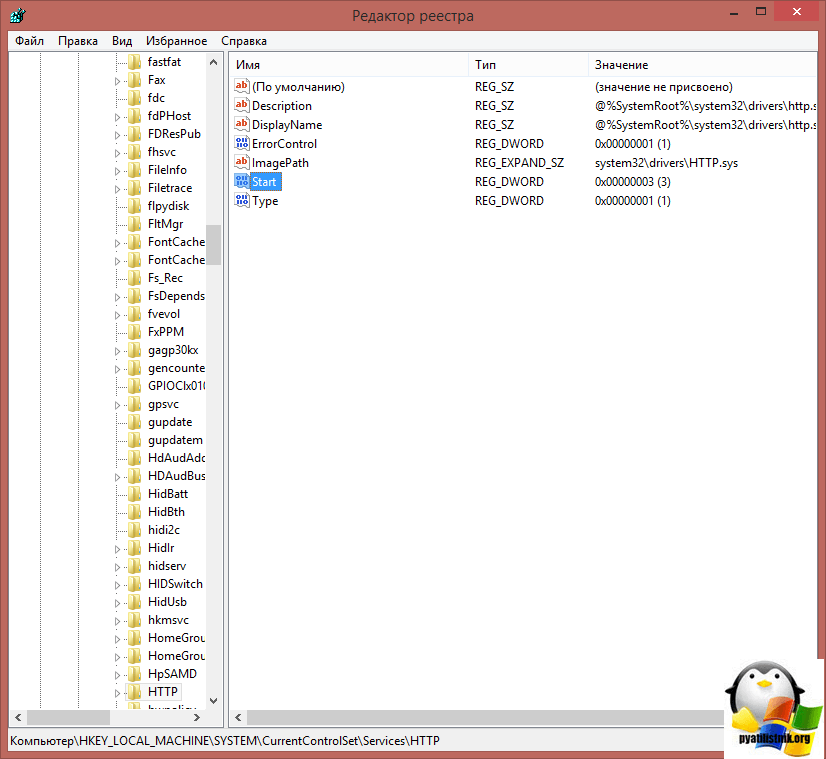
Кому лень разбираться с реестром, вот вам готовый ключ, запустите его и все будет ок
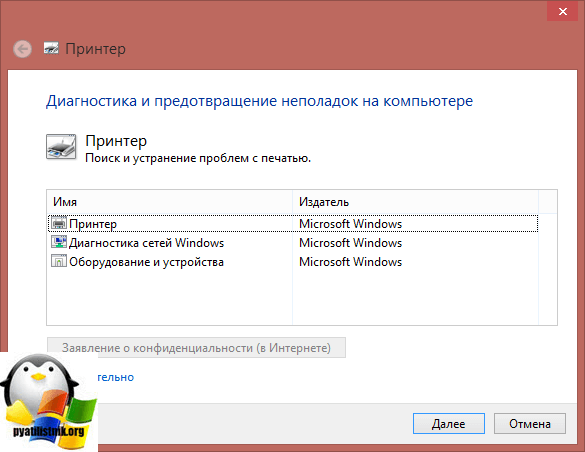
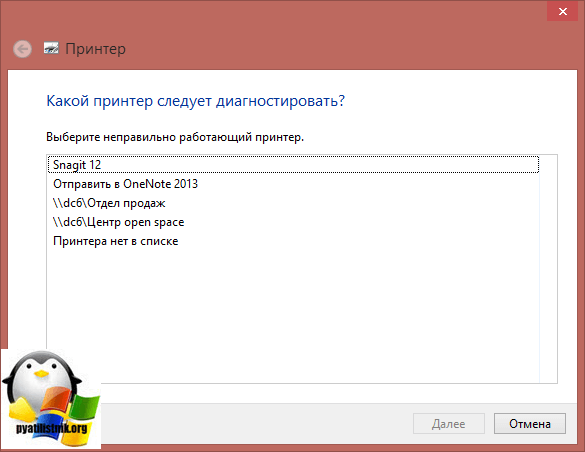
Далее выбираете нужный принтер из списка и следуете указаниям мастера.
Как видите перезапускать запускать и устранять неполадки в службе печати Windows очень просто, если есть вопросы, то пишите их в комментариях.
Популярные Похожие записи:
 Не идет печать на принтер, как исправить
- Решено: Error 1061 The service cannot accept control messages at this time
 Служба 1С отображается абракадаброй
 При подключении по rdp черный экран рабочего стола
 Windows не удается подключиться к принтеру, решаем за минуту
 Ошибка The number of connections to this computer is limited
Локальная подсистема печати не выполняется: как исправить ошибку?

30.08.2022

itpro

Windows 10, Windows 7

комментариев 17
Вы можете столкнуться с ошибкой «Локальная подсистема печати не выполняется» как при попытке подключить новый принтер, так и при открытии настроек уже настроенного локального принтера или при отправке на печать любого документа. Эта ошибка может появиться как в Windows 10, так и в Win 7 или 8.1.
Текст сообщения об ошибке может немного отличаться в зависимости от того, какое действие вы пытаетесь выполнить с объектами в подсистеме печати. Например:
Ошибка открытия принтера.
Windows не удается подключиться к принтеру.
Локальная подсистема печати не выполняется. Перезапустите подсистему или перезагрузите компьютер.
Не удалось открыть мастер добавления принтеров. Локальная подсистема печати не выполняется.
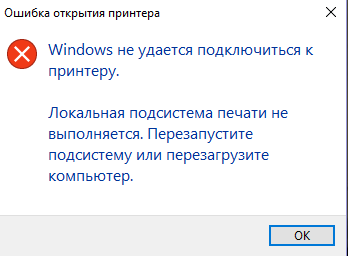
В английской версии Windows ошибка может выглядеть так:
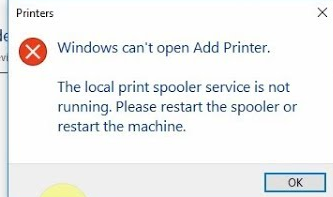
Windows can’t open Add printer. The local Print Spooler service is not running, Please restart the Spooler or restart the machine.
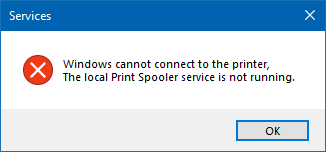
Windows cannot connect to the printer, The local Print Spooler service is not running.
В первую очередь нужно проверить, запушена ли служба печати (Print Spooler). При отключенной службы печати вы можете столкнуться с ошибкой 0x000006ba.
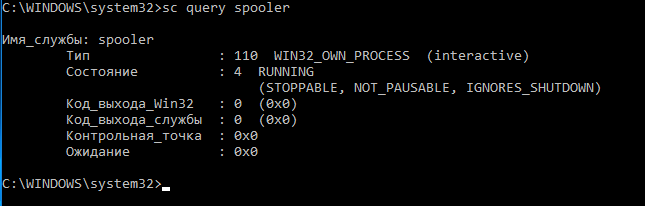
Так же вы можете проверить статус службы печати из командной строки, выполнив команду:
sc query spooler
В этом примере видно, что служба запушена (Running).
Если служба «Диспетчер печати» отсутствует или не запускается, попробуйте очистить очередь печати и удалить файлы в папке C:\windows\system32\spool\Printers (при остановленной службе печати). Затем проверьте, включен ли компонент печати Windows:
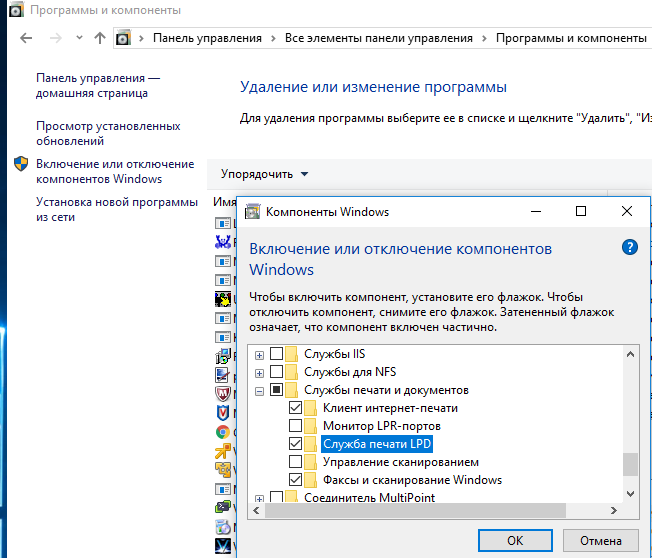
- Перейдите в Панель управления -> Все элементы панели управления -> Программы и компоненты –> Включение или отключение компонентов Windows
- В списке компонентов найдите раздел «Службы печати и документов»;
- Убедитесь, что включены службы: Клиент интернет-печати, Служба печати LPD и Факсы и сканирование Windows;
- Можете попробовать переустановить компоненты: отключите их, сохраните изменения, а потом включить заново.
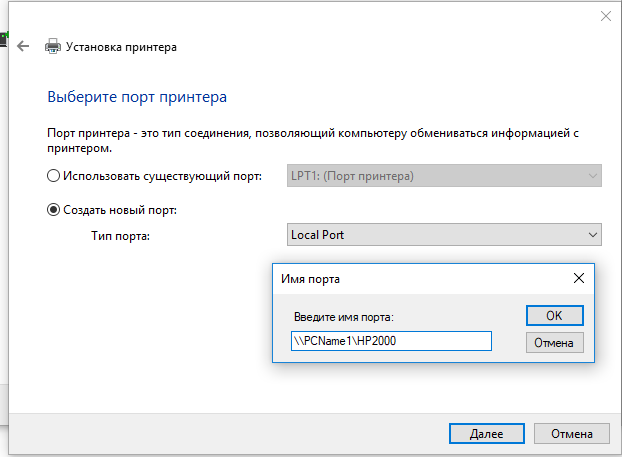
Если ошибка «Локальная подсистема печати не выполняется» появляется при попытке подключения общего сетевого принтера с другого компьютера, попробуйте подключить сетевой принтер через локальный порт (в качестве имени порта используется адрес принтера в формате \\PCName1\HP2000). Процедура подключения сетевого принтера через локальный порт подробно описана в статье Печать на сетевом принтере на Windows 10 из-под XP.
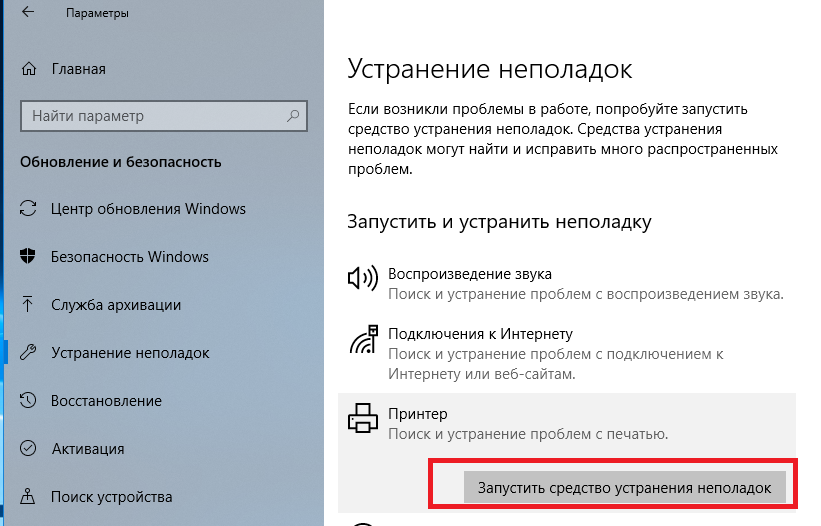
Если ничего не помогло, запустите мастер исправления проблем с печатью: Параметры -> Обновления и безопасность -> Принтер (Поиск и устранение проблем с печатью) -> Запустите средство устранения неполадок.
dism /Online /Cleanup-Image /RestoreHealth
 Предыдущая статья Следующая статья
Читайте далее в разделе Windows 10 Windows 7

Компьютер неожиданно перезагрузился, или возникла непредвиденная ошибка
Windows не видит компьютеры в сетевом окружении
Ошибка: не найден сетевой путь в Windows (0x80070035)
Защита RDP от подбора паролей с блокировкой IP правилами Windows Firewall