1с как настроить синхронизацию ут и бухгалтерии
ООО «Яуза Софт» является действующим партнером сети «1С:Аренда ПО». Работая
в облачном сервисе, вы гарантированно используете лицензионное программное обеспечение.
Ваши данные под надёжной защитой. Для соединения с сайтом используется защищённый протокол HTTPS, а информация передаётся в зашифрованном виде
с помощью алгоритма SSL
Телефон: +7 (495) 504-14-05
Адрес: 127495, Москва, Долгопрудненское шоссе, 3
Приложения
ООО «Яуза Софт» является действующим партнером сети «1С:Аренда ПО». Работая
в облачном сервисе, вы гарантированно используете лицензионное программное обеспечение.
Ваши данные под надёжной защитой. Для соединения с сайтом используется защищённый протокол HTTPS, а информация передаётся в зашифрованном виде
с помощью алгоритма SSL
Телефон: +7 (495) 504-14-05
Адрес: 127495, Москва, Долгопрудненское шоссе, 3
Синхронизация 1С:Бухгалтерия и 1С:Управление торговлей

Синхронизация 1С:Бухгалтерии и 1С:Управления торговлей предназначена для автоматического переноса данных между конфигурациями. Правила обмена уже входят в состав конфигурации и настройка данного обмена. Они бывают двух видов: односторонние и двухсторонние.
Получить консультацию
Листайте ниже

Дата публикации: 20.02.2020 Синхронизация 1С:Бухгалтерии и 1С:Управления торговлей предназначена для автоматического переноса данных между конфигурациями. Правила обмена уже входят в состав конфигурации и настройка данного обмена. Они бывают двух видов: односторонние и двухсторонние.
- В конфигурациях , в которых будет настраиваться синхронизация нужно ввести корректно данные об организациях (наименование, ИНН и КПП), так как по этим данным базы будут сопоставлять реквизиты;
- В конфигурации «Бухгалтерия предприятия» нужно проверить правильность заполнения регистров сведений, которые обеспечат заполнение бухгалтерских счетов по умолчанию, к примеру счета учета номенклатур;
- В конфигурациях должен быть установлен префикс. Данная возможность будет рассмотрена в инструкции.
Настройка синхронизации в 1С «Управление торговлей»
Зайдем в раздел «НСИ и администрирование» — «Синхронизация данных».

В форме проставим флаг «Синхронизация данных» и укажем префикс информационной базы.

Префикс информационной базы указываются с целью избежания дублирования кодов элементов, к примеру справочников или нумерации документов, которые создаются в процессе обмена. Данный префикс автоматически будет присваиваться новым элементам, которые имеют автоматическую нумерацию.
Важно заметить, что изменение данного префикса крайне не рекомендуется или удалять, так как нумерация всех документов будет начинаться «с нуля». Для продолжения работы и предотвращения дублирования, пользователь должен будет в ручном режиме менять нумерацию документов.
Перейдем по гиперссылке «Настройка синхронизации данных».

Нажмем на кнопку «Настроить синхронизацию данных».

В данном списке выберем «Бухгалтерия предприятия 3.0».
После появится форма в которой будут указаны этапы настройки.

Пункт «Настроить параметры подключения» — в данном пункте нужно указать каким способом будет осуществляться подключение к базе приемник, то есть подключение к бухгалтерии.
Существует 3 способа:

- Подключение к другой программе на этом компьютере или локальной сети;
- Подключение через Интернет;
- Синхронизация данных через файл, без подключения к другой программе.
Выбрав первый пункт в форме настройки нужно будет указать данные для подключения к базе.

Второй пункт предполагает собой настройку синхронизации, если доступ к базе предоставляется через интернет. В таком случае нужно указать ссылку на базу ввести пользователя и пароль от пользователя, под которым будем настраиваться обмен. Важно заметить, что пользователь должен быть введен в базу приемник, иначе будет появляться ошибка, что данный пользователь не обнаружен.

И третий пункт, обеспечивает настройку обмена через каталог. При настройке в базе из которой будут отправляться данные нужно просто выбрать данный пункт.
В инструкции будем рассматривать последний способ «Синхронизация данных через локальный или сетевой диск».
После того как выбрали один из вида подключения нажимаем «Далее».

В форме выбираем каталог через который будет происходит обмен.

Также в данной форме можно выбрать другой способ обмена данными через FTP — сервис и через почту.

Нажав на кнопку «Далее» в форме появится окно, в котором нужно будет указать префикс базы приемника.

После завершения всех настроек в данном пункте появится окно.

Нажимаем на кнопку «Готово», после чего активным станет следующий пункт настройки «Настроить правила отправки и получения данных».

Важно заметить что перед настройкой данного пункта нужно сделать начальную настройку в бухгалтерии. Для этого переходим в программу “Бухгалтерия предприятия”.
В программе бухгалтерия предприятия настройки синхронизации осуществляются через пункт меню «Администрирование» — «Синхронизация данных».

Также как и при настройке синхронизации в программе «Управление торговлей» нужно проставить флаг «Синхронизация данных» и проставить префикс.

Создаем новую синхронизацию и нажимаем на гиперссылку «1С:Управление торговлей, редакция 11».

Нажав на гиперссылку «Настроить параметры подключения» появится форма самой настройки, в которой нужно проставить флаг «Синхронизация данных через файл, без подключения к другой программе». Активируется строка «Загрузить параметры подключения из файл».
В данном окне нужно выбрать каталог, в который было сохранена настройки из базы отправителя.

Продолжаем настройку на следующем этапе уже автоматически заполняется строка «Каталог». Продолжаем настройку.

После сохранения настроек, программа сообщит об успешном завершении.

Гиперссылка «Настроить правила отправки и получения данных», в данной настройке можно определить правила отправки и правила получения данных.

На вкладке «Правила отправки данных» можно настроить отправку нормативно — справочную информацию и отправку документов. Также можно настроить обмен по определенной организации, если учет в базе ведется по нескольким организациям. Пункте настройке также можно поставить или убрать флаг «выгружать аналитику по складам».
Чтобы данные из программы «Бухгалтерия предприятия» не отправляла информацию в программу «Управления торговлей» поставим флажки напротив «На отправлять».

На вкладке «Правила получения данных» можно указать «Номенклатурную группу», «статья прочих доходов и расходов при оприходовании товаров» и «Склад по умолчанию».

Данные поля заполняются в соответствии с учетом в базе. Настроив все поля, нажимаем на кнопку «Записать и закрыть».
Гиперссылка «Выполнить начальную выгрузку» — нажав на нее появится окно в котором нужно нажать на кнопку «Далее».

Подождать пока программа выгрузит данные для сопоставления с управлением торговлей. После окончания появится окно с сообщение про успешную выгрузку и нажать на кнопку «Готово».

Настройки в программе «Бухгалтерия предприятия» окончены.
Переходим в программу «Управление торговлей» и повторно нажимаем на гиперссылку «Настроить правила отправки и получения данных». В форме настройки нужно указать параметры, по которым будем осуществятся выгрузка.
Установив флаг «Отправлять всю» — программа автоматически будет отправлять всю справочную информацию. Также активируется флаг «Выгружать цены номенклатуры». Данная функция потребуется, если в программе используется установка цен номенклатуры.
Флаг «Отправлять только используемую в документах» — данная функция будет отправлять только ту информацию, которая указана в документах (номенклатуру, контрагентов, договора и т.д.).

Чтобы настроить отправку документов можно также выбрать несколько вариантов. Флаг «Отправлять все, начиная с даты».

Позволяет отправлять документы с той даты, которую укажет пользователь.
Флаг «Ручная синхранизация данных» при выборе данной настройке при каждом запуске обмена будет появляться форма в которой нужно будет указать какие виды документов нужно отправлять.

В следующей настройке нужно выбрать по каким раздела учета отправлять данные. Их в программе 2 вида: «По всем разделам» и «С отбором по разделам».

Автоматически проставляется флаг «Выгружать аналитику по складам». Последняя настройка «Правила формирования договоров».

По умолчанию стоит значение «Договоры контрагентов формируются без привязки к соглашениям или заказам». Если учет по договорам не ведется или документ оформлен без указания договора, то будет создан новый договор в соответствии с параметрами, указанными в документе (организация, валюта, вид операции и т. д.).


В программе реализован просмотр отправляемых данных. Для этого нужно использовать кнопку «Состав отправляемых данных».

Нажав на данную кнопку откроется форма, в которой будет указан список отправляемых данных.

Также в данной форме можно отменить регистрацию данных и зарегистрировать те объекты, которые нужно отправить в базу приемник.
По кнопке «Отменить регистрацию – Всех объектов выбранных типов» можно отменить передачу выбранных данных. Для необходимости по кнопке «Зарегистрировать» можно снова зарегистрировать данные в принудительном порядке.

После регистрации объектов возвращаемся на вкладку «синхронизация данных» и нажимаем на кнопку «Синхронизировать».


В программе реализована возможность редактирования настройки. Чтобы отредактировать нужно нажать на кнопку «Настроить».

Откроется форма настройки в ней можно изменить дату, с которой нужно отправлять данные в базу приемник.
Отправив данные, переходим в базу «Бухгалтерия предприятия» в окне «Настройка синхронизации данных» нажимаем на кнопку «Синхронизировать», после чего будет проходит анализ данных. как пройдет данная процедура появится окно сопоставления.

Для сопоставления данных нужно воспользоваться кнопкой «Сопоставить», если же данные не надо сопоставлять можно использовать кнопку «Получить данные».

Кнопка сопоставить позволить совместить объекты, у которых одинаковые реквизиты.
Для этой возможности можно использовать кнопку «Сопоставить автоматически».

В данном окне можно выбрать реквизиты, по которым будет происходить процесс сопоставления. Выбрав значения нажать на кнопку «Выполнить». Дальше нажимаем на кнопку «Записать и закрыть». После выполнения всех сопоставлений нажимаем на кнопку «Далее». Будет происходить загрузка данных в базу «Бухгалтерия предприятия».
При успешном завершении синхронизации появится окно «Синхронизация завершена».

Нажав на кнопку «Готово» обмен данными между конфигурациями «Управление торговлей» и «Бухгалтерией предприятия» окончена.
Настройка синхронизации 1С УТ 8.11 и 1С Бухгалтерия 8.3

Синхронизация между системами 1С внутри предприятия необходима для взаимного обмена данными. Как настроить типовой обмен между этими конфигурациями? разбираем алгоритм действий пошагово.
Чтобы не потерять данные в случае ошибки, сделайте резервные копии, через Сохранение и восстановление баз в личном кабинете. Сделать это необходимо до начала действий с настройкой синхронизации.
Для следующих действий нужны права администратора на обеих площадках!
Действия в 1С Управление торговлей
В НСИ и администрирование ищем раздел Настройка интеграции. Здесь выбираем подраздел Синхронизация данных.
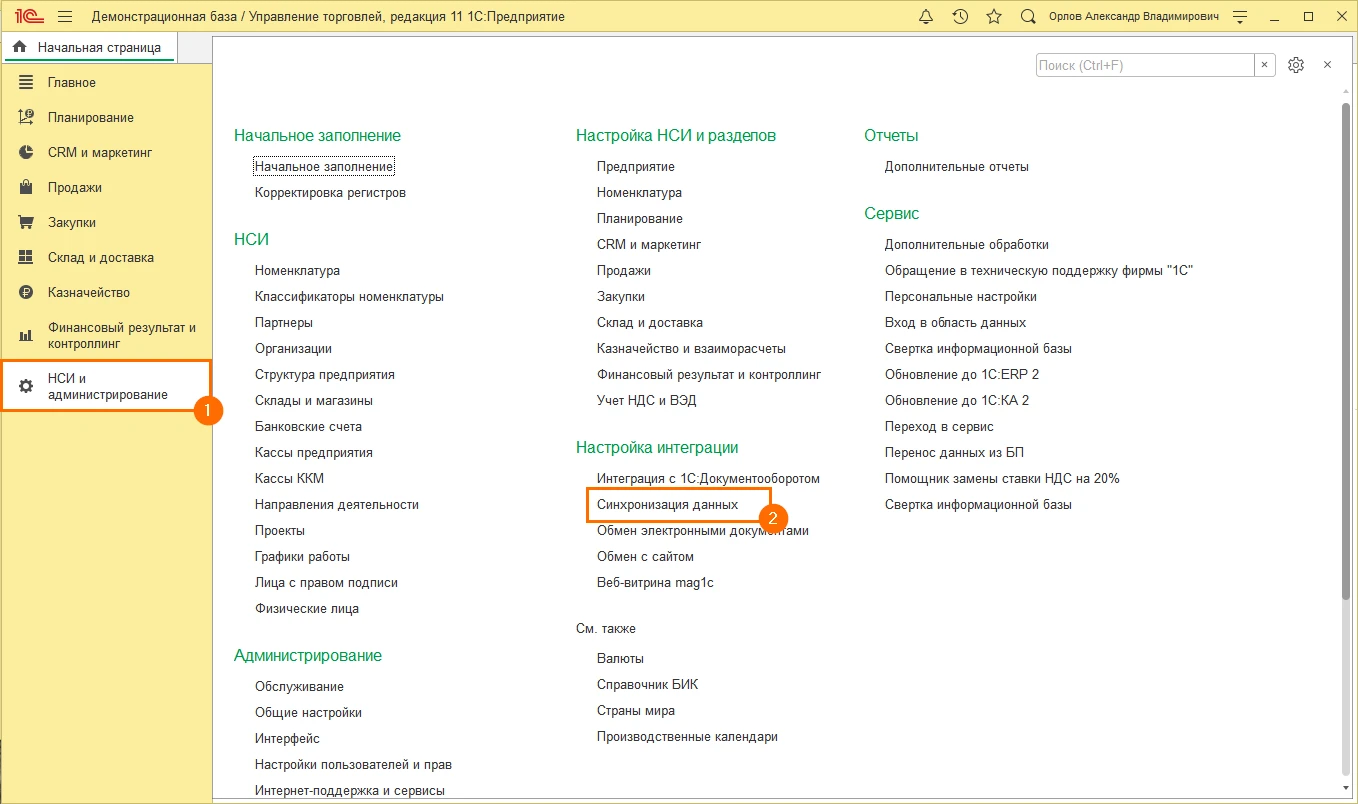
Указываем префикс базы (чтобы избежать дублирования кодов элементов, которые создаются при обмене). Ставим галочку в Синхронизации данных. И заходим в Настройки синхронизации данных.
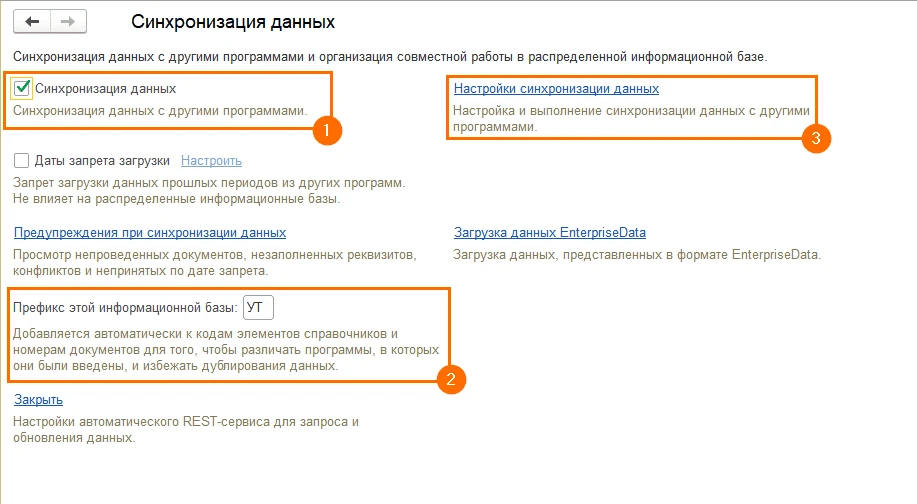
Здесь нужно кликнуть на Новая синхронизация данных и перейти в 1С Бухгалтерия 3.
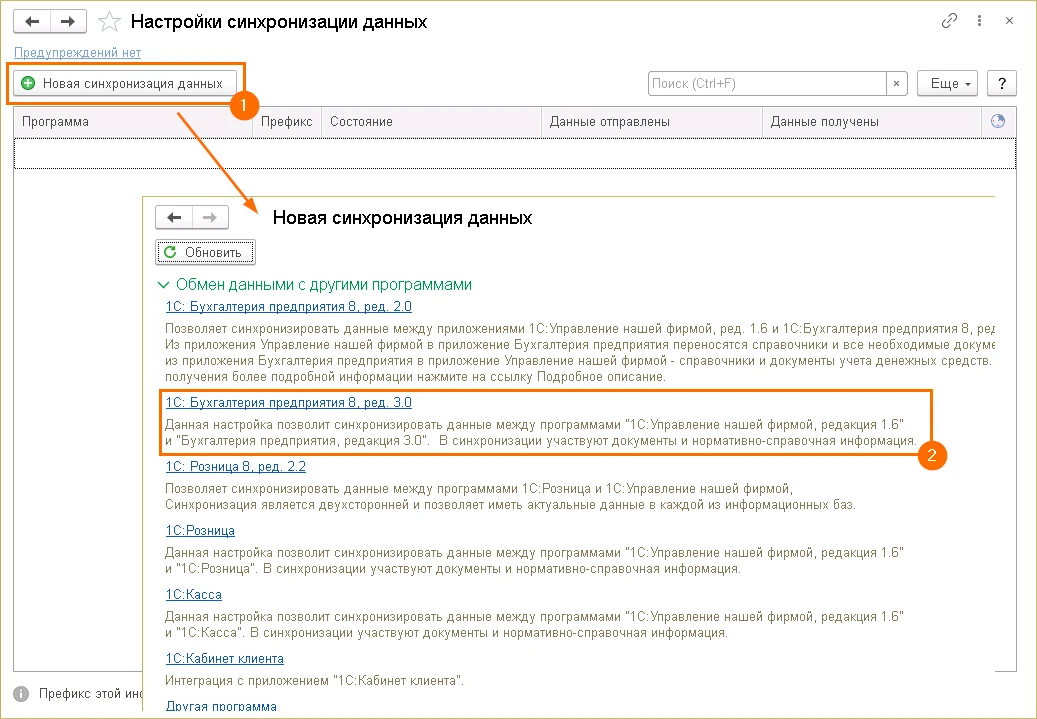
Мы рассмотрим два способа подключения: по ftp и через интернет. Выбирайте тот, что вам больше подходит.
Подключение по ftp
В личном кабинете на сайте 1С проверьте настройки. Действуйте по алгоритму: Обзор — Дополнительные опции. Находим FTP-доступ и кликаем Настроить. Посмотрите, есть ли галочка в Доступ к опции рядом с нужным пользователем. Если нет, то поставьте ее и подождите 10–15 минут, пока сохранятся настройки.
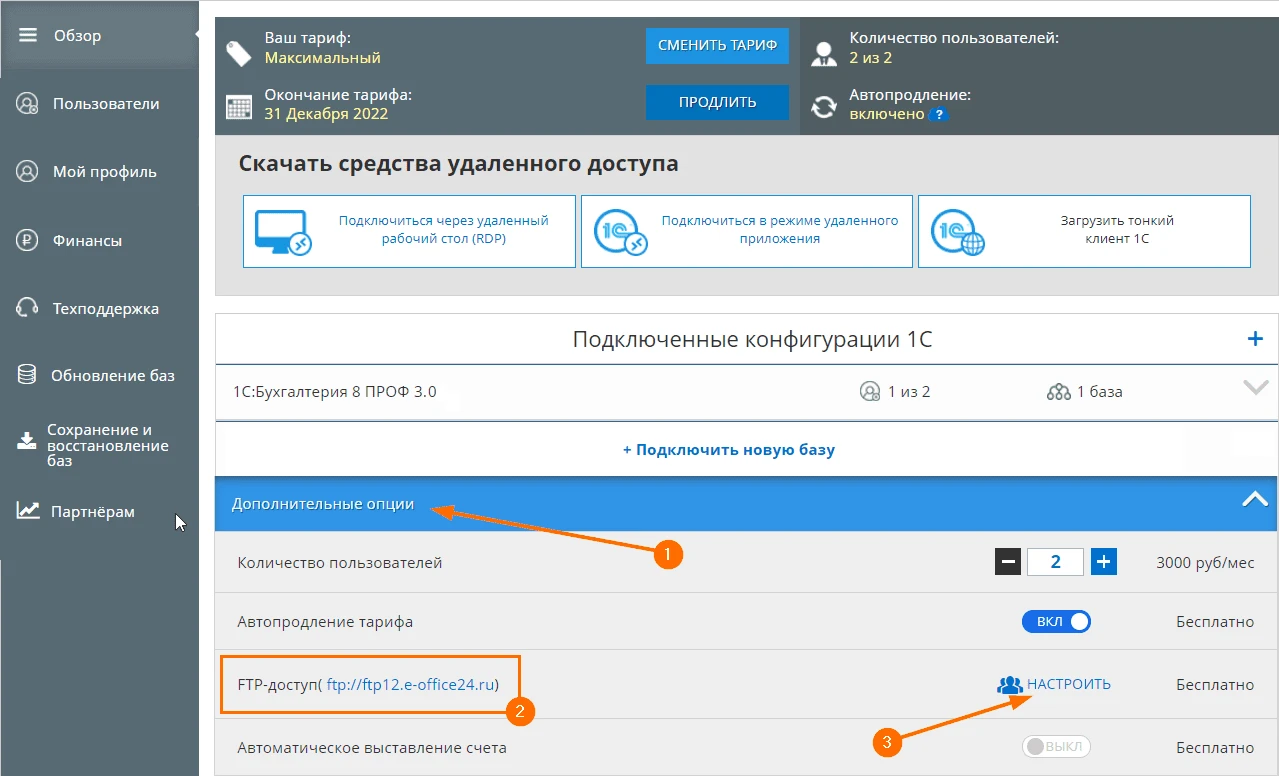
Затем возвращаемся в 1С — Настроить параметры подключения. Идем в раздел Синхронизация данных через файл, без подключения к другой программе, и идем Далее.
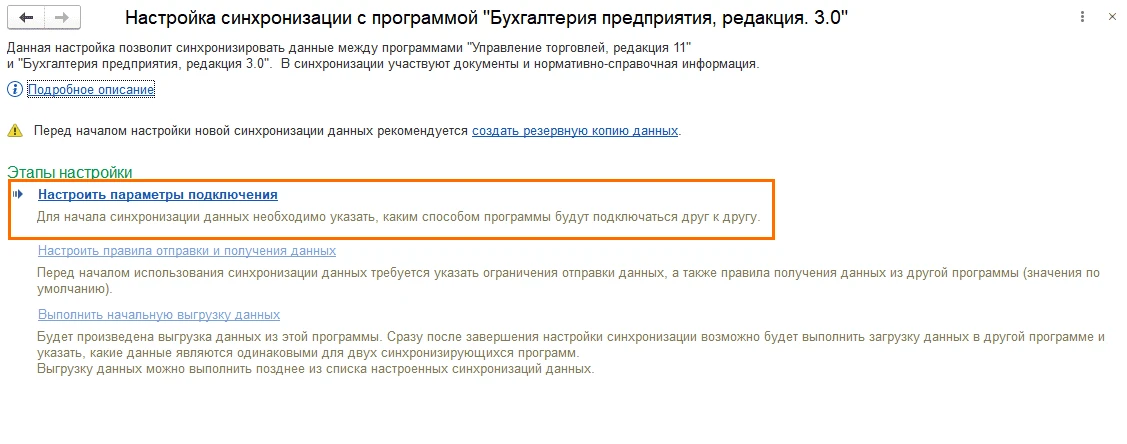
- Использовать каталог FTP для синхронизации данных
- Пассивный режим
- Архивировать файлы обмена
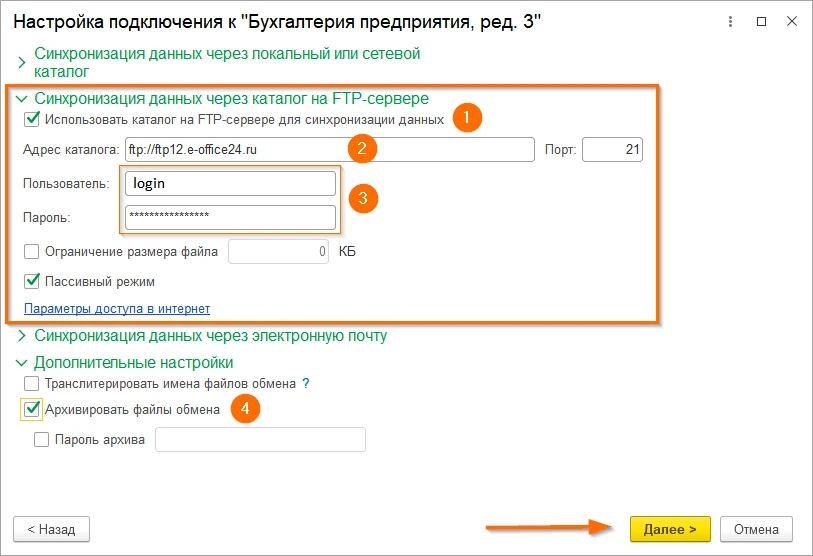
После этих действий и сохранения откроется окно проверки данных.
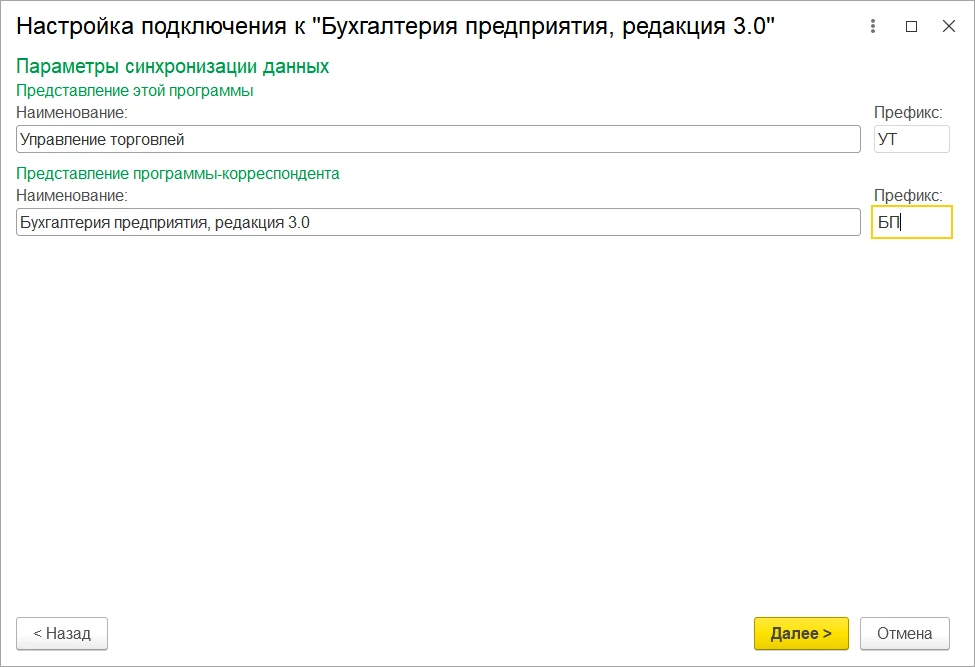
Если вы не указали префиксы ранее, проставьте их сейчас. В разделе Прочее нажмите на троеточие и выберите папку на компьютере, где сохранить файл, и назовите файл так, чтобы его потом было легко найти. Нажмите Далее и после загрузки подтвердите Готово.
Подключение через интернет
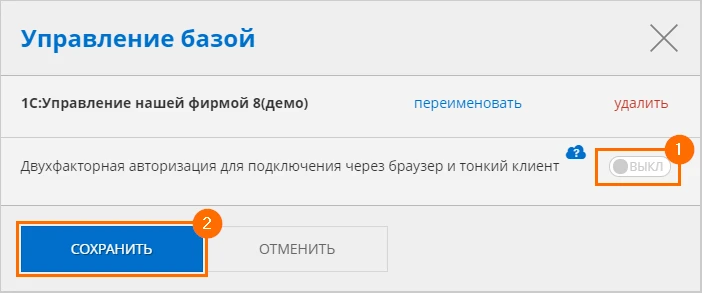
Чтобы настроить подключение через интернет, сначала нужно отключить двухфакторную авторизацию на обеих базах 1С. Для этого в ЛК зайдите в Обзор, нажмите на иконку настроек, переведите движок в положение выкл напротив двухфакторной авторизации и нажмите Сохранить.
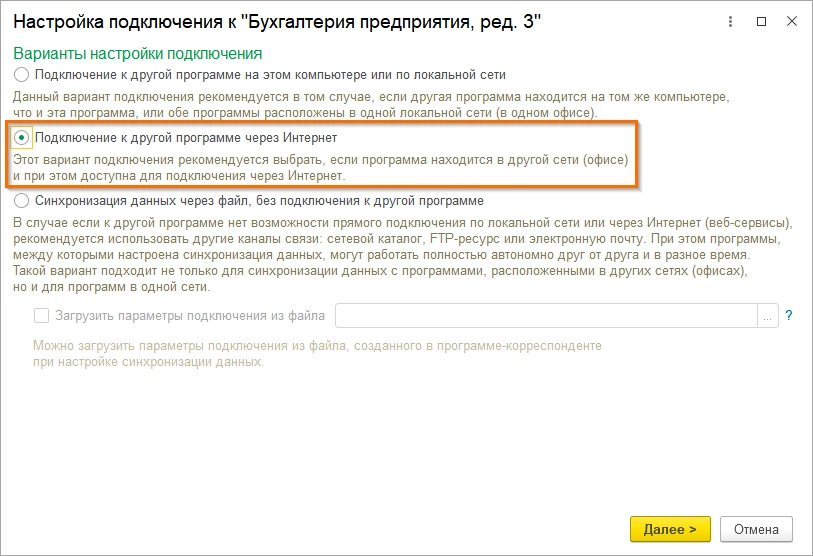
В 1С перейдите в Настроить параметры подключения. Отсюда в Подключение к другой программе через интернет кликайте Далее.
В ЛК скопируйте ссылку на базу, с которой настраивайте синхронизацию. Для этого достаточно нажать на ярлычок ссылки напротив нужной базы.
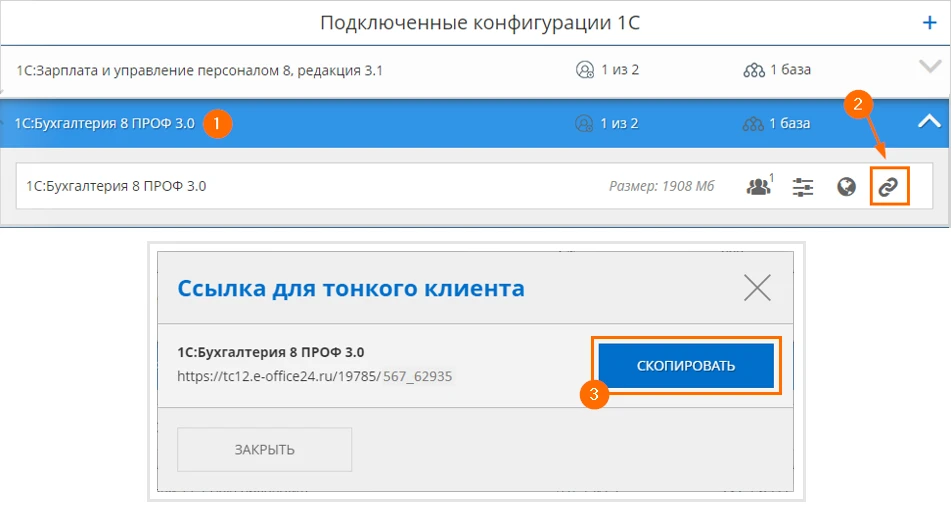
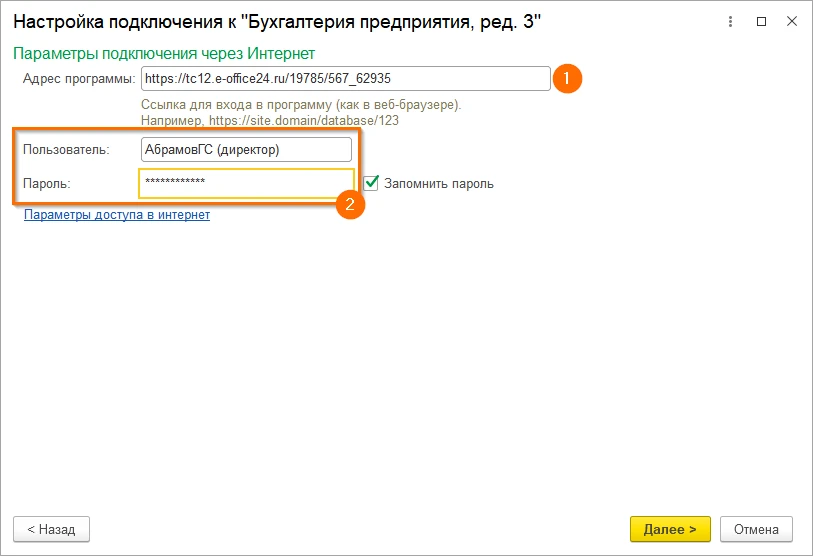
Путь к базе должен выглядеть так, как показано на скриншоте. Заполните пустые поля и нажмите Далее. После загрузки проверяем наличие префиксов и нажимаем Далее. После сохранения настроек, нажмите Готово.
Настройка в 1С Бухгалтерия — подключение по ftp
Идем по пути Администрирование — Синхронизация данных — Новая синхронизация данных. И здесь выбираем Т1С: У.
Далее по знакомому алгоритму: Синхронизация данных через файл, без подключения к другой программе. Напротив Загрузить параметры подключения из файла ставим галочку, нажимаем на троеточие и выбираем файл, ранее сохраненный на компьютер. Переходим Далее. Сохраненные данные проставляются самостоятельно, поэтому остается только снова нажать Далее. После проверки данных и префиксов нажимаем Готово.
Настройки в 1С Бухгалтерия при подключении через интернет автоматически появятся в программе Администрирование — Синхронизация данных. Их можно открыть двойным кликом.
Настраиваем правила отправки данных
Открываем Настроить правила отправки и получения данных.
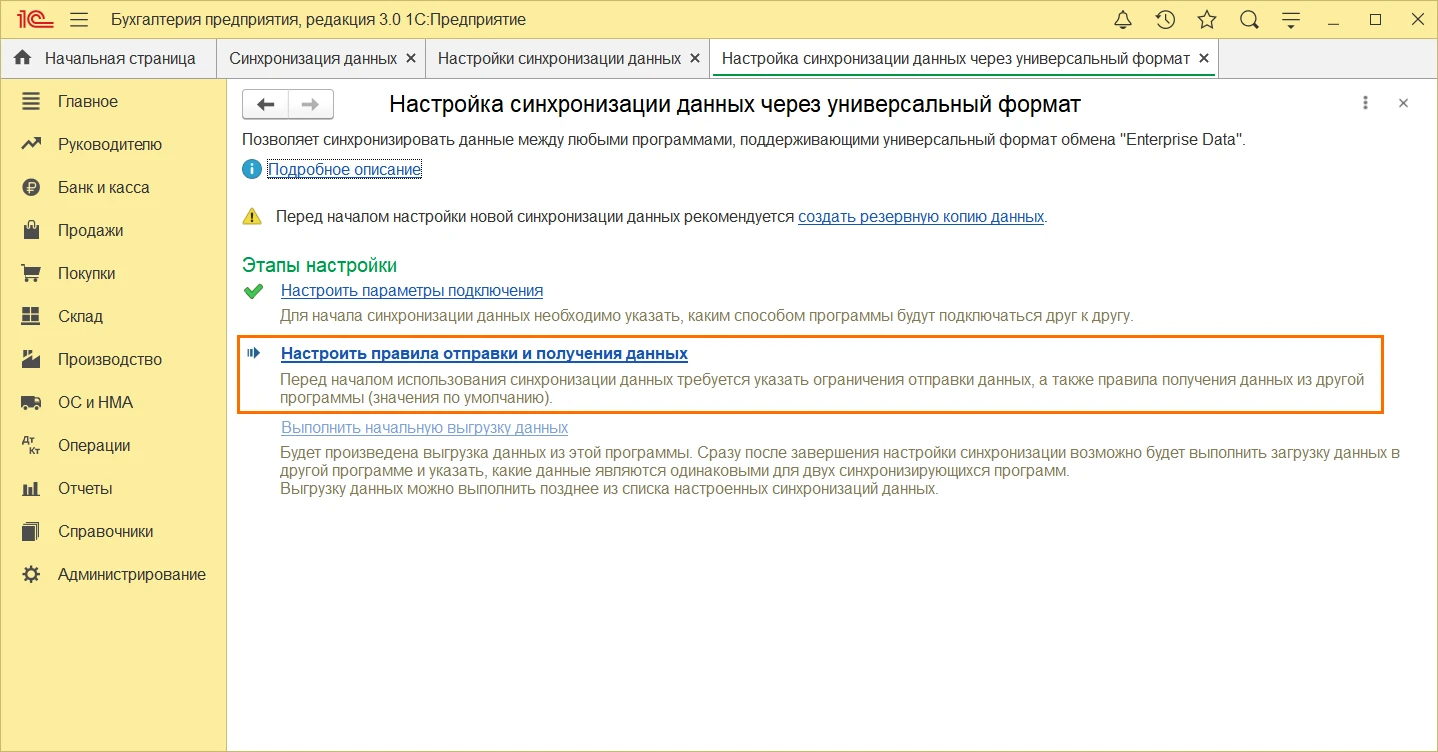
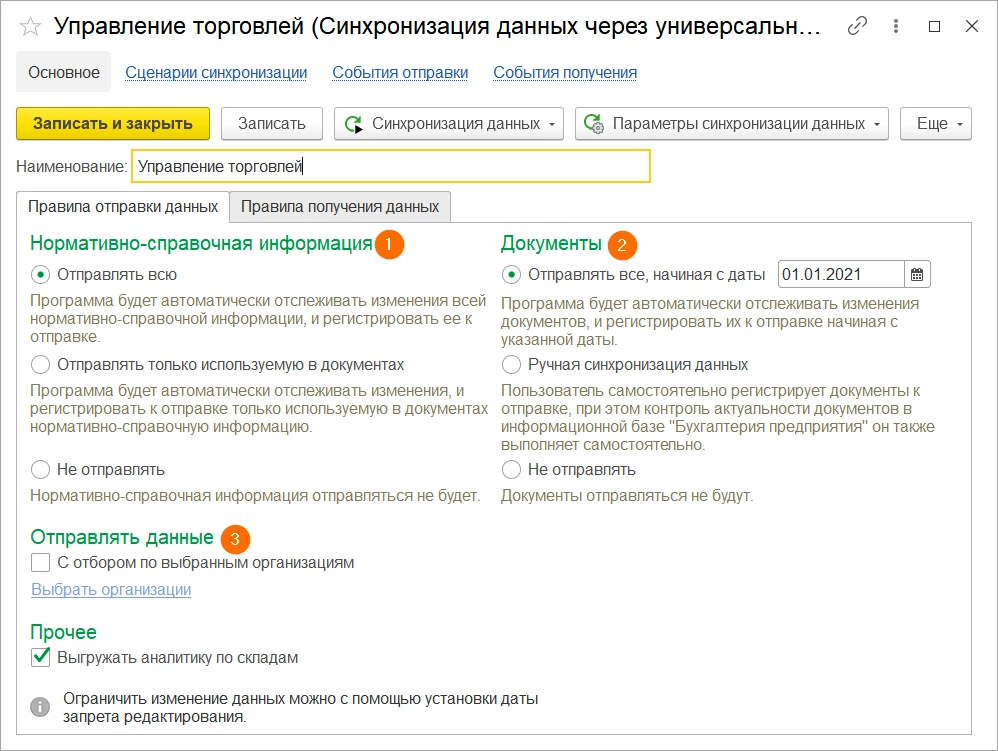
Заполняем все данные в открытом окне, в согласии с целями синхронизации.
После проверки нажимаем Записать и закрыть.
2) В 1С: Бухгалтерия
Переходим в Настройки правил отправки и получения данных.
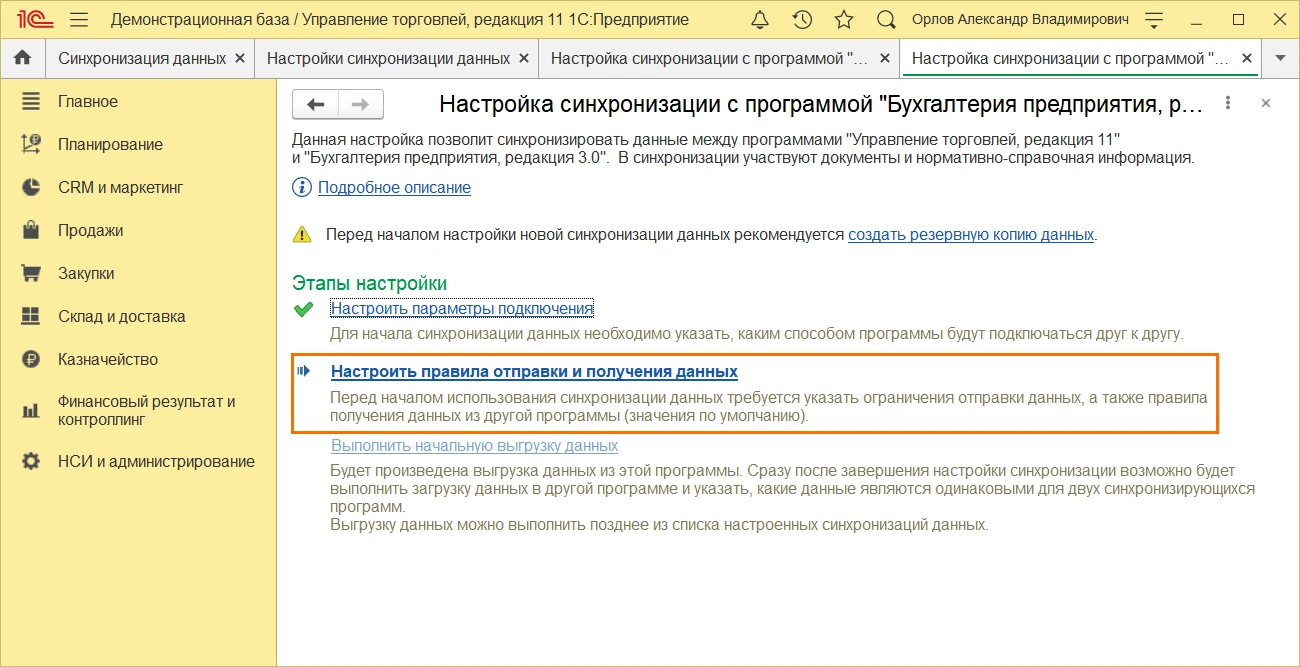
Заполняем все пункты, аналогично 1С: УТ, после проверки настроек кликаем на Записать и закрыть.
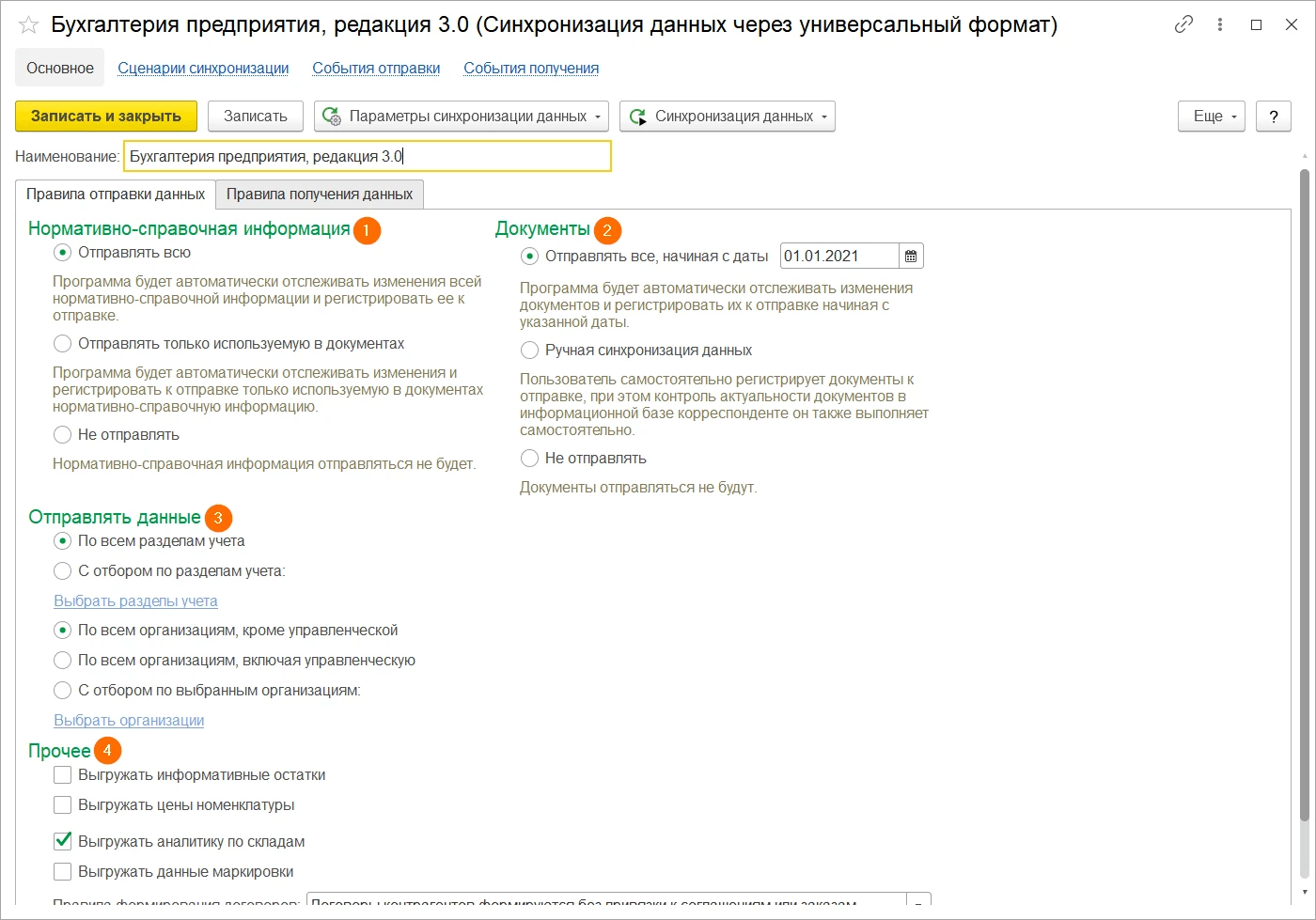
Настройка сопоставления и загрузки данных
Кликните по Выполнить сопоставление и загрузку данных.
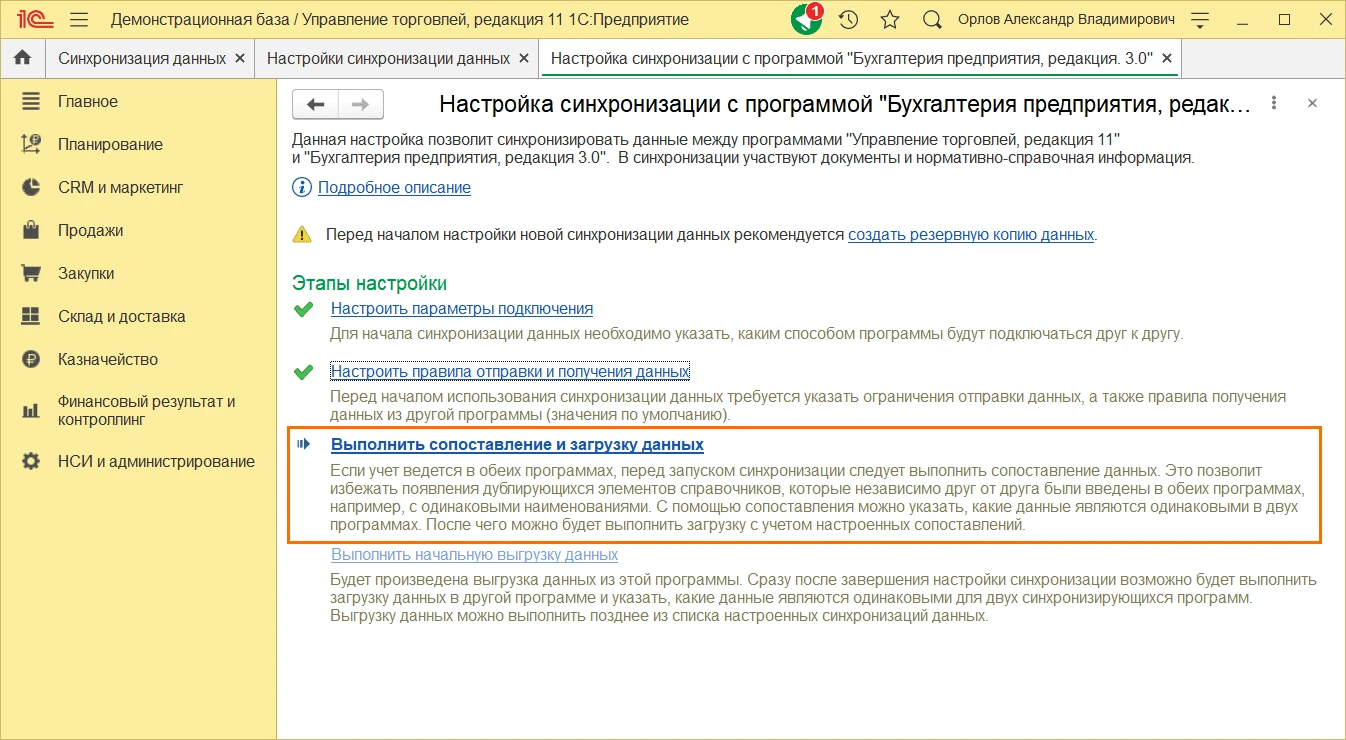
Некоторое время платформа будет проводить анализ данных и затем выдаст результат — список объектов, в которых есть несоответствия (расхождения). Они будут помечены буквой i. Двойным кликом по строке можно открыть и проверить данные.
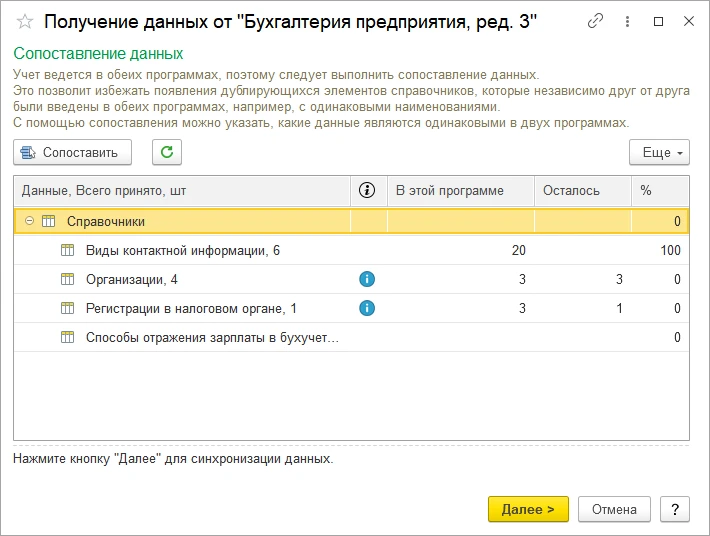
Если вы уверены, что объекты в колонках — не дубли друг друга, выбирайте Записать и закрыть. Так объекты будут синхронизированы: отсутствующие в конфигурации будут в нее добавлены.
Если объекты слева и справа — это одно и то же, нажмите на один из них, затем кликните Установить соответствие. Откроется окно: в нем выберите идентичный объект из второго списка. Если этого не сделать, после завершения настроек в программах появятся дубли, и это приведет к ошибкам в учете.
Для удобства работы можно использовать кнопку Колонки. При двойном клике на нее выводится список реквизитов для сопоставления.
Если вы знаете, что у объекта есть поля-характеристики, нажмите Сопоставить автоматически и выберите поля, по которым будет производиться сопоставление значений. Затем программа выполнит сопоставления автоматически по всем объектам списка.
Если сопоставление не выполнить программа выдаст ошибку.
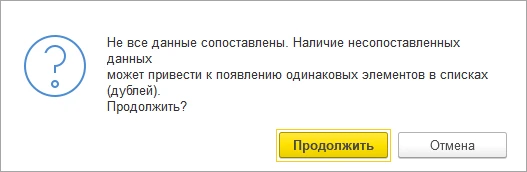
Если в процессе сопоставления программа не выявит ошибок, нажимайте Готово.
Откройте раздел Выполнить начальную загрузку данных.
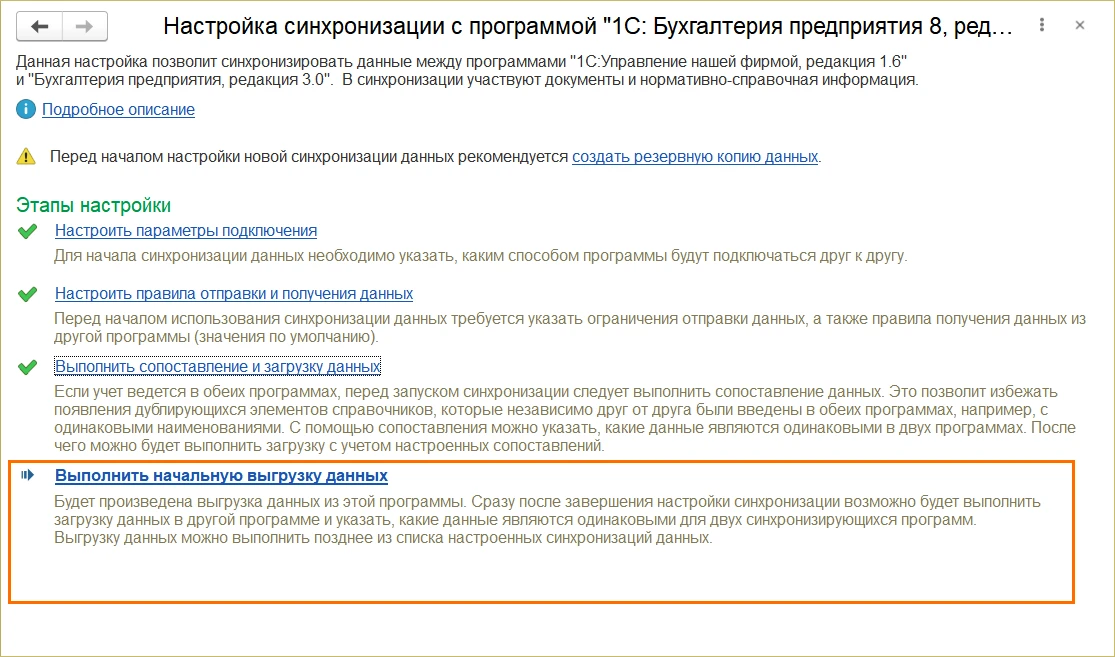
Это займет некоторое время. После ее завершения загрузки, выполните аналогичные действия в 1С Бухгалтерия.
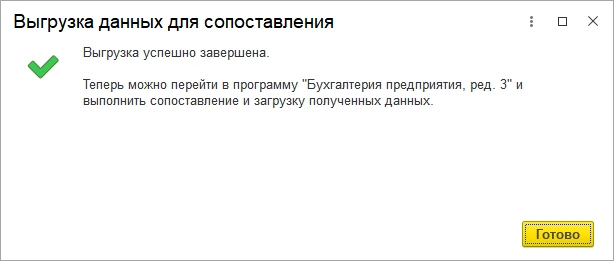
Синхронизация программ на этом успешно завершена.
1С — удобная система для работы предприятий, с гибкой системой настроек для проведения интеграции и синхронизации, Если вашему предприятию требуется внедрение 1С, оставляйте заявку на сайте. Менеджер Денвик свяжется с вами и поможет подобрать конфигурацию.
Пошаговая инструкция по настройке синхронизации 1С:Бухгалтерия предприятия 3.0 и 1С:Зарплата и управление персоналом 3.1

В данной статье подробно описан процесс настройки синхронизации 1С:БП и 1С:ЗУП, а также описаны возможные варианты настройки синхронизации.
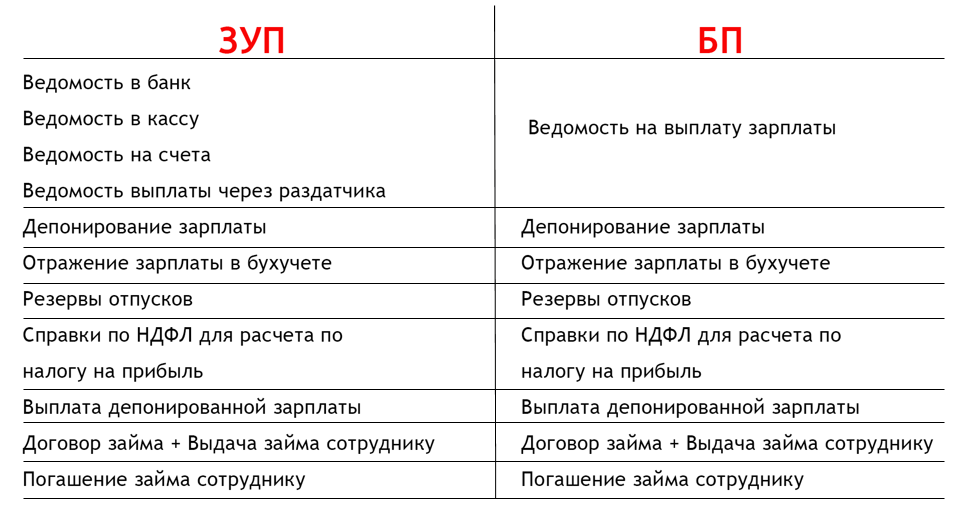
Перечень синхронизируемых данных
Документы:
Регламентированные отчеты:
- Расчет по страховым взносам;
- 4-ФСС;
- Подтверждение вида деятельности;
- РВ-3 ПФР;
- РСВ-1 ПФР;
- Соответствие условий труда;
- 6-НДФЛ;
- Сведения о среднесписочной численности;
- Статистические формы.
Необходимые условия для синхронизации
Для успешной настройки синхронизации данных БП 3.0 и ЗУП 3.1 обязательно выполнение ряда условий:
1. Релизы конфигурации ЗУП и БП должны быть выпущены примерно в одно время.
Перед настройкой синхронизации необходимо проверить релизы БП и ЗУП. Фирма 1С всегда поддерживает конфигурации в актуальном состоянии и выпускает несколько релизов обновлений за один месяц, в некоторых релизах присутствуют значительные изменения, например, появляются новые объекты. Они появляются как в ЗУП, так и в БП, поэтому для успешной настройки синхронизации релизы этих двух конфигураций должны быть примерно одинаковыми. При сравнении можно ориентироваться на месяц выпуска релиза.
2. Настройку синхронизации должен настраивать пользователь с полными правами.
Если в вашей информационной базе заведены пользователи, то настраивать синхронизацию должен пользователь с полными правами.
3. Данные справочников «Подразделения» и «Отражения зарплаты в бухучете» должны быть заполнены идентично.
Подразделения организаций, по которым будет настроена синхронизация должны быть одинаковыми. Если в БП у организации 3 подразделения, в которых трудоустроены сотрудники, то и в ЗУП у этой же организации должно быть 3 подразделения с трудоустроенными сотрудниками. Наименования подразделений может быть различным, например, «Администрация» и «Административный отдел».
Если количество подразделений разное, то на этапе сопоставления в конфигурации с меньшим числом подразделений будут созданы недостающие подразделения, но лучше предусмотреть этот момент заранее и создать нужные подразделения в справочнике вручную, тогда процесс настройки синхронизации будет проще.
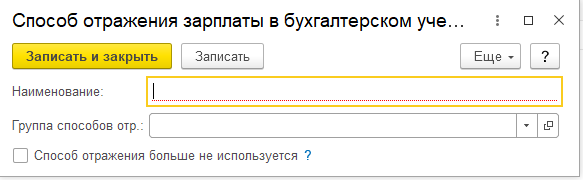
Справочник «Отражения зарплаты в бухучете» также должен быть заполнен одинаковыми значениями. Данные этого справочника используются в одноименном документе с целью распределения начислений по счетам учета.
— справочник «Отражения зарплаты в бухучете» в БП.
Перейти к справочнику можно следующим образом:
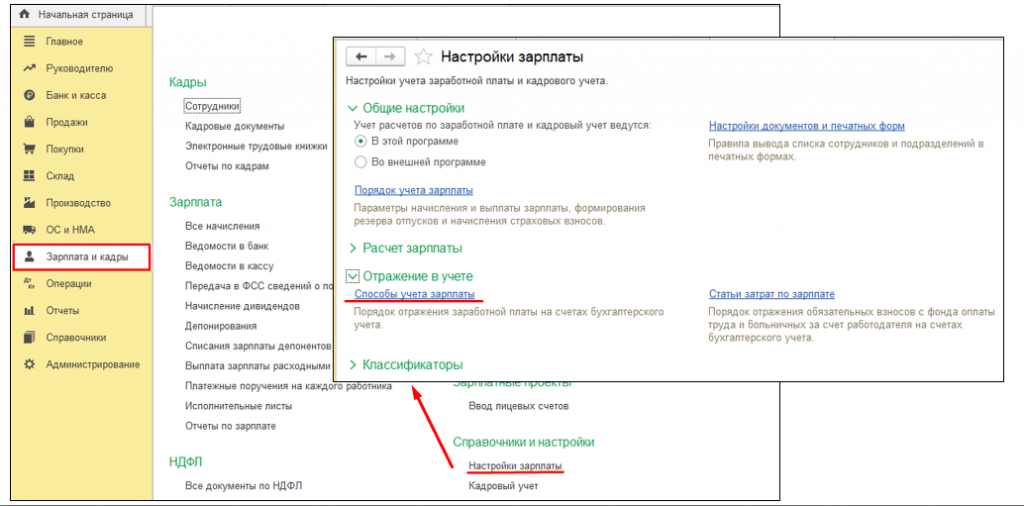

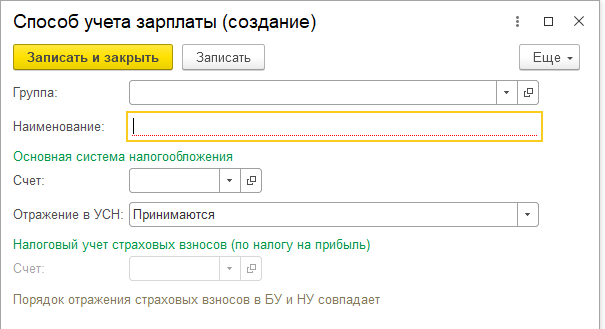
При создании нового способа отражения необходимо заполнить поля «Наименование» и «Счет», а также аналитику, которая появиться после выбора нужного счета. Если в ИБ (информационной базе) есть организации, применяющие УСН, также необходимо заполнить реквизит «Отражение в УСН».
— справочник «Отражения зарплаты в бухучете» в ЗУП
Перейти к справочнику можно следующим образом:
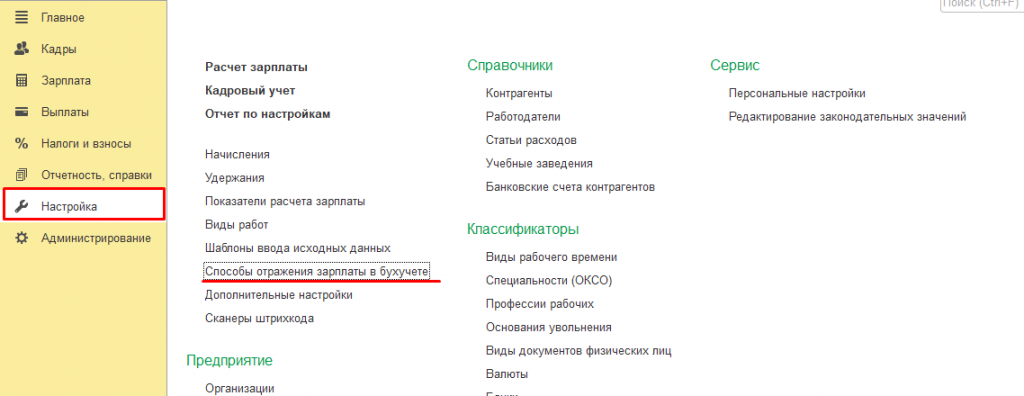

В ЗУП справочник хранит только наименование способа отражения, так как проводок в конфигурации нет.
Если все условия соблюдены, то можно переходить к настройке синхронизации.
Настройка синхронизации

Для начала нужно установить флаг «Синхронизация данных» и ввести префикс ИБ.
Для этого необходимо перейти в раздел Администрирование – Синхронизация данных как в БП, так и в ЗУП.
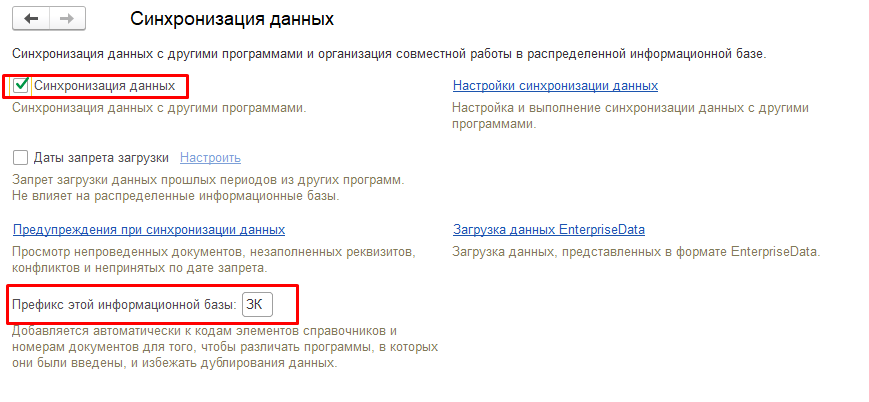
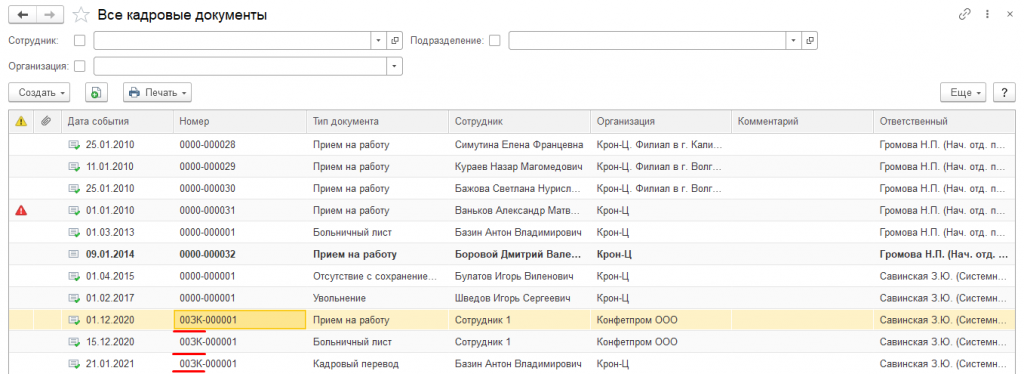
Префикс можно задать любой, но необходимо учесть тот факт, что после задания префикса, он появится во всех номерах документов.
Далее можно начать настройку в любой из ИБ. В примере настройка синхронизации будет начинаться в ЗУП.
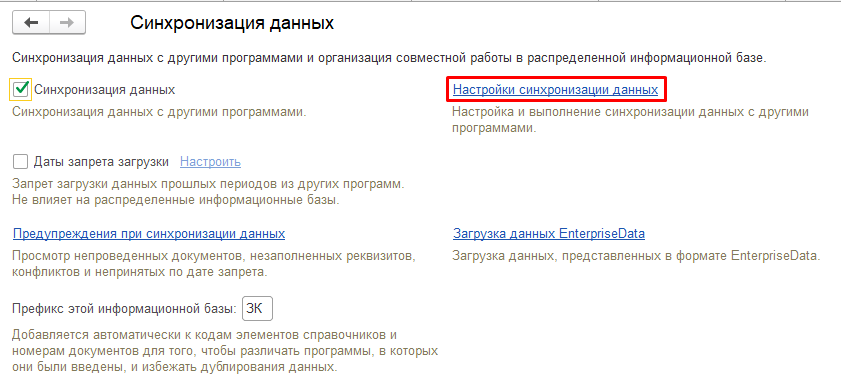
Перейдем по ссылке «Настройки синхронизации данных».
Далее открывается список всех существующих синхронизаций, если синхронизация настраивается впервые, список будет пуст.
Нажимаем кнопку «Новая синхронизация данных».
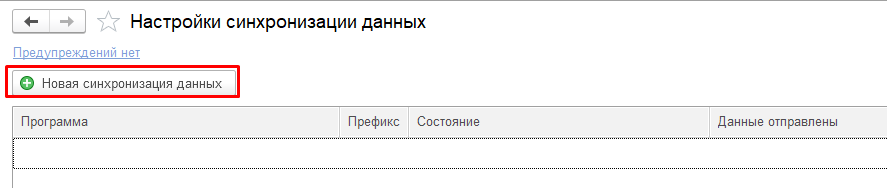
Открывается список программ, с которыми можно настроить синхронизацию данных, так как мы начали настройку в ЗУП, то выбираем «Бухгалтерия предприятия ред. 3».
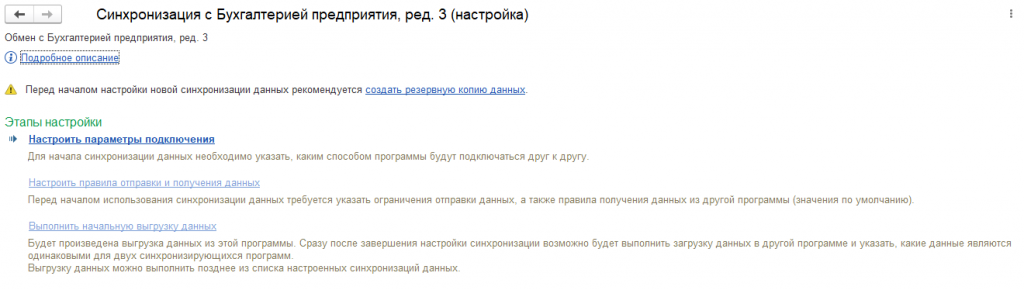
Далее на форме отразится последовательный список действий. По ссылке «Настроить параметры подключения» переходим к первому этапу настройки.
Первый этап настройки в ЗУП. Настройка параметров подключения.
В окне представлены возможные варианты настройки подключения. Необходимо выбрать подходящий вам способ подключения к БП. Варианты настройки перечислены на картинке ниже.
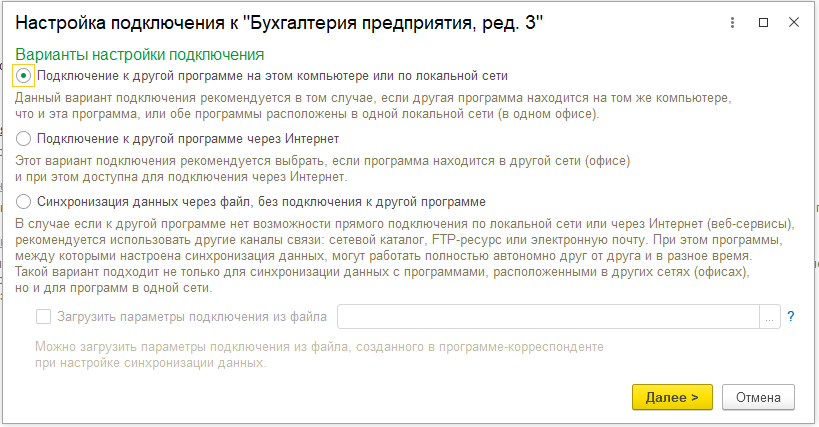
Если вы используете конфигурации (обе или только одну) базовой версии, то первый вариант (прямое подключение) вам будет недоступен.
Чтобы выбрать вариант, подходящий вам, необходимо ответить на вопрос: «Как располагаются базы данных?». Есть 3 основных варианта расположения ИБ: на локальном компьютере, на сервере, в облаке.
Эту информацию можно узнать, нажав кнопку «О программе».
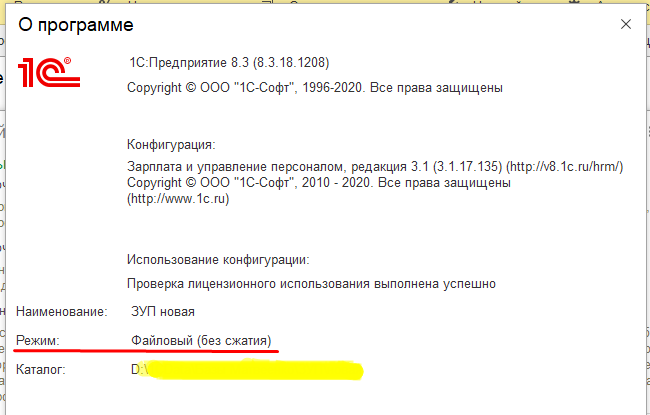
Вариант расположения базы можно узнать из значения в строке «Режим»