Создание андроид-приложения (APK)
AndroidAPS недоступен для скачивания из-за законодательства, касающегося медицинских устройств. Построить приложение для собственного использования вполне законно, но передавать копию другим не разрешается! См. раздел FAQ .
Важные Примечания
- Используйте Android Studio версии 2022.3.1 или новее для построения apk.
- Windows для 32-разрядных систем не поддерживаются в Android Studio
Рекомендуемые спецификации компьютеров для сборки файла apk
Имейте в виду, что и 64-разрядная процессор, и 64-разрядная ОС являются обязательным условием. Если ваша система не соответствует этому условию, следует изменить аппаратное или программное обеспечение или всю систему. Рекомендуется использовать SSD(Solid State Disk) вместо HDD(Hard Disk Drive), так как при создании APS-файла потребуется меньше времени. Рекомендация не является обязательной. Однако вы можете использовать HDD при создании apk файла, но процесс сборки может занять много времени, хотяпосле начала процесс можно оставить без присмотра.
Эта статья разделена на две части.
- В обзорной части находится объяснение того, какие шаги необходимы для создания файла APK.
- В пошаговой инструкции вы найдете снимки экранов установки. Поскольку версии Android Studio — среды разработки программного обеспечения, в которой мы будем создавать APK — меняются очень быстро, точного соответствия вашей сборке вы не увидите, но общее представление о том, как это делается, получите. Android Studio работает на Windows, Mac OS X и Linux, и между каждой платформой возможны незначительные различия. Если вы обнаружите, что что-то важное выполняется неправильно или отсутствует, сообщите в группе facebook «AAPS users» или в чате Discord AAPS чтобы мы могли устранить проблему.
Общие замечания
В целом, шаги, необходимые для создания файла APK таковы:
- Установите Git
- Установите Android Studio
- Задайте путь к git в параметрах Android Studio
- Скачайте код AAPS
- Загрузите Android SDK
- Соберите приложение (сгенерируйте подписанный apk)
- Перенесите файл apk на телефон
- Идентифицируйте ресивер при использовании xDrip+
Пошаговое руководство
Подробное описание шагов, необходимых для создания файла APK.
Установите git (если у вас его нет)
Следуйте инструкциям на странице установки git .
Установите Android Studio
Следующие снимки экрана были сделаны из Android Studio Version Arctic Fox | 2020.3.1. Экраны могут меняться в будущих версиях Android Studio. Но у вас должно получиться. Здесь можно найти помощь участников .
Одна из наиболее важных заповедей при установке Android Studio: ** Будьте терпеливы! ** Во время установки и настройки Android Studio загружает многие элементы, которые отнимают время.
Загрузите Android Studio отсюда и настройте при первом запуске.
При первом запуске вы найдете мастер установки:
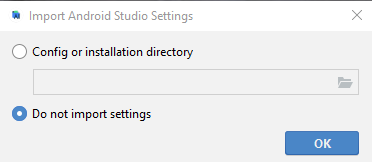
Выберите «Не импортировать настройки», так как вы не использовали их раньше.
Решите, хотите вы совместно использовать данные с Google или нет.

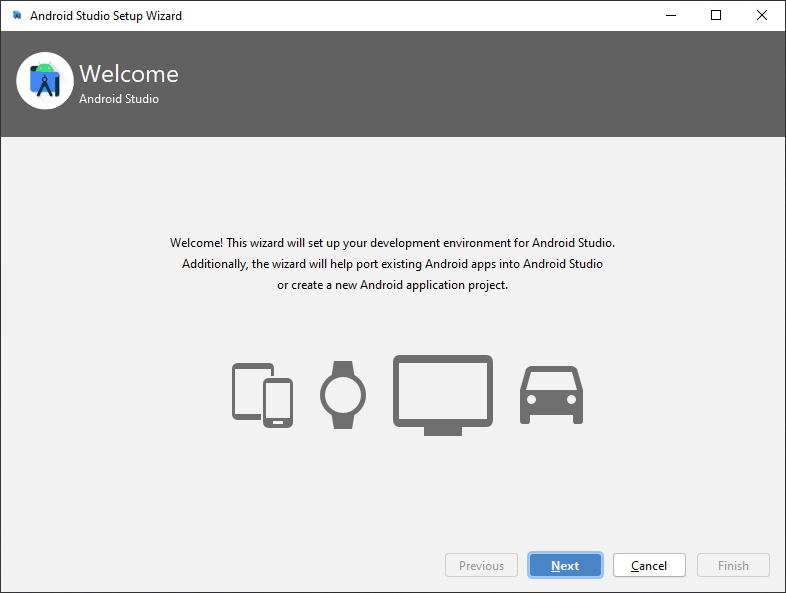
На следующем экране нажмите кнопку «Далее».
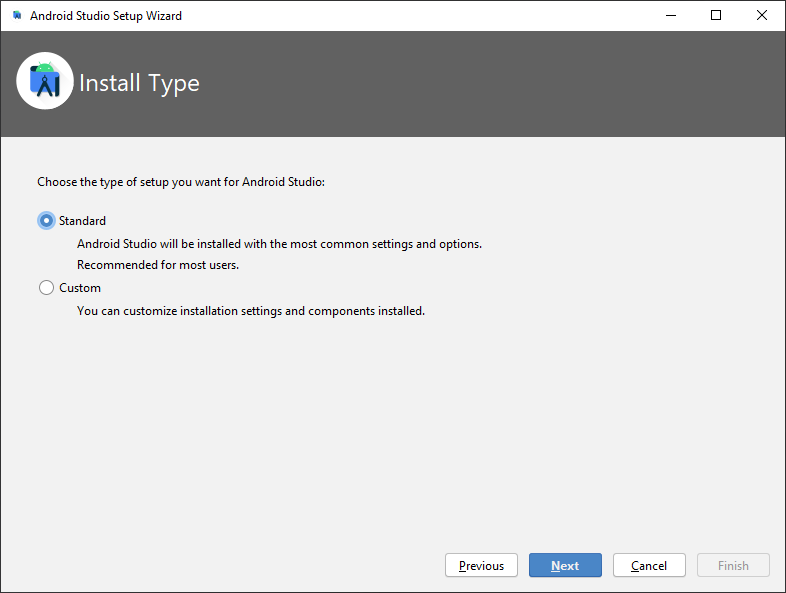
Выберите «Стандартная» установка и нажмите «Далее».
Для интерфейса выберите тему, которая вам нравится. (В этом руководстве мы использовали «Светлую».) Затем нажмите кнопку «Далее».
Примечание: Это всего лишь цветовая схема. Можете выбрать любую (напр. Darcula для темного режима). Этот выбор не влияет на создание APK, но следующие скриншоты могут выглядеть иначе.

Нажмите «Далее» в диалоге «Подтвердить настройки».

Нажмите на все три части лицензионного соглашения и выберите «Согласен». Когда вы согласились со всеми, будет включена кнопка «Завершить», и вы можете «Завершить».

Подождите, пока Android Studio скачивает дополнительные компоненты и будьте терпеливы. После того, как все загрузится кнопка «Готово», станет синей. Теперь нажмите на кнопку.

Скачайте код AAPS
- На экране Android Studio выберите «Проекты» (1) слева и затем «Получить с VCS» (2).
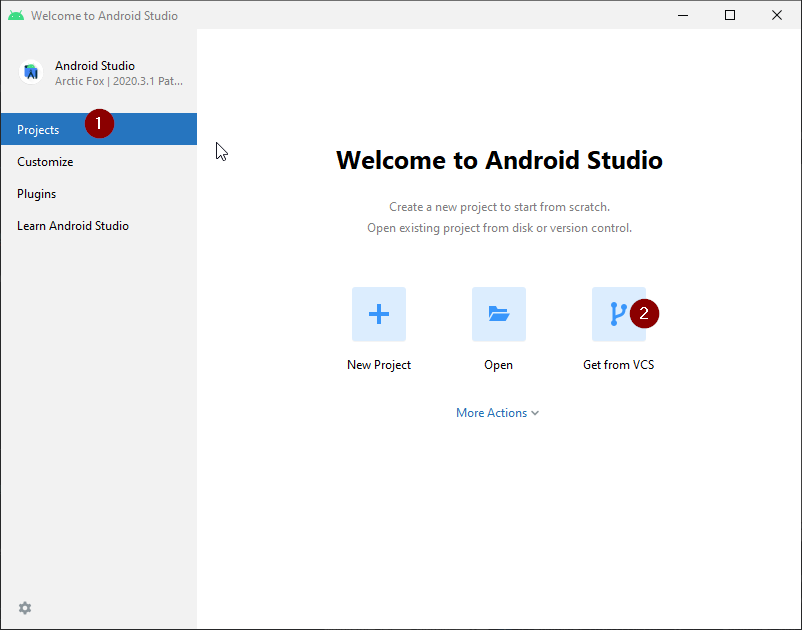
- Если вы уже открыли Android Studio и не видите экран приветствия, то выберите File (1.) > New (2.) > Project from Version Control… (3)
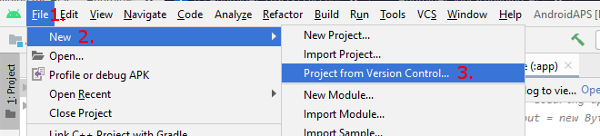
- Теперь мы расскажем программе Android Studio, откуда получить код:
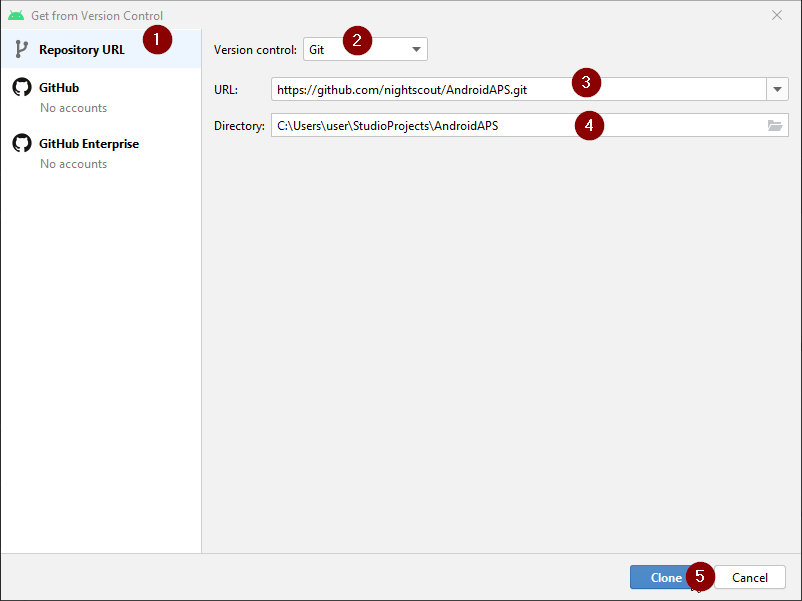
- Убедитесь, что вы выбрали «URL репозитория» слева (1).
- Отметьте, выбран ли «Git» в качестве контроля версий (2).
- Скопируйте и вставьте URL-адрес https://github.com/nightscout/AndroidAPS в основной репозиторий AAPS в текстовом поле URL (3).
- Выберите каталог для сохранения клонированного кода(4).
- Если вы уже открыли Android Studio и не видите экран приветствия, то выберите File (1.) > New (2.) > Project from Version Control… (3)
- Нажмите кнопку «Клонировать» (5).

- Не нажимайте «Background», пока клонируется репозиторий!
- После успешного клонирования репозитория, Android Studio откроет клонированный проект.
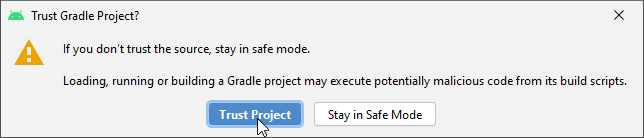
- Вам будет задан вопрос, хотите ли вы доверять проекту. Нажмите на «Доверять проекту»!
- На шкале состояния появится информация о том, что в Android Studio выполняются фоновые задачи.

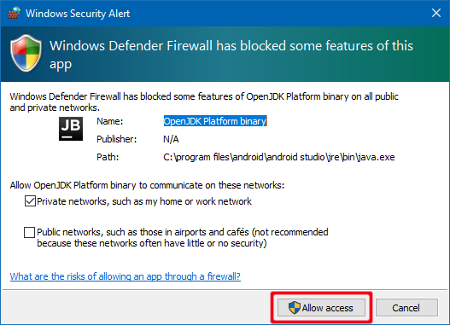
- Только для Windows: предоставьте доступ, если брандмауэр просит разрешение.
- После завершения фоновых задач вы увидите сообщение, указывающее на ошибки (1) или (2) или (3).
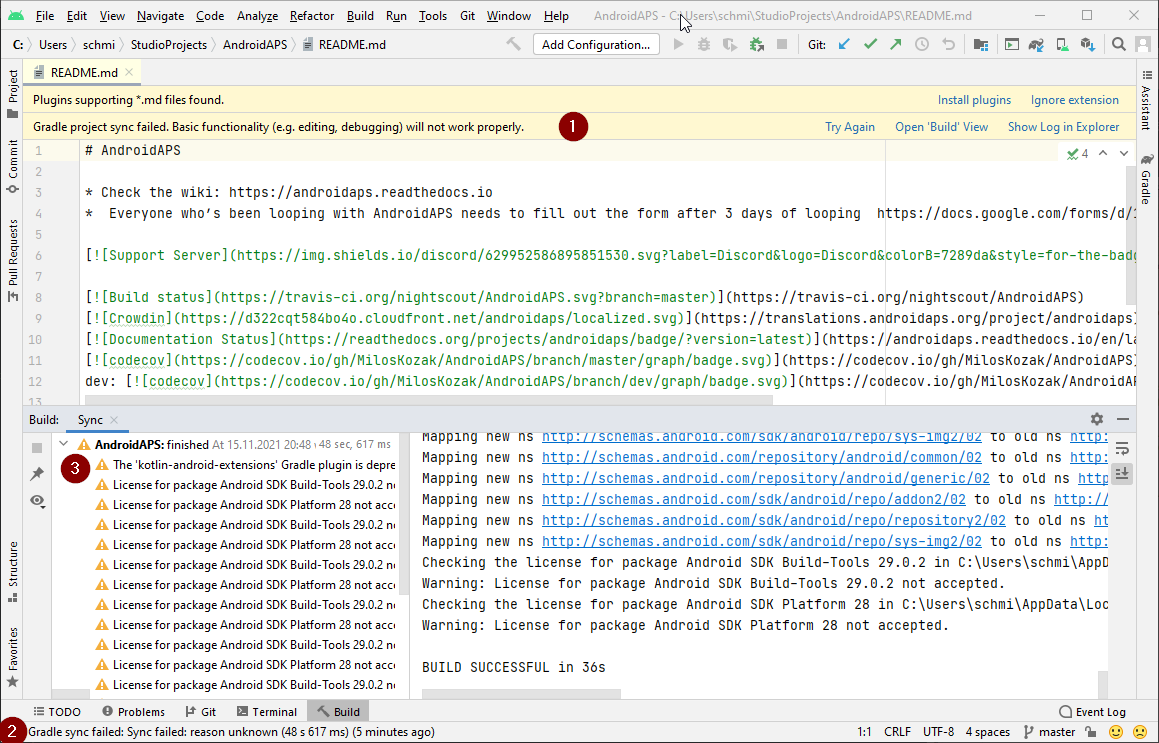 Не волнуйтесь, вскоре они снимутся!
Задайте путь к git в параметрах
Убедитесь, что git установлен на компьютере и компьютер перезагрузили после установки.
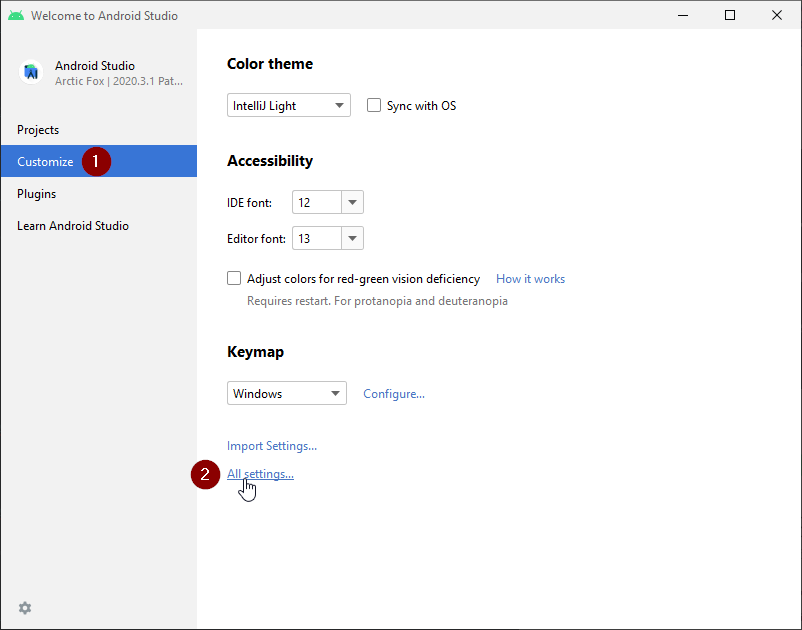
На экране приветствия Android Studio нажмите кнопку «Настроить» (1) слева и затем выберите ссылку «Все настройкиs…» (2):
Windows
- Как пользователь Windows, убедитесь, что вы перезагрузили компьютер после установки Git .
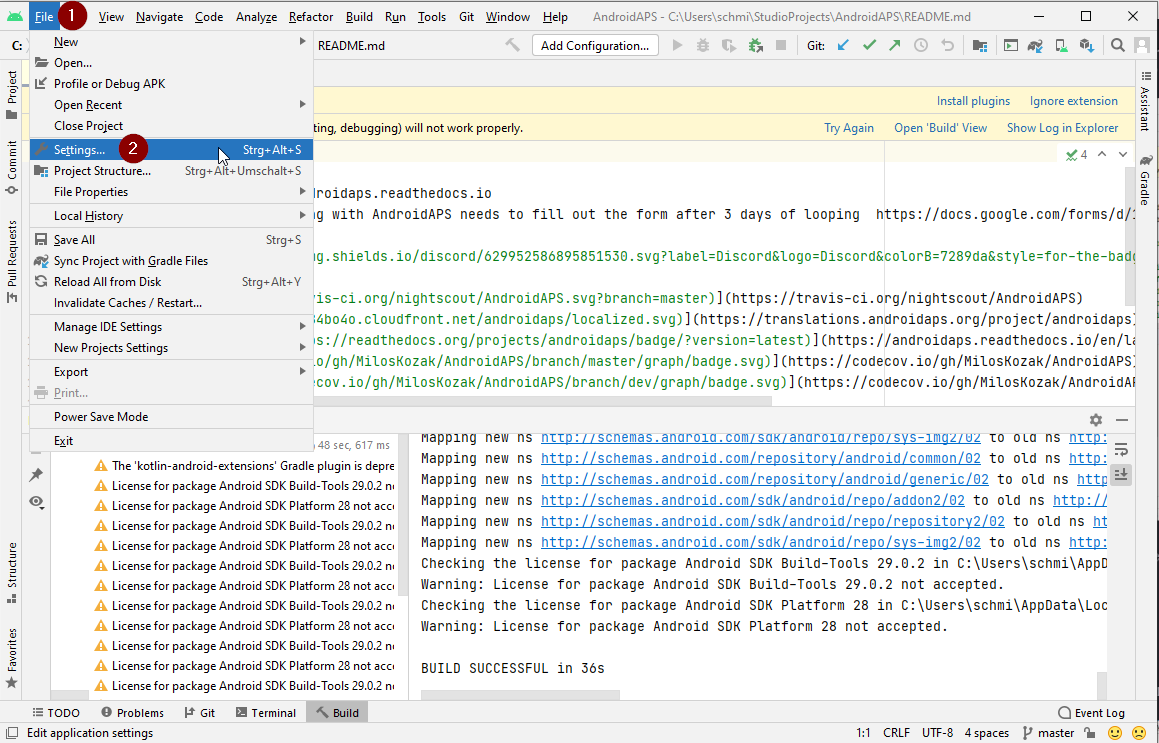
- В меню перейдите в Файл (1) > Настройки (2) (или Android Studio > Настройки на Mac).
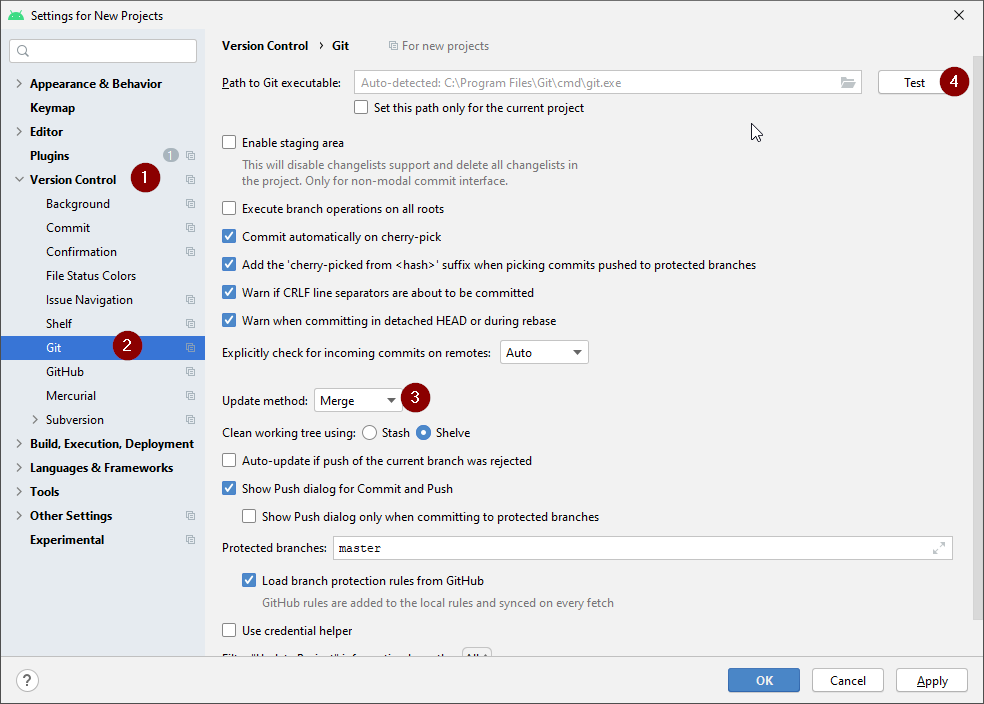
- Дважды нажмите «Управление версиями» (1) для открытия подменю.
- Нажмите Git (2).
- Убедитесь, что «Слияние» (merge) (3.) выбрано как метод обновления.
- Проверьте, может ли Android Studio найти путь к файлу git.exe автоматически, нажав кнопку «Тест» (4).
- Если автоматическая настройка прошла успешно, то рядом с путем к git будет показана его версия.

- Иногда git.exe не может быть найден автоматически или тест приведет к ошибке (1):
 В этом случае нажмите на значок папки (2).
 - Используйте поиск в проводнике Windows чтобы найти «git.exe», если не уверены, где он расположен. Вы ищете файл «git.exe», расположенный в папке \bin.
- Выберите путь к файлу git.exe и убедитесь, что выбрали папку ** \bin\ ** (3.) и нажмите кнопку «OK» (4).
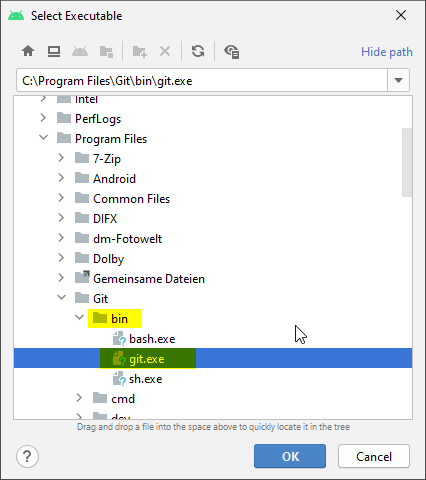
- Проверьте ваш выбранный путь git еще раз кнопкой «Тест», как описано выше.
- Когда версия git отображается рядом с путем (см. снимок экрана выше), закройте окно настроек, нажав кнопку «OK» (5).
Mac
- Любая версия git должна работать. Например https://git-scm.com/download/mac.
- Используйте homebrew для установки git: $ установка brew git .
- Подробности об установке git см. в официальной git документации.
- Если вы устанавливаете git через homebrew, то нет необходимости изменять какие-либо настройки. На всякий случай: Их можно найти здесь: Android Studio — Настройки.
Загрузите Android SDK
- В меню перейдите в Файл (1) > Настройки (2) (или Android Studio > Настройки на Mac).
- Дважды щелкните по Языки & и откройте подменю (1).
- Выберите Android SDK (2).
- Установите флажок слева от «Android 9.0 (Pie)» (3.) (API Level 28).

- Подтвердите изменения, нажав кнопку OK.
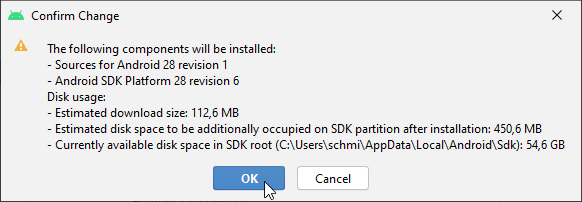
- Дождитесь окончания загрузки и установки SDK.
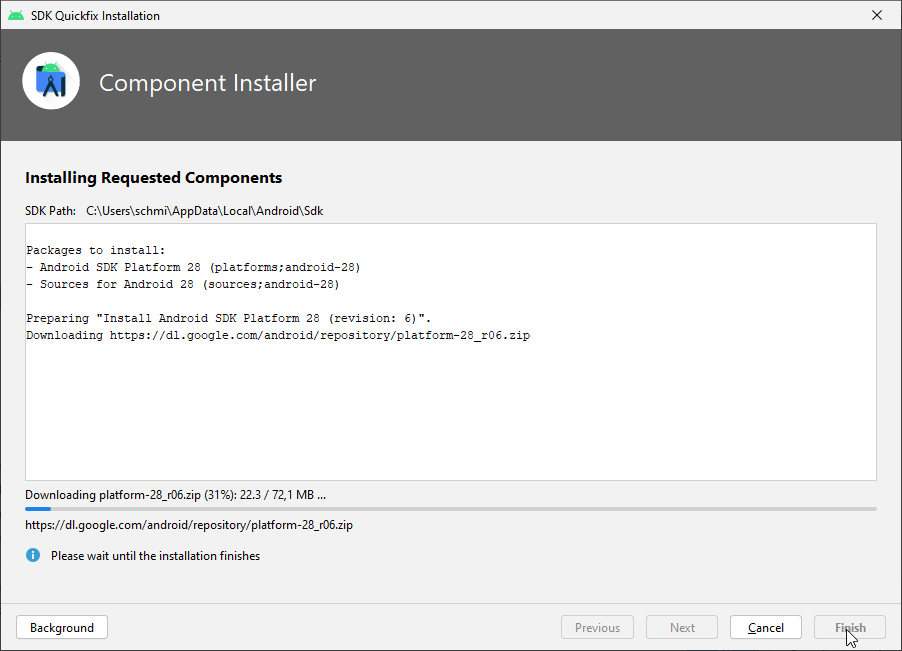
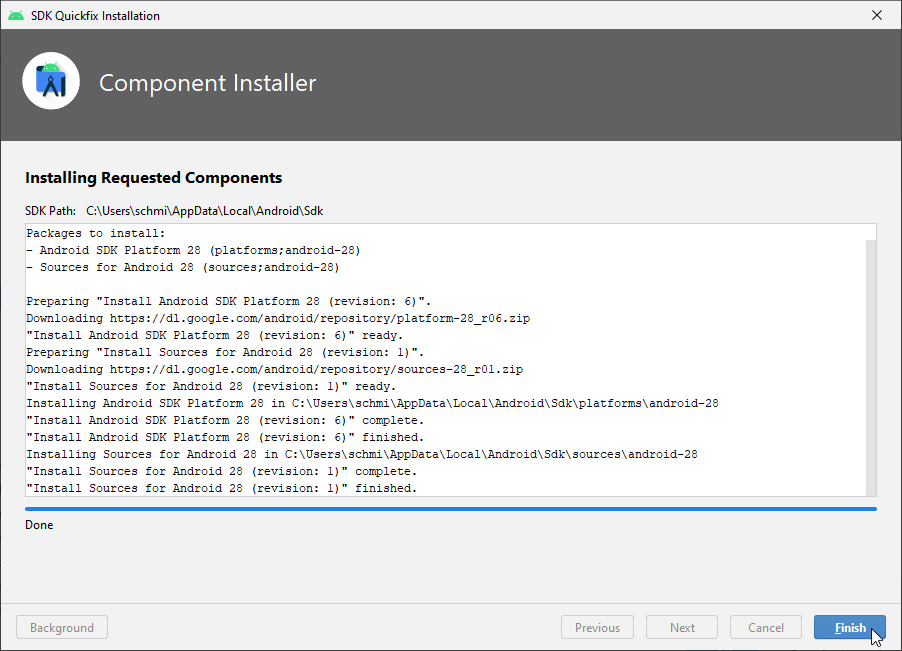
- После завершения установки SDK кнопка «Finish» станет синей. Нажмите на кнопку.
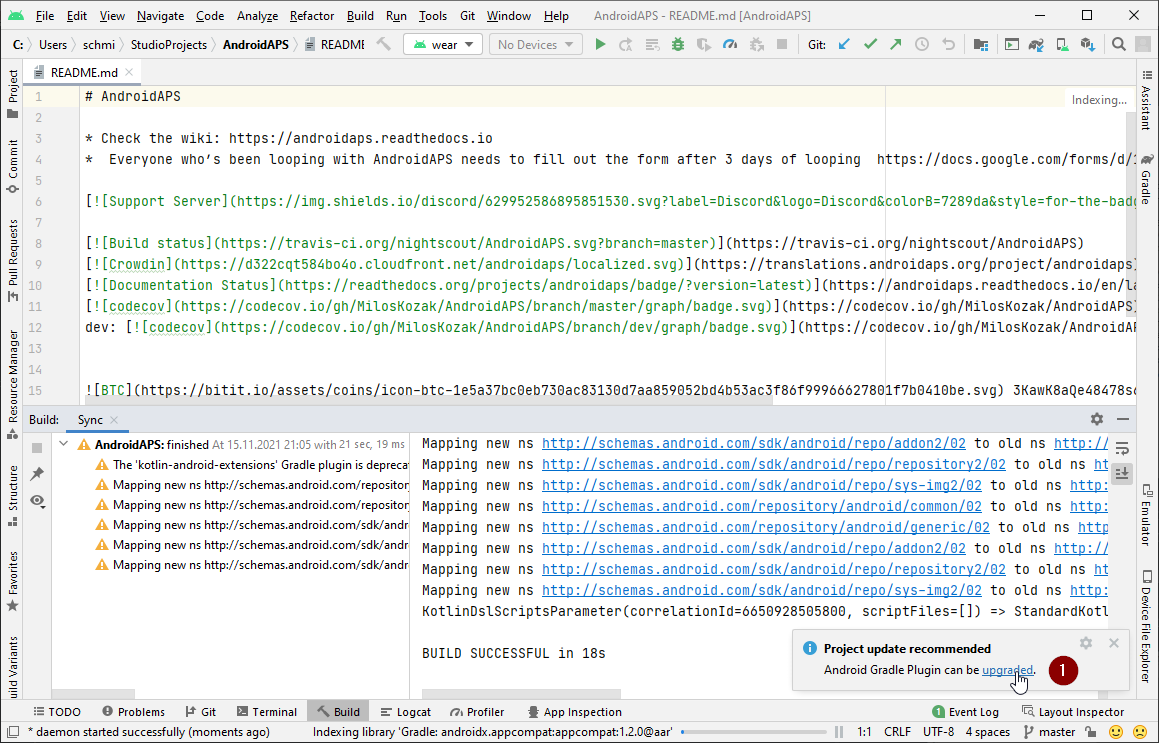
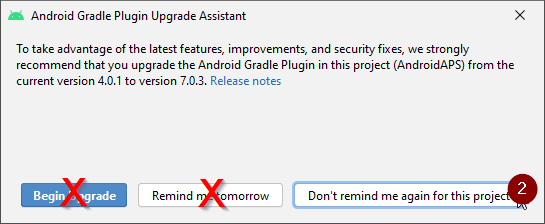
- Android Studio может рекомендовать обновить систему gradle. Не обновляйте gradle! Это может привести к трудностям!
- Если вы видите информацию на нижней правой стороне окна Android Studio, что плагин Android Gradle готов к обновлению, нажмите на текст «upgrade» (1).
- В диалоговом окне выберите «Don’t remind me again for this project» (2).
- Перезапустите Android Studio прежде чем продолжить.
Создание подписанного APK
Подписание означает, что вы подписываете созданное вами приложение, но цифровым способом, как цифровым отпечатком пальца в самом приложении. Это необходимо потому, что Android имеет правило, согласно которому по соображениям безопасности к исполнению принимается только подписанный код. Для получения дополнительной информации перейдите по этой ссылке.
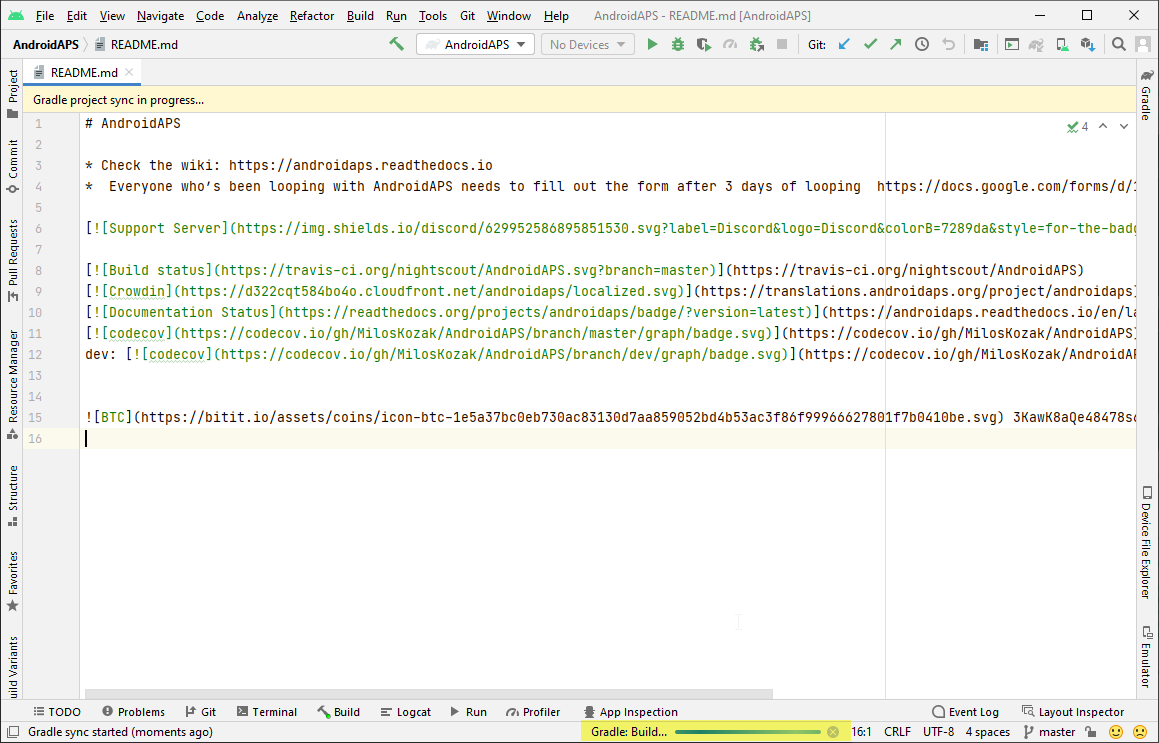
- После запуска Android Studio дождитесь завершения всех фоновых задач.
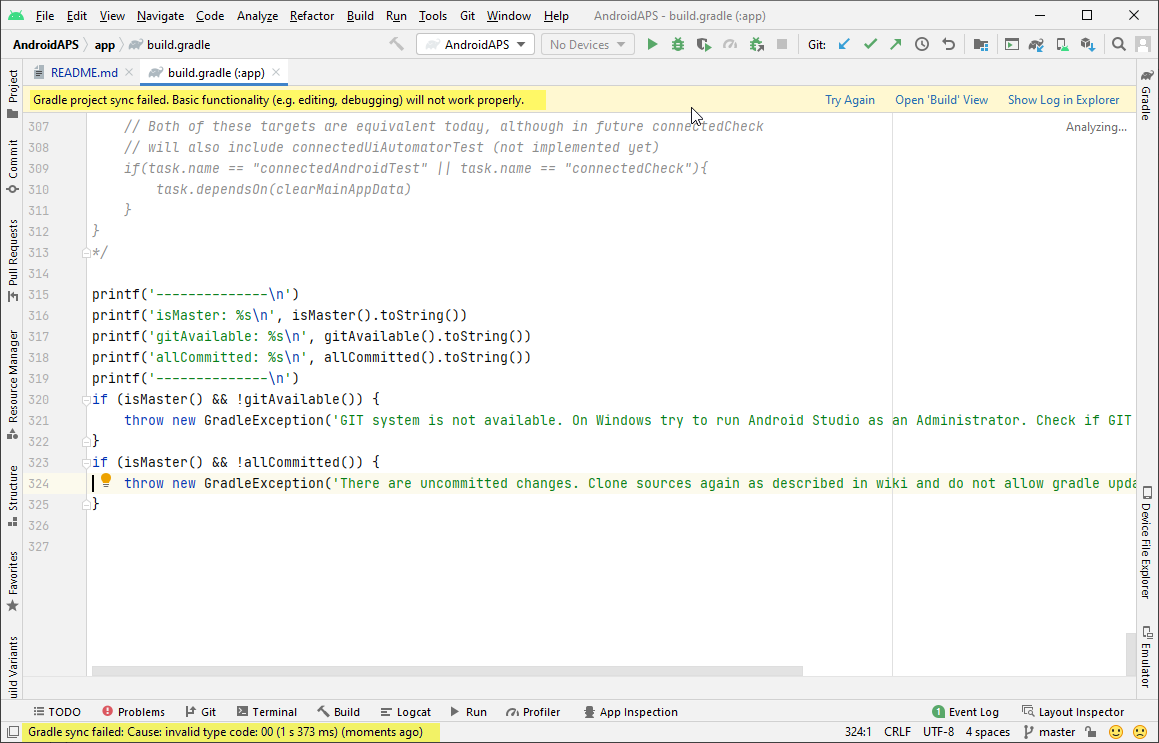
- Предупреждение: Если возникают ошибки, не делайте следующие шаги. Обращайтесь в раздел устранение неполадок для решения возникающих проблем!
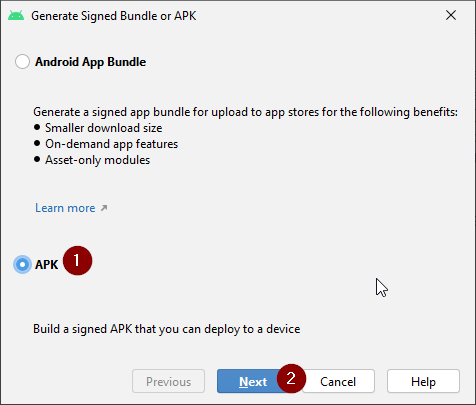
- Нажмите «Build» (1) в строке меню и выберите «Generate Signed Bundle / APK…»(генерировать подписанное приложение (2).

- Выберите «APK» (1.) вместо «Android App Bundle» и нажмите кнопку «Далее» (2).
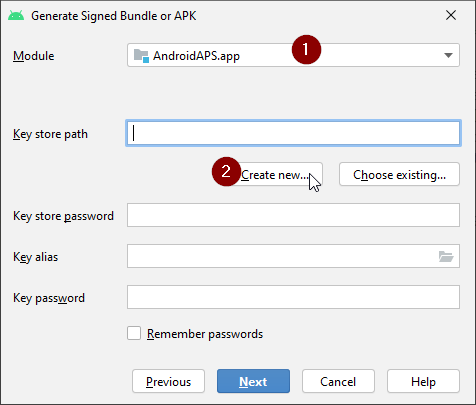
- Убедитесь, что модуль переключен на «app» (1).
- Нажмите «Create new» (cоздать новый…) для создания хранилища ключей. ПримечаниеХранилище ключей это файл, в котором хранится информация о цифровой подписи. Он зашифрован и информация защищена паролями.
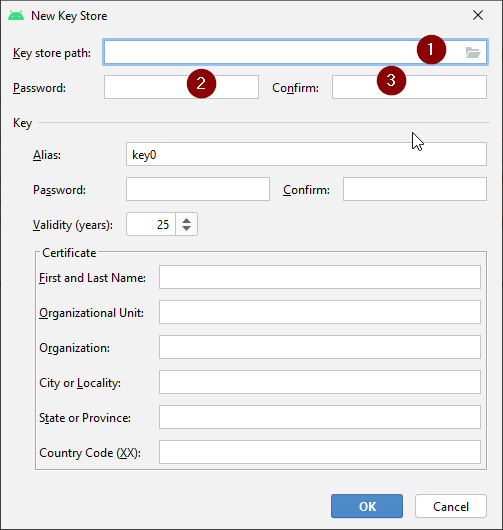
- Нажмите на символ папки и выберите путь к хранилищу ключей.
- Выберите путь к хранилищу ключей (1).
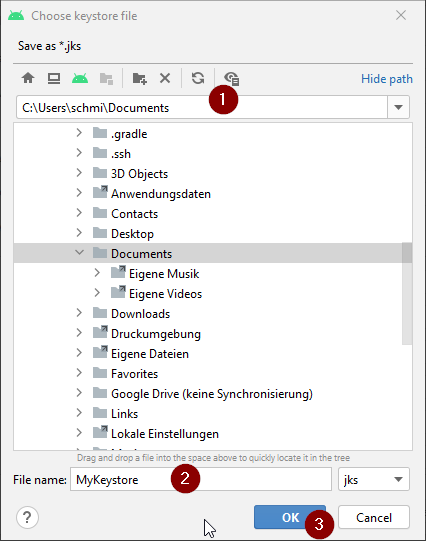 ***Внимание: Не сохраняйте в той же папке, что и сам проект. Выберите другой каталог! *** Например, домашнюю папку.
 - Введите имя файла хранилища ключей (2) и подтвердите, нажав «OK» (3).
- Введите (2.) и подтвердите (3.) пароль для хранилища ключей.
 Примечание: Пароли не должны быть очень сложными. Обязательно запомните их или запишите в безопасное место. В случае, если вы не запомните пароли смотрите устранение неполадок для потерянных ключей .
 - Введите псевдоним (4) для вашего ключа. Выберите, что нравится.
- Введите (5.) и подтвердите (6.) пароль для ключа
- Срок действия (7.) по умолчанию составляет 25 лет. Изменять значение по умолчанию не требуется.
- Необходимо ввести имя и фамилию (8). Вся остальная информация необязательна.
- Когда закончите, нажмите кнопку «OK» (9.).
- Убедитесь, что поле для запоминания паролей отмечено (1). Так что не потребуется вводить их снова при следующей сборке apk (то есть при обновлении до новой версии AAPS).
- Нажмите «Далее» (2).

- Выберите вариант сборки «fullRelease» (1) и нажмите «Finish».
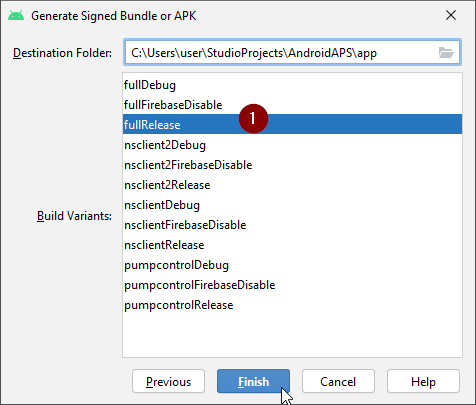
- Android Studio покажет «Gradle Build running» внизу. Это занимает некоторое время, в зависимости от компьютера и подключения к Интернету. Наберитесь терпения!

- После завершения сборки Android Studio покажет информацию «APK (s) сгенерировано успешно…».
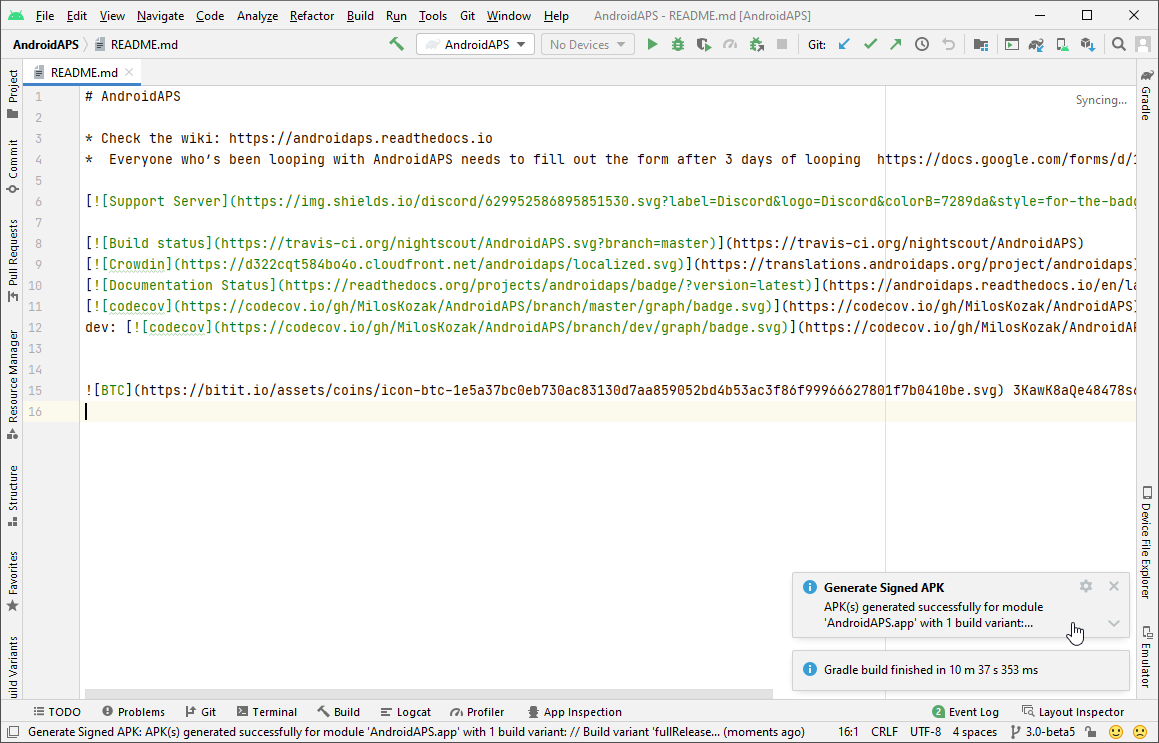
- В случае, если сборка не удалась, обратитесь к разделу поиск и устранение неисправностей .
- Нажмите на уведомление, чтобы развернуть его.
- Нажмите на ссылку «locate». (найти расположение).
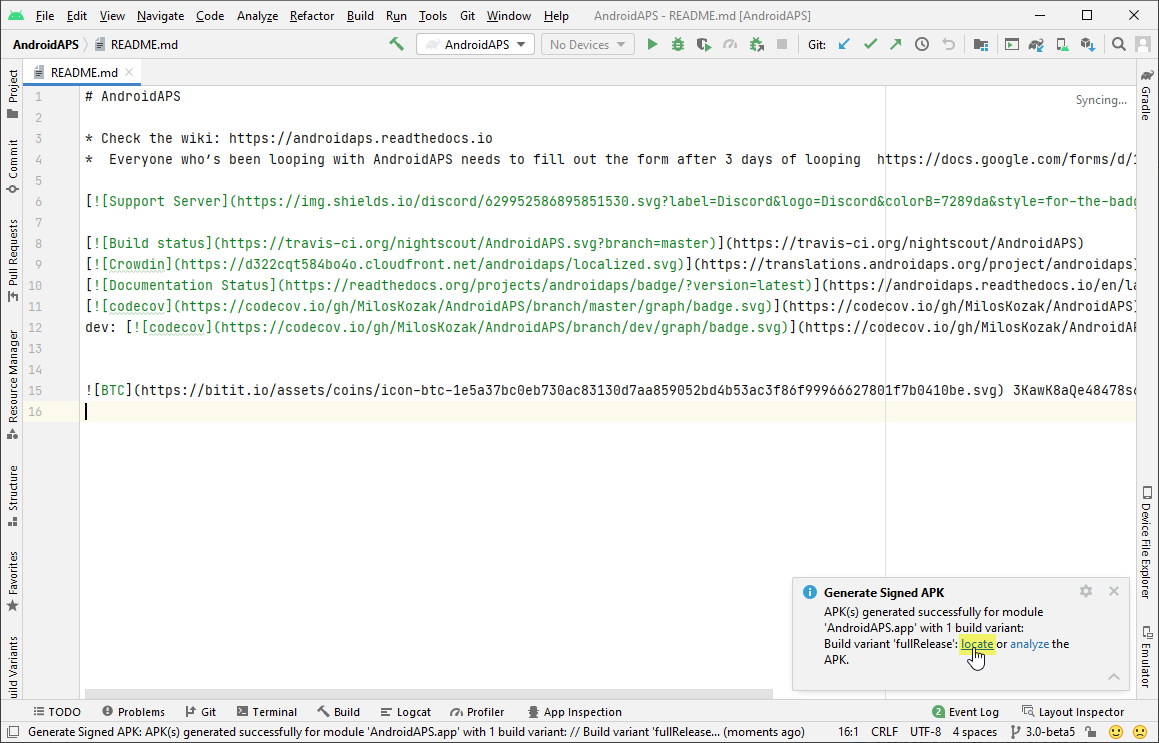
- Если уведомление пропало, откройте «журнал событий» и нажмите на ту же ссылку в нем.
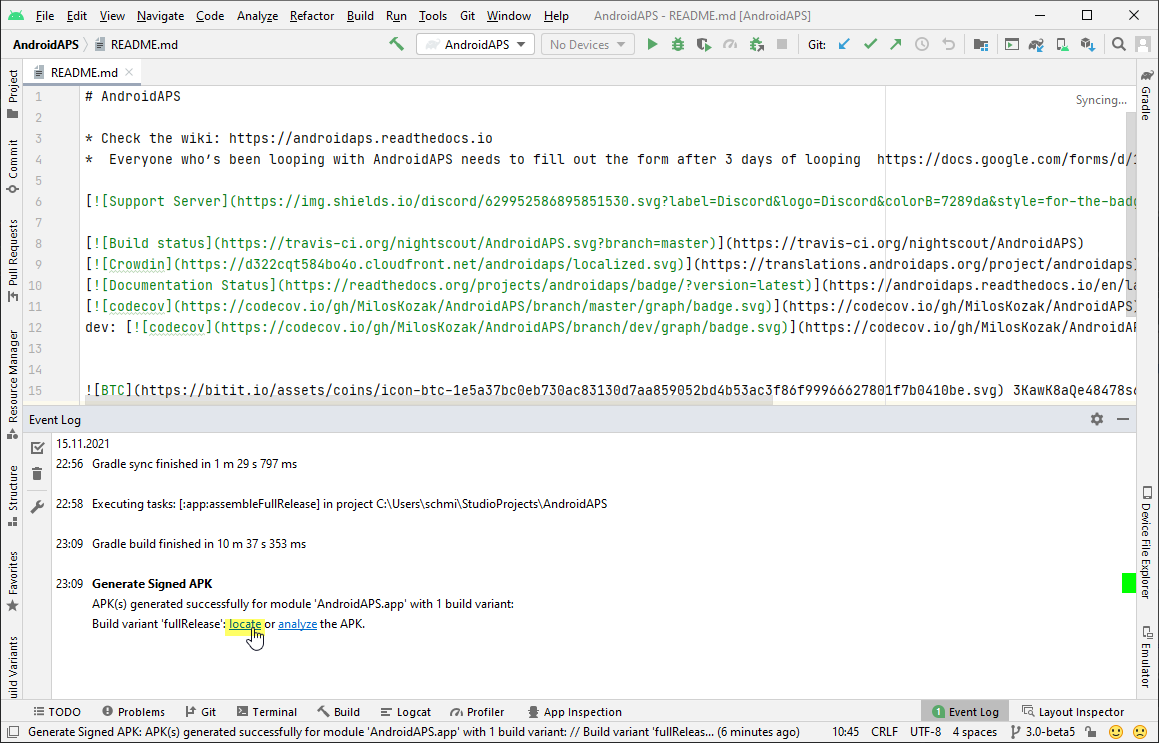
- Если уведомление пропало, откройте «журнал событий» и нажмите на ту же ссылку в нем.
- Откроется файловый менеджер/проводник. Перейдите в директорию «full» (1) > «release» (2).
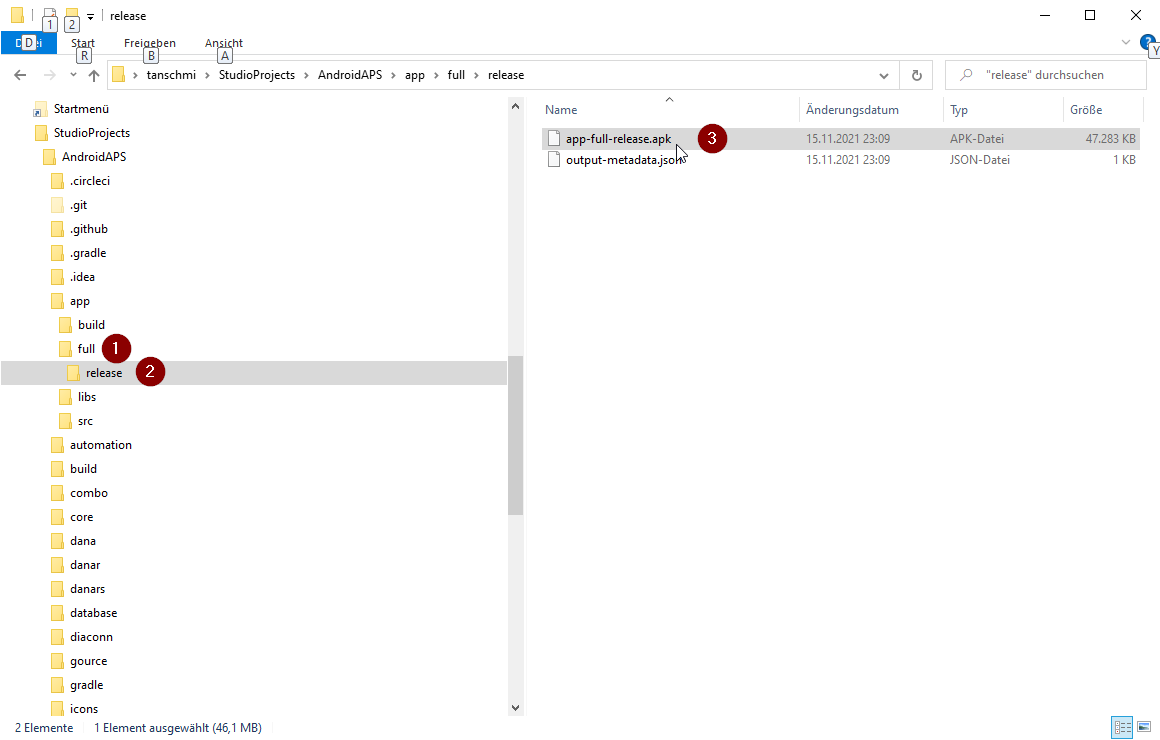
- «app-full-release.apk (3) это файл, который вы ищете!
Перенос приложения на смартфон
Самый простой способ перенести приложение на ваш телефон — через кабель USB или Google Drive. Обратите внимание, что передача по почте может вызвать трудности и не является предпочтительным способом.
На телефоне необходимо разрешить установку из неизвестных источников. Инструкции, как это сделать, можно найти в интернете (например здесь или здесь).
Firebase App Distribution: рассылаем Flutter-сборки тестировщикам

CI/CD — это инструмент, позволяющий одной командой рассылать сборки вашего приложения тестировщикам, загружать их в App Store/Google Play, и не только. Ранее многие пользовались Fabric, но со временем были вынуждены мигрировать на Firebase App Distribution, предлагаемый Google. Хорошо это или плохо — время покажет. Мы же сегодня рассмотрим, как настроить эту технологию для рассылки сборок Flutter-приложения на macOS, используя Fastlane.
Когда мы только приступили к изучению данной технологии, то нашли эту статью. Она, бесспорно, полезная. Однако описывает только шаги для конфигурации Android-составляющей Flutter-приложения. Шаги для работы с iOS в ней опущены, а ведь там, как показала практика, есть, где споткнуться. Поэтому данная статья представляет собой перевод, расширенный и дополненный шагами, необходимыми для полноценной конфигурации рассылки как Android-, так и iOS-сборок Flutter-приложения. Итак, поехали.
Проверка подключения к Firebase
Предполагается, что к настоящему моменту ваш проект уже подключен к Firebase. Если вы еще этого не сделали, сейчас самое время. Воспользуйтесь сведениями из документации Firebase, описанными здесь. Обязательно перейдите на вкладку «App Distribution» и нажмите кнопку «Начать работу» — так вы подключите Firebase App Distribution к своему проекту. Позднее вам понадобится уникальный идентификатор вашего приложения в Firebase, который можно найти, перейдя по вкладкам: Настройки проекта → Общие настройки → Идентификатор приложения.
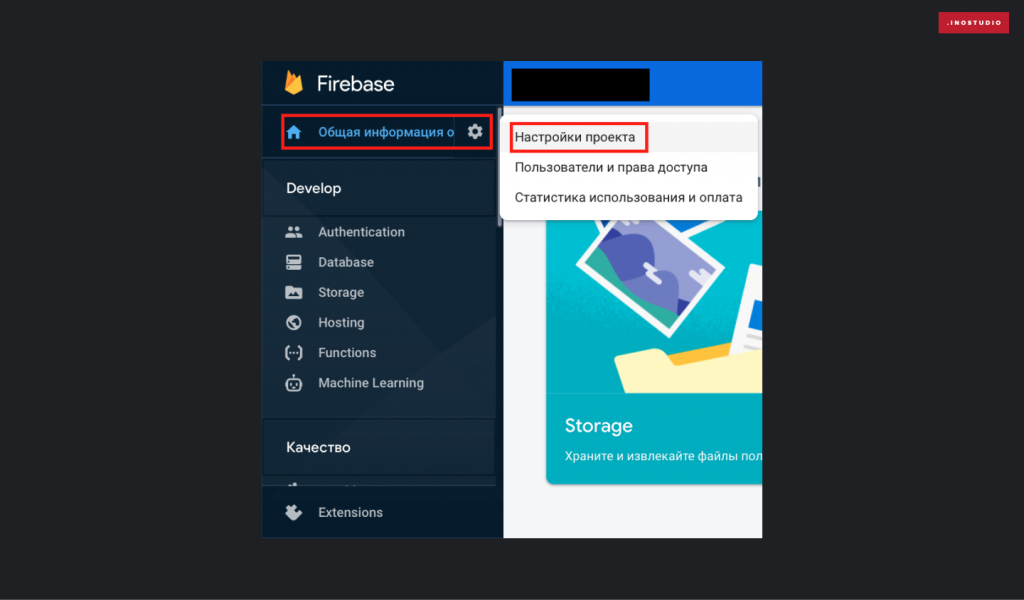
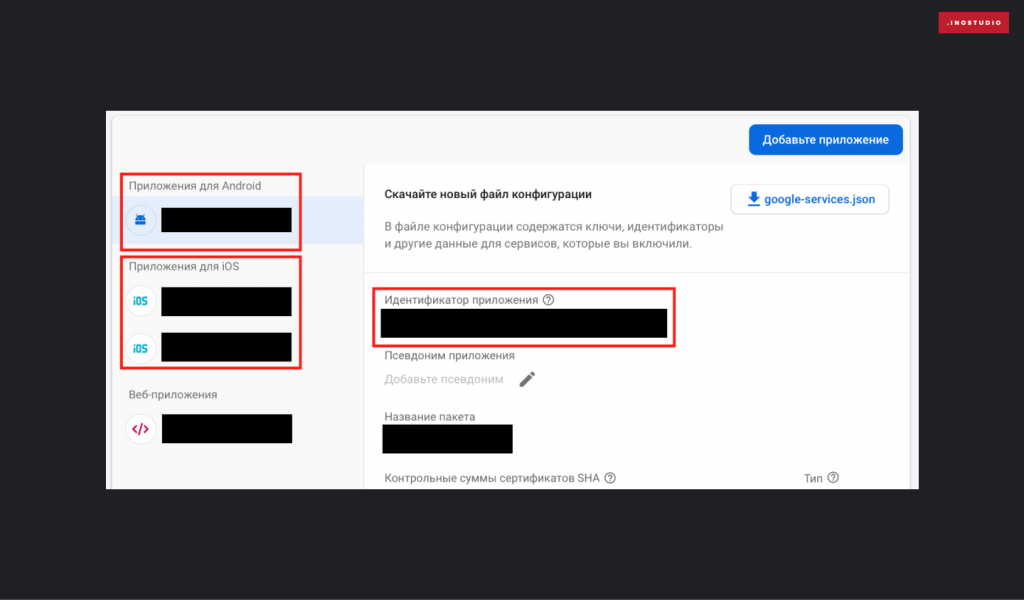
Учтите, что если у вас приложение для двух платформ: iOS и Android, то у каждой платформы будет свой идентификатор, и его нужно будет записать в соответствующей платформе Fastfile (конфигурационный файл для Fastlane). Но обо всем по порядку.
Подготовка командной строки macOS
Если вы не так давно обновились с Mojave (или другой, более старой версии macOS) до Catalina, то вы должны были заметить, что теперь macOS по умолчанию использует zsh вместо bash. В связи с этим вы должны переименовать свой $HOME/.bashrc в $HOME/.zshrc, а также выполнить команду:
chsh -s /bin/zshПосле выполнения этого шага в вашей командной строке вместо характерного для bash «‘$’» должен появиться «‘%’». Если этого не произошло (обычно такое случается, если у пользователя, под которым вы работаете, недостаточно прав), перейдите в Terminal → Preferences, выберите Command (complete path) и введите туда путь:
/bin/zsh 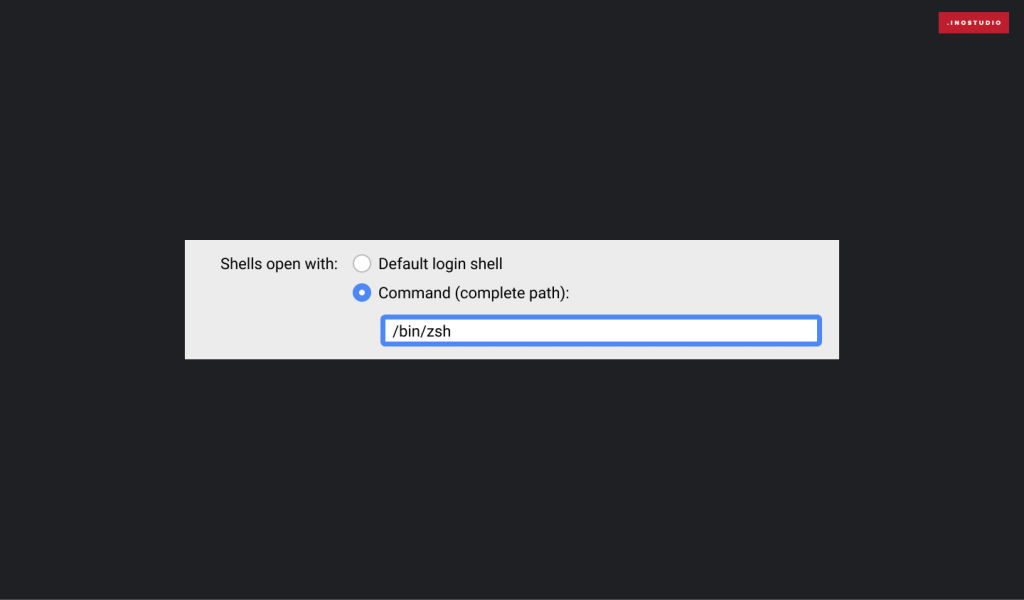
Следующий шаг — настройка Ruby. По умолчанию macOS поставляет свою версию Ruby, в которую вам нельзя ничего устанавливать. Предполагается, что она используется исключительно системой и полностью контролируется Apple. Поэтому вам нужно использовать другую версию Ruby, где никто не будет «бить по рукам» и у вас будет полная свобода в вопросах установки gems.
Для начала установим менеджер версий Ruby. Используем установку через Homebrew:
brew install rbenv ruby-buildДалее вам нужно дописать следующую строку в ваш $HOME/.bashrc или $HOME/.zshrc:
eval "$(rbenv init -)"Не забудьте перезагрузить терминал или выполнить команду:
source $HOME/.bashrcsource $HOME/.zshrc.Теперь установите нужную вам версию Ruby. Список всех версий можно получить командой:
rbenv install -lУстановка нужной версии выполняется следующей командой (предположим, что вы решили установить версию 2.6.5):
rbenv install 2.6.5После установки Ruby делаем ее глобально доступной для использования:
rbenv global 2.6.5Убедимся, что все сделано правильно. Введите команду:
rbenv versionsКоманда выдаст список всех версий Ruby, доступных на рабочей машине, и звездочкой выделит ту, которая в данный момент активна. Если все сделано правильно, то вывод должен выглядеть, например, так:
username-admin ~ % rbenv versions system * 2.6.5 (set by /Users/username/.rbenv/version)Вот теперь можно перейти к Firebase.
Установка Fastlane и Firebase CLI
Установим Fastlane, если у вас его еще нет. Выполним команду:
sudo gem install fastlane -NVУстановим утилиты командной строки Firebase CLI:
curl -sL firebase.tools | bashfirebase loginВ появившемся окне браузера выполните авторизацию через тот Google-аккаунт, в котором создавали проект в Firebase.
Подключение Firebase App Distribution
Теперь рассмотрим процесс подключения Firebase App Distribution к вашим iOS- и Android-проектам. Перейдите в соответствующую подпапку (iOS/Android) в корне вашего Flutter-проекта и выполните команду:
fastlane initНаходясь в той же папке, выполните команду:
fastlane add_plugin firebase_app_distributionТем самым вы подключили плагин Firebase к вашему проекту. Обратите внимание — выполнять эти две команды нужно дважды: отдельно для iOS-проекта, отдельно для Android.
Возможно, с первого раза этот шаг выполнить не удастся. Если у вас в консоли появилось такое сообщение об ошибке:
An error occurred while installing json (2.3.0), and Bundler cannot continue. Make sure that `gem install json -v '2.3.0' --source 'https://rubygems.org/'` succeeds before bundling. То принудительно установите gem необходимой версии:
sudo gem install json -v '2.3.0' --source 'https://rubygems.org/'А затем выполните неудавшуюся команду еще раз. После этого плагин должен благополучно подключиться к проекту.
Последний шаг — отредактировать наши Fastfile, которые находятся в подпапках проекта android/fastlane/ и ios/fastlane/. Вот как могут выглядеть файлы с простейшими lane для отправки сборок тестировщикам на Android:
default_platform(:android) platform :android do desc "Some Android test deployment" lane :distribute_internal_android do gradle(task: "clean assembleRelease") firebase_app_distribution( app: "ID вашего проекта в Firebase", testers: "account1@gmail.com, account2@gmail.com", release_notes: "New Android build", firebase_cli_path: "/usr/local/bin/firebase", apk_path: "../build/app/outputs/apk/release/app-release.apk" ) end endИ iOS, соответственно:
default_platform(:ios) platform :ios do desc "Some iOS test deployment" lane :distribute_internal_ios do build_ios_app( export_options: < method: "ad-hoc", provisioningProfiles: < "com.your.app.bundle.id": "Your sertificate ADHOC" >, signingStyle: "manual" > ) # build_ios_app is a built-in fastlane action. firebase_app_distribution( app: "ID вашего проекта в Firebase", testers: "account1@gmail.com, account2@gmail.com", release_notes: "New iOS build", firebase_cli_path: "/usr/local/bin/firebase" ) end end Обратите внимание — в случае с iOS в данном примере приводится конфигурация для ручного управления сертификатами (manual). Убедитесь, что у вас установлены все необходимые certificates и provisioning profiles (Ad Hoc, App Store, Development).
Рассылка приложения
Перед тем, как делать итоговую сборку, убедитесь, что ваши проекты собраны в релизной конфигурации. Если вы перед отправкой приложения запускали его под дебагом, чтобы убедиться, что все в порядке, то сборка тестировщикам также отправится в отладочной конфигурации. А это значит, что тестировщики ее увидят и даже установят, но при запуске приложение будет крашиться. Чтобы этого не произошло, предварительно соберите приложение в релизном режиме командами:
flutter build apkflutter build iosВпрочем, команду build необходимо выполнять в любом случае. Дело в том, что во время сборки Flutter собирает свои конфигурационные файлы и подтягивает их к платформенным проектам. В том числе, например, редактирует номер сборки/версии, взятый из pubspec.yaml. Без этих конфигурационных файлов вы просто не сможете собрать свои.apk-/.ipa-файлы.
Далее, в зависимости от того, в какой папке вы находитесь, выполните команду:
bundle exec fastlane distribute_internal_android bundle exec fastlane distribute_internal_iosГотово! Ваши сборки уже собираются для отправки тестировщикам!
Иногда возникает странная ошибка — в консоли Firebase указано, что приглашения отправлены всем тестировщикам, однако некоторым на почту не приходит ничего. Делать сборку и отправлять ее повторно бесполезно. Чтобы это исправить, выберите нужных вам тестировщиков и нажмите «Resend invitation» / «Отправить приглашение еще раз».

После этого сборки начнут послушно прилетать на указанные email-адреса.
Настройка APK-файла
Прежде чем портировать Android-приложение, убедитесь, что оно корректно настроено:
- Придумайте идентификатор Android-приложения — package name — и укажите его в файле build.gradle в поле applicationId. Например, com.example.myapp. Package name привязывается к смартапу и должен быть уникальным в рамках всех проектов Studio. Все следующие APK-файлы для обновления фронтенда смартапа должны содержать один и тот же package name.
- Укажите package version APK-файла в поле versionCode. При каждом обновлении смартапа необходимо повышать версию в package version.
- Чтобы Native App отображался на устройствах, поддержите в проекте Android-атрибуты:
- android:banner — атрибут для загрузки иконки смартапа,
- Category_Leanback_Launcher — фильтр для установки специальной категории, которая отвечает за запуск смартапа.
- android.permission.RECORD_AUDIO — запрещено к использованию на SberBox и Salut TV. Разрешено для использования на SberPortal, SberBoxTop и SberBoxTime;
- android.permission.BIND_VOICE_INTERACTION — запрещено к использованию на всех устройствах;
- android.permission.WRITE_EXTERNAL_STORAGE — запрещено к использованию на всех устройствах.
В трей приложения попадает иконка, которая указана в Manifest.xml приложения. Для Android приложений, начиная с API Version 26 (Android 8.0), нужно дополнительно создать адаптивную иконку. Если у приложений с версией Android 8.0 и выше не указана адаптивная иконка, а только Legacy icon (устаревшая иконка), то у иконок добавляются отступы.
ПАО Сбербанк использует cookie для персонализации сервисов и удобства пользователей.
Вы можете запретить сохранение cookie в настройках своего браузера.Принципиальная разница между app-debug и app-release android?
У меня есть приложение на андроид. Я его тестировал на разных эмуляторах, и так повелось что я постоянно генерировал app-debug, или как такое приложение принято называть дебаг-версия. Эту версию приложения я с легкостью ставил на много реальных устройств, но потом два устройства повели себя не просто странно, а вообще непонятно. Что именно произошло — приложение не грузило ресурсы, вообще никакие — текст картинки,и может что еще, я не видел. Работать с этим приложением на проблемном, как я думал телефоне было невозможно так-как приложение слетало, и указывало что ошибка в строковом ресурсе, который на остальных устройствах был нормальным. Более подробно можете увидеть информацию по поводу этих проблем в моих вопросах: Объясните ошибку android. Дальше я сделал релизную версию приложения, и моя программа работала на всех устройствах. Дальше я начал искать информацию по этому поводу и нашел такой вопрос: Разница между .apk и signed .apk. Ответ на этот вопрос частично ответил на мои некоторые вопросы, но мне все равно не очень понятно что-же так сильно меняется в приложении после нормального подписания, ведь после подписания приложение нашло все ресурсы и работало отлично. Я буду очень благодарен если мне объяснят отличия, на моем примере с моим приложением.
Отслеживать
задан 9 авг 2018 в 14:53
17.9k 11 11 золотых знаков 25 25 серебряных знаков 57 57 бронзовых знаков1 ответ 1
Сортировка: Сброс на вариант по умолчанию
Первый — отлаживаемый, а второй — нет. Это означает, что первый из них выведет все ваши Log.d , а релизная версия — нет. Кроме того, по умолчанию debug-версии компилируются без ProGuard , тогда как release-сборки скомпилированы с использованием ProGuard по умолчанию.
Отслеживать
ответ дан 10 авг 2018 в 4:40
1,859 3 3 золотых знака 15 15 серебряных знаков 24 24 бронзовых знака
а что такое ProGuard ?
10 авг 2018 в 5:53
10 авг 2018 в 6:04-
Важное на Мете
Связанные
Похожие
Подписаться на ленту
Лента вопроса
Для подписки на ленту скопируйте и вставьте эту ссылку в вашу программу для чтения RSS.
Дизайн сайта / логотип © 2024 Stack Exchange Inc; пользовательские материалы лицензированы в соответствии с CC BY-SA . rev 2024.1.9.3159
Нажимая «Принять все файлы cookie» вы соглашаетесь, что Stack Exchange может хранить файлы cookie на вашем устройстве и раскрывать информацию в соответствии с нашей Политикой в отношении файлов cookie.