Как найти драйвер по коду устройства

Обновлено: 17.02.2023 Опубликовано: 2016 год или раньше
Поиск выполняется в два простых шага.
1. Определяем код устройства
Для этого нажимаем правой кнопкой по «Компьютер» — выбираем «Управление».

В левом окне кликаем по «Диспетчер устройств».

В правом окне находим устройство, для которого нужно установить драйвер (отмечен восклицательным знаком), нажимаем по нему правой кнопкой мыши и выбираем пункт меню «Свойства».
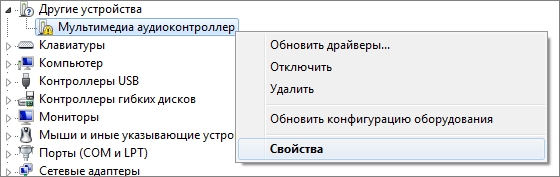
В открывшемся окне переходим на вкладку «Сведения» и в выпадающем меню «Свойство» выбираем «ИД оборудования» (в Windows XP «Код экземпляра устройства»).
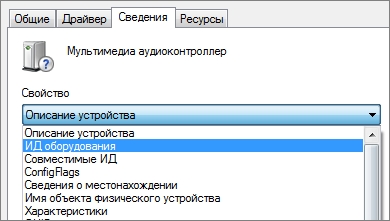
В том же окне в поле «Значение» появится код (или коды) устройства:

Выбираем верхний и копируем его, нажав комбинацию клавиш ;
2. Находим драйвер по коду устройства
Для поиска драйверов по коду можно использовать поисковик или специализированный сайт. Рассмотрим два примера.
driverslab.ru
Заходим на сайт driverslab.ru и вставляем скопированный код устройства в поле поиска:

Нажимаем «Найти» — появится список драйверов для найденного устройства.
devid.info
Раньше был хорошим поисковиком, но сейчас на нем редко проходят обновления и контент устаревает.
Заходим на сайт www.devid.info и вставляем скопированный код устройства в поле поиска:

Нажимаем «Ok» — появится список драйверов для найденного устройства.
Если для кода не будут найдены драйверы, необходимо вернуться к списку идентификаторов и выбрать следующий в перечне:

Альтернативные способы
Поиск онлайн
Если не удалось найти драйвер на предыдущем шаге, можно поискать драйвер с использованием любой поисковой системы, просто вставив в поисковую строку идентификатор устройства.
Использование программ
Также можно воспользоваться программой для полуавтоматической установки драйвера, например, DriverHub.
Как найти драйвер по коду оборудования ИД (ID, VEN/VID, DEV/PID)
Д оброго времени суток!
Проблема поиска драйверов с выходом Windows 10/11 — существенно облегчилась (т.к. большую часть из них, обычно, находит и устанавливает сама ОС). Однако, в ряде случаев — драйвер система не находит, и, разумеется, это придется делать самостоятельно.
В сегодняшней статье я хотел более подробно описать вариант поиск драйвера по его коду (ID*, идентификатор оборудования). Этот способ универсален, и может выручить даже в самых сложных случаях.
Что такое ID (код оборудования)
Если упростить некоторые моменты, то это обычная текстовая строка, в которой зашифрована информация о производителе (VEN/VID), о модели устройства (DEV/PID), и пр. информация. Пример такой строки приведен ниже (прим.: для Bluetooth адаптера) .
Благодаря подобному коду (ID) — можно найти и установить драйвер практически для любого оборудования. Причем, это позволит избежать кучи проблем (конфликтов, несовместимости и пр.) и установить конкретно тот драйвер, который нужен вашему устройству.
Теперь о том, как найти этот код и как с помощью него установить драйвер.
Поиск драйвера по коду оборудования
ШАГ 1: узнаем ID-код оборудования
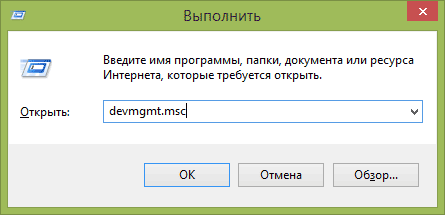
Для определения ИД (ID) оборудования необходимо открыть диспетчер устройств. Универсальный способ для этого: нажать сочетание Win+R (должно появиться окно «Выполнить») , ввести команду devmgmt.msc и нажать OK.

Запуск диспетчера устройств — devmgmt.msc
Альтернативный вариант запустить диспетчер устройств: нажать сочетание кнопок Win+X , и в появившемся меню выбрать нужное (см. скрин ниже, способ актуален для Windows 8/10/11) .
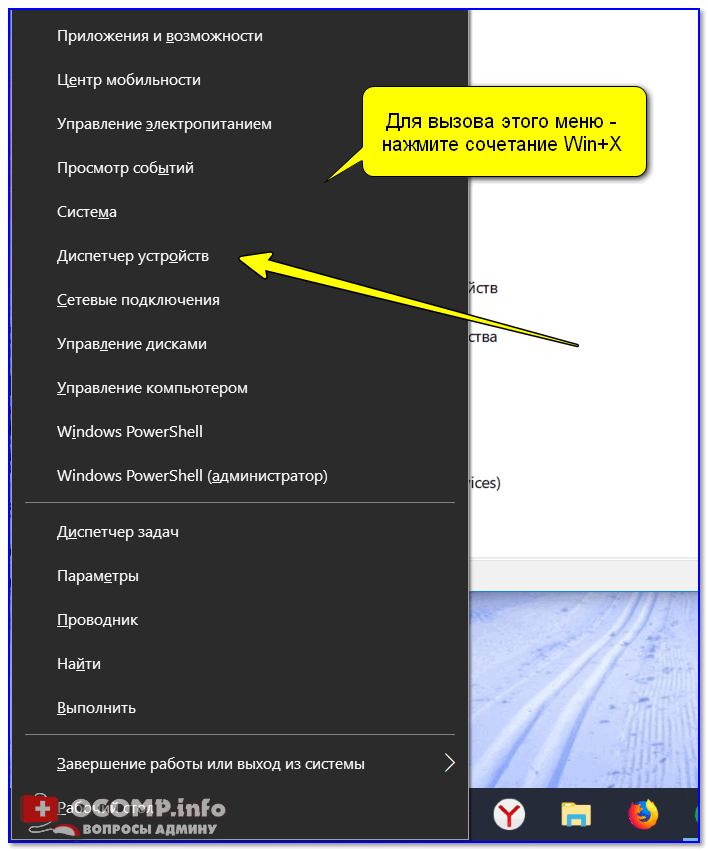
Для вызова этого меню — нажмите сочетание Win+X

�� В помощь!
Еще несколько вариантов, как открыть диспетчер устройств — https://ocomp.info/kak-otkryit-dispetcher-ustroystv.html
В диспетчере устройств найдите нужное оборудование, кликните по нему правой кнопкой мышки и в контекстном меню выберите опцию «Свойства» .
Обратите внимание, что устройства, для которых нет драйвера в системе — помечены желтым восклицательным знаком как неизвестное устройство, см. скрин ниже (также они могут быть во вкладке «Другие устройства») .

Неизвестное устройство
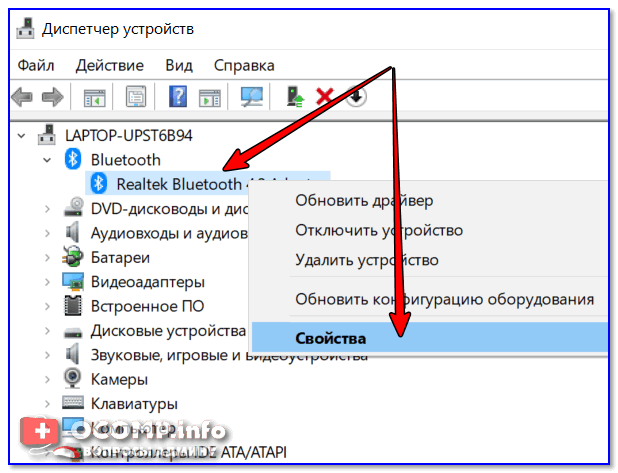
Диспетчер устройств — свойства
Далее перейдите во вкладку «Сведения» , в графе «Свойство» выберите «ИД оборудования» . Перед вами должен предстать список строк (их количество может быть разным, но, если обратите внимание — данные в них повторяются).
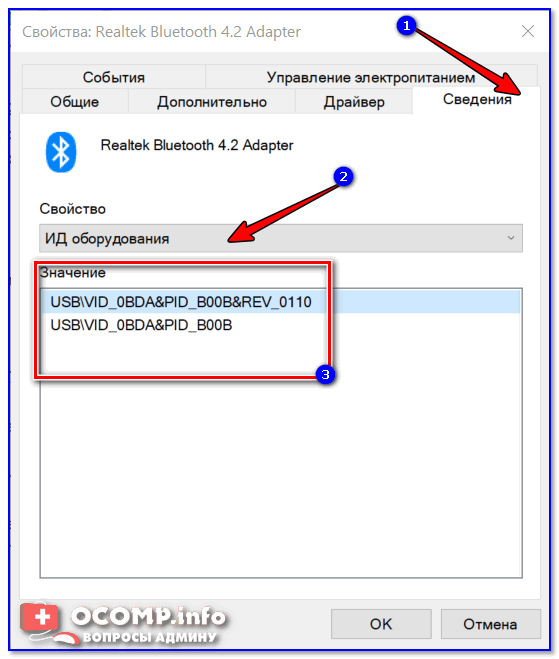
Сведения — ID оборудования
Чтобы скопировать строку, просто выберите ее и кликните правой кнопкой мышки, в контекстном меню выберите «Копировать» (или просто воспользуйтесь сочетанием Ctrl+C) .
Примечание : рекомендую сначала скопировать и искать по короткой строке, в которой содержится только VID и PID (VEN, DEV). Пример ниже.
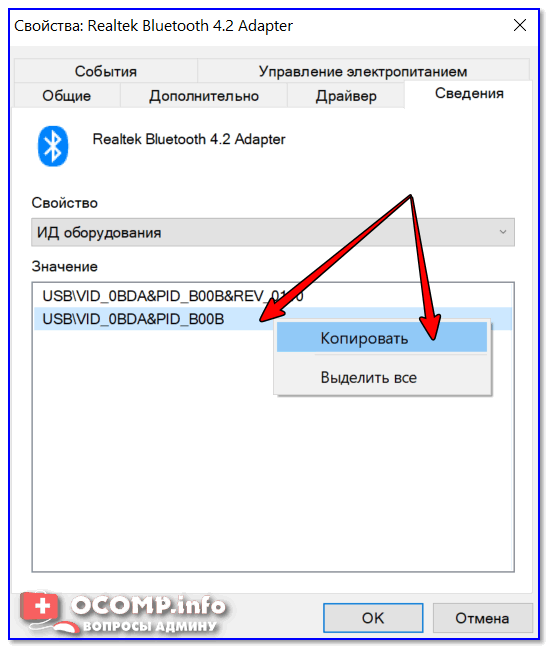
Копировать ID оборудования
Теперь ID оборудование нам известно ( USB\VID_0BDA&PID_B00B ).
ШАГ 2: где искать драйвер для оборудования, зная его код ID
Сайт с огромным количеством драйверов (на нем собраны десятки тысяч драйверов для самого разного оборудования). Единственный минус — обилие рекламы. Тем не менее, не порекомендовать не могу!
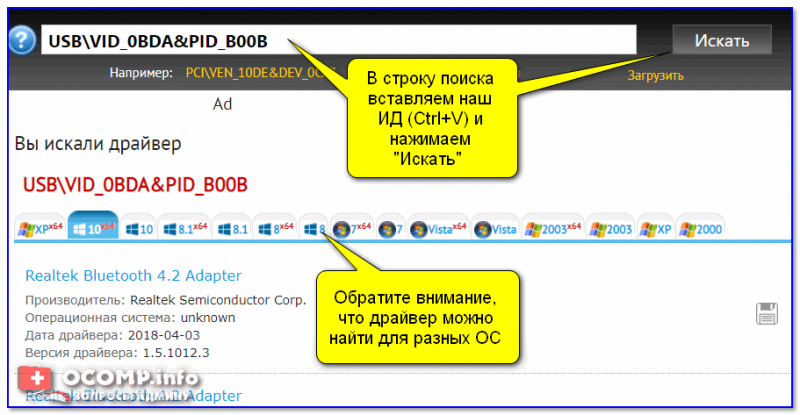
Поиск драйвера на Devid.info
Аналогичный сайт. На мой взгляд, он даже поудобнее, т.к. предлагает сразу загрузить архив с драйвером (без пред-просмотра лишней рекламы).
Строку с ИД можно просто вставить в любую поисковую систему и произвести поиск. При поиске драйверов к оборудованию от малоизвестных китайских брендов — нередко драйвер можно загрузить только с очень «специфичных» сайтов.

�� Дополнение!
После загрузки архива (исполняемого файла) с драйверами — рекомендую проверить его с помощью спец. инструментов: https://ocomp.info/onlayn-antivirusyi.html#___URL
ШАГ 3: как установить драйвер, если нет исполняемого файла setup.exe / install.exe
❶ Если драйвер запакован в архив ZIP, RAR и пр.
Сначала извлеките содержимое архива (лучшие архиваторы). Как привило, в архиве содержится каталог с большим количеством «мелких» файлов и исполняемый файл setup.exe , который и нужно запустить для установки драйвера.
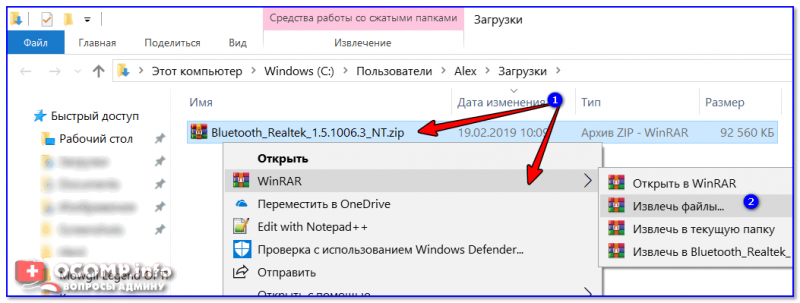
Извлечь файлы / Кликабельно
❷ Если исполняемого файла setup.exe нет
Тогда откройте диспетчер устройств (как это сделать), затем кликните правой кнопкой мышки по оборудованию и выберите в меню «Обновить драйвер» .
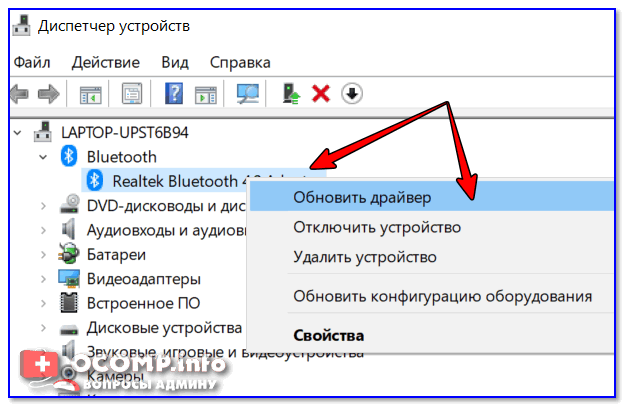
Диспетчер устройств — обновить драйвер
После выберите вариант «Выполнить поиск драйверов на этом компьютере» .
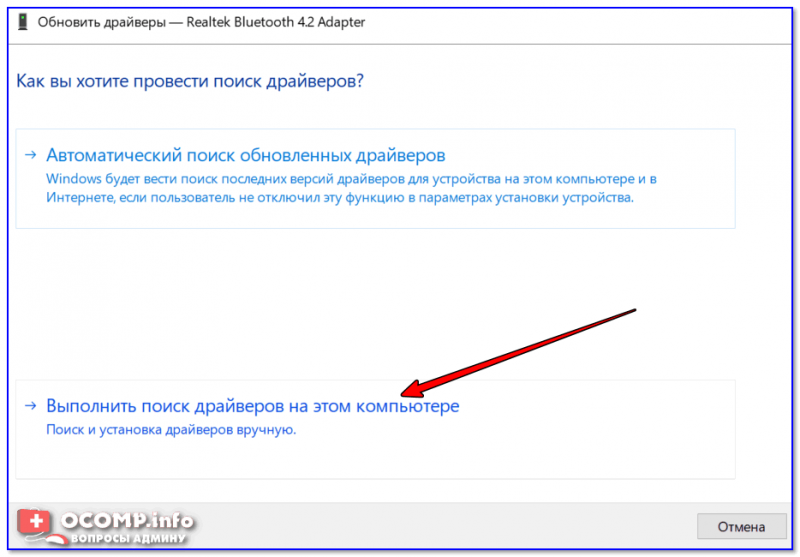
Выполнить поиск драйверов на этом компьютере
И укажите папку, куда были сохранены (извлечены из архива) файлы драйвера. После нажмите «Далее» .

Поиск драйвера на этом компьютере
Далее Windows проверит папку и предложит выбрать драйвер для установки. В общем-то, осталось только дождаться окончания установки.
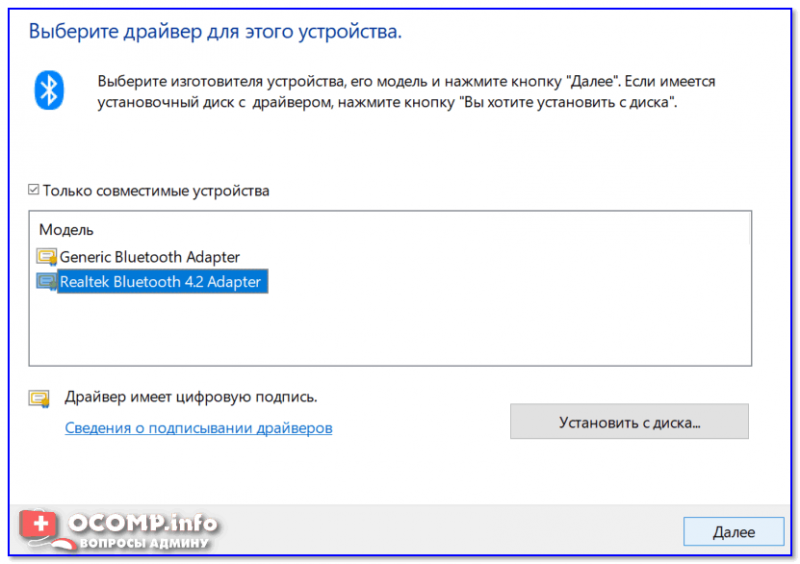
Выбор драйвера для этого устройства
PS
Если вышеприведенный алгоритм вам показался сложным — попробуйте автоматический вариант поиска и установки драйверов. Для этого необходимо использовать спец. утилиты. О них я рассказывал в этой статье: ��https://ocomp.info/update-drivers.html
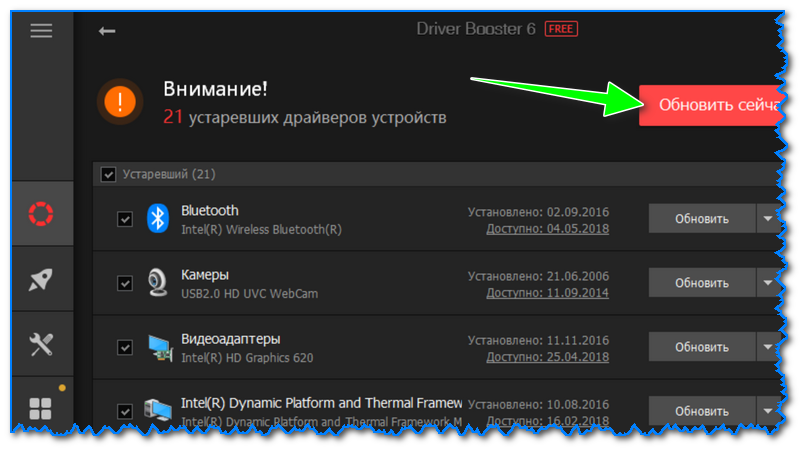
Обновить сейчас — 21 устройство! (обновление драйверов в 1 клик мышкой в Driver Booster)
На этом пока всё. Удачной работы!
Первая публикация: 21.02.2019
Как найти и установить драйвер неизвестного устройства

Вопрос о том, как найти драйвер неизвестного устройства может возникнуть, если в диспетчере устройств Windows 11, 10, 8.1, Windows 7 или XP у вас отображается такое устройство, и вы не знаете, какой драйвер установить (так как непонятно, для чего именно нужно его искать).
Как узнать, какой драйвер нужен и скачать его вручную
Главная задача — узнать, какой именно драйвер требуется для неизвестного устройства. Для этого потребуется выполнить следующее:
- Зайдите в диспетчер устройств Windows. Я думаю, вы знаете, как это сделать, но если вдруг нет, то самый быстрый способ — нажать клавиши Windows + R на клавиатуре и ввести devmgmt.msc
- В диспетчере устройств кликните правой кнопкой мыши по неизвестному устройству и нажмите «Свойства».

- В окне свойств перейдите на вкладку «Сведения» и выберите пункт «ИД оборудования» в поле «Свойство».
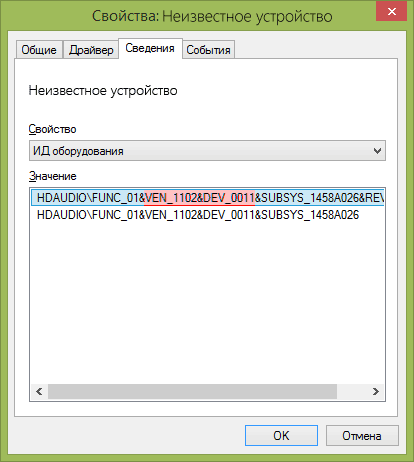
В ИД оборудования неизвестного устройства самое главное, что нас интересует — это параметры VEN (производитель, Vendor) и DEV (устройство, Device). То есть, из скриншота, получаем VEN_1102&DEV_0011, остальная информация при поиске драйвера нам не потребуется.

После этого, вооружившись этой информацией отправляемся на сайт https://devid.info/ и вводим эту строчку в поле для поиска. Аналогичная возможность поиска есть на сайте drp.su (причем он находит некоторые устройства, которых devid.info не видит).
В результате у нас будет информация:
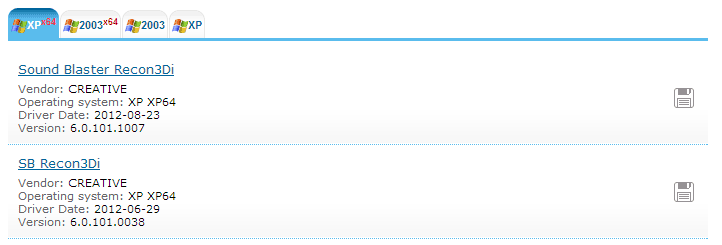
- Название устройства
- Производитель оборудования
Кроме этого, вы увидите ссылки, позволяющие скачать драйвер, однако я рекомендую скачивать его с официального сайта производителя (к тому же в результатах поиска может не быть драйверов для Windows 8 и Windows 7). Для этого достаточно ввести в поиске Google или Яндекс производителя и название вашего оборудования или просто зайти на официальный сайт производителя ПК или ноутбука. Примечание: если у вас установлена Windows 11 или Windows 10, а на официальном сайте производителя представлены драйверы только для предыдущих версий ОС, обычно они исправно работают и в более новых системах.
Автоматическая установка драйвера неизвестного устройства
Если по какой-то причине вышеописанный вариант кажется вам сложным, вы можете скачать драйвер неизвестного устройства и установить его в автоматическом режиме, с помощью набора драйверов. Отмечу, что для некоторых моделей ноутбуков, моноблоков и просто комплектующих может не сработать, тем не менее, в большинстве случаев установка проходит успешно.

Кстати, на сайте этой программы вы также можете найти производителя и наименование неизвестного устройства, введя в поиск параметры VEN и DEV.
А вдруг и это будет интересно:
- Лучшие бесплатные программы для Windows
- Как открыть Свойства системы Windows 11 и 10
- Как отключить или удалить Связь с телефоном в Windows 11 и 10
- Ошибка 0xc000001d при запуске игры или программы — как исправить?
- Ключ восстановления BitLocker в Windows — способы посмотреть
- User OOBE Broker — что это за процесс в Windows 11 и 10
- Windows 11
- Windows 10
- Android
- Загрузочная флешка
- Лечение вирусов
- Восстановление данных
- Установка с флешки
- Настройка роутера
- Всё про Windows
- В контакте
- Одноклассники
-
Анна 05.04.2019 в 15:55
- Dmitry 05.04.2019 в 20:37
- Dmitry 26.07.2019 в 09:49
Как найти драйверы по VEN и DEV?
Установка либо обновление драйверов — задачи, с которыми пользователи компьютеров (особенно под управлением Windows) сталкиваются довольно часто. Одна из сложностей при ее решении — поиск подходящих для конкретного оборудования и под конкретную конфигурацию операционной системы драйверов. Рассмотрим один из способов поиска программного обеспечения.
Что такое VEN и DEV?
Здесь все очень просто. И VEN, и DEV — составные части аппаратного ID (идентификационного номера) устройства. У каждого отдельного компьютерного устройства есть свой уникальный номер. Причем речь не только о внешнем оборудовании (мышь, клавиатура), но и о самостоятельных микрочипах, встроенных в материнскую плату. Кроме технического предназначения (адресация команд конкретному устройству по PCI-шине), аппаратный ID также позволяет определить название, модель, производителя и другую информацию об оборудовании.
Аппаратный ID устройства имеет примерно следующий вид:
HDAUDIO\FUNC_01&VEN_10DE&DEV_0051&SUBSYS_10DE118B&REV_1001
Значения VEN и DEV, как правило, состоят из набора букв и/или цифр, следующих за знаком подчеркивания «_». В нашем случае это значения VEN_10DE и DEV_0051.
Однако в некоторых идентификационных номерах вместо VEN и DEV указываются VID и PID (обычно в случае USB-устройств), хотя по сути это то же самое. Пример:
HID\VID_18F8&PID_0F97&REV_0100&MI_01&Col01
Существуют и другие обозначения идентификационных номеров, но все они, как правило, присвоены устройствам, для которых обычно не требуются драйверы (например, центральные процессоры или различные микрочипы, встроенные в материнскую плату).
Получение аппаратного ID устройства средствами Windows
Определить значения VEN/DEV (как и VID/PID) достаточно просто. Для этого сначала нужно запустить системное приложение «Диспетчер устройств». Это можно сделать универсальным для всех версий Windows способом:
- Нажмите на клавиатуре комбинацию клавиш «Win + R».
- В открывшееся окно «Выполнить» впишите команду devmgmt.msc и нажмите «ОК».

Программа «Диспетчер устройств» отобразит большой список устройств, подключенных и встроенных в материнскую плату. Для определения аппаратного ID любого из них сделайте следующее:
- Кликните два раза мышкой по названию устройства.
- Во вновь открывшемся окне свойств перейдите во вкладку «Сведения».
- В выпадающем списке «Свойство» выберите пункт «ИД оборудования».
- Полный идентификационный номер будет указан первым пунктом в блоке «Значение».
- Аппаратный ID можно скопировать стандартным способом.

Чтобы найти устройства, на которые отсутствуют драйверы, обратите внимание на значок перед его названием в списке «Диспетчера устройств». Если это желтый вопросительный знак, значит драйвер отсутствует. Также может стоять восклицательный знак, который обычно обозначает наличие проблемы с устройством (установлен неподходящий драйвер, программная/аппаратная неисправность и т.д). В любом случае, даже у таких устройств можно определить ID для последующего поиска и скачивания драйверов.
Получение аппаратного ID устройства сторонними программами
Системное приложение «Диспетчер устройств» не всегда позволяет получить нужную информацию об устройстве (обычно это наблюдается с проблемным оборудованием). В таких случаях на помощь может прийти специализированное ПО, например — AIDA64. Рассмотрим процесс получения аппаратного ID на примере этой программы.
- Скачайте, установите и запустите программу AIDA64 .
- В левой части программы можно увидеть множество разделов, в которых представлена информация о различных составляющих компьютера и системы. Нас интересует вкладка «Устройства». Откройте ее.
- В каждом из подразделов представлен список устройств компьютера. Просто найдите в этом списке интересующее устройство и выберите его.
- Аппаратный ID будет указан в нижней части окна напротив соответствующего пункта.

Поиск драйверов по VEN и DEV
После того, как был получен аппаратный номер устройства, останется воспользоваться любой поисковой системой — Yandex, Google и т.д. Достаточно вставить скопированный ранее ID (причем не обязательно только значения VEN/DEV или и VID/PID — можно весь код) в поисковую строку. В первых строках результатов поиска обычно указываются ссылки на страницы, где можно скачать драйверы.
Установка драйверов при помощи программы DriverHub
Процесс поиска и установки драйверов можно значительно облегчить, воспользовавшись бесплатной программой DriverHub . Она самостоятельно определит отсутствующие драйверы, скачает и установить их в автоматическом режиме. Более того, приложение DriverHub позволяет обновить уже установленные драйверы.
Программа предельно проста в использовании:
- Сразу после запуска DriverHub кликните по кнопке «Найти сейчас».

- Какое-то время (20-30 секунд) программа будет сканировать систему на наличие отсутствующих или устаревших драйверов.

- По завершению сканирования на экране отобразится список устройств, драйверы которых могут быть установлены либо обновлены.
- Если вы планируете установить/обновить все драйверы, кликните «Установить».

- Если нужно установить/обновить драйверы конкретных устройств, включите «Режим эксперта», воспользовавшись переключателем под кнопкой «Установить».

- Отметьте нужные устройства, а затем кликните по кнопке «Установить».
Для работы программы DriverHub требуется доступ в интернет, т.к. в процессе установки/обновления установочные файлы будут скачиваться с сервера.
- Инструкции
- Лучшие программы
- Полезные советы