Настройка Яндекс Навигатор в Android
Из вариантов, как настроить Яндекс Навигатор на Андроид — воспользоваться быстрыми или расширенными настройками. Ко вторым относится преображение карты, смена языка/голоса оповещения и надстройка навигации.
Быстрые настройки Яндекс.Навигатора
Сюда вынесены параметры, которые пользователи меняют в первую очередь. Чтобы их найти :
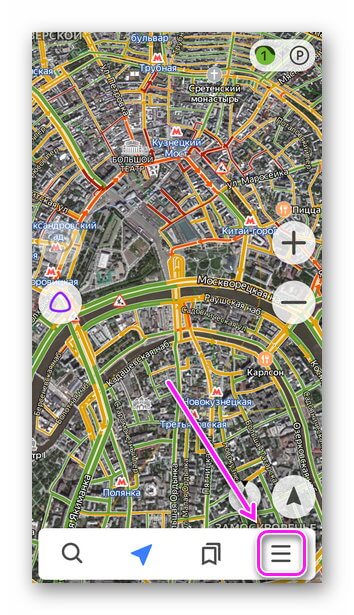
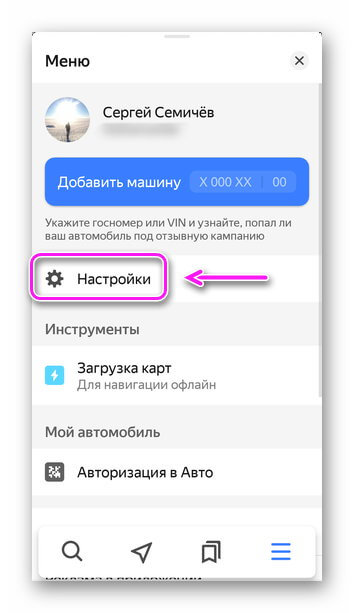
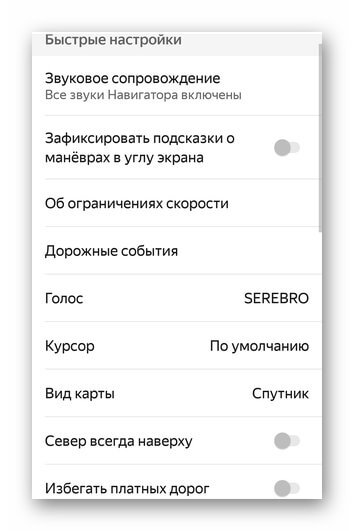
Коротко о каждой функции и доступных изменениях :
- «Звуковое сопровождение» — включите/отключите звуки навигатора или сократите их количество.
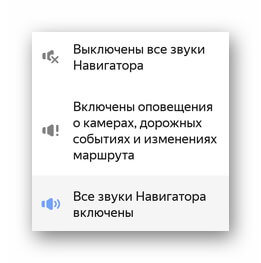
- Зафиксируйте подсказки о предстоящих маневрах на экране.

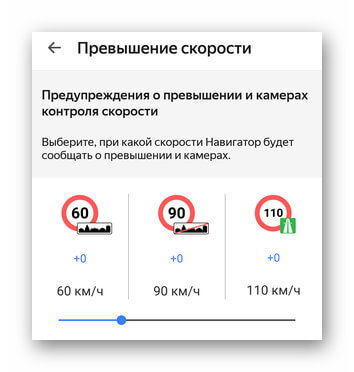
- «Превышение скорости» — определите скорость, при которой сработает предупреждение о превышении скоростного режима для разного типа дорог (в городе, за городом, на трассе).
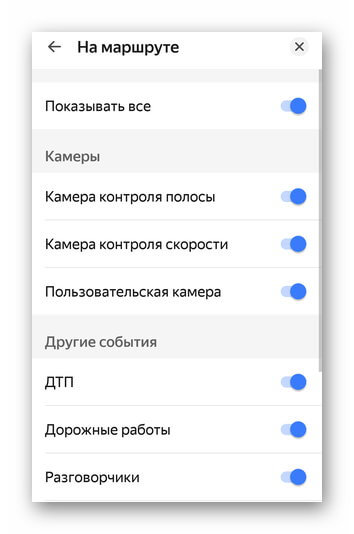
- «Дорожные события» — обширная вкладка, где активируют/деактивируют отображение и звуковое предупреждение о ситуации на дороге.

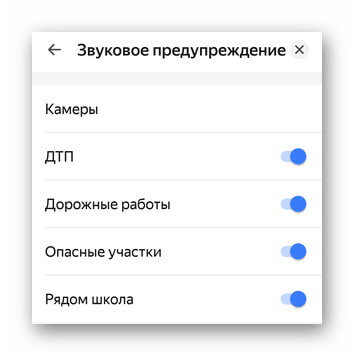
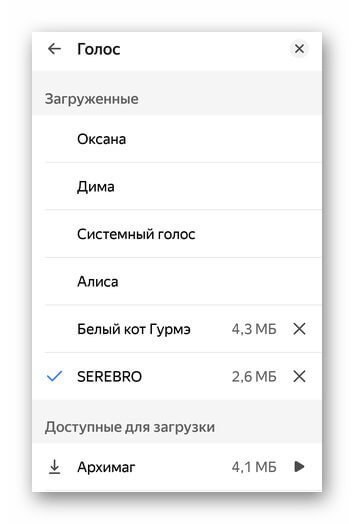
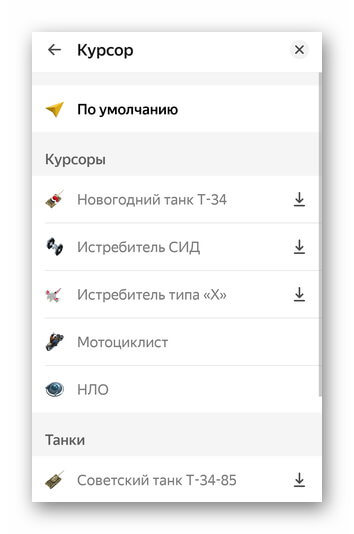
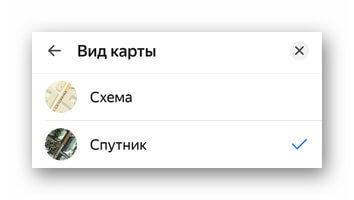
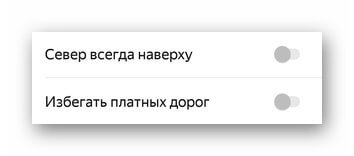
На Андроид быстрых настроек Яндекс Навигатора достаточно, чтобы оптимизировать приложение под любого пользователя.
Расширенные настройки
Этот раздел направлен на требовательных автолюбителей и разбит на 6 вкладок, о каждой отдельно.
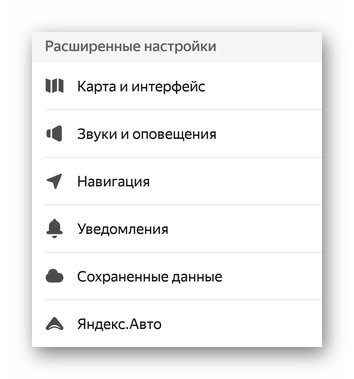
Карта и интерфейс
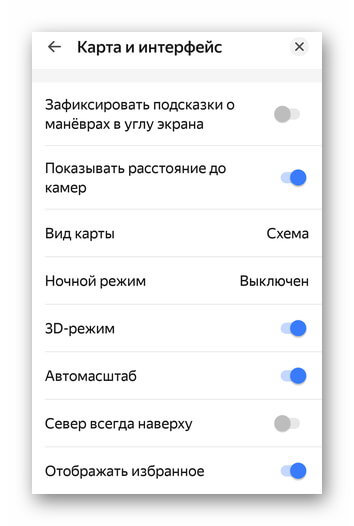
Определяет, как будет выглядеть интерфейс на главной странице. Кроме параметров, упомянутых в быстрых настройках, здесь :
- активируют/деактивируют расстояние до камер/радаров;
- включают ночной режим — интерфейс включает темную тему автоматически или в указанное время;
- запускают 3D-режим отображения карты, автомасштаб и отображение альтернативных маршрутов;
- устанавливают язык в приложении по умолчанию и выставляют обновление карт через любой интернет или только по Wi-Fi.
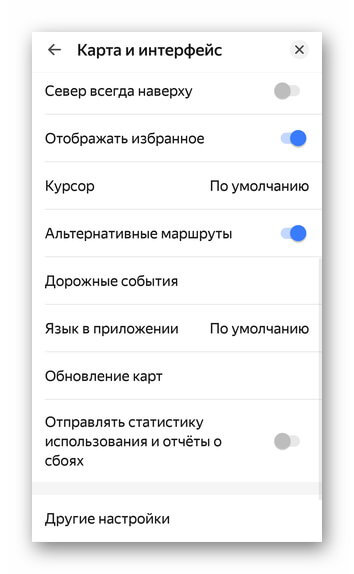
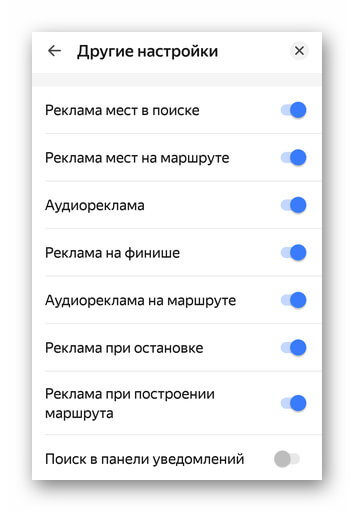
Во вкладке «Другие настройки» регулируют отображение рекламных интеграций, вплоть до их полного отключения.
Рекомендуем: Загрузки в Яндекс Браузере на Андроид
Звук и оповещение
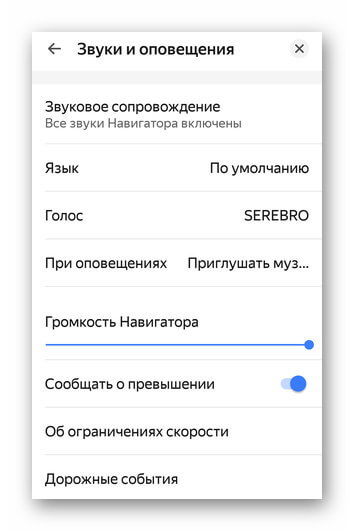
Вкладка разбита на 2 типа надстроек. Первые посвящены общей громкости уведомлений, сообщениям о превышении, ограничениях скорости и дорожных событиях.
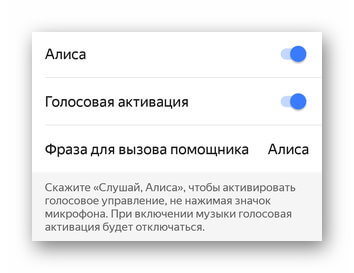
Вторые вращаются вокруг работы с голосовой помощницей Алисой: ее активацией, фразой вызова.
Навигация
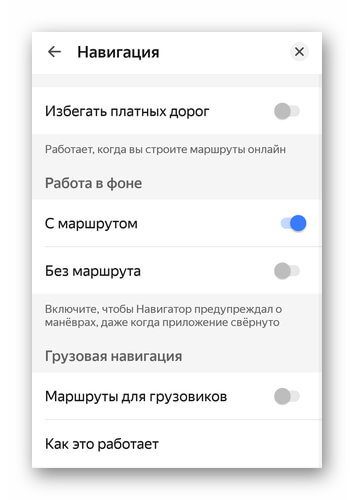
Тут пользователи включают построение маршрутов без учета платных дорог, определяют работу в фоне и активируют грузовую навигацию.
Грузовая навигация находится в тестовом режиме — работает только в крупных городах России.
Уведомления
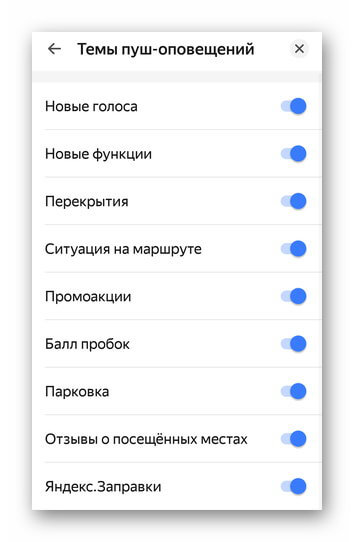
Отмечайте тип пуш-уведомлений, которые появятся в шторке.
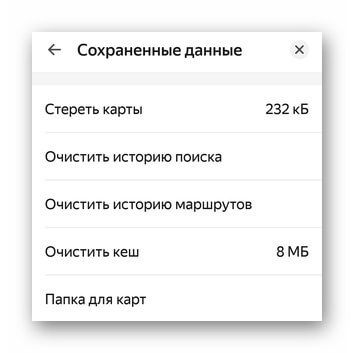
Сохраненные данные
Выберите папку, куда загружать карты, сотрите их полностью, очистите историю поиска и сохраненные маршруты.
Яндекс.Авто
Настройка интеграции с бортовым компьютером на базе Яндекс.Авто.
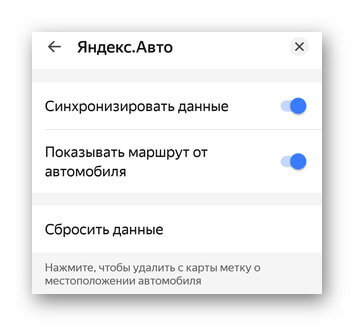
В основном меню «Настроек» включают синхронизацию настроек между всеми устройствами с установленным Яндекс.Навигатором.
Инструкция пользования Яндекс Навигатором для Андроид вращается вокруг настройки параметров приложения, чтобы тем было комфортно пользоваться автомобилисту.
5 «фишек» Яндекс навигатора, о которых Вы могли не знать. Часть 2
Техническая помощь на дорогах 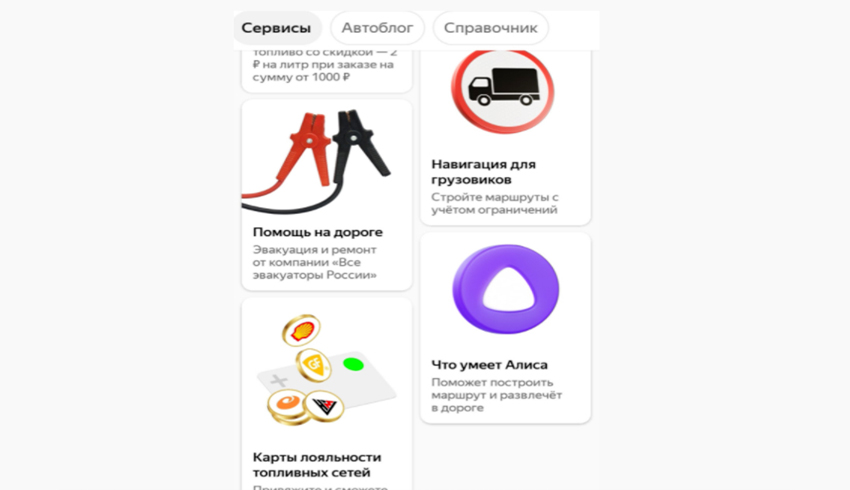 При возникновении проблем на дорогах не нужно судорожно искать номера соответствующих служб. Возможность вызова необходимой помощи реализована в самом приложении. Не выходя из навигатора, можно заполнить несложную заявку и ознакомиться с предложенными вариантами. Останется только позвонить специалистам и ждать их приезда. Помощь может быть разной: буксировка автомобиля, замена спущенного колеса на запасное или несложный ремонт, подвоз бензина и т. д. Фоновый режим
 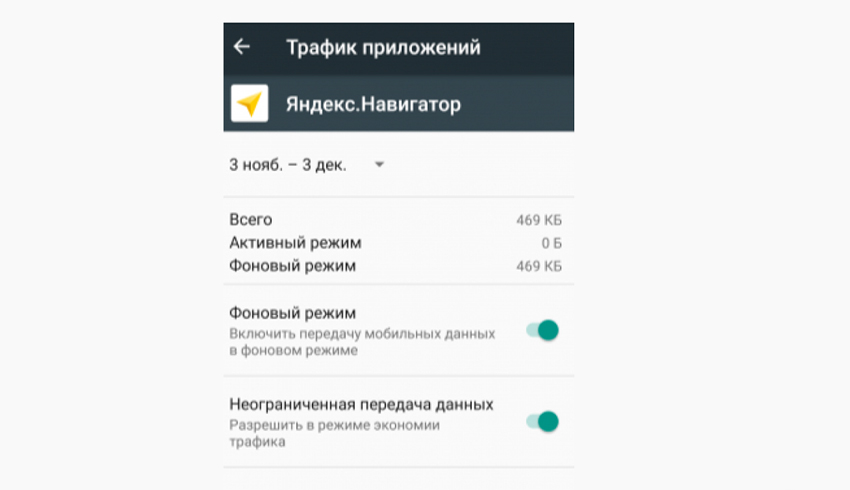 «Залипать» в телефоне во время движения запрещено. Но чтобы по максимуму обезопасить и не отвлекать водителя от езды в Яндекс.Навигаторе реализован фоновый режим. Даже при свернутом приложении и выключенном экране голосовой помощник продолжит подсказывать и указывать дорогу согласно маршруту. Добавление промежуточных мест в маршрут
 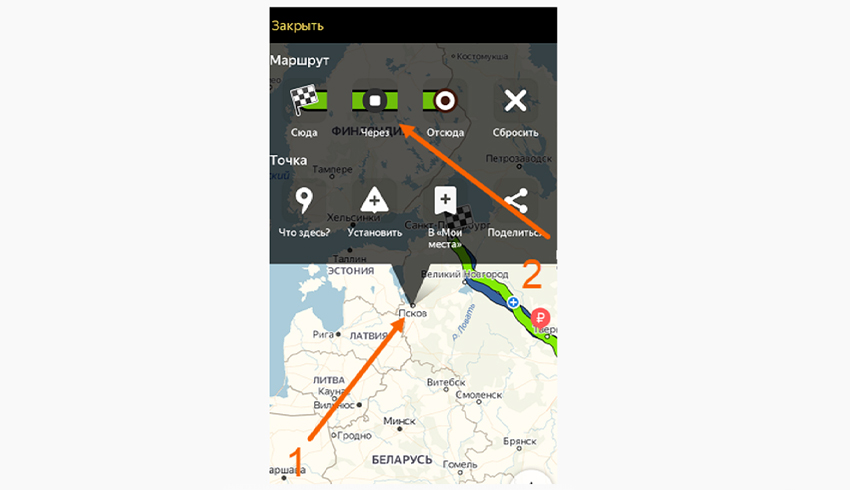 Яндекс.Навигатор позволяет в любой момент изменять маршрут, в том числе с добавлением новых точек. Для этого необходимо в разделе «Обзор» нажать на кнопку «Через». Уведомления о превышении скорости
 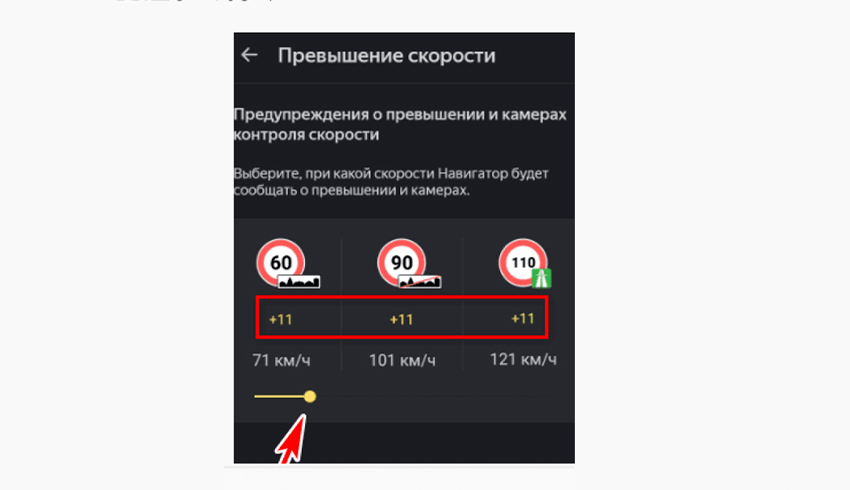 Еще одна полезная фишка, которая поможет сэкономить деньги водителю. Особенность данной функции в том, что каждый сам может настроить уведомления о превышении скорости по своему усмотрению. Порог можно задать любой в диапазоне от 1 до 60 км/ч. То есть, если, к примеру, установить допустимое превышение «15», то на участке с разрешенной скоростью 90 приложение будет реагировать на камеры только при значениях на спидометре выше «105». Работа с компьютера и телефона Яндекс.Навигатор избавит от лишних действия и сэкономит время. Тем, кто привык формировать маршруты вечером за компьютером, не придется проделывать ту же самую работу в приложении для Навигатора. Достаточно всего лишь войти под своей учетной записью на двух устройствах, выбрать точку на карте, нажать кнопку Поделиться и затем Открыть в Яндекс.Навигаторе. На телефоне придет уведомление, ознакомившись с которым в приложении появится место назначения и проложенный к нему маршрут. Яндекс.Навигатор способен работать даже при отсутствии интернета. Единственное, что нужно сделать – заранее скачать карту региона.
Как пользоваться «Яндекс Навигатор» и «Яндекс Карты» без подключения к интернету

Российская компания «Яндекс» очень сильно порадовала всех автомобилистов в России, осуществив их десятилетнюю мечту – теперь фирменными приложениями «Яндекс Навигатор» и «Яндекс Карты» можно пользоваться без подключения к сети Интернет. Такую возможность принес вместе с собой крупный апдейт, который стал доступен для загрузки и установки на iPhone, iPad и Android-устройства еще 1 декабря 2017 года. Обновленные версии приложений можно загрузить из магазинов App Store и Google Play совершенно бесплатно.

У очень многих россиян возникает простой вопрос – как использовать сервисы «Яндекс Навигатор» и «Яндекс Карты» без подключения к интернету, чтобы не расходовать мобильный интернет-трафик при поездках по городу или во время путешествий. На самом деле, все невероятно просто и удобно, однако стоит заметить, что постоянное использование офлайн-режима навигации не очень рационально, поскольку в таком случае информацию о ситуации на дорогах (пробках, авариях, перекрытиях и т.д.) узнавать не получится, а навигационное ПО будет строить маршрут без учета заторов на дорогах.


Чтобы приложения «Яндекс Навигатор» и «Яндекс Карты» работали без подключения к интернету необходимо обновить их до последней версии из магазина Google Play (Android) или App Store (iOS), после чего запустить в перейти в раздел «Меню», а затем выбрать вариант «Офлайн-карты». В списке следует выбрать нужный регион, после чего загрузить карту во встроенную память. Все, больше делать ничего не нужно.


Теперь для использования приложения в офлайне достаточно просто отключить мобильный интернет или Wi-Fi, после чего построить свой маршрут и следовать по нему. Для удобства и экономии трафика можно отключить мобильный интернет-трафик только для приложений «Яндекс Навигатор» и «Яндекс Карты». Соответствующие настройки есть в iPhone, iPad и Android-устройствах. Впрочем, если карты загружены в память устройства, то во время навигации с подключением к сети будет осуществляться загрузка информации только о ситуации на дорогах – это сильно экономит интернет-трафик.


Отметил, что компания «Яндекс», несмотря на внедрение офлайн-режима, рекомендует хотя бы один раз в месяц проверять карты на предмет обновлений, поскольку в российских городах часто открываются новые дороги, либо же меняются правила, поэтому со временем карта может стать неактуальной. Чтобы не попасть в неприятную ситуацию ее следует регулярно обновлять.
Как установить Яндекс.Карты на мультимедийную систему автомобиля
Чтобы настроить CarPlay, необходимо подключить iPhone к автомобильной системе по беспроводной сети или через разъем (Lightning или USB). Для первого варианта необходимо открыть на iPhone раздел «Настройки» => «Основные» => «CarPlay» => «Доступные автомобили» и выбрать свой автомобиль.
Android-устройства подключаются аналогично. Правда, может потребоваться скачать приложение Android Auto или обновить его до последней версии, а затем нужно выполнить настройку, следуя инструкциям на экране.
При подключении по кабелю все еще проще: главное, чтобы провод стабильно работал и плотно примыкал как к разъему смартфона, так и к порту автомобиля.
Привыкайте строить маршрут по-новому
Нажмите кнопку «Маршрут» на карте, а в открывшейся панели задайте конечную точку маршрута. Обратите внимание, что особенности управления экраном могут отличаться из-за правил платформ. Например, системы CarPlay и Android Auto не позволяют сделать экран интерактивным. Так, в Android Auto карта пока совсем не интерактивна (эта возможность ограничена платформой Google для всех сторонних навигационных приложений). В CarPlay картой можно управлять с помощью жестов, но долгое нажатие на карту и управление несколькими пальцами не сработает, выбор объекта или альтернативного маршрута тапом тоже не будет поддерживаться.
Зато система поддерживает голосовое управление. В CarPlay его можно найти по кнопке «Поиск» в правом верхнем углу. В Android Auto на главном экране есть специальный значок с микрофоном. Привычные команды «Поехали» или «Отменить» позволяют включить навигацию или сбросить маршрут, запросы «Покажи/Скрой пробки», «Найди парковку», «Ближайшая аптека» и так далее выведут на экран необходимую информацию.
Познакомьтесь с новым интерфейсом
В Картах на экране навигации есть вся необходимая информация для водителя: расстояние до места прибытия, сколько осталось времени, текущая и разрешенная скорости и информация о следующем маневре. В правой части экрана разместилась минималистичная верхняя полоса, по которой можно оценить пробки на маршруте. Основное преимущество интерфейса — отсутствие лишних данных, которые могут отвлекать от дороги. Во время пути пользователю помогают подсказки, например предупреждения о скоростных лимитах и камерах (предупреждения будут работать даже без проложенного маршрута).
Пользуйтесь кнопкой «Продолжить в телефоне»
Чтобы водитель лишний раз не отвлекался на экран мобильного телефона, во время движения платформа блокирует навигационное приложение. Но для удобства разработчики Яндекс.Карт добавили кнопку «Продолжить в телефоне». Как это работает на примере заправки: во время движения водитель находит на карте нужную АЗС и выстраивает до нее маршрут на экране автомобиля. Подъехав на АЗС, он может нажать кнопку и мгновенно переключиться с экрана автомобиля на смартфон, чтобы бесконтактно оплатить заправку, не выходя из салона. После чего водитель снова переключается на мультимедийную систему автомобиля и продолжает поездку по намеченному маршруту.
Проверьте работу CarPlay и Android Auto с Яндекс.Картами в своем авто — подключайте Плюс и знакомьтесь с новыми возможностями сервиса. Скачивайте Яндекс.Карты для iOS и для Android.
- Телеграм
- Фейсбук
- Твиттер