Где папка system volume information
Требования.
Для выполнения указанных в этой статье действий, необходимо на компьютере иметь права локального администратора.
Статья применима для Windows XP.
Информация.
В папке System Volume Information хранятся резервные файлы состояния системы, обычно их называют «Точки восстановления системы«. Обычно эта папка не видна, но даже если вы ее найдете и попробуете открыть ее, то система Вам откажет в доступе. Выйдет такое сообщение «Нет доступа к C:\System Volume Information. Отказано в доступе.«
Получение доступа к папке «System Volume Information».
1. Откройте любую папку, например «Мои документы«;
2. В главном меню окна откройте «Сервис» и выберите пункт меню «Свойства папки«;
В Windows Vista главное меню может быть скрыто, поэтому для ее вызова нажмите на клавиатуре кнопку «Alt«;
3. В окне «Свойства папки», перейдите на вкладку «Вид«;
4. В окошке «Дополнительные параметры«, в разделе «Файлы и папки» найдите параметр «Скрывать защищенные системные файлы (рекомендуется)«;
5. Снимите рядом с этим параметром галочку. На запрос «Вы действительно хотите отображать эти файлы?» нажмите «Да«;
6. Теперь найдите раздел «Скрытые файлы и папки«;
7. В этом разделе выберите параметр «Показывать скрытые фалы и папки«;
8. Нажмите кнопку «Применить«, а затем кнопку «ОК«;
9. Теперь открываем диск «C» (предполагается что Windows установлена на диск «C«) и находим папку «System Volume Information»; Она будет затененная, это признак скрытой папки.
10. Щелкаем по папке. Скорее всего выйдет сообщение что доступ к папке запрещен «Нет доступа к C:\System Volume Information. Отказано в доступе.«;
11. Тогда щелкаем правой кнопкой мыши на папке и выбираем пункт «Свойства«;
12. В открывшемся окне смотрим есть ли вкладка «Безопасность«;
Если такая вкладка есть тогда переходи к пункту 13;
Если такой вкладки нет тогда прочтите статью Открытие вкладки «Безопасность» в свойствах папки для Windows XP
(Отключение простого общего доступ к файлам и папкам)
13. Переходим на вкладку «Безопасность»;
В окошечке «Группы и пользователи» в списке будет только одна группа «SYSTEM». Для того чтобы Вы могли открывать эту папку, нужно добавить Вашего пользователя в этот список.
14. Нажмите кнопку «Добавить«;
15. В окне «Выбор: Пользователи или группы» нажмите кнопку «Дополнительно«;
16. Нажмите кнопку «Поиск«;
17. В появившемся списке найдите своего пользователя, затем выделите его мышкой и нажмите кнопку «ОК»;
18. Ваш пользователь должен появится в окне «Введите имена выбираемых объектов (примеры)«;
19. Нажмите кнопку «ОК»;
20. Убедившись в том что Ваш пользователь появился в окошечке «Группы и пользователи» рядом с группой «SYSTEM» нажмите кнопку «Применить«, а затем «ОК«;
Теперь можно пробовать открыть папку «System Volume Information».
| КПД статьи 81.8% |
| Статья помогла? | |
| 1143 | 208 |
| КОММЕНТАРИИ |
Что за папка System Volume Information и можно ли её удалить

На дисках, флешках и других накопителях Windows 10, 8 и Windows 7 вы можете обнаружить папку System Volume Information в корне диска. Частый вопрос начинающих пользователей — что это за папка и как ее удалить или очистить, о чем и пойдет речь в этом материале. См. также: Как удалить папку System Volume Information с флешки, Папка ProgramData в Windows.
System Volume Information — что это за папка

Начнем с того, что представляет собой эта папка в Windows и для чего она нужна.
Папка System Volume Information содержит необходимые системные данные, в частности
Иначе говоря, в папке System Volume Information хранятся данные, необходимые для работы служб с этим накопителем, а также данные для восстановления системы или файлов с помощью средств восстановления Windows.
Можно ли удалить папку System Volume Information в Windows
На дисках NTFS (т.е. как минимум на вашем жестком диске или SSD) пользователь не имеет доступа к папке System Volume Information — она не только имеет атрибут «только для чтения», но и права доступа, ограничивающие действия с нею: при попытке удаления вы увидите сообщение о том, что нет доступа к папке и «Запросите разрешение от Администраторы на изменение этой папки».

Если эта папка находится на флешке или другом накопителе FAT32 или exFAT, то обычно удалить папку System Volume Information можно без каких-либо манипуляций с правами доступа, специфичными для файловой системы NTFS.
Но: как правило, эта папка моментально создается снова (если вы производите действия в Windows) и, более того, удаление нецелесообразно, так как информация в папке нужна для нормальной работы операционной системы.
Как очистить папку System Volume Information
Несмотря на то, что удаление папки обычными методами не получится, вы можете очистить System Volume Information, если она занимает много места на диске.
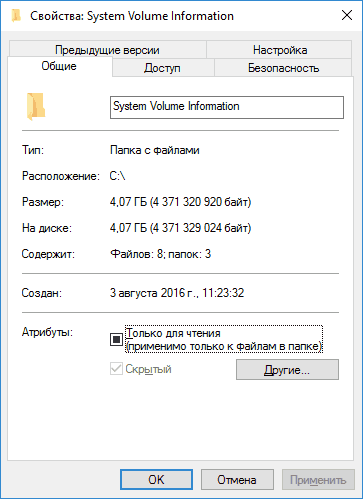
Причинами большого размера этой папки могут быть: множественные сохраненные точки восстановления Windows 10, 8 или Windows 7, а также сохраненная история файлов.
Соответственно, чтобы выполнить очистку папки вы можете:
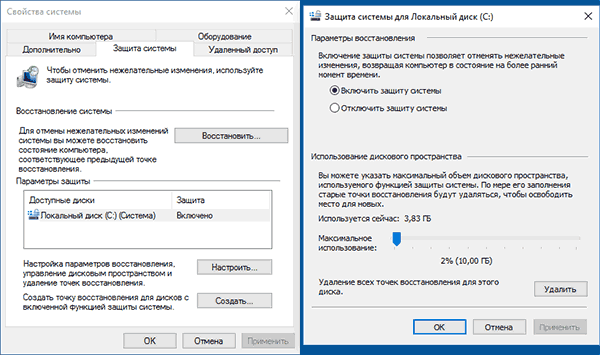
- Отключить защиту системы (и автоматическое создание точек восстановление).
- Удалить отдельные ненужные точки восстановления. Подробнее по этому и предыдущему пункту здесь: Точки восстановления Windows 10 (подойдет и для предыдущих версий ОС).
- Отключить историю файлов Windows (см. История файлов Windows 10).
Ну а чтобы рассматриваемая System Volume Information и многие другие системные папки и файлы Windows реже вам попадались на глаза, рекомендую включить опцию «Скрывать защищенные системные файлы» на вкладке «Вид» в параметрах проводника в панели управления.
Это не только эстетично, но и более безопасно: многие проблемы с работой системы бывают вызваны удалением неизвестных начинающему пользователю папок и файлов, которых «раньше не было» и «неизвестно, что это за папка» (хотя часто оказывается, что раньше просто было выключено их отображение, как это сделано по умолчанию в ОС).
А вдруг и это будет интересно:
- Лучшие бесплатные программы для Windows
- Как открыть Свойства системы Windows 11 и 10
- Как отключить или удалить Связь с телефоном в Windows 11 и 10
- Ошибка 0xc000001d при запуске игры или программы — как исправить?
- Ключ восстановления BitLocker в Windows — способы посмотреть
- User OOBE Broker — что это за процесс в Windows 11 и 10
- Windows 11
- Windows 10
- Android
- Загрузочная флешка
- Лечение вирусов
- Восстановление данных
- Установка с флешки
- Настройка роутера
- Всё про Windows
- В контакте
- Одноклассники
-
Сергей 09.12.2016 в 08:15
- Dmitry 09.12.2016 в 09:14
- Dmitry 28.12.2016 в 10:36
Здравствуйте. Проверьте, не включены ли у вас точки восстановления для диска D. Если включены, можете их удалить средствами системы. Подробнее: https://remontka.pro/system-restore-points-windows-10/
А можно попробовать и простую очистку диска запустить: Win+R, ввести cleanmgr а потом в окне очистки нажать «очистить системные файлы» и посмотреть, а можно ли что-то с диска D удалить. Ответить
- Dmitry 21.03.2017 в 09:25
- Dmitry 12.08.2018 в 08:25
Папка System Volume Information на флешке — как удалить и отключить автоматическое создание
При необходимости вы можете удалить папку System Volume Information с флешки, а также сделать так, чтобы в дальнейшем она на ней не создавалась, во всяком случае при использовании USB накопителя на вашем компьютере. Обо всём этом в инструкции далее, способы приведены для Windows 10 и Windows 11.
Способы удалить System Volume Information с флешки

Прежде чем перейти к удалению, рекомендую обратить внимание на следующие нюансы:
- Удаление этой папки не является сколько-нибудь обязательным и необходимым. С параметрами проводника по умолчанию вы её просто не увидите (а если наблюдаете, просто включите скрытие защищенных системных файлов: Как показать и скрыть системные файлы Windows 10), а места на флешке она почти не занимает.
- Если на флешке нет важных данных, то вы можете не использовать далее приведённый способ удаления папки, достаточно отключить её автоматическое создание, что описывается в следующем разделе инструкции, а затем — отформатировать флешку.
- После удаления, если вы отключите флешку и снова её подключите, папка System Volume Information будет создана вновь, поэтому сначала может иметь смысл отключить её создание.
Сам процесс удаления папки System Volume Information с флешки состоит из следующих шагов:
- Нажмите правой кнопкой по папке и выберите пункт «Свойства» в контекстном меню.
- Перейдите на вкладку «Безопасность» и нажмите кнопку «Дополнительно».
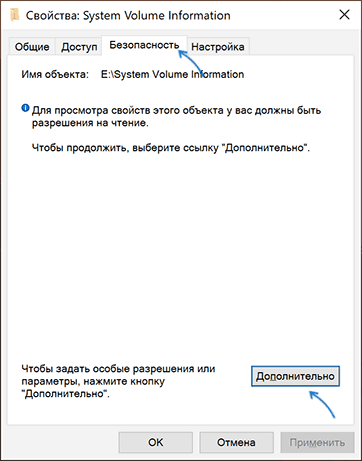
- В пункте «Владелец» нажмите кнопку «Изменить».

- В поле «Введите имена выбираемых субъектов» введите «Все» и нажмите «Ок».

- Отметьте пункт «Заменить владельца подконтейнеров и объектов».

- Нажмите «Ок», подтвердите изменения разрешений, нажав «Да» и нажмите «Ок» в окне свойств папки.

- Запустите командную строку (для запуска можно использовать поиск Windows 10 и Windows 11) и введите команду Z: заменив Z на букву флешки и нажав Enter. Затем введите команду
rmdir "system volume information" /s /q
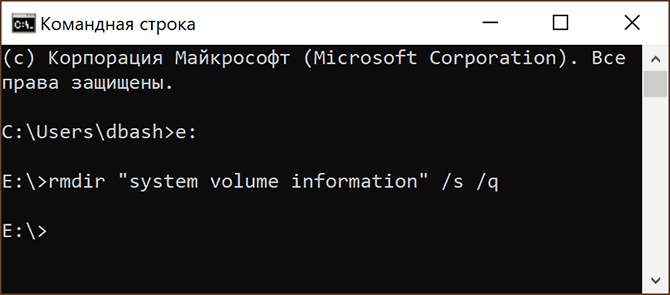
В результате проделанных действий рассматриваемая папка будет удалена с накопителя.
Отключение создания папки System Volume Information на съёмных накопителях
Внимание: для полного отключения создания папки потребуется отключить системную службу Windows, которая, помимо прочего, требуется для установки и обновления приложений из магазина Windows Store.
Чтобы папка System Volume Information не создавалась автоматически на флешке или другом съемном накопителе, где она используется для хранения данных индексации, мы можем отключить индексацию для таких накопителей:
- Откройте редактор реестра, для этого можно нажать клавиши Win+R на клавиатуре и ввести regedit в окно «Выполнить».
- Перейдите в раздел реестра
HKEY_LOCAL_MACHINE\SOFTWARE\Policies\Microsoft\Windows
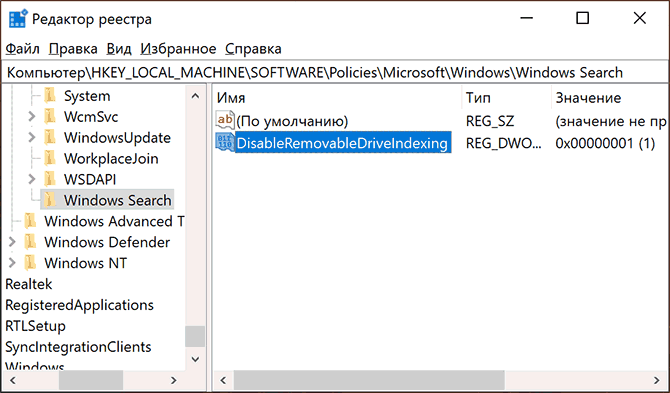
После того, как всё это будет проделано, папка System Volume Information перестанет создаваться автоматически на подключаемых флешках, но только на этом компьютере.
А вдруг и это будет интересно:
- Лучшие бесплатные программы для Windows
- Как открыть Свойства системы Windows 11 и 10
- Как отключить или удалить Связь с телефоном в Windows 11 и 10
- Ошибка 0xc000001d при запуске игры или программы — как исправить?
- Ключ восстановления BitLocker в Windows — способы посмотреть
- User OOBE Broker — что это за процесс в Windows 11 и 10
- Windows 11
- Windows 10
- Android
- Загрузочная флешка
- Лечение вирусов
- Восстановление данных
- Установка с флешки
- Настройка роутера
- Всё про Windows
- В контакте
- Одноклассники
-
Павел 11.08.2021 в 12:23
Как удалить папку System Volume Information
System Volume Information – это скрытая папка Windows, в которой хранятся файлы для восстановления системы. Если попытаться её удалить или просто войти в неё чтобы посмотреть сколько она занимает места, то получите сообщение «Отказано в доступе». По умолчанию, права на эту папку есть только у системы.
Удаляем каталог System Volume Information
Мы сами можем дать себе права на любой каталог, для этого:
- Входим в систему под административной учётной записью
- Нажимаем правой кнопкой по папке System Volume Information, выбираем свойства и переходим на вкладку «Безопасность»
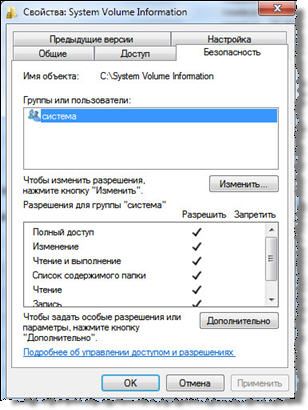
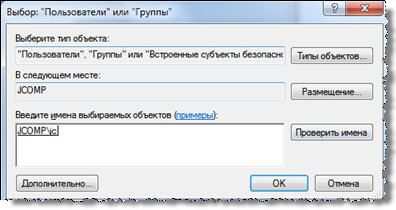
- Чтобы дать себе права нажимаем «Изменить» и в окне вводим имя пользователя (у меня «jc»). Нажимаем «Проверить имена». Если ввели всё правильно, имя подчеркнётся и перед ним добавится имя компьютера (у меня «JCOMP»)
- Чтобы дать себе полный доступ на папку, кликаем напротив «Полный доступ -> Разрешить»
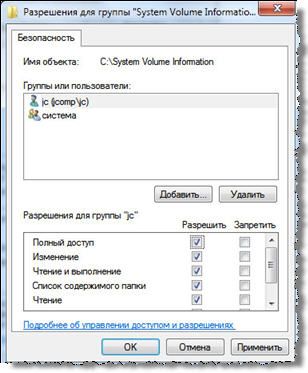
Применяем, теперь всё. Можете заходить в папку, смотреть сколько же места на самом деле она занимает, копировать или очистить System Volume Information.
Возможные трудности и их устранение
Если у вас папку не видно в проводнике Windows:
- Идем в меню «Панель управления > Все элементы панели управления> Параметры папок (проводника)»
- Снимаем галочку «Скрывать защищенные системные файлы (рекомендуется)»
- Затем в подменю «Скрытые файлы и папки» ставим «Показывать скрытые файлы, папки и диски» .
Таким образом мы сможем увидеть папку System Volume Information.
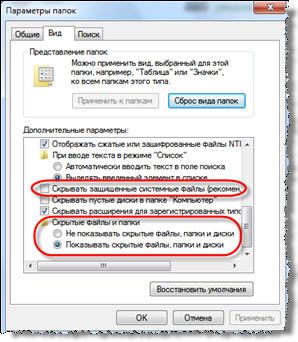
ВАЖНО: удалять папку System Volume Information в большинстве случаев нет необходимости. Лучше очистите её с помощью функции удаления точек восстановления системы.
Отредактировано: 2019-07-10
Меня зовут Алексей Виноградов , я автор статей на этом замечательном сайте. Занимаюсь компьютерами, системным администрированием сетей, отладкой программ, программированием и поддержкой пользователей. За плечами опыт более 20 лет.
Комментарии ( 19 )
А зачем ее удалять, а если грохница оперативная система, что будем делать, бежать к компьютершеку и платить деньги? Запустив ее в любое время восстановишь систему, особенно если ее забил вирус.
- Алексей Виноградов
Удалять для тех, кто точно знает зачем ему это. Если не надо — не удаляйте. Ещё, можно хотя бы узнать сколько реально весит папка.
Алексей, а вкдь правда почему не написать зачем это нужно?! Насколько я каем уза слышала и краем глаза где-то читала её удаляют во-первых потому что там вирусы прописываются и во-вторых потому что места много тянет на себя. Так? Или еще что, а может я не права? И самое галвное каковы последствия если ее удалить вообще? это нужная и актуальная инфа!
забыла галочку поставить. Всё теперь отправляю все статьи куда тока можно �� тока Одноколассников я себе не завожу — не хочу.
как бы предполагается что те. кто найдёт эту статью уже знают зачем им это нужно �� ну вобщем вы правы
У меня папка System Volume Information появилась на диске D. Занимает 130 гигов и все увеличивается. Удалить не могу. То что советовали уже пробовал.
- Алексей Виноградов
А что именно не получается?
Я нашел еще 2 достаточно эффективных варианта (я воспользовался вторым):
1)Пройдите Панель управления\Система\Дополнительные параметры системы\Защита системы, затем выбираете диск, нажимаете ниже кнопку настроить и отключите восстановление системы. Жмете ОК. Затем включите снова. Таким способом все точки восстановления будут удалены, соответственно, и все содержащиеся в папке System Volume Information файлы.
2)Пройдите Панель управления\Система\Дополнительные параметры системы\Защита системы, затем выбираете диск, нажимаете ниже кнопку настроить и с помощью шкалы сокращаете объём дискового пространства используемого для точек восстановления (я сократил с 50% до 20%), тем самым сохранив последние данные.
- Дмитрий
Спасибо большое, мне помог первый вариант.
А что делать если файлы в этой папке не удаляются? Я сделала все, что написано в статье и восстановление отключили. Пробовала удалить через очистку диска и там где восстановление настраивается, через кнопку удалить и просто в самой папке system volume information выделила файлы и пыталась удалить. Ничего не выходит, они остаются на месте и unlocker не помогает. Папка весит 25 гигов, для моего старого компа это не позволительная роскошь. Диск С уже переполнен. Я и так удалила всё, что можно было. Помогите, пожалуйста, советом что ещё можно предпринять, чтобы эти файлы удалить.
- Алексей Виноградов
тогда загрузитесь с флешки и удалите, так точно получится
- Валерий
Доброго дня. -)
ЧЕМ. загрузиться с флэшки ?
А вот диаметрально противоположный вопрос: как ЗАЩИТИТЬ точку восстановления от удаления? Предположим, я настроил систему и все программы, и создал точку. Но через некоторое время эта точка исчезает, система создаёт вместо неё новые. В итоге после 8-10 месяцев работы откатить систему к идеально настроенному виду не удастся, даже если под восстановление системы зарезервировать свыше 50% диска.
А что делать , если посоле всех манипуляций выходит окно : Ошибка при применении параметров безопасности к …. (многа букв в фигурных скобках… видимо название каких то файлов. . Отказано в доступе.Уже и системы той нет, когда эта папка образовалась, как висело 90 гб, так и висит. Бесит, место жалко!
- Алексей Виноградов
воспользуйтесь программой Unlocker
- Натали
Спасибо, Алексей, за ответ, увы, не помог анлокер.
Спасибо огромное! Статья меня просто спасла!
Папку System Volume Information удалить довольно просто. Грузимся в ERD Commander for Windows 7 (32-bit + 64-bit).
После загрузки нужно войти 32-битным ERD Commander в любую 64-битную систему, хоть Windows 10, или, наоборот, 64-битным ERD Commander в любую 32-битную систему (Если 64-битным ERD Commander входить в 64-битную систему, то ничего не получится).
ERD Commander когда может сразу войти, тогда открываем Microsoft Diagnostics and Recovery Toolset, а может начать ругаться на разную битность систем. Тогда нажимаем внизу на «Восстановить с помощь резервной копии … » и сразу же крестиком в правом верхнем углу закрываем окно — в результате откроется Microsoft Diagnostics and Recovery Toolset. То есть надо, что бы ERD Commander загрузился са по себе, а не вошел в какую-нибудь систему. В Microsoft Diagnostics and Recovery Toolset открываем Проводник и легко удаляем папку System Volume Information. После загрузки в Windows папка System Volume Information появится снова, но в ней уже будут какие-то жалкие килобайты информации вместо ничем не удаляемых прежде гигабайтов.
Как компьютерщик со стажем могу заявить — фиг Вы удалите программу с компа ПОЛНОСТЬЮ. Только переустановка или перезапись ОС!