Как отключить уведомления в Google Chrome и Яндекс Браузере

Не так давно в браузерах появилась возможность получать push-уведомления от сайтов, а на них, соответственно, все чаще можно встретить предложение показывать оповещения о новостях. С одной стороны, это удобно, с другой — пользователь, опрометчиво подписавшийся на множество таких уведомлений, может захотеть их убрать.
Отключение push уведомлений в Chrome для Windows
Для того, чтобы отключить уведомления в браузере Google Chrome для Windows, проделайте следующие шаги.
- Зайдите в настройки Google Chrome.

- Внизу страницы настроек нажмите «Показать дополнительные настройки», а затем в разделе «Личные данные» нажмите кнопку «Настройки контента».
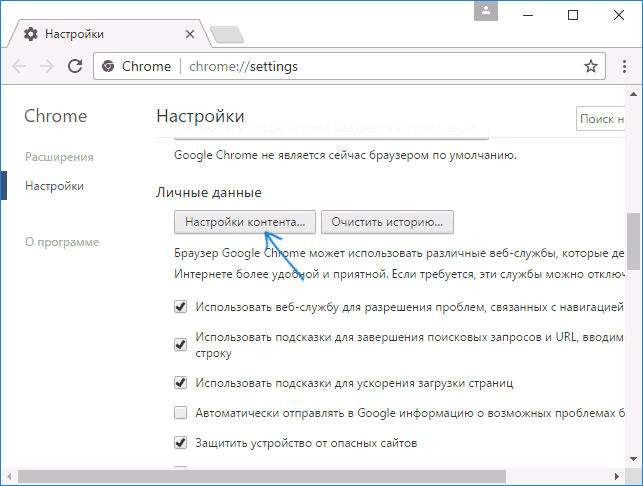
- На следующей странице вы увидите раздел «Оповещения», где можно задать желаемые параметры push-уведомлений от сайтов.

- При желании, вы можете запретить уведомления от одних сайтов и разрешить для других, нажав кнопку «Настроить исключения» в настройках оповещений.

В случае, если вы хотите отключить все уведомления, а также не получать запросов от посещаемых сайтов на их отправку вам, выберите пункт «Не показывать оповещения на сайтах» и тогда в будущем запрос, наподобие того, что приведен на скриншоте ниже, вас больше не побеспокоит.

В Google Chrome для Android
Похожим образом можно отключить уведомления в браузере Google Chrome на Android телефоне или планшете:
- Зайдите в настройки, а затем в разделе «Дополнительные» выберите пункт «Настройки сайта».
- Откройте пункт «Оповещения».

- Выберите одну из опций — запрашивать разрешение на отправку уведомлений (по умолчанию) или заблокировать отправку уведомлений (когда пункт «Оповещения» выключен).

Если требуется отключить уведомления только для конкретных сайтов, сделать это также можно: в разделе «Настройки сайта» выберите пункт «Все сайты».
Найдите сайт, для которого нужно отключить уведомления в списке и нажмите кнопку «Очистить и сбросить». Теперь, при следующем заходе на этот же сайт, вы вновь увидите запрос на отправку push-уведомлений и их можно будет запретить.
Как отключить уведомления в Яндекс Браузере
В Яндекс Браузере присутствует сразу два раздела для включения и отключения уведомлений. Первый находится на главной странице настроек и так и называется «Уведомления».
Если нажать «Настроить уведомления», вы увидите, что речь идет только об уведомлениях Яндекс почты и ВК и отключить их можно только для событий почты и В контакте соответственно.

Push-уведомления для других сайтов в Яндекс браузере можно отключить следующим образом:
- Зайдите в настройки и внизу страницы настроек нажмите «Показать дополнительные настройки».

- Нажмите кнопку «Настройки содержимого» в разделе «Личные данные».

- В разделе «Уведомления» вы можете изменить параметры уведомлений или отключить их для всех сайтов (пункт «Не показывать уведомления сайтов»).

- Если нажать кнопку «Управление исключениями», то можно отдельно разрешить или запретить push-уведомления для конкретных сайтов.
После нажатия кнопки «Готово» сделанные вами настройки будут применены и браузер будет вести себя в соответствии со сделанными настройками.
А вдруг и это будет интересно:
- Лучшие бесплатные программы для Windows
- Как открыть Свойства системы Windows 11 и 10
- Как отключить или удалить Связь с телефоном в Windows 11 и 10
- Ошибка 0xc000001d при запуске игры или программы — как исправить?
- Ключ восстановления BitLocker в Windows — способы посмотреть
- User OOBE Broker — что это за процесс в Windows 11 и 10
- Windows 11
- Windows 10
- Android
- Загрузочная флешка
- Лечение вирусов
- Восстановление данных
- Установка с флешки
- Настройка роутера
- Всё про Windows
- В контакте
- Одноклассники
-
Денис 15.04.2017 в 16:13
- Dmitry 16.04.2017 в 07:29
Как посмотреть закрытые уведомления на Android
Ежедневно мы получаем десятки, если не сотни уведомлений. С утра до вечера они сыпятся на нас из всех приложений, сервисов и даже веб-сайтов, оповещая о входящих сообщениях, встречах, событиях и многом другом. Не запутаться в непрекращающемся потоке — уже победа, но иногда мы случайно закрываем уведомление, не прочитав его содержимого. Знакомо? Рассказываем, что делать в таких случаях и как открыть однажды закрытое уведомление, даже если с того момента прошло несколько дней.
Закрытые уведомления не пропадают бесследно и их всегда можно найти
Существует два способа просмотреть уведомления на Android, которые вы случайно закрыли. Первый — штатный. Он подойдёт не всем, потому что далеко не каждая оболочка включает в себя такую возможность. Убедиться, сохраняет ли ваш смартфон историю всех поступивших уведомлений, можно довольно легко.
Где найти закрытые уведомления
- Для этого на рабочем столе нажмите пальцем на любую свободную область и дождитесь активации меню с настройкам;
- Откройте вкладку “Виджеты”;
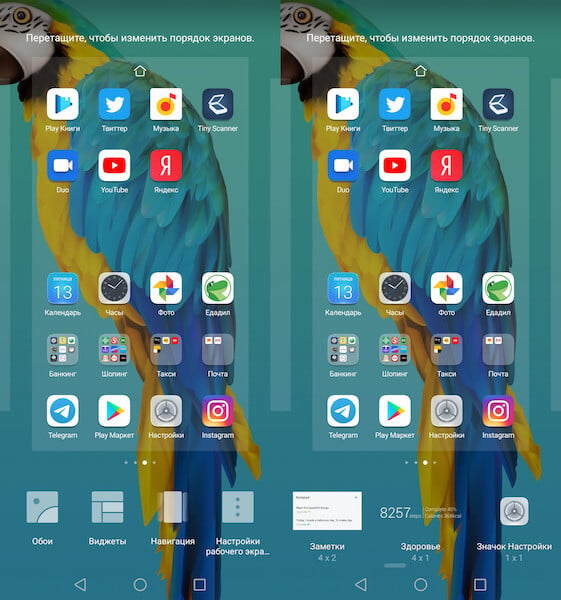
История уведомлений на Android
- Пролистайте список доступных виджетов, которые можно вынести на рабочий стол, и выберите ярлык “Настройки”;
- В открывшемся окне просмотрите все доступные варианты и, если там есть виджет “История уведомлений”, добавьте его на рабочий стол;
- Вернитесь на рабочий стол, откройте виджет и просмотрите все уведомления, которые вы получали за последнее время.
Как просмотреть историю входящих уведомлений
Если в прошивке вашего смартфона отсутствует такая возможность, вам пригодится приложение Unnotification. Оно сохраняет историю входящих уведомлений, позволяя просмотреть даже те, которые вы случайно закрыли. В результате вы получите возможность не только увидеть пропущенные оповещения, но ещё и узнать точное время, в которое они поступили.
- Скачайте приложение Unnotification на свой смартфон из Google Play;
- После установки откройте ему доступ к управлению уведомлениями;
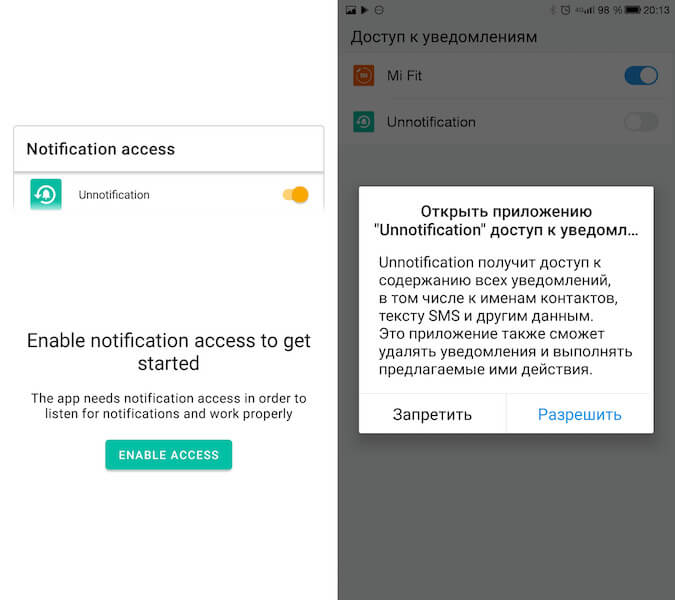
Разрешения к системе уведомлений в Unnotification
- Теперь, когда вам придёт уведомление, вы сможете закрыть его, а потом открыть Unnotification и найти его там;
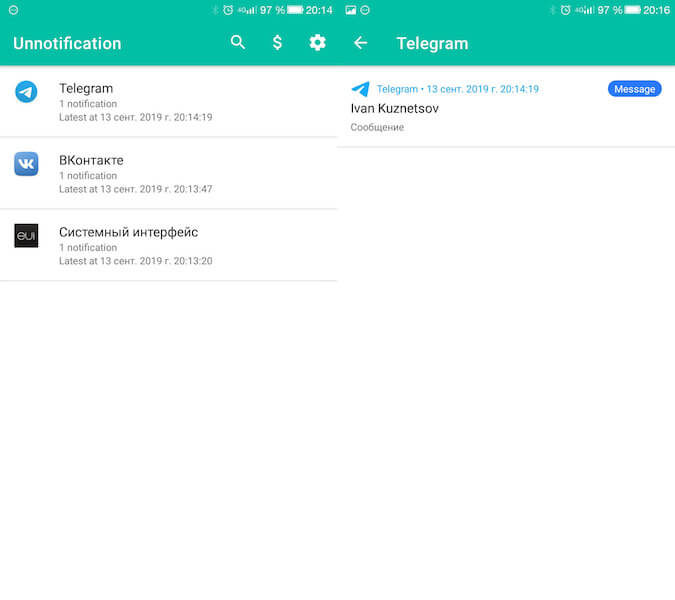
Как найти все уведомления, которые когда-либо поступали
- А если уведомлений слишком много, в приложении есть удобный поиск по дате, по названию приложения и по содержанию уведомления.
Вообще, приложение Unnotification донельзя простое. Открывая его, вы сразу попадаете в раздел с уведомлениями, которые вам поступали с момента установки. Однако при необходимости вы сможете самостоятельно настроить автоматическое удаление всех уведомлений, например, по истечении 30 дней. Таким образом вы сможете не путаться в обилии оповещений, которых день ото дня будет становиться только больше. А ещё — непонятно зачем — в Unnotification есть ночная тема.
Приложение: Unnotification Разработчик: Nasah Apps Категория: Работа Цена: Бесплатно Скачать: Google Play Приложением уже заинтересовались: 1838 человек

Теги
- Виджеты
- Новичкам в Android
- Операционная система Android
- Приложения для Андроид
Наши соцсети
Новости, статьи и анонсы публикаций
Свободное общение и обсуждение материалов
Лонгриды для вас

Современные игры и приложения на Андроид весят непозволительно много. Данный факт является причиной возникновения сразу двух серьезных проблем. Во-первых, довольно быстро на телефоне заканчивается место. Во-вторых, программы очень долго скачиваются и устанавливаются. Впрочем, вот уже седьмой год владельцы Android-смартфонов с магазином Google Play на борту могут пользоваться бесплатными приложениями без скачивания. Посмотрите, как это работает.

Когда человек выбирает смарт-часы, обычно он обращает внимание на дизайн, количество циферблатов и режимов тренировок, а также на наличие функций, которыми воспользуется пару раз и забудет. Учитывая тот факт, что мы говорим о носимом аксессуаре, такую поверхностность можно простить. Однако некоторые характеристики умных часов, а точнее их особенности, могут превратить ваше взаимодействие с гаджетом в настоящее мучение. Не хотите страдать? Тогда познакомьтесь с действительно важными параметрами.

Несмотря на то, что смартфоны Xiaomi и Redmi выпускаются одной и той же компанией, они сильно отличаются. Это касается не только характеристик, но и функций. Чтобы выделить дорогие флагманы, которые продаются под брендом Xiaomi, производитель искусственно ограничивает возможности смартфонов Redmi. К счастью, их можно вернуть на свое законное место. И сегодня вы узнаете, каким образом это получится сделать.
Как отключить push-уведомления от веб-сайтов?
Читайте, как настроить или отключить «push-уведомления» в самых распространённых браузерах. Как разрешить использовать «push-уведомления» только некоторым веб-сайтам, или запретить для всех. С недавних пор интернет-браузеры предоставляют возможность веб-сайтам выводить специальные «push-уведомления». Встретить это всплывающее окно можно на самых разнообразных веб-порталах, в сообщении разработчики веб-сайта обычно спрашивают у вас разрешение на вывод оповещении с новостями сайта на рабочем столе, доступ к вашему месторасположению или ещё нескольким данным.

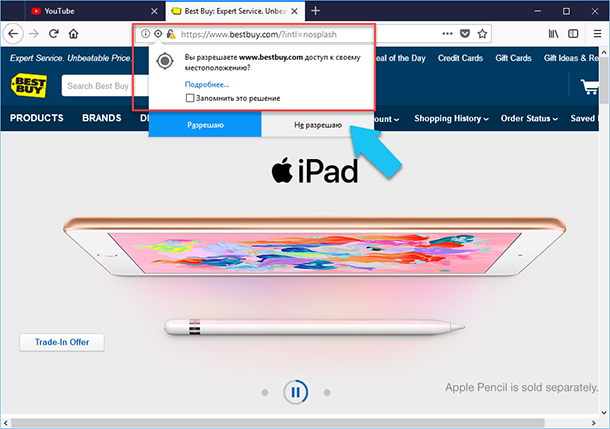
На самом деле это дополнительное удобство для пользователя, но, если вы не подумав подписались на несколько десятков таких уведомлений, то в конечном счёте они могут жутко раздражать. Самое главное, что такими подписками можно управлять или вообще отключить их в своём браузере.
В этой статье я хочу подробно рассказать о том, как именно настроить или отключить «push-уведомления» в самых распространённых браузерах: «Google Chrome», «Opera», «Mozilla Firefox», «Microsoft Edge» и «Яндекс Браузере». Как разрешить использовать «push-уведомления» только некоторым веб-сайтам, или запретить для всех.
- Отключаем «push-уведомления» в «Google Chrome»
- Отключаем «push-уведомления» в «Mozilla Firefox»
- Отключаем «push-уведомления» в «Microsoft Edge»
- Отключаем «push-уведомления» в «Opera»
- Отключаем «push-уведомления» в «Yandex.Браузере»
- Вопросы и ответы
- Комментарии
Перейти к просмотру

Отключаем «push-уведомления» в «Google Chrome»
Чтобы отключить эту функцию в «Chrome», нажмите кнопку «Меню» и выберите «Настройки». Далее нажимаем на ссылку «Дополнительно» внизу страницы «Настройки».
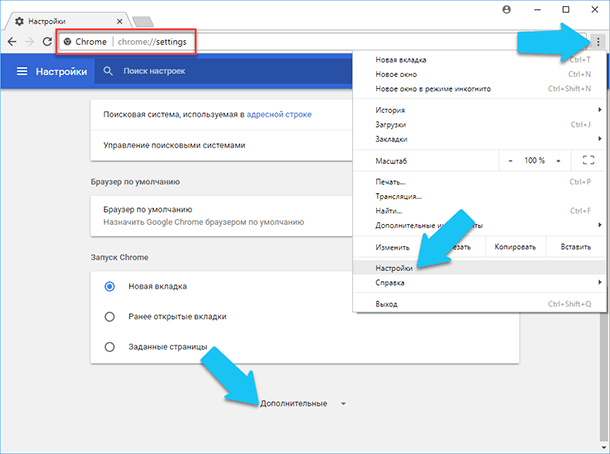
Пролистываем страницу до раздела «Конфиденциальность и безопасность» и нажимаем на кнопку «Настройки контента».
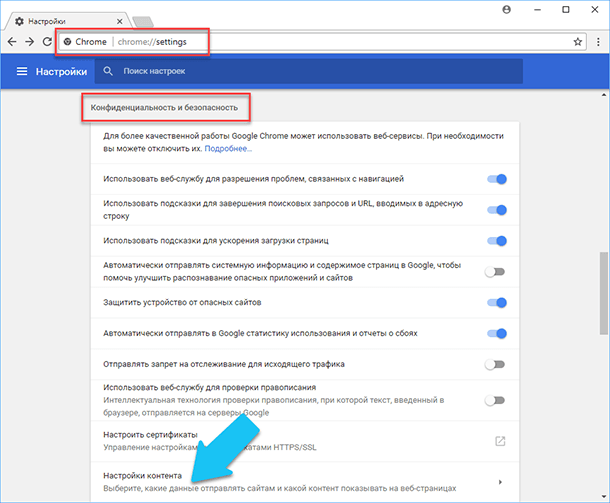
Здесь кликаем на категорию «Уведомления».
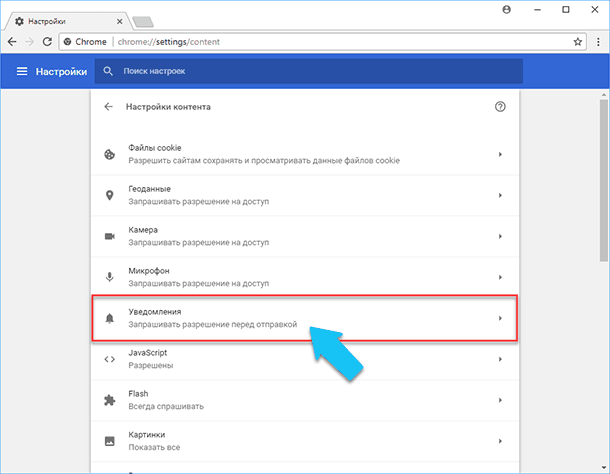
Отключите слайдер «Спрашивать разрешение перед отправкой (рекомендуется)» в правой, верхней части страницы и он сменит своё название на «Заблокировано».
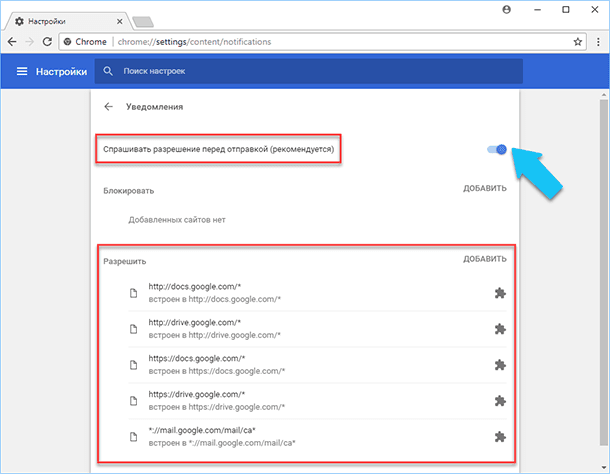
Это значит, что «Google Chrome» будет блокировать все новые запросы на показ уведомлений. Но даже после этого, веб-сайты, которые вы одобрили все равно смогут отправлять вам уведомления. Прокрутите страницу вниз до раздела «Разрешить», в нём вы найдёте список всех веб-сайтов, которые могут выводить оповещения, также в разделе «Блокировать» вы можете добавить список доменов, которые будут блокироваться по умолчанию.
Перейти к просмотру
Отключаем «push-уведомления» в «Mozilla Firefox»
Начиная с версии 59, браузер «Firefox Quantum» позволяет отключить такие запросы в своем обычном окне параметров. Также можно полностью запретить доменам запрашивать доступ на вывод уведомлений, позволяя это делать только нескольким избранным веб-сайтам.
Для того, чтобы перейди к параметрам браузера, нажмите на кнопку «Меню» (три линии) в правом верхнем углу окна программы, далее кликаем на «Настройки», после чего нажимаем на пункт «Приватность и Защита» в левой части открывшейся страницы.
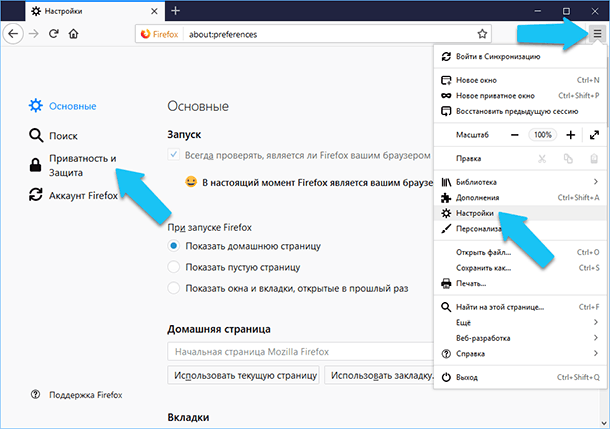
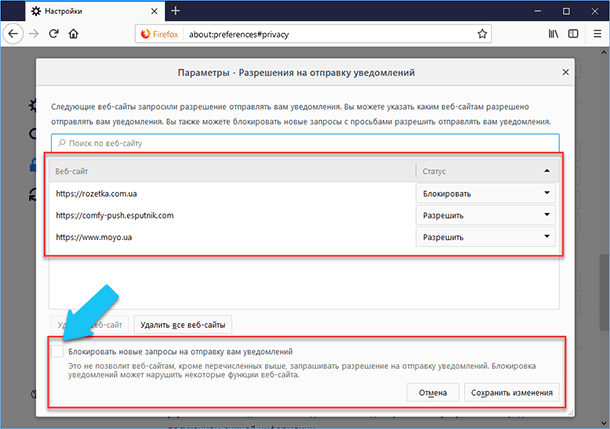
Прокрутите страницу вниз до раздела «Разрешения» и нажмите кнопку «Параметры» напротив строки «Уведомления». Также здесь можно сразу поставить флажок на параметре «Отключить уведомления до перезапуска Firefox», если вы хотите отключить их временно.
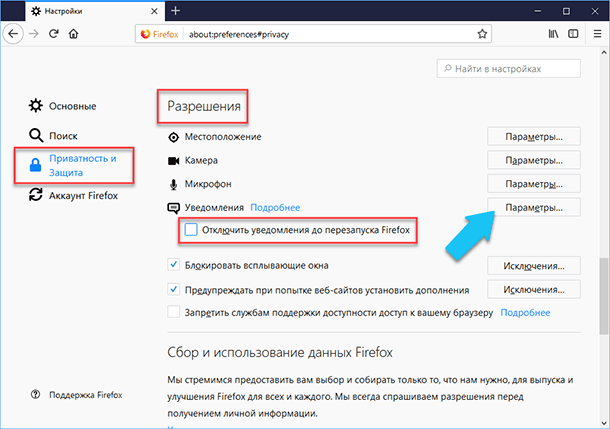
На странице вы найдете список всех доверенных доменов, которым вы предоставили разрешение на показ уведомлений, а также все заблокированные.
Чтобы запретить получение уведомлений с новых веб-сайтов, поставьте флажок «Блокировать новые запросы на отправку вам уведомлений» и нажмите «Сохранить изменения». Все веб-сайты, которые имеют статус «Разрешить» по-прежнему смогут выводить уведомления.
Перейти к просмотру
Отключаем «push-уведомления» в «Microsoft Edge»
Браузер «Microsoft Edge» обрёл поддержку уведомлений с обновлением Windows 10 «Fall Creators Update». Тем не менее, разработчики «Microsoft» не предоставляют возможности полностью отключить их, и в то же время предостерегают веб-сайты выдавать подобные запросы, но это мало помогает.
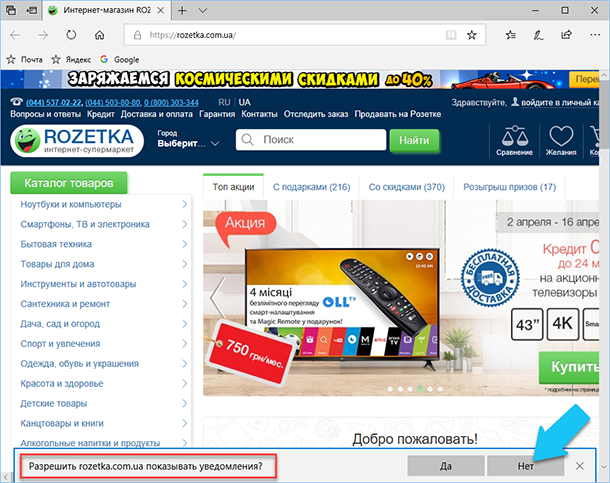
Все, что вы можете сделать, это нажать «Нет», когда увидите очередной запрос. По крайней мере «Microsoft Edge», запомнит ваш выбор относительно текущего домена и не выведет уведомление вновь, но все другие, все равно, хоть раз да выведут его.
Перейти к просмотру
Отключаем «push-уведомления» в «Opera»
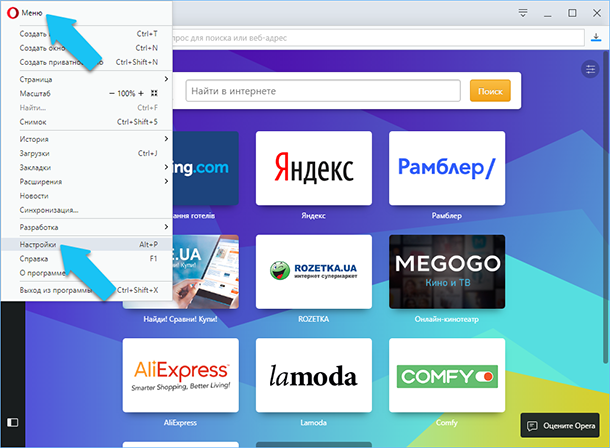
Даже сейчас достаточно большая часть населения Земли, до сих пор пользуются этим замечательным браузером. Поэтому я не мог обойти его стороной. Собственно, чтобы отключить «push-уведомления» в браузере «Opera», кликаем на кнопку «Настройка и Управление Opera» в левом верхнем углу окна программы (значок в виде красной буквы «О») и выбираем «Настройки», или просто нажимаем сочетание клавиш на клавиатуре «Alt + P».
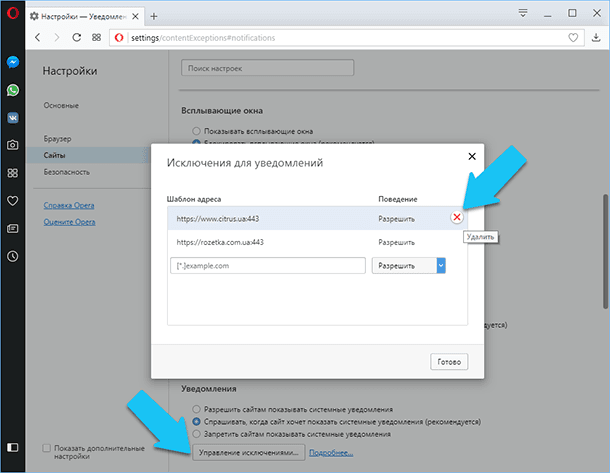
На вновь открывшейся странице переходим в раздел «Сайты», который находится в списке слева. Прокручиваем страницу до раздела «Уведомления» и ставим маркер на значении «Запретить сайтам показывать системные уведомления», если вы хотите полностью исключить появление подобных запросов. Соответственно, ещё можно полностью разрешить всем сайтам выводить подобные запросы, или оставить значение по умолчанию, то есть спрашивать вас каждый раз, причём опера также запомнит ваш выбор для каждого отдельного домена.
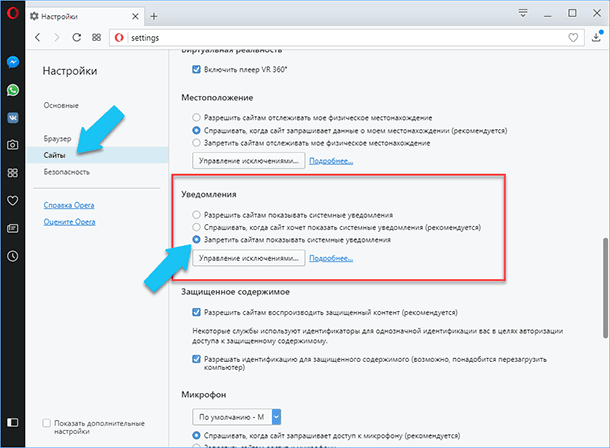
Если нажмёте кнопку «Управление исключениями», то вы увидите окно со списком всех веб-сайтов, которым вы разрешили выводить уведомления на Рабочий стол, возле каждого есть кнопка удалить, если нужно запретить данному сайту выводить их.
Перейти к просмотру
Отключаем «push-уведомления» в «Yandex.Браузере»
Следующим будет самый быстро развивающийся браузер Ru-нета, который уже успел завоевать достаточно большую армию пользователей – это «Yandex.Браузер». Настройки в нём сильно напоминают оные в «Google Chrome», так как он построен на том же движке, что и браузер от «Google». Собственно, для того чтобы отключить «push-уведомления» нужно перейти на страницу «Настройки», нажимаем на кнопку «Настройки Яндекс.Браузера» (три чёрточки) в правом верхнем углу окна программы и выбираем нужный нам пункт.
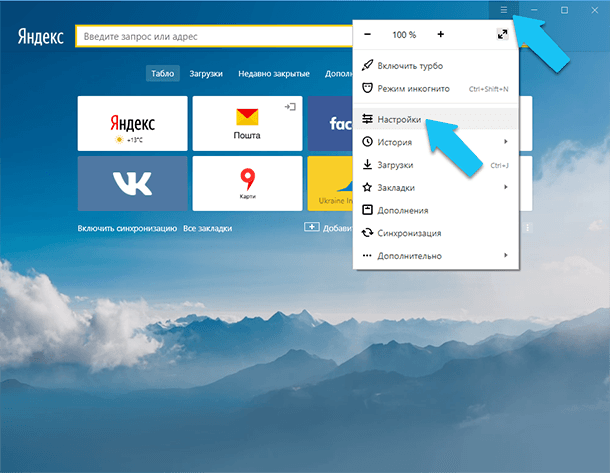
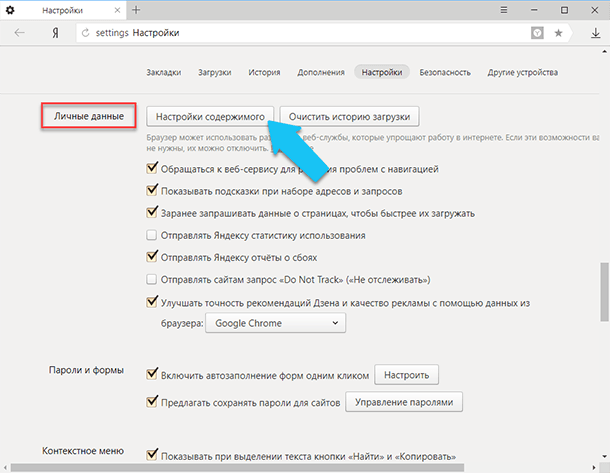
Далее, прокручиваем открывшуюся страницу в самый низ и кликаем на кнопку «Показать дополнительные настройки», потом напротив раздела «Личные данные» нажимаем на кнопку «Настройки содержимого».
Во всплывающем окне прокручиваем страницу до пункта «Уведомления» и ставим указатель на значение «Не показывать уведомления с сайтов», если вы хотите полностью запретить веб-сайтам выводить запросы на уведомления. Также можно отставить по умолчанию – спрашивать постоянно, или разрешить всем сайтам выводить уведомления.
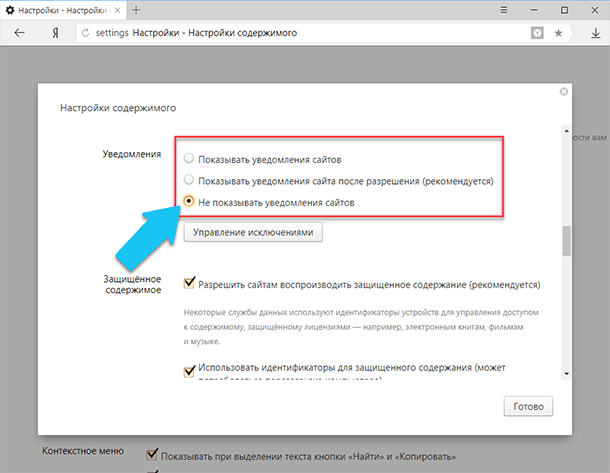
Также, как и в «Chrome», нажав на кнопку «Управление исключениями» можно вручную добавить или удалить разрешения для отдельных доменов на вывод уведомлений на рабочем столе.
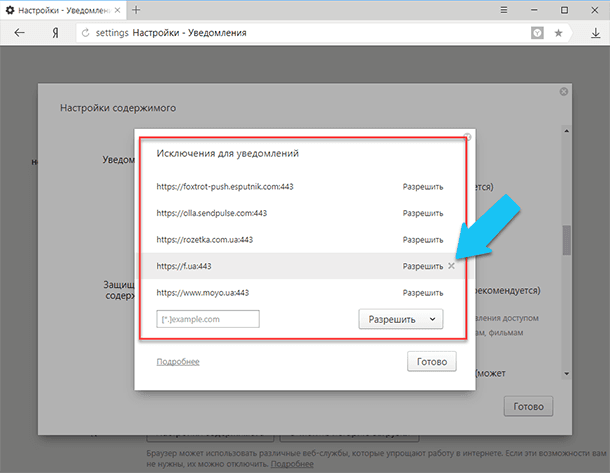
Не забудьте на всех открытых страницах настроек нажать на кнопку «Готово», что бы все изменения сохранились и перезагрузите браузер.
Так или иначе, но мы рассмотрели несколько простых способов, которые помогут вам избавиться от столь ненавистных запросов. Следуйте инструкциям, не забывайте проверять и сохранять внесённые изменения. Я пока что не находил упоминаний в сети о том, что какие-то вредоносные веб-сайты использовали данные запросы для разрушительных действий, но всё бывает в первый раз, лучше перестраховаться.

Автор: Andrey Mareev, Технический писатель
В далеком 2005 году, я получил диплом по специальности «Прикладная математика» в Восточноукраинском национальном университете. А уже в 2006 году, я создал свой первый проект по восстановлению данных. С 2012 года, начал работать в компании «Hetman Software», отвечая за раскрутку сайта, продвижение программного обеспечения компании, и как специалист по работе с клиентами.

Редактор: Michael Miroshnichenko, Технический писатель
Мирошниченко Михаил – одни из ведущих программистов в Hetman Software. Опираясь на пятнадцатилетний опыт разработки программного обеспечения он делится своими знаниями с читателями нашего блога. По мимо программирования Михаил является экспертом в области восстановления данных, файловых систем, устройств хранения данных, RAID массивов.
- Обновлено:
- 16.10.2023 15:28
- Метки:
- Google Chrome браузер
- Microsoft Edge браузер
- Mozilla Firefox браузер
- Opera браузер
- Браузер
- Интернет
- Яндекс
3 способа отключить уведомления в Google Chrome
Технология браузерных уведомлений или Web-Push, появилась относительно недавно, но быстро была взята на вооружение маркетологами. Ее активно используют не только интернет-магазины и новостные порталы, где она может оказаться полезной. Web-Push быстро превращается в новый вид спама, в результате чего компьютер «засыпается» десятками сообщений. Наши эксперты разобрались с тонкостями настройки уведомлений в браузере Google Chrome и рассказывают, как их можно отключить.
Отключение Web-Push из адресной строки Google Chrome
Показ сообщения Web-Push в обязательном порядке требует согласия пользователя. Только после этого на веб-сайте формируется индивидуальный цифровой токен. Такая технология изначально предполагала защиту пользователя от спама, поскольку у каждой страницы был бы свой список подписчиков, не объединенный адресами электронной почты или телефонными номерами. Кроме того, передача на конечный компьютер может быть организована только по защищенному интернет-протоколу HTTPS.
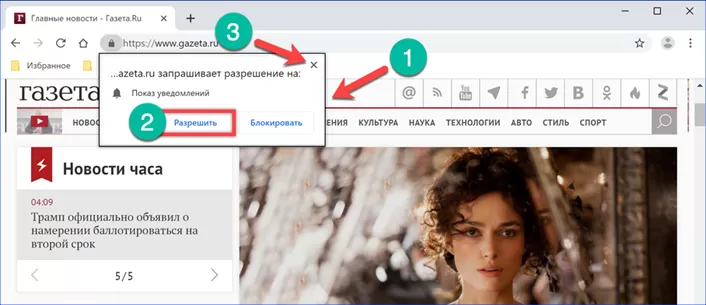
Заходя на сайт, разработчики которого предусмотрели показ уведомлений, пользователь увидит окно запроса. В нем есть две кнопки: «Разрешить» и «Блокировать». Если категоричное решение в данный момент принять невозможно закрываем запрос как обычное окно, нажав на крестик в правом верхнем углу. Периодически, до тех пор, пока не будет сделан однозначный выбор, сайт будет напоминать пользователю о возможности передачи уведомлений на его компьютер. Если всплывающее окно невозможно закрыть или часть контента блокируется для показа до получения согласия налицо признаки фишинга, обмана пользователя с целью заставить его подписаться на Web-Push. Такую страницу лучше всего сразу покинуть, чтобы не страдать в дальнейшем от потоков спама.
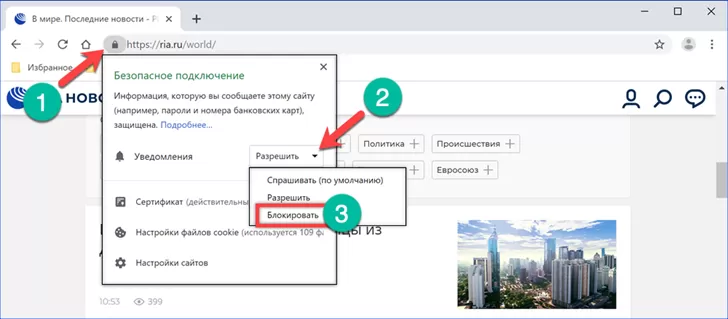
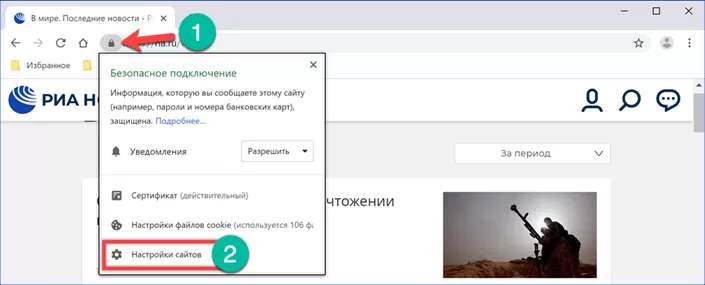
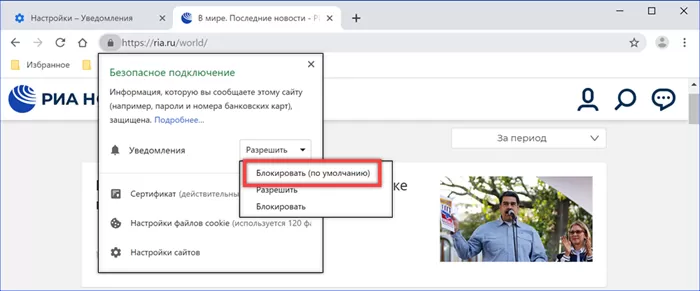
Управляющее меню для веб-пуш уведомлений открывается щелчком по значку защищенного соединения. В браузерах оно стандартно обозначается иконкой закрытого замка помещенного перед URL сайта в адресной строке. Кликнув по показанной цифрой «2» области вызываем выпадающее меню из трех пунктов: «Спрашивать», «Разрешить» и «Блокировать». По умолчанию значение этого параметра всегда предполагает получение согласие пользователя. Для отзыва выданного в начальном всплывающем окне разрешения выбираем пункт «Блокировать».
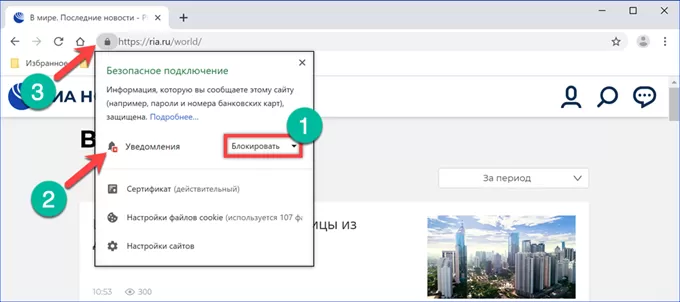
Значок с колокольчиком при запрете получения уведомлений украшается красным крестиком. Закрыть меню можно повторным кликом по значку защищенного соединения в адресной строке обозревателя или кнопкой в его правом верхнем углу.
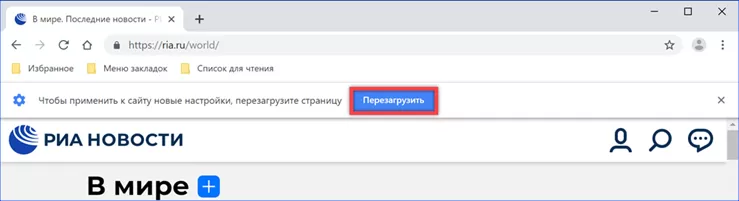
Чтобы сайт принял новые правила обработки оповещений во всплывающей панели нажимаем кнопку «Перезагрузить». Текущая вкладка обновится, после чего пуш-уведомления с выбранной страницы больше не будет поступать на компьютер пользователя.
Доступ к расширенному управлению воспроизведением контента открывается последним пунктом управляющего меню.
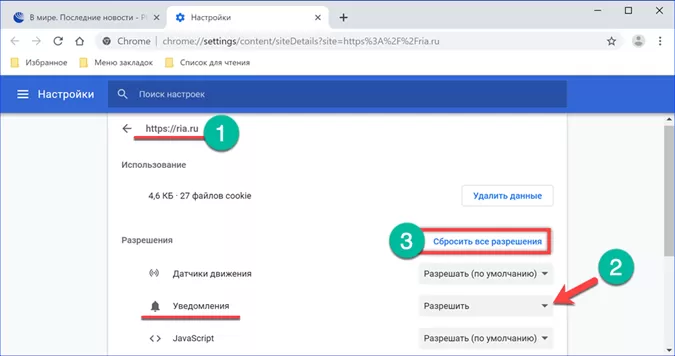
В области показанной цифрой «1» на скриншоте выводится URL страницы, чтобы пользователь случайно не поменял настройки для другого сайта. В блоке «Разрешения» собраны все параметры взаимодействия со страницей. Находим в списке пункт «Уведомления». Напротив него показано стрелкой выпадающее меню. Оно содержит те же пункты, что и на главной станице: «Спрашивать», «Разрешить» и «Блокировать». Если на сайте менялось несколько параметров можно одновременно вернуть их к значениям по умолчанию. Для этой цели служит кнопка «Сбросить все разрешения». При ее нажатии заданные пользователем настройки индивидуальные настройки взаимодействия обнуляются, приходя в исходное состояние.
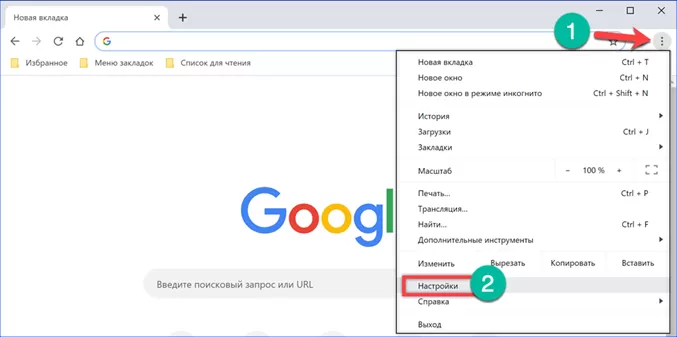
Доступ к главному меню в Google Chrome
Кроме регулировки параметров Web-Push для каждого сайта в отдельности, можно задать общие правила поведения Google Chrome при работе с уведомлениями. Для перемещения в главное меню используем любой удобный из описанных в этой главе способов.
Нажимаем на символ троеточия, расположенный на панели обозревателя справа от комбинированной поисково-адресной строки. В управляющем меню выбираем пункт «Настройки».
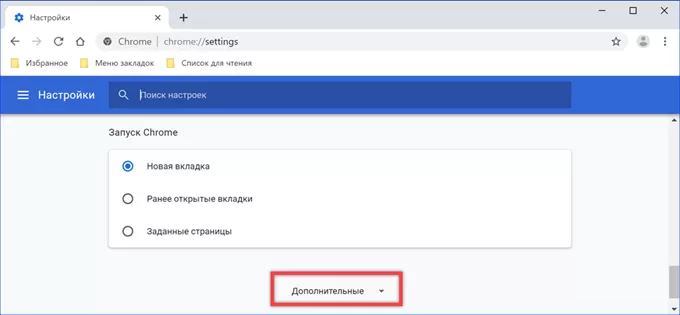
Спускаемся до конца страницы и нажимаем обозначенную на скриншоте рамкой область «Дополнительные».
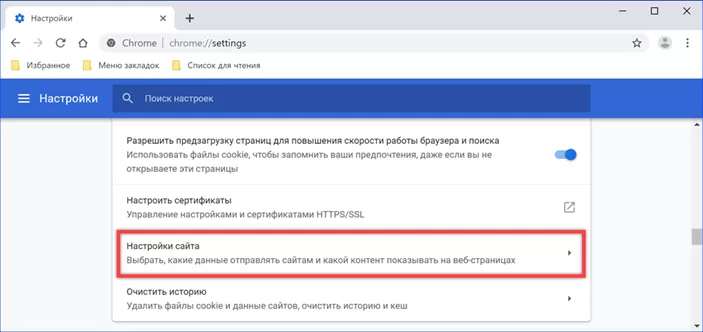
Находим и раскрываем раздел «Настройки сайта».
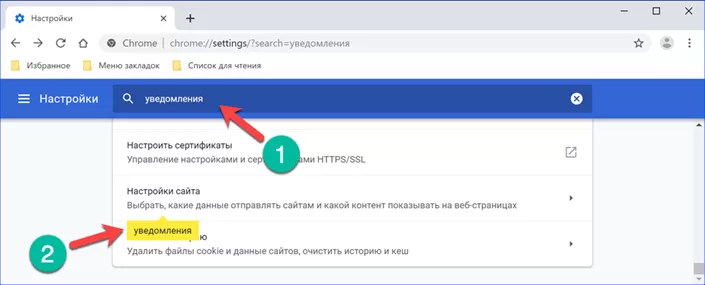
Сократить «путешествие» по вложенным меню можно воспользовавшись поисковым полем. На начальной странице настроек набираем «Уведомления» и раздел содержащий данный параметр подсветится в общем списке. Область «Дополнительные» при этом откроется автоматически.
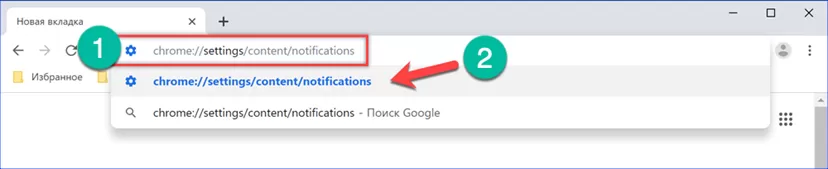
Альтернативой поиску будет прямой набор пути к нужному разделу настроек в адресной строке: «chrome://settings/content/notifications». Его можно скопировать отсюда или ввести вручную. По мере набора символов Chrome выводит интерактивные подсказки для ускорения перехода. Внутренние настройки браузера обозначаются синим цветом, а напротив внешних ссылок указывается поисковая система.
Отключение уведомлений через параметры главного меню
Открыв главное меню Google Chrome предназначенное для работы с уведомлениями, подробнее рассмотрим включенные в него возможности.
Цифрой «1» на скриншоте отмечены два основных блока содержащихся в разделе управления: «Блокировать» и «Разрешить». Первый по умолчанию не содержит веб-страниц, они появляются только после самостоятельного внесения пользователем. Во втором сначала отображаются предустановленные правила Google для собственных сервисов компании. Сбоку они помечены типовой иконкой расширений и не подлежат корректировке. Таким образом нельзя случайно заблокировать доступ к почтовому серверу Gmail, облачному хранилищу Drive и веб-офису Doks. Переключатель, отмеченный на скриншоте тройкой, одновременно меняет поведение обозревателя по отношению к Web-Push на всех ресурсах.
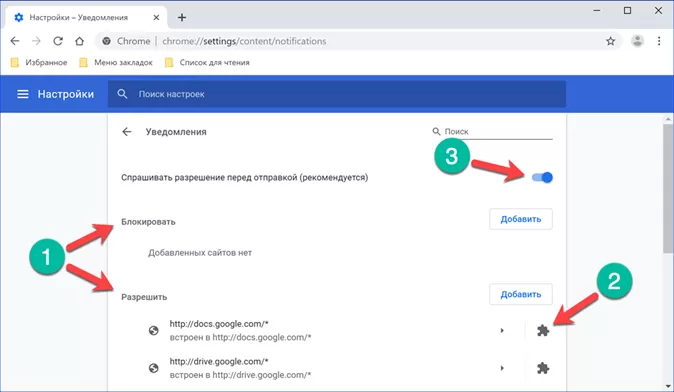
Chrome вместо лояльного пункта «Спрашивать», по умолчанию начинает блокировать уведомления на всех сайтах. Включить их пользователь может вручную с основной страницы вызвав управляющее меню на иконке безопасного подключения.
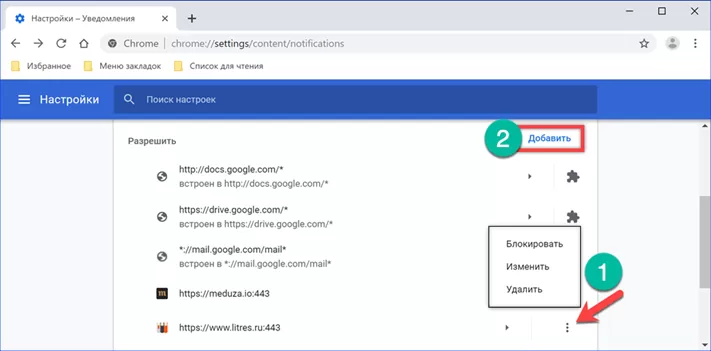
Ниже предустановленных Google правил в блоке «Разрешить» находятся сайты, добавленные пользователем. Для каждого из них можно вызвать всплывающее меню из трех пунктов. Выбор между «Разрешить» и «Блокировать» переносит страницу в соответствующий раздел параметров. Средний пункт предназначен для корректировки URL выбранного ресурса. Отмеченная цифрой «2» опция «Добавить» предназначена для ручного внесения сайтов и содержится в обоих основных блоках.
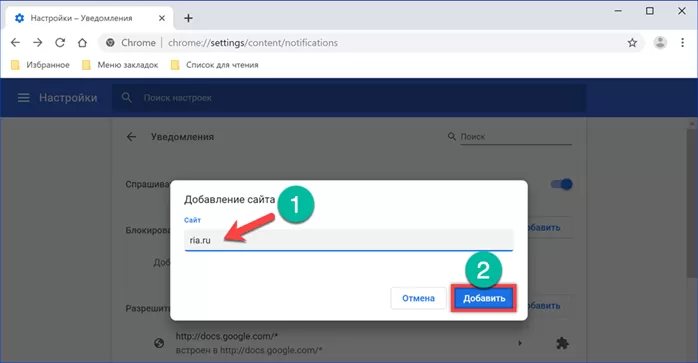
URL набирается самостоятельно или копируется из адресной строки обозревателя. При нажатии отмеченной рамкой кнопки Chrome автоматически сократит ссылку до корневой страницы веб-ресурса обрезая лишнее.
В заключение
Советы, приведенные нашими экспертами, позволяют максимально эффективно настроить уведомления в браузере, не позволяя им отвлекать пользователя и «бомбардировать» компьютер спам-рассылками.