Чем отличается Гугл Диск от Гугл Фото и какой из них лучше
У Google настолько много сервисов, что в них очень просто заблудиться. Более того, компания еще и переименовывает их, поэтому при входе в свою почту Gmail с толку сбивает название Google Workspace. Сложнее всего приходится новым пользователям, которые переходят в экосистему Гугл с других платформ и планируют перенести свои файлы в облачное хранилище. Дело в том, что они видят сразу два сервиса — Гугл Диск и Гугл Фото. На первый взгляд, они оба предназначены для хранения файлов, но между ними есть огромная разница.

Разбираемся, чем отличается Гугл Фото от Гугл Диска
Может показаться, что отличия Гугл Диском между Гугл Фото напрочь отсутствуют, так как в оба сервиса можно загружать файлы. Но она есть. Сейчас объясним, чем они отличаются.
Зачем нужен Гугл Диск
Google Drive — это облачное хранилище, которое работает на всех известных платформах. В первую очередь, многие используют его для хранения резервных копий смартфона или отдельных приложений, например WhatsApp. В нем можно хранить файлы практически любых форматов. Внешне приложение похоже на обычный файловый менеджер, а файлы в нем отображаются и в онлайне, и в автономном режиме.
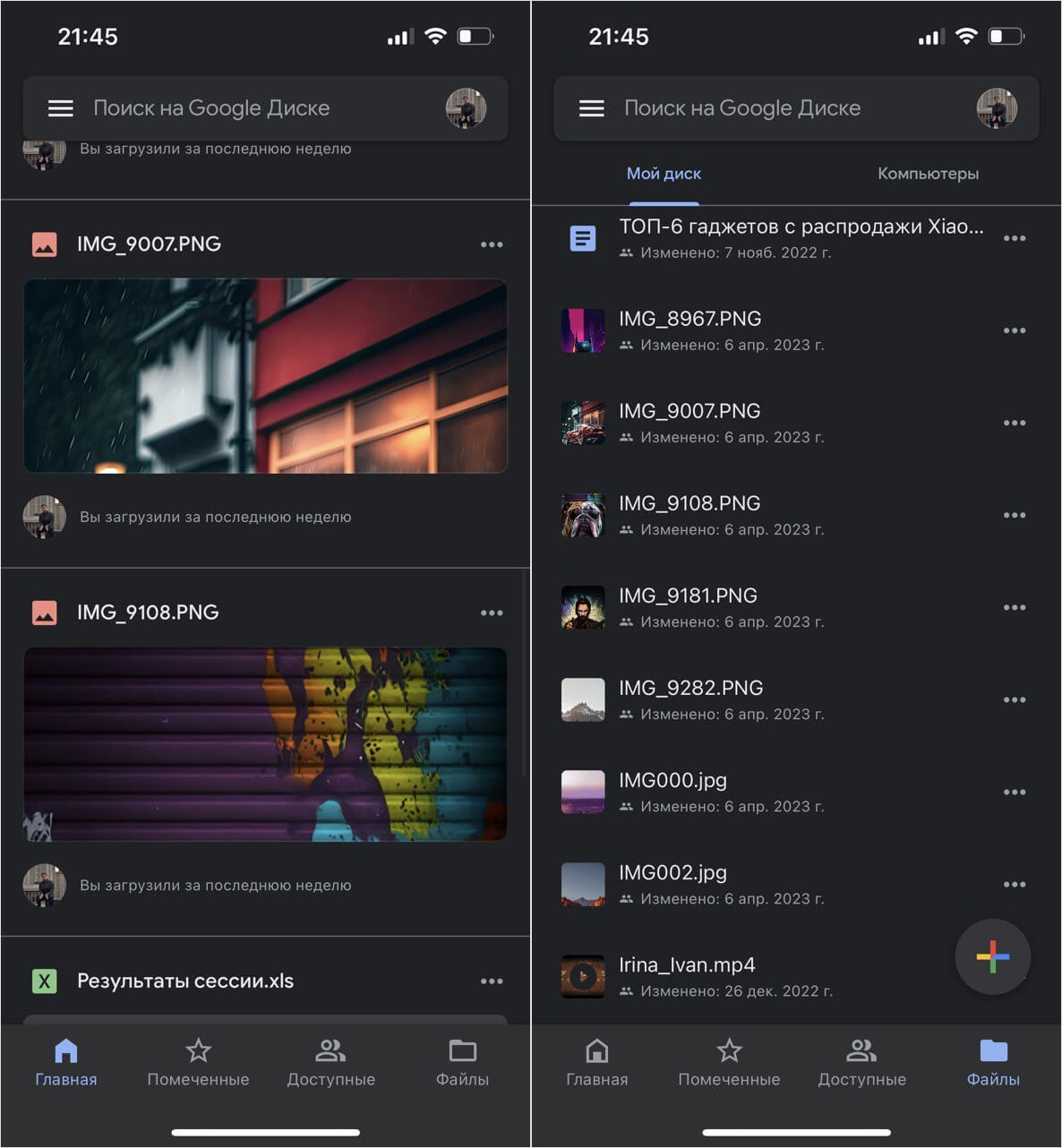
Те файлы, что подгрузились, можно просматривать офлайн
Файлами можно управлять, перемещать или переименовывать, а фотографии — просматривать. А вот редактировать изображения в Гугл Диске нельзя: для этого их нужно сохранить на Айфон. К ним также можно: для этого нужно нажать на три точки и выбрать вторую кнопку «Настроить доступ». Перед созданием ссылки выберите роль пользователя: читатель, комментатор или редактор. Я всегда оставляю первый вариант, чтобы фотографию можно было только посмотреть.

Расшаривать фотографии все-таки удобнее через Гугл Диск
Гугл Диск — это хранилище для разных типов файлов с большим количеством функций вроде сканирования фотографий, файлов и документов. По умолчанию объем хранилища составляет 15 Гб, и вы можете залить туда любые файлы, но если вы планируете хранить и редактировать только фото и видео, то вам больше подойдет Гугл Фото.
Как пользоваться Google Фото
Гугл Фото — специальное хранилище для фото и видео. Приложение при первом же входе предлагает сразу сделать резервную копию вашей Галереи со всеми снимками и видеофайлами. Приложение также умеет распознавать лица на фотографиях и группировать снимки по ним.

В Гугл Фото есть масса инструментов для редактирования фотографий
Одна из главных фишек Google Фото — возможность редактировать изображения онлайн. Снимок не нужно скачивать на телефон, что экономит время и память. При необходимости можно отсортировать фотографии по разным папкам и предоставить к ним общий доступ для других пользователей, например, создав отдельный альбом. А вот загрузить туда файлы других форматов нельзя. Также нельзя сканировать документы. То есть, все нацелено лишь на фотографии и видео.

В Гугл Фото также есть функции для сортировки фотографий, которых нет в Гугл Диске
Данные медиафайлов можно просматривать, менять, добавлять описание или место съёмки. В общем, делать все то, для чего раньше нужен был компьютер. Одна из фишек облачного сервиса — это Google Объектив, который распознает на фотографии текст, товары, еду, делает перевод надписей или узнает место, где сделан снимок. В то же время, через Гугл Диск сделать этого нельзя, поэтому если вам нужны все эти функции, придется скачивать какое-то стороннее приложение.
Что лучше — Гугл Диск или Гугл Фото
Нельзя сказать, что какой-то из сервисов Гугл лучше — они просто разные. К примеру, если планируете хранить свои снимки с телефона в одном месте, то лучше использовать Гугл Фото, так как она выступает в качестве облачной галереи. Прямо в облаке можно редактировать их, а система при необходимости отсортирует фото по разным альбомам, поэтому, в первую очередь, сервис удобнее для быстрого поиска среди тысяч фотографий. Так что, разница между Гугл Диском и Гугл Фото лежит на поверхности.

Гугл Фото — специализированное хранилище для снимков, в то время как Гугл Диск — для любых файлов
А если хотите перенести с телефона какие-то важные файлы, в том числе, документы и те же фото, чтобы иметь к ним доступ и освободить память в телефоне, то лучше скачать Гугл Диск на Айфон. Он идеально подойдет тем, кому нужен удобный облачный файловый менеджер наподобие приложения встроенного в iOS. К тому же, прямо там можно открывать текстовые документы. Отсюда же удобнее делиться теми же ссылками для скачивания фотографий.
При этом хоть это два разных сервиса, но они связаны между собой учетной записью Google, поэтому используют одно и то же хранилище на 15 Гб. Кроме того, если у вас выполнен вход на Айфоне хотя бы в Gmail, то система сразу найдет ее и предложит войти. На мой взгляд, лучше иметь на телефоне сразу два приложения, чтобы всегда была возможность переключаться между облачным файловым менеджером и галереей.
Google Диск и его интерфейс
В версии для бизнеса объем хранилища Google Диска больше, предоставляются дополнительная поддержка, и дополнительные возможности в соответствии с выбранным планом Google Workspace.
| Диск — Надежное облачное хранилище | Business Starter | Business Standard | Business Plus | Enterprise |
|---|---|---|---|---|
| Объем облачного хранилища для каждого пользователя | 30 ГБ | 2 ТБ | 5 ТБ | Столько, сколько вам нужно |
| Диск для компьютеров | + | + | + | + |
| Поддержка более 100 типов файлов | + | + | + | + |
| Общие диски для команды | + | + | + | |
| Предоставление доступа для целевой аудитории | + | + | + |
Компания Softprom — официальный Google Cloud партнер.
Softprom © 1999-2024
Все права защищены.
- Направления
- Видеобезопасность
- ИТ Безопасность
- ИТ Инфраструктура
- Облачные Сервисы
- САПР, графика и мультимедиа
- Стать партнером
- Регистрация
- Производители
- События
- Вакансии
- Политика конфиденциальности
- О Softprom
- Карта вендоров
- Контакты
Наш сайт использует cookies-файлы. Продолжая сеанс, вы даете согласие на сбор и обработку данных. Подробная информация о Политике конфиденциальности.
Privacy policyГугл диск и гугл драйв в чем разница

Одна из крупнейших компаний в Интернете, Google, имеет несколько известных платформ и сервисов. Большое количество предложений компании может привести к путанице среди пользователей, поскольку некоторые платформы компании имеют схожие названия или функции.
Одним из таких случаев является Google Drive и Google One. С запуском службы подписки на хранение от поискового гиганта может возникнуть неразбериха с основной платформой управления файлами компании, настолько, что сама компания имеет раздел в своих часто задаваемых вопросах, чтобы дифференцировать услуги.
Google Drive и Google One: в чем разница?
Диск Google (Google Drive) – это служба облачного хранения Google, которую можно синхронизировать непосредственно с рабочим столом с помощью определенного приложения, а также получить доступ к нему на мобильных устройствах. В общем, файлы разных форматов можно хранить в папках службы и легко делиться ими с кем-либо.
Однако с появлением Google One, являющейся платформой для расширения объема памяти за счет ежемесячных подписок, у многих людей возникают сомнения относительно продуктов. Однако они работают по-разному.
Хотя Google Drive предоставляется бесплатно с максимальной емкостью 15 ГБ и сразу связывается с вашей аккаунтом Google, Google One нужно покупать. Предлагаемые планы отличаются по размеру для расширения, а стоимость их взимается с вашей банковской карты, связанной с учетной записью. Подробнее о Google One и стоимости тарифных планов мы рассказывали раньше.
Важно заметить, что даже в случае прерывания подписки на услугу файлы и документы не будут удалены. Однако невозможно будет добавить что-либо другое в Google Drive, если бесплатные 15 ГБ уже экстраполированы.
То есть в то время как Google One – это подписка, которая гарантирует больше облачного хранилища в вашем аккаунте Google, Drive – это платформа для управления файлами, сохраненными в облаке, которая уже имеет 15 ГБ свободного места для использования.
Не забудьте подписаться на нашего Главного Редактора в Instagram, или на нашу официальную страницу в Facebook, канал в Telegram и в Twitter. Также следите за нами в Google News.
Что такое Google Drive: как пользоваться и зачем нужен Гугл Диск
Вы помните, какие носители информации использовали, учась в школе и вузе? Если вам больше 30 лет, скорее всего, это были дискеты, потом диски, потом флешки… а дальше вы перестали носить все это с собой (ну разве что флешку на всякий пожарный!).
Это произошло, потому что развиваются технологии и теперь хранить свою информацию можно в интернете — в на одном или нескольких облачных дисках.

Присоединяйтесь к нашему Telegram-каналу!
- Теперь Вы можете читать последние новости из мира интернет-маркетинга в мессенджере Telegram на своём мобильном телефоне.
- Для этого вам необходимо подписаться на наш канал.
Что такое Google Drive
Google Drive — это безопасный и простой доступ к контенту на основе облачного диска. Сервис позволяет хранить и передавать другим пользователям любые файлы, а также папки, содержащие файлы. Простыми словами, Google Drive — это аналог «Яндекс.Диска», который работает в облаке и позволяет хранить любые типы файлов, организовывать к ним совместный доступ и проводить совместное редактирование.
«Google Диск» появился в 2012 году и менее чем за 5 лет стал самым популярным облачным диском в мире. Сегодня пакет Google Drive также включает в себя быструю связь с «Google Презентациями», «Google Документами», «Google Таблицами» и другими сервисами Google.
Сервис«Google Диск» доступен для операционных систем Windows, macOS, Chrome OS, а также существует в виде мобильных приложений для Android и iOS. Для личных целей Google Drive позволяет использовать 15 гигабайт абсолютно бесплатно. Вы можете хранить любые файлы и любые папки с расшариванием.
Для бизнеса Google предлагает отдельные тарифы с дополнительными функциями, например — «Центр безопасности», встроенное архивирование файлов и защита от потери данных.

Читайте также:
Как работать в Google Docs в 2023 году: функции, возможности, нюансыПреимущества и недостатки «Гугл Диска»
Защищенная облачная платформа позволяет работать в группе без всяких ограничений. Google Drive предоставляет пользователю 6 главных достоинств:
- Использование AI. Благодаря ИИ и нейросети «Google Диск» позволяет использовать интеллектуальный поиск. Например, сервис автоматически маркирует особенно важные для вас документы и показывает наиболее релевантные результаты при поиске конкретных файлов, даже если название не используется в его заголовке или сильно изменено внутри документа.
- Упрощенный доступ к файлам. Получить доступ к необходимому документу можно в 2-3 клика. Редактировать и вносить изменения в документ получится даже с мобильного устройства. Главное — установить приложение Google Drive.
- Большое количество расширений. Благодаря ним вы можете редактировать разноформатные файлы без конвертации. Например, редактировать презентации, созданные в Microsoft PowerPoint, или PDF-файлы. Уже «из коробки» Google Drive поддерживает десятки разнообразных форматов.
- Встроенный антивирус. «Google Диск» маркирует подозрительные документы и выводит специальное предупреждение для всех пользователей, которые пытаются получить к ним доступ. Благодаря встроенному шифрованию и умным алгоритмам безопасности все создаваемые файлы автоматически проверяются на наличие вредоносного кода, а в случае его обнаружения файл блокируется. Идентифицируются не только вирусы, но и фишинговые и рекламные программы, а также рассыльщики спама.
- Интеграция со сторонними сервисами. В Google Workspace Marketplace (магазине для веб-приложений, которые связаны с Google Workspace) вы найдете сотни расширений, которые позволяют произвести интеграцию Google Drive со сторонними приложениями.
- Не требуется обучение . Интерфейс инструмента очень простой и позволяет загружать/расшаривать файлы за считанные секунды.
Вот главные минусы решения:
- Для работы нужен интернет, что не всегда удобно.
- Риск утечки данных, если документ попадет в индекс поисковых систем.
- Неудобно работать с телефона. В мобильном приложении доступны не все функции: например, редактирование файлов.
Про риски безопасности стоит сказать чуть подробнее. Самый существенный недостаток использования Google Drive— хакеры могут удалить ваши данные. В теории они способны установить вредоносное оборудование на сервер, и файлы просто исчезают.
Кроме того, ваш пароль может быть взломан или тот, с кем вы решите поделиться своей ссылкой, может поделиться ею с кем-то другими. Это значительный риск, особенно если у вас есть конфиденциальные документы, такие как финансовые отчеты, переданные коллегам. Если к ним получит доступ третья сторона, они могут нанести вред вашему бизнесу.
Читайте также:
«Google Таблицы»: полный гайд по обновленной версииГде скачать и как установить Google Drive
Для начала работы с облачным диском достаточно авторизоваться в своем аккаунте Google и открыть сайт облачного хранилища.
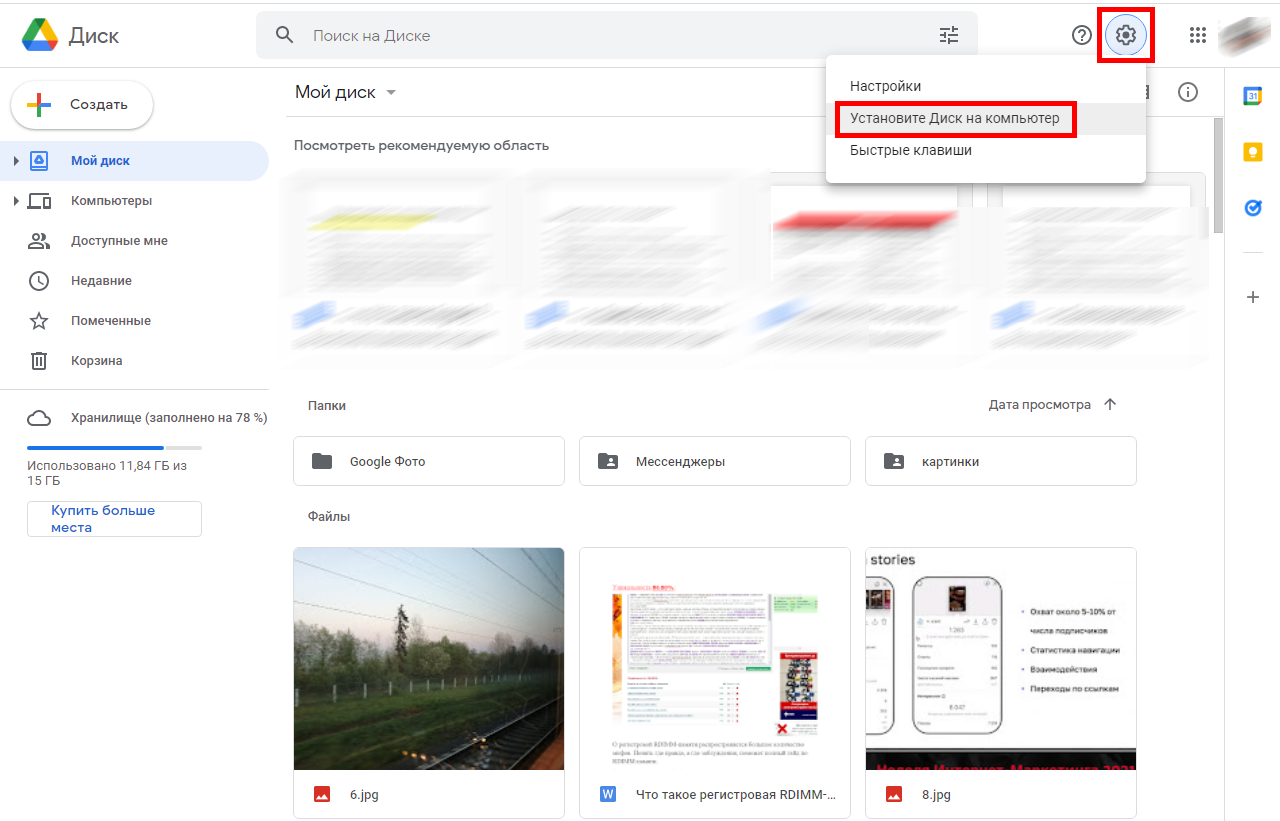
Если вам нужен десктоп-клиент Google Drive, кликните по иконке настроек и выберите пункт «Установите диск на компьютер»:
Откроется новое окно, где нужно нажать «Скачать Диск для компьютеров»:
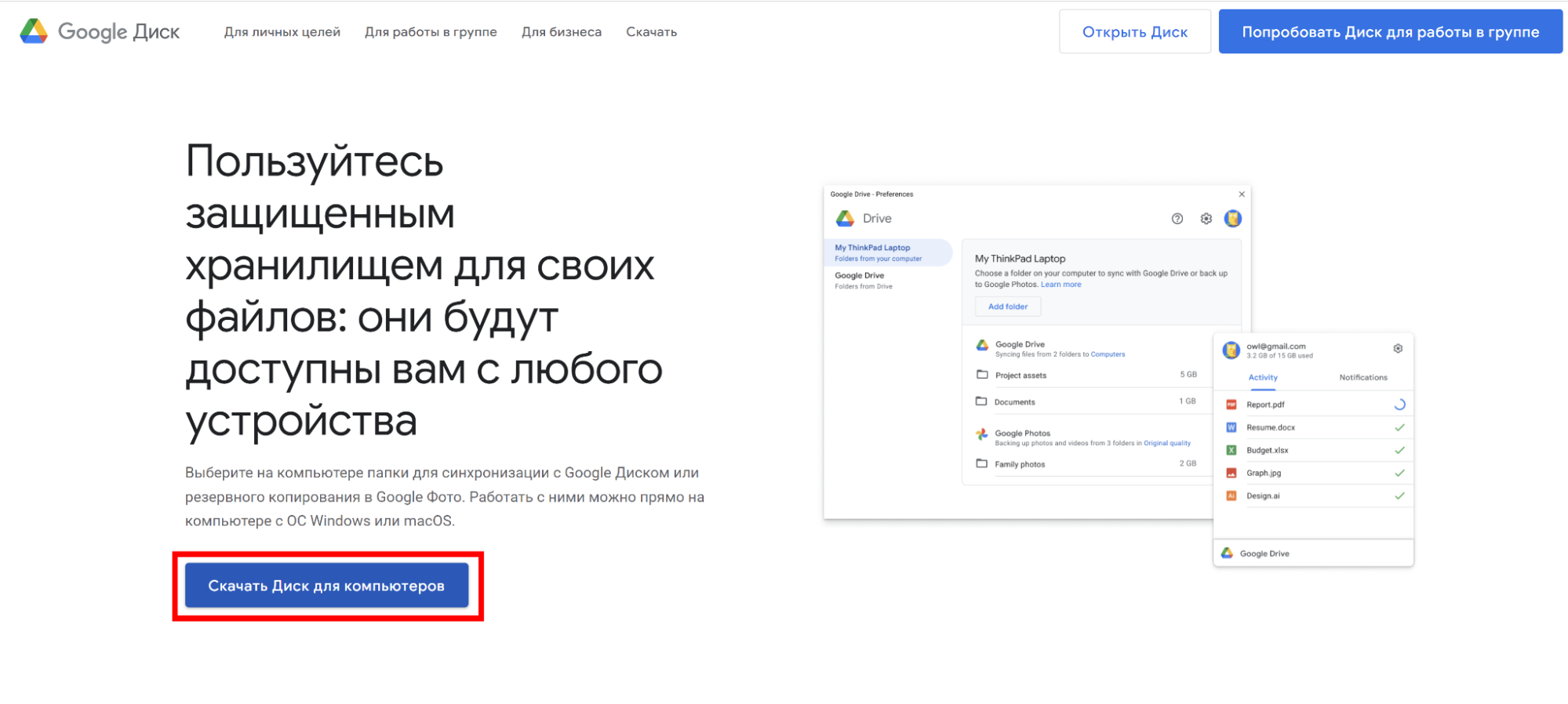
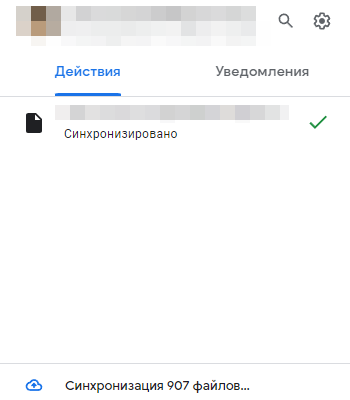
Установив «Google Диск» на компьютер, вы можете загружать на него файлы даже без интернет-соединения. Синхронизация данных будет выполнена сразу при появлении подключения.
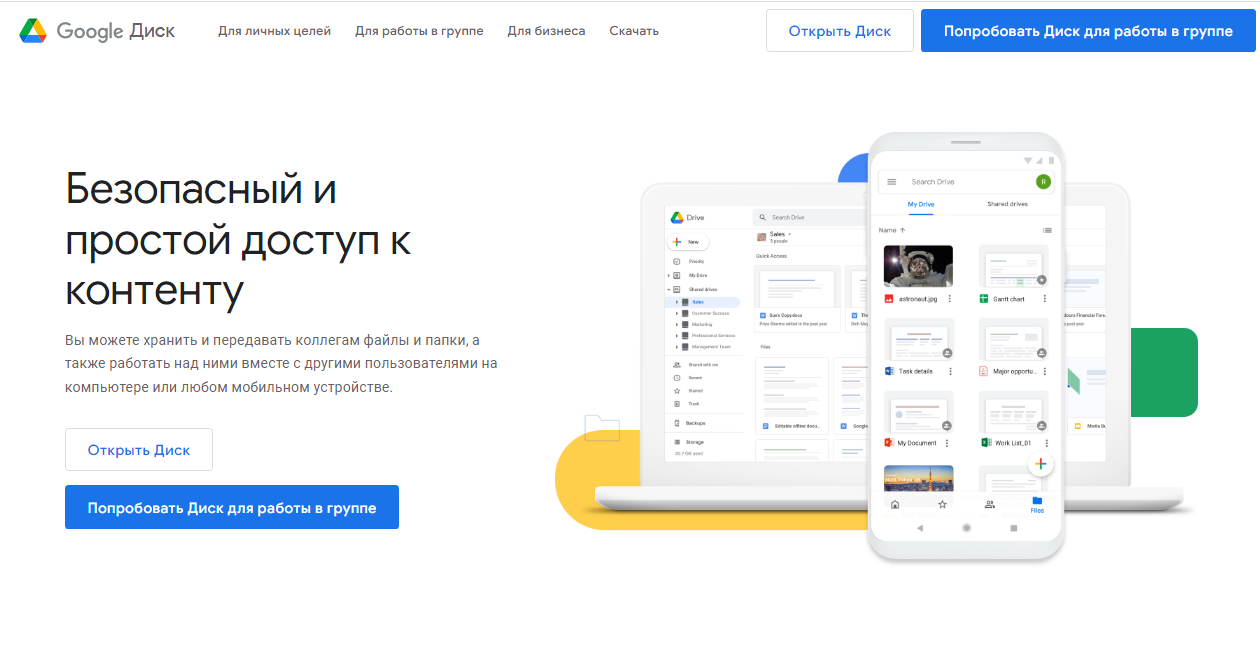
Из этого же окна вы можете попробовать «Google Диск для работы в группе» (см. иллюстрацию выше). Это специальный аккаунт для рабочих задач без платной подписки.

«Гугл Диск для работы в группе» — это встроенный чат, видеосвязь, инструменты для совместной работы и быстрый доступ к любым файлам. В настоящий момент корпоративные инструменты Google, включая «Гугл Диск для работы в группе» недоступны для россиян.
Читайте также:
С 1 июня графический редактор Canva недоступен жителям России: мы нашли 5 российских альтернативКак работать с Google Drive
Использование инструмента происходит по следующей схеме:
- Откройте свой профиль Google Drive.
- Загрузите файлы в корень директории или создайте папку для него.
- Поделитесь файлом или оставьте его без совместного доступа.
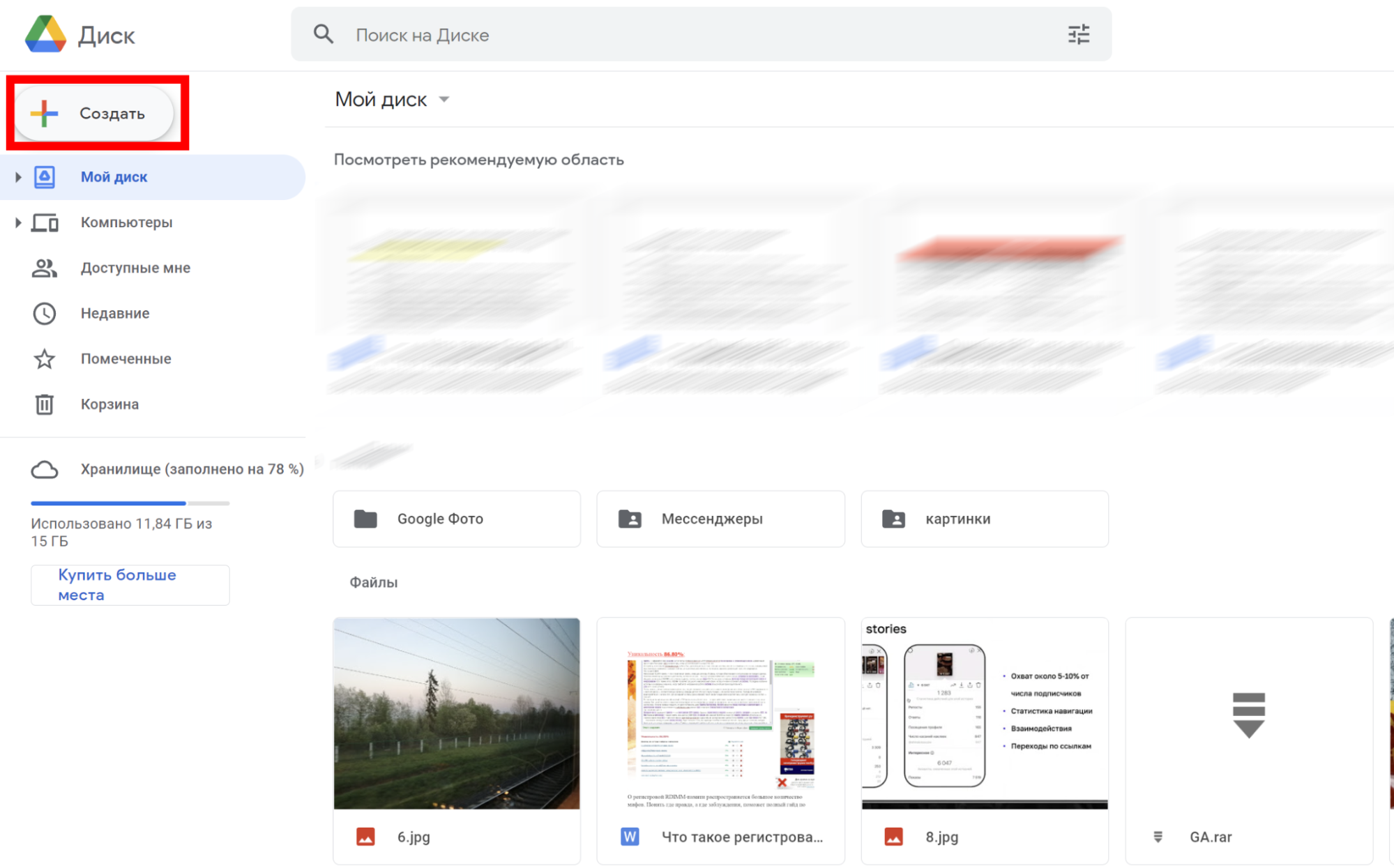
Чтобы получить новый файл на «Гугл Диске», нажмите кнопку «Создать»:
Он может быть текстовым, табличным, презентацией или формой.
Вы можете загрузить готовые файлы или папки, создать пустую папку или воспользоваться готовыми шаблонами Google Docs:
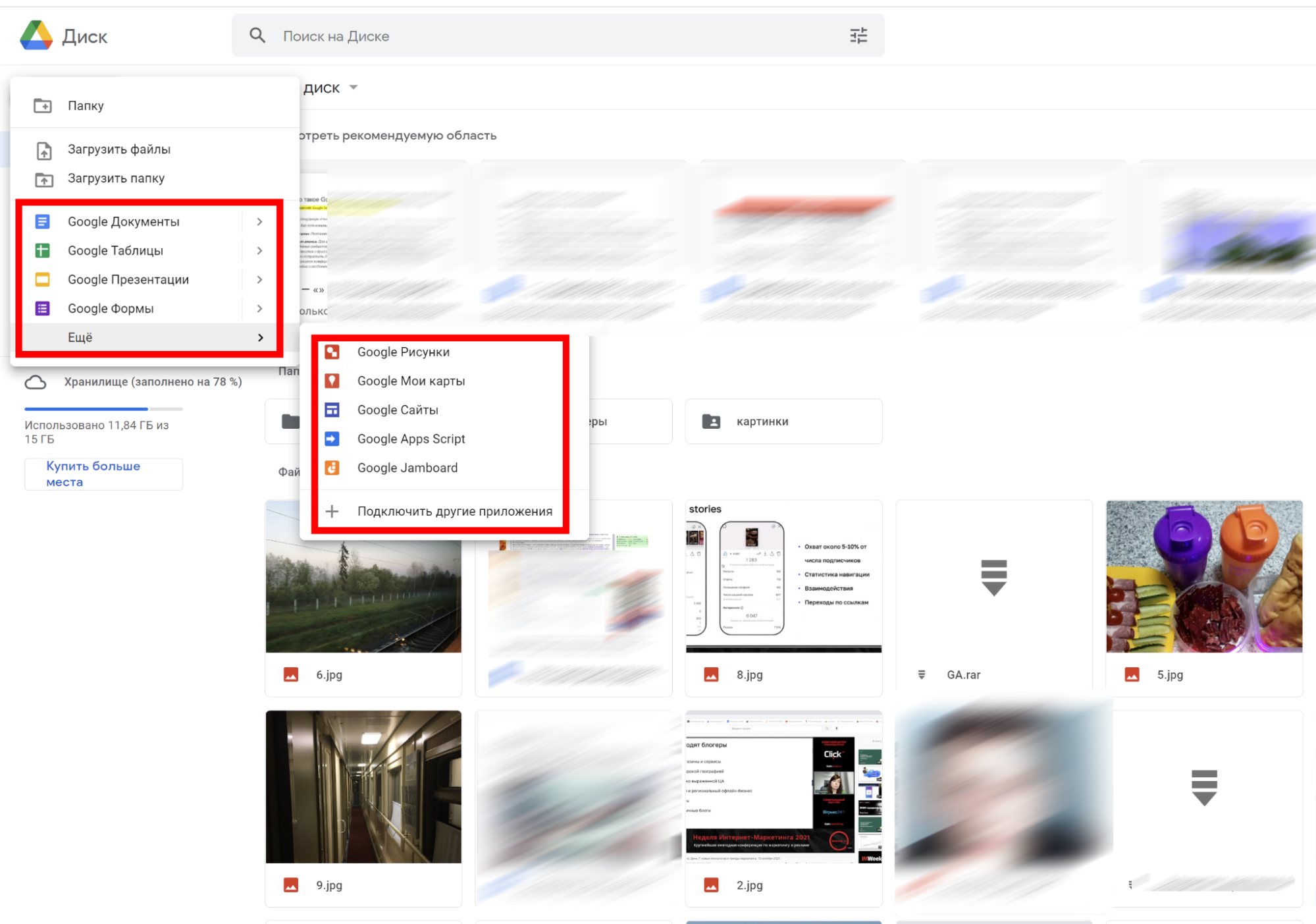
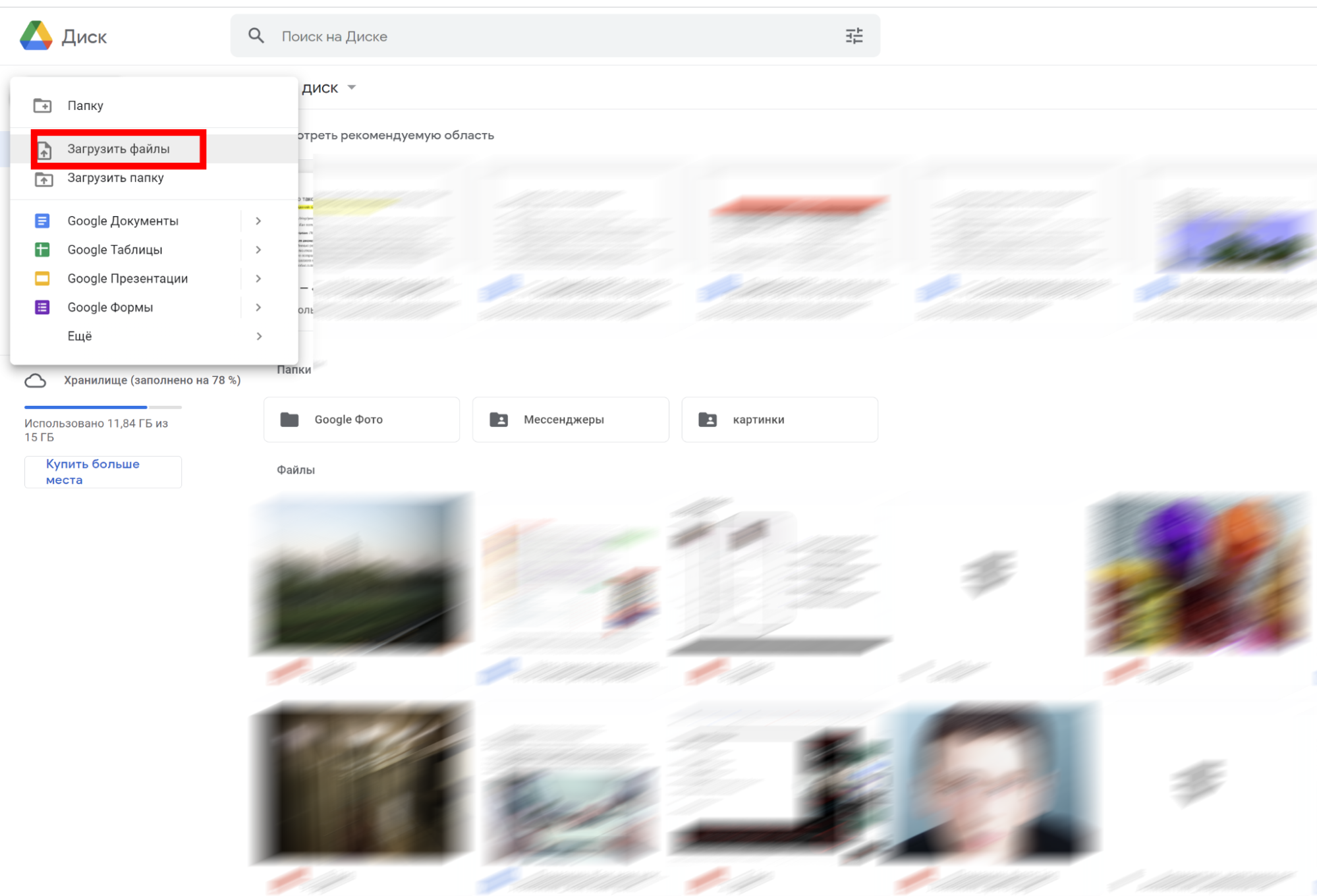
Разберем самый частый сценарий — загрузка файла в хранилище. Для этого нажимаем кнопку «Создать» и выбираем пункт «Загрузить файлы».
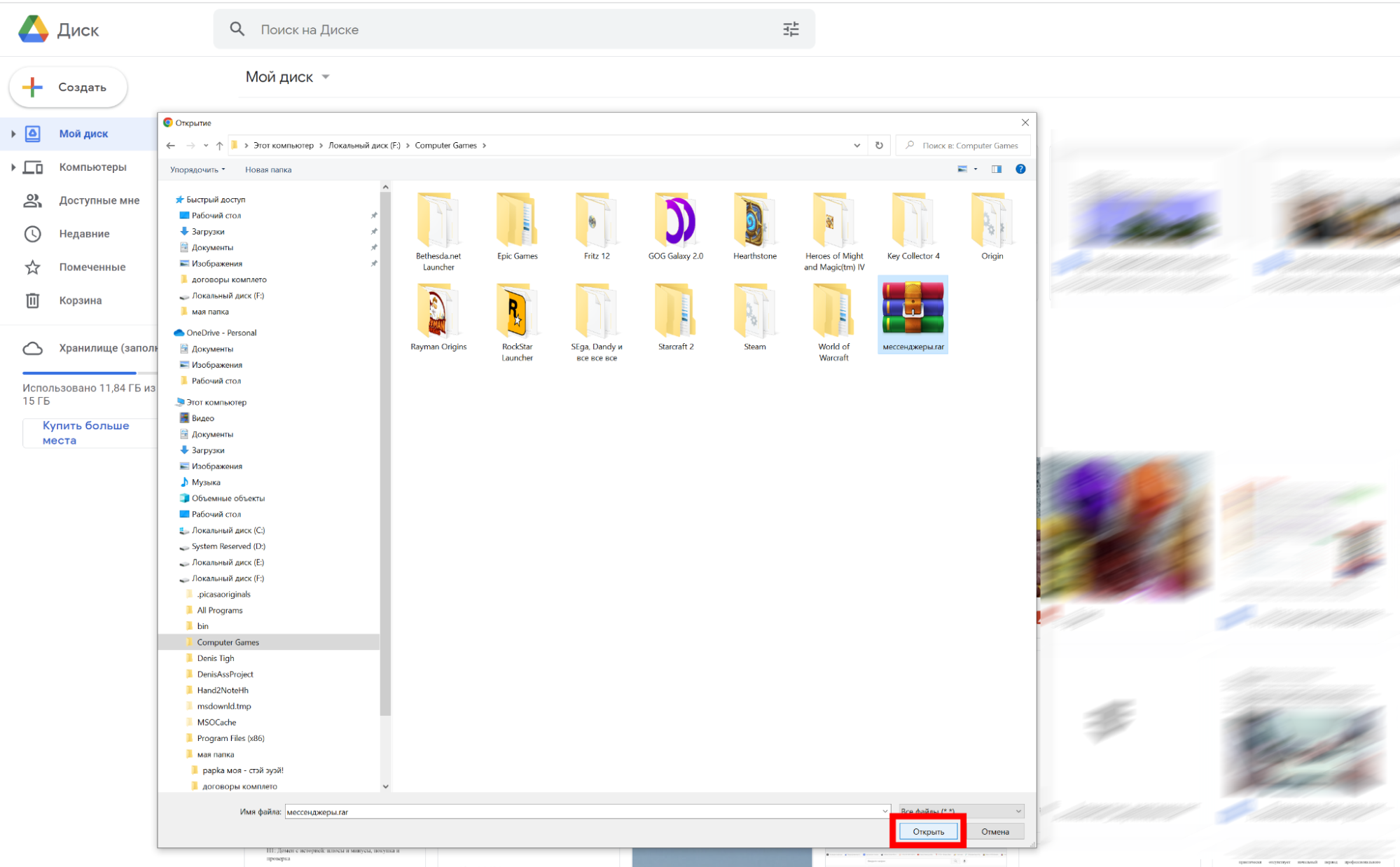
Выбираем необходимый файл на жестком диске и нажимаем «Открыть» в проводнике Windows.
Все, файл загружен успешно.
Общедоступные файлы на Google Drive проходят индексацию и могут попадать в результаты поиска.

Читайте также:
Подробное руководство по созданию Google ФормС любым загруженным файлом вы можете выполнить следующие операции:
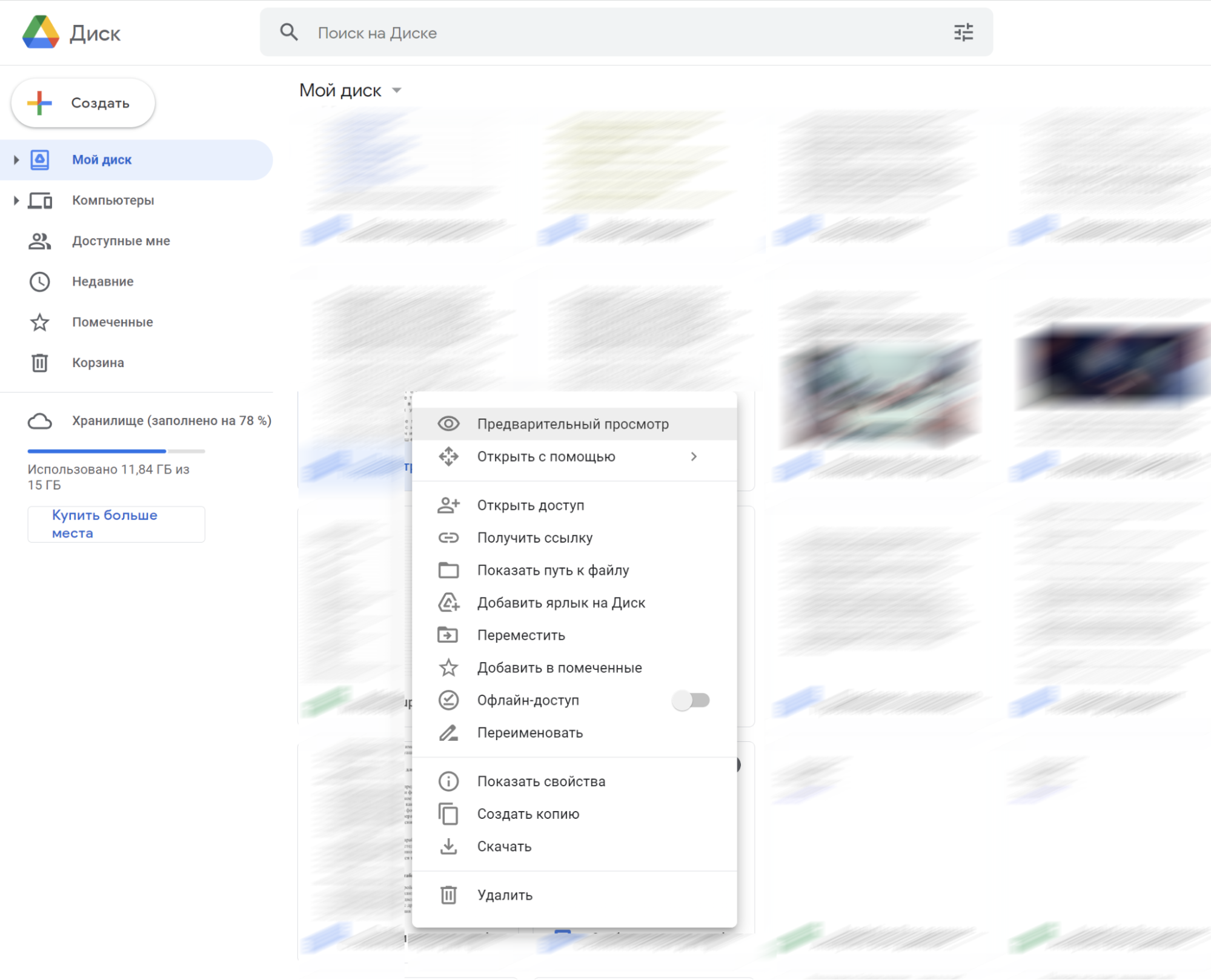
- Получить на него ссылку.
- Открыть доступ к объекту.
- Выполнить предварительный просмотр файла.
- Показать путь к файлу.
- Добавить ярлык на диск.
- Переместить файл.
- Добавить в помеченные.
- Открыть онлайн-доступ.
- Переименовать.
- Показать свойства файла.
- Управлять версиями файла.
- Создать копию файла.
- Скачать файл.
Интерфейс Google Drive, меню, разделы
Разберем левое навигационное меню чуть подробнее.
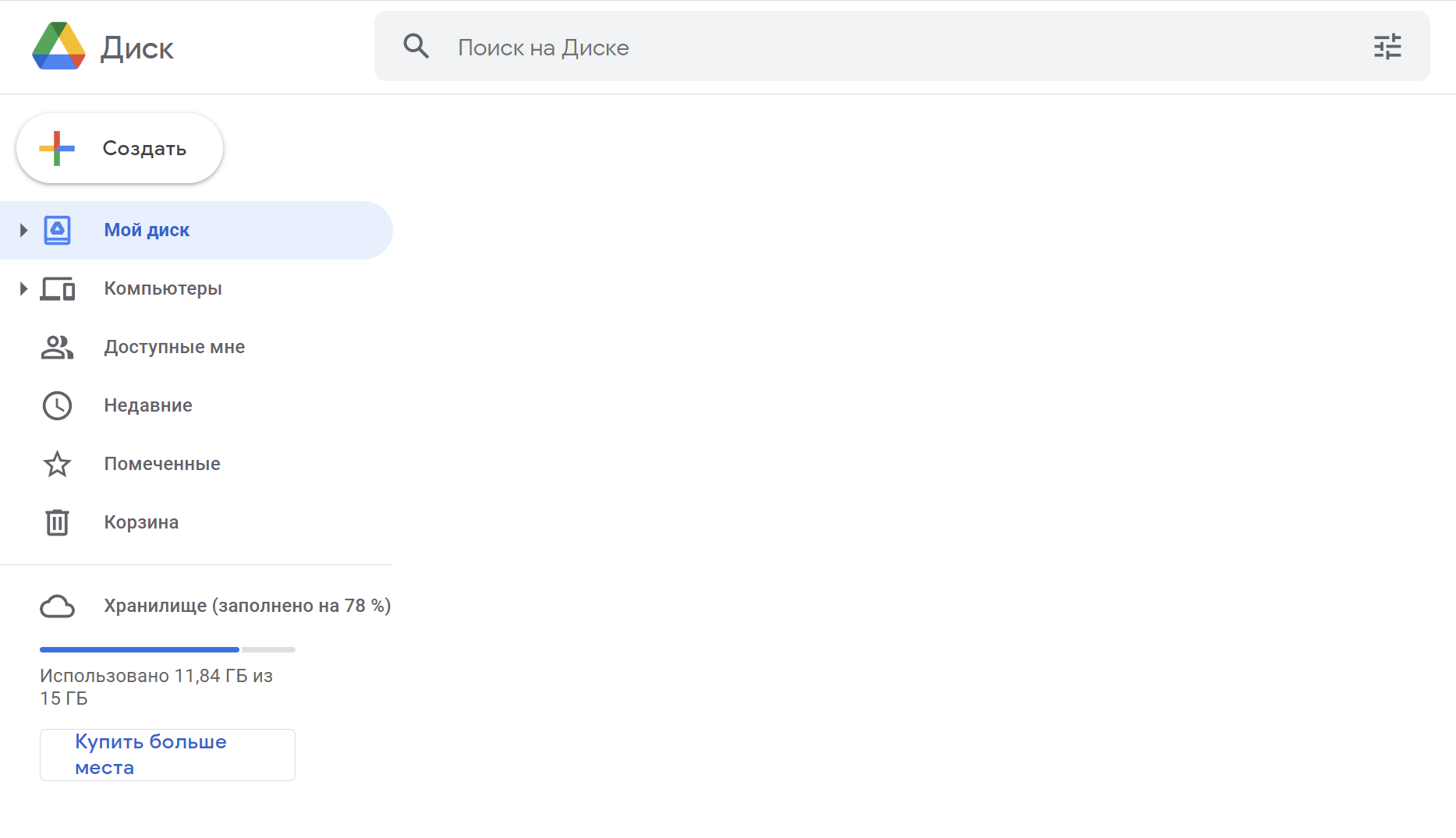
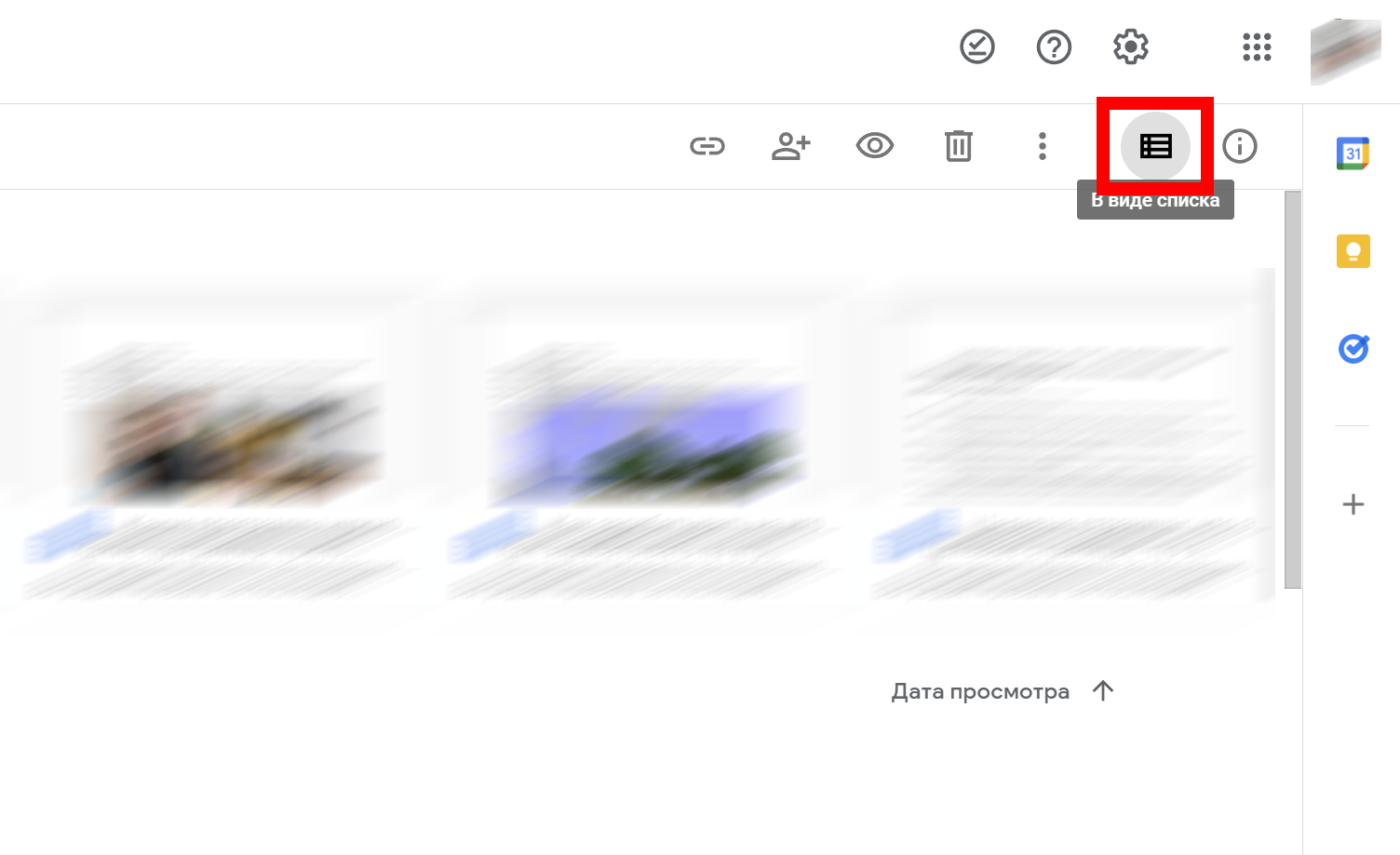
Мой диск. В этом разделе вы можете получить доступ ко всем файлам, которые в разное время были загружены в облачное хранилище. Вы можете просматривать файлы в виде списка или в виде сетки. Чтобы переключить режим просмотра, кликните по иконке в правом углу экрана:
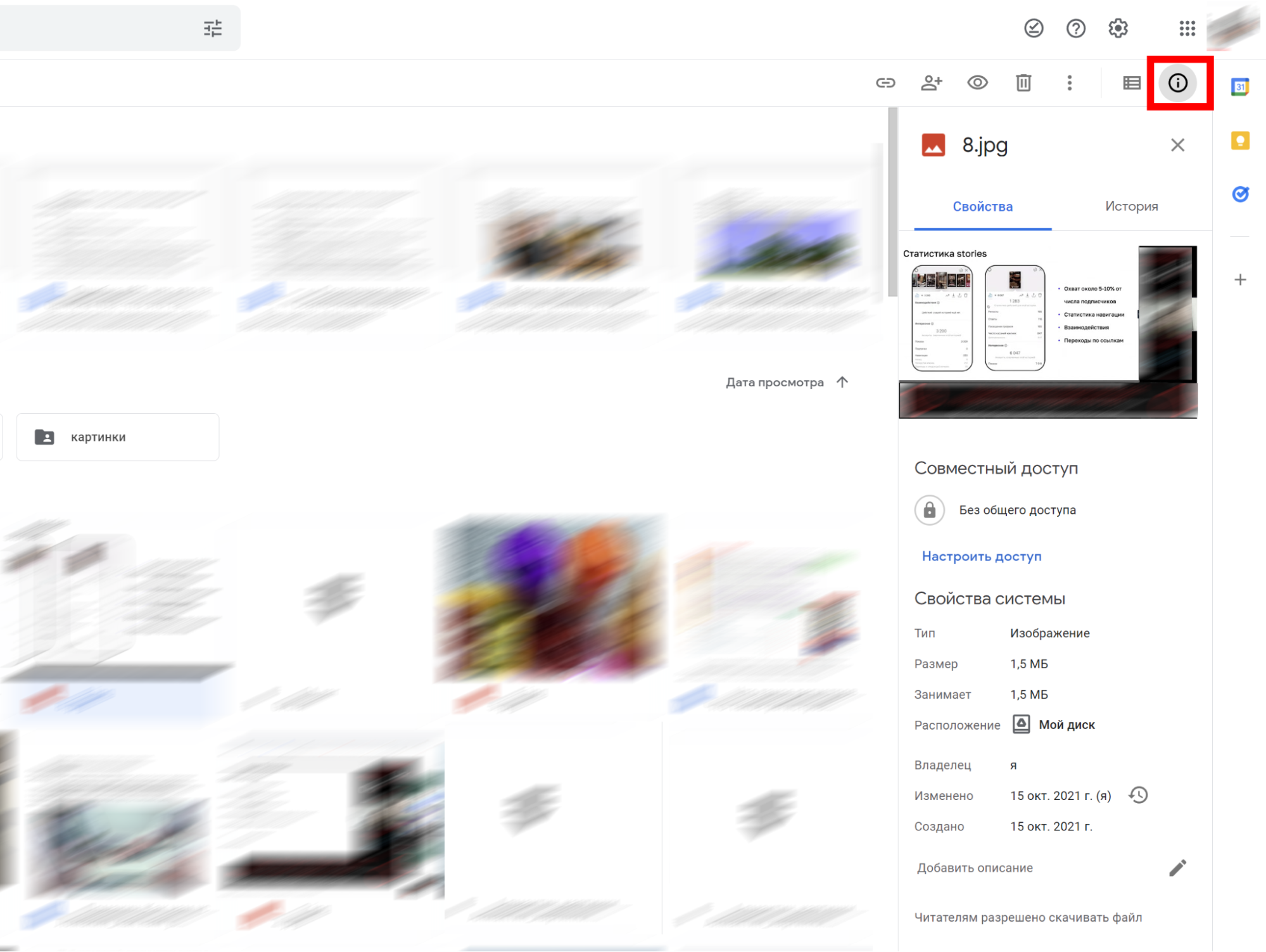
Также вы можете просмотреть свойства любого загруженного файла. Для этого выберите необходимый файл и кликните по этой иконке:
Компьютеры. В этом разделе находятся папки вашего компьютера, которые соединены с облачным хранилищем. Чтобы работать с этим инструментом, необходимо установить «Google Drive для компьютеров».
Доступные мне. Сведения о файлах и папках, доступ к которым был предоставлен вашему аккаунту Google в разное время
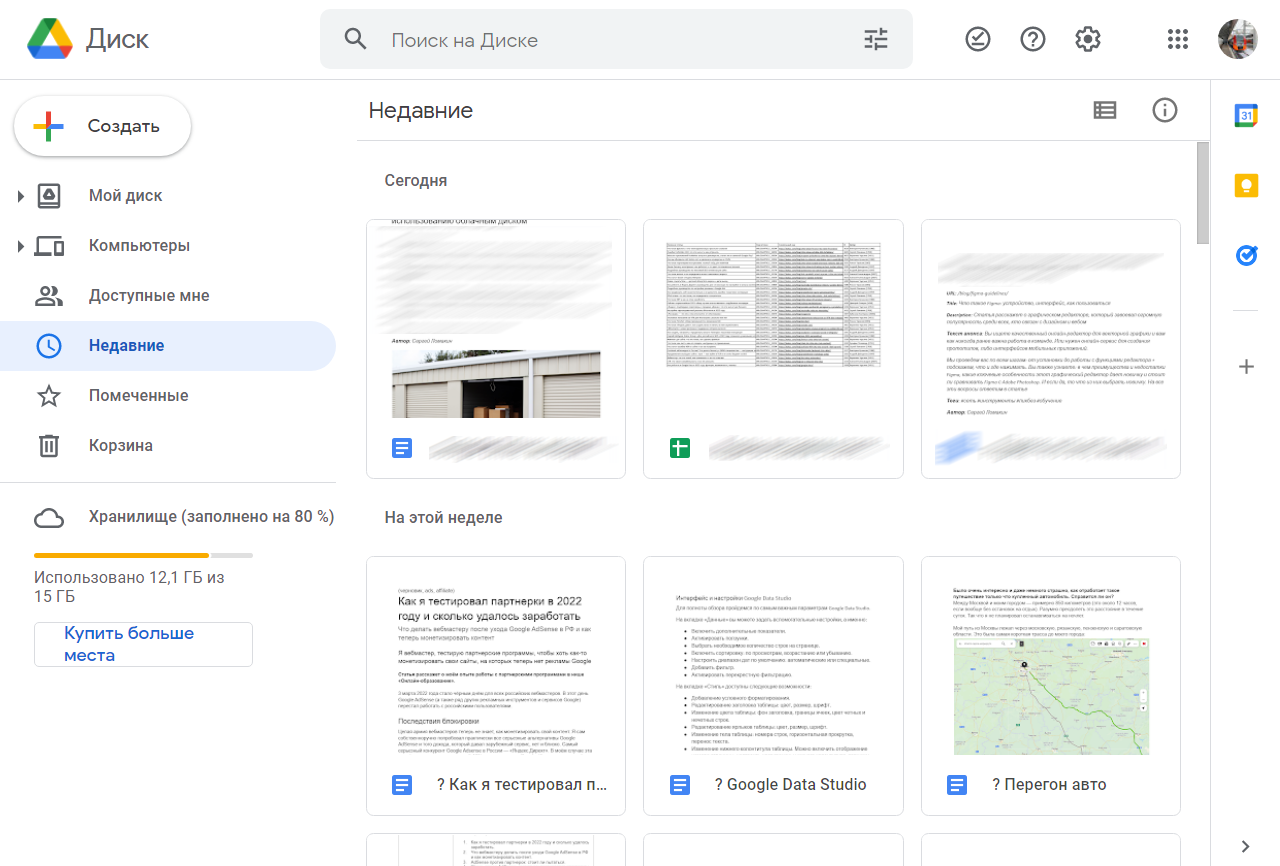
Недавние. Документы, которые вы редактировали в последнее время.
Помеченные. Здесь находятся избранные файлы и папки. Используйте этот инструмент, чтобы быстрее находить важные для вас файлы.
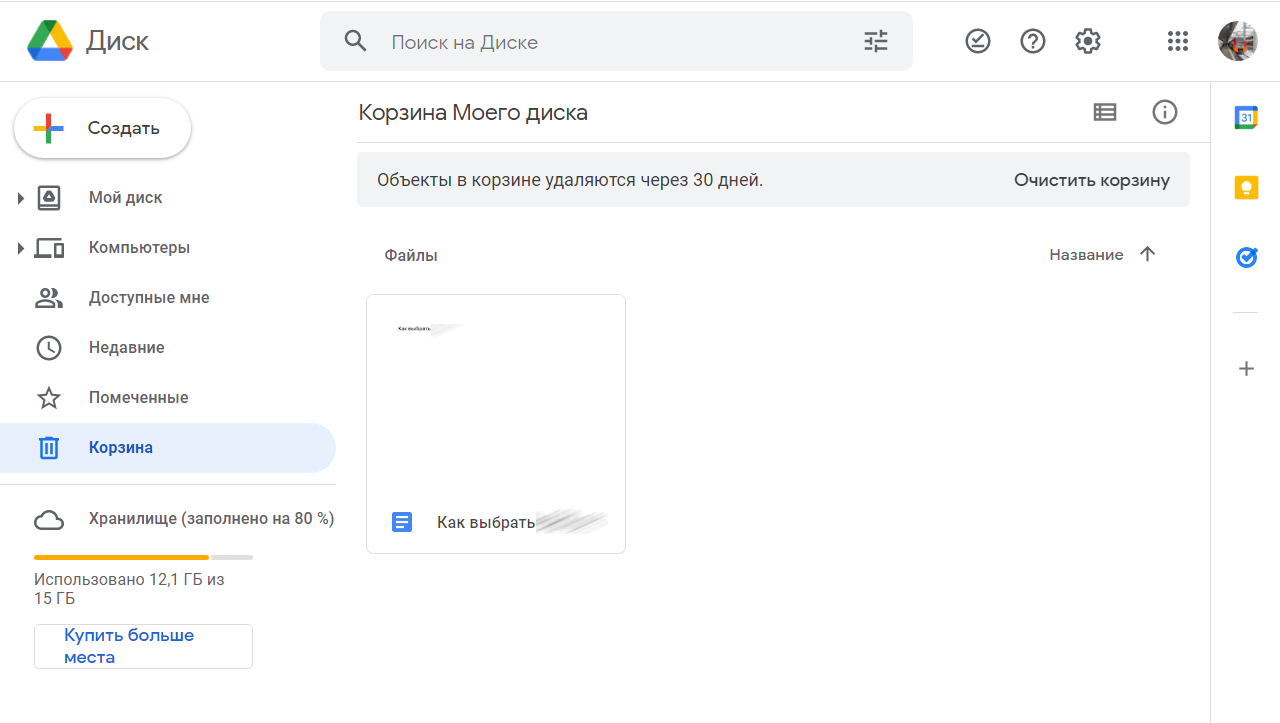
Корзина. Здесь хранятся файлы, который вы отправили в корзину. Хранение происходит в течение 30 дней, после этого файлы безвозвратно удаляются.
Хранилище. Здесь лежат все файлы, которые находятся в облаке в настоящий момент. Показываются списком. Для каждого файла указан размер, который он занимает в хранилище.
Обратите внимание на виджет «Использовано n ГБ из n ГБ» сразу под кнопкой «Хранилище»:
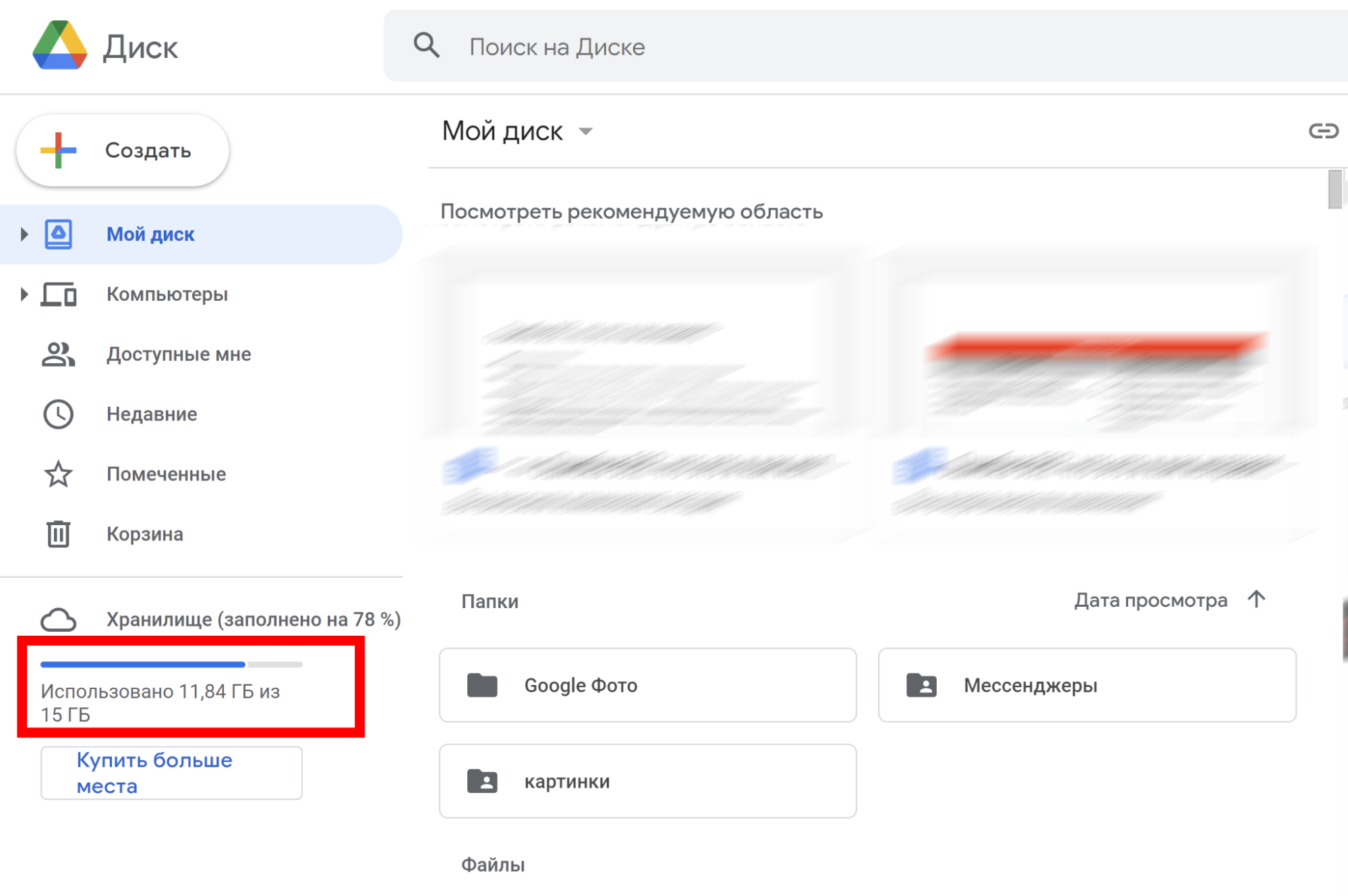
Купить больше места. Вы можете купить дополнительное место для хранения данных.
- 100 ГБ — за 139 рублей в месяц или 1 390 рублей в год.
- 200 ГБ — за 219 рублей в месяц или 2 190 рублей в год.
- 2 ТБ — за 699 рублей в месяц или 6 990 рублей в год.
При покупке любой платной подписки вы получаете преимущества:
- Дополнительные возможности: например, функции редактирования изображений.
- Начисление баллов на баланс Google Play*.
- Помощь от экспертов Google.
- Доступ к расширенному объему хранилища до 5 пользователей. Например, для членов семьи или друзей.
*В настоящий момент платные тарифы Google Drive для россиян работают с ограничениями.

Читайте также:
Google Analytics 4: полное руководство для начинающихКак искать файлы на «Гугл Диске»
Воспользуйтесь поисковой строкой верхней части экрана:
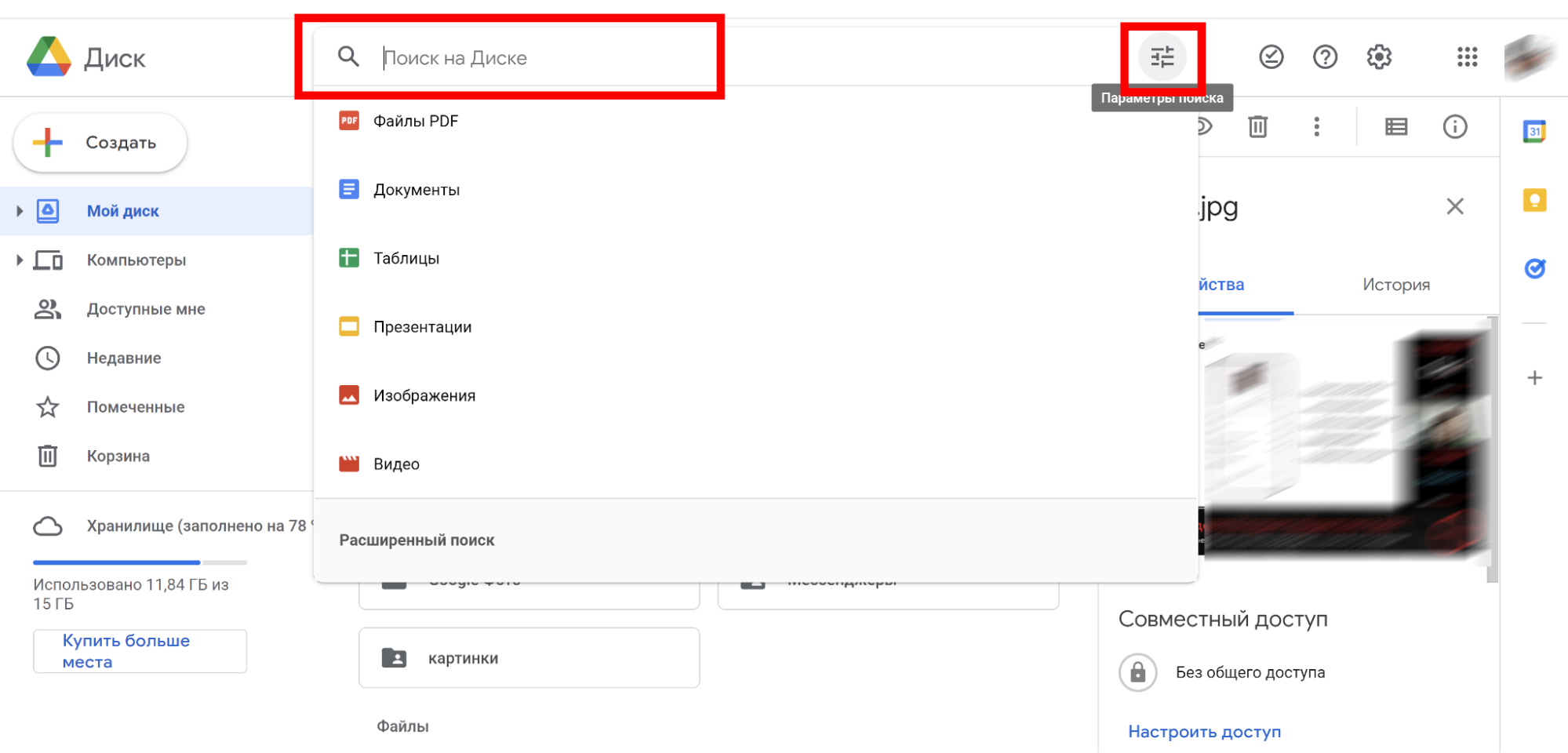
Диск позволяет подробно настраивать параметры поиска. В частности, вы можете определить необходимый тип файла:
- изображения и рисунки;
- текстовые документы и таблицы;
- папки;
- аудио и видео;
- сайты;
- ярлыки;
- архивы;
- формы;
- презентации;
- PDF-файлы.
Также вы можете ввести дополнительные параметры поиска:
- Указать владельца файла.
- Указать слова, найденные в файле, или ввести часть названия файла.
- Указать местоположение поиска.
- Указать запросы на одобрение.
- Ввести имя или адрес почты пользователей, кому был предоставлен доступ.
- Выбрать дополнительные действия (только предложения или только задачи).

Читайте также:
Как настроить отслеживание поиска по сайту в Google Analytics: пошаговый гайдНастройки и приложения Google
Получить доступ к настройкам хранилища Google можно с любой страницы сервиса:
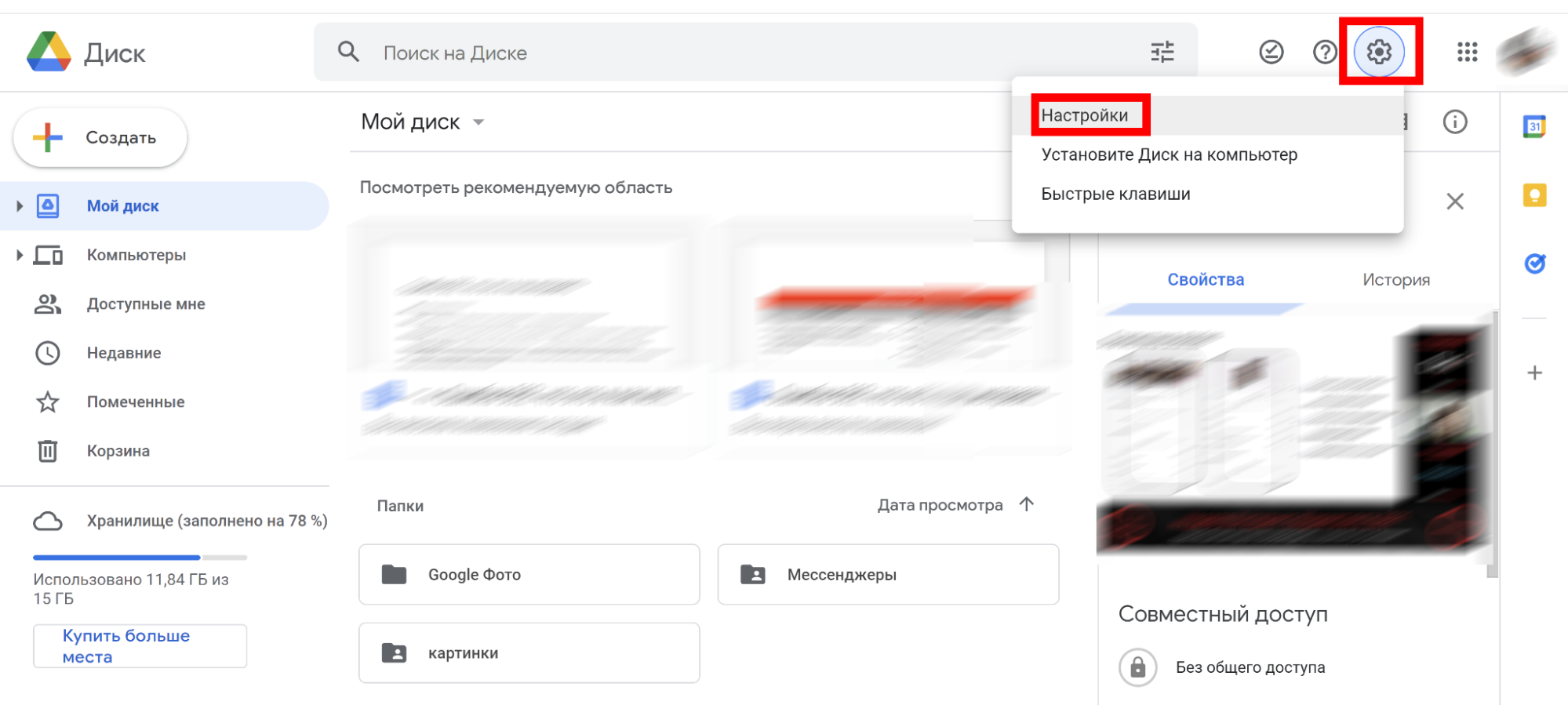
В настройках вы можете:
- Задать глобальные параметры для своего хранилища.
- Установить диск на компьютер.
- Посмотреть быстрые клавиши, которые сделают работу еще более быстрой и удобной.
Остановимся чуть подробнее на главных настройках разделов.
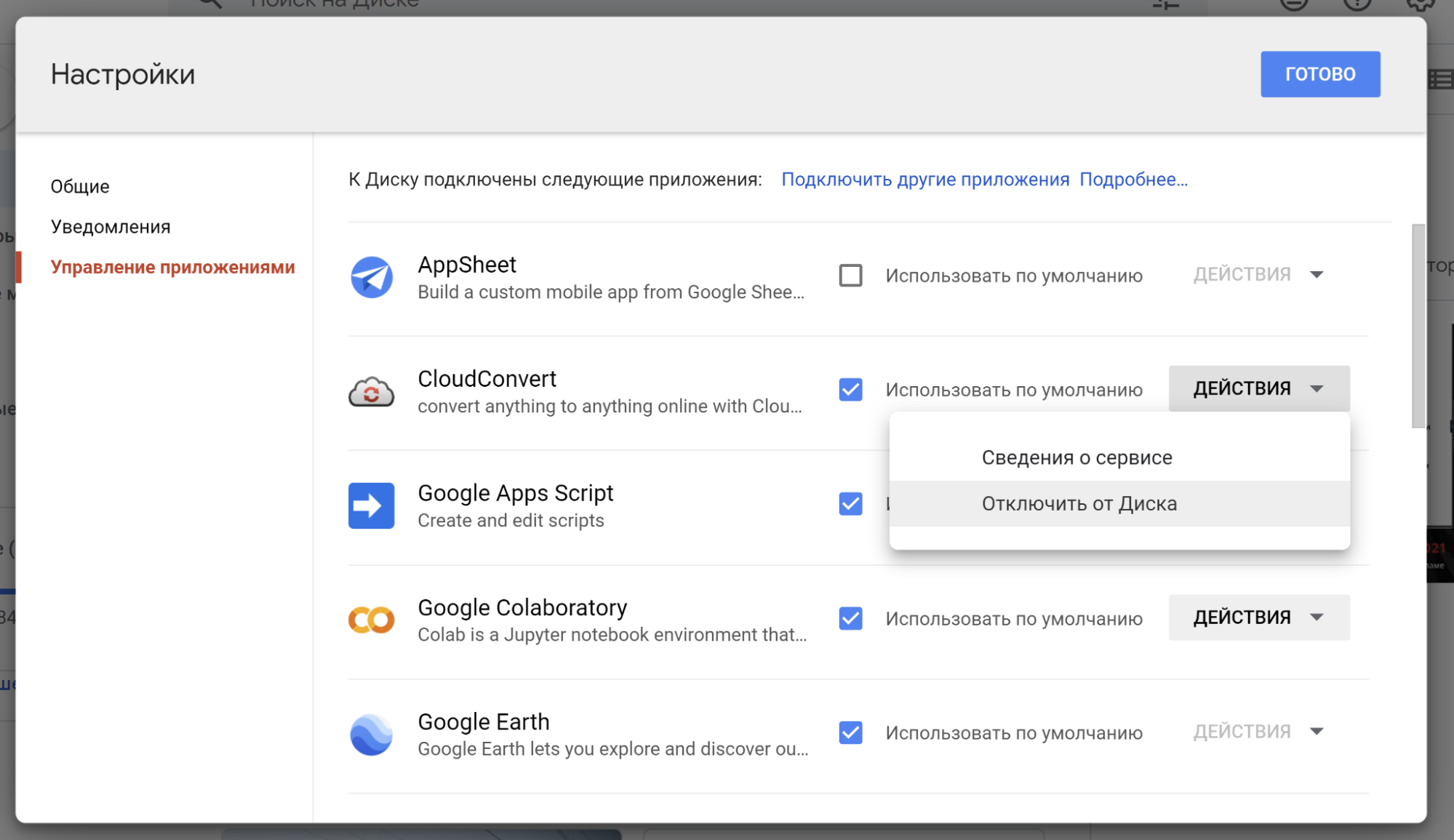
Управление приложениями . В этом разделе вы можете просмотреть приложения, которые подключены к вашему аккаунту. При необходимости вы можете получить сведения о любом из таких сервисов или отключить его:
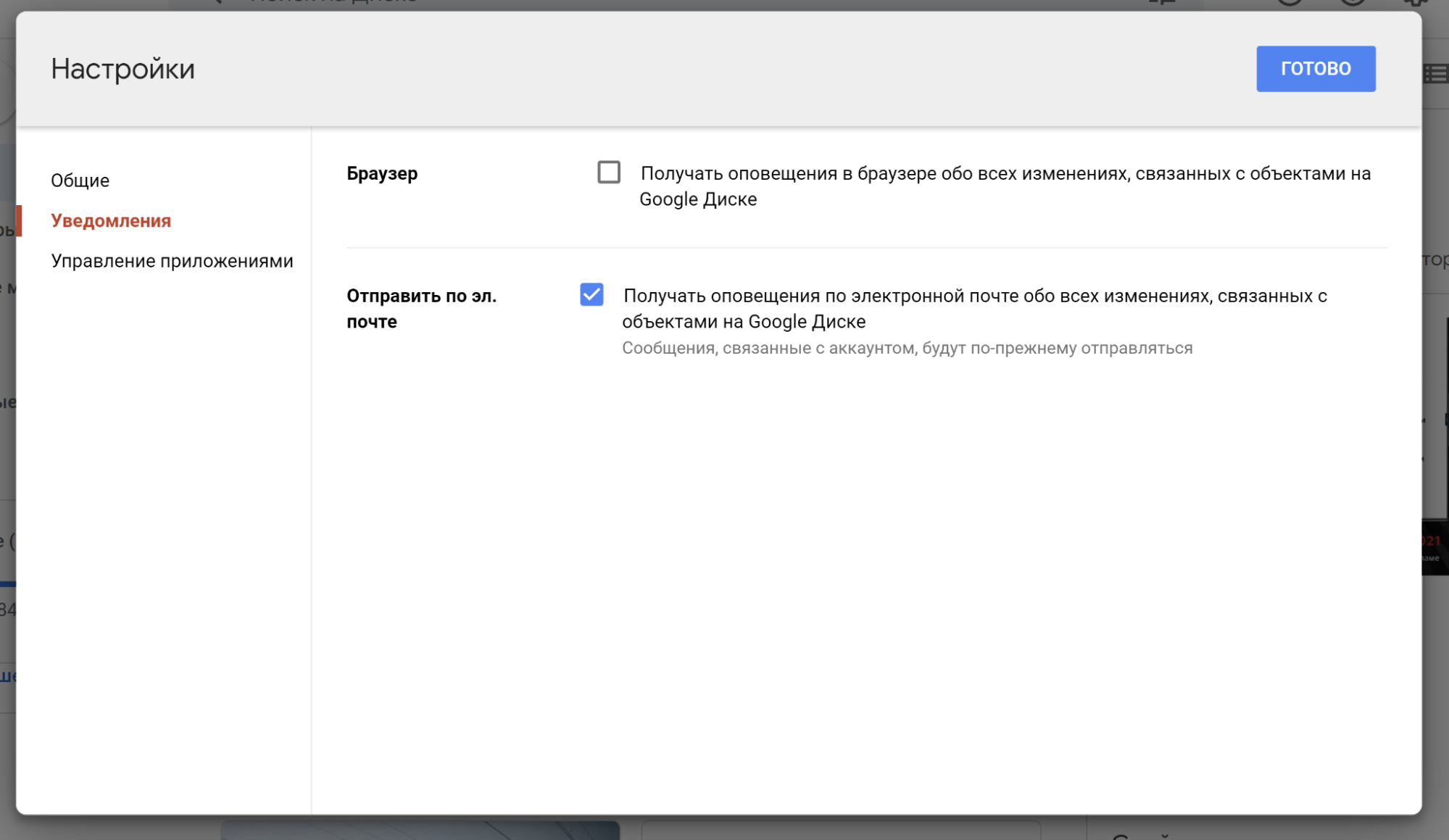
Уведомления. Раздел позволяет активировать оповещения в браузере обо всех изменениях связанных с объектами на Google диске. Также вы можете включить отправку уведомлений по электронной почте.
Общие. Раздел используется для изменения глобальных настроек сервиса. Вы можете:
- Расширить хранилище, купив больше места.
- Заменить объекты на ярлыки. Речь идет об объектах из общих папок, которые на май 2022 года видны не всем пользователям, кому предоставлен доступ к той или иной папке. Пользователи не получат доступ к таким объектам, но названия и типы этих объектов станут им видны.
- Активировать автоматическое преобразование всех загружаемых файлов в формат Google.
- Изменить языковые настройки.
- Активировать или отключить офлайн-доступ (создание файлов и работу с недавними документами, таблицами, презентациями на этом устройстве, даже если она не подключена к интернету).
- Изменить тип интерфейса (просторный, обычный, компактный).
- Включить/отключить подсказки и рекомендации в разделе «Мой диск» и «Доступные мне».
В правой части экрана есть панель быстрого доступа к сервисам Google.
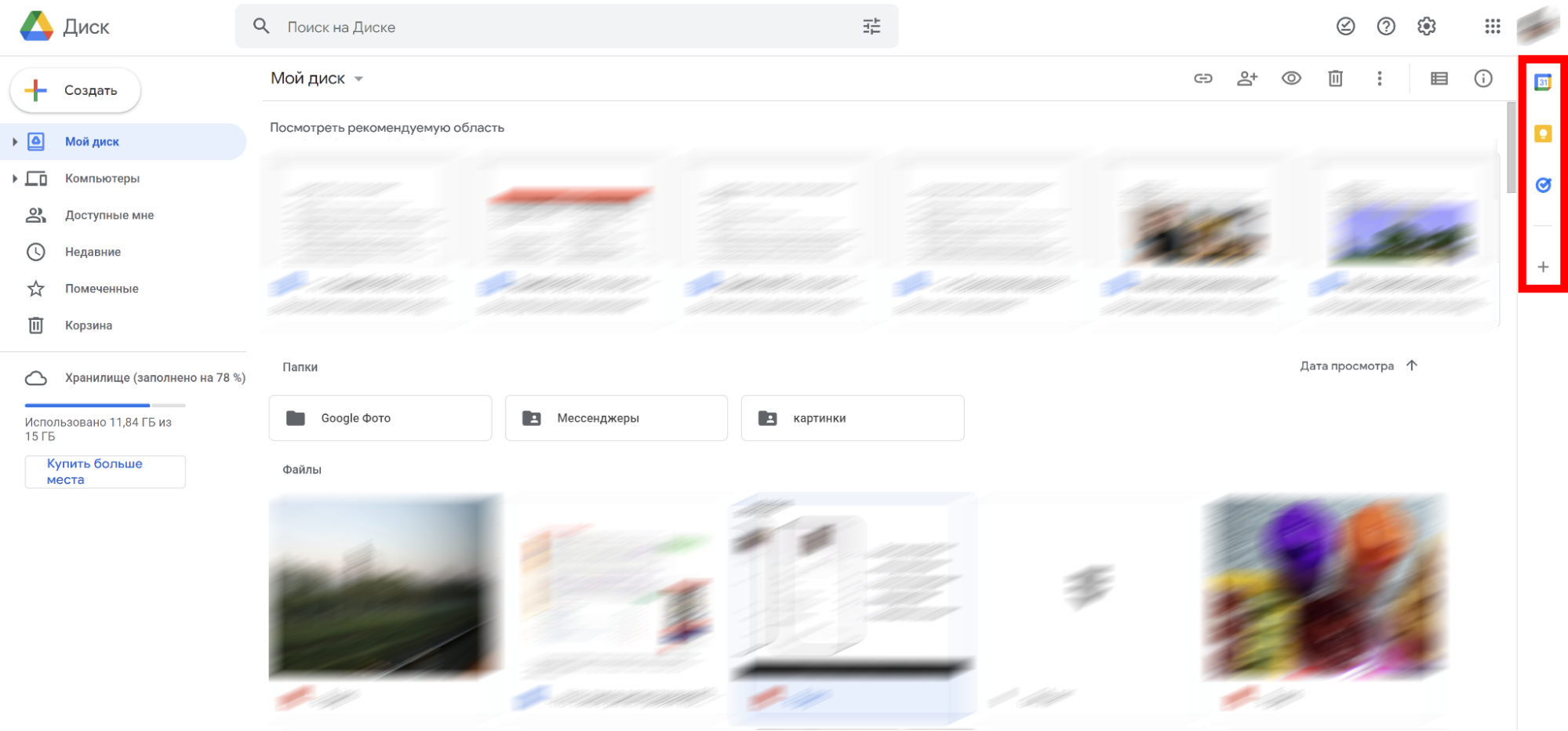
Также вы можете установить любое дополнение для «Диска», нажав на плюс:
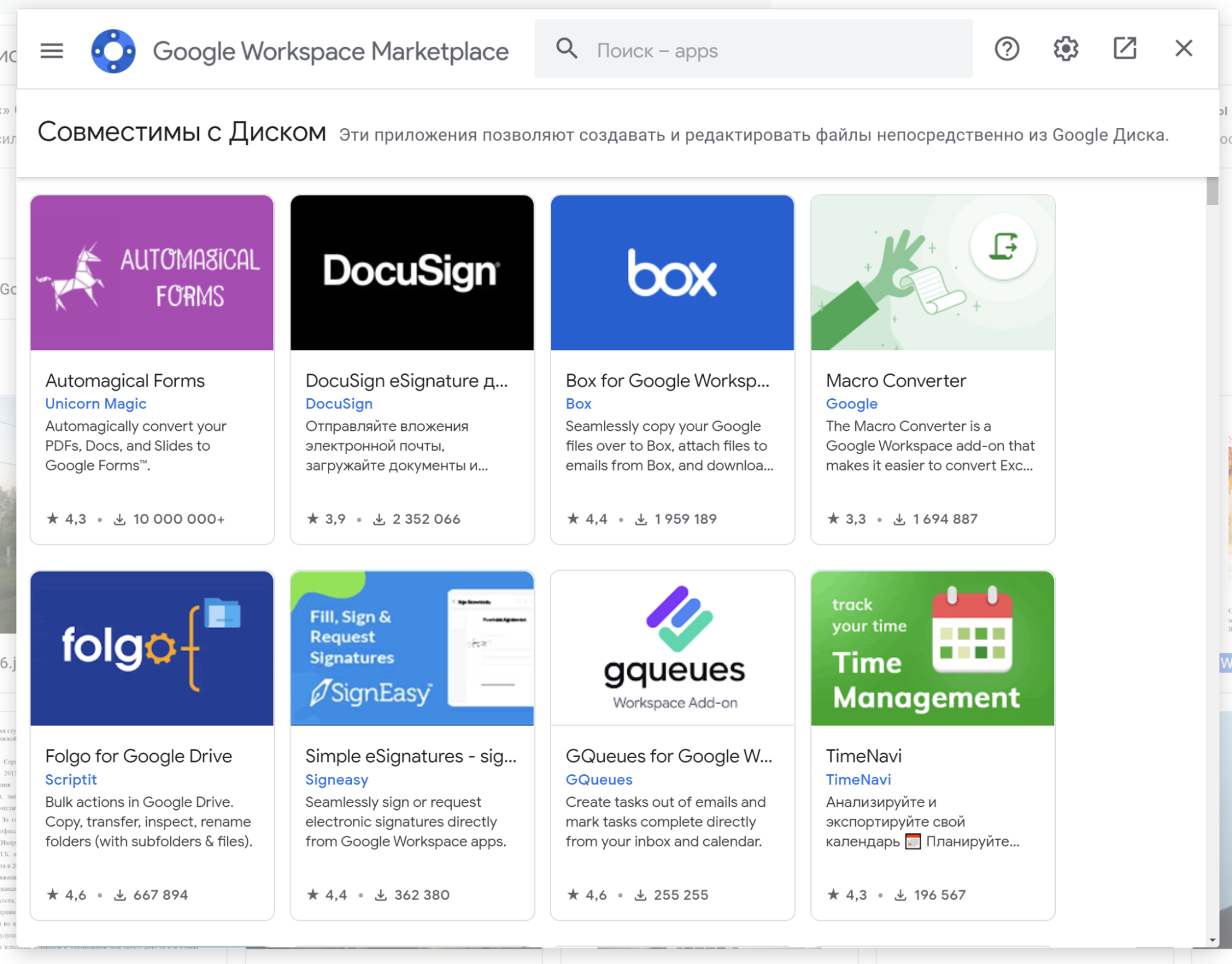
В магазине вы увидите только те приложения, которые сразу совместимы с сервисом и позволяют создавать/редактировать файлы непосредственно из «Диска».
Платные возможности «Гугл Диска»
Мы уже приводили цены тарифных планов, когда рассказывали про опцию «Купить больше места». Теперь расскажем о платных возможностях подробнее. Вот актуальные на конец июня 2022 года тарифные планы Google One:
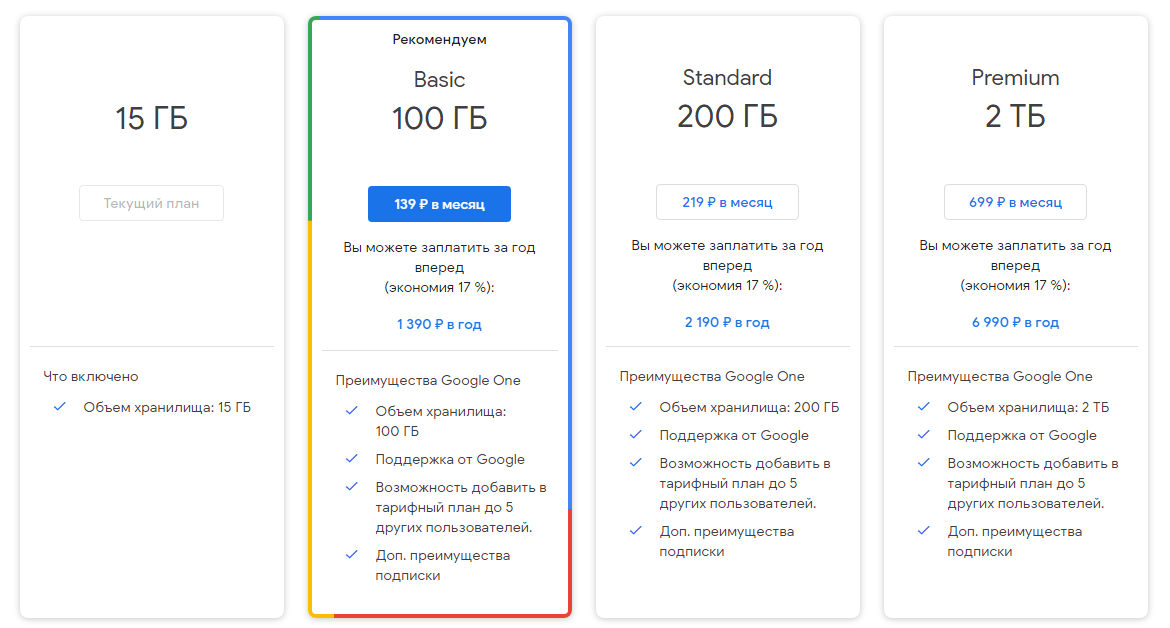
- На бесплатном тарифе доступно не более 15 гигабайт свободного пространства. Самым выгодным является тарифный план Basic (100 гигабайт) — он обойдется в 1 390 рублей в год или в 139 рублей в месяц.
- Тарифный план Standard обеспечивает 200 гигабайт свободного пространства и обойдется в 2 190 рублей в год или в 219 рублей в месяц.
- Самый дорогой тариф, Premium, обеспечивает 2 терабайт свободного пространства. Его цена 6 990 рублей в год или 699 рублей в месяц.