Настройка Apple Pay
Узнайте, поддерживается ли Apple Pay в вашей стране или в вашем регионе. Чтобы узнать, совместима ли ваша карта с Apple Pay, обратитесь к ее эмитенту.
Как добавить дебетовую или кредитную карту на iPhone
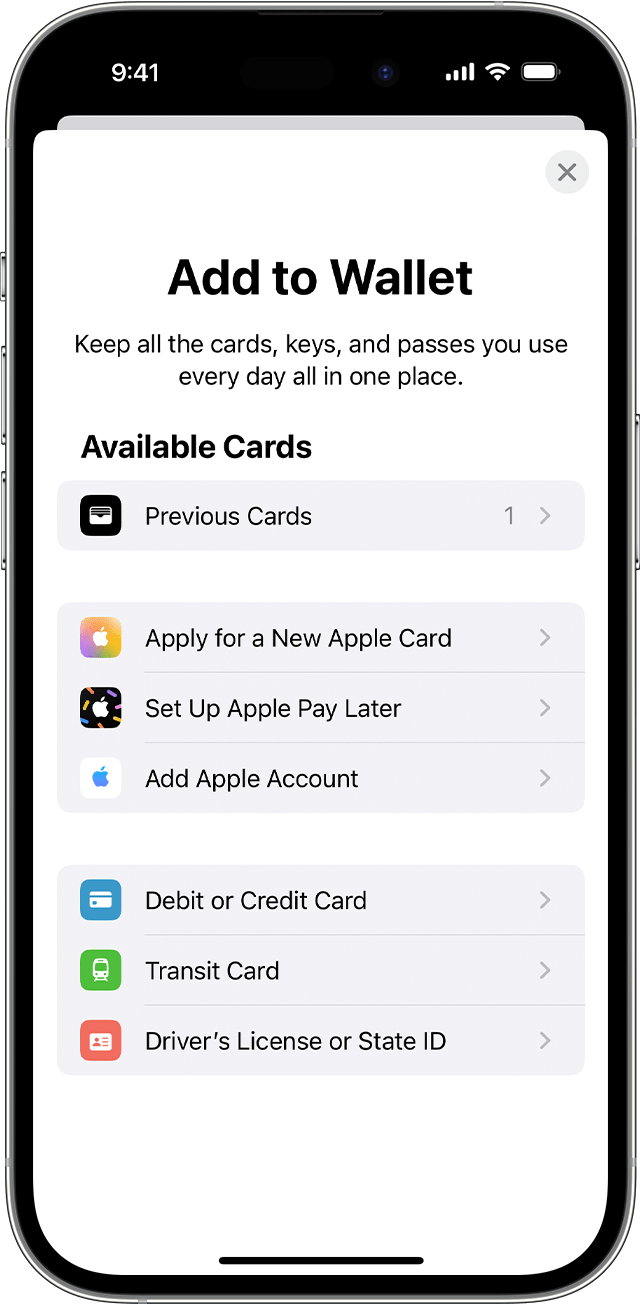
- Откройте приложение Wallet и нажмите кнопку «Добавить» .
- Нажмите «Дебетовая карта» или «Кредитная карта», чтобы добавить новую карту.
- Нажмите «Ранее добавленные карты», чтобы добавить карту, которую вы использовали ранее.
- Коснитесь «Продолжить».
- Добавьте новую карту, следуя указаниям на экране.
- Подтвердите свои данные в банке или у эмитента. Прежде чем разрешить использование карты в Apple Pay, они могут попросить вас предоставить дополнительные сведения или загрузить приложение.
- Если у вас есть связанное устройство Apple Watch, вы также можете добавить карту на часы.
Соответствующие требованиям эмитенты карт также позволят вам подключить свой счет для просмотра сведений о транзакциях и информации о счете в приложении Wallet. Узнайте, как подключить счет к приложению Wallet.
Чтобы удалить карту с экрана «Ранее добавленные карты», выберите «Изменить» > кнопка «Удалить» > «Удалить». Затем выберите «Удалить карту», чтобы подтвердить удаление и удалить карту со всех ваших устройств.
Как добавить дебетовую или кредитную карту на Apple Watch
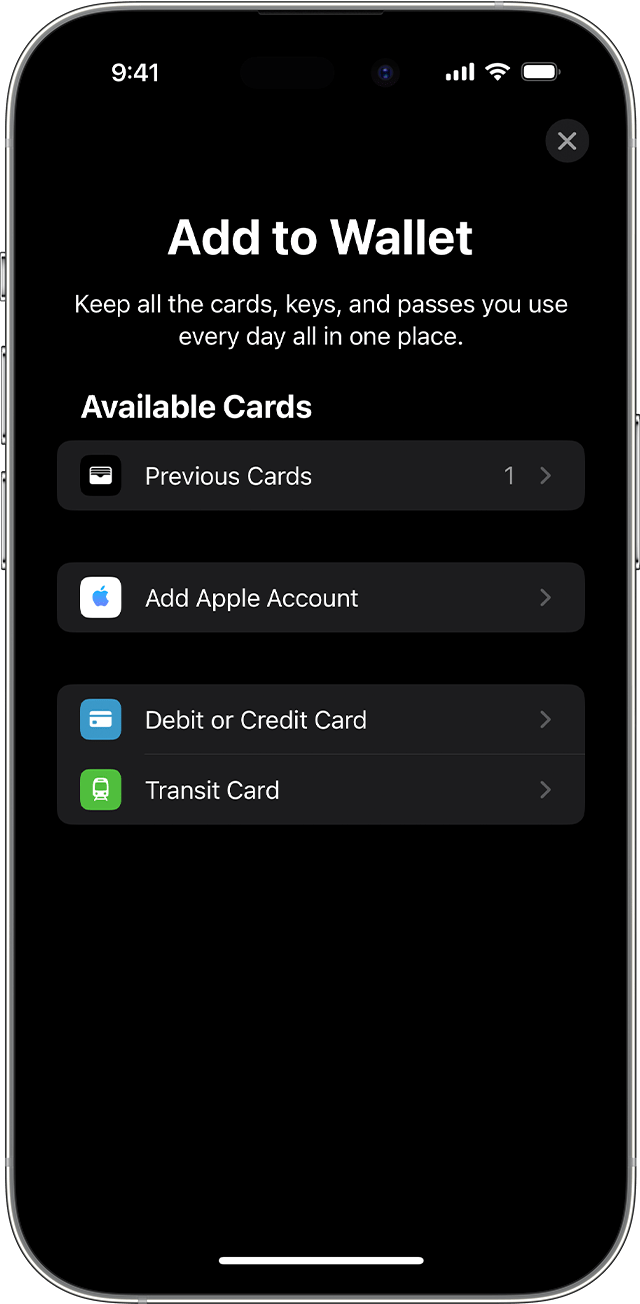
- Откройте приложение Apple Watch на связанном устройстве iPhone.
- Перейдите на вкладку «Мои часы» и нажмите «Wallet и Apple Pay».
- Нажмите «Добавить карту».
- Нажмите «Дебетовая карта» или «Кредитная карта», чтобы добавить новую карту.
- Нажмите «Ранее добавленные карты», чтобы добавить карту, которую вы использовали ранее.
- Коснитесь «Продолжить».
- Добавьте карту, следуя указаниям на экране.
- При необходимости подтвердите свои данные в банке или у эмитента карты. Прежде чем разрешить использование карты в Apple Pay, они могут попросить вас предоставить дополнительные сведения или загрузить приложение.
Как добавить дебетовую или кредитную карту в Apple Pay на Mac или iPad
- Откройте параметры Wallet на своем устройстве.
- На компьютере Mac с Touch ID откройте «Системные настройки» > «Wallet и Apple Pay».
- На iPad откройте «Настройки» > «Wallet и Apple Pay».
- Нажмите «Добавить карту». 3,4
- Добавьте карту, следуя указаниям на экране.
- Подтвердите свои данные в банке или у эмитента. У вас могут запросить дополнительную информацию.
Если на компьютере Mac нет встроенного датчика Touch ID, оплачивать покупки можно с помощью Apple Pay на совместимом устройстве iPhone или Apple Watch. Для этого на iPhone откройте «Настройки» > «Wallet и Apple Pay», а затем включите параметр «Оплата на Mac».
Если не удается добавить дебетовую или кредитную карту в Apple Wallet
1. Убедитесь, что вход в iCloud выполнен на всех устройствах. На устройстве iOS необходимо настроить Face ID, Touch ID или пароль. На Apple Watch необходимо задать пароль. Если вы выполните выход из iCloud или удалите пароль, то все кредитные, дебетовые, предоплаченные, транспортные карты и удостоверения учащегося будут удалены с этого устройства.
2. Если вам меньше 13 лет, служба Apple Pay будет недоступна и вы не сможете добавить карту в приложение Wallet. Возраст зависит от страны или региона.
3. В континентальном Китае использовать Apple Pay для оплаты на веб-сайтах в Safari можно только на совместимых моделях iPhone и iPad В Нидерландах использовать Apple Pay через Интернет можно только на совместимых моделях iPhone или iPad.
4. В Италии вы не можете добавлять карты Maestro на устройства iPad или Mac. В Австралии вы не можете добавлять карты eftpos на устройства iPad или Mac. В Нидерландах карты Maestro можно добавлять на все совместимые устройства, кроме компьютеров Mac.
Информация о продуктах, произведенных не компанией Apple, или о независимых веб-сайтах, неподконтрольных и не тестируемых компанией Apple, не носит рекомендательного или одобрительного характера. Компания Apple не несет никакой ответственности за выбор, функциональность и использование веб-сайтов или продукции сторонних производителей. Компания Apple также не несет ответственности за точность или достоверность данных, размещенных на веб-сайтах сторонних производителей. Обратитесь к поставщику за дополнительной информацией.
Как добавить карту в apple

- Первая страница
- Часто задаваемые вопросы
Часто задаваемые вопросы
Первая страница
Часто задаваемые вопросы: 22. Apple Pay (RU)
22.01 Как добавить карту Paysera Visa в Apple Pay?
Если у вас есть устройство Apple, вы можете добавить карту следующими способами:
- В приложении Paysera. Войдите в мобильное приложение Paysera и перейдите в «Карты», затем нажмите «Добавить в Apple Wallet».
- В приложении Apple Wallet.
- На вашем телефоне iPhone. Откройте приложение Wallet и нажмите на знак «+», чтобы добавить карту.
- На часах Apple Watch. Откройте приложение Apple Watch на вашем телефоне, выберите «Wallet и Apple Pay» и нажмите «Добавить кредитную или дебетовую карту».
- На iPad. Откройте настройки, выберите «Wallet и Apple Pay» и нажмите «Добавить кредитную или дебетовую карту».
- На MacBook Pro с Touch ID. Откройте системные настройки, затем выберите «Wallet & Apple Pay» и нажмите «Добавить кредитную или дебетовую карту».
Как добавить карту Paysera Visa в Apple Pay?
Совместное использование карт Apple Cash и Apple Card на iPhone (только в США)
Карты Apple Cash и Apple Card можно использовать совместно с группой Семейного доступа. Организатор семейной группы может настроить Apple Cash для ребенка, а также делиться своей картой Apple Card с доверенными членами семейной группы.
Настройка функции «Apple Cash для семьи» для ребенка
Организатор семейной группы может настроить Apple Cash для ребенка.

- Перейдите в «Настройки» > «Семья».
- Коснитесь имени ребенка, для которого хотите настроить Apple Cash.
- Коснитесь «Apple Cash» и следуйте инструкциям на экране.
Откройте «Настройки» > «Wallet», чтобы просмотреть баланс карты и транзакции, а также ограничить круг получателей денег от ребенка. См. раздел Управление функцией Apple Cash.
Подробнее о системных требованиях и управлении учетными записями Apple Cash см. в статьях службы поддержки Apple Настройка и использование Apple Cash для семьи и Просмотр и ограничение действий ребенка или подростка в Apple Cash.
Настройка Apple Card для семьи
Вы можете делиться картой Apple Card с членами семьи, управлять платежами, а также контролировать настройки учетной записи и лимиты для детей от 13 лет и старше. Вы можете также просматривать и контролировать подробную информацию обо всех членах семьи.
- Перейдите в меню «Настройки» > «Семья» > «Поделиться Apple Card». Этот вариант доступен, только если у Вас есть Apple Card.
- Следуйте инструкциям на экране.
Дополнительную информацию о возможных действиях с Apple Card владельцев, совладельцев и участников см. в статье службы поддержки Apple о настройке карт Apple Card для семьи и добавлении совладельцев и участников.
Использование карт или билетов в приложении Wallet на iPhone

В приложении Wallet можно хранить все карты и билеты, такие как бонусные карты и карты постоянного покупателя, купоны, посадочные талоны, билеты в кино и на мероприятия и другие карты, а также быстро и удобно получать к ним доступ. В картах или билетах может быть указана полезная информация, например баллы на карте постоянного покупателя, остаток на счете бонусной карты кофейни, срок действия купона или сведения о времени посадки на рейс.
Добавление карты или билета в Apple Wallet
Когда Вы, например, покупаете билет, зачастую предлагается возможность добавить его в Apple Wallet.
- Откройте приложение, электронное письмо, сообщение, уведомление или другое средство оповещения, содержащее Вашу карту или билет.
- Коснитесь «Добавить в Apple Wallet».
Примечание. Если кнопка «Добавить в Apple Wallet» не отображается, свяжитесь с продавцом или компанией, выпустившей карту или билет, и узнайте, поддерживают ли они добавление карт и билетов в приложение Wallet.
Можно также перенести в Wallet карты или билеты компаний, поддерживающих эту функцию. Для этого коснитесь «Добавить в Apple Wallet»:

- в веб-браузере (например, Safari);
- в общем доступе AirDrop;
- в уведомлении Wallet после использования Apple Pay в магазине, поддерживающем эту функцию;
- на QR-коде или штрихкоде. Чтобы отсканировать код, откройте приложение «Камера» и наведите iPhone на код так, чтобы он отобразился на экране.
Использование карты или билета
- Откройте карту одним из приведенных ниже способов.
- На экране блокировки коснитесь уведомления для карты. Если отобразится запрос, выполните аутентификацию с помощью Face ID, Touch ID или код‑пароля.
- Если функция «Автоматический выбор» включена для карты, дважды нажмите боковую кнопку (на iPhone c Face ID) или дважды нажмите кнопку «Домой» (на других моделях iPhone). Если отобразится запрос, выполните аутентификацию с помощью Face ID, Touch ID или код‑пароля.
- Откройте приложение Wallet и коснитесь карты.
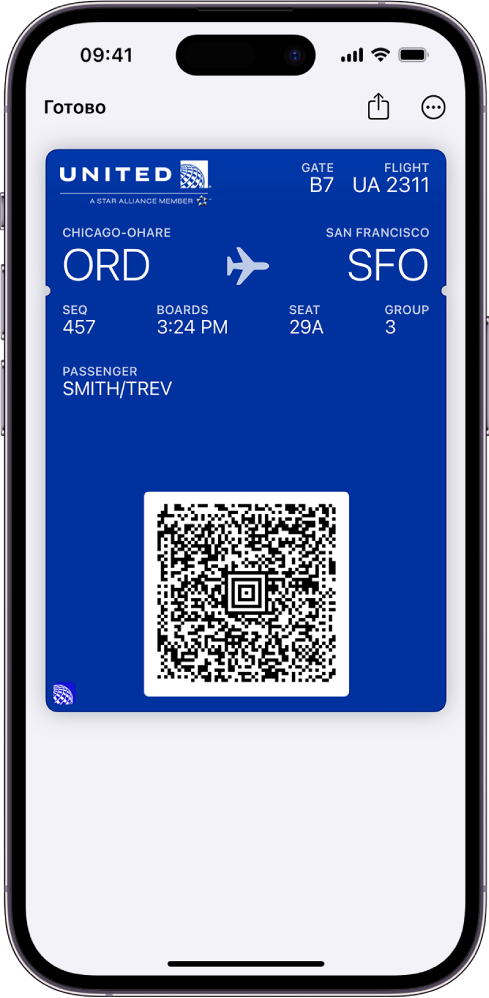
- Чтобы использовать карту или билет, выполните одно из описанных ниже действий.
- Бесконтактное использование. Поднесите iPhone верхней частью к считывающему устройству и дождитесь, пока на экране не отобразится надпись «Готово» или галочка.
- Использование штрихкода или QR-кода. Поднесите код к считывателю.
Просмотр информации о карте и изменение ее настроек
- Откройте приложение Wallet на iPhone.
- Коснитесь карты, коснитесь кнопки , затем коснитесь «Данные карты».
- Выберите любой из указанных ниже вариантов (не все варианты доступны для каждой карты).
- Автообновление. Получение обновлений карты от учреждения, которое ее предоставило.
- На заблокированном экране. Отображение карты с учетом времени или геопозиции. Чтобы разрешить доступ к геопозиции, откройте «Настройки» > «Конфиденциальность и безопасность» > «Службы геолокации» > «Wallet» и выберите «При использовании приложения».
- Автоматический выбор. Выбор карты там, где он запрашивается.
- Удалить карту. Удаление карты со всех устройств, на которых Вы выполнили вход со своим Apple ID.
- Прокрутите вниз, чтобы посмотреть данные, такие как связанное с картой приложение, подробности использования и условия использования.
Отправка карты или билета на другой iPhone с помощью AirDrop
В приложении Wallet можно поделиться некоторыми картами (доступно не для всех типов карт) с другим iPhone, находящимся рядом (требуется iOS 17.2 или новее).
- Откройте приложение Wallet на iPhone.
- Коснитесь карты, которой хотите поделиться, затем поднесите свой iPhone на расстояние в несколько сантиметров к верхней части устройства iPhone другого пользователя. На экране обоих устройств появится свечение, показывая установку соединения.
- Удерживайте устройства рядом, пока на экране не отобразится карта, затем коснитесь «Поделиться». Переданная карта будет добавлена в приложение Wallet на устройстве получателя.
Отправка карты или билета с помощью Сообщений или Почты
Вы можете делиться некоторыми картами в приложении Wallet с другими пользователями iPhone или Apple Watch (доступно не для всех типов карт).
- Откройте приложение Wallet на iPhone.
- Коснитесь карты, которой хотите поделиться, коснитесь , затем выберите способ отправки.
Изменение настроек для всех Ваших карт
- Синхронизация карт на всех Ваших устройствах. Выберите «Настройки» > [Ваше имя] > «iCloud» и включите параметр «Wallet».
Примечание. Эта настройка применяется только к картам в Wallet, но не к картам, используемым в Apple Pay.