Добавление и загрузка музыки из Apple Music
При оформлении подписки на Apple Music вы можете добавлять музыку из каталога Apple Music в свою музыкальную медиатеку. Слушайте добавленную в медиатеку музыку онлайн или загрузите ее, чтобы слушать оффлайн.
Добавление музыки из Apple Music в медиатеку
Выполните действия, относящиеся к вашему устройству.
Добавление музыки из Apple Music на iPhone, iPad или устройство Android
- Откройте приложение Apple Music.
- Найдите музыку для добавления в медиатеку.
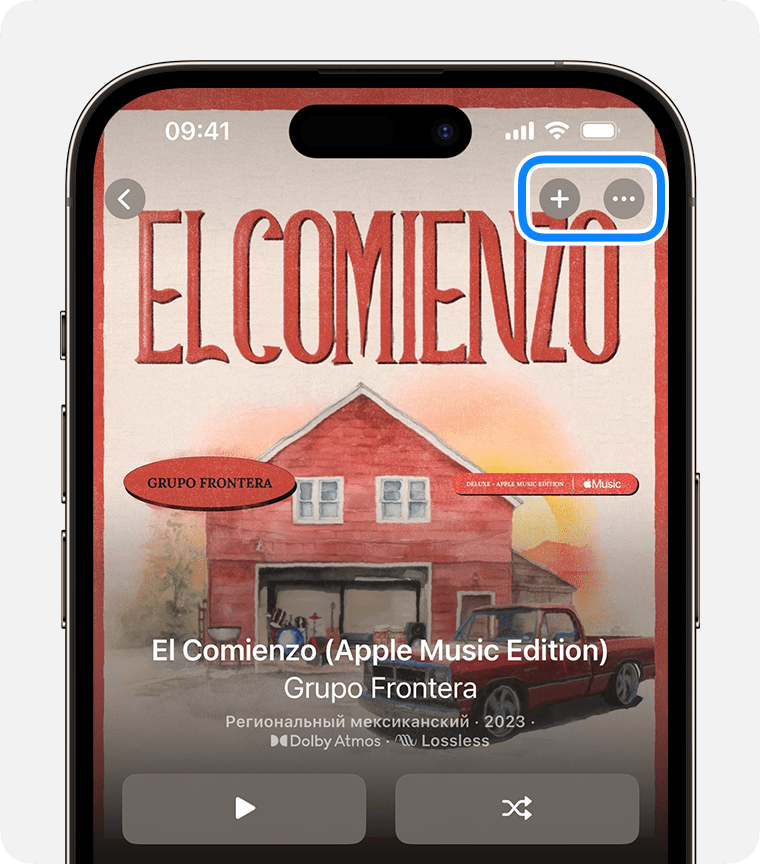
- В верхней части альбома или плейлиста нажмите «Добавить» .
- Рядом с песней нажмите кнопку «Еще» , а затем нажмите «Добавить в медиатеку».
Добавление музыки из Apple Music на компьютер Mac или компьютер с Windows
- Откройте приложение Apple Music или iTunes.
- Найдите музыку для добавления в медиатеку.
- Чтобы добавить песню, нажмите кнопку «Добавить» .
- Чтобы добавить альбом или плейлист, нажмите «+Добавить».
В приложении Apple Music вы также можете автоматически добавлять музыку из избранного в медиатеку.
Загрузка музыки из Apple Music
После добавления музыки в медиатеку вы можете загрузить ее на устройство и слушать оффлайн. Выполните действия, относящиеся к вашему устройству.
Загрузка музыки из Apple Music на iPhone, iPad или устройство Android
- Откройте приложение Apple Music.
- Добавьте песню, альбом или плейлист в свою медиатеку.
- После добавления песни, альбома или плейлиста:
- Нажмите «Загрузить» в верхней части альбома или плейлиста.
- Нажмите «Еще» рядом с песней, а затем нажмите «Загрузить».

Загрузка музыки из Apple Music на компьютер Mac или компьютер с Windows
- Откройте приложение Apple Music или iTunes.
- Добавьте песню, альбом или плейлист в свою медиатеку.
- После добавления песни, альбома или плейлиста:
- В приложении Apple Music на компьютере Mac нажмите «Загрузить» рядом с песней или в верхней части альбома или плейлиста.
- В iTunes для Windows нажмите «Загрузить» рядом с песней или в верхней части альбома или плейлиста.
Как загружать музыку на iPhone или iPad без iTunes (самый лучший способ)
Есть множество способов скачать музыку на iPhone или iPad без iTunes или других файловых менеджеров. Но чаще всего пользователям предлагают пользоваться различными сомнительными приложениями или вообще использовать в качестве плеера Telegram. В этой инструкции мы рассказали о лучшем способе загрузки музыки с компьютера на iPhone, iPad или iPod touch. Он бесплатный, без рекламы и невероятно удобный.
Те, кто с данным способом загрузки музыки на iPhone и iPad без iTunes не знаком, точно будут удивлены. Ведь, поможет нам с этим процессом Google, а если конкретнее — сервис компании Google Play Музыка.
? Платную подписку на музыкальный стриминговый сервис Google оформлять не придется. Все бесплатно и, что немаловажно, без рекламы.
Перед тем как начинать непосредственно загружать музыку на iPhone и iPad без iTunes необходимо выполнить несколько приготовлений:
- Создайте учетную запись Google, если у вас ее еще нет;
- Установите расширение Google Play Музыка для браузера Chrome;
- Установите бесплатное приложение Google Play Музыка на iPhone или iPad и авторизуйтесь в нем под данными своей учетной записи Google.
После того, как все приготовления выполнены, можно приступать к загрузке музыки на iPhone и iPad без iTunes.
? Как загружать музыку на iPhone или iPad без iTunes
Шаг 2. Нажмите кнопку открытия меню в левом верхнем углу страницы и выберите пункт «Пополнить фонотеку».
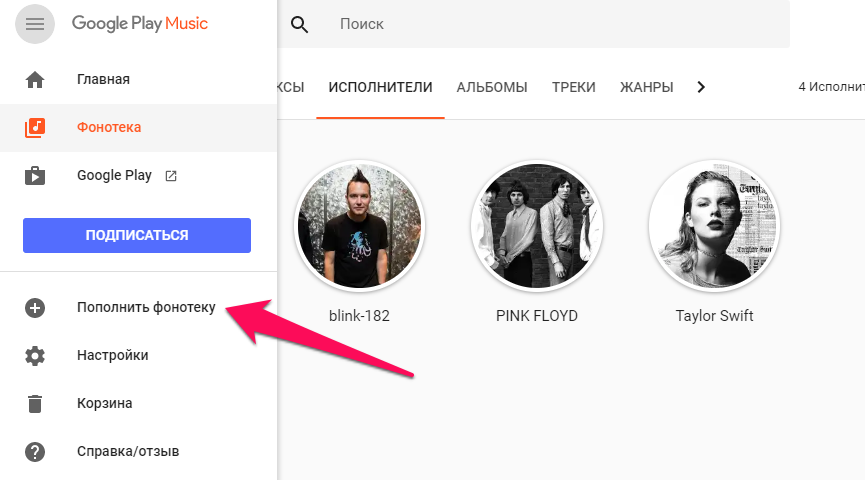
Шаг 3. Перетащите на открывшуюся страницу песни или папки с альбомами.
❗ Если возникнет ошибка «Не удалось безопасное соединение», временно отключите антивирус — это поможет. По непонятной причине, антивирусы мешают браузеру Google выполнять безопасное подключение к сервису той же Google.
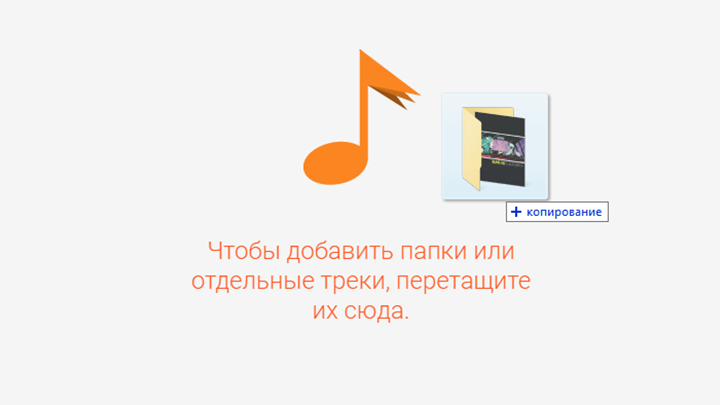
Шаг 4. Страница закроется, загрузка музыки начнется. Следить за прогрессом загрузки можно нажав на кнопку, появившуюся в нижнем левом углу страницы. По окончании загрузки вся ваша музыка появится в разделе «Фонотека».
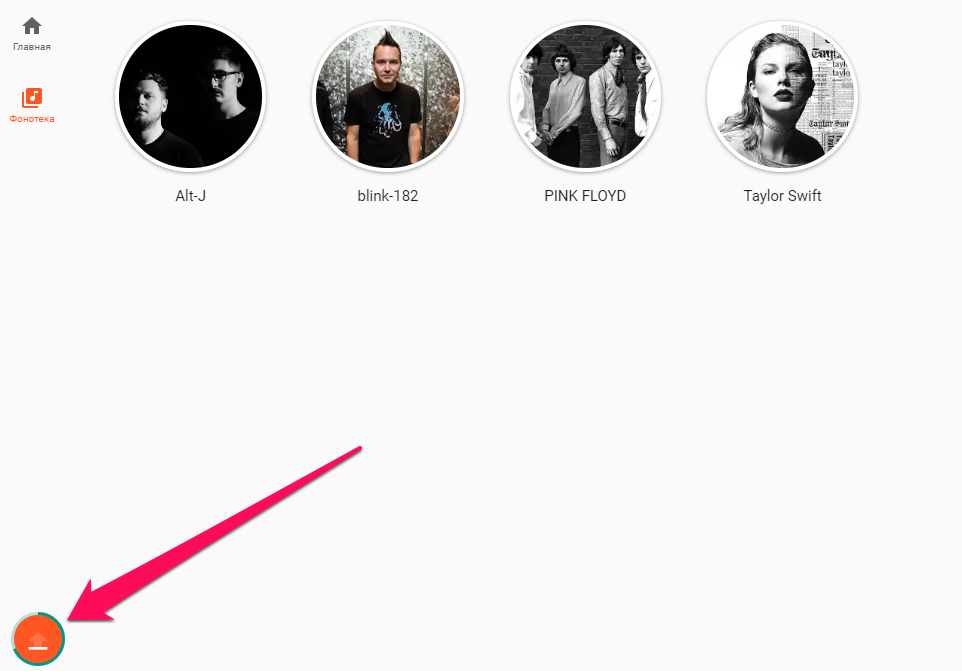
Вот тут показывается прогресс загрузки музыки
Шаг 5. Запустите приложение Google Play Музыка на iPhone или iPad и войдите под своей учетной записью.
На первой же странице приложения будет представлена вся загруженная вами музыка. Выбирайте трек или альбом — музыку уже можно свободно прослушивать в отличном качестве!
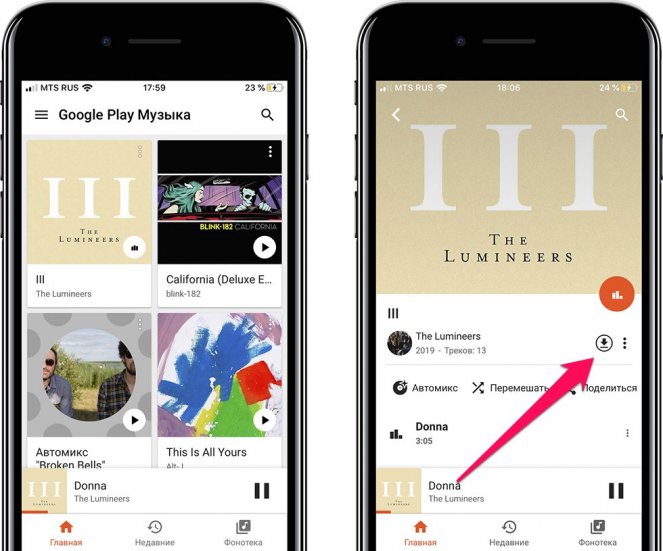
Шаг 6. Для сохранения любой песни, альбома или плейлиста в память устройства необходимо нажать на иконку загрузки напротив нужного объекта. После загрузки прослушивать музыку можно без подключения к интернету.
? Есть ли ограничение на количество загружаемых песен
Да, ограничение есть — 50 000 (!) треков. Загрузить столько музыки под силу только самым отъявленным меломанам.
? Подойдет ли Google Play Музыка в качестве альтернативы стандартному музыкальному приложению
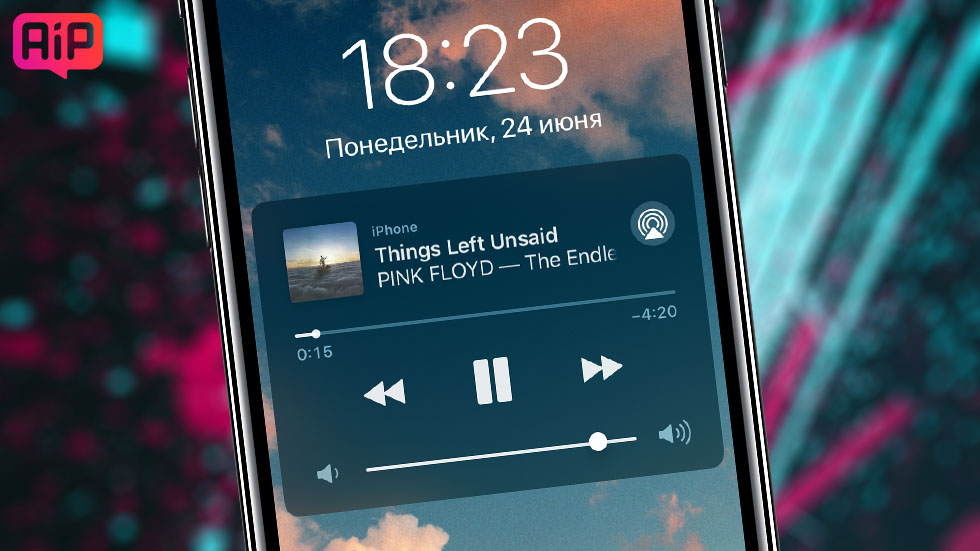
Заменить штатную «Музыку» приложение Google Play Музыка может сполна. Приложение от Google имеет удобный интерфейс (пусть и неидеальный), проигрываемая музыка отображается в Пункте управления и на экране блокировки, а главное — никакой рекламы в приложении Google Play Музыка, в отличие от аналогичных приложений из App Store, нет.

Музыка спокойно играет на заблокированном экране
Если музыка не играет, не загружается или возникла другая проблема
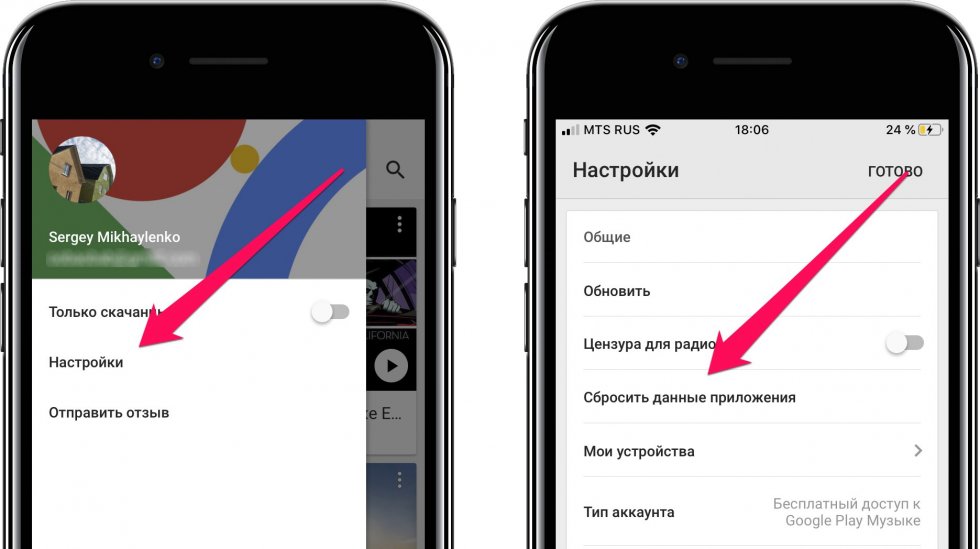
Любая проблема в приложении решается путем сброса кеша и настроек. Для этого необходимо перейти в «Настройки» и нажать «Сбросить данные приложения». Делайте так, если будут возникать какие-либо трудности при прослушивании загруженной с компьютера музыки.
- iOS 13: обзор, что нового, поддерживаемые устройства, дата выхода, отзывы
- Новый Айфон 2019: характеристики, обзор, фотографии, слухи, дата выхода, цена
- Где купить Айфон
- Правда о бесплатном Айфоне
Как слушать на iPhone свою музыку без iTunes
Возможно, в iOS 13 появится нативная возможность добавлять в iPhone наши собственные треки без использования iTunes, но до тех пор придется искать обходные пути. Конечно, если все они были куплены официально, задача упрощается многократно, но другое дело, если добыть их удалось не совсем легальным путем. В этом случае просто не остается другого выхода, кроме как обратиться к Vox, музыкальному плееру с поддержкой колоссального количества форматов и возможностью добавлять любые композиции.
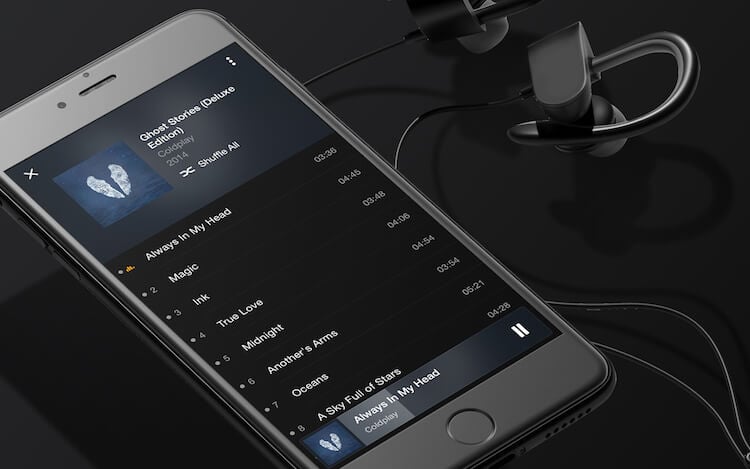
Несмотря на довольно широкую функциональность Vox, который позволяет слушать музыку из Spotify, SoundClous, iTunes и других площадок, нас интересует только возможность добавлять в его библиотеку собственные треки. Хотя, если часть из них имеет легальное происхождение, можно установить в настройках галочку напротив функции синхронизации музыки из iTunes и слушать лицензионные треки наряду с – назовем их так – не совсем лицензионными.
Как добавить музыку в iPhone
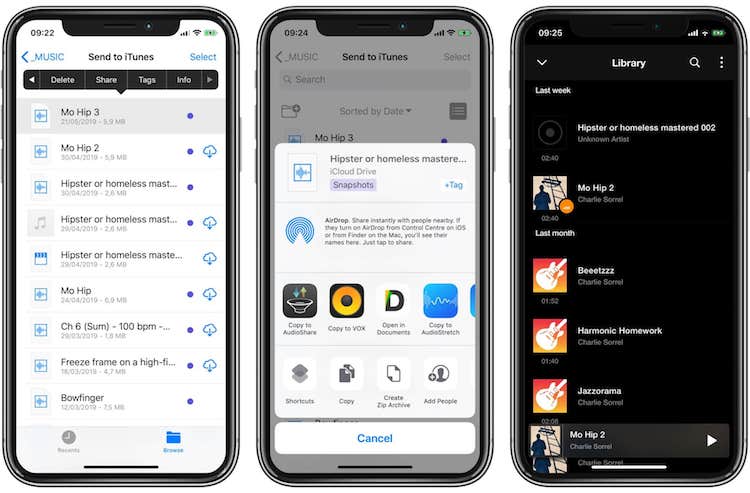
- Установите Vox на свой iPhone. Если вся ваша аудиотека хранится на Mac, установите еще и приложение для Mac. Благодаря ему вы сможете синхронизировать треки между устройствами.
- Найдите на iPhone трек, который вы скачали ранее. Например, из «ВКонтакте» — как это сделать, мы объясняли ранее.
Как слушать Flac на iPhone
Одним из преимуществ Vox перед другими плеерами состоит в поддержке Lossless-форматов. Это значит, что при наличии хороших наушников вы сможете насладиться качественным звучанием даже со своего iPhone.
Скорее всего, поначалу у вас могут возникнуть затруднения с настройками. Однако я на собственном опыте убедился, что лезть туда в случае, если вы зашли просто послушать музыку, не стоит. Впрочем, часть факультативных функций вроде эквалайзера являются платными, а потому получить к ним доступ, не заплатив, вы все равно не сможете.
А как вы слушаете музыку на iPhone? Расскажите об этом в комментариях или нашем Telegram-чате.
Название: VOX – MP3 & FLAC Music Player
Издатель/разработчик: Coppertino, Inc.
Цена: Бесплатно
Встроенные покупки: Да
Совместимость: Универсальное приложение
Ссылка: Установить
Как поставить музыку на iPhone в четыре направления с / без iTunes
iPhone становится более приятным благодаря его мобильности для просмотра видео или прослушивания музыки. Тем не менее, как положить кучу музыкальных песен на iPhone станет проблематичным. На этой странице мы расскажем вам о четырех способах переноса музыки с компьютера на iPhone с / без iTunes, передачи музыки с других устройств, таких как телефон Android или iPad / iPod, на iPhone для удобного прослушивания бесплатных песен.
- Решение 1. Как поставить музыку на iPhone без iTunes (с компьютера / iPhone / iPad / iPod)
- Решение 2. Как поставить музыку на iPhone с помощью iTunes
- Решение 3. Как перенести музыку с Android на iPhone
- Решение 4. Как поставить музыку на iPhone без iTunes через AirDrop
Решение 1. Как поставить музыку на iPhone без iTunes (с компьютера / iPhone / iPad / iPod)
FoneTrans это инструмент, который позволяет записывать музыку на iPhone с ПК / Mac на iPhone. Проверьте его другие функции, которые вы не можете пропустить:
- Поместите музыку на iPhone без iTunes с компьютера (Windows и Mac).
- Перенос музыки с iPad / iPod / iPhone на iPhone.
- Конвертировать песни автоматически для размещения и воспроизведения на iPhone.
- Экспорт музыки с iPhone на iTunes / на компьютер.
- Совместим с iOS 10 и iPhone 3G3 / 4 / 4S / 5 / 5s / 5c / 6/7, iPad Pro и т. Д.
Пошаговое руководство по размещению музыки на iPhone с помощью FoneTrans
Шаг 1 Запустите FoneTrans и подключите iPhone к ПК
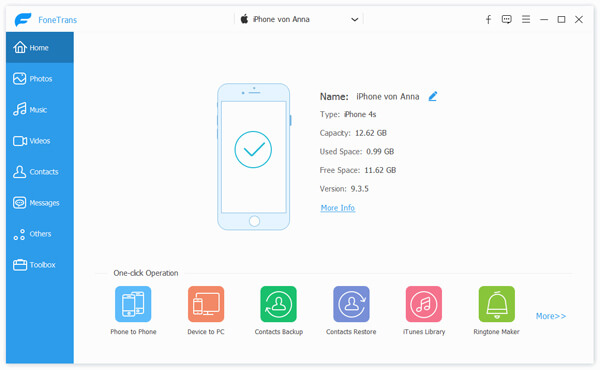
Запустите это программное обеспечение на компьютере Windows или Mac и подключите iPhone к компьютеру с помощью USB-кабеля, подождите несколько секунд, и эта интеллектуальная программа автоматически обнаружит ваш iPhone.
Шаг 2 Добавить музыку на iPhone без iTunes
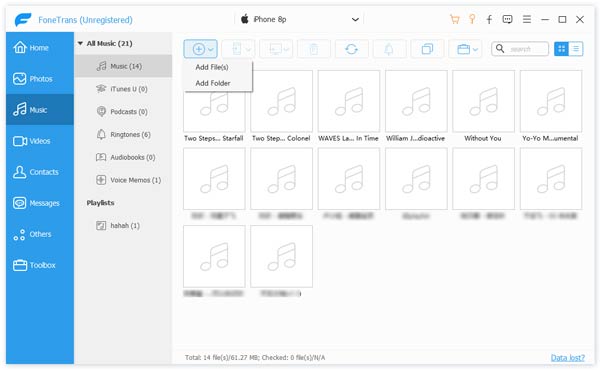
Выберите «Мультимедиа»> «Музыка»> «Добавить», чтобы добавить музыкальный файл или папку, чтобы поместить музыку в музыкальную библиотеку на iPhone. Если вы хотите поставить рингтон на iPhone, просто выберите «Рингтоны».
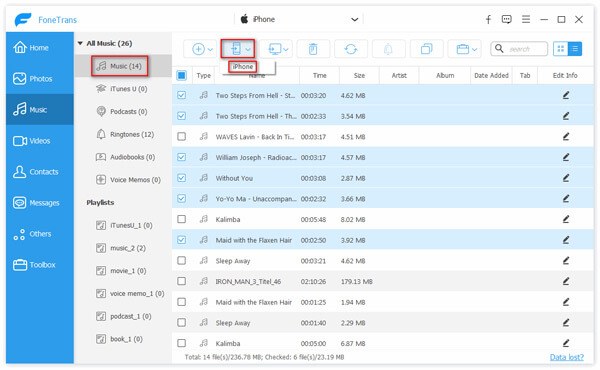
1. Если вы хотите обмениваться музыкой между двумя устройствами iOS, просто подключите два устройства iOS к компьютеру и нажмите «Медиа», чтобы найти музыкальный файл> «Экспорт в»> «iPhone / iPad / iPod XX», чтобы перенести музыку с iPad на айфон легко.
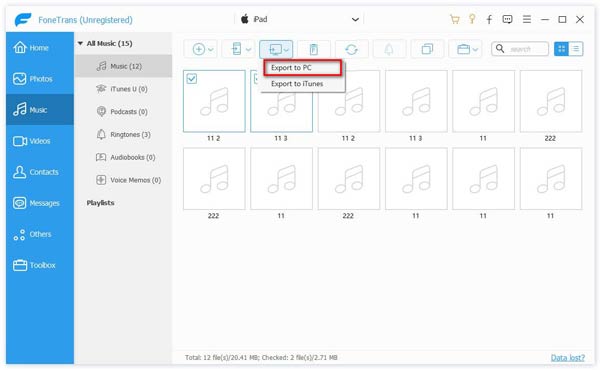
2. Если вы хотите поместить музыку с вашего iPhone в компьютер или iTunes, просто подключите ваш iPhone к компьютеру, затем выберите музыкальный файл на вашем iPhone, нажмите «Экспорт в»> «Экспорт в ПК» или «Экспорт в медиатеку iTunes» ,
Решение 2. Как поставить музыку на iPhone с помощью iTunes
iTunes — это бесплатный инструмент, который Apple создает для вас, чтобы создавать резервные копии файлов iOS для синхронизации объявлений. Итак, здесь мы будем использовать iTunes для загрузки музыки в iPhone.
Шаг 1 Загрузите и запустите последнюю версию iTunes на вашем ПК или Mac.
Шаг 2 Найдите музыку, которую вы хотите поместить на iPhone, в медиатеку iTunes:
Для Mac: «Finder»> «Go»> «Home»> «Music»> «iTunes».
Для Windows: C: \ Users \ имя пользователя \ My Music \ iTunes \.
Шаг 3 Подключите ваш iPhone к компьютеру через USB-кабель.
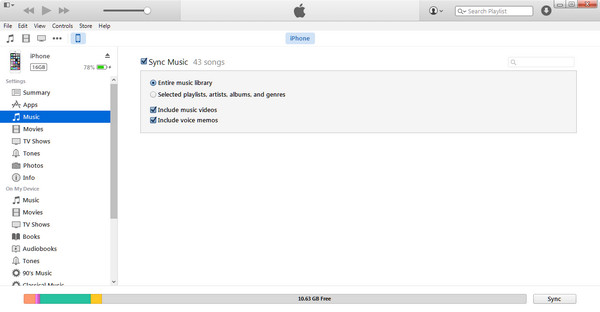
Шаг 4 Найдите значок своего iPhone и нажмите «Музыка» в левой колонке. Установите флажок «Синхронизировать музыку», чтобы выбрать «Вся музыкальная библиотека» или «Выбранный список воспроизведения, исполнителей, альбомы и жанры», подтвердите изменения и нажмите «Синхронизировать», чтобы начать передачу песен с компьютера на iPhone с помощью iTunes.
Решение 3. Как перенести музыку с Android на iPhone
Здесь, когда вы переключаете Android на iPhone, вы не можете пропустить музыку с Android на iPhone. foneКопировать это инструмент, который вам нужен для достижения этой цели.
Шаг 1 Подключите свой телефон Android и iPhone к компьютеру с помощью USB-кабелей, а затем запустите это программное обеспечение на своем компьютере.
Шаг 2 Сделайте ваш Android-телефон «Исходным устройством», а iPhone — «Целевым устройством». Если нет, то просто нажмите «Переключить», чтобы сделать это.
Шаг 3 Установите флажок «Мультимедиа»> «Начать копирование», чтобы добавить на iPhone мультимедийные файлы, включая песни, видеофайлы и т. Д.
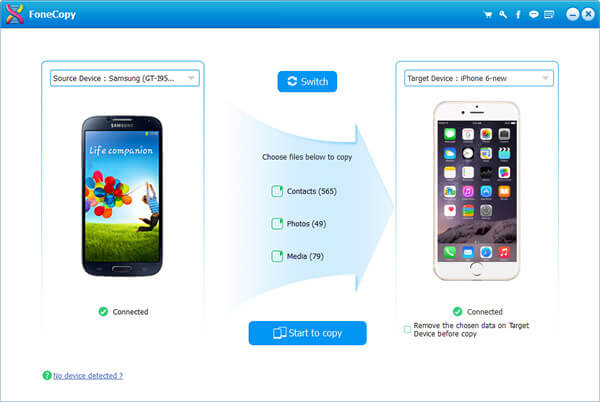
Здесь вы можете поставить галочку «Удалить выбранные данные на целевом устройстве перед копированием», чтобы удалить оригинальную музыку и получить только новый музыкальный файл на вашем iPhone.
Решение 4. Как поставить музыку на iPhone без iTunes через AirDrop
В этой части мы расскажем о нескольких инструментах, которые помогут вам синхронизировать музыку на iPhone без проводов.
AirDrop — это бесплатный инструмент, который работает на iPhone 5 или более поздней версии и Mac с OS X Yosemite или более поздней версии. Он позволяет вам размещать музыку, видео и фотографии между устройствами iOS или с / на iPhone на / с Mac.
Вы можете найти лучший способ сверху, чтобы поставить музыку на iPhone, как вам нравится.
Дополнительные предложения могут улучшить этот пост, чтобы помочь большему количеству людей.
Что вы думаете об этом посте.
Рейтинг: 4.7 / 5 (на основе рейтингов 90)
10 июля 2018 г. 13:20 / Обновлено Луиза Уайт в Передача данных iOS
Более Чтение

Оставьте свой комментарий и присоединяйтесь к нашему обсуждению
Главная Передача данных iOS Положить музыку на iPhone

Авторские права © 2024 Aiseesoft Studio. Все права защищены.