вытащить файлы из vbox

1) из-под рута смонтировать реальный диск в виртуалку
2) в виртуалке включить shared folders
3) на хосте поднять samba или что-то такое на запись, подключиться из гостя и залить
4) в госте поднять samba или что-то такое на чтение, подключиться из хоста и слить
5) пп3-4 но с ssh/scp
или проблема в чем-то другом? Например, ты хочешь слить файл, не запуская виртуалку?
stevejobs ★★★★☆
( 06.08.11 11:55:49 MSK )
Знаю, что не комильфо, но я бы на госте фтп поднял.
Часть 2.5. Копирование и извлечение файлов из среды разработки в Linux
В этой статье описывается копирование файлов с компьютера под управлением Windows на виртуальную машину Linux и извлечение файлов.
Предварительные требования
В этой части нет необходимых компонентов.
Цель этой части
Вы узнаете, как копировать файлы с компьютера под управлением Windows на виртуальную машину Linux. Это будет полезно при развертывании приложения в Linux.
Хотя предварительные требования для этой части отсутствуют, идеальный вариант установки будет соответствовать рекомендациям из предыдущих частей. У вас должно быть следующее:
- Nginx выполняется автоматически и настраивается для прослушивания запросов, отправленных через порт 80
- Nginx настроен в качестве обратного прокси-сервера и маршрутизации входящих запросов к приложению ASP.NET Core, прослушиваемом через порт 5000
- Приложение ASP.NET Core, настроенное для автоматического запуска после перезапуска сервера или при остановке или сбое процесса.
- Локальный брандмауэр Linux, настроенный для разрешения трафика SSH и HTTP
Копирование файлов из Windows в Linux и наоборот
Существует несколько вариантов копирования файлов между Windows и Linux. Различные методы можно найти в нескольких хороших статьях, например в этой. Ниже приведены некоторые параметры.
- Совместное использование сетевых папок. См. протокол SMB иSamba.
- Передача файлов с помощью FTP. Одним из наиболее известных FTP-серверов в Linux является PureFTPd.
- Безопасное копирование файлов через SSH. Для копирования по протоколу SSH можно использовать команду SCP. Однако лучше использовать pscp (входит в puTTY).
- Совместное использование данных с помощью программного обеспечения синхронизации. Программа синхронизации помогает создавать точки синхронизации в Windows и Linux, а затем синхронизировать их с помощью ключа шифрования.
- Используйте общие папки, если Linux работает в качестве виртуальной машины на виртуальной машине. Несколько средств, таких как VirtualBox Oracle, помогают создавать виртуальные общие каталоги.
В этой части вы будете использовать pscp для передачи файлов из Windows в Linux.
Основные параметры pscp
Pscp упрощает выполнение основных задач, таких как копирование файла в Linux. Это средство входит в состав PuTTY, поэтому оно должно быть установлено на компьютере под управлением Windows вместе с PuTTY. Если это не так, установите его сейчас.
Ниже приведен пример команды:
pscp -i user@host:
Например, чтобы скопировать c:\web\publish.zipв домашний каталог пользователя в Linux, используйте следующую команду:
pscp -i d:\secure\myprivatekey.ppk c:\web\publish.zip @buggyamb:
Закрытый ключ — это тот же ключ PPK , который был преобразован из PEM-файла при попытке подключения к виртуальной машине с помощью PuTTY. Если вы сделали это успешно, у вас уже должен быть этот файл. Если у вас нет PPK-файла , следуйте инструкциям из раздела «Соединение с PuTTY» и преобразуйте PEM-файл в PPK.
Копирование файла в Linux и его извлечение в другую папку
Скачивание примера проекта
В этом руководстве вы скопируете тестовую версию приложения с именем «ВисякAmb». Это приложение доступно в примере приложения для отладки Висяка. Мы рекомендуем использовать этот пример приложения, так как следующие части используют это приложение для имитации проблем с высокой и низкой производительностью ЦП и сбоев в лабораториях по устранению неполадок.
В Приложении Razor Pages на ASP.NET Core Версии 3.1 просто ASP.NET Core.1. Это приложение было намеренно создано в качестве неисправного приложения, которое будет использоваться в качестве учебного ресурса для устранения проблемных сценариев для ASP.NET Core в Linux.
Файлы исходного кода можно найти на ASP.NET Core двоичных файлов для Linux. Это в формате TAR.gz , так как этот формат является распространенным в мире Linux. Вы также можете скачать buggyamb_v1.1 в.zip windows.
Копирование buggyamb_v1.1.tar.gz на виртуальную машину Linux
Откройте окно командной строки на компьютере под управлением Windows и перейдите к папке, в которую установлен PuTTY. Чтобы скопировать файл, выполните следующую команду:
pscp -i d:\secure\myprivatekey.ppk D:\Learn\Linux\buggyamb_v1.1.tar.gz @buggyamb:/home/
Кроме того, выполните pscp команду после изменения, используя собственный закрытый ключ и пути соответствующим образом. На следующем снимке экрана показана успешная передача файлов между Windows и виртуальной машиной Linux.

При первом подключении pscp к виртуальной машине с помощью команды может появиться предупреждение о несоответствии ключа узла.
Подключитесь к виртуальной машине Linux и проверьте, есть ли файл. Это можно сделать с помощью команды ls .

Существуют и другие методы копирования файлов между Linux и Windows. Но этого метода достаточно для работы с этим руководством.
Используйте файл buggyamb_v1.1.tar.gz, чтобы создать второе ASP.NET Core, которое выполняется за Nginx. На этот раз в этом приложении будет настроено использование имени узла для просмотра. Это же приложение будет использоваться в лабораториях по устранению неполадок, составляющих это руководство.
Если при копировании файла buggyamb_v1.1.tar.gz на компьютер Linux возникают трудности, вы можете просто скачать TAR.gz-файл с виртуальной машины Linux wget с помощью этой простой команды:
wget https://buggyambfiles.blob.core.windows.net/bin/buggyamb_v1.1.tar.gz Извлечение файлов и копирование в папку /var/.
Buggyamb_v1.1.tar.gz содержит все необходимое для запуска приложения с ошибками. Как и для первого ASP.NET Core приложения, выполните те же действия, чтобы настроить это приложение для выполнения всегда за Nginx.
Извлеките TAR.gz-файл и скопируйте его в папку /var . Это можно сделать двумя простыми способами:
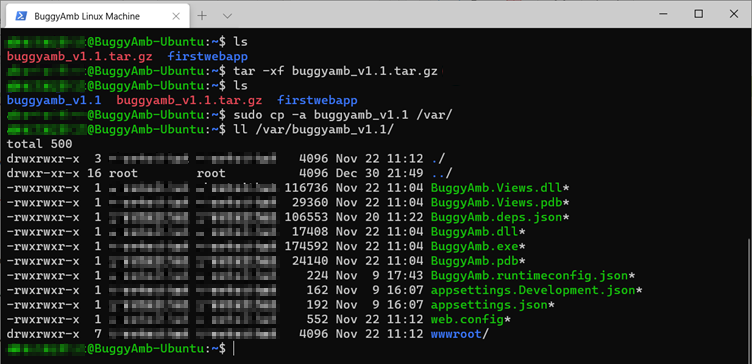
- Вариант 1. Извлеките файл tar.gz в текущий каталог, выполнив команду tar -xf filename.tar.gz . Затем скопируйте извлеченную папку в папку /var .
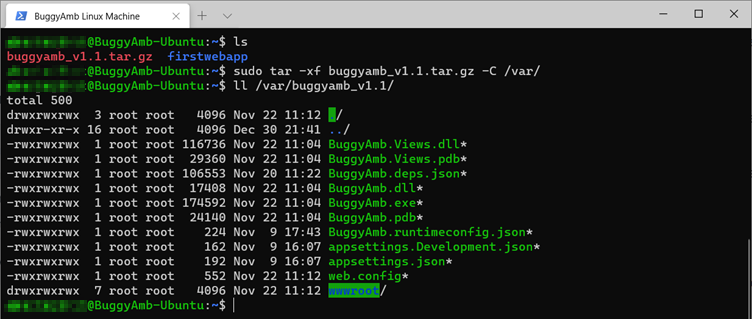
- Вариант 2. Извлеките файл tar.gz непосредственно в каталог /var .
Вариант 1. Запустите tar -xf buggyamb_v1.1.tar.gz , чтобы создать папку buggyamb_v1.1 . Затем скопируйте его в папку /var с помощью команды sudo cp -a buggyamb_v1.1 /var/ .
Вариант 2. Извлеките приложение непосредственно в папку /var/ с помощью команды sudo tar -xf buggyamb_v1.1.tar.gz -C /var/ .
Выберите любой из вариантов, чтобы извлечь buggyamb_v1.1 . Их следует извлечь или переместить в папку /var/buggyamb_v1.1 , чтобы завершить настройку. Эта папка будет использоваться в качестве рабочего каталога для нового ASP.NET Core приложения.
Дальнейшие действия
Настройте и запустите ASP.NET Core приложения за Nginx. По завершении этих действий у вас будет два ASP.NET Core, работающих за Nginx.
Обратная связь
Были ли сведения на этой странице полезными?
Как извлечь файлы из образа VMware диска на Windows, для Free

Если вам нужно извлечь файлы из VMware виртуальная машина Файл образа диска (в формате VMDK), есть быстрый и свободный способ сделать это, не требуя покупки или установки самой рабочей станции VMware. Вот как.
Сначала установите 7-zip
Чтобы извлечь файлы из файла VMDK без рабочей станции VMware, вам нужно скачать и установить Наш любимый инструмент извлечения файлов, 7-zip Отказ Это высоко оцененная программа с открытым исходным кодом, предназначенная для работы с сжатыми и заархивированными форматами файлов. Вы можете получить это бесплатно от Официальная страница загрузки 7-ZIP Отказ
На странице загрузки 7 ZIP выберите файл, который соответствует вашу платформу Windows из списка. Мы рекомендуем загрузку 32-битной или 64-битной версии ( В зависимости от того, какую версию Windows вы используете ) в качестве файла EXE из последней категории стабильной релиз, указанный в верхней части страницы.

После того, как он загружен, запустите файл EXE установки 7 ZIP в вашем расположении загрузки. В Windows 10 вы можете увидеть всплывающее окно, которое читает «Windows защищена ваш компьютер». Если это так, нажмите «Дополнительную информацию», а затем нажмите «Запустить», чтобы обойти предупреждение. Затем следуйте инструкциям установки для 7-ZIP, перечисленных на экране.
СВЯЗАННЫЕ С: Лучший инструмент для экстракции и сжатия файлов для Windows
Далее откройте файлы архива и извлечение VMDK
Как только 7-zip установлен, найдите файл VMDK, который вы хотите извлечь файлы с использованием файла Explorer. Когда вы найдете его, щелкните правой кнопкой мыши его значок и выберите «7-zip», а затем «Откройте архив» в меню.

Откроется окно 7-zip приложения. Если вас попросят выбрать раздел, выберите один и нажмите «ОК». После этого, чуть ниже панели инструментов, вы увидите список файлов, хранящихся внутри образа диска. Если вам нужно охотиться на определенный файл или каталог, вы можете перемещаться по папкам так же, как и в файловом исследователе.
Как только вы найдете то, что вы хотите извлечь из файла VMDK, выберите элемент (или элементы) и щелкните кнопку «Извлечение» на панели инструментов.

7-zip откроет диалоговое окно «Копировать», которое позволяет просматривать местоположение на вашем компьютере, где вы хотите сохранить извлеченные файлы. После того, как вы выбрали, нажмите «ОК», и 7-zip извлечет файлы в это место. Очень просто!
Повторите этот процесс так часто, как необходимо для восстановления файлов из VMDKS, как старые, так и новые одинаково.
СВЯЗАННЫЕ С: Как уменьшить виртуальную машину VMware и освободить дисковое пространство
Еще один метод открытия файлов VMDK
Хотя совершенно бесплатный вариант выше заманчиво, если у вас есть VMware Workstation Player или VMware WorkStation Pro Установлен, у вас есть другой вариант для извлечения файлов из VMDK, который довольно прост.
Сначала найдите файл виртуального диска в Explorer и щелкните правой кнопкой мыши его, а затем выберите «Виртуальный диск на карте» в меню. В появившемся окне назначьте виртуальный диск в букву диска на вашем Windows PC, а затем вы можете открыть его в файловом проводнике и копировать файлы, как обычно, если бы это был физический диск. Удачи!
СВЯЗАННЫЕ С: Начинающий Geek: как создавать и использовать виртуальные машины
Как бесплатно извлечь файлы из образа диска VMware в Windows

Если вам нужно извлечь файлы из файла образа диска виртуальной машины VMware (в формате VMDK), есть быстрый и бесплатный способ сделать это без необходимости покупать или устанавливать саму VMware Workstation. Вот как.
Сначала установите 7-Zip
Чтобы извлечь файлы из файла VMDK без VMWare Workstation, вам необходимо загрузить и установить наш любимый инструмент для извлечения файлов 7-Zip. Это высоко оцененная программа с открытым исходным кодом, предназначенная для работы со сжатыми и заархивированными форматами файлов. Вы можете получить его бесплатно от Официальная страница загрузки 7-Zip.
Программы для Windows, мобильные приложения, игры — ВСЁ БЕСПЛАТНО, в нашем закрытом телеграмм канале — Подписывайтесь:)
На странице загрузки 7-Zip выберите из списка файл, соответствующий вашей платформе Windows. Мы рекомендуем загрузить 32-разрядную или 64-разрядную версию (в зависимости от того, какую версию Windows вы используете) в виде EXE-файла из категории последней стабильной версии, указанной в верхней части страницы.

После загрузки запустите установочный EXE-файл 7-Zip в месте загрузки. В Windows 10 вы можете увидеть всплывающее окно с надписью «Windows Protected Your PC». Если да, нажмите «Подробнее», а затем «Все равно запустить», чтобы обойти предупреждение. Затем следуйте инструкциям по установке 7-Zip, указанным на экране.
Затем откройте архив VMDK и извлеките файлы.
После установки 7-Zip найдите файл VMDK, из которого вы хотите извлечь файлы, с помощью проводника. Когда вы найдете его, щелкните его значок правой кнопкой мыши и выберите «7-Zip», а затем «Открыть архив» в меню.


7-Zip откроет диалоговое окно «Копировать», которое позволит вам перейти в то место на вашем ПК, где вы хотите сохранить извлеченные файлы. После того, как вы выбрали, нажмите «ОК», и 7-Zip распакует файлы в это место. Очень просто!
Повторяйте этот процесс столько раз, сколько необходимо для восстановления файлов из VMDK, как старых, так и новых.
Другой способ открытия файлов VMDK
Хотя полностью бесплатный вариант выше выглядит заманчивым, если у вас есть VMWare Workstation Player или же VMWare Workstation Pro Установлен, у вас есть еще один вариант для извлечения файлов из VMDK, который довольно прост.
Сначала найдите файл виртуального диска в проводнике и щелкните его правой кнопкой мыши, а затем выберите в меню «Сопоставить виртуальный диск». В появившемся окне назначьте виртуальному диску букву диска на вашем ПК с Windows, а затем вы можете открыть его в проводнике и скопировать файлы, как обычно, если бы это был физический диск. Удачи!
Программы для Windows, мобильные приложения, игры — ВСЁ БЕСПЛАТНО, в нашем закрытом телеграмм канале — Подписывайтесь:)