15. Текстовые поля

В этой главе показано, как работать с текстовыми полями think-cell, чтобы быстро создавать сложные макеты слайдов, как показано в примере из раздела Введение в макеты:

Далее показано, как работать с текстовыми полями think-cell — вставлять, прикреплять, дублировать, удалять, перемещать и изменять их в процессе создания слайда. Затем мы воссоздадим пример, приведенный выше, с минимальными усилиями, используя эти действия. Конечно, можно создавать и другие, более сложные макеты, используя простые действия, которые определяют отношения между элементами и позволяют отказаться от размещения и изменения размера вручную.
Редактирование и форматирование текста в текстовых полях think-cell осуществляется так же, как в PowerPoint. Однако следует отметить, что при отключении Блокировка позиций по умолчанию текстовые поля think-cell отличаются от текстовых полей PowerPoint с точки зрения размещения и макета. У текстовых полей think-cell нет изначально определенного, фиксированного размера или позиции на слайде. Они корректируются динамически при вводе текста, вставке новых элементов или перемещения существующих. В рамках этого процесса текстовые поля think-cell всегда сохраняют свою связь с другими элементами на слайде.
think-cell автоматически размещает элементы на слайдах равномерно. Таким образом, вам не придется вручную корректировать размер и позицию каждого элемента после каждого изменения на слайде.
15.1 Вставка и привязка текстовых полей
Предположим, что вы начинаете с пустого слайда. Начнем со вставки текстовых полей и их привязки.

-
Перейдите в группу think-cell на ленте PowerPoint и нажмите на

Текстовое поле .
Щелкните слайд один раз, чтобы вставить первое текстовое поле.

Поле автоматически выравнивается по центру слайда. Не волнуйтесь, если это не та позиция, в которой поле должно находиться на итоговом слайде. Позиция и размер поля изменятся по мере создания слайда и будут динамически адаптироваться к введенному тексту или другим элементам на слайде.
Начните вводить, чтобы добавить текст.

При необходимости щелкните поле и используйте перемещаемую панель инструментов think-cell, чтобы добавить цвет заливки.
Вставьте другое текстовое поле, еще раз нажав кнопку

Теперь два текстовых поля связаны друг с другом.

Привязанные текстовые поля think-cell остаются связанными после любых изменений содержимого и дизайна. При вводе текста позиция полей и их выравнивание постоянно корректируется.
15.1.1 Привязка нескольких текстовых полей
Возможно, у вас есть слайд, на котором текстовые поля уже организованы по строкам и столбцам, и вы хотите вставить еще одно текстовое поле, чтобы получить таблицу. При вставке нового поля вы можете определить, ко скольким существующим полям оно должно быть привязано.
-
Нажмите кнопку

Текстовое поле на ленте.
Наведите указатель мыши на строку текстовых полей на слайде. Обратите внимание, что оранжевая рамка вставки изменяется в зависимости от позиции указателя мыши.
-
Если переместить указатель на точку над центром одного из полей, целью прикрепления будет только это поле.

Чтобы целью прикрепления были два соседних поля, наведите указатель немного выше середины объединенной ширины этих полей.

Если вы хотите прикрепить элемент к полной ширине строки, наведите указатель на точку на определенном расстоянии от среднего поля.

Как вы видите, можно легко создать таблицу, прикрепив текстовые поля think-cell друг к другу. В отличие от фигур PowerPoint структура этой таблицы сохраняется при добавлении содержимого и изменении других элементов на слайде.
15.1.2 Привязка текстовых полей на расстоянии
Вы также можете привязать существующие поля на слайде только к внешним краям вставленного текстового поля. При этом новое поле будет размещено отдельно от других, но ширина всех полей сохранится:
-
Нажмите кнопку

Текстовое поле и наведите указатель мыши на точку под левым краем элемента, пока не появится серая строка, которая служит индикатором прикрепления.

Внешние края нового текстового поля теперь прикреплены к объекту сверху. Если ширина одного из полей изменится, размер другого также изменится.
Примечание: При создании эти динамичные привязки обозначены серой линией. При перетаскивании края текстового поля для выравнивания с фигурой, которая размещена think-cell не динамически, например диаграммы или встроенной фигуры PowerPoint, будет отображаться красная линия. Это указывает на то, что перетаскиваемый край текстового поля будет просто зафиксирован в положении, выравнивающем его с соответствующим краем другой фигуры (см. сведения о фиксировании положения края в Фиксация элементов в определенной позиции). Это означает, что он останется в этом положении даже при перемещении или изменении размера фигуры. Для динамического перемещения, изменения размера и статичного размещения элементов вместе можно использовать группы, как разъясняется в Группировка.
15.1.3 Привязка текстовых полей на всех слайдах
Можно даже связать текстовые поля вместе на всех слайдах.

- Разместите текстовое поле (A) на одном слайде.
- Разместите текстовое поле (B) на другом слайде.


Вы вернетесь на изначальный слайд с текстовым полем (B), при этом левый край теперь будет выровнен относительно левого края текстового поля (A) на другом слайде.
15.2 Дублирование текстовых полей

Мы изучили, как вставить и привязать текстовые поля think-cell. Теперь рассмотрим, как их дублировать. Это можно сделать несколькими способами, большинство из которых похожи на уже знакомы вам по работе с фигурами PowerPoint методы.
- Чтобы дублировать текстовые поля think-cell, выберите их и нажмите клавиши Ctrl + D . Вокруг дублированных полей появится знакомая рамка вставки, которую можно переместить в нужную позицию прикрепления. Нажмите на нее один раз, чтобы вставить поле.
- Точно так же можно использовать сочетания Ctrl + C и Ctrl + V для вставки копии выбранных текстовых полей.
- Другой способ, известный по PowerPoint, — нажать правой кнопкой мыши и перетащить рамку выбранных текстовых полей. Отпустите рамку, чтобы вставить копию в нужной позиции.
- Того же результата можно достичь, удерживая клавишу Ctrl при перетаскивании левой кнопкой мыши.
- Наконец, еще один быстрый и простой способ вставить привязанную копию существующих строк или столбцов текстовых полей — нажать небольшие кнопки

Дублировать , которые отображаются после выбора текстовых полей.
15.3 Удаление текстовых полей
Если вам необходимо удалить текстовые поля, целые строки или столбцы, просто выберите один или несколько элементов (см. раздел Множественный выбор) и нажмите клавишу Delete . Вы также можете нажать правой кнопкой мыши на выделение, а затем нажать красную кнопку

Удалить в контекстном меню think-cell.
15.4 Перемещение текстовых полей
Теперь рассмотрим, как можно переместить существующее текстовое поле (или выделение полей) в другую позицию. Для этого:

-
Нажмите левой кнопкой мыши на рамку, чтобы выбрать элемент, и начните перетаскивание. Необходимо нажать на рамку, а не на текстовое поле, так как в противном случае вы выберете содержимое текстового поля для его редактирования.

Нажмите и перетащите текстовое поле в новую позицию. Перемещая курсор мыши, вы увидите разные цели для привязки.
Можно также использовать сочетания Ctrl + X и Ctrl + V для перемещения текстового поля из одного места в другое.
Изменение порядка столбцов в таблице — это пример перемещения нескольких текстовых полей. Можно просто выбрать все текстовые поля в столбце и затем перетащить их в новую позицию или нажать клавиши Ctrl + X и Ctrl + V , а затем выбрать новую позицию.
15.5 Открепление текстовых полей или изменение привязки
Мы изучили, как прикрепить текстовые поля разными способами. Теперь рассмотрим, как открепить их или изменить привязки. Обе операции выполняются очень легко. Чтобы открепить текстовое поле:

- Нажмите на него, чтобы выбрать.
- Щелкните один из маркеров.

Перетащите другой элемент, к которому привязано поле, и отпустите его.
Вы также можете изменить привязку, перетащив маркеры к новой цели прикрепления. Серые линии индикатора прикрепления помогают привязать текстовое поле к другой позиции по вашему выбору.

Просто отпустите кнопку мыши в нужной позиции прикрепления.
15.6 Установка одинакового размера для нескольких текстовых полей
Можно выбрать несколько элементов и выбрать параметр

Одинаковая высота или

Одинаковая ширина в контекстном меню элемента, включенного в выделение.

Ширина элементов станет одинаковой.

Чтобы восстановить отдельные размеры текстовых полей, выберите одно из них, щелкните двустороннюю стрелку и нажмите клавишу Delete или ← .
15.7 Создание сложного примера
В предыдущих разделах описываются базовые операции с текстовыми полями think-cell. Для примера используем их, чтобы с нуля создать полноценный слайд с текстовыми полями, который будет выглядеть следующим образом:
-
Сначала вставьте первое текстовое поле, нажав кнопку

Текстовое поле в ленте.

Введите текст и выберите нужный цвет заливки при необходимости. Далее простой ввод текста или изменение форматирования не указывается явным образом между шагами.
Используйте перетаскивание с клавишей Ctrl , пока не получите желаемое количество полей.

Вставьте новое текстовое поле выше как заголовок и прикрепите его к полной ширине пяти полей ниже.
Добавьте поля под пятью текстовыми полями с помощью кнопки

Дублировать ниже . К текстовым полям можно добавить маркированный список с помощью кнопок PowerPoint во вкладке Домашняя страниц при выделении текста внутри поля.

Вставьте отдельное поле ниже и прикрепите его только к внешним краям таблицы выше как подзаголовок.

Теперь создайте копию этого поля, нажав Ctrl + D , и прикрепите его ниже.

Используйте средство управления выравниванием на плавающей панели инструментов для размещения текста в выделенных полях по центру.

Нажмите правой кнопкой мыши и перетащите самое верхнее поле, чтобы скопировать его в нижнюю часть. Как можно видеть, размещение текстовых полей осуществляется think-cell автоматически. Ни одно поле не потребовалось переместить вручную.

Открепите некоторые текстовые поля друг от друга, чтобы создать промежуток между ними.
Наконец, выберите несколько текстовых полей с заголовками столбца, щелкните правой кнопкой мыши выделение и выберите параметр

Такая же ширина в контекстном меню. При этом ширина всех пяти столбцов станет одинаковой.
15.8 Установка фиксированного размера или позиции элементов
После создания слайдов на основе элементов и содержимого вы можете вручную скорректировать небольшие детали макета и исправить конечную позицию и размеры элементов на слайде. Вернемся к нашему к примеру выше. Элементы заполняют весь слайд и выровнены по его центру.

Так как между текстовыми полями есть пространство, вы можете сделать структуру более плотной, изменив ее размер, или можете явным образом увеличить поля, изменив позицию.
15.8.1 Установка фиксированного размера
В PowerPoint можно изменить размер фигуры, удерживая клавишу Ctrl и перетаскивая ее границы. То же самое можно сделать в think-cell:

- Выберите все элементы мышью.
- Удерживая клавишу Ctrl , щелкните маркер в одном из углов, удерживайте кнопку мыши и перетащите маркер, чтобы ограничить размер структуры текстового поля.

Отпустите кнопку мыши.
Теперь между текстовыми полями меньше места, но вся структура по-прежнему выровнена по центру слайда.
Вместо того чтобы выбирать размер, удерживая клавишу Ctrl и перетаскивая маркер, вы также можете ввести размер напрямую:

-
Выберите элементы, размер которых требуется изменить

Удерживая клавишу Ctrl , перетащите один из маркеров на синей границе, чтобы установить фиксированный размер.

Щелкните двустороннюю стрелку, которая представляет фиксированный размер

Введите требуемый размер в элементе управления.

В качестве единиц измерения можно использовать точки, единицы длины, такие как миллиметры или дюймы, и доли высоты или ширины слайда.
Не рекомендуем устанавливать фиксированный размер, пока вы не добавите все содержимое на слайд. Чтобы восстановить автоматическое изменение размера на основе содержимого, щелкните двустороннюю стрелку и нажмите клавишу Удалить или ← .
15.8.2 Фиксация элементов в определенной позиции
Чтобы оставить место рядом с элементами, можно зафиксировать текстовые поля в определенных позициях.

- Выберите все элементы.
- Щелкните небольшой значок блокировки в левом нижнем углу.

Удерживайте кнопку мыши и перетащите элемент в нужную позицию, в которой должен находиться нижний край структуры элемента.

Для извлечения максимальной пользы от автоматической верстки мы не рекомендуем фиксировать текстовые поля до тех пор, пока вы не добавите все содержимое на слайд. Чтобы открыть замок и восстановить автоматическое размещение соответствующих краев, просто щелкните один раз закрытый замок или один из маркеров на линии . Повторите эту операцию для других закрытых замков при необходимости.
15.8.3 Блокировка позиций по умолчанию
При включении параметра

Блокировка позиций по умолчанию в

меню Инструменты , все элементы верстки think-cell будут вставляться с закрытыми замками на все края, не привязанные к другому краю. Для элемента, вставленного без привязанных краев, это означает, что и его размер, и положение являются полностью фиксированными и не будут регулироваться автоматически. Они останутся в положении, отображенном в предпросмотре вставки, как обозначено красными линиями.

Если при включенном
параметре Блокировка позиций по умолчанию отпустить перетаскиваемый маркер в месте, где он не создает привязки, положение соответствующих краев также будет зафиксировано в этом месте. Это также применимо к перемещению всех краев одновременно путем нажатия нам весь элемент и его перетаскивания. Между соответствующими краями будет сохраняться относительное расстояние, и они будут заблокированы именно в том месте, где вы их отпустили, кроме тех, которые оказались привязанными к другому краю. Это означает, что вы можете изменять размер и перемещать элементы think-cell точно так же, как и встроенные фигуры PowerPoint, располагая при этом возможностью определять края, которые должны динамично перемещаться вместе, привязывая их друг к другу.
При включенном параметре
Блокировка позиций по умолчанию можно использовать правую кнопку мыши так же, как и левую при отключенном параметре. Например, можно вставлять элемент правым щелчком мыши без закрытых замков для его автоматического размещения и изменения размера.
И, наоборот, при выключенном параметре можно использовать правую кнопку мыши так же, как и левую при включенном параметре. Например, можно перетаскивать маркер правой кнопкой мыши для фиксирования соответствующего края в положении, в которое вы его перетащили.
Работа с текстом в PowerPoint 2013
Одним из самых важных этапов создания презентации является работа с текстом. В этой статье мы рассмотрим ключевые моменты обработки текстового материала в PowerPoint: как вставлять, удалять, перемещать и форматировать текст.
Основы работы с текстом
Как написать заголовок слайда
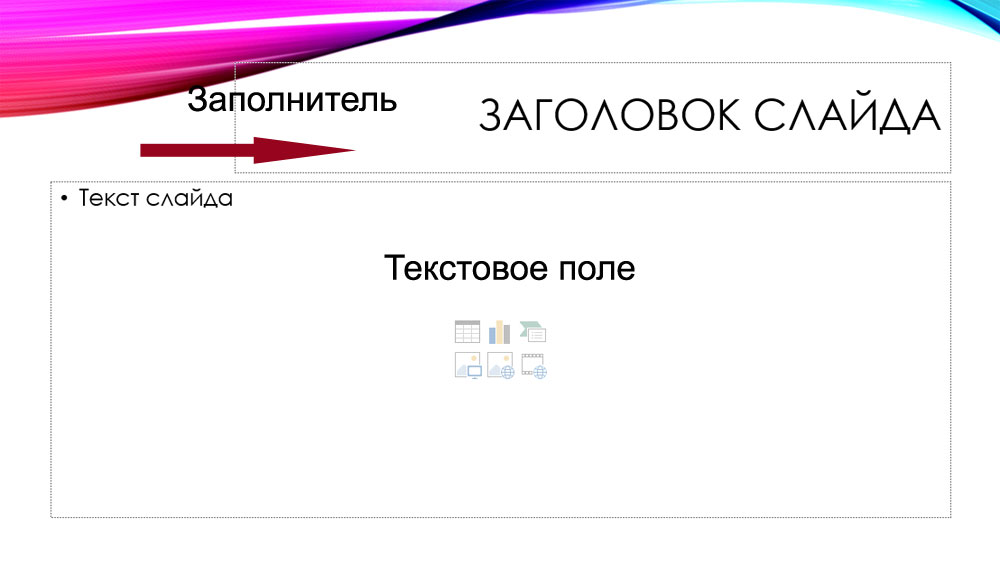
Слайд презентации состоит из заполнителя и текстового поля. В заполнителе, до того, как там появится какая-либо запись, обычно так и написано: «Заголовок слайда». Кликните внутри заполнителя и введите ваш заголовок.
Как написать текст на слайде
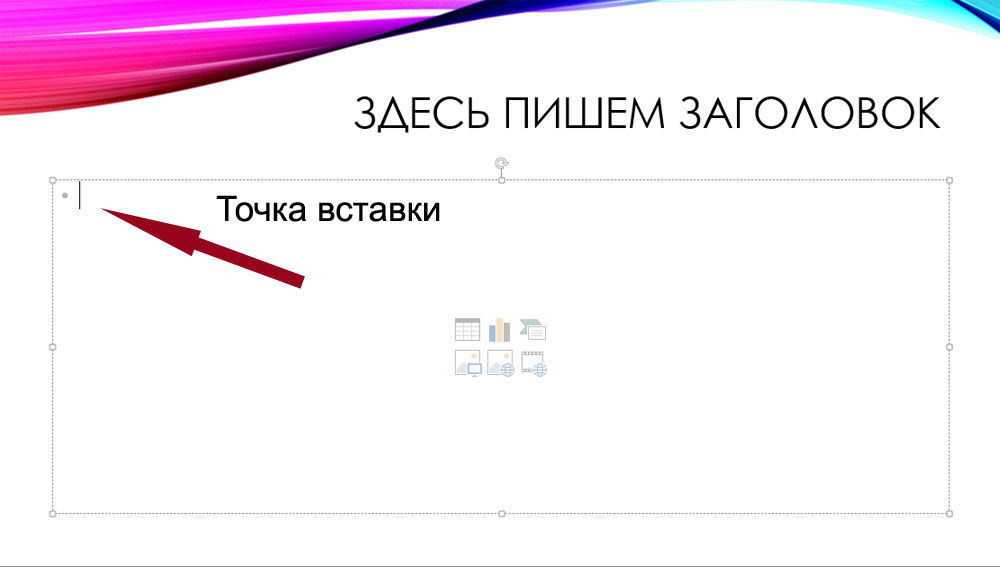
1. Кликните внутри текстового поля, в котором нужно ввести текст.
2. Возле курсора появится точка серого цвета.
3. Напишите текст.
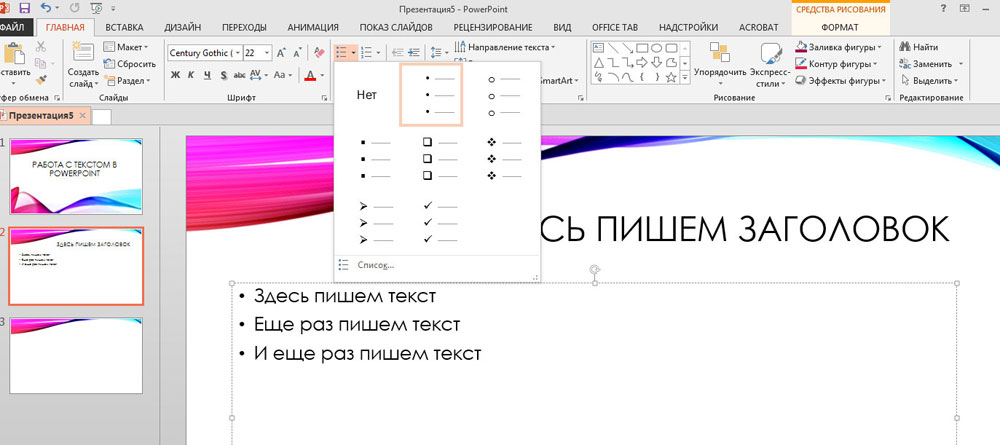
Как включить или выключить маркированные списки
После того, как вы нажимаете Enter, курсор смещается на следующую строчку, а текст приобретает вид маркированного списка. Это вызвано тем, что в PowerPoint часто используются маркированные списки, поэтому эта функция включена по умолчанию.
Выключить маркеры (или потом включить их обратно) можно двумя способами:
1. Кликните по тексту правой кнопкой мышки, в выпавшем списке наведите курсор на «Маркеры», нажмите «Нет».
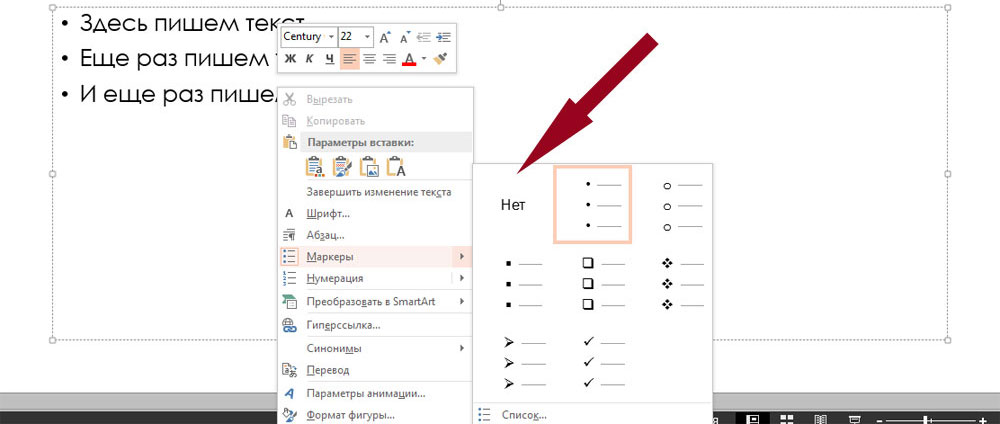
2. На панели инструментов на вкладке «Главная» в группе «Абзац» кликните по «Маркеры» и нажмите «Нет».
Как удалить текст
-
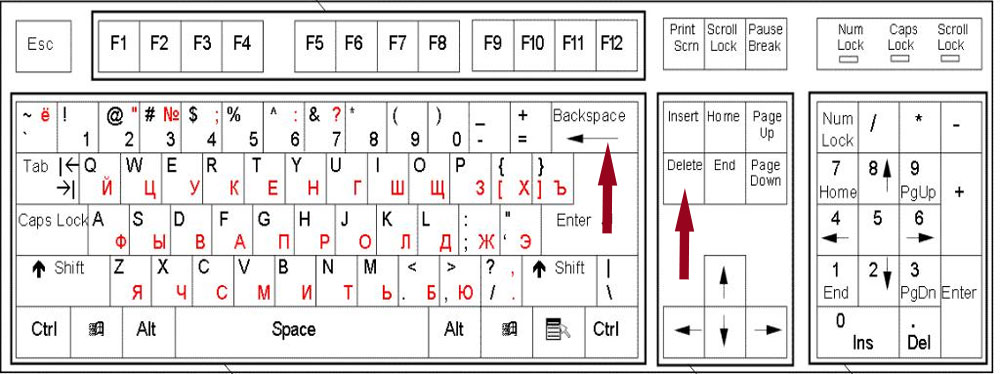
- Поместите курсор рядом с текстом, который нужно удалить.
- Нажмите клавишу Backspace на клавиатуре, чтобы удалить текст слева от курсора.
- Нажмите клавишу Delete на клавиатуре, чтобы удалить текст справа от курсора.
- Если нужно удалить весь текст на слайде, выделите текст и нажмите клавишу Delete.
Как выделить текст
1. Поместите курсор слева от текста, который вы хотите выделить.
2. Зажмите левую кнопку мышки и, удерживая ее, проведите вправо по необходимому фрагменту текста.
3. Отпустите мышку. Текст будет выделен, а над ним появится всплывающая панель инструментов для форматирования текста, что очень удобно и существенно экономит время.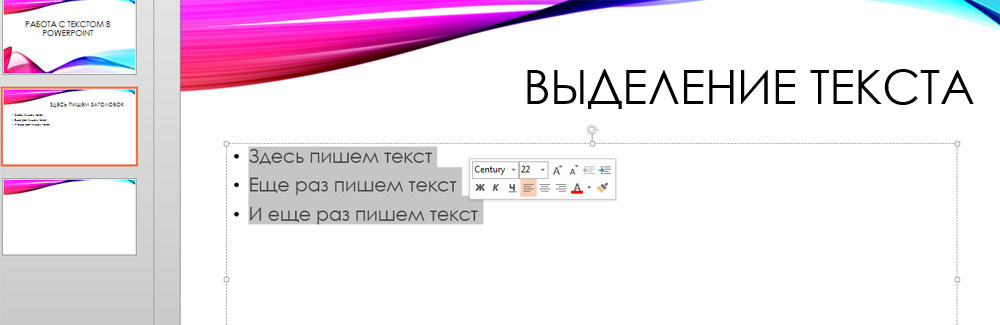
Также панель инструментов можно вызвать, если кликнуть правой кнопкой мышки по выделенному фрагменту текста.
Как скопировать текст
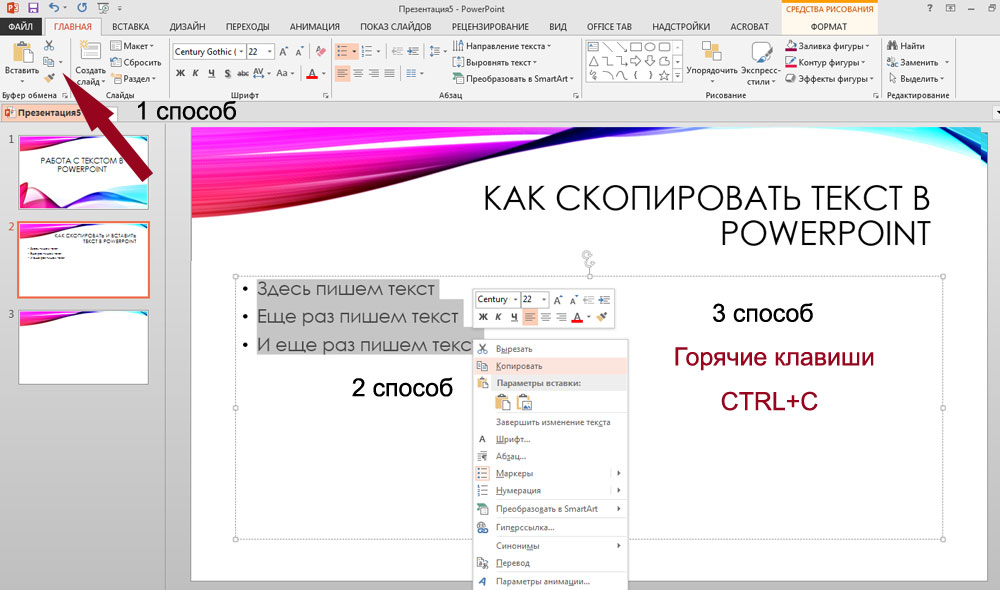
Выделите отрезок текста, который нужно скопировать. Далее выполните копирование одним из нижеследующих способов.
- Способ 1. Нажмите команду «Копировать» на вкладке «Главная».
- Способ 2. Кликните правой кнопкой мышки по выделенному тексту и выберите «Копировать».
- Способ 3. Нажмите на клавиатуре комбинацию клавиш CTRL+C.
Как вставить текст
Поместите курсор на слайде там, куда нужно вставить текст.
Способ 1. Нажмите команду «Вставить» на вкладке «Главная». Текст отобразится.
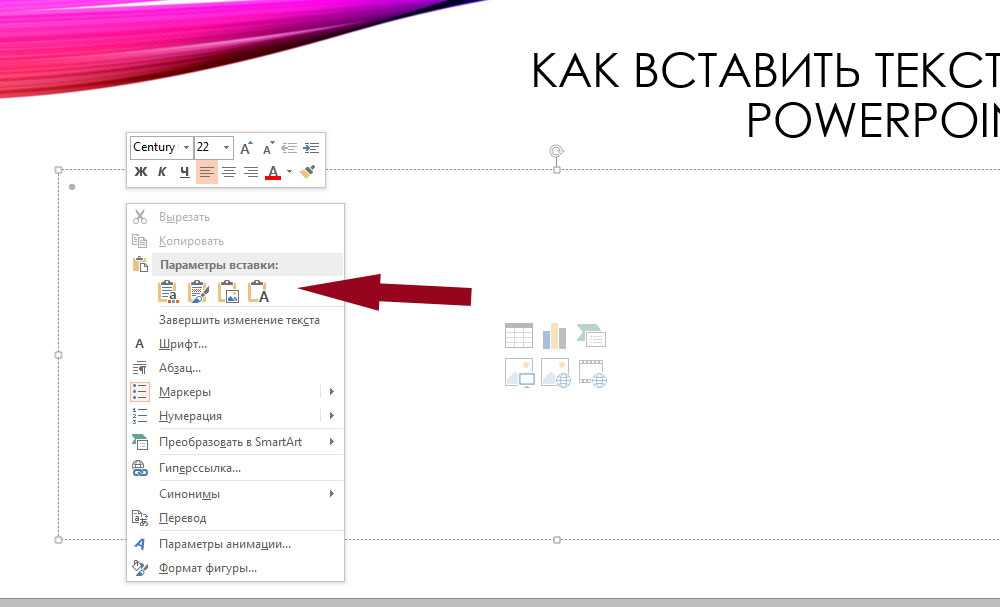
Способ 2. Кликните правой кнопкой мышки по выделенному тексту и выберите «Параметры вставки».
Способ 3. Нажмите на клавиатуре комбинацию клавиш CTRL+V.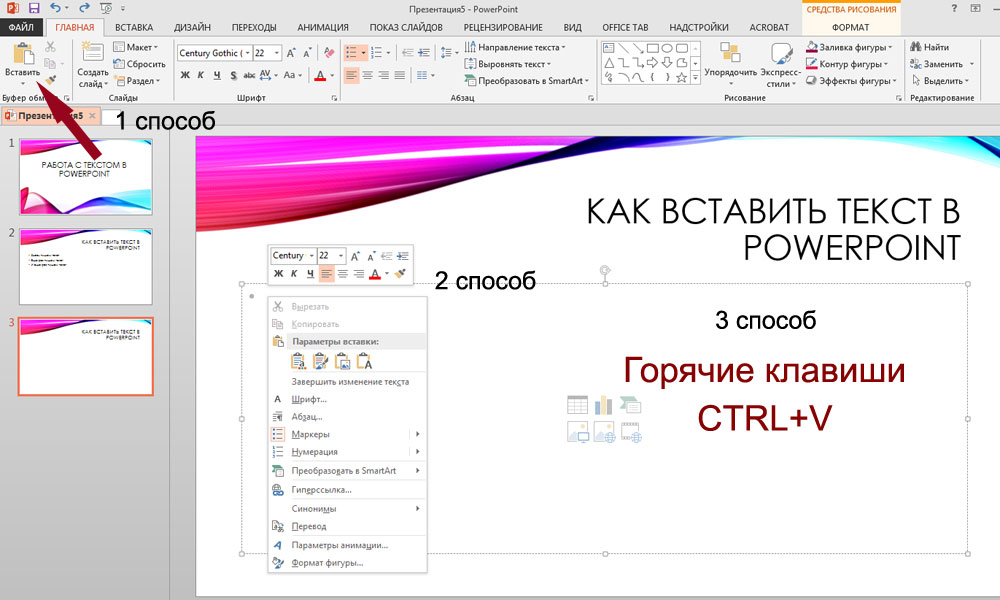
При использовании второго способа для вставки вы можете выбрать один из четырех параметров, определяющих форматирование текста: «Использовать конечную тему», «Сохранить исходное форматирование», «Рисунок» и «Сохранить только текст». Перед тем, как кликнуть, вы можете навести указатель мыши на каждый значок, чтобы посмотреть, как будет выглядеть результат.
Как очистить текст от форматирования
Чтобы очистить текст от форматирования и стилей воспользуйтесь инструментом PowerPoint «Специальная вставка».
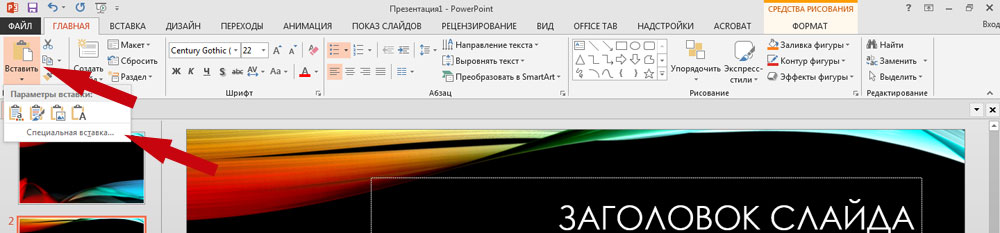
- Скопируйте текст, который вы хотите вставить.
- Выберите вкладку «Главная».
- Нажмите на маленькую стрелочку под кнопкой «Вставить» на панели инструментов.
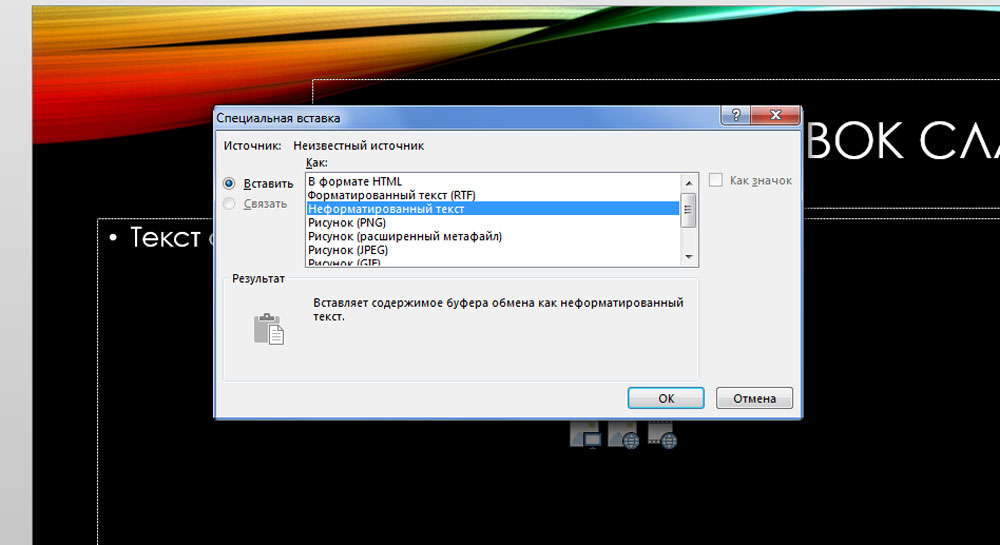
- Выберите «Специальная вставка».
- В появившемся окне выберите опцию «Неформатированный текст».
- Нажмите «ОК».
Также для очистки текста можно использовать внешний текстовый редактор (например, «Блокнот»). Просто вставьте текст в редактор, затем скопируйте его и вставьте на слайд презентации.
Как вырезать и вставить текст
Выделите фрагмент текста, который вы хотите вырезать.
а) Нажмите «Вырезать» (ножницы) на вкладке «Главная».
б) Щелкните правой кнопкой мышки по выделенному участку и выберете «Вырезать».
в) Нажмите комбинацию клавиш CTRL+X.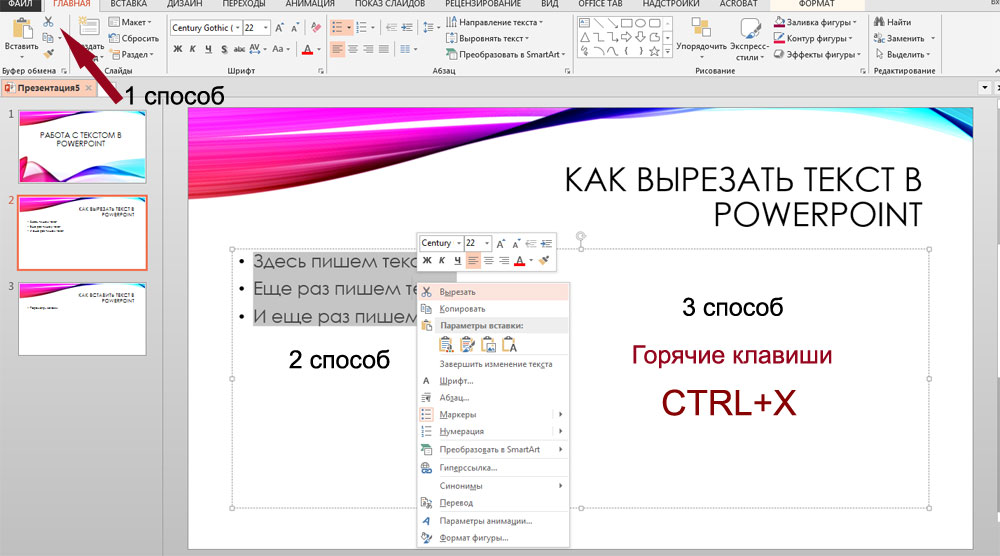
Вставка текста производится аналогично уже рассмотренному методу: поместите курсор на слайде туда, куда нужно вставить текст.
- Нажмите комбинацию клавиш CTRL+C.
- Выберете команду «Вставить» на вкладке «Главная».
- Кликните правой кнопкой мышки, выберете «Параметры вставки».
Как перетащить текст
- Выделите текст, который хотите переместить.
- Нажмите, удерживайте и перетащите мышь в то место, где вы хотите, чтобы отобразился текст. Под курсором будет маленький прямоугольник, указывающий на то, что происходит перемещение текста.
- Отпустите кнопку мыши, и текст появится.
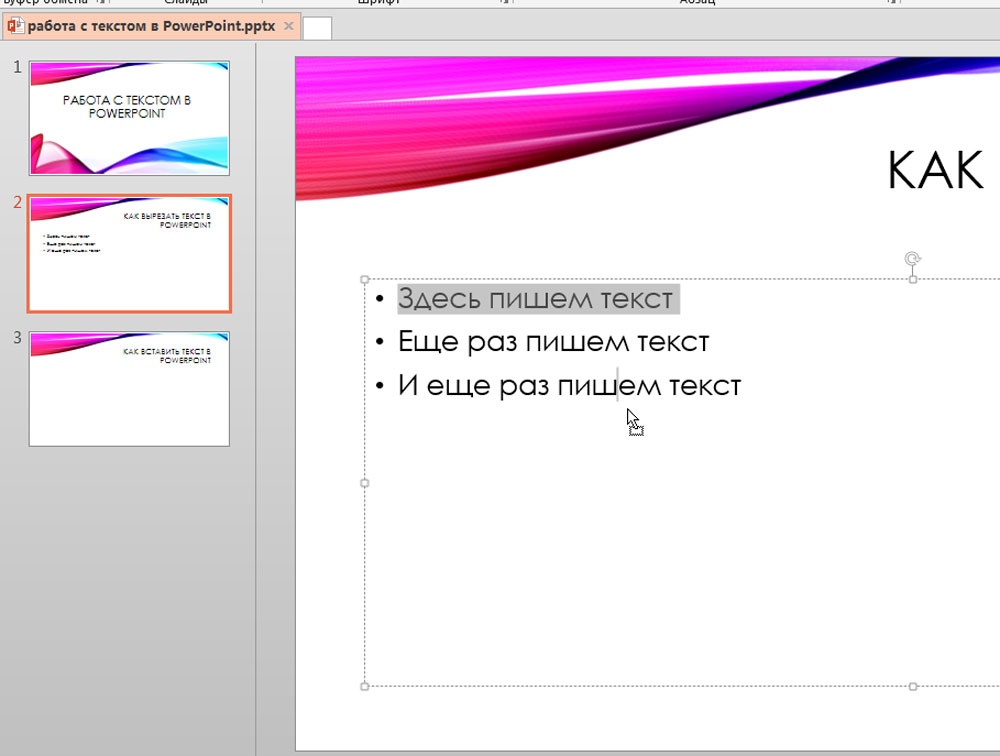
Если перемещение произошло не совсем точно, то нажмите клавишу Enter на клавиатуре, чтобы переместить текст на новую строку.
Найти и заменить
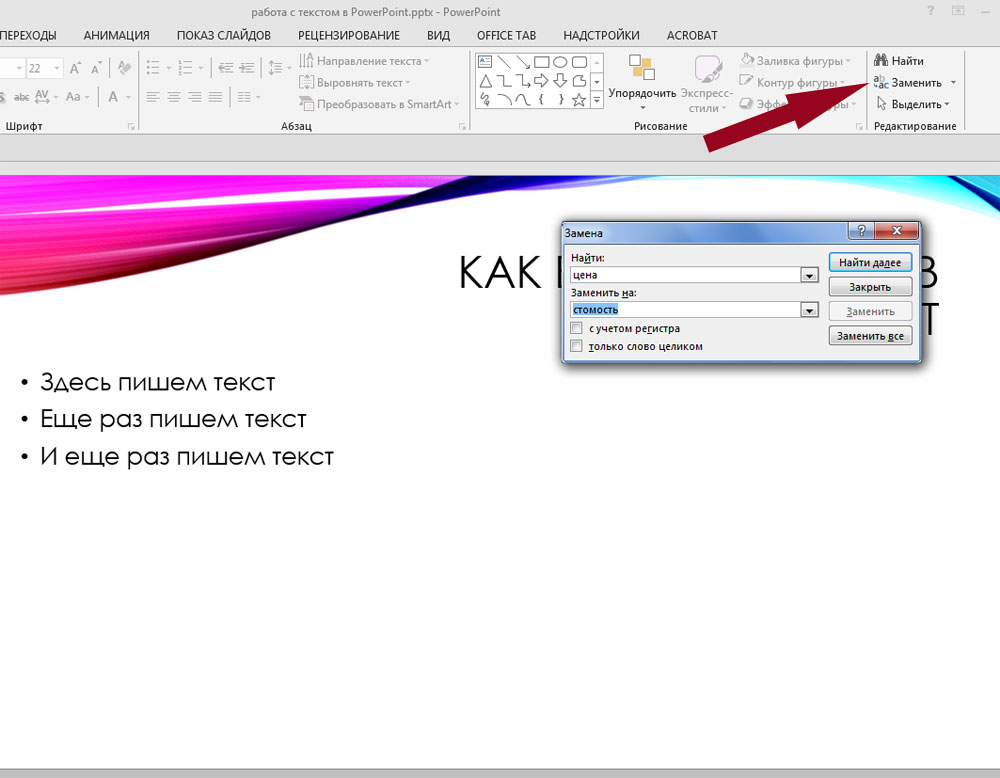
«Найти и заменить» — еще одна техника, которую можно использовать для редактирования текста. Функция поиска-замены позволяет искать на всех слайдах презентации определенное слово или фразу (например: цена), а затем заменять его другим словом или фразой (например: стоимость).
Для поиска нужных слов нажмите на команду «Найти». Для поиска с целью замены выберете команду «Заменить».
В открывшемся окне «Замена» введите слова в соответствующие строки и нажмите «Заменить», если нужно заменить только одно слово, и «Заменить все», если нужно провести замену всех выбранных слов. При необходимости поставьте галочки в чек-боксах «с учетом регистра» и «только слово целиком».
Работа с текстом
При создании презентации текст можно добавлять как в заполнители, так и в текстовые поля. Заполнитель — это разновидность текстового поля. Он является частью макета слайда и часто содержит форматирование, характерное для слайда (например, более крупный размер шрифта для заголовка презентации).
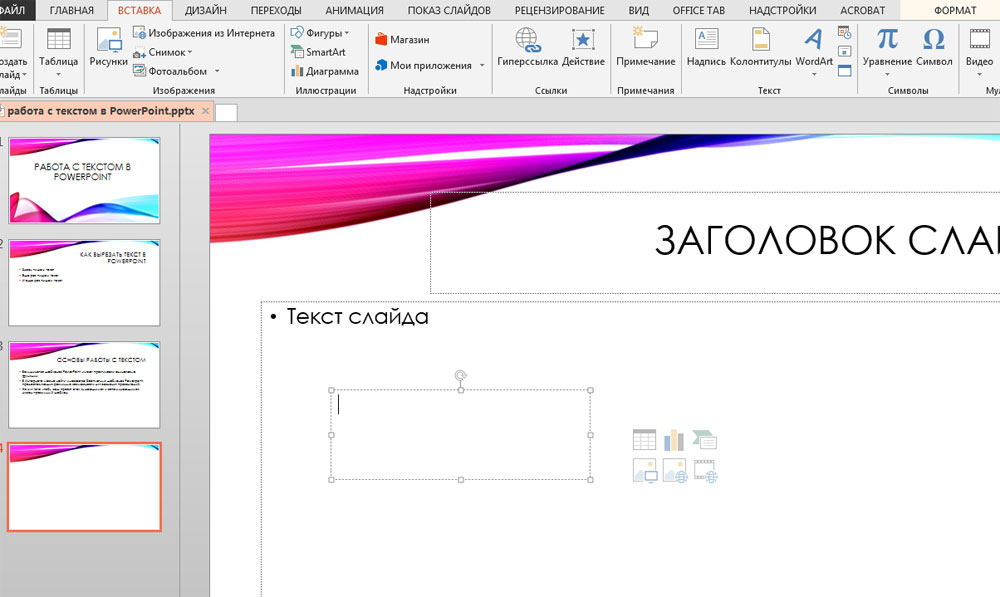
Как добавить надпись (текстовое поле)
Вставка дополнительного текстового поля позволяет добавлять в макет слайда столько текста, сколько нужно.
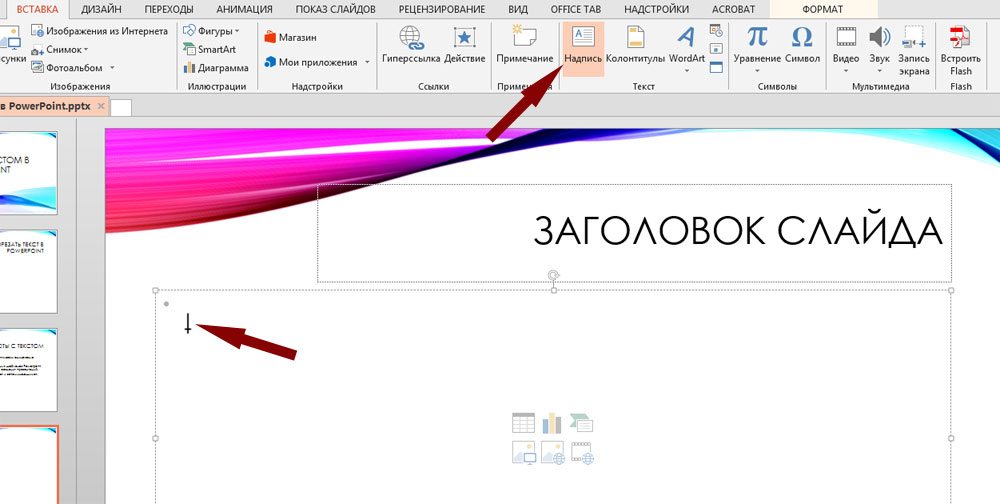
- В панели инструментов на вкладке «Вставка» выберите команду «Надпись».
- Ваш курсор превратится в перевернутый крест.
- Щелкните в той области на слайде, где вы хотите добавить надпись. Появится текстовое поле с мигающим курсором внутри.
- Введите текст.
Как переместить заполнитель или надпись
1. Нажмите на поле, которое хотите переместить.
2. Поместите указатель мыши на границу прямоугольника, чтобы он принял вид креста со стрелками.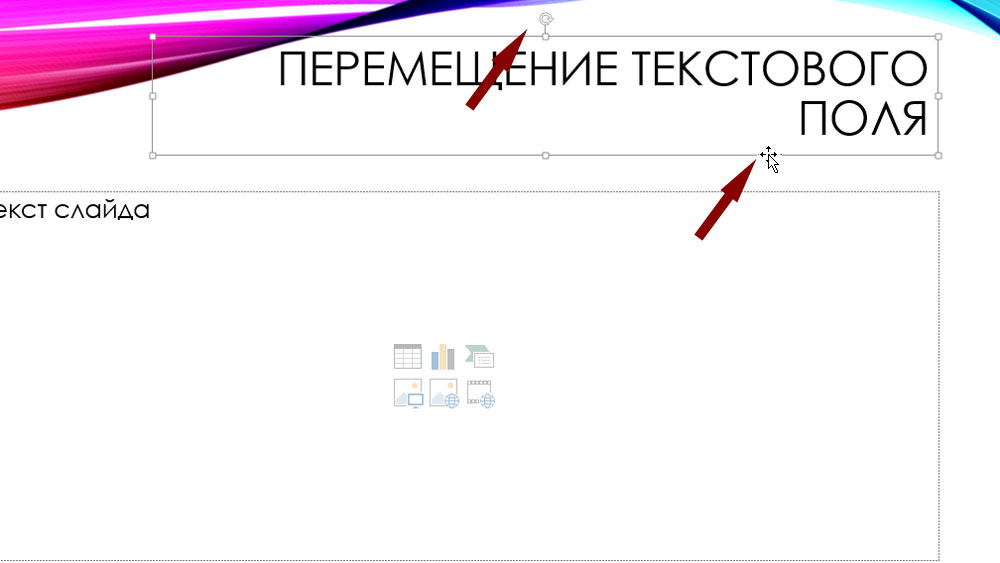
3. Нажмите и удерживайте кнопку мыши, перетаскивая поле в нужное место.
4. Отпустите кнопку мыши. Поле будет перемещено.
5. Чтобы повернуть эту область, кликните по кружочку в верхней части поля и, удерживая кнопку мыши, поворачивайте прямоугольник до тех пор, пока он не примет нужное положение.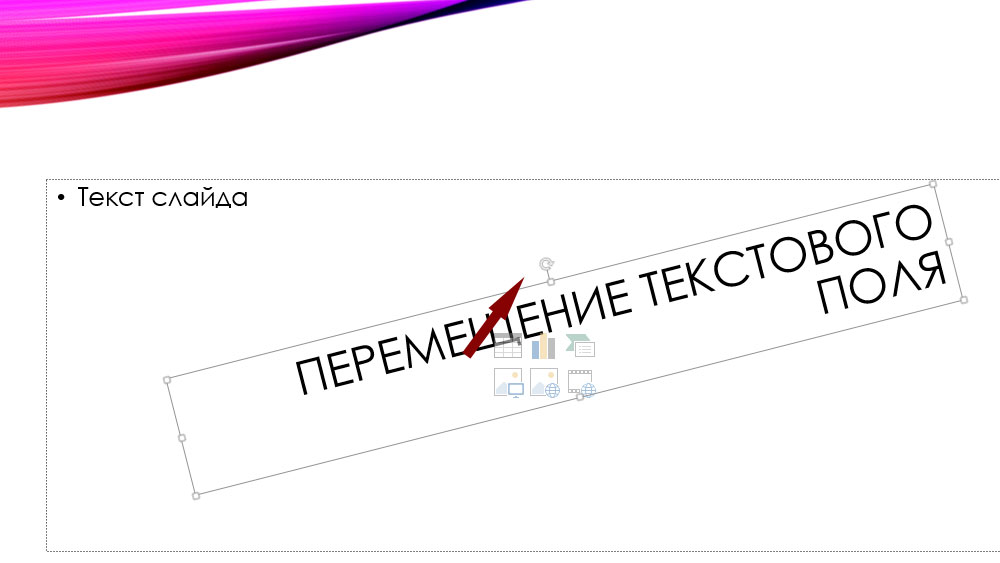
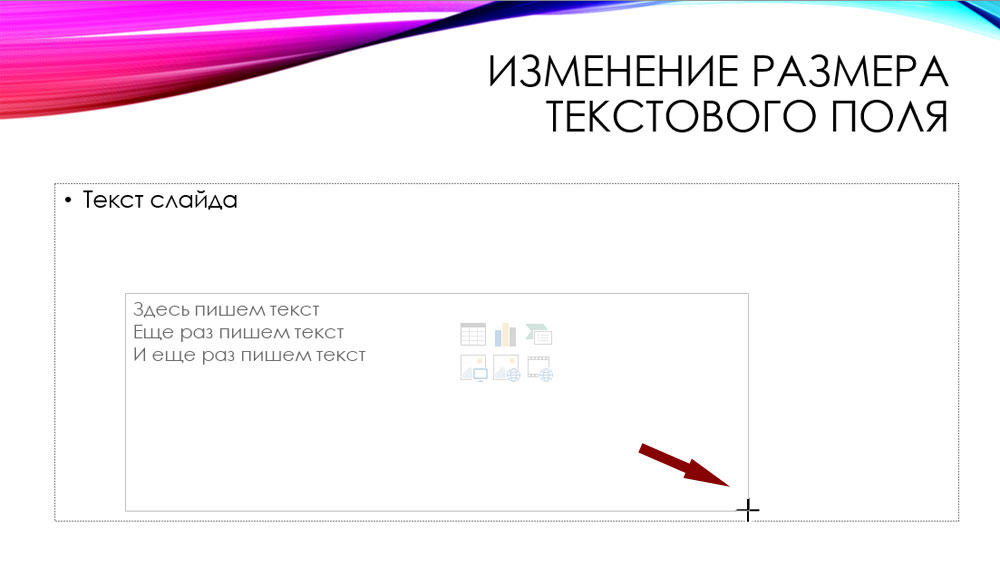
Как изменить размер заполнителя или текстового поля
1. Щелкните по объекту, размер которого вам нужно изменить.
2. Наведите курсор на любой из кружочков (маркеры изменения размера), которые появляются в углах и по бокам прямоугольника. Указатель мыши примет вид пары стрелок.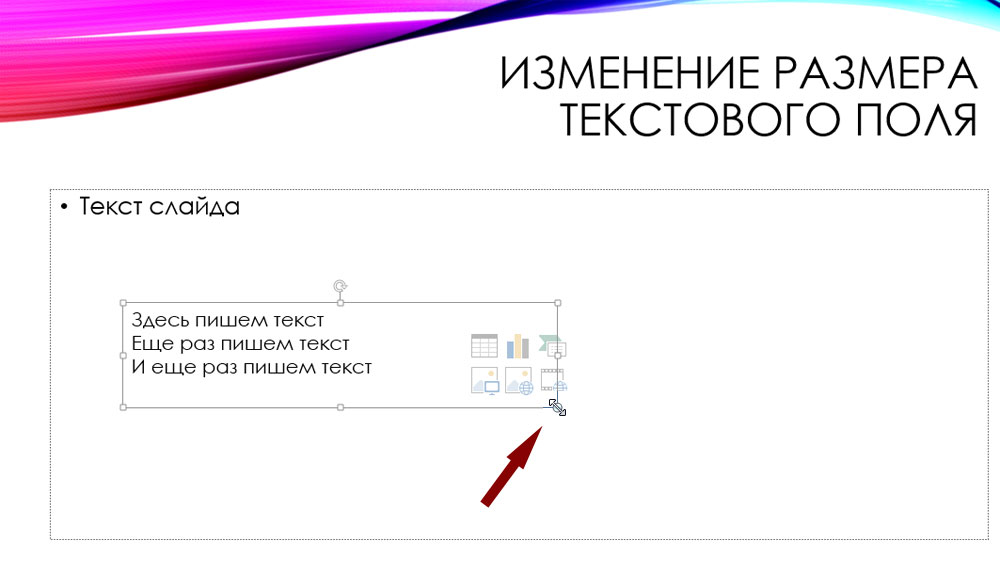
3. Нажмите, удерживайте и раздвигайте границы, пока текстовое поле не достигнет нужного размера. Курсор примет вид креста.
4. Отпустите кнопку мышки. Размер области поля будет изменен.
 Форматирование текста
Вы можете изменить или выделить текст на слайде, применив параметры форматирования: выбрать другой шрифт, изменить его размер, цвет или стиль.
Шрифт
Как поменять шрифт
1. Выделите фрагмент текста, который нужно изменить.
2. На панели инструментов на вкладке «Главная» в группе «Шрифт» кликните по кнопке Шрифт. В выпадающем списке выберете нужный.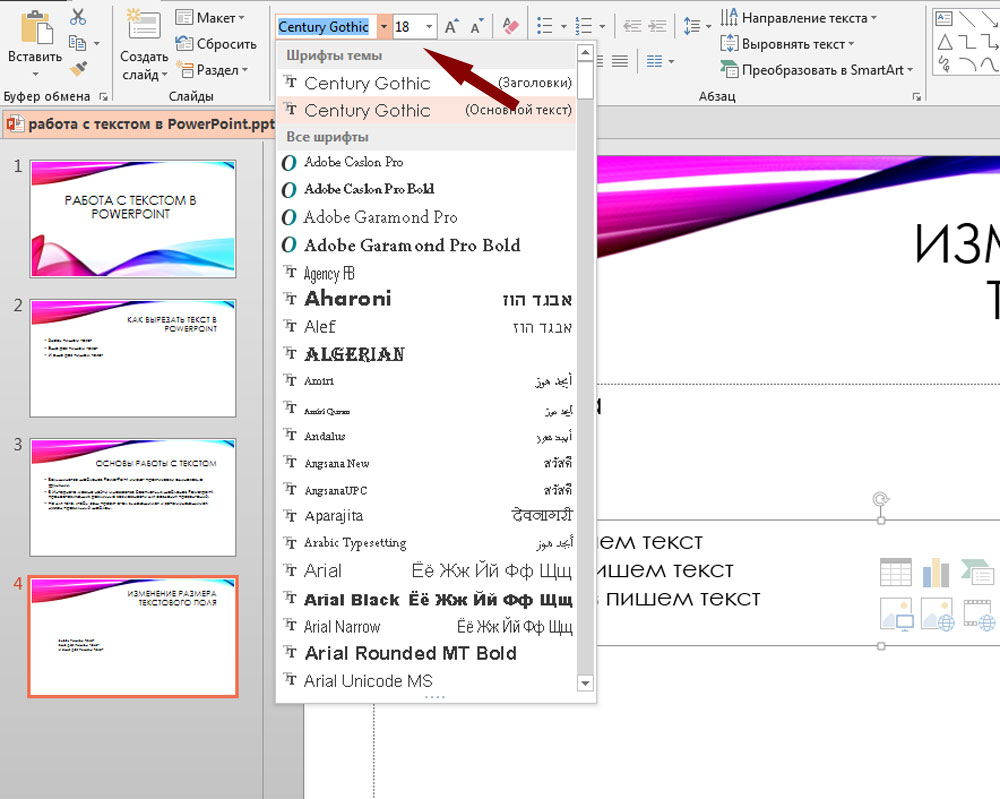
Как изменить размер шрифта
1. Выделите фрагмент текста, размер шрифта которого нужно изменить.
2. На панели инструментов на вкладке «Главная» в группе «Шрифт» кликните по кнопке «Размер Шрифта». В выпадающем списке выберете нужный.
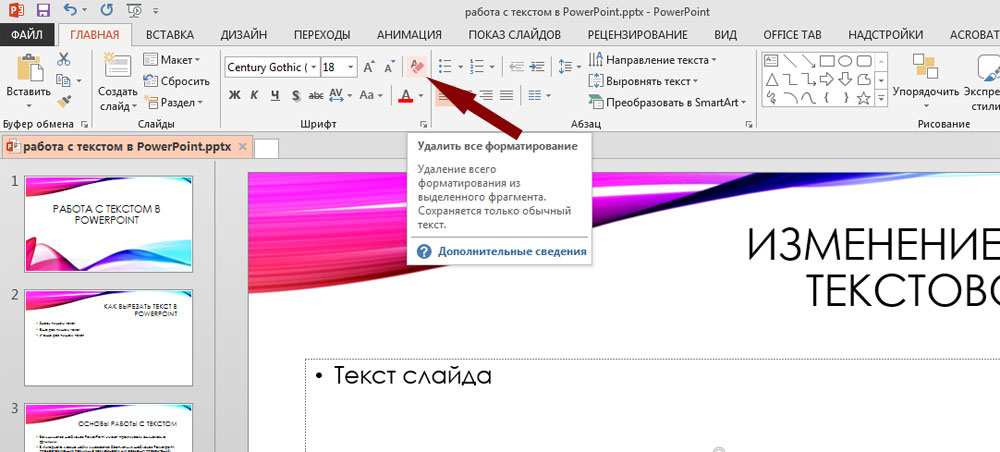
3. Увеличить или уменьшить шрифт на один размер можно с помощью двух букв «А». Если нажать на букву большего размера, размер шрифта увеличится, а если на букву меньшего размера, то уменьшится.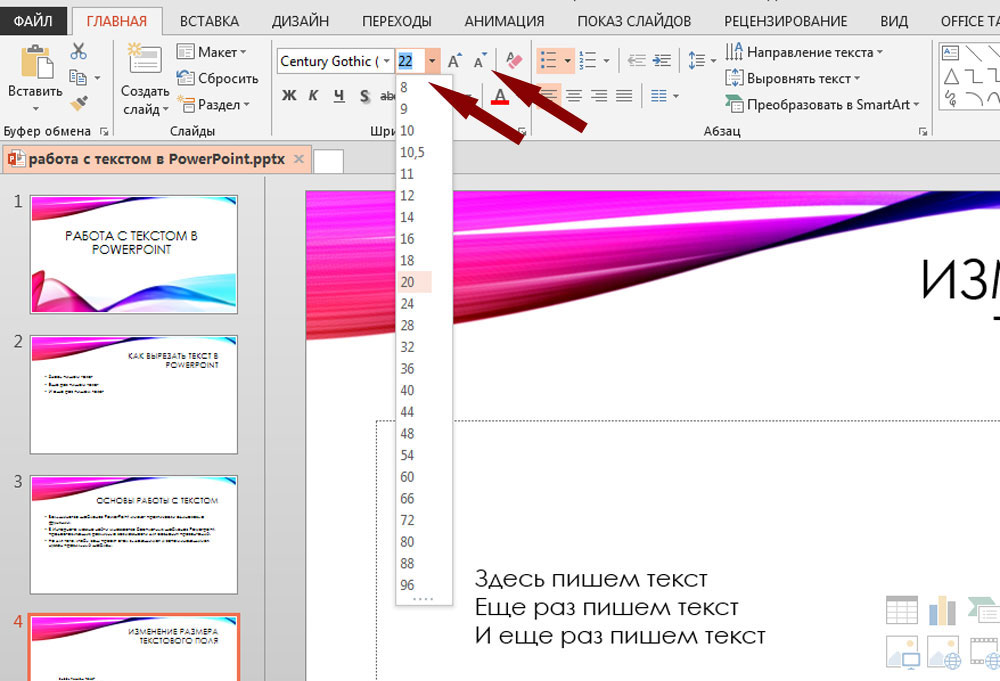
4. Чтобы отменить примененные ранее действия со шрифтом, кликните по кнопке «Удалить все форматирование».
Как изменить стиль шрифта
Стили шрифта в PowerPoint 2013: полужирный, курсив, подчеркивание, тень позади текста, зачеркнутый.
1. Выделите фрагмент текста, стиль шрифта которого нужно изменить.
2. Кликните по нужному стилю на вкладке «Главная» в группе «Шрифт».
3. Примените нужный стиль.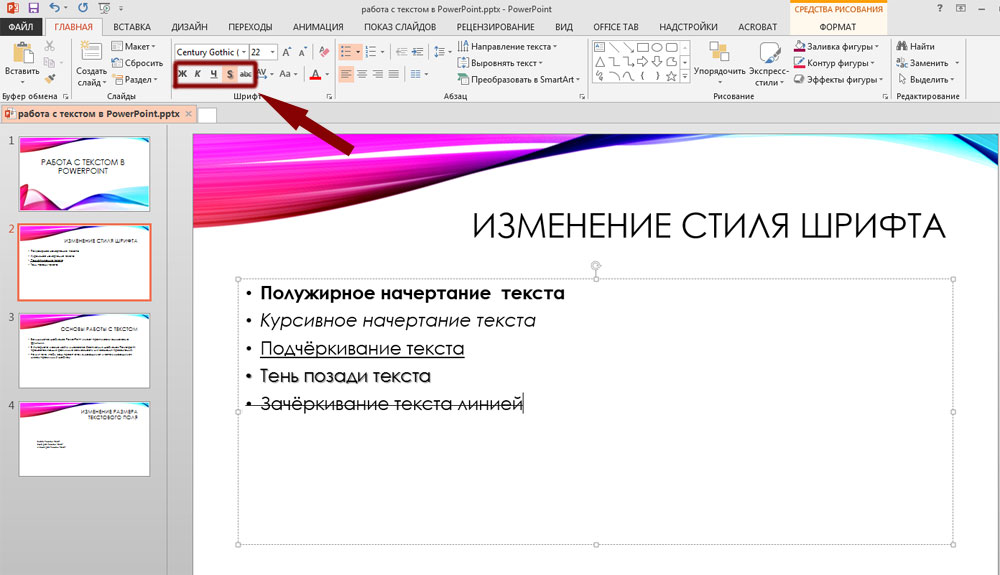
Изменение интервала между знаками
1. Чтобы изменить расстояние между символами, выделите текст и нажмите на команду «Межзнаковый интервал».
2. В выпадающем списке выберете нужный.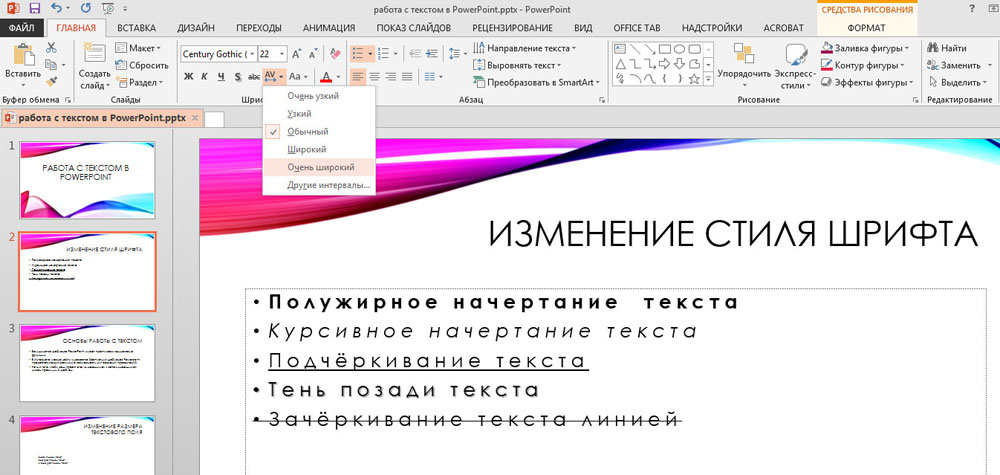
Как изменить регистр шрифта
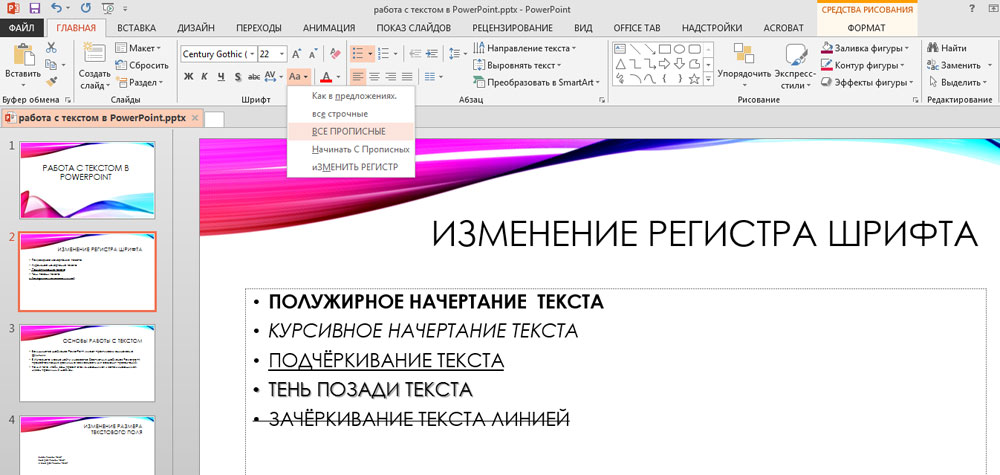
- Чтобы преобразовать буквы в строчные или прописные, выделите текст и нажмите на команду «Регистр».
- В выпадающем списке выберете нужный.
Как изменить цвет шрифта
1. Чтобы изменить цвет шрифта, выделите текст и нажмите на команду «Цвет текста».
2. В открывшейся палитре выберете нужный цвет.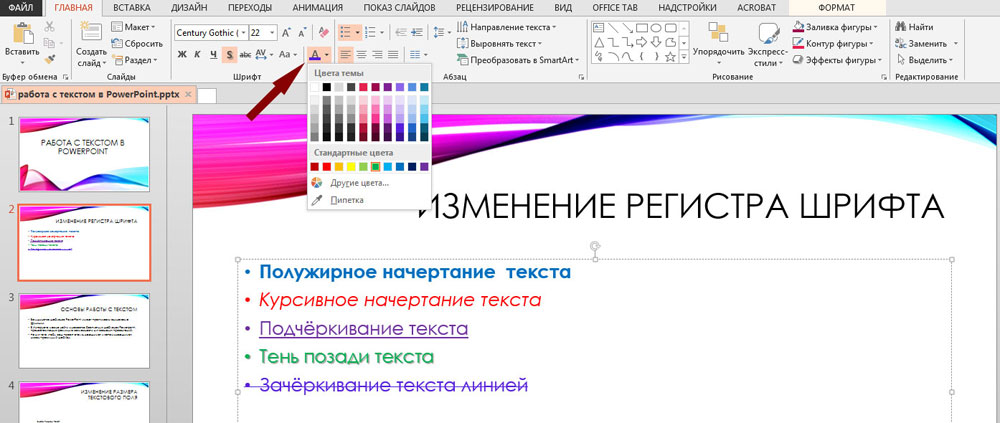
Расширенные параметры шрифта
- Щелкните по маленькой стрелочке, расположенной в нижнем правом углу группы «Шрифты».
- Откроется диалоговое окно с расширенными настройками текста.
- При необходимости выберете дополнительные параметры форматирования.
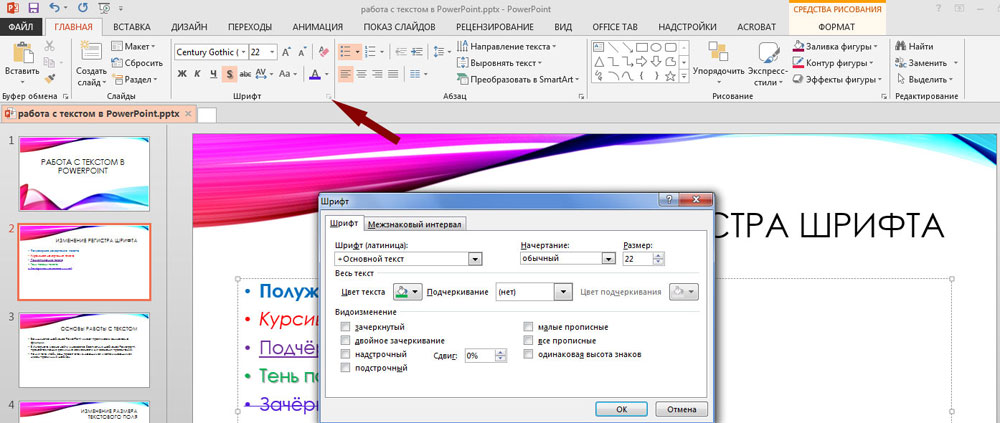
Изменение текста
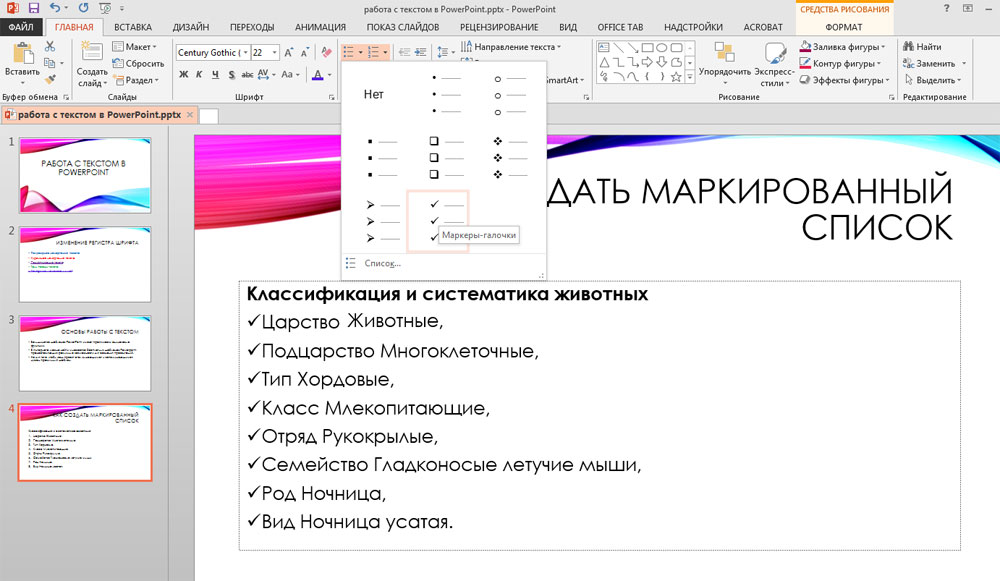
Как создать маркированный список
- Выделите текст, который хотите отформатировать как маркированный список.
- Щелкните команду «Маркеры» в группе «Абзац» на вкладке «Главная».
- Текст преобразуется в маркированный список.
Рекомендую почитать статью Применение эффектов анимации к маркированным спискам в PowerPoint.
Как создать нумерованный список
1. Выделите текст, который хотите отформатировать как нумерованный список.
2. Нажмите на команду «Нумерация» в группе «Абзац» на вкладке «Главная».
3. Текст преобразуется в нумерованный список.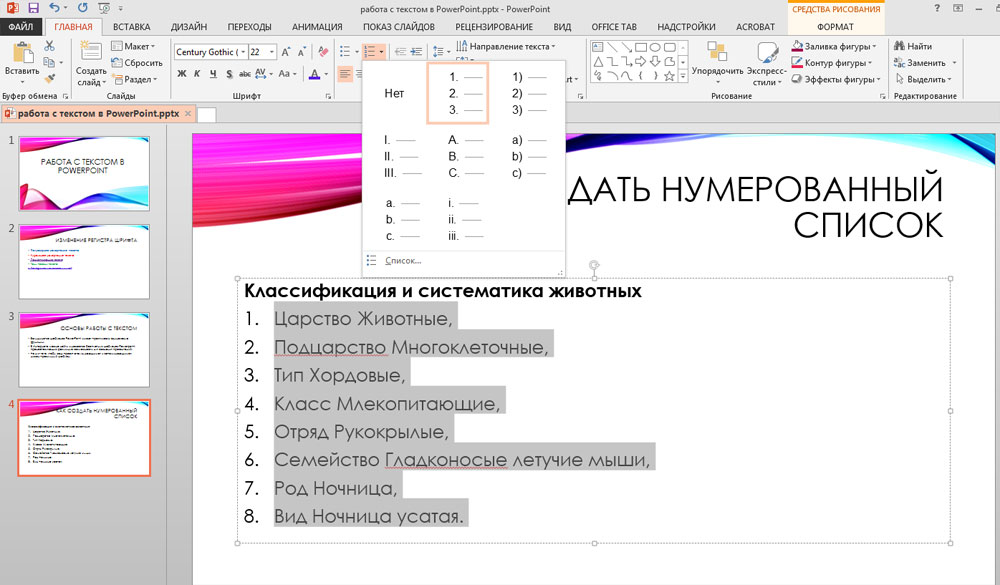
Горизонтальное выравнивание текста
1. Выделите текст, который хотите изменить.
2. Выберите один из четырех вариантов выравнивания в группе «Абзац» на вкладке «Главная».- Выровнять по левому краю: весь выделенный текст выравнивается по левому краю.
- Выровнять по центру: выравнивает текст на равном расстоянии от левого и правого полей.
- Выровнять по правому краю: весь выделенный текст выравнивается по правому полю.
- Выровнять по ширине: текст выравнивается одинаково с обеих сторон по правому и левому полям.
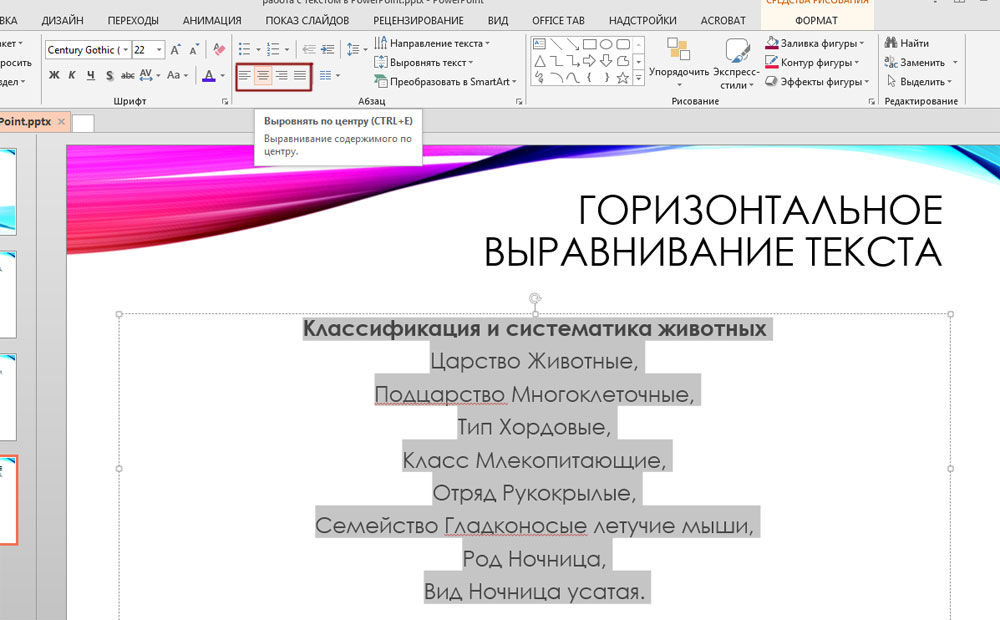
Выравнивание по ширине используется многими газетами и журналами.
Важно! Команды выравнивания выравнивают текст внутри заполнителя или текстового поля, в котором он находится, а не по слайду.
Вертикальное выравнивание текста
- Выделите текст, который хотите изменить.
- Нажмите команду «Выровнять текст» в группе «Абзац». Появится меню.
- Выберите выравнивание текста по верхнему, среднему или нижнему краю текстового поля.
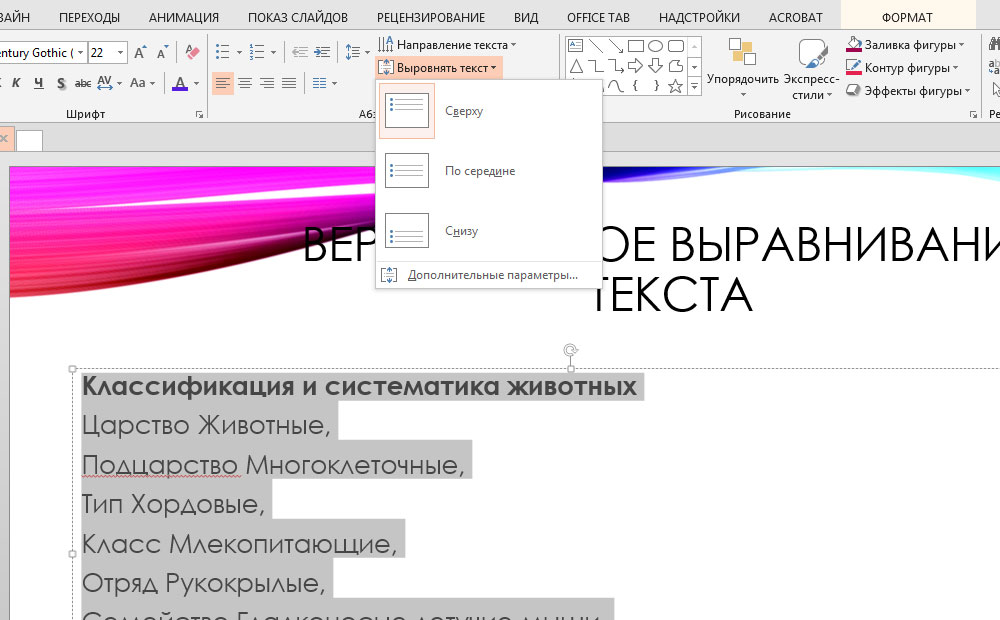
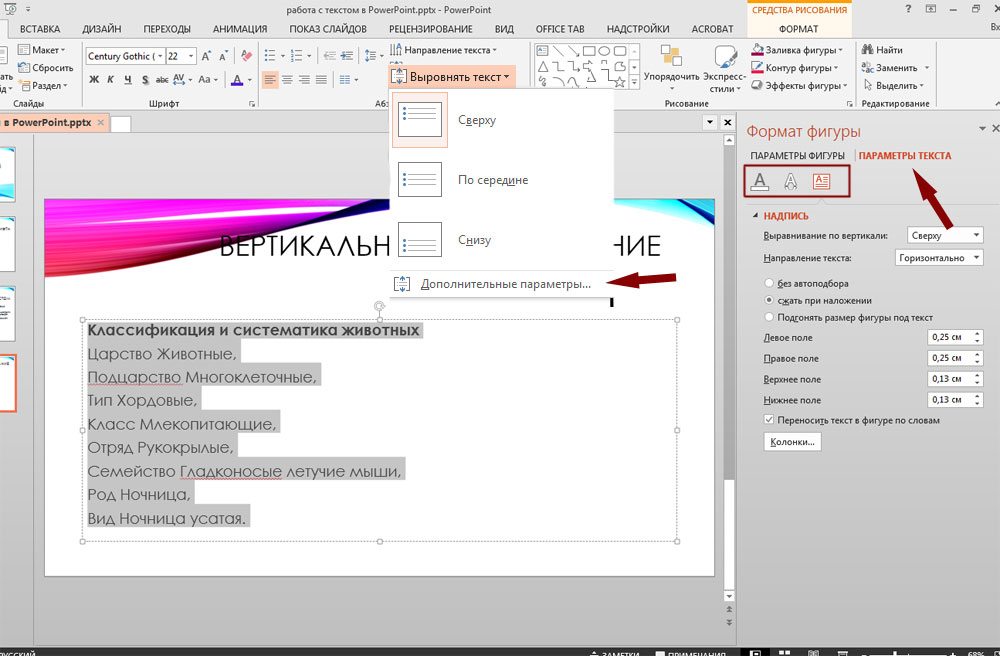
Нажмите на «Дополнительные параметры». Справа появится дополнительная область. Кликните «Параметры текста». Чуть ниже увидите три буквы «А». Кликайте по ним, чтобы отредактировать текст в соответствии с возможностями функций «Заливка и контур текста», «Текстовые эффекты» и «Надпись».
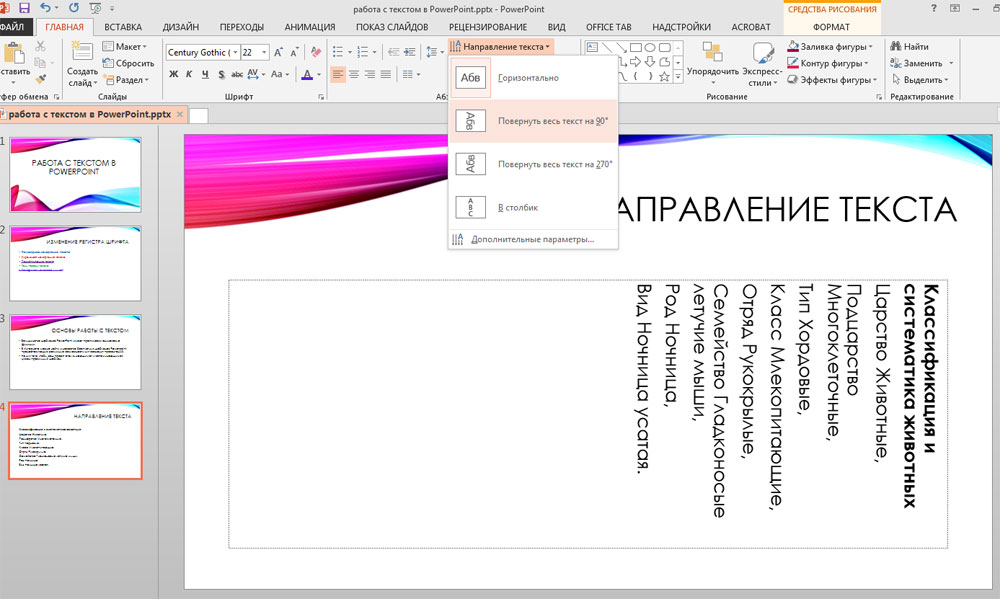
Как изменить направление текста
- Выделите текст, который хотите изменить.
- Щелкните команду «Направление текста» в группе «Абзац». Появится меню.
- Выберите направление текста: Горизонтально, Повернуть или Столбик.
Преобразование текста в SmartArt
Преобразование текста в графический элемент SmartArt — очень полезный и красивый эффект в PowerPoint, который позволяет наглядно показать свою идею аудитории, а не только рассказать о ней.
1. На вкладке «Главная» в группе «Абзац» кликните на команду «Преобразовать в SmartArt». Появится меню.
2. Не кликая мышкой, поводите курсором по разным элементам SmartArt, чтобы выбрать наиболее подходящий.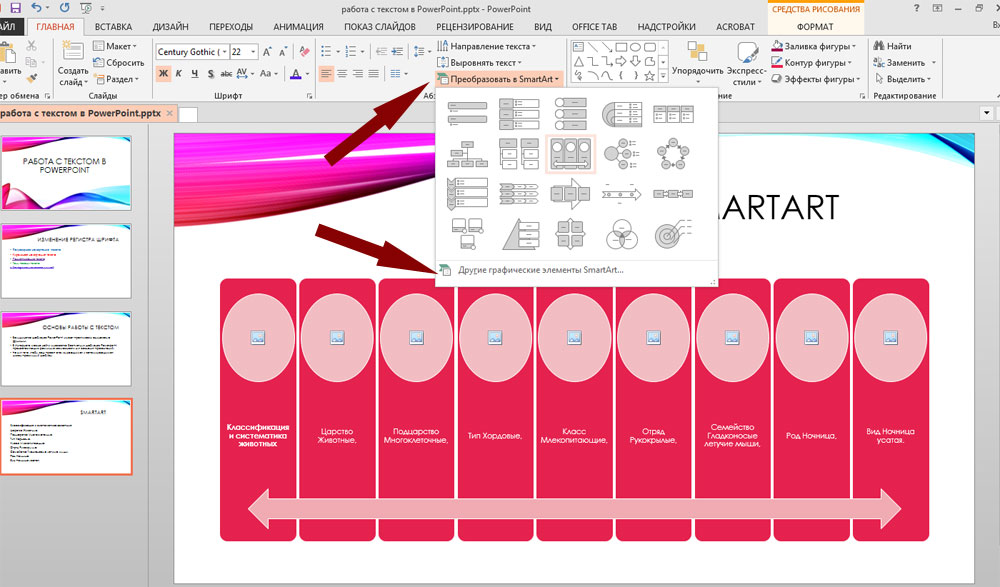
3. Определившись с выбором, сделайте клик. Эффект применится к тексту.
4. На Панели инструментов появится новая область, в которой можно будет выбрать другой вариант макета стиля SmartArt, а также изменить цвет. Команда «Изменить цвет» находится между командами «Макет» и «Стили SmartArt». Слева от слайда появится дополнительное окошко для редактирования текста.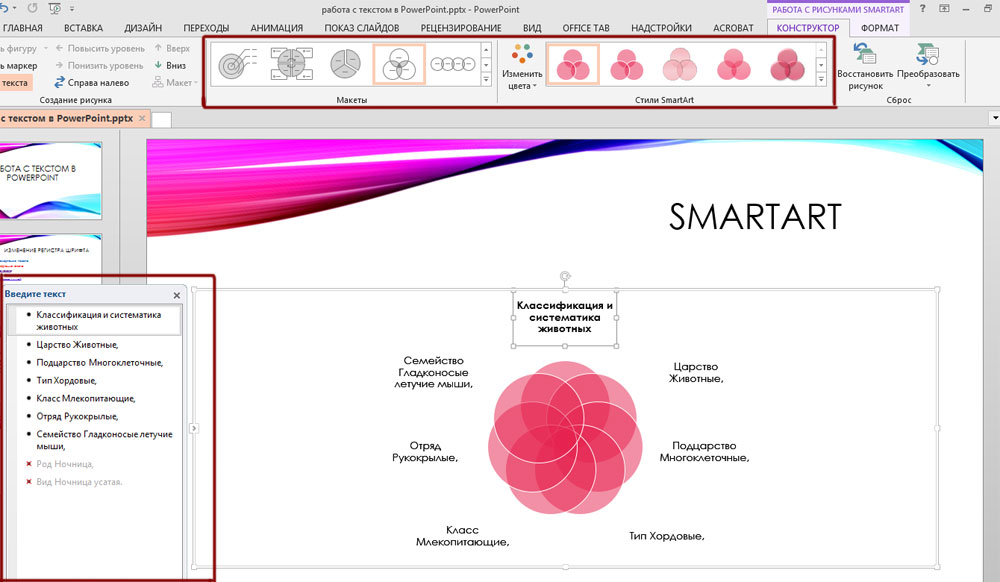
Возможность преобразования текста в графические элементы SmartArt позволяет сделать слайд не только визуально информативным, но и гораздо более привлекательным.
Для того, чтобы тема работы с текстом была полностью освещена, рекомендую также ознакомиться со статьей Проверка орфографии.
Успехов в создании презентаций!
Автор: Admin сайта ProPowerPoint.ru
Как сделать двигающийся текст в PowerPoint за 60 секунд (Kinetic Typography)
Kinetic typography — «кинетическая типографика» или типографика в движении, это эффект «скользящего» текста, который вы, возможно видели ранее в простой анимации на ярких однотонных фонах. Вы можете создать такие эффекты в Microsoft PowerPoint.
А ещё у нас есть полезное дополнение к этому уроку. Скачайте нашу БЕСПЛАТНУЮ eBook: The Complete Guide to Making Great Presentations. Получите его прямо сейчас.

Примечание: В этом уроке мы используем шаблон презентации Corporate. Вы можете скачать отличные шаблоны для презентаций PowerPoint с Envato Elements или GraphicRiver. Чтобы взглянуть на некоторые из наших лучших PowerPoint шаблонов, взгляните на: 17+ лучших дизайнов шаблона PowerPoint на 2017 год.
Как быстро сделать движущийся текст в PowerPoint
Примечание: посмотрите этот короткий видео урок или следуйте шагам, описанными ниже.
1. Начните с пустого слайда
Давайте начнём со слайда наподобие этого и нашего самого первого текстового блока, которые часто используются для пояснительных видео.
.jpg)
Итак, я беру и копирую этот текст, вставляю его справа, а затем поправлю цвет шрифта и выравнивание.
2. Изменяем цвет шрифта
Я добавил кое-какой текст в каждое текстовое поле. Давайте изменим шрифт, перейдя на вкладку Формат, а затем заменим его на большой шрифт вроде Futura.
.jpg)
3. Выбираем анимацию
Теперь добавим анимацию. Я нажимаю на первый текстовый блок и выбираю анимацию. Я выберу Появление, а затем переключусь на Параметры эффекта и выберу появление слева.
.jpg)
Давайте анимируем второй блок таким же способом, только на этот раз выберем справа.
4. Порядок анимации
Затем давайте изменим порядок анимации и удостоверимся, что они появляются в одно время, точно так, как у меня тут.
.jpg)
Они будут появляться в одно и тоже время и создавать поистине впечатляющий анимационный эффект. Теперь вы можете повторить этот эффект с другим текстом и другими слайдами для создания видео с движущейся типографикой, можете даже экспортировать этот PowerPoint файл в видео.
Больше уроков по презентациям PowerPoint на Envato Tuts+
Учитесь большему из наших уроков по PowerPoint и коротких видео-уроков на Envato Tuts+. У нас есть ассортимент материалов по PowerPoint, улучшения вашего опыта:
5 приемов скоростной верстки в PowerPoint
Не многие пользователи в процессе работы с PowerPoint задумываются о глубоком функционале этой программы, пользуясь только стандартными функциями. Разумеется, верстка слайдов таким способом затрачивает огромное количество времени и не всегда заканчивается успехом.
Специально для вас агентство PowerLexis составило рейтинг самых полезных приемов, которые позволяют ускорить время верстки презентации и не требуют долгого освоения.
1. «Вид» >> «образец слайдов»
Данная функция нужна для создания единого формата всех слайдов. Таким образом, отредактировав нужные нам параметры, на создаваемых слайдах будут:
· необходимый нам фон
· поля текста и заголовка в определенном месте
· текст единой гарнитуры, размера, цвета и едиными интервалами
· буллиты нужно типа
· логотип, закрепленный в конкретном месте на слайде2. Подгон объектов клавишами «Верх-вниз-вправо-влево»
Их еще называют клавишами курсора. Передвигая выделенные объекты мышью, не всегда получается очень точно установить их в нужном месте. В таком случае стоит воспользоваться клавишами курсора. Для увеличения шага, нужно удерживать Shift, для уменьшения (для точной подгонки), нужно удерживать Ctrl.
3. Создание направляющих
Сочетание клавиш Alt + F9 активирует модульную сетку, благодаря которой можно ровно расположить объекты относительно друг друга. Объекты, по умолчанию, будут «прилипать» к направляющим. Для копирования направляющей, нужно перетащить ее в другое место, с зажатой клавишей Ctrl.
4. Горячие клавиши и мышь
· Клавиша Alt. Объект не будет липнуть к направляющим, если перемещать его с зажатой клавишей Alt.
· Клавиша Shift. Зажав клавишу Shift, объект будет перемещаться строго по вертикальной или горизонтальной траектории. В случае изменения размеров объекта с зажатой Shift, его пропорции будут сохранены.
· Клавиша Ctrl. Зажав клавишу Ctrl при перемещении объекта, исходный объект останется на месте, а копия переместиться в нужное нам место. Размеры объекта с зажатой Ctrl будут изменяться симметрично – центр объекта останется на месте.5. Функция «Выровнять / Распределить»
Благодаря данной функции можно выделить несколько объектов и упорядочить их относительно друг друга по вертикали и горизонтали. Крайне полезная функция при создании блок-схем
Следите за нашими новостями, ставьте «мне нравится» и оставляете свои комментарии в наших группах VKontakte и Facebook.
Работайте и развивайтесь вместе с PowerLexis!