[ИНСТРУКЦИЯ] ЗАГРУЗКА С USB-ФЛЕШ-НАКОПИТЕЛЯ ИЛИ С CD/DVD ДИСКА
С помощью загрузочной среды можно загрузить компьютер в WinPE/Linux для получения доступа к жёсткому диску для его обслуживания или восстановления. Для загрузки с аварийного носителя, сделайте следующее:
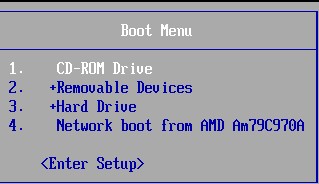
- Вставьте CD/DVD или USB-флеш-накопитель в компьютер. Во избежание возможных проблем, пожалуйста, вставляйте USB-флеш-накопитель в порты, находящиеся на материнской плате.
- Перезагрузите компьютер. Перед загрузкой ОС нажмите F8 (по умолчаиню) или другую соответствующую клавишу, чтобы попасть в Меню Загрузки.
- Выберите CD-Rom Drive для загрузки с CD/DVD или +Removable Devices для запуска с USB-флеш-накопителя.
Возможно, потребуется настроить BIOS/uEFI, чтобы успешно загрузиться с CD/USB.
Включите или перезагрузите компьютер и дождитесь диагностического сообщения POST (перед запуском системы) об определённой клавише, обычно Del или F12, которую нужно будет нажать для входа в SETUP. Нажмите на клавишу, как только увидите это сообщение.
После ввода верной команды с клавиатуры из предыдущего шага, вы попадёте в BIOS Setup Utility.
Помните, что все утилиты BIOS немного отличаются, поэтому ваша может выглядеть как эта, или полностью иначе. Вне зависимости от того, как выглядит BIOS Setup Utility, это по сути набор меню разных настроек оборудования вашего компьютера.
Из-за того, что каждая утилита настройки BIOS разная, точное расположение меню выбора порядка загрузочных устройств отличается на разных компьютерах. Пункт меню может называться Boot Options, Boot, Boot Order, и т.д. Оно может даже находиться внутри опций главного меню, таких как Advanced Options, Advanced BIOS Features, или Orher Options.
В данном примере изменение порядка устройств загрузки находится в меню Boot.
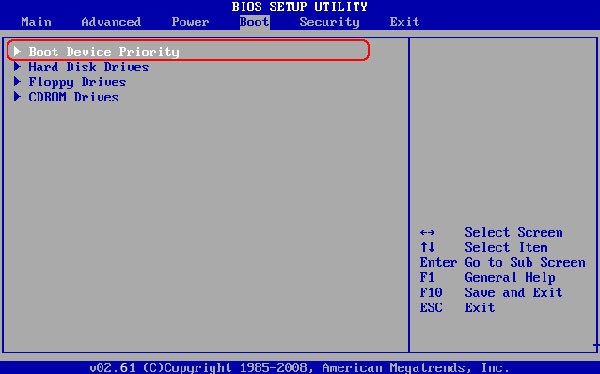
Для выбора устройства, с которого нужно загрузиться в первую очередь, сделуйте инструкциям на экране BIOS Setup Utility. В данном примере порядок устройств можно поменять используя клавиши со стрелками. Помните, ваш BIOS может иметь другие инструкции.
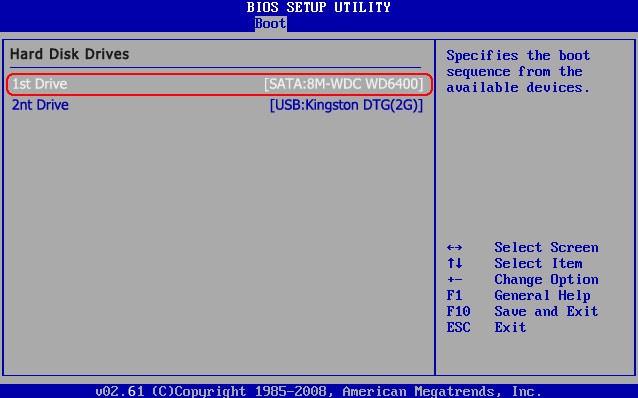
Выбрав Hard Disk Drives, можно видеть, что первое устройство – жёсткий диск, а второе – USB-флеш-накопитель. Внесите необходимые изменения (например чтобы запуститься с USB-флеш-накопителя, установите его в качестве 1st Drive) и переходите к следующему шагу для сохранения настроек.
Чтобы сохранить изменения, следуйте инструкциям, появляющимся в вашей утилите BIOS, чтобы выбрать меню “Exit” или “Save and Exit” (клавиша по умолчанию – F10).

После перезагрузки компьютера BIOS попытается загрузиться с устройства, расположенного первым в списке, указанном вами. Если загрузка невозможна, компьютер попытается загрузиться со второго устройства в списке загрузки, и так далее. Может появиться сообщения “Press any key to boot from …“, которое надо подтвердить, после чего аварийный носитель загрузит свой интерфейс. Например:

Помогла ли Вам эта статья в поиске решения?
(20 оценки, средняя оценка 1.25 из 5)
Использовать диск как флеш накопитель USB или с проигрывателем CD/DVD?
Купил диск. Хочу записать на него образ винды, но не одна программа для образа записи не видит его, зашёл в мой ПК — щёлкнул по нему дважды, а там это сообщение. (Использовать диск как флеш накопитель USB или с проигрывателем CD/DVD? )
Лучший ответ
Ничего, ты не запишешь через стандартную утилиту в Windows загрузочный образ с Windows. Не будет с него загружаться ПК. Используй что-то типа nero или ultraiso.
Максим КиримлидиМастер (1052) 5 лет назад
Так я и использую UltraISO. Он не видит его. И диск сам не открывается, чтобы туда закинуть содержимое, я щёлкаю 2 раза чтобы открыть, а там это сообщение. Скриншот прикладываю
Eternally Against Искусственный Интеллект (238986) Ищи другие способы, стандартная утилита винды НЕ запишет загрузочный диск. Ты не загрузишься с него что-бы установить винду если запишешь через неё.
Как в Windows использовать CD/DVD-диски точно так же, как флешки, свободно обращаясь с файлами
Штатный функционал Windows по работе с записью CD/DVD-дисков не пользовался особой популярностью среди пользователей даже на пике актуальности оптических дисков. Узкий перечень штатных возможностей операционной системы в меньшей степени являлся причиной того, что пользователи предпочитали работать со сторонними программами типа Nero, ImgBurn, BurnAware и т.п. Не так уж и много пользователей использовали возможности сторонних программ более, чем для записи ISO-образов и обычных дисков с данными. На что, кстати, способна и сама система Windows, причём в случае с обычной записью на CD/DVD-болванку данных – даже в версии Windows ХР. В большей степени успех сторонних программ был вызван тем, что у системного функционала для записи CD/DVD-дисков не было и не появилось до сих пор (даже в актуальной версии Windows 10) ни собственного интерфейса, ни названия. Как, например, у штатного скриншоттера «Ножницы». Тогда как сторонние программы в красочном, интуитивно-понятном интерфейсе, в упорядоченной организации функционала готовы предложить различные варианты записи оптических дисков в зависимости от их дальнейшего применения. В системе Windows, начиная с версии 7, штатный функционал по работе с CD/DVD-дисками улучшился: он не выделился в отдельную самостоятельную утилиту, но предоставил пользователям возможность записывать ISO-образы и использовать CD/DVD-диски точно так же, как флешки. О последней возможности Windows и будем говорить детально ниже.
Как в Windows использовать CD/DVD-диски точно так же, как флешки, свободно обращаясь с файлами
Использование CD/DVD-дисков как флешек, реализуемое с помощью штатного функционала Windows – это не работа с перезаписываемыми RW-дисками и не дозаписывание файлов при последующих сессиях, как это могут предложить сторонние программы. Использование оптических дисков как флешек предусматривает, что диск в CD/DVD-приводе компьютера будет вести себя точно так же, как и USB-накопитель. Т.е. находящиеся на таком оптическом диске файлы можно сохранять, удалять, переименовывать, в отдельных случаях даже редактировать, пока сам диск физически не придёт в непригодность. Но такой CD/DVD-диск будет вести себя таким образом только в пределах операционной системы Windows, и то не со всеми возможными версиями. Windows XP прочитает содержимое такого диска, но она не сможет работать с данными по типу USB-накопителя. Использование CD/DVD-дисков как USB-накопителей предусматривается версиями Windows, начиная с Vista.
Работа с данными на оптических дисках, как если бы это был полноценный USB-накопитель, в системе Windows возможна благодаря использованию файловой системы LFS (Live File System, по-русски – живая файловая система), также называемой UDF. В её особенностях разберёмся в сравнении с другим форматом записи оптических дисков, предлагаемых штатными средствами Windows.
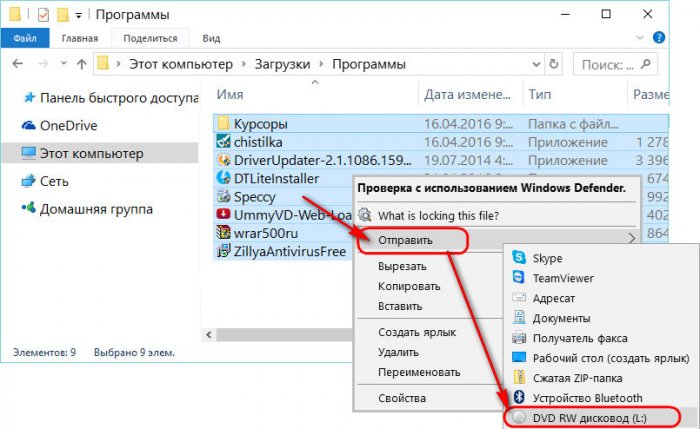
Как упоминалось, у штатной функции записи CD/DVD-дисков Windows нет собственного интерфейса, доступ к её возможностям реализован в системном проводнике. Итак, вставляем болванку в CD/DVD-привод компьютера, запускаем проводник Windows, выделяем файлы для переноса на диск, вызываем контекстное меню. В нём выбираем команду «Отправить», затем указываем CD/DVD-привод.
Запустится окошко старта процесса записи CD/DVD-дисков, где на выбор будет предоставлено два варианта, как это сделать:
- «С проигрывателем CD/DVD» и
- «Как флеш-накопитель USB».
В нашем случае использовать болванку будем, соответственно, как флеш-накопитель USB.
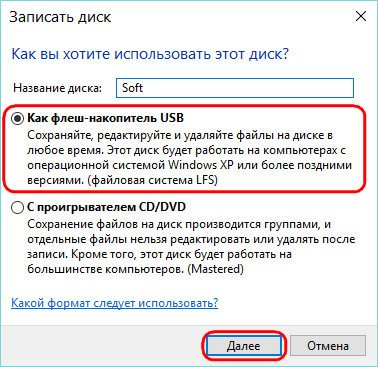
В конце краткой справки по каждому из предложенных вариантов записи диска в скобках приводится указание формата — упомянутая файловая система LFS и формат Mastered. Последний – это обычный формат записи данных на CD/DVD-диск путём его прожига. Все подлежащие записи файлы собираются воедино и записываются на диск без возможности в дальнейшем редактирования или дозаписи такого диска. Такой классический вариант записи диска подходит для записи данных типа MP3-файлов, видео, изображений, документов в универсальных форматах и т.п. Записанные в формате Mastered диски будут доступны для чтения на компьютерах со старыми версиями Windows (старее XP) и прочими операционными системами, на проигрывателях CD/DVD- и BluRay дисков, а также на различных электронных устройствах, работающих с оптическими дисками.
Тогда как формат файловой системы LFS, как упоминалось, не предложит поддержки большего числа устройств, чем компьютеры на базе актуальных версий Windows, выигрывать у формата Mastered он будет удобством и манёвренностью работы с данными. Формат файловой системы LFS предусматривает работу с данными по типу USB-накопителя с обычным копированием или перемещением файлов, без процесса прожига болванки.
Примечание: Друзья, в рамках работы с форматом Mastered предусматривается только создание аудиодисков Audio CD, а вот создание видеодисков DVD-Video возможно только в версии Windows Vista и 7 с помощью штатной DVD-студии. В версиях Windows 8.1 и 10 DVD-студия в составе штатного арсенала отсутствует. Для этих целей можно использовать сторонние программы или поискать соответствующее приложение в магазине Windows. Используя штатный функционал актуальных версий Windows, без сторонних программ можно также записывать ISO-образы на болванки. Как это сделать на примере системы Windows 8, приводится в детальной инструкции в этой статье.
Но вернёмся к процессу использования CD/DVD-дисков как USB-накопителей. Выбрав в начальном окошке записи диска вариант «Как флеш-накопитель», жмём «Далее»и дожидаемся завершения процесса форматирования.
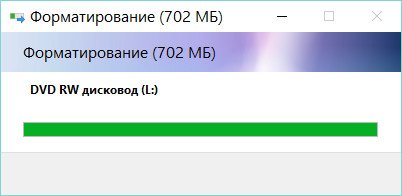
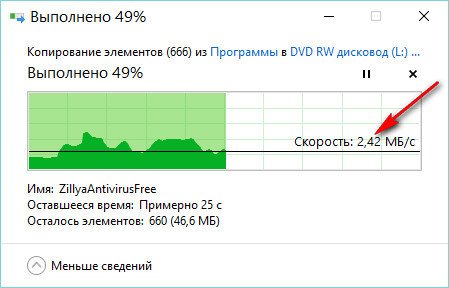
По окончании форматирования увидим пустую папку болванки. Теперь в эту папку можно помещать файлы точно так же, как они были бы помещены в папку подключённых флешки или SD-карты – путём копирования, перемещения, вставки или с помощью обычного перетаскивания мышкой. Даже отчёт о ходе копирования будет таким же, как при перемещении файлов на USB-накопители или другие разделы дисков. Единственное, пожалуй, чем процесс переноса данных на CD/DVD будет отличаться от процесса перемещения данных между разделами жёсткого диска или на USB-накопители – это небольшой скоростью.
А вот удаление с CD/DVD-диска, используемого формате файловой системы LFS, осуществляется быстро.
Как только помещение файлов на CD/DVD-диск будет завершено, можно закрывать окно папки диска в проводнике и извлекать диск из привода. По типу того, как Windows предусматривает в системном трее безопасное извлечение USB-устройств, корректное завершение работы имеется и у работы с CD/DVD-дисками в формате файловой системы LFS. Но находится эта опция не в системном трее, а в перечне контекстного меню, вызванном в проводнике на значке CD/DVD-привода. В контекстном меню необходимо выбрать команду «Завершить сеанс».
Как перенести операционную систему с компакт-диска/DVD-диска на загрузочный USB-накопитель
В данной статье представлены инструкции по перемещению файлов для установки операционной системы на USB-накопитель и настройке, необходимой для распознавания USB-накопителя при загрузке, чтобы произвести с него установку на ПК Dell.
Сводка: В данной статье представлены инструкции по перемещению файлов для установки операционной системы на USB-накопитель и настройке, необходимой для распознавания USB-накопителя при загрузке, чтобы произвести с него установку на ПК Dell. . Показать больше Показать меньше
- Содержание статьи
- Свойства статьи
- Оцените эту статью
Возможно, эта статья была переведена автоматически. Если вы хотите поделиться своим мнением о ее качестве, используйте форму обратной связи в нижней части страницы.
Содержание статьи
Симптомы
В этой статье описано, как перенести файлы для установки ОС с компакт-диска/DVD-диска на USB-накопитель и сделать так, чтобы этот USB-накопитель обнаруживался при загрузке.
Содержание:
- Как создать загрузочный USB-накопитель с файлами для установки ОС
- Как использовать программу Diskpart и Проводник Windows для создания и копирования файлов
Как создать загрузочный USB-накопитель с файлами для установки ОС
Существует несколько способов создания загрузочного USB-накопителя. Далее указаны разные инструкции.
- Создание загрузочного флэш-накопителя USB с помощью Diskpart
- Как создать загрузочное USB-устройство
Создав загрузочный USB-накопитель, вы можете использовать несколько способов, чтобы сделать его установочным накопителем для тех машин, на которых нет оптического привода для CD/DVD-дисков.
Вы можете выполнить весь процесс вручную или скачать один из инструментов сторонних производителей, которые его автоматизируют.
В данной статье представлены инструкции для выполнения этого процесса вручную, так как любое руководство по автоматизированному процессу будет зависеть от выбранного вами инструмента. Рекомендуются следующие инструкции.

Примечание. Убедитесь, что емкость USB-накопителя больше, чем объем файлов для установки ОС, которые вы будете копировать. Приблизительные требования: 1 Гбайт для XP, 4 Гбайт для Vista/Windows 7 и 8 Гбайт для Windows 8.
Как использовать программу Diskpart и Проводник Windows для создания и копирования файлов
- Возьмите достаточно большой USB-накопитель.
- Убедитесь, что он пуст. Вы будете его форматировать в рамках процесса установки.
- Вставьте USB-накопитель в USB-разъем на компьютере.
- Запишите букву диска.
- Перейдите в меню Пуск и откройте окно Командная строка в стандартных программах, как администратор.
- Это можно сделать, нажав правой кнопкой мыши на значок командной строки и выбрав Запуск от имени администратора.
- Далее следует выполнить ряд команд с помощью утилиты DiskPart. Введите DISKPART и нажмите клавишу ENTER.
- В программе DISKPART необходимо определить, какой диск является USB-накопителем.
- Внутреннему жесткому диску всегда присваивается первый номер диска, который равен 0.
- При наличии каких-либо дополнительных внутренних дисков им будут назначены следующие номера: 1, 2 и т. д.
- В данном примере будет только 1 внутренний жесткий диск, и USB-накопителю будет назначен номер 1.
- Чтобы определить, введите команду LIST DISK и нажмите клавишу ENTER. Команда List Disk отображает каждый из назначенных дисков.
DISKPART> list disk
| Disk ### | Status | Size | Free | Dyn | Gpt |
| ——- | ————- | ——- | ——- | — | — |
| Disk 0 | Online | 93 GB | 0B | ||
| Disk 4 | Online | 14GB | 0B |
- Теперь следует выполнить ряд команд. После ввода каждой команды необходимо дождаться ее завершения, перед тем как вводить следующую команду. Далее перечислены команды в порядке их выполнения.
- Введите Select Disk 1, затем нажмите клавишу ENTER.
- Введите Clean, затем нажмите клавишу ENTER.
- Введите Create Partition Primary, затем нажмите клавишу ENTER.
- Введите Select Partition 1, затем нажмите клавишу ENTER.
- Введите Active, затем нажмите клавишу ENTER.
- Введите Format FS=NTFS, затем нажмите клавишу ENTER.
DISKPART> select disk 1
Disk 1 is now the selected disk.
DiskPart succeeded in cleaning the disk.
DISKPART> create partition primary
DiskPart succeeded in creating the specified partition.
DISKPART> Select partition 1
Partition 1 is now the selected partition.
DiskPart marked the current partition as active.
DISKPART> Format FS=ntfs
100 percent completed
DiskPart successfully formatted the volume.
DiskPart succeeded in cleaning the disk.
DISKPART> create partition primary
DiskPart succeeded in creating the specified partition.
DISKPART> Select partition 1
Partition 1 is now the selected partition.
DiskPart marked the current partition as active.
DISKPART> Format FS=ntfs
100 percent completed
DiskPart successfully formatted the volume.
DiskPart successfully assigned the drive letter or mount point.
D:/boot>bootsect.exe /nt60 e:
target volumes will be updated with BOOTMGR compatible bootcode.Successfully updated NTFS filesystem bootcode.
Bootcode was successfully updated on all targeted volumes.

Примечание. Для загрузки с USB-накопителя на ПК Dell быстро нажмите клавишу F12 на начальном экране Dell, тогда откроется меню однократной загрузки. Используя курсор и клавиши со СТРЕЛКАМИ перейдите в раздел «Boot from USB Drive» и нажмите клавишу ENTER.
Свойства статьи
Затронутый продукт
Inspiron, Latitude, Vostro, XPS, Fixed Workstations