Основы Excel: 4 способа объединить ячейки и данные в них
Инструкции со скриншотами и нюансами. Учим использовать кнопку «Объединить» и функции СЦЕПИТЬ, СЦЕП, ОБЪЕДИНИТЬ. Рассказываем, какой метод выбрать.

Иллюстрация: Meery Mary для Skillbox Media

Ксеня Шестак
Рассказывает просто о сложных вещах из мира бизнеса и управления. До редактуры — пять лет в банке и три — в оценке имущества. Разбирается в Excel, финансах и корпоративной жизни.
Объединение ячеек в Excel позволяет из нескольких ячеек таблицы сделать одну. Такая опция обычно требуется в двух случаях:
- если нужно отформатировать таблицу — например, расположить название таблицы по центру, убрать лишние пустые ячейки или оформить шапку;
- если нужно объединить информацию — из нескольких строк или столбцов сделать одну ячейку, при этом сохранив все данные.
Рассмотрим четыре способа объединения ячеек в Excel. Разберёмся, для каких случаев они подойдут и как их применять. В конце расскажем, какие из этих способов работают в «Google Таблицах».
- Кнопка «Объединить» — когда нужно сделать шапку в таблице.
- Функция СЦЕПИТЬ — когда нужно собрать данные из нескольких ячеек в одну.
- Функция СЦЕП — когда нужно собрать данные из большого диапазона.
- Функция ОБЪЕДИНИТЬ — когда нужно собрать данные из большого диапазона и автоматически разделить их пробелами.
Кнопка «Объединить»
Для чего подойдёт. Для форматирования таблицы, когда нужно улучшить её внешний вид. Например, сделать общую шапку для нескольких столбцов. Лучше, чтобы объединяемые ячейки были пустыми или информация была только в одной из них.
Особенности метода. После объединения сохраняется только значение первой ячейки, информация из других удаляется.
Как сделать. Допустим, нужно отформатировать таблицу с каталогом авто: оформить шапку для колонок с характеристиками и убрать лишнюю пустую ячейку.
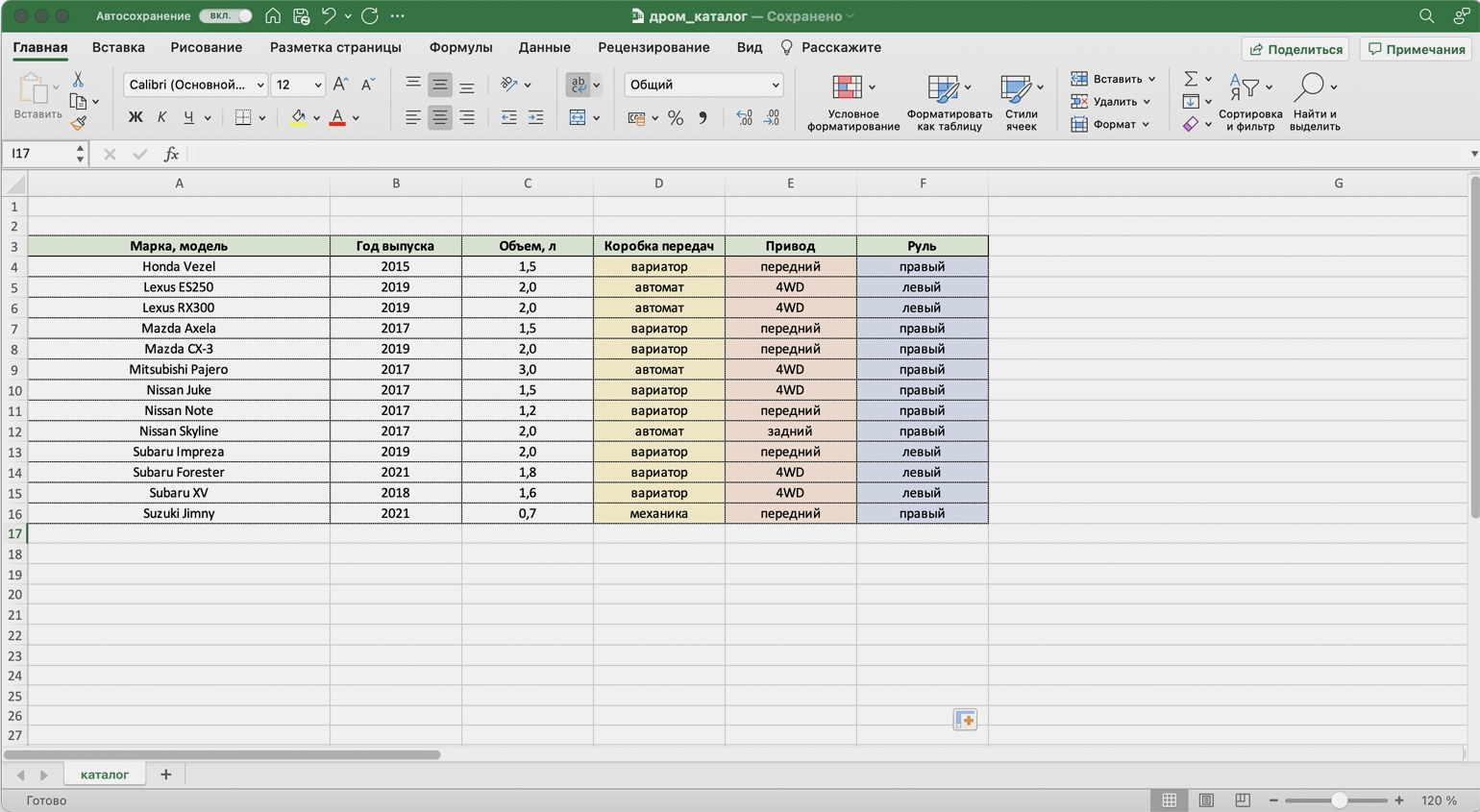
Для начала сделаем шапку. Выделяем ячейки над колонками с характеристиками авто: год выпуска, объём двигателя, коробка передач, привод, руль.
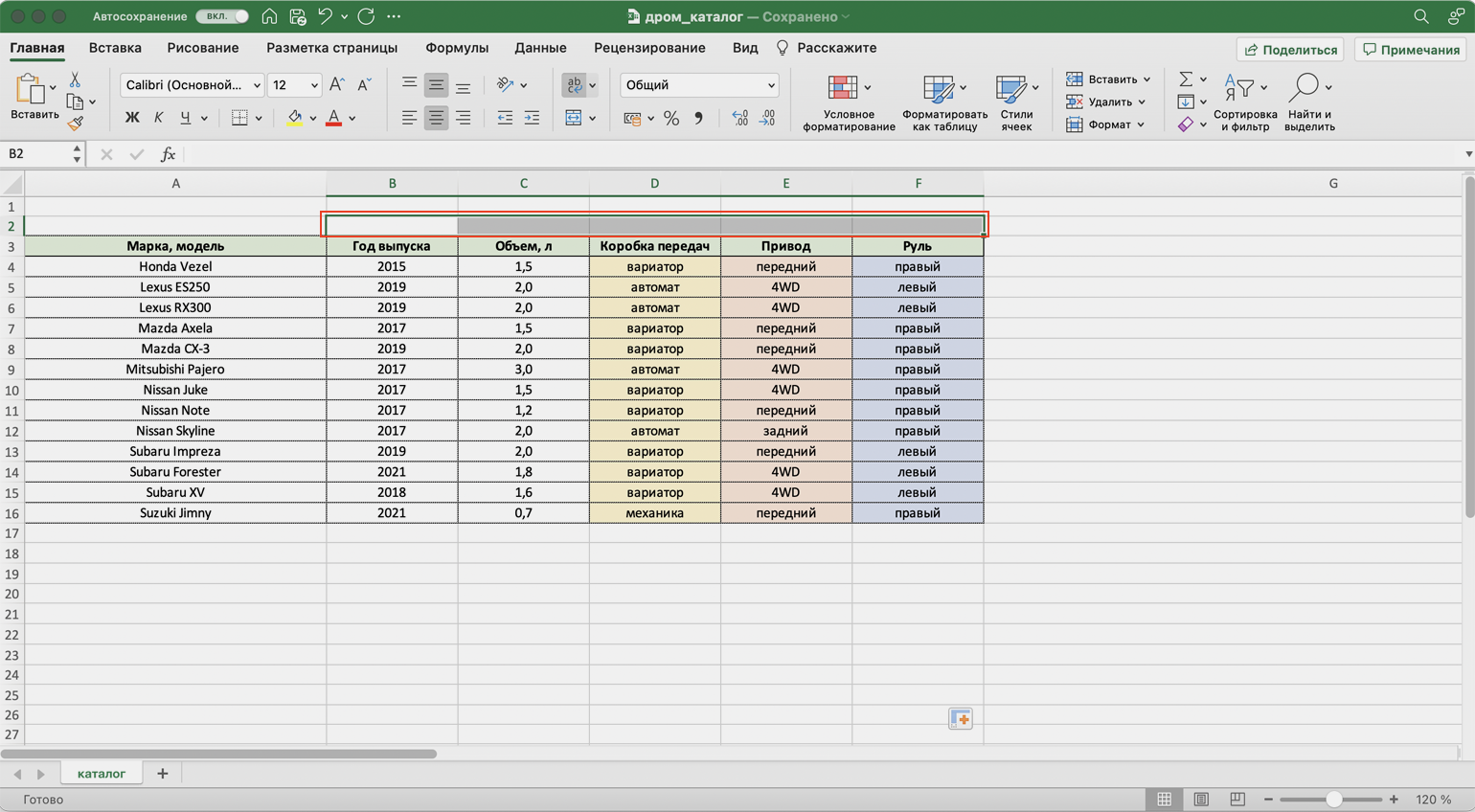
На вкладке «Главная» нажимаем на кнопку «Объединить ячейки» или «Объединить и поместить в центре» — в зависимости от того, какой визуальный результат хотим получить.
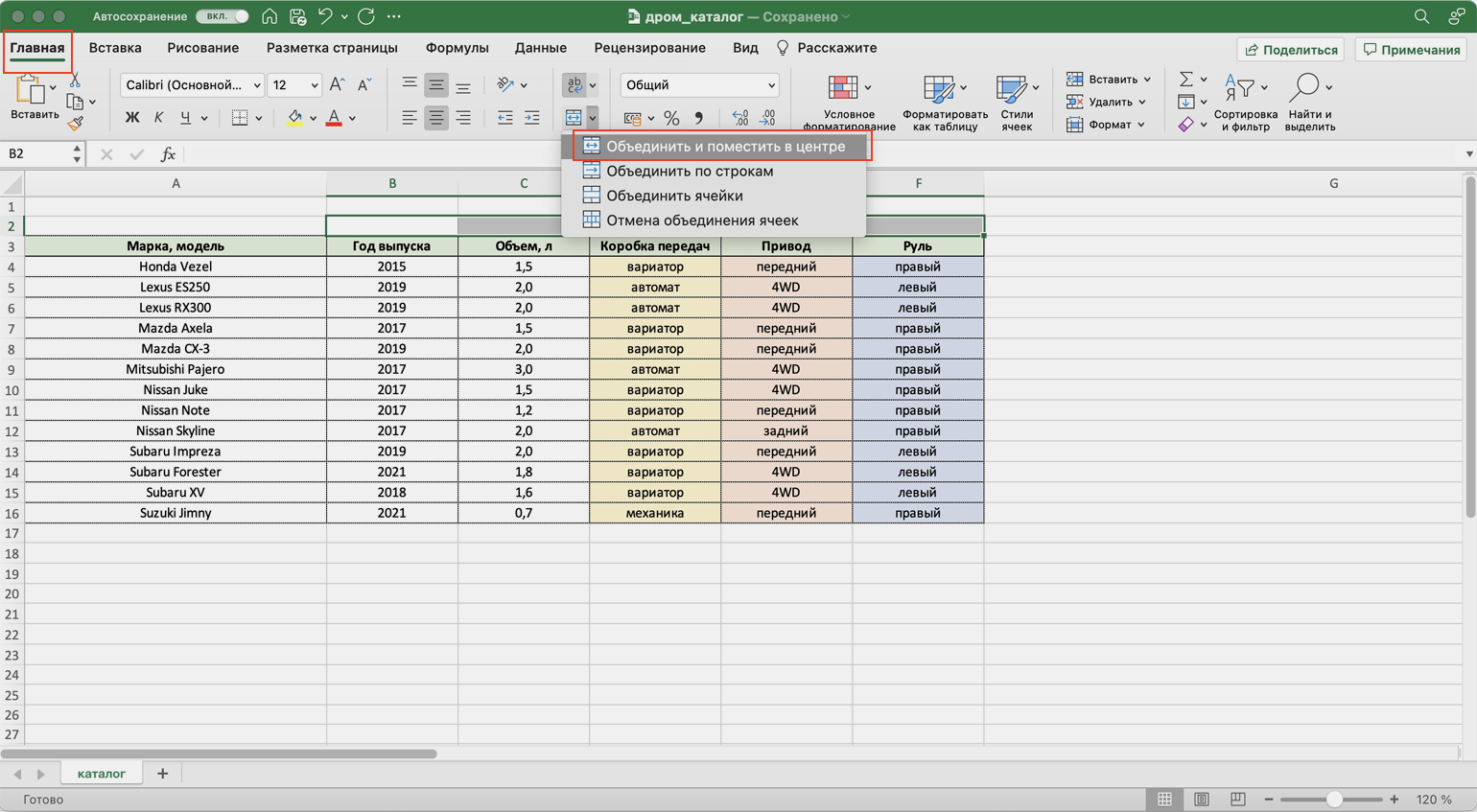
В итоге вместо пяти ячеек получаем одну. Вводим её название и меняем оформление, если нужно.
В нашем случае получилась шапка части таблицы — «Характеристики автомобилей».
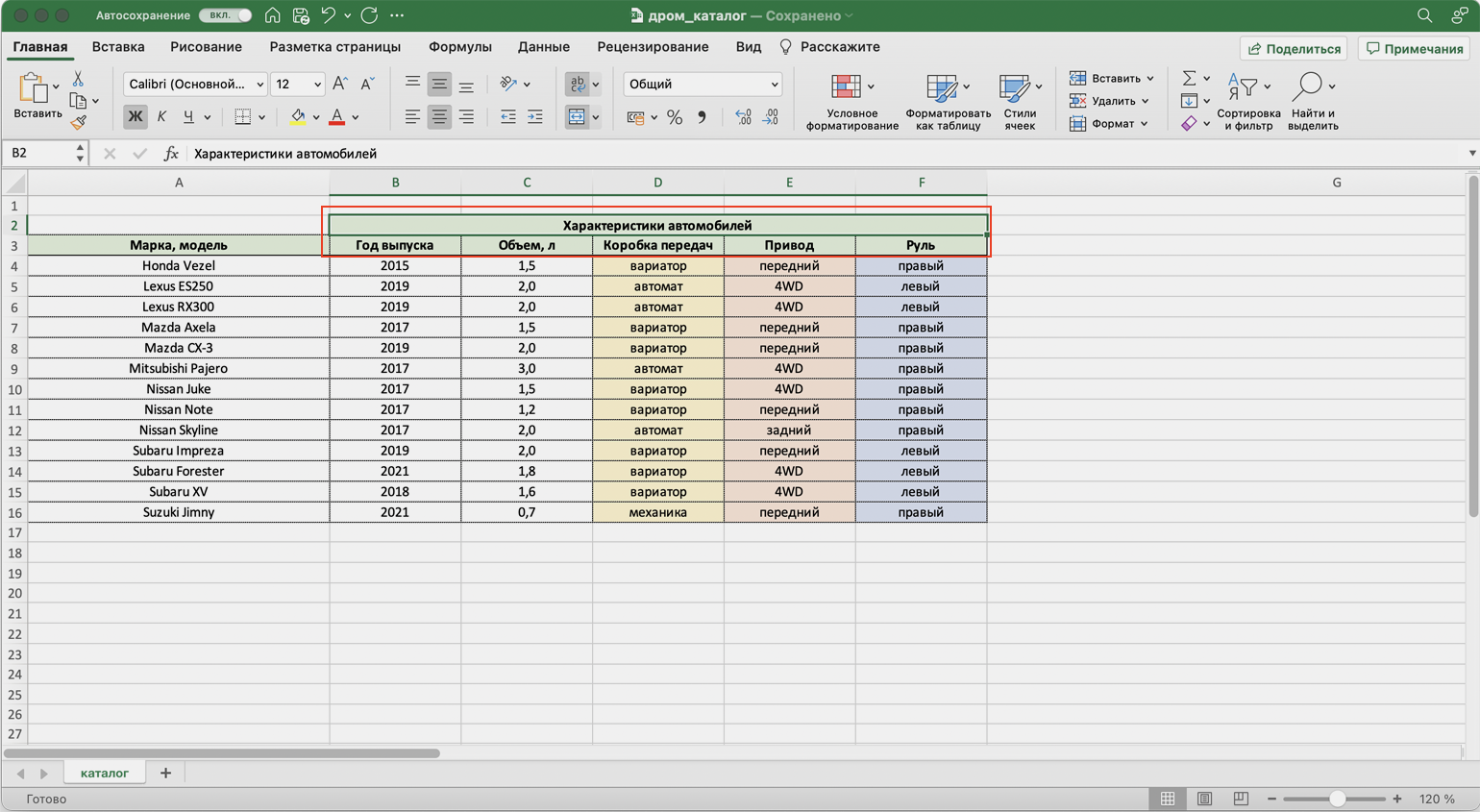
По аналогии с предыдущими шагами уберём лишнюю пустую ячейку над ячейкой «Марка, модель». Для этого нужно выделить их одновременно и также нажать на кнопку «Объединить и поместить в центре».
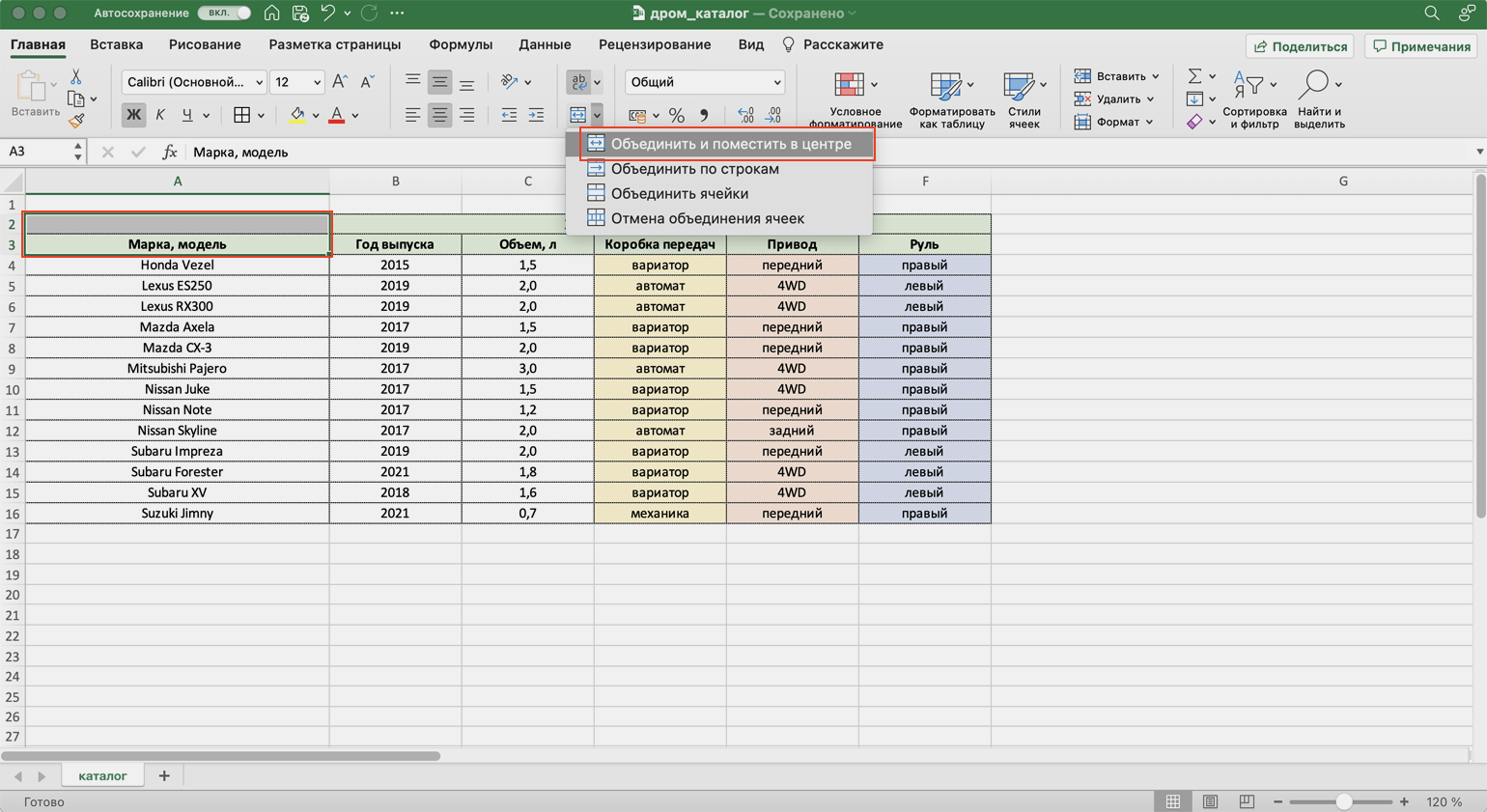
Получаем таблицу в таком виде:
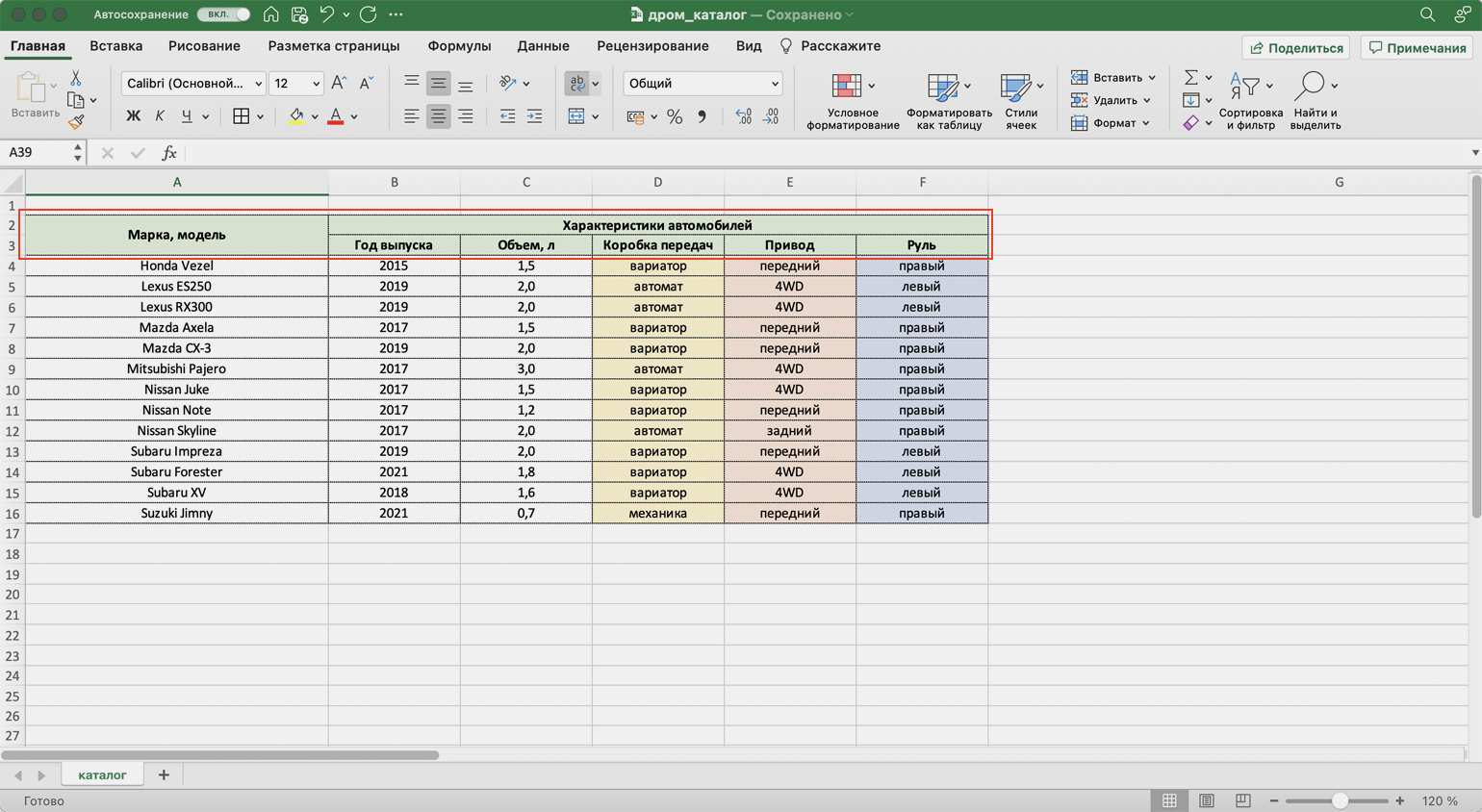
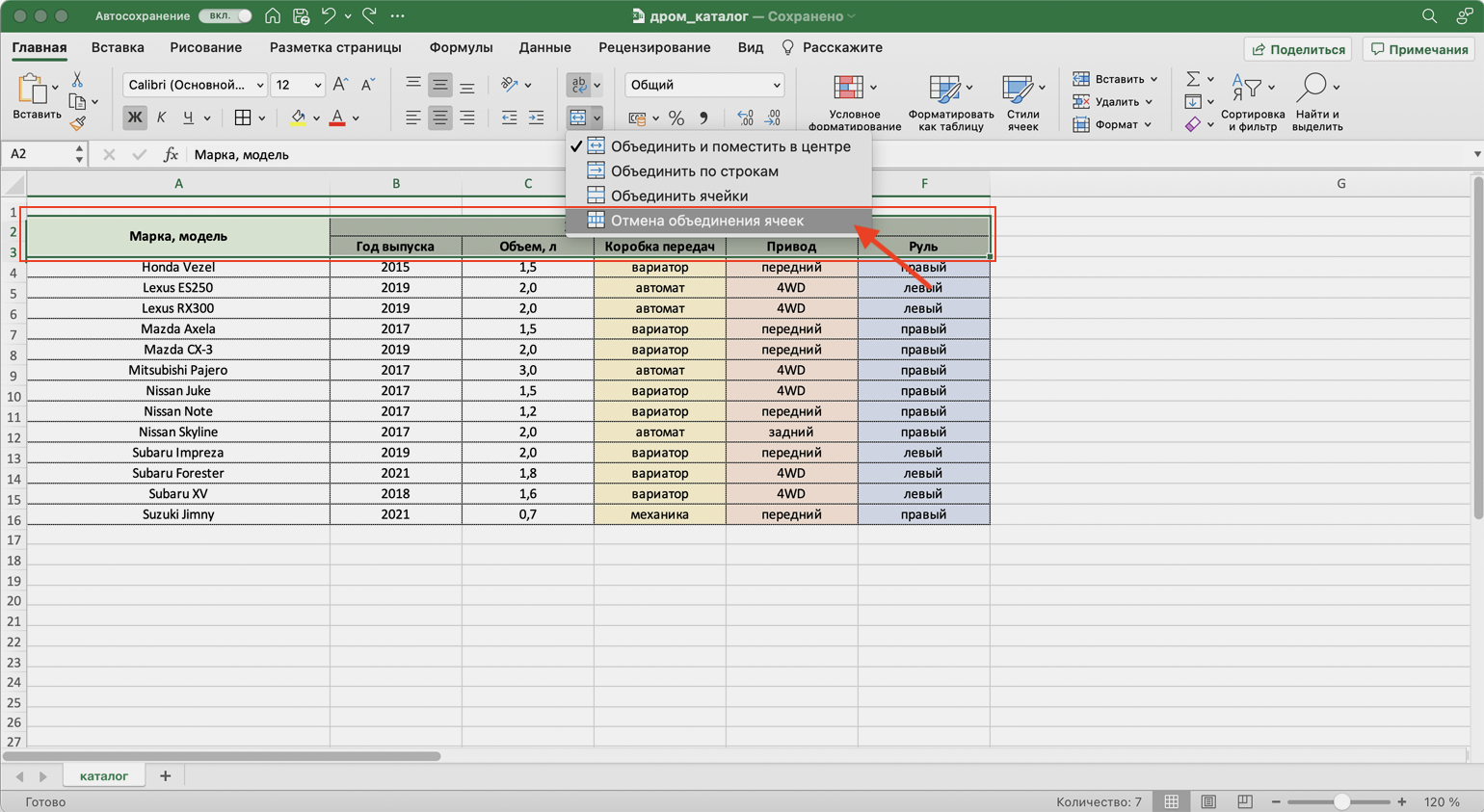
Чтобы убрать объединение ячеек, выделим их и нажмём на кнопку «Отмена объединения ячеек». Можно выбирать всю таблицу целиком — тогда Excel сам найдёт объединённые ячейки и разъединит их. Можно выделить отдельный диапазон — в этом случае разъединится только он. Мы выделим и разъединим всю шапку таблицы.
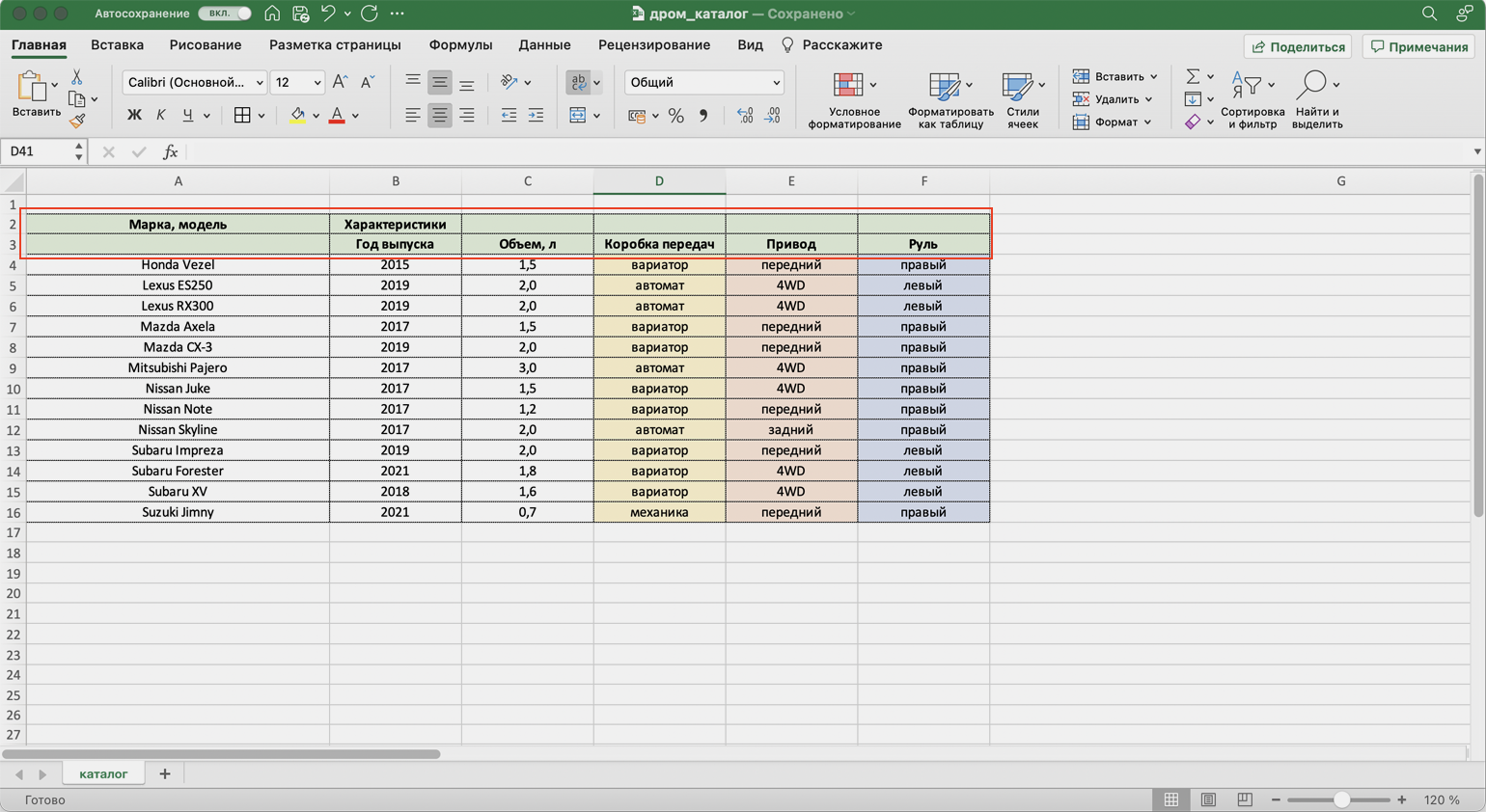
Получим таблицу в таком виде. Можно внести необходимые изменения, если нужно, и объединить ячейки снова.
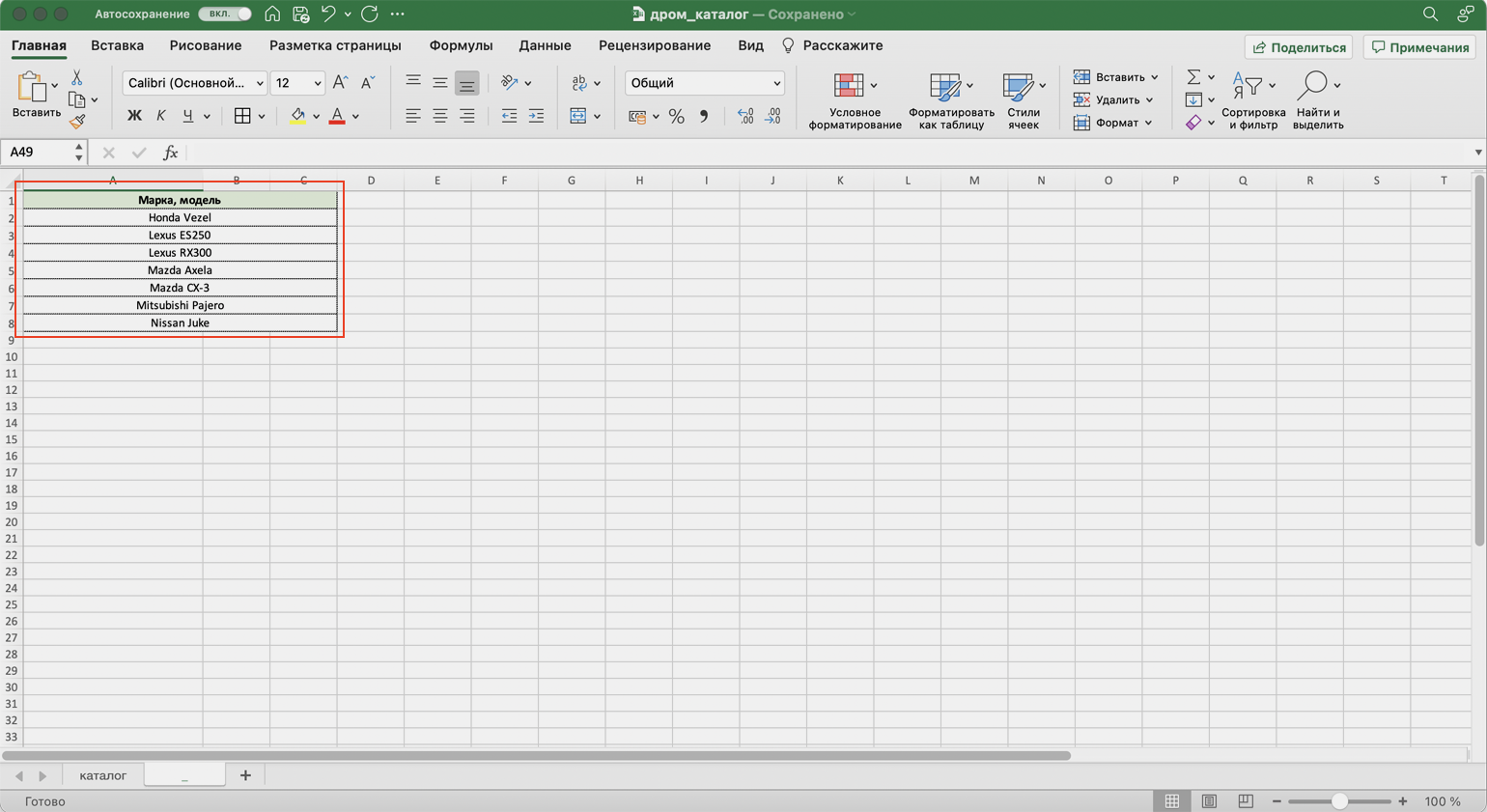
Дополнительно в этом методе есть кнопка «Объединить по строкам». С помощью неё можно объединить ячейки выбранного диапазона построчно. Например, есть диапазон из трёх столбцов и семи строк — нужно из всех этих столбцов сделать один, но при этом оставить количество строк неизменным. Выделим всю таблицу целиком и нажмём эту кнопку.
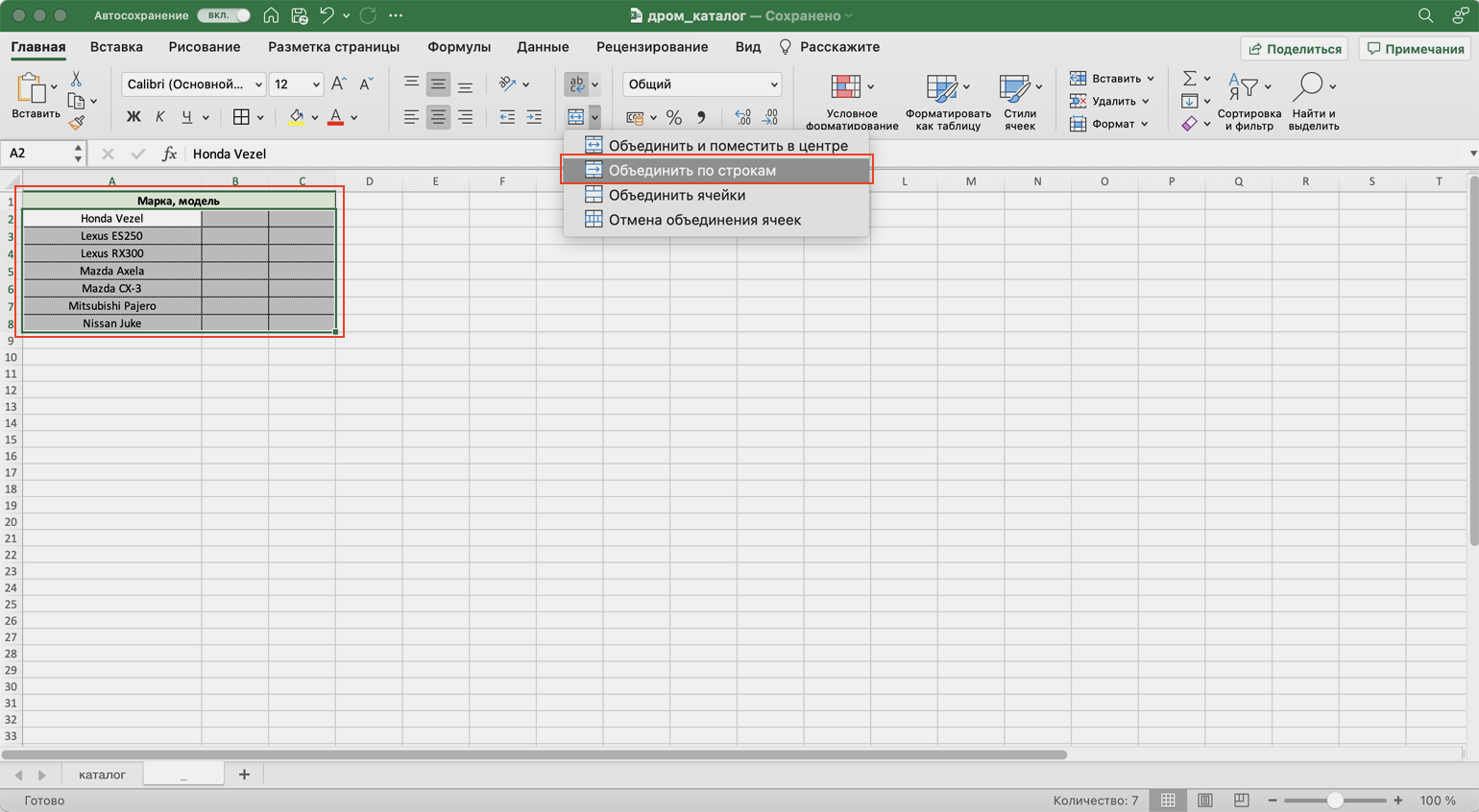
Получим таблицу в таком виде — три столбца объединились в один, при этом количество строк осталось прежним.
Следующие три способа используются для объединения ячеек с сохранением всех данных в них. Они работают по такому принципу: функции собирают значения из выбранных ячеек в отдельную пустую ячейку.
Например, нам нужно собрать все характеристики автомобилей в одну строку, чтобы в дальнейшем использовать их для квитанции. Разберёмся, как сделать это с помощью трёх функций.
Функция СЦЕПИТЬ
Для чего подойдёт. Для объединения небольшого количества ячеек с сохранением всех данных.
Особенности метода. Каждую ячейку нужно указывать в виде отдельного аргумента функции; большой диапазон сразу выделить нельзя.
Функция склеивает все данные из исходных ячеек в итоговую ячейку. Часто эти данные нужно разделить: вставить пробелы, знаки препинания, символы или слова. Это придётся прописывать вручную в строке ссылок.
Как сделать. Для начала выделим ячейку, в которую функция соберёт значения из объединяемых ячеек. В нашем случае создадим дополнительную колонку «Данные для квитанции» и выделим первую ячейку.
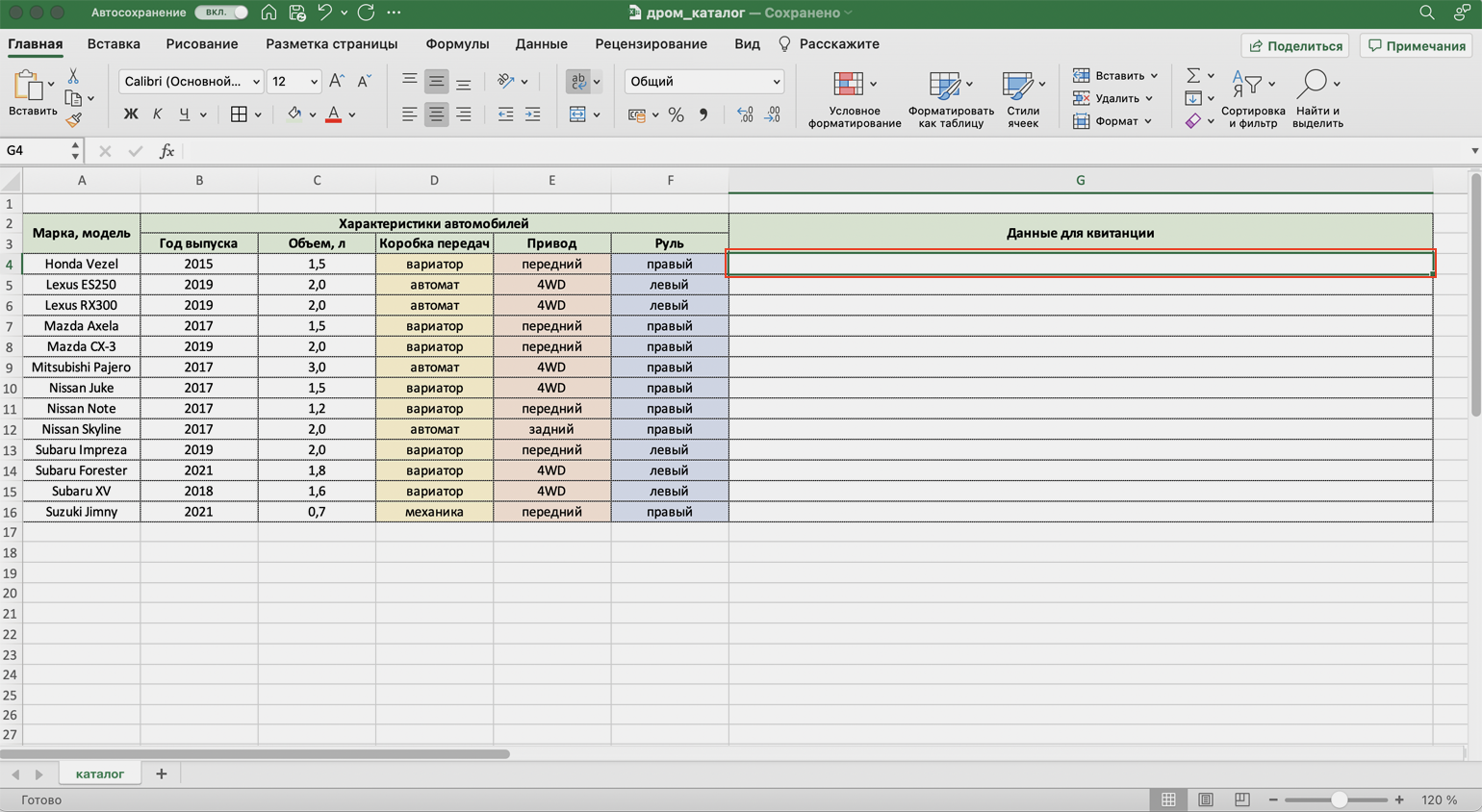
Дальше открываем окно для построения функции. Есть два способа сделать это. Первый — перейти во вкладку «Формулы» и нажать на «Вставить функцию».
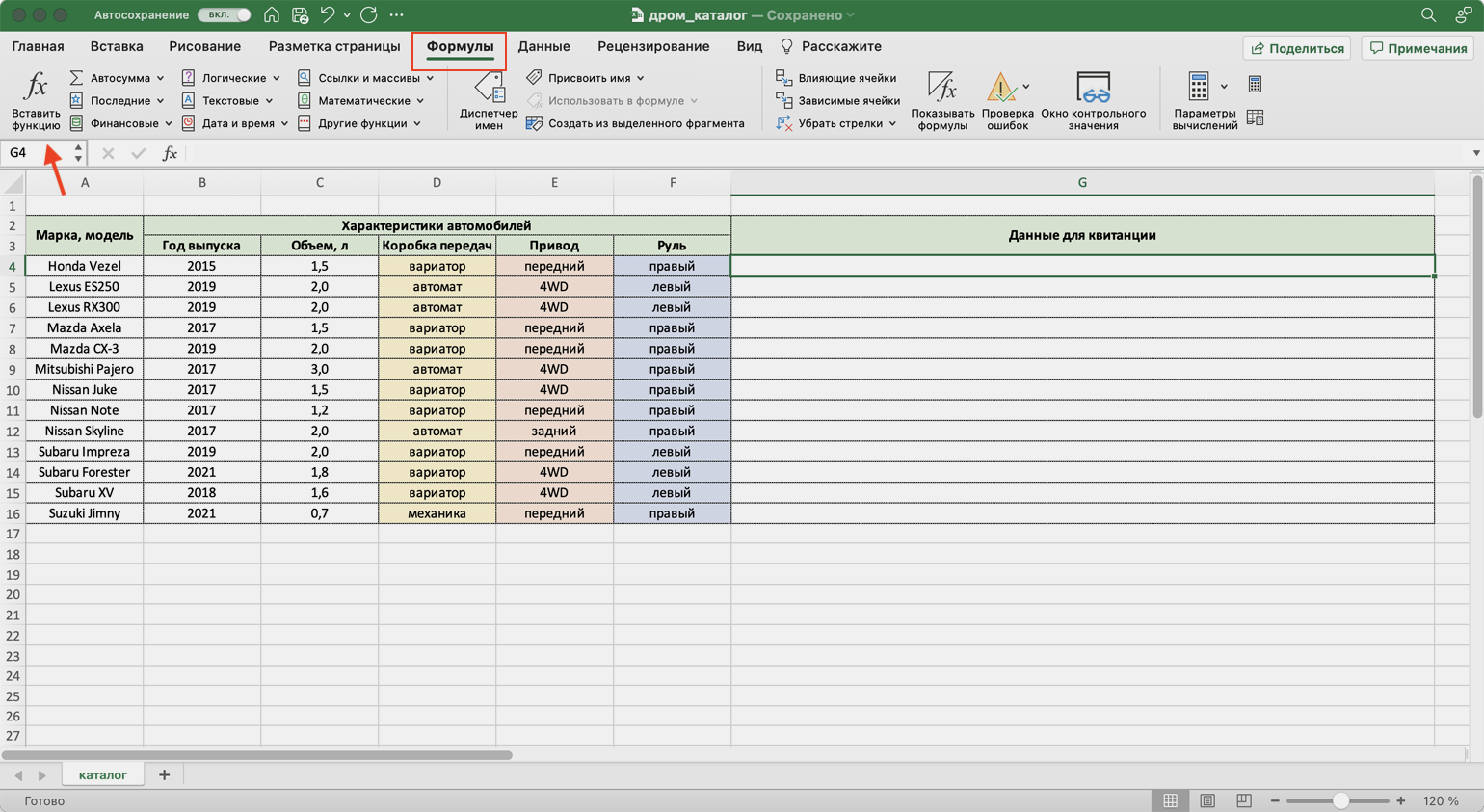
Второй способ — нажать на «fx» в строке ссылок на любой вкладке таблицы.
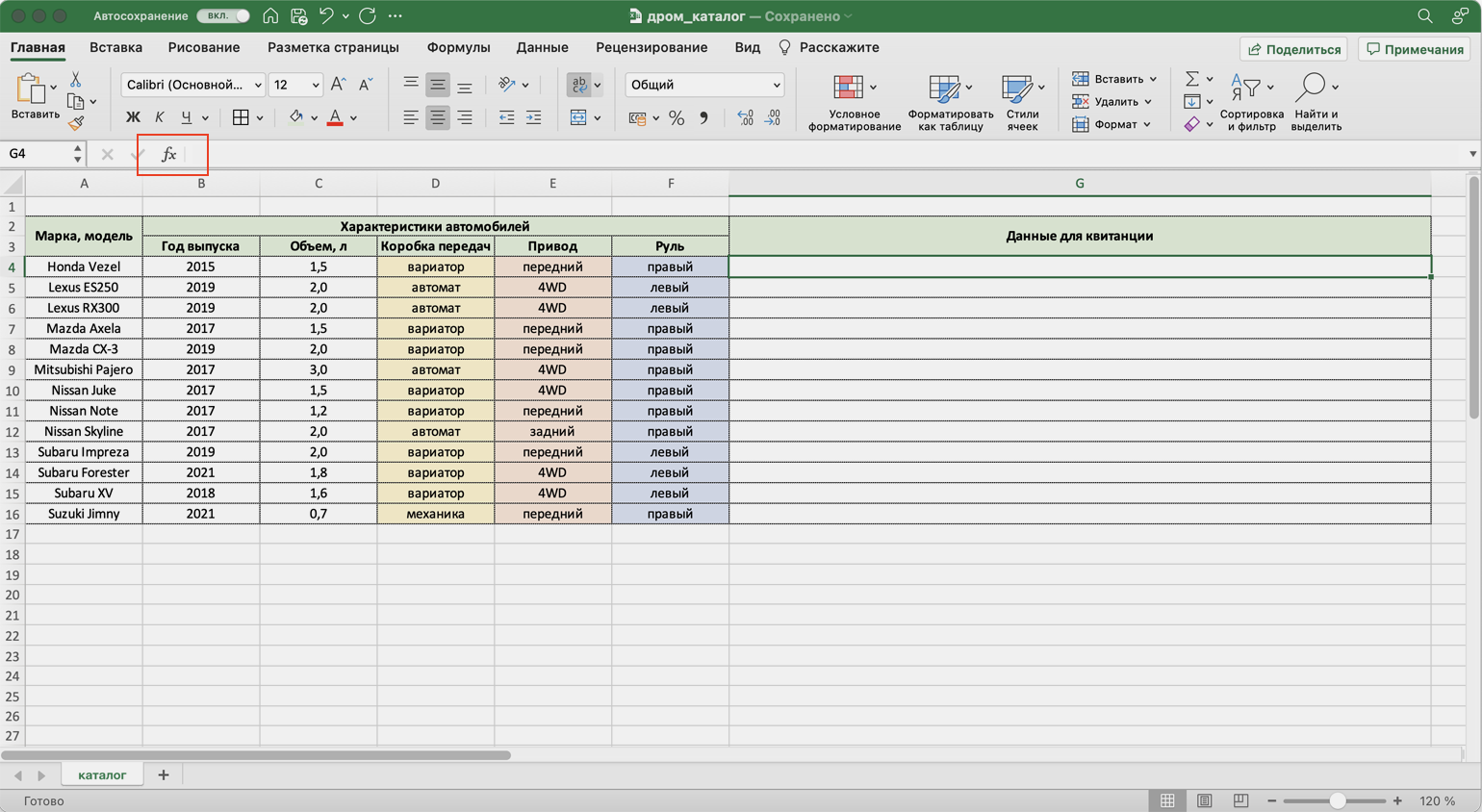
Справа появляется окно «Построитель формул». В нём через поисковик находим функцию СЦЕПИТЬ и нажимаем «Вставить функцию».
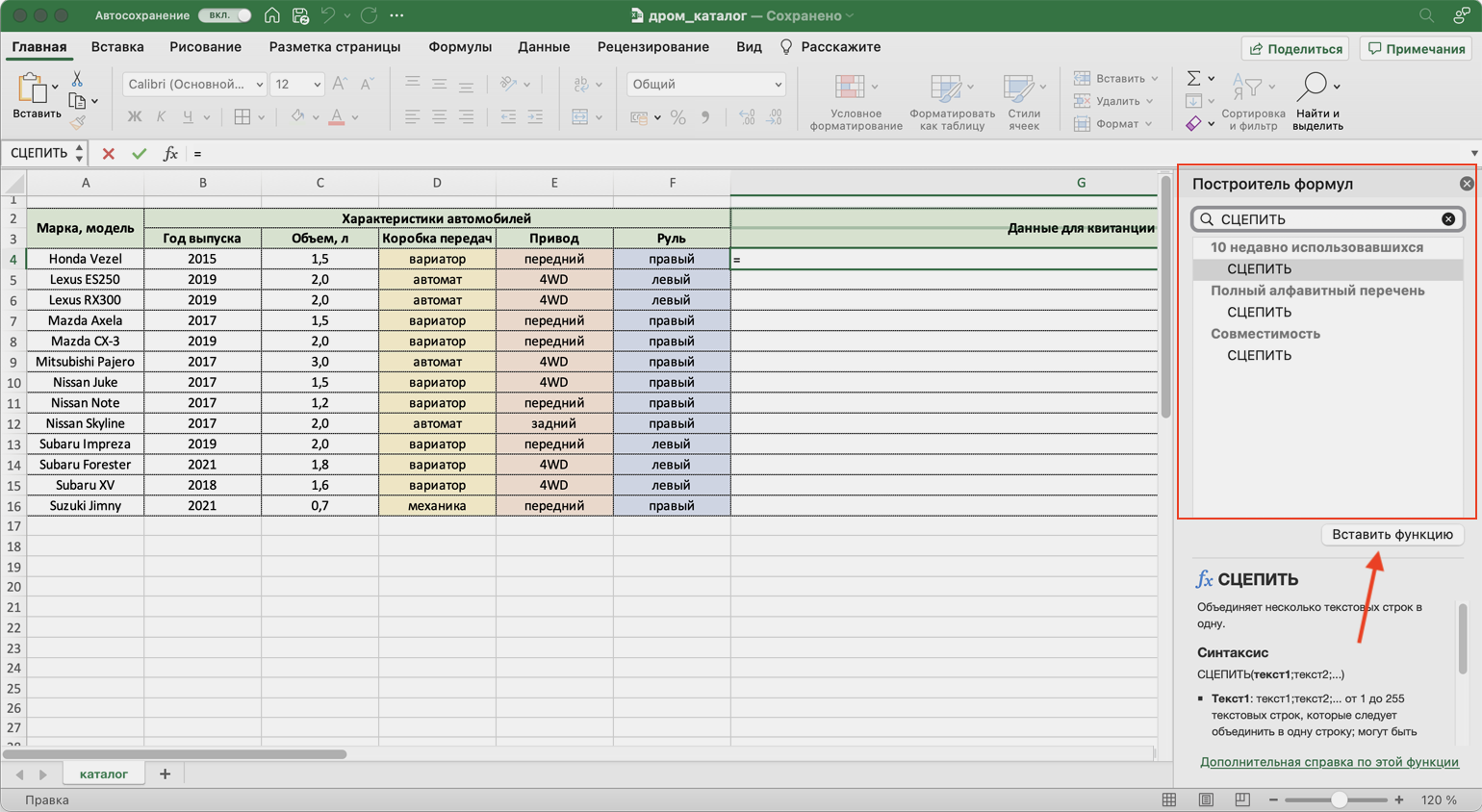
Появляется окно для ввода аргументов функции. «Текст 1», «Текст 2» — ячейки, значения которых мы объединяем. В нашем случае таких ячеек пять, поэтому с помощью кнопки + добавляем ещё три таких аргумента.
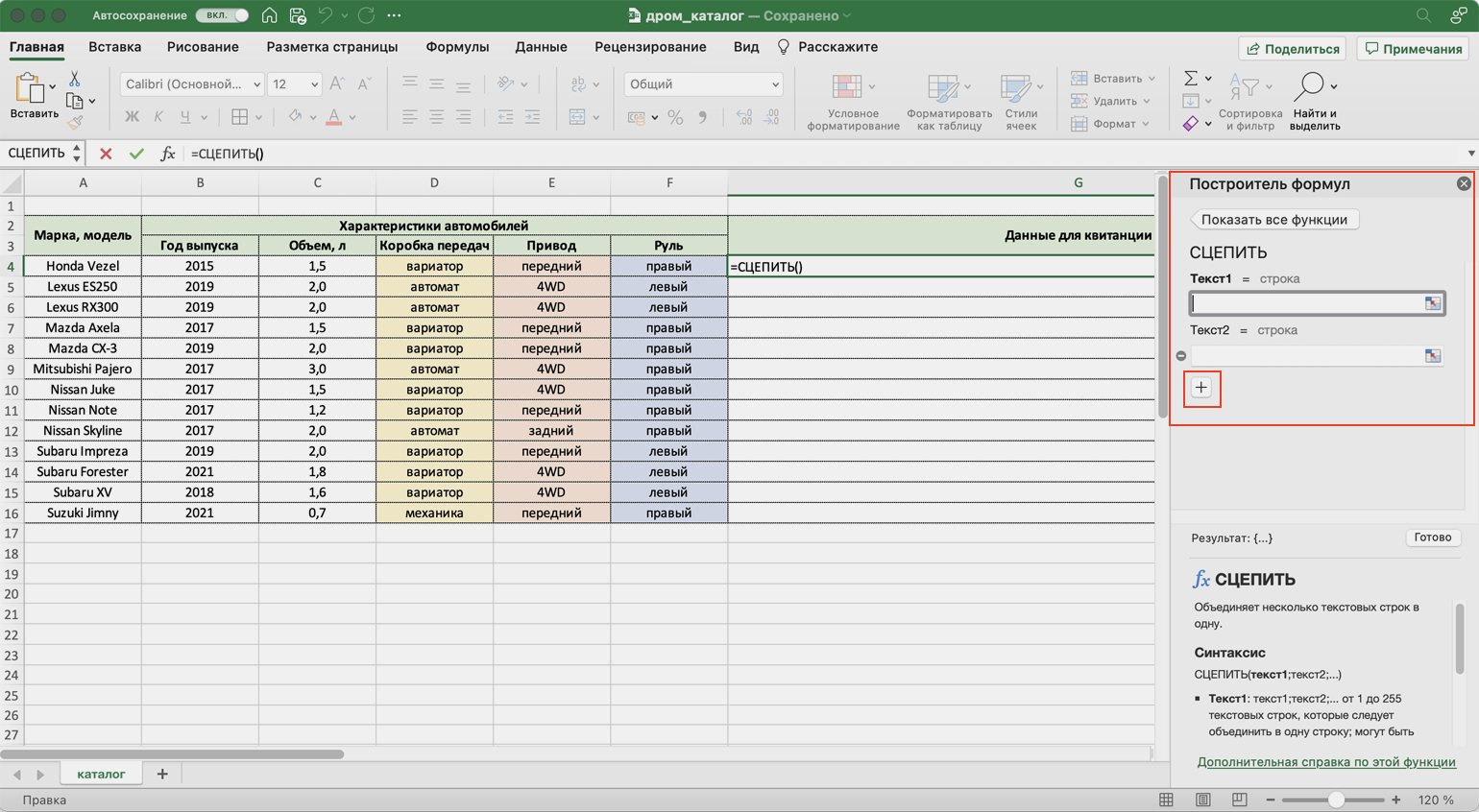
Заполняем аргументы функции. Поочерёдно нажимаем на окно каждого аргумента и из таблицы выбираем значение для него.
Порядок действий, чтобы указать значение, выглядит так:
- Ставим курсор в окно «Текст1» в построителе формул.
- Выбираем первое значение столбца «Год выпуска» в таблице. Это ячейка B4.
Выбранное значение переносится в построитель формул и одновременно появляется в формуле строки ссылок: fx=СЦЕПИТЬ(B4).
То же самое делаем для остальных аргументов: «Текст2» → значение ячейки «Объем», «Текст3» → значение ячейки «Коробка передач», «Текст4» → значение ячейки «Привод», «Текст5» → значение ячейки “Руль”.
В итоговом виде функция получается такой: fx=СЦЕПИТЬ(B4; C4; D4; E4; F4). Нажимаем кнопку «Готово».
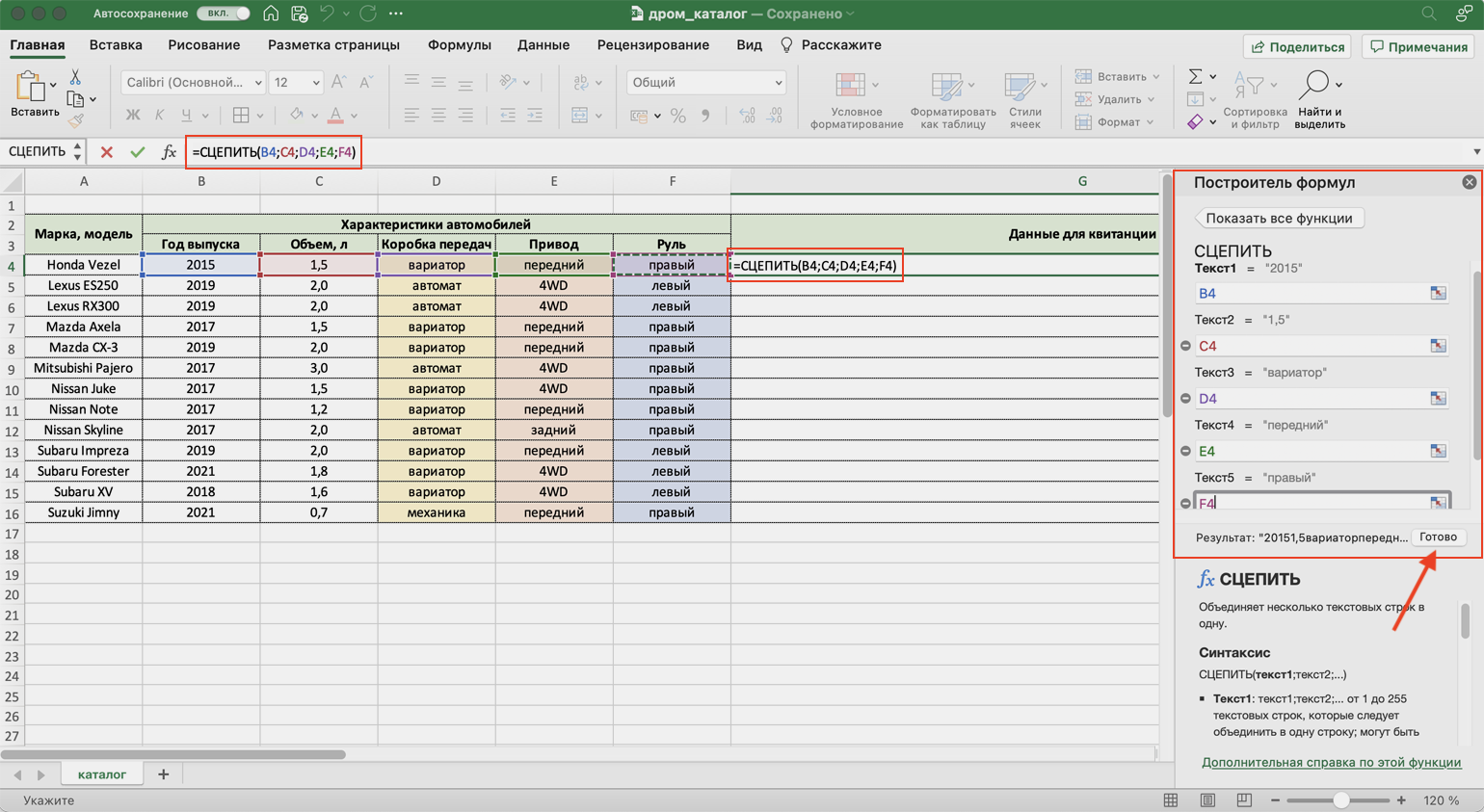
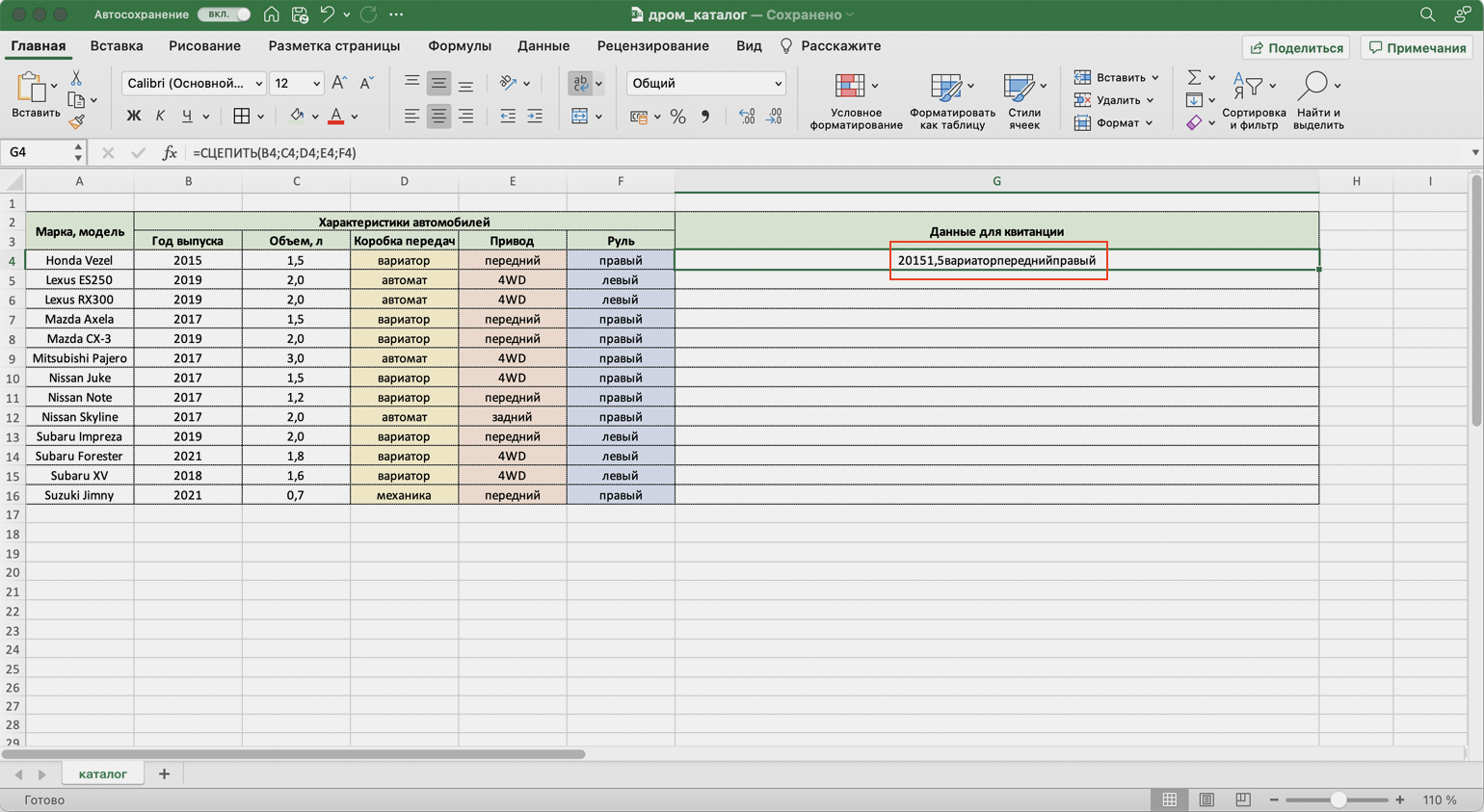
Функция объединила данные всех ячеек, но не добавила пробелы и знаки препинания между ними. В этом методе их можно добавить только вручную, с помощью изменений в строке ссылок.
Добавляем в получившуюся функцию после значения каждого аргумента запятую и пробел, в таком виде, вместе с кавычками: «, «;
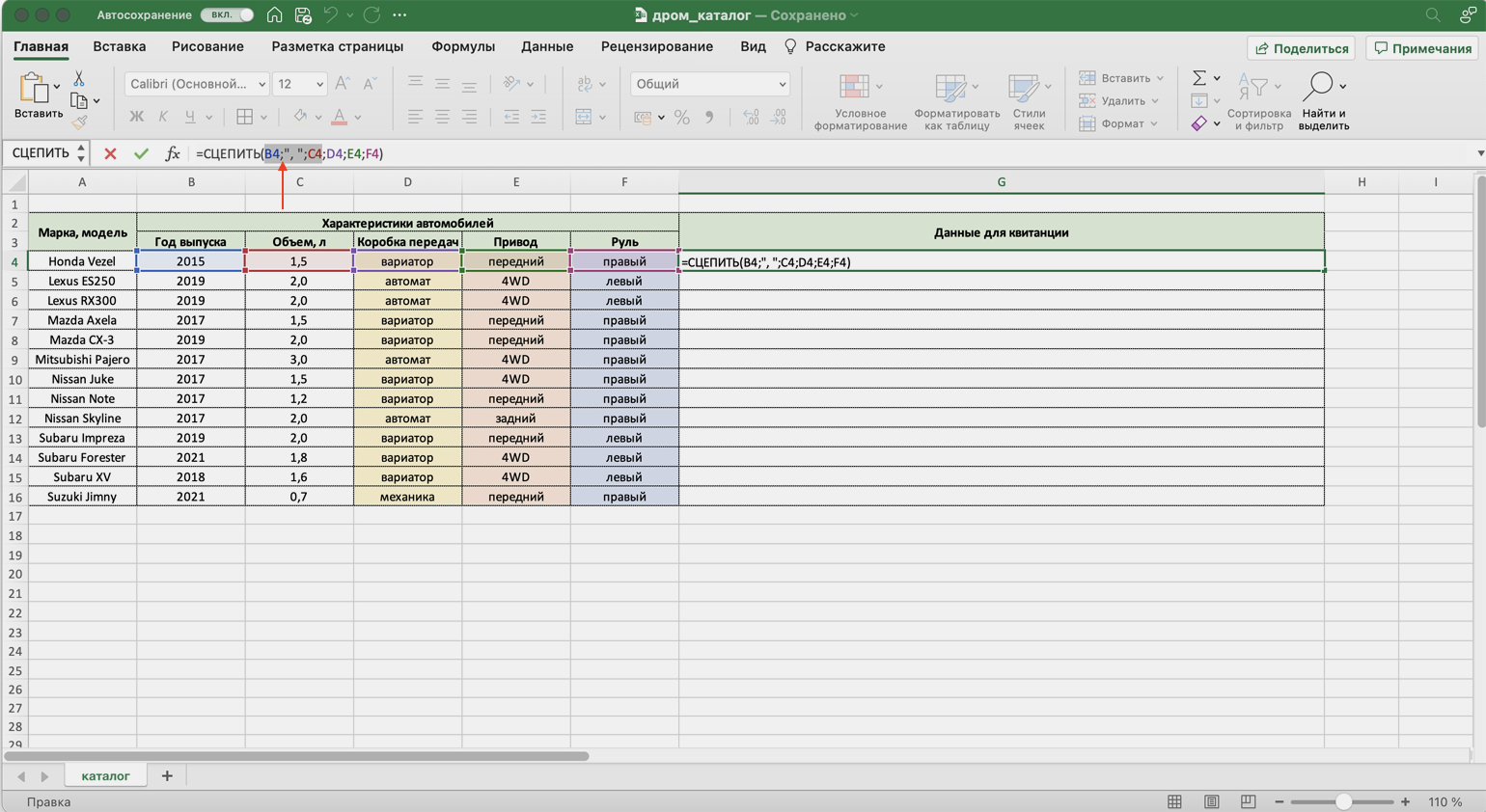
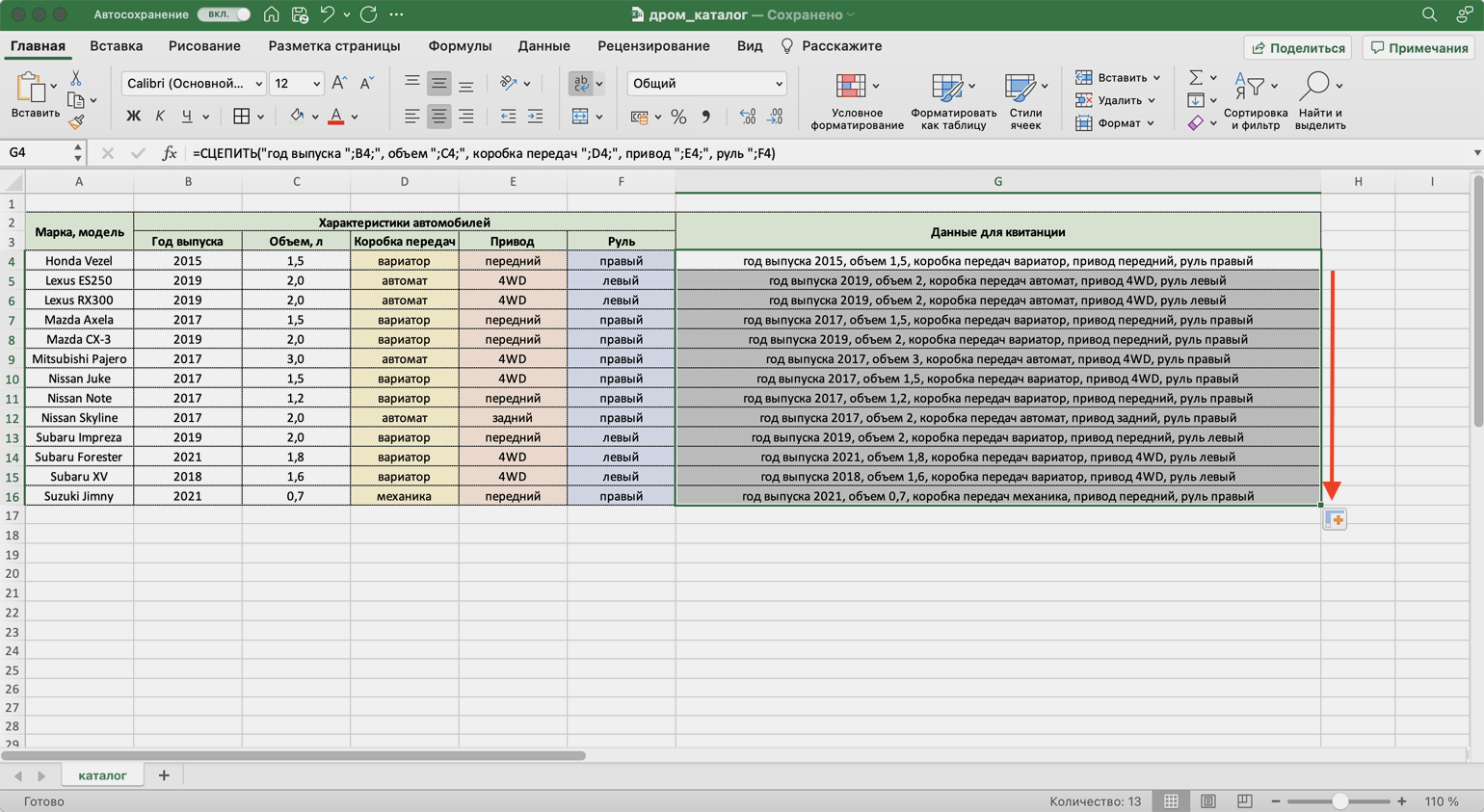
Получаем функцию в таком виде: fx=СЦЕПИТЬ(«год выпуска «;B4;», объем «;C4;», коробка передач «;D4;», привод «;E4;», руль «;F4). Нажимаем Enter.
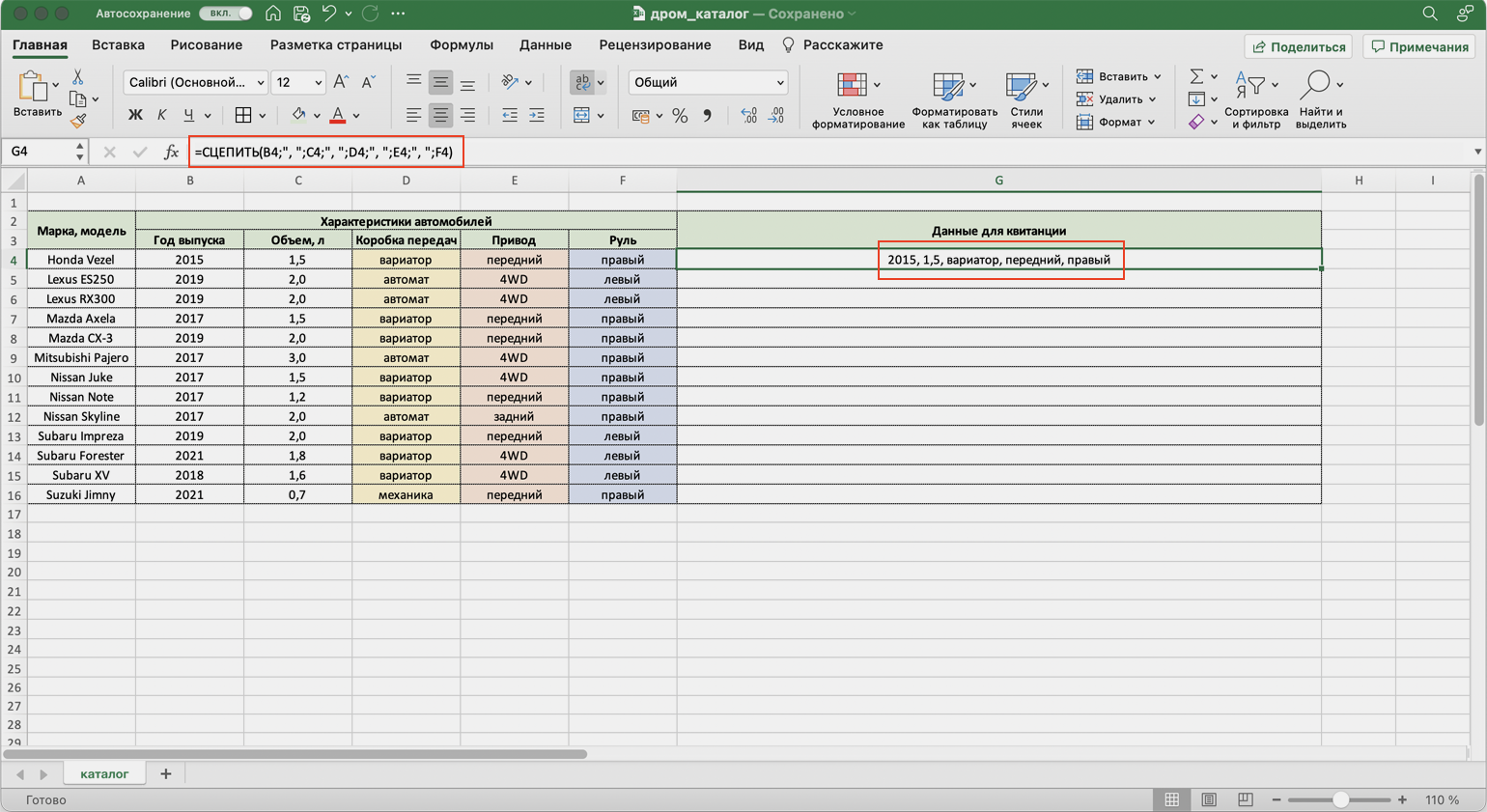
Таким же образом можно добавить не только пробелы и знаки препинания, но и целые слова и фразы.
Для нашего примера можно преобразовать функцию к такому виду: fx=СЦЕПИТЬ(«год выпуска «;B4;», объем «;C4;», коробка передач «;D4;», привод «;E4;», руль «;F4). Главное — не забывать указывать все необходимые пробелы, которые должны быть между объединёнными данными.
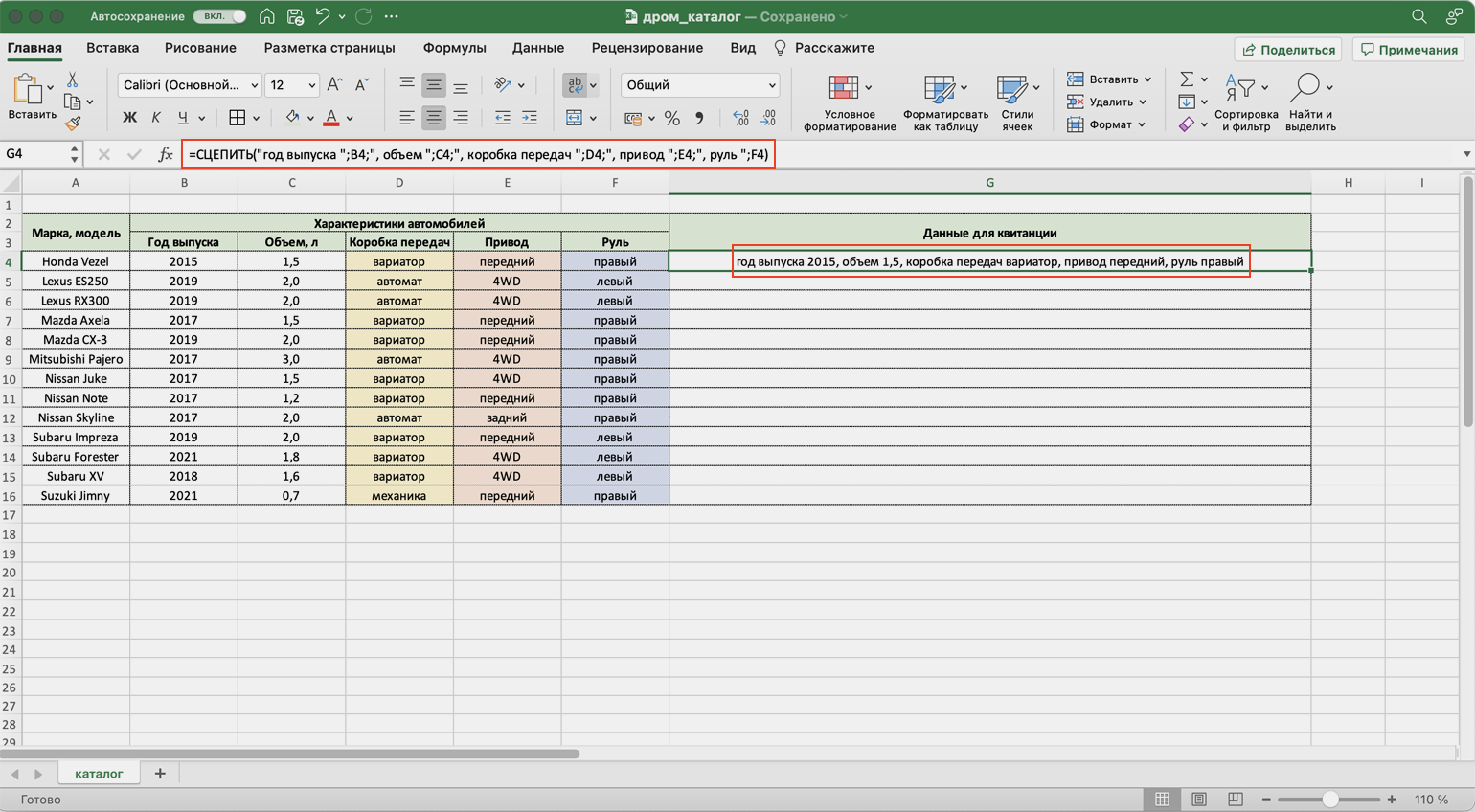
Дальше нужно протянуть это значение вниз до конца таблицы, чтобы функция объединила характеристики всех остальных автомобилей.
Функция СЦЕП
Для чего подойдёт. Для объединения больших диапазонов ячеек с сохранением всех данных.
Особенности метода. Можно указать сразу весь диапазон ячеек. Но функция, как и СЦЕПЛЕНИЕ, склеит их: значения не будут ничем разделены.
Есть два способа разделить значения в итоговой ячейке. Первый — указывать разделители (слова, символы. пробелы, запятые и так далее) в окне построения формул после каждой ячейки. Второй — прописывать их вручную в строке ссылок.
Как сделать. По аналогии с функцией СЦЕПЛЕНИЕ выделим ячейку, в которую функция будет собирать значения. Откроем окно для построения функций и найдём функцию СЦЕП.
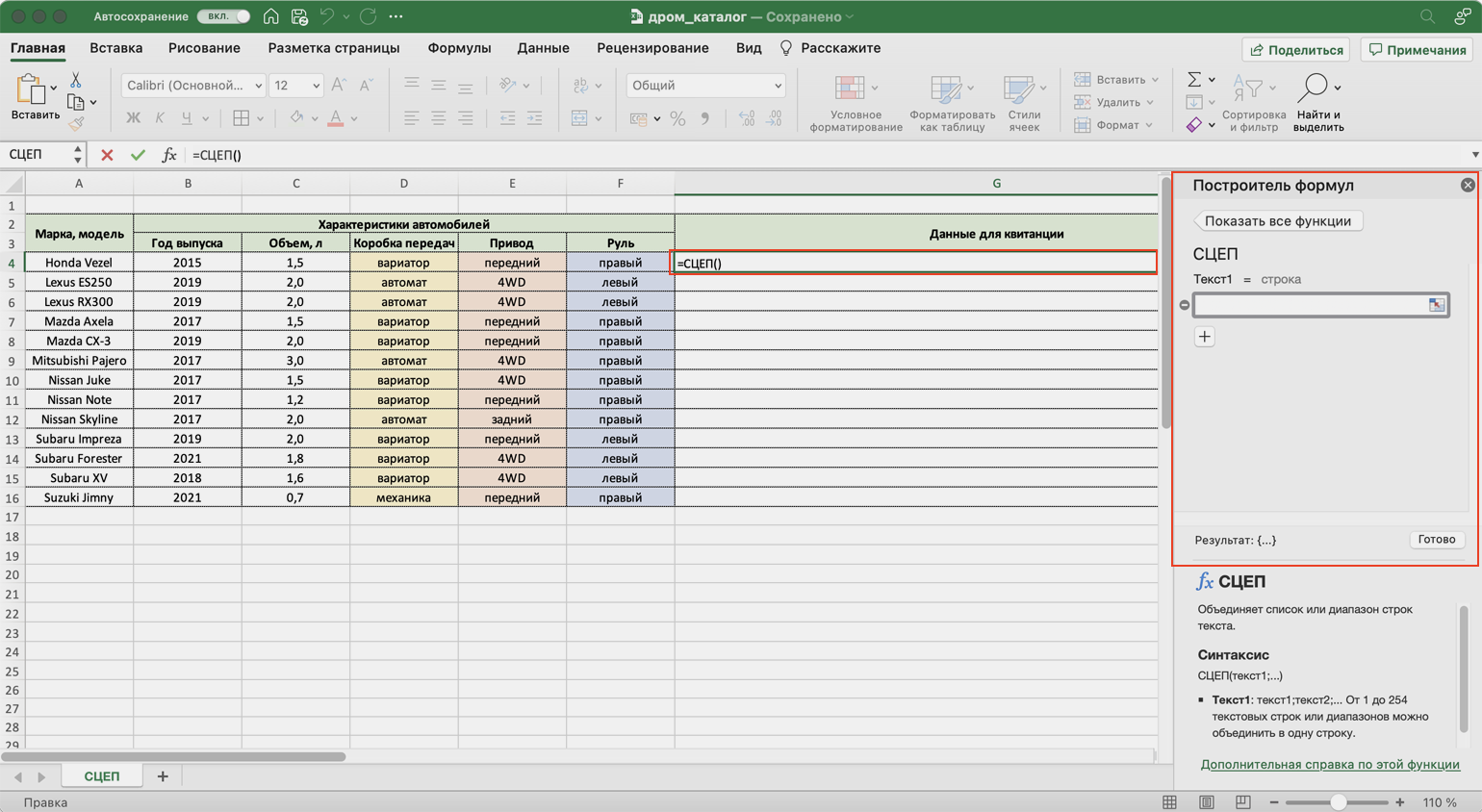
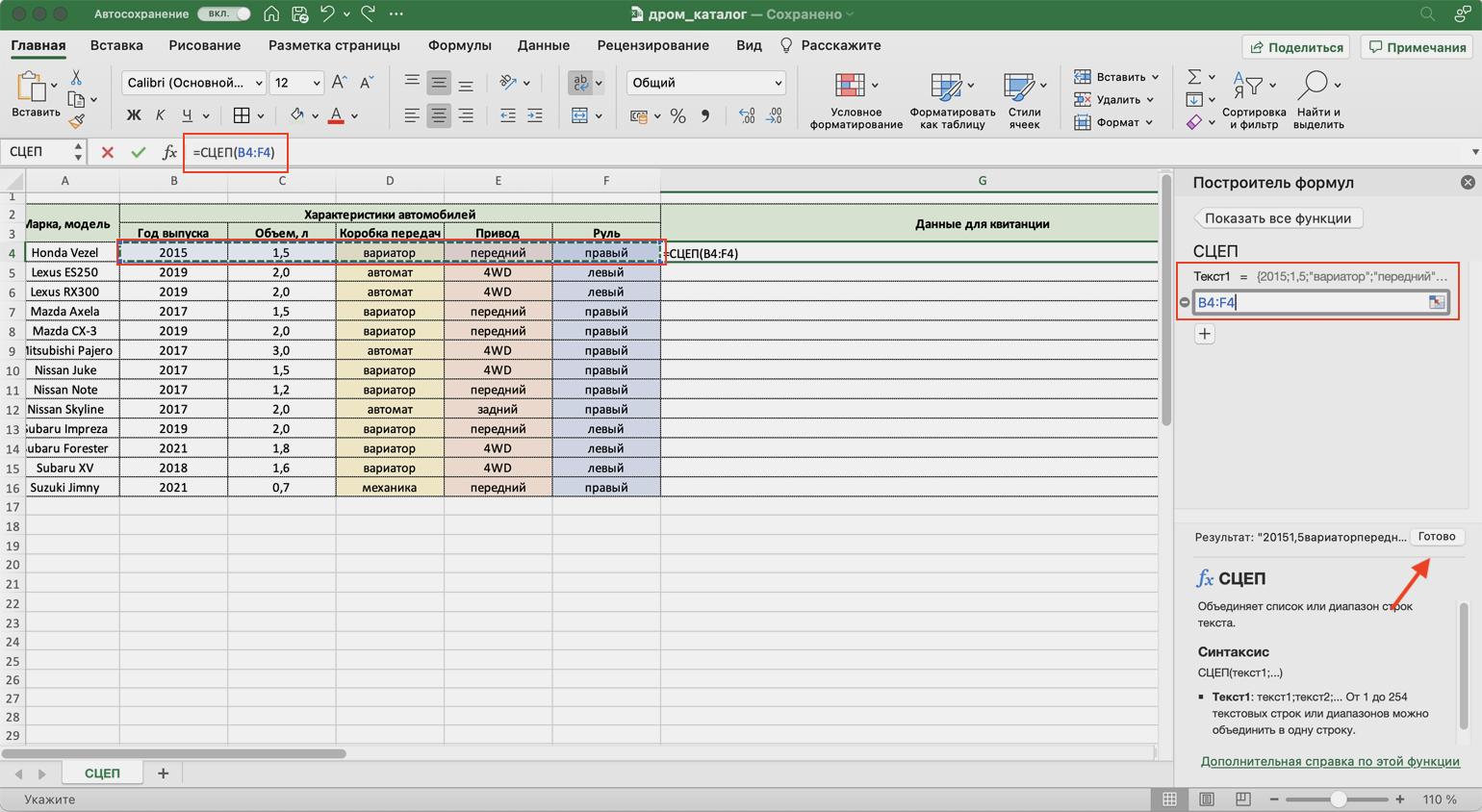
Появляется окно построителя формул. В нём аргумент «Текст 1» — диапазон ячеек, который нужно объединить. В нашем случае выделяем все ячейки с характеристиками автомобилей и жмём «Готово».
Выбранное значение диапазона переносится в построитель формул и одновременно появляется в формуле строки ссылок: fx=СЦЕП(B4:F4).
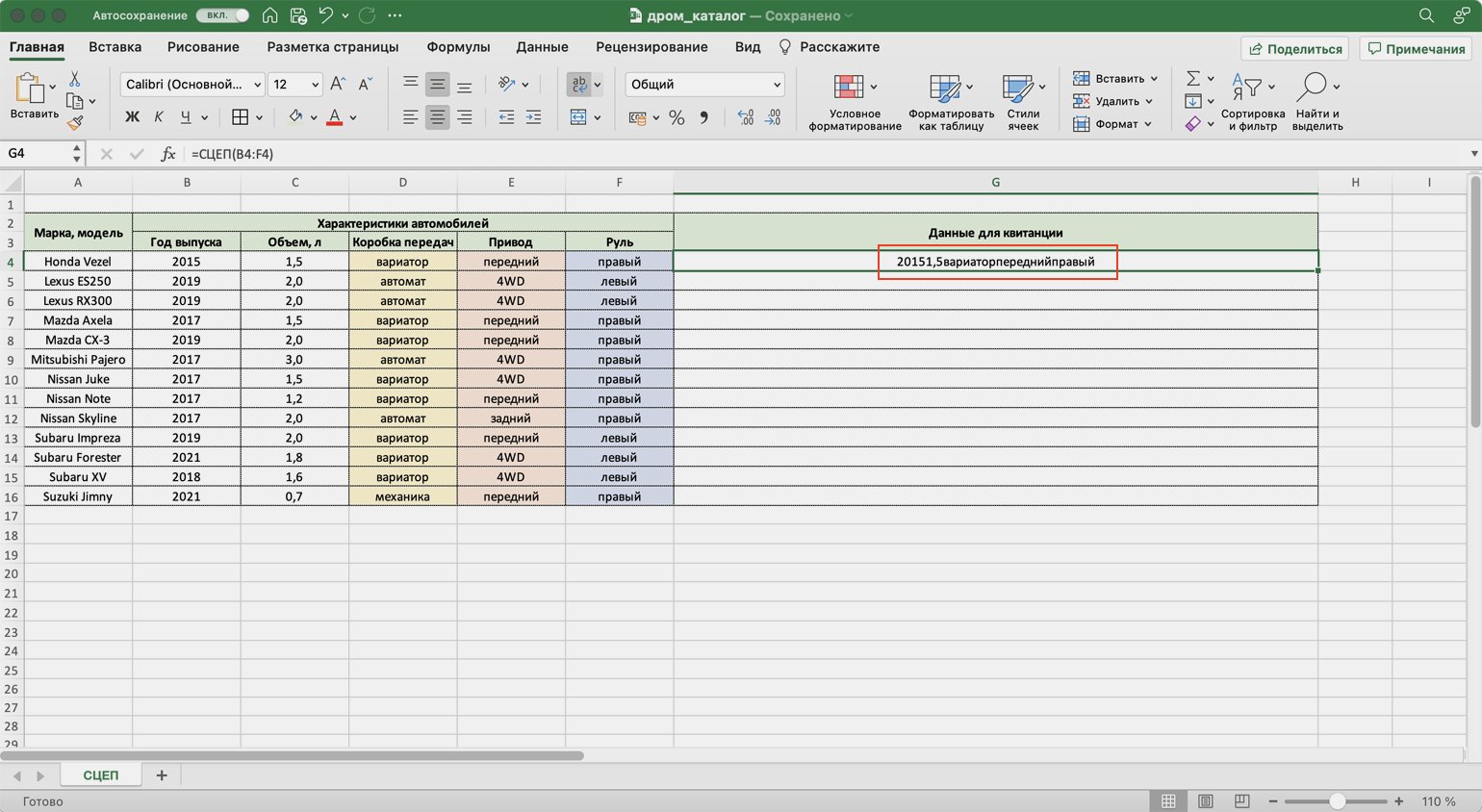
Как и в предыдущем случае, функция объединила данные всех ячеек, но снова слепила их между собой. Добавить пробелы и знаки препинания в этом методе можно через построитель формул. К сожалению, тогда придётся отказаться от выделения всего диапазона и вводить значения каждого аргумента отдельно, разбавляя их пробелами, запятыми или дополнительными словами.
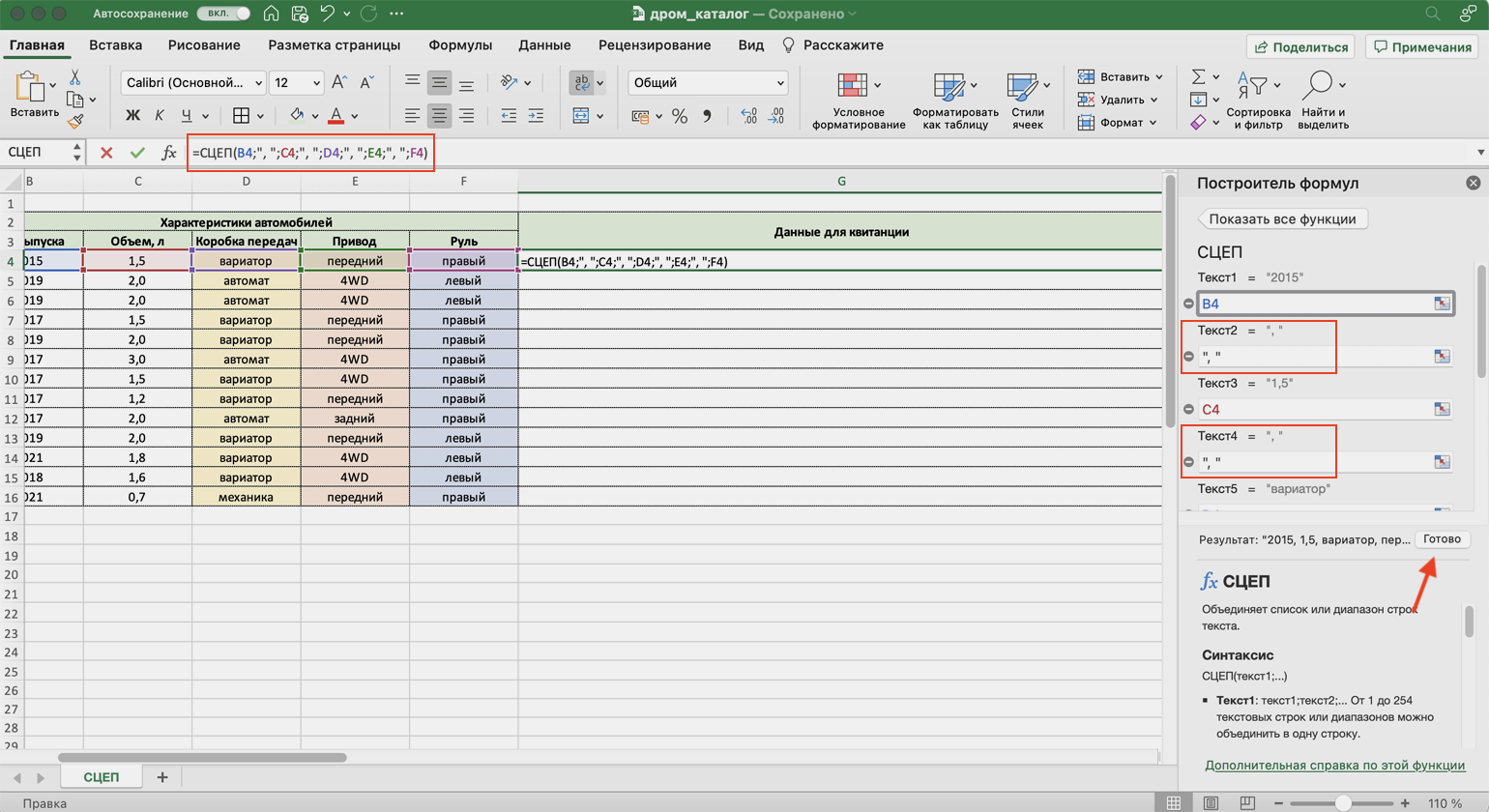
Вернёмся в окно построения функции и поменяем аргументы на такой вид: «Текст1» → значение ячейки «Год выпуска», «Текст2» → «, «, «Текст3» → значение ячейки «Объём», «Текст4» → «, «. И так далее до последней ячейки, которую нужно объединить: чередуем значения ячеек и аргумент-разделитель.
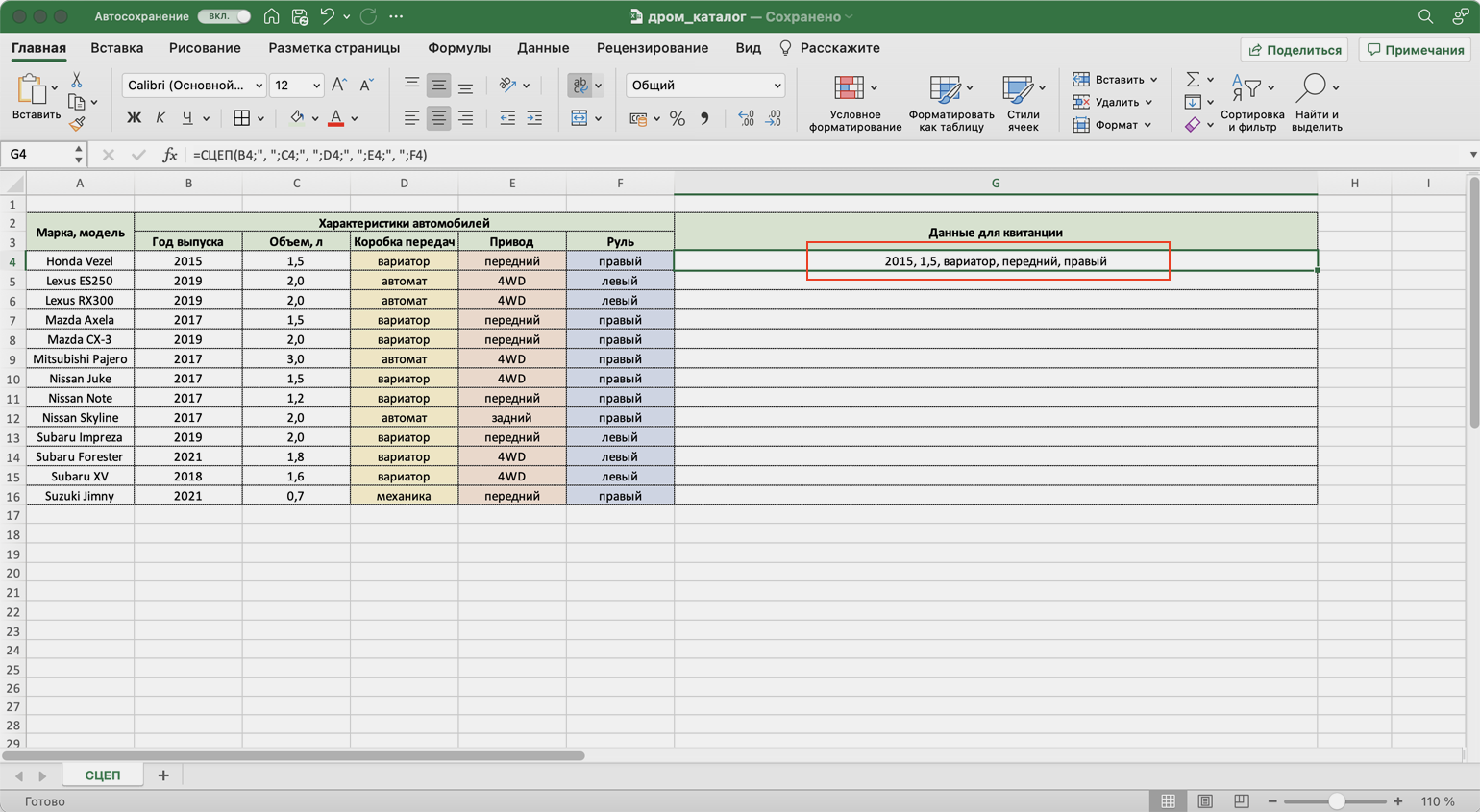
Затем нажимаем «Готово». Итоговое значение функции принимает вид: fx=СЦЕП(B4;», «;C4;», «;D4;», «;E4;», «;F4), и данные ячейки разделяются запятыми и пробелами.
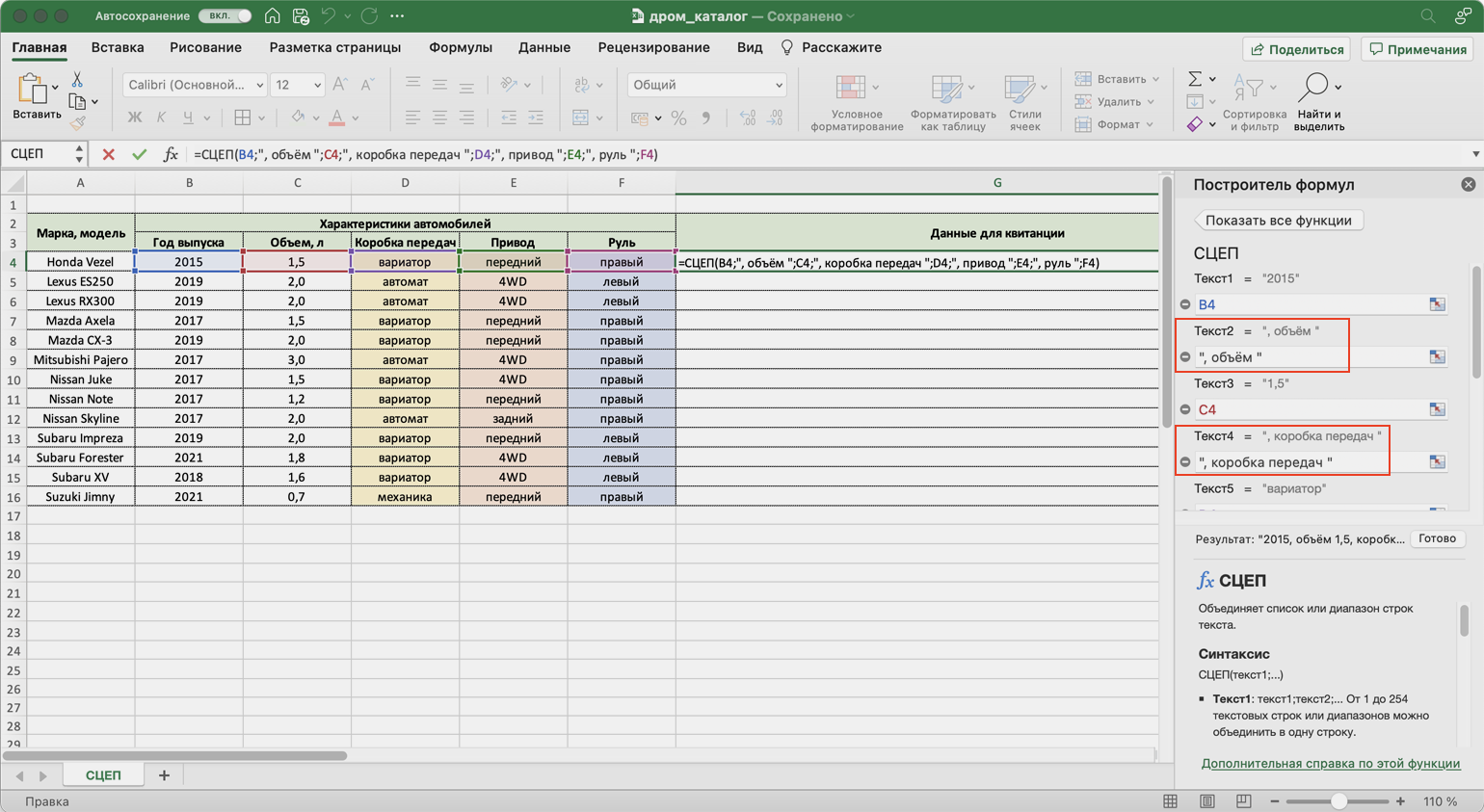
Чтобы добавить не только запятые с пробелами, но и слова, нужно дописать их в промежуточных аргументах функции. Сделаем это на нашем примере. Вернёмся в построитель формул и заменим данные:
«Текст2» → «, объём «, «Текст4» → «, коробка передач «, «Текст6» → «, привод «, «Текст8» → «, руль «.
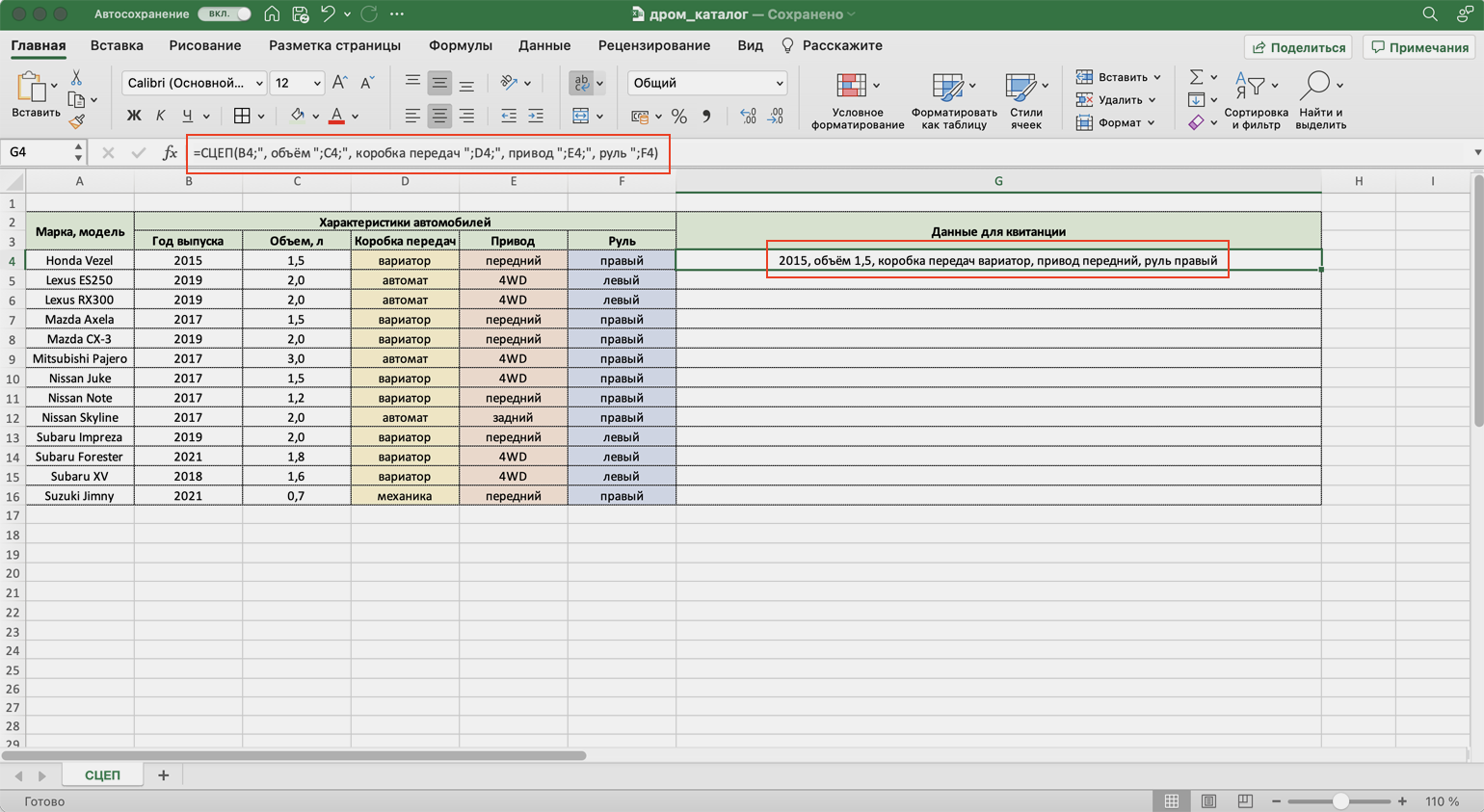
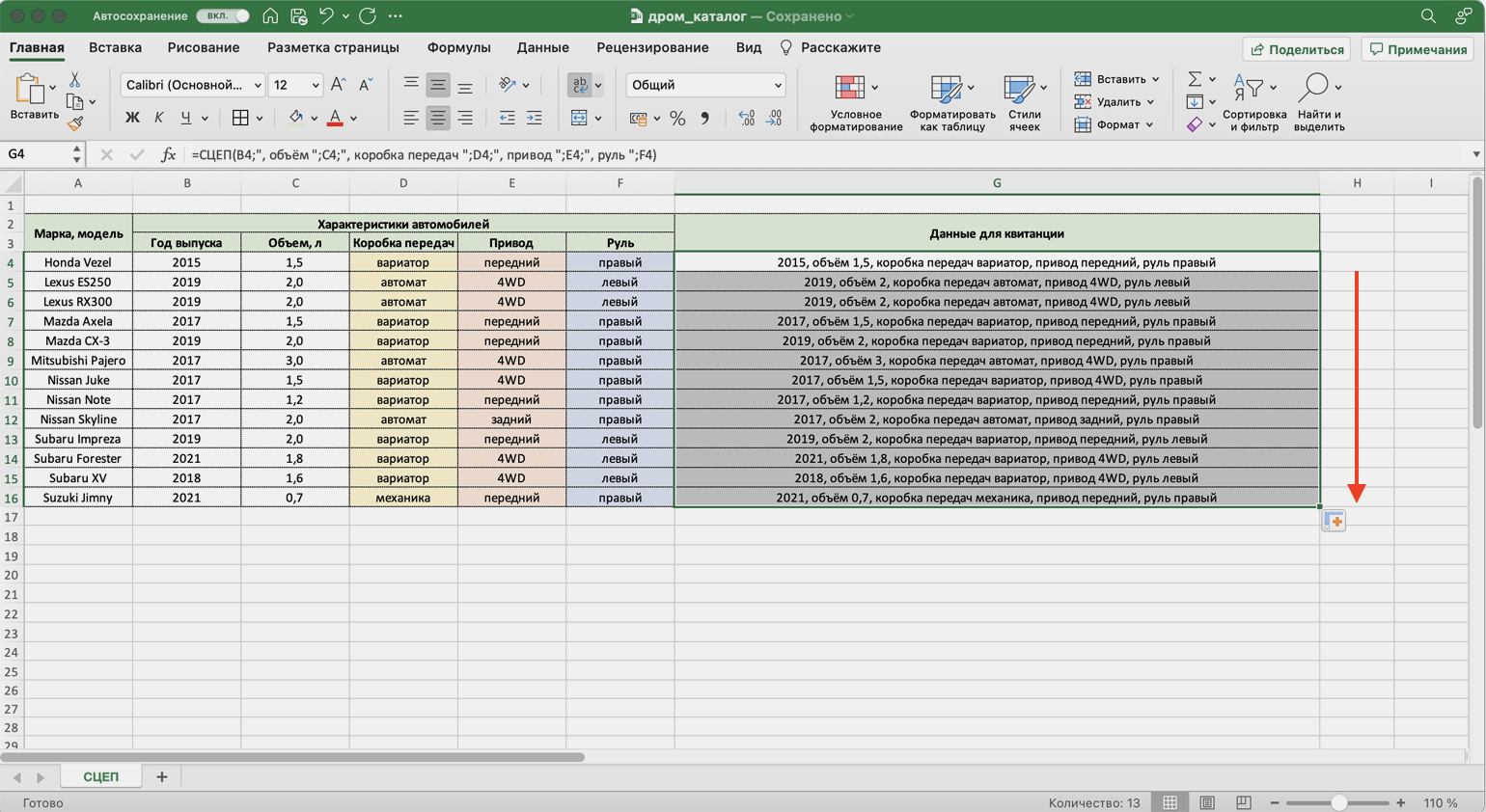
В итоге функция выдаёт значение, где все данные разделены между собой дополнительными словами. Формула при этом принимает вид: fx=СЦЕП (B4;”, объём “; C4;”, коробка передач “; D4;”, привод “; E4;”, руль “; F4).
Как и в предыдущем методе, можно было вносить изменения в формулу сразу в строке ссылок. Но через окно построения функций это делать удобнее — меньше вероятность ошибиться.
Протягиваем полученное значение вниз до конца таблицы — функция объединяет характеристики всех остальных автомобилей по такому же принципу.
Функция ОБЪЕДИНИТЬ
Для чего подойдёт. Для объединения больших диапазонов ячеек с сохранением данных.
Особенности метода. Можно указать сразу весь диапазон ячеек и разделитель для них. При этом значение самого разделителя будет одним для всех объединённых ячеек. Если нужно изменить разделитель для части ячеек — делать это придётся вручную в строке ссылок.
Как сделать. Выделим ячейку, в которую функция будет собирать значения. Откроем окно для построения функций и найдём функцию ОБЪЕДИНИТЬ.
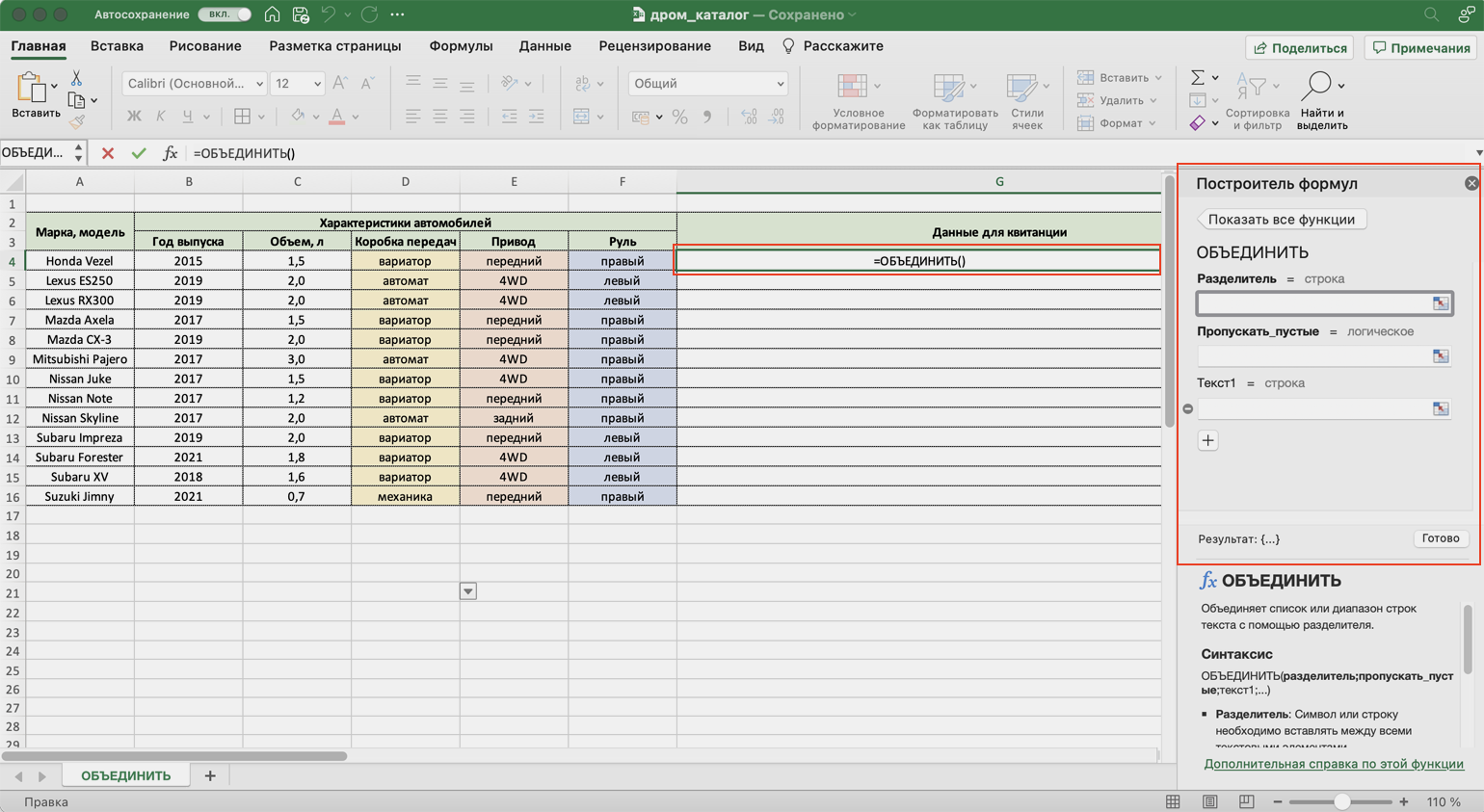
Появляется окно построителя формул. Здесь аргументы не такие очевидные, как в предыдущих двух методах, поэтому разберём каждый подробнее.
«Разделитель» — значение, которое появится между ячейками после объединения. Разделитель будет одинаковым для всех ячеек.
В нашем случае в качестве разделителя добавим запятую и пробел: «, «.
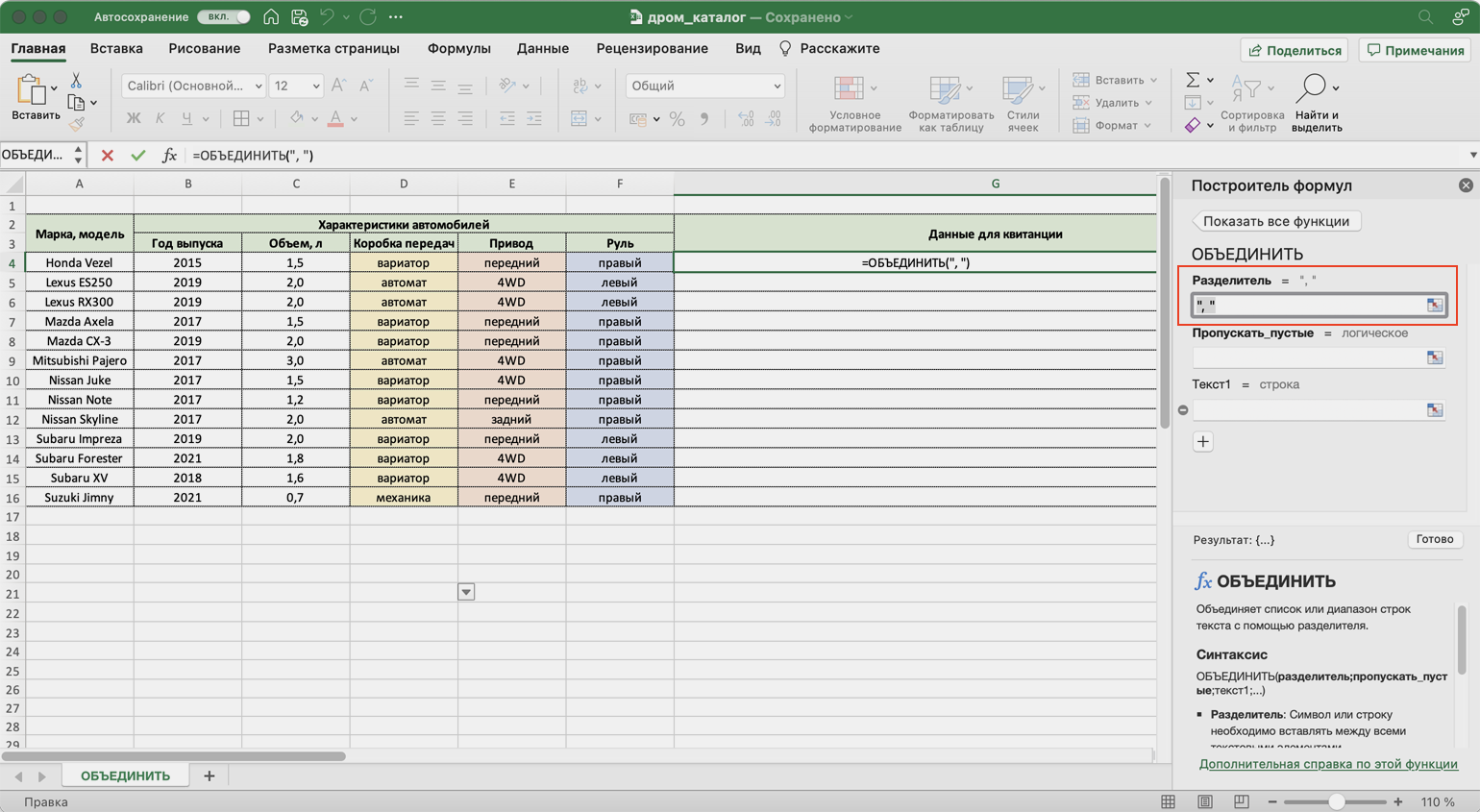
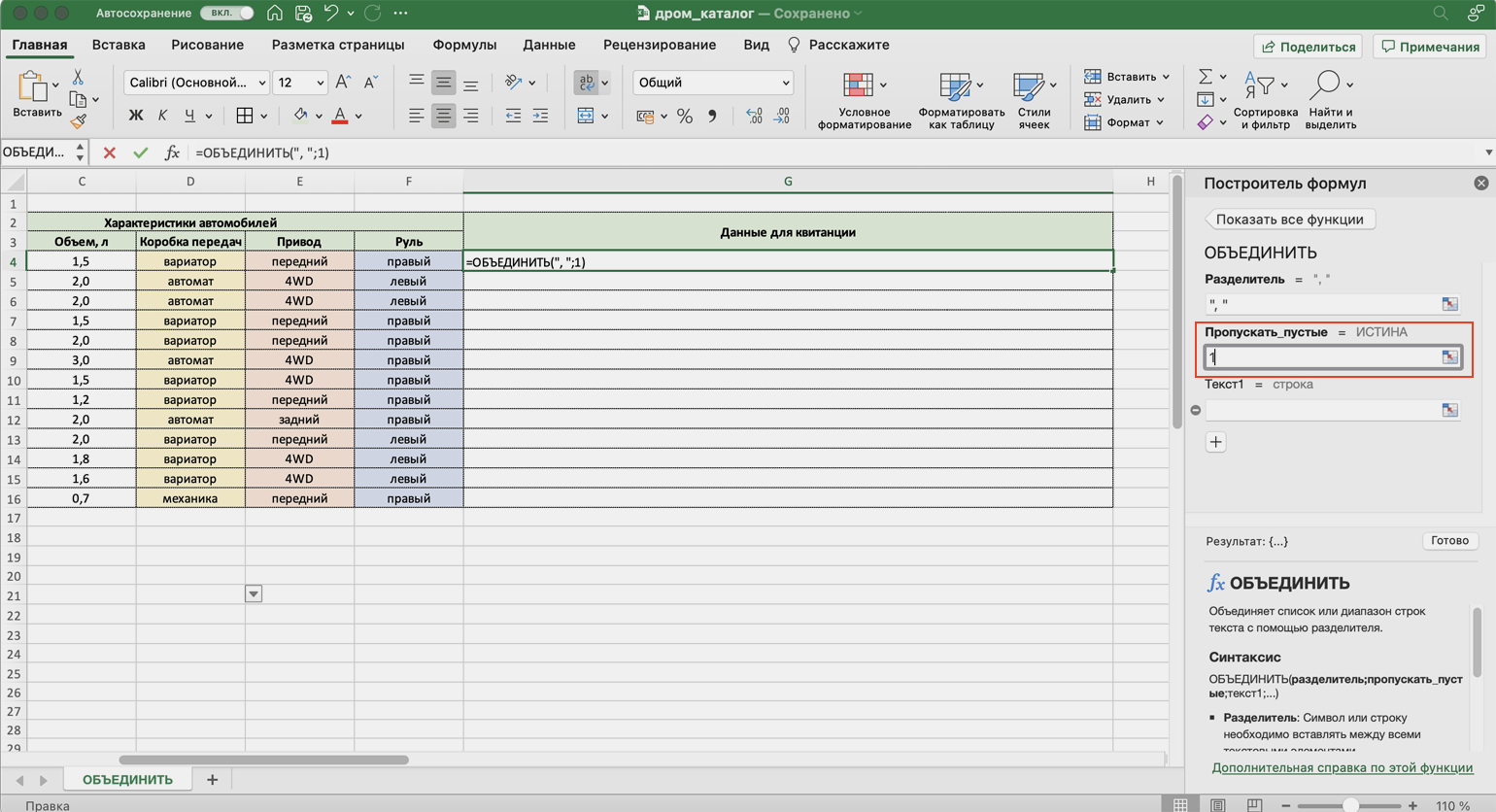
«Пропускать_пустые» — условное значение, которое определит, что функция будет делать с пустыми ячейками в диапазоне:
- Если нужно, чтобы пустые ячейки игнорировались и разделители не дублировались в них, вводим 1 (ИСТИНА).
- Если нужно, чтобы пустые ячейки обязательно учитывались, вводим 0 (ЛОЖЬ).
В нашем примере в таблице нет пустых ячеек, поэтому не принципиально, какое значение устанавливать в этом аргументе. Введём 1.
«Текст1» — значения ячеек, которые нужно объединить. Можно выбирать одним диапазоном или вводить каждое значение по отдельности.
В нашем примере выберем все ячейки одним диапазоном.
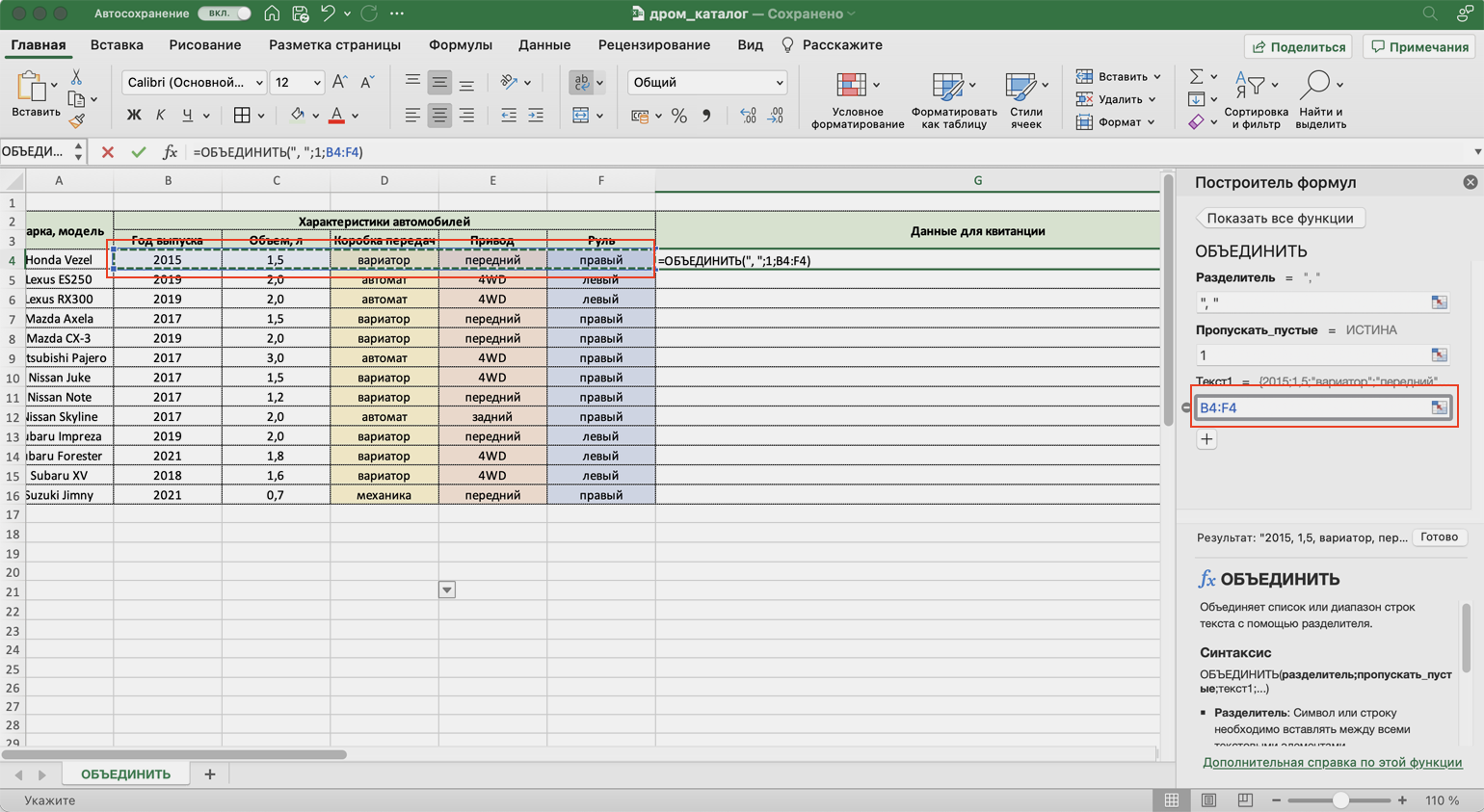
Итоговая функция в строке ссылок принимает вид: fx=ОБЪЕДИНИТЬ(«, «;1;B4:F4).
Нажимаем кнопку «Готово» и растягиваем полученную ячейку на все остальные строки.
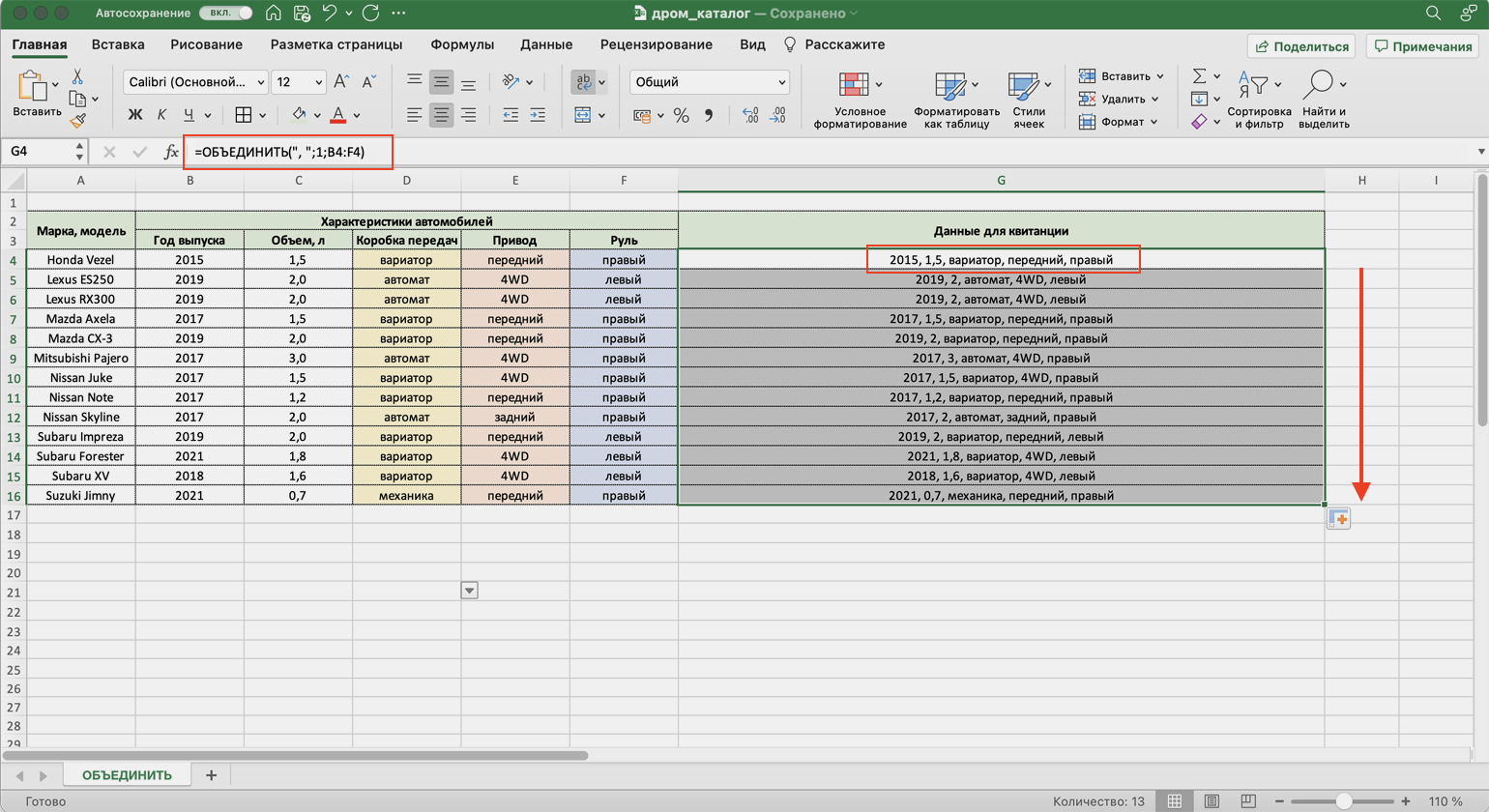
В итоге функция объединила данные всех ячеек и сразу разделила их запятыми и пробелами. С одной стороны, это удобно: не пришлось вводить разделители несколько раз. С другой стороны, функция позволила ввести только одно значение разделителя. Если нужно дополнить значения дополнительным текстом, разным для всех ячеек, — придётся делать это вручную через построитель формул. Как это сделать, можно посмотреть в предыдущей инструкции для функции СЦЕП.
Какие методы объединения ячеек есть в «Google Таблицах»? В них есть кнопка «Объединить», которая работает по аналогии с Excel. Также есть функция СЦЕПИТЬ, но нет окна построителя формул — прописывать значения придётся вручную. Если вам нужен разделитель в виде запятой и пробела, то функция будет выглядеть так: fx=СЦЕПИТЬ(C4;», «;D4).
Другие материалы Skillbox Media для менеджеров
- Статья: модель VUCA и как она помогает процветать в хаосе
- Подборка одиннадцати типичных ошибок при создании презентации
- Статья: что такое матрица БКГ и как она помогает определить, какие проекты стоит развивать
- Опрос руководителей о методах тайм-менеджмента: как сделать так, чтобы сотрудники всё успевали
- Разбор инструмента: ищем первопричины проблем с помощью рыбьих костей Исикавы
Пробелы, слова, запятые или другие символы, которые разделяют данные в итоговой ячейке. Например: “Акварельные краски, цвет: оранжевый”. Здесь “акварельные краски” и “оранжевый” — это исходные данные из ячеек, а «, цвет: » — это разделитель.
Работа со строками, столбцами и ячееками
Изменение столбцов
Чтобы изменить ширину столбцов:
- Поместите курсор на колонку линии в заголовке столбца, чтобы белый крест стал в две стрелки.
- Щелкните и перетащите столбец вправо, чтобы увеличить ширину столбцов или влево, чтобы уменьшить ширину столбца.
- Отпустите кнопку мыши. Ширина столбца будет изменена в таблице.
Чтобы установить ширину столбцов с определенными измерениями:
- Выберите столбцы, которые нужно изменить.
- Нажмите кнопку Формат команду Главная вкладка. Формат выпадающего меню.
- Выберите ширину столбцов.
- Ширина столбца появится диалоговое окно. Введите конкретные измерения.
- Нажмите OK . Ширина каждого выбранного столбца будет изменен в вашем листе.
- Выберите Автоподбор ширины столбца из формата выпадающего меню и Excel автоматически настроит каждый выбранный столбец так, что весь текст будет соответствовать.
Изменение строк
Чтобы изменить высоту строки:
- Поместите курсор над строкой линии так, что белый крест стал двойной стрелкой.
- Щелкните и перетащите строку вниз, чтобы увеличить высоту строки или вверх уменьшения высоты строки.
- Отпустите кнопку мыши. Высота каждой выделенной строки будет изменена на рабочем листе.
Чтобы установить Высоту строки с определенными измерениями:
- Выберите строки, которые нужно изменить.
- Нажмите кнопку Формат команду Главная вкладка. Формат выпадающего меню.
- Выберите Высота строки.
- Высота строки появится диалоговое окно. Введите конкретные измерения.
- Нажмите OK . Выделенные строки высот будут изменены в таблице.
Выберите Автоподбор высоты строки из формата выпадающего меню и Excel автоматически настроит каждую выбранную строку так, что весь текст будет соответствовать.

Вставка строк, столбцов и ячеек
Вставить строки:
- Выберите строку, где вы хотите сделать новую строку.
- Нажмите Вставить команду Главная вкладка.
- Появится новая строка в листе.
При вставке новой строки, столбца или ячейки, вы увидите параметры вставки кнопка. Эта кнопка позволяет вам выбирать, как Excel форматирует их. По умолчанию Excel форматов вставленных строк с тем же форматированием, что ячейки в строке над ними. Чтобы получить больше вариантов, наведите курсор мыши на кнопку Вставить параметры и нажмите на стрелку раскрывающегося списка, который появляется.
Чтобы вставить столбцы:
- Выберите колонку, где вы хотите, чтобы новый столбец появился. Например, если вы хотите вставить столбец между А и В, выберите столбце Б.
- Нажмите Вставить команду Главная вкладка.
- Появится новый столбец, в листе.
По умолчанию Excel форматов вставляются столбцы с одинаковыми форматированиями столбцов, слева от них. Чтобы получить больше вариантов, наведите курсор мыши на параметры вставки кнопки и нажмите на стрелку раскрывающегося списка, который появляется.
При вставке строк и столбцов, убедитесь, что вы выбрали строки или столбцы, нажав на заголовок, чтобы все ячейки в этой строке или столбце были выделены. Если вы выбираете только ячейки в строке или столбце, то только новая ячейка будет вставлена.
Чтобы удалить строки:
Выберите строки, которые нужно удалить.
Нажмите кнопку Удалить команду Главная вкладка.
Строки удаляются из листа.
Удаление столбцов:
Выберите столбцы, которые нужно удалить.
Нажмите кнопку Удалить команду Главная вкладке.
Столбцы удаляются из листа.
Чтобы обернуть текст:
- Выделите ячейки с текстом, который вы хотите упаковать.
- Выберите Переносить текст команды Главная вкладка.
- Текст в выделенных ячейках будут завернуты в лист.
- Для отмены, повторно нажмите кнопку Обтекание с текстом команду, чтобы развернуть текст.

Чтобы объединить ячейки Использование Слияние и командного центра:
- Выберите ячейки, которые нужно объединить вместе.
- Выберите Слияние и Центр команду Главная вкладка.
- Выбранные ячейки будут объединены, и текст будет по центру.
- Для отмены повторно нажмите кнопку Слияние и Центр команду отмена объединения ячеек.
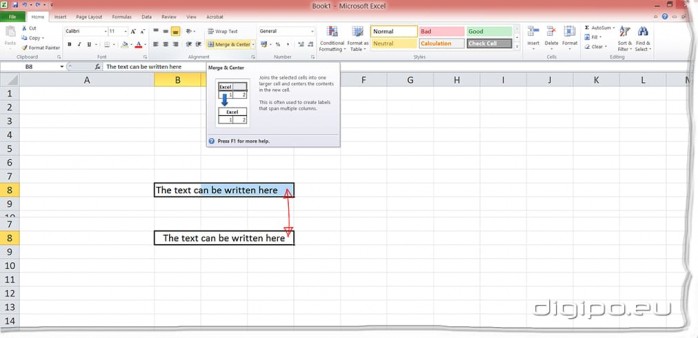
Дополнительные параметры Объединение:
- Слияние и Центр: слияние выделенных ячеек в одну ячейку и центров текста.
- Слияние По горизонтали: Слияния каждый ряд выделенных ячеек в более крупные клетки. Эта команда полезна, если вы объединяете содержание нескольких рядов клеток и не хотите, чтобы создавать одну большую клетку.
- Объединить ячейки: слияние выделенных ячеек в одну ячейку.
- Отмена объединения ячеек: Unmerges выделенных ячеек.
Задание:
Открыть существующую книгу Excel 2010.
Изменить размер столбцов.
Изменить размер строки в 46 пикселей.
Вставить колонку между колонкой и столбца Б.
Вставить строку между строкой 3 и строкой 4.
Удалить столбец или строку.
Попробуйте слияние некоторых клеток вместе
Попробуйте использовать команду Обтекание с текстом.
Как продолжить таблицу в Excel

Таблица – основной элемент программы Excel, с которым взаимодействует практически каждый пользователь, составляющий отчетности и документы другого типа. Иногда, когда данные в таблицу уже внесены, оказывается, что ее нужно продолжить, а затем добавить еще несколько значений. Если вам понадобилось выполнить такие действия, обратите внимание на следующие способы и выберите подходящий.
Учитывайте, что представленные ниже инструкции актуальны только в том случае, если ранее вы использовали функцию создания таблицы с уже готовыми данными или заносили их вручную. Если значения просто указаны в клетках, продолжать таблицу смысла нет, поскольку вы можете просто вписать данные ниже.
Функция «Размер таблицы»
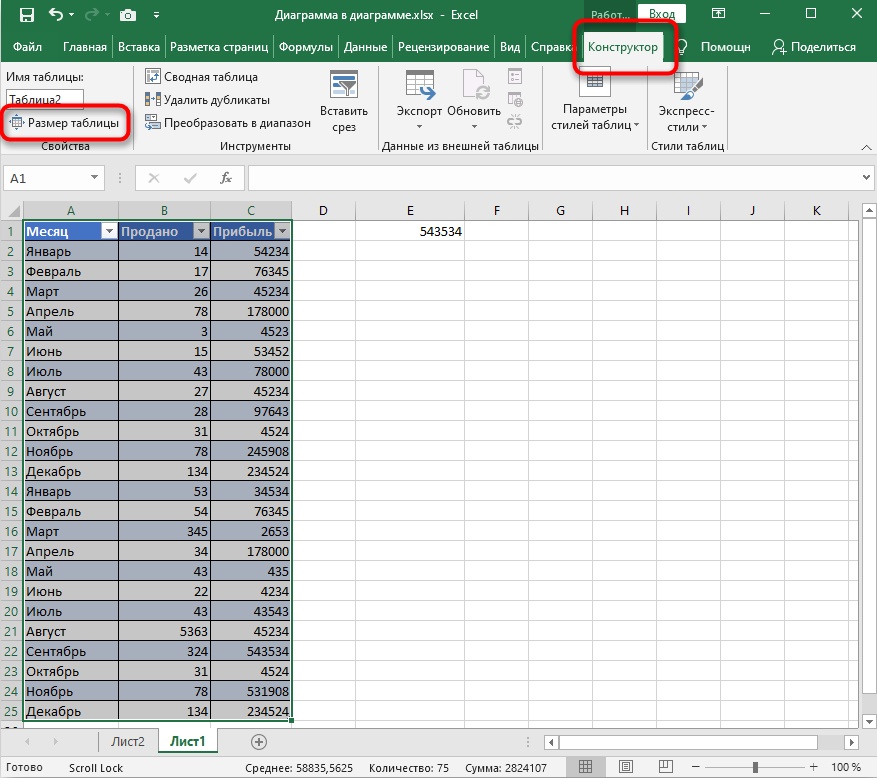
Взаимодействие с готовой таблицей осуществляется через вкладку «Конструктор», где присутствуют разные инструменты. Один из них позволяет изменить размер элемента, что отлично подойдет для выполнения поставленной задачи.
- Выделите таблицу, чтобы переход на упомянутую вкладку произошел автоматически.
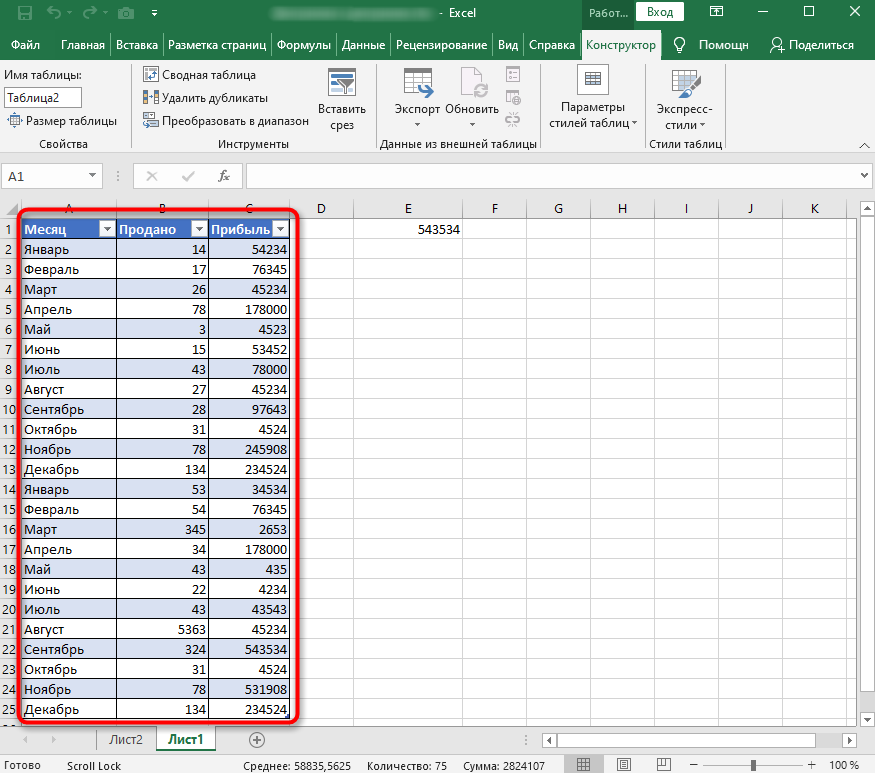
- На панели сверху нажмите кнопку «Размер таблицы».
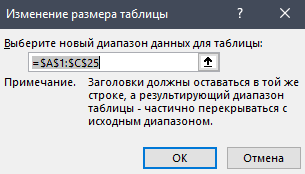
- Появится небольшое окошко, в котором вам предстоит самостоятельно указать границы или вернуться к листу и выделить область самостоятельно.
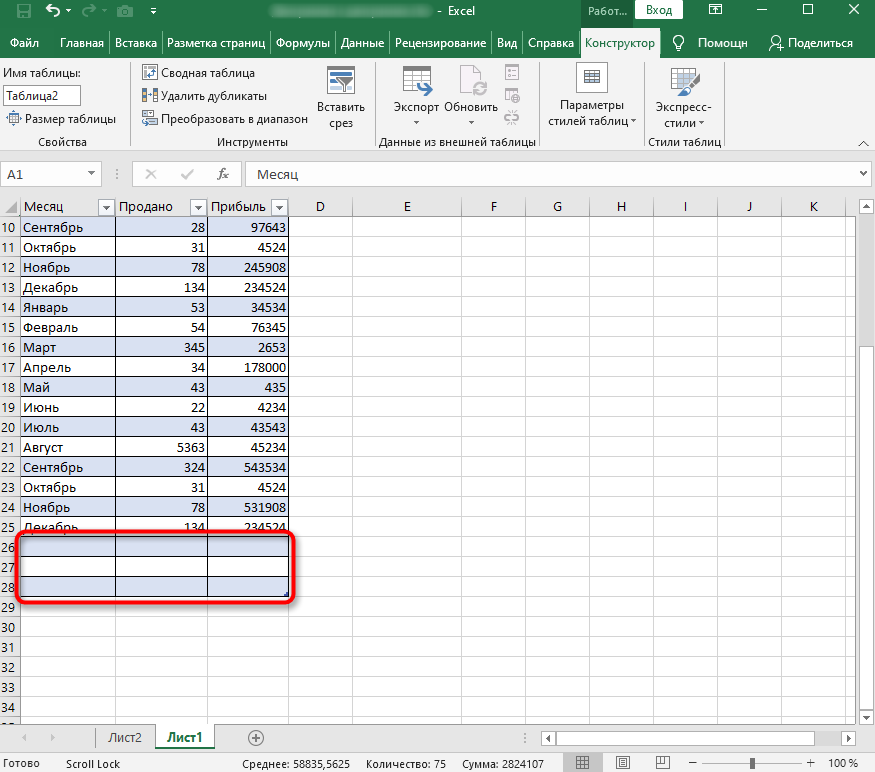
- На следующем изображении вы видите пример того, как добавляются клетки в конец таблицы. Теперь вам ничего не помешает добавить туда необходимые значения.
Комьюнити теперь в Телеграм
Подпишитесь и будьте в курсе последних IT-новостей
Вставка строк
Приведенный выше метод не подойдет, если вы хотите продолжить таблицу, вставив новые строки где-то в центре, поскольку тогда придется вручную переносить все значения, что не очень удобно. В таком случае можно воспользоваться обычной вставкой строки через контекстное меню.
- Щелкните правой кнопкой мыши по цифре строки, рядом с которой хотите добавить пустую.
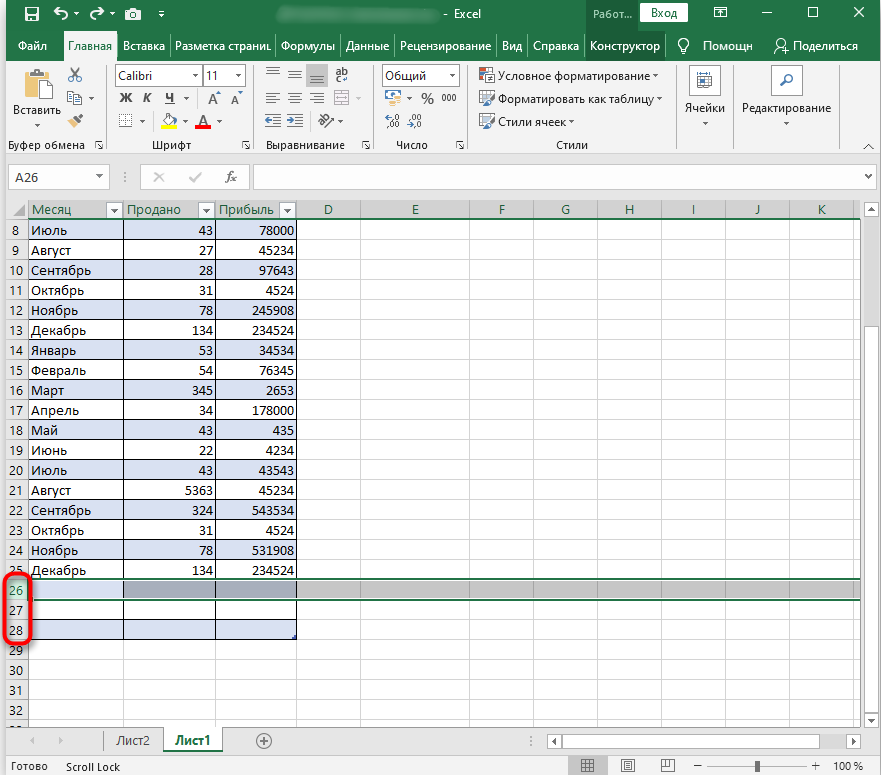
- Из появившегося контекстного меню выберите пункт «Вставить».
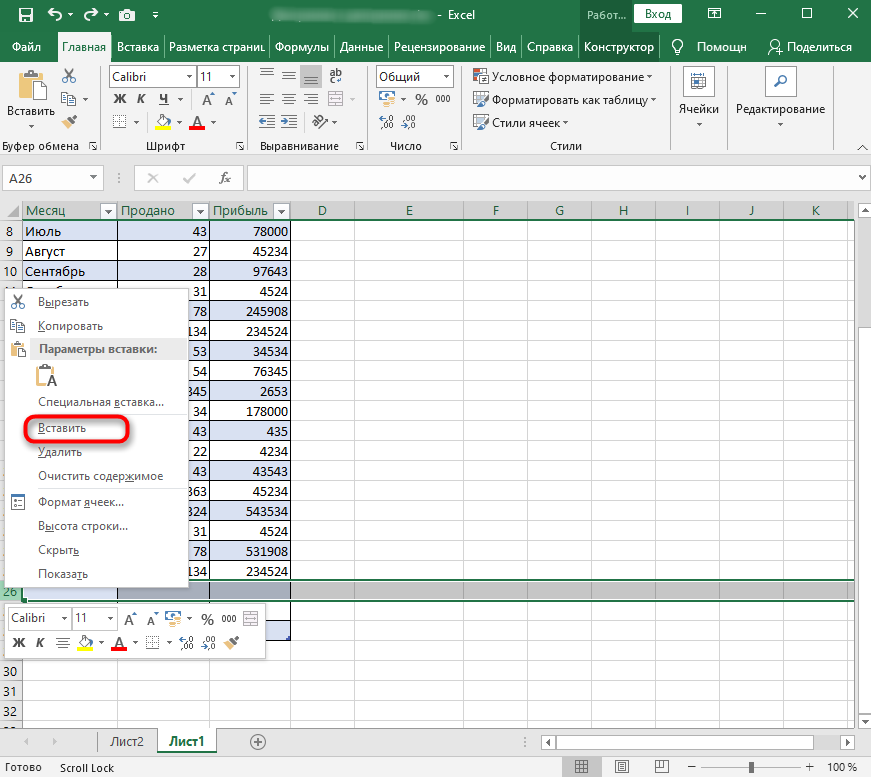
- Сделайте так необходимое количество раз в любых местах таблицы и ознакомьтесь с получившимся результатом.
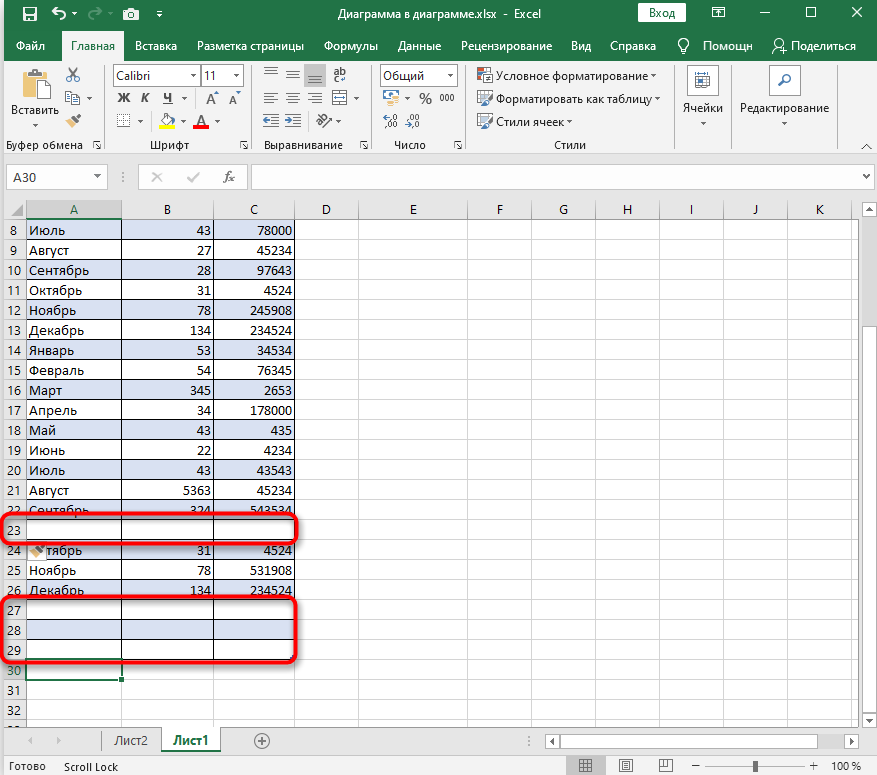
Вставка через ячейки
«Ячейки» – еще один инструмент Excel, позволяющий взаимодействовать с составляющими листа. Он автоматически определит, есть ли в документе таблица, что позволит вставить необходимое количество строк или столбцов и не беспокоиться о правильности оформления.
- В главном окне на панели сверху выберите пункт «Ячейки», нажав по плитке левой кнопкой мыши.
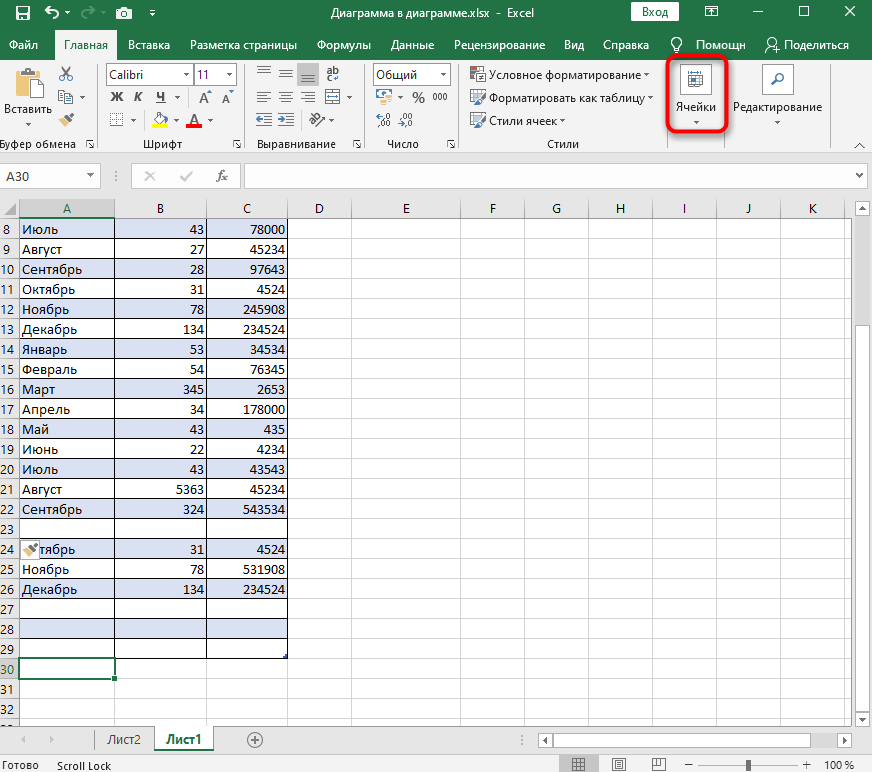
- Появится меню, в котором нас интересует «Вставка».
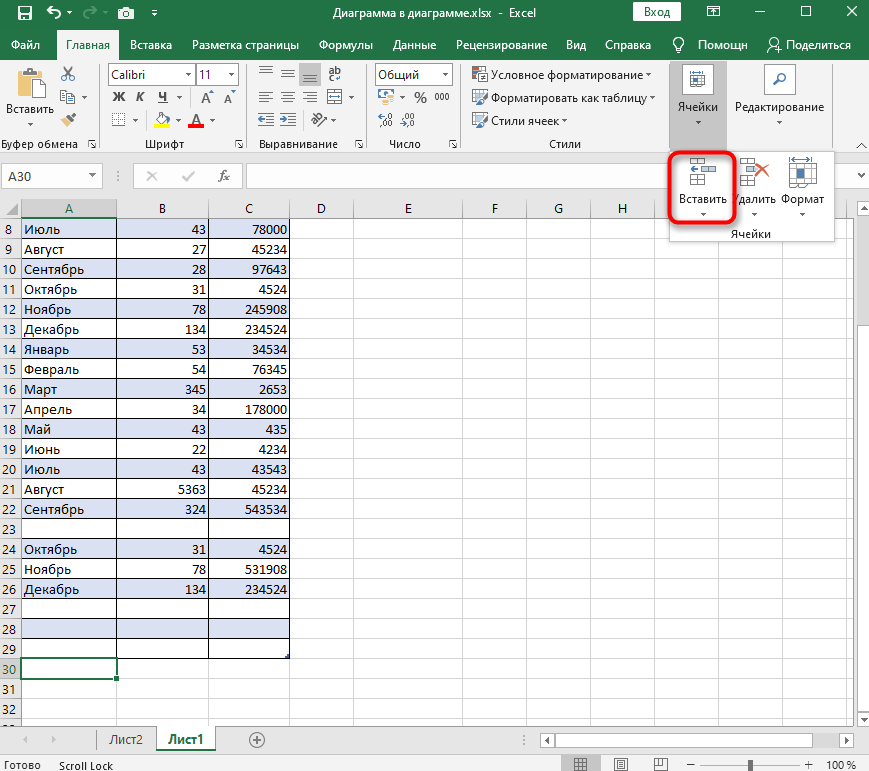
- Выберите вариант вставки строки или столбца, смотря куда именно вы хотите продолжить текущую таблицу.
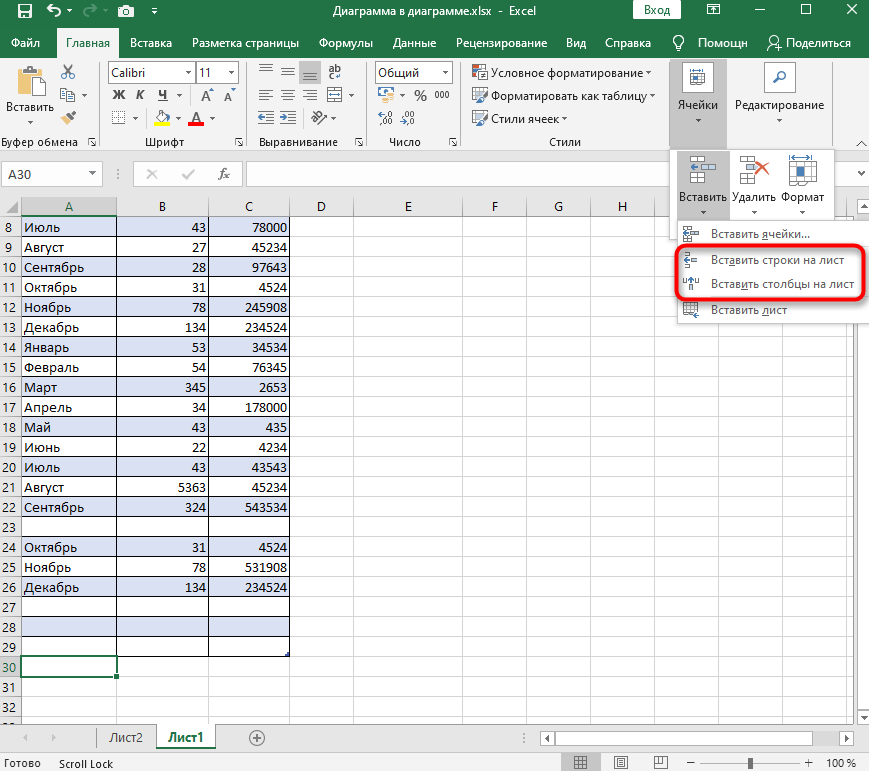
Вы можете выбрать любой из предложенных методов, чтобы продолжить таблицу в Excel в нужном направлении. Ничего не мешает комбинировать доступные функции, применяя каждую из них в максимально подходящей для этого ситуации. Теперь вы можете не беспокоиться о том, что созданной таблицы не хватит для внесения всех значений.
Как из ворда вставить в эксель в каждую ячейку
Например мне надо в столбец 3 там где госты вставить к вонце текста в каждую ячейку одно слово. Как это проще сделать ?
Например мне надо в столбец 3 там где госты вставить к вонце текста в каждую ячейку одно слово. Как это проще сделать ? koyaanisqatsi
К сообщению приложен файл: _4.docx (95.8 Kb)
Например мне надо в столбец 3 там где госты вставить к вонце текста в каждую ячейку одно слово. Как это проще сделать ? Автор — koyaanisqatsi
Дата добавления — 17.07.2015 в 19:01
Группа: Друзья
Ранг: Старожил
Сообщений: 1588
Замечаний: 0% ±
Excel 2016 х 64
На мой взгляд
1.Скопировать столбец в эксель
2. Прописать формулу
в верхней ячейке соседнего столбца (или на 1 строку ниже)
3. размножить на рабочий диапазон
4. вставить значения обратно
[p.s.] Добавляемое слово в ячейке R2C3
На мой взгляд
1.Скопировать столбец в эксель
2. Прописать формулу
в верхней ячейке соседнего столбца (или на 1 строку ниже)
3. размножить на рабочий диапазон
4. вставить значения обратно
[p.s.] Добавляемое слово в ячейке R2C3 Udik
К сообщению приложен файл: word1.xlsx (21.4 Kb) · edit_4.docx (89.7 Kb)
вот вам барабан
яд 41001231307558 wm R419131876897
udik1968@gmail.com
Сообщение отредактировал Udik — Пятница, 17.07.2015, 19:22
Сообщение На мой взгляд
1.Скопировать столбец в эксель
2. Прописать формулу
в верхней ячейке соседнего столбца (или на 1 строку ниже)
3. размножить на рабочий диапазон
4. вставить значения обратно
[p.s.] Добавляемое слово в ячейке R2C3 Автор — Udik
Дата добавления — 17.07.2015 в 19:17
Группа: Проверенные
Ранг: Ветеран
Сообщений: 713
Замечаний: 0% ±
Excel 2010
был бы хороший метод если бы совпадали ячейки. А так эксель придумывает какое-то свое количество ячеек (
Возможно из-за встречающихся переносов строки. «Ентеров»
был бы хороший метод если бы совпадали ячейки. А так эксель придумывает какое-то свое количество ячеек (
Возможно из-за встречающихся переносов строки. «Ентеров» koyaanisqatsi
Сообщение был бы хороший метод если бы совпадали ячейки. А так эксель придумывает какое-то свое количество ячеек (
Возможно из-за встречающихся переносов строки. «Ентеров» Автор — koyaanisqatsi
Дата добавления — 17.07.2015 в 19:23
Группа: Друзья
Ранг: Ветеран
Сообщений: 770
Замечаний: 0% ±
Excel 2013
проще всего, думаю, так:[vba]
Sub TextAdd()
Dim i&
With ThisDocument.Tables(2)
For i = 2 To .Rows.Count — 2
.Cell(i, 3).Range.InsertAfter vbCr & «Текст в конце ячейки.»
Next
End With
End Sub
А если это нужно делать не из Word’а, то после Dim i& добавьте еще 2 строчки:[vba]
Dim ThisDocument As Object
Set ThisDocument = CreateObject(«Word.Application»).Documents.Open(«Диск:\Путь\Файл.doc»)
[p.s.]Не видел, что в конце 2 строки «Итого» (не листал так далеко ), спасибо Роману (Rioran), подправил.[/p.s.]
проще всего, думаю, так:[vba]
Sub TextAdd()
Dim i&
With ThisDocument.Tables(2)
For i = 2 To .Rows.Count — 2
.Cell(i, 3).Range.InsertAfter vbCr & «Текст в конце ячейки.»
Next
End With
End Sub
А если это нужно делать не из Word’а, то после Dim i& добавьте еще 2 строчки:[vba]
Dim ThisDocument As Object
Set ThisDocument = CreateObject(«Word.Application»).Documents.Open(«Диск:\Путь\Файл.doc»)
[p.s.]Не видел, что в конце 2 строки «Итого» (не листал так далеко ), спасибо Роману (Rioran), подправил.[/p.s.] KSV
Сообщение отредактировал KSV — Пятница, 17.07.2015, 19:40
Сообщение проще всего, думаю, так:[vba]
Sub TextAdd()
Dim i&
With ThisDocument.Tables(2)
For i = 2 To .Rows.Count — 2
.Cell(i, 3).Range.InsertAfter vbCr & «Текст в конце ячейки.»
Next
End With
End Sub
А если это нужно делать не из Word’а, то после Dim i& добавьте еще 2 строчки:[vba]
Dim ThisDocument As Object
Set ThisDocument = CreateObject(«Word.Application»).Documents.Open(«Диск:\Путь\Файл.doc»)
[p.s.]Не видел, что в конце 2 строки «Итого» (не листал так далеко ), спасибо Роману (Rioran), подправил.[/p.s.] Автор — KSV
Дата добавления — 17.07.2015 в 19:28
Группа: Авторы
Ранг: Ветеран
Сообщений: 903
Замечаний: 0% ±
Excel 2013
koyaanisqatsi, здравствуйте.
Предлагаю подумать в этом направлении. Обратите внимание, нужная вам таблица в этом документе носит номер 2, поэтому Tables(2). Счётчик бежит от 2-й строки до последней минус 2, т.к. там заголовки и итоги.
Sub Rio_Adds_to_Table()
Dim i&
With ActiveDocument.Tables(2)
For i = 2 To .Rows.Count — 2
.Cell(i, 3).Range.Text = .Cell(i, 3).Range.Text & » Rioran!»
Next i
End With
End Sub
[/vba]
***
UPD: Вставка от KSV выглядит производительнее моей, ещё учесть 2 строки «Итого» — и будет ближе к идеалу =)
UPD: Раннее связывание в Эксель документе будет производительнее, чем позднее. Для этого стоит в VBA редакторе Excel через Tools => References добавить Microsoft Word XX.0 Object Library и переписать строку объявления переменной:
Dim ThisDocument As Word.Application
[/vba]
UPD: Сергей, наши с тобой коды делают перенос строки при добавлении =) Если бы не пятница, я бы попробовал убрать этот эффект =)
UPD: Сергей, не сразу заметил, что если в твоём коде убрать «vbCr &» — то переноса не будет.
koyaanisqatsi, здравствуйте.
Предлагаю подумать в этом направлении. Обратите внимание, нужная вам таблица в этом документе носит номер 2, поэтому Tables(2). Счётчик бежит от 2-й строки до последней минус 2, т.к. там заголовки и итоги.
Sub Rio_Adds_to_Table()
Dim i&
With ActiveDocument.Tables(2)
For i = 2 To .Rows.Count — 2
.Cell(i, 3).Range.Text = .Cell(i, 3).Range.Text & » Rioran!»
Next i
End With
End Sub
[/vba]
***
UPD: Вставка от KSV выглядит производительнее моей, ещё учесть 2 строки «Итого» — и будет ближе к идеалу =)
UPD: Раннее связывание в Эксель документе будет производительнее, чем позднее. Для этого стоит в VBA редакторе Excel через Tools => References добавить Microsoft Word XX.0 Object Library и переписать строку объявления переменной:
Dim ThisDocument As Word.Application
[/vba]
UPD: Сергей, наши с тобой коды делают перенос строки при добавлении =) Если бы не пятница, я бы попробовал убрать этот эффект =)
UPD: Сергей, не сразу заметил, что если в твоём коде убрать «vbCr &» — то переноса не будет. Rioran
Роман, Москва, voronov_rv@mail.ru
Яндекс-Деньги: 41001312674279
Сообщение отредактировал Rioran — Пятница, 17.07.2015, 19:47
Сообщение koyaanisqatsi, здравствуйте.
Предлагаю подумать в этом направлении. Обратите внимание, нужная вам таблица в этом документе носит номер 2, поэтому Tables(2). Счётчик бежит от 2-й строки до последней минус 2, т.к. там заголовки и итоги.
Sub Rio_Adds_to_Table()
Dim i&
With ActiveDocument.Tables(2)
For i = 2 To .Rows.Count — 2
.Cell(i, 3).Range.Text = .Cell(i, 3).Range.Text & » Rioran!»
Next i
End With
End Sub
[/vba]
***
UPD: Вставка от KSV выглядит производительнее моей, ещё учесть 2 строки «Итого» — и будет ближе к идеалу =)
UPD: Раннее связывание в Эксель документе будет производительнее, чем позднее. Для этого стоит в VBA редакторе Excel через Tools => References добавить Microsoft Word XX.0 Object Library и переписать строку объявления переменной:
Dim ThisDocument As Word.Application
[/vba]
UPD: Сергей, наши с тобой коды делают перенос строки при добавлении =) Если бы не пятница, я бы попробовал убрать этот эффект =)
UPD: Сергей, не сразу заметил, что если в твоём коде убрать «vbCr &» — то переноса не будет. Автор — Rioran
Дата добавления — 17.07.2015 в 19:29
Группа: Друзья
Ранг: Ветеран
Сообщений: 770
Замечаний: 0% ±
Excel 2013
Роман, с ранним связыванием, нужно чтобы на всех компах, где будет использоваться этот документ (с макросом), была установлена та же версия офиса, ссылка на которую была добавлена через Tools => References, а это не всегда приемлемо, поэтому лучше пожертвовать лишние «полсекунды», но решение будет более универсальным.
Роман, с ранним связыванием, нужно чтобы на всех компах, где будет использоваться этот документ (с макросом), была установлена та же версия офиса, ссылка на которую была добавлена через Tools => References, а это не всегда приемлемо, поэтому лучше пожертвовать лишние «полсекунды», но решение будет более универсальным. KSV
Сообщение Роман, с ранним связыванием, нужно чтобы на всех компах, где будет использоваться этот документ (с макросом), была установлена та же версия офиса, ссылка на которую была добавлена через Tools => References, а это не всегда приемлемо, поэтому лучше пожертвовать лишние «полсекунды», но решение будет более универсальным. Автор — KSV
Дата добавления — 17.07.2015 в 19:46
Группа: Друзья
Ранг: Ветеран
Сообщений: 770
Замечаний: 0% ±
Excel 2013
Цитата Rioran, 17.07.2015 в 19:29, в сообщении № 5
не сразу заметил, что если в твоём коде убрать «vbCr &»
А я его специально добавил
IMHO, так нагляднее, когда добавленная строка «отделена» от исходного текста.
Цитата Rioran, 17.07.2015 в 19:29, в сообщении № 5
не сразу заметил, что если в твоём коде убрать «vbCr &»
А я его специально добавил
IMHO, так нагляднее, когда добавленная строка «отделена» от исходного текста. KSV
Цитата Rioran, 17.07.2015 в 19:29, в сообщении № 5
не сразу заметил, что если в твоём коде убрать «vbCr &»
А я его специально добавил
IMHO, так нагляднее, когда добавленная строка «отделена» от исходного текста. Автор — KSV
Дата добавления — 17.07.2015 в 19:48
Группа: Авторы
Ранг: Ветеран
Сообщений: 903
Замечаний: 0% ±
Excel 2013
Цитата KSV, 17.07.2015 в 19:46, в сообщении № 6
лучше пожертвовать лишние «полсекунды», но решение будет более универсальным.
Сергей, ты прав. Сначала подумал — в чём вопрос? Просто добавить в Excel самую раннюю библиотеку Word — 11.0 например — чтобы на 2003 вордах работало, но. Оказывается, в поздних версиях Excel её нет в свободном доступе для добавления в References. Во всяком случае, в своём 2013 Excel я ссылки моложе 15.0 не нашёл.
Цитата KSV, 17.07.2015 в 19:46, в сообщении № 6
лучше пожертвовать лишние «полсекунды», но решение будет более универсальным.
Сергей, ты прав. Сначала подумал — в чём вопрос? Просто добавить в Excel самую раннюю библиотеку Word — 11.0 например — чтобы на 2003 вордах работало, но. Оказывается, в поздних версиях Excel её нет в свободном доступе для добавления в References. Во всяком случае, в своём 2013 Excel я ссылки моложе 15.0 не нашёл. Rioran
Цитата KSV, 17.07.2015 в 19:46, в сообщении № 6
лучше пожертвовать лишние «полсекунды», но решение будет более универсальным.
Сергей, ты прав. Сначала подумал — в чём вопрос? Просто добавить в Excel самую раннюю библиотеку Word — 11.0 например — чтобы на 2003 вордах работало, но. Оказывается, в поздних версиях Excel её нет в свободном доступе для добавления в References. Во всяком случае, в своём 2013 Excel я ссылки моложе 15.0 не нашёл. Автор — Rioran
Дата добавления — 17.07.2015 в 19:59
Группа: Проверенные
Ранг: Ветеран
Сообщений: 713
Замечаний: 0% ±
Excel 2010
Хм. Прям ГИК вечеринка образовалась ))))
Вот и поговорили ))))
Думал будет какоето простое решение. Типа на подобии как в фаре или эсидиси переименовывать файлы ставишь какойто супер символ с чего менять и потом такой же супер символ и после него что добавить. и получаются новые файлы уже со старым именем + добавочка.
Но подобного как в Far организации не придумал (
А можно тогда этот макрос переделать не под номерной столбец а под выделенный фрагмент ?
Хм. Прям ГИК вечеринка образовалась ))))
Вот и поговорили ))))
Думал будет какоето простое решение. Типа на подобии как в фаре или эсидиси переименовывать файлы ставишь какойто супер символ с чего менять и потом такой же супер символ и после него что добавить. и получаются новые файлы уже со старым именем + добавочка.
Но подобного как в Far организации не придумал (
А можно тогда этот макрос переделать не под номерной столбец а под выделенный фрагмент ? koyaanisqatsi
Сообщение Хм. Прям ГИК вечеринка образовалась ))))
Вот и поговорили ))))
Думал будет какоето простое решение. Типа на подобии как в фаре или эсидиси переименовывать файлы ставишь какойто супер символ с чего менять и потом такой же супер символ и после него что добавить. и получаются новые файлы уже со старым именем + добавочка.
Но подобного как в Far организации не придумал (
А можно тогда этот макрос переделать не под номерной столбец а под выделенный фрагмент ? Автор — koyaanisqatsi
Дата добавления — 17.07.2015 в 22:27
Группа: Друзья
Ранг: Ветеран
Сообщений: 770
Замечаний: 0% ±
Excel 2013
Цитата koyaanisqatsi, 17.07.2015 в 22:27, в сообщении № 9
Думал будет какоето простое решение.
Куда проще-то? (3 строчки кода)
Цитата koyaanisqatsi, 17.07.2015 в 22:27, в сообщении № 9
А можно тогда этот макрос переделать не под номерной столбец а под выделенный фрагмент ?
Т.е., добавлять текст нужно не во всех ячейках столбца, а только в выделенных?
Тогда, так:[vba]
Sub TextAdd()
Dim c As Cell
For Each c In Selection.Cells
c.Range.InsertAfter vbCr & «Текст в конце ячейки.» ‘ так – добавляет отдельной строкой (для наглядности)
‘c.Range.InsertAfter » Текст в конце ячейки.» ‘ а так – добавляет в конец последнего абзаца (через пробел)
Next
End Sub
[/vba]
(можно выделить ячейки сразу в нескольких столбцах и строках)
Цитата koyaanisqatsi, 17.07.2015 в 22:27, в сообщении № 9
Думал будет какоето простое решение.
Куда проще-то? (3 строчки кода)
Цитата koyaanisqatsi, 17.07.2015 в 22:27, в сообщении № 9
А можно тогда этот макрос переделать не под номерной столбец а под выделенный фрагмент ?
Т.е., добавлять текст нужно не во всех ячейках столбца, а только в выделенных?
Тогда, так:[vba]
Sub TextAdd()
Dim c As Cell
For Each c In Selection.Cells
c.Range.InsertAfter vbCr & «Текст в конце ячейки.» ‘ так – добавляет отдельной строкой (для наглядности)
‘c.Range.InsertAfter » Текст в конце ячейки.» ‘ а так – добавляет в конец последнего абзаца (через пробел)
Next
End Sub
[/vba]
(можно выделить ячейки сразу в нескольких столбцах и строках) KSV
Цитата koyaanisqatsi, 17.07.2015 в 22:27, в сообщении № 9
Думал будет какоето простое решение.
Куда проще-то? (3 строчки кода)
Цитата koyaanisqatsi, 17.07.2015 в 22:27, в сообщении № 9
А можно тогда этот макрос переделать не под номерной столбец а под выделенный фрагмент ?
Т.е., добавлять текст нужно не во всех ячейках столбца, а только в выделенных?
Тогда, так:[vba]
Sub TextAdd()
Dim c As Cell
For Each c In Selection.Cells
c.Range.InsertAfter vbCr & «Текст в конце ячейки.» ‘ так – добавляет отдельной строкой (для наглядности)
‘c.Range.InsertAfter » Текст в конце ячейки.» ‘ а так – добавляет в конец последнего абзаца (через пробел)
Next
End Sub
[/vba]
(можно выделить ячейки сразу в нескольких столбцах и строках) Автор — KSV
Дата добавления — 18.07.2015 в 12:44
Группа: Друзья
Ранг: Старожил
Сообщений: 1588
Замечаний: 0% ±
Excel 2016 х 64
Вчера звёзды не сошлись
Сегодня вроде решил (чтоб без vba):
1. Выделяем в ворде столбец, без лишних ячеек.
2. Удаляем «^p» или заменям его на «разрыв строки» в выделенном через поиск и замена
3. Не снимая выделения, заменяем «разрыв строки» на && (или нечто подобное)
4. Копируем в эксель, и о чудо — ячейки не размножаются
дальше как в посте 2
~Последний пункт: меняем && на разрыв строки
Вчера звёзды не сошлись
Сегодня вроде решил (чтоб без vba):
1. Выделяем в ворде столбец, без лишних ячеек.
2. Удаляем «^p» или заменям его на «разрыв строки» в выделенном через поиск и замена
3. Не снимая выделения, заменяем «разрыв строки» на && (или нечто подобное)
4. Копируем в эксель, и о чудо — ячейки не размножаются
дальше как в посте 2
~Последний пункт: меняем && на разрыв строки Udik
К сообщению приложен файл: 9504054.xlsx (19.2 Kb) · edit_42.docx (55.0 Kb)
вот вам барабан
яд 41001231307558 wm R419131876897
udik1968@gmail.com
Сообщение отредактировал Udik — Суббота, 18.07.2015, 15:13
Сообщение Вчера звёзды не сошлись
Сегодня вроде решил (чтоб без vba):
1. Выделяем в ворде столбец, без лишних ячеек.
2. Удаляем «^p» или заменям его на «разрыв строки» в выделенном через поиск и замена
3. Не снимая выделения, заменяем «разрыв строки» на && (или нечто подобное)
4. Копируем в эксель, и о чудо — ячейки не размножаются
дальше как в посте 2
~Последний пункт: меняем && на разрыв строки Автор — Udik
Дата добавления — 18.07.2015 в 13:23
Группа: Проверенные
Ранг: Ветеран
Сообщений: 713
Замечаний: 0% ±
Excel 2010
Спасибо всем большое.
Вчера вставляли руками. Тратя много времени от откладывая уход с роботы до необозримого будущего (ну в 22:30 в итоге закончили.)
А в следующий раз если пригодится можно будет уже вооружится чем-то из этой темы. Огромное спасибо !
Спасибо всем большое.
Вчера вставляли руками. Тратя много времени от откладывая уход с роботы до необозримого будущего (ну в 22:30 в итоге закончили.)
А в следующий раз если пригодится можно будет уже вооружится чем-то из этой темы. Огромное спасибо ! koyaanisqatsi
Сообщение Спасибо всем большое.
Вчера вставляли руками. Тратя много времени от откладывая уход с роботы до необозримого будущего (ну в 22:30 в итоге закончили.)
А в следующий раз если пригодится можно будет уже вооружится чем-то из этой темы. Огромное спасибо ! Автор — koyaanisqatsi
Дата добавления — 18.07.2015 в 15:18
Группа: Друзья
Ранг: Ветеран
Сообщений: 770
Замечаний: 0% ±
Excel 2013
[offtop]Udik, ну, не знаю. Даже само кол-во действий уже «напрягает» , не говоря уже о времени, потраченном на эти действия. И это только для того, чтобы «без VBA». СтОит оно того?
Мне кажется, что пара секунд, потраченная на то, чтобы открыть документ, выделить нужный фрагмент таблицы, нажать Alt+F11, вставить код макроса, нажать F5 и удалить код макроса, делают вариант «с VBA» гораздо привлекательней. И не нужно никаких сторонних программ (Excel) и никаких преобразований туда-обратно.
Ну, это на мой взгляд. [/offtop]
[offtop]Udik, ну, не знаю. Даже само кол-во действий уже «напрягает» , не говоря уже о времени, потраченном на эти действия. И это только для того, чтобы «без VBA». СтОит оно того?
Мне кажется, что пара секунд, потраченная на то, чтобы открыть документ, выделить нужный фрагмент таблицы, нажать Alt+F11, вставить код макроса, нажать F5 и удалить код макроса, делают вариант «с VBA» гораздо привлекательней. И не нужно никаких сторонних программ (Excel) и никаких преобразований туда-обратно.
Ну, это на мой взгляд. [/offtop] KSV
Сообщение [offtop]Udik, ну, не знаю. Даже само кол-во действий уже «напрягает» , не говоря уже о времени, потраченном на эти действия. И это только для того, чтобы «без VBA». СтОит оно того?
Мне кажется, что пара секунд, потраченная на то, чтобы открыть документ, выделить нужный фрагмент таблицы, нажать Alt+F11, вставить код макроса, нажать F5 и удалить код макроса, делают вариант «с VBA» гораздо привлекательней. И не нужно никаких сторонних программ (Excel) и никаких преобразований туда-обратно.
Ну, это на мой взгляд. [/offtop] Автор — KSV
Дата добавления — 18.07.2015 в 15:30