Смена идентификатора Apple ID, с которого предоставляется общий доступ к покупкам с помощью функции «Семейный доступ»
Если у вас несколько идентификаторов Apple ID, вы можете сменить тот, покупки с которого оказываются в общем семейном доступе.
Смена идентификатора Apple ID, используемого для предоставления общего доступа к покупкам на iPhone, iPad или iPod touch
Изменять идентификатор Apple ID, который используется для предоставления общего доступа к покупкам группе семейного доступа, можно один раз в 90 дней.
В iOS 16 или iPadOS 16 и более поздних версий
- Нажмите «Настройки», а затем — «Семья».
- Нажмите свое имя.
- Нажмите Apple ID.
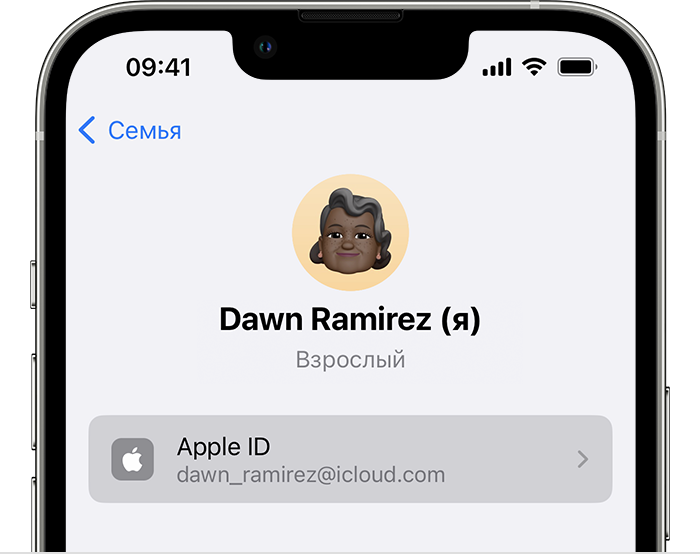
- В примечании под идентификатором Apple ID нажмите «Делиться с помощью дополнительного Apple ID».
- Введите идентификатор Apple ID и пароль, которые вы хотите использовать.
- Нажмите «Использовать этот Apple ID».
В iOS 15 или iPadOS 15 и более ранних версий
- Нажмите «Настройки» > [ваше имя], а затем выберите «Семейный доступ».
- Нажмите свое имя.
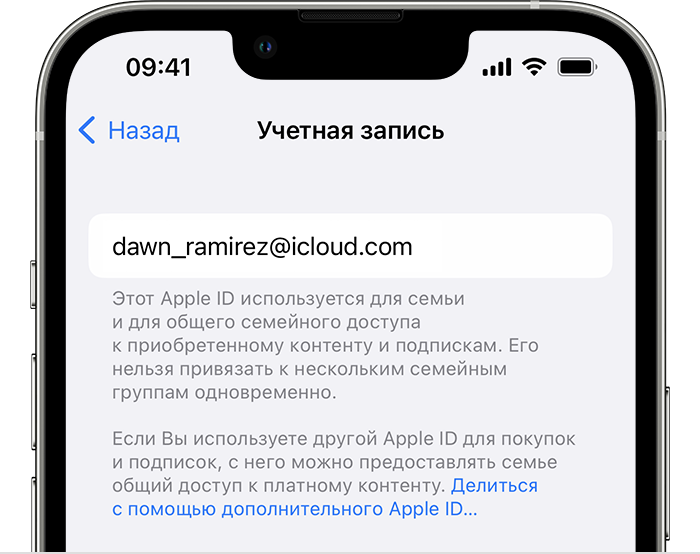
- Нажмите «Учетная запись».
- Удалите указанный идентификатор Apple ID, затем введите идентификатор Apple ID и пароль, которые вы хотите использовать.
- Нажмите «Использовать эту учетную запись».
Смена идентификатора Apple ID, используемого для предоставления общего доступа к покупкам на компьютере Mac
Изменять идентификатор Apple ID, который используется для предоставления общего доступа группе семейного доступа, можно один раз в 90 дней.
В macOS Ventura и более поздних версий
- Перейдите в меню Apple > «Системные настройки».
- Нажмите «Семья».
- Выберите свое имя.
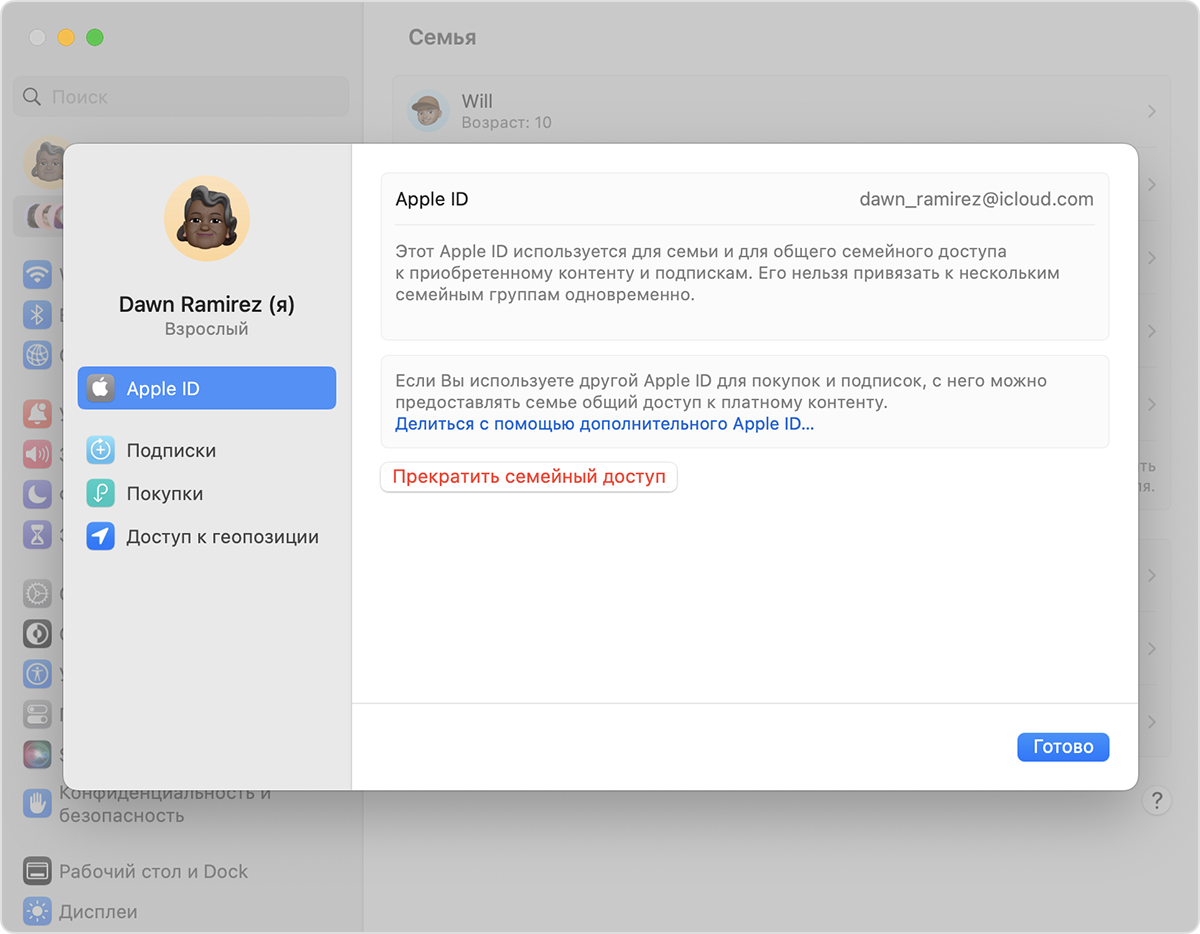
- В примечании под идентификатором Apple ID нажмите «Делиться с помощью дополнительного Apple ID».
- Введите идентификатор Apple ID и пароль, которые вы хотите использовать.
- Нажмите «Далее» и следуйте инструкциям на экране.
В macOS Monterey и более ранних версий
- Перейдите в меню Apple > «Системные настройки».
- Нажмите «Семейный доступ», а затем — «Подробнее» рядом со своим именем в списке членов семьи.
- Нажмите «Изменить».
- Нажмите «Сменить».
- Введите идентификатор Apple ID и пароль, которые вы хотите использовать.
- Нажмите «Далее» и следуйте инструкциям на экране.
Что происходит при смене идентификатора Apple ID, который используется для предоставления общего доступа к купленным медиаматериалам и подпискам?
При смене идентификатора Apple ID, используемого для функции «Семейный доступ», члены вашей семьи больше не смогут получать доступ к покупкам или подпискам из вашей предыдущей учетной записи и загружать их. Они также не смогут использовать музыку, фильмы, телешоу, книги, приложения и покупки в них с защитой DRM, которые они ранее загрузили из вашей предыдущей учетной записи, а также связанные с ней подписки на мультимедийные сервисы.
Изменение идентификатора Apple ID
Узнайте, как изменить адрес электронной почты, связанный с вашим идентификатором Apple ID. Если вы больше не используете адрес электронной почты, связанный с вашим идентификатором Apple ID, или у вас больше нет к нему доступа, его можно изменить. При этом не будет утерян доступ к контактам, покупкам или другой информации учетной записи. Самый простой способ изменить адрес электронной почты, связанный с идентификатором Apple ID, — использовать iPhone или другое доверенное устройство. Доверенное устройство — это устройство, на котором вы уже вошли в систему с помощью своего идентификатора Apple ID. Помните, что вы не можете использовать адрес электронной почты, который уже используется другим идентификатором Apple ID. Если вы используете такие службы, как iCloud или «Сообщения», обязательно войдите в эти службы с новым идентификатором Apple ID.
Как изменить адрес электронной почты для идентификатора Apple ID на iPhone или iPad
- Перейдите в меню «Настройки» и выберите свое имя.
- Нажмите «Вход и безопасность».
- Рядом с параметром «Адреса электронной почты и номера телефона» нажмите «Изменить».
- Нажмите кнопку «Удалить» рядом с адресом электронной почты, а затем выберите «Удалить».
- Нажмите «Выберите другой адрес электронной почты» и введите код-пароль устройства, если будет предложено
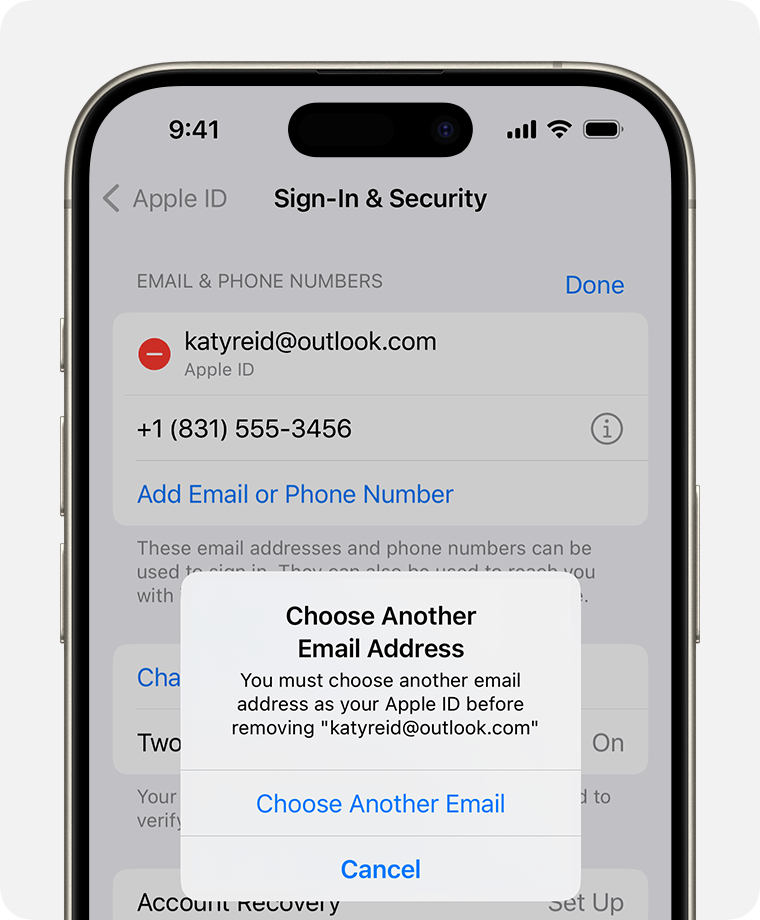
- Введите новый адрес электронной почты, а затем нажмите «Продолжить».
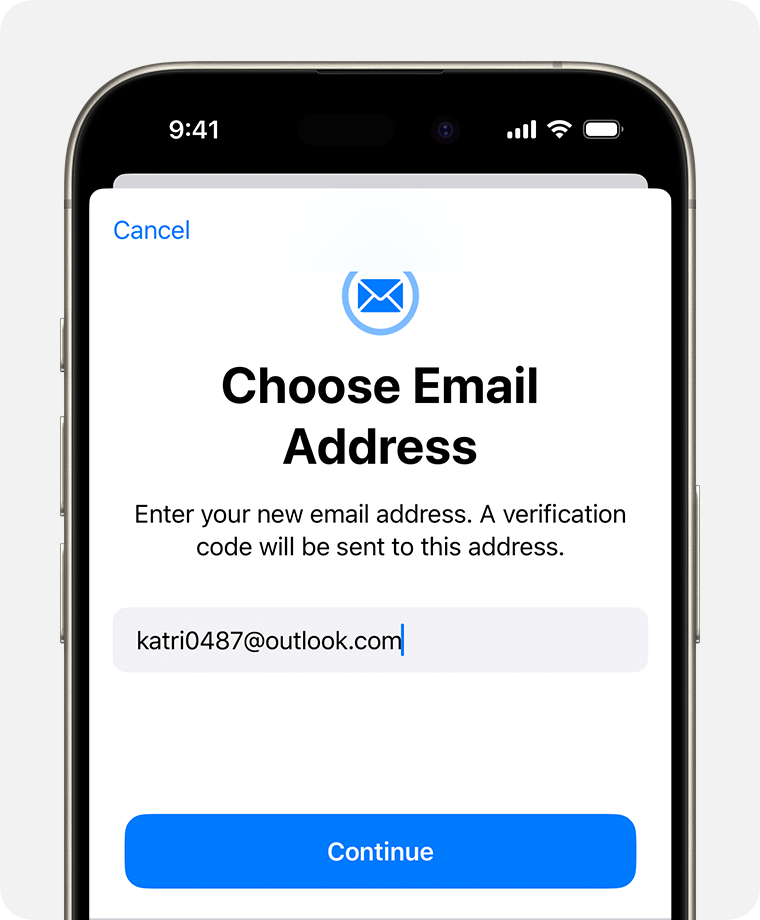
- Введите код проверки, отправленный на ваш новый адрес электронной почты.
Как изменить адрес электронной почты для идентификатора Apple ID в Интернете
Когда это возможно, браузер перенаправляет вас на доверенное устройство для изменения вашего идентификатора Apple ID. Если у вас нет доверенного устройства, вы все равно можете изменить свой адрес электронной почты для идентификатора Apple ID в браузере.
Перейдите на страницу appleid.apple.com и войдите в систему. Далее следуйте инструкциям на экране, чтобы изменить адрес электронной почты, связанный с вашим идентификатором Apple ID.
Возможно, вам потребуется ввести код проверки, отправленный на ваш новый адрес электронной почты для идентификатора Apple ID. Узнайте, что делать, если не приходит сообщение электронной почты.
Не удается изменить идентификатор Apple ID
Если вы пытаетесь изменить идентификатор Apple ID на адрес электронной почты @icloud.com, созданный в течение последних 30 дней, появится просьба повторить попытку позже.
Если вы видите сообщение о том, что адрес электронной почты, который вы хотите использовать, недоступен или уже используется, убедитесь, что вы или член вашей семьи еще не используете этот адрес электронной почты с другим идентификатором Apple ID. Если адрес электронной почты использует член вашей семьи, удалите его из учетной записи члена семьи, а затем попробуйте снова.
Если идентификатор Apple ID представляет собой номер телефона
Идентификатор Apple ID можно изменить на другой номер мобильного телефона. Вы также можете изменить свой идентификатор Apple ID с номера мобильного телефона на адрес электронной почты, чтобы упростить вход в систему и восстановление. Узнайте, как изменить идентификатор Apple ID.
Как сменить Apple ID
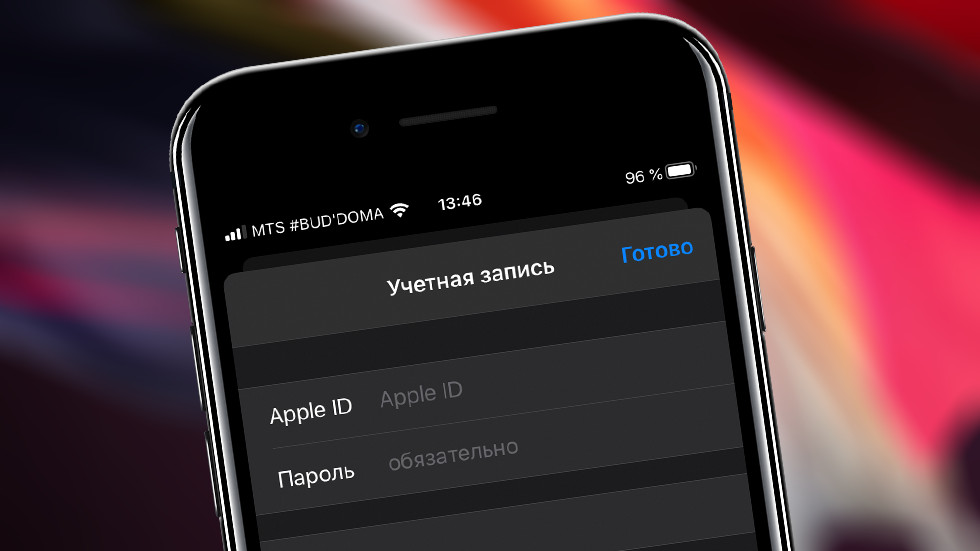
Смена Apple ID на iPhone — простая, но все же не самая очевидная операция, которая часто вызывает трудности у пользователей. В основном так происходит из-за того, что единственный правильный способ смены Apple ID никак не указывается на самом iPhone. Если у вас возникли проблемы со сменой Apple ID на айфоне, то это инструкция поможет.
Apple ID — что это и зачем? Учетная запись Apple ID необходима каждому пользователю iPhone или любых других устройств Apple. Она нужна для загрузки приложений из App Store или фильмов из iTunes Store, обращения в службу поддержки Apple и связи устройств Apple между собой.
Перед тем, как приступать к смене Apple ID, поясним два важных момента.
- Apple ID можно сменить прямо с iPhone. Если у вас под рукой нет компьютера с выходом в интернет — не беда. Все получится сделать прямо с вашего мобильного гаджета.
- Смена Apple ID не приводит к удалению никаких данных с iPhone. Все фотографии, контакты и приложения останутся на месте.
Как сменить Apple ID
1. Запустите приложение App Store и нажмите на кнопку учетной записи.
2. В самом низу открывшейся страницы нажмите «Выйти». Выход из учетной записи Apple ID на iPhone выполняется сразу же, без необходимости подтверждения.
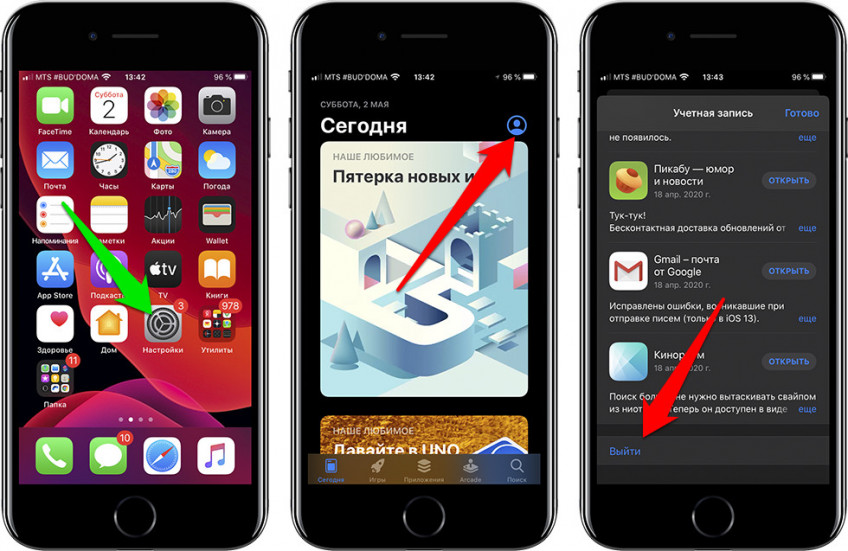
3. После успешного выхода вернитесь на верх страницы и введите логин и пароль другой учетной записи Apple ID, под которой вам требуется выполнить вход.
4. Нажмите «Войти» для выполнения входа в новую учетную запись.
Вот так просто поменять Apple ID на iPhone. Отметим, что если у вас нет нового Apple ID, то создать его можно прямо в настройках App Store. Правда, для этого первоначально необходимо выйти из учетной записи iCloud.
- Как слушать аудиокниги на iPhone и iPad
- Как добавить музыку в iPhone
- Как передать файлы с компьютера на iPhone и iPad
Теги: Инструкции для iPhone и iPad Новости Обзоры Apple ID Инструкции для iPhone и iPad
Как сменить аккаунт iCloud на iPhone и использовать отдельный аккаунт для iTunes и App Store
Если вы зарегистрировали новый аккаунт iCloud, то можете легко сменить его на другой в своем iPhone.
Для этого нужно выйти из текущего аккаунта iCloud на смартфоне, а затем ввести данные нового. Кроме того, если у вас больше, чем один Apple ID, то вы можете использовать разные аккаунты для доступа в iCloud и iTunes с App Store.
Суть iCloud’а — сделать устройства Apple предельно удобными в использовании — настолько, что вы никогда не захотите менять iOS на что-то другое.
И, действительно, у нас в редакции почти нет друзей и товарищей, которые с радостью перешли на Android. А вот обратное — сплошь и рядом.
iCloud хранит всё: ваши фото, данные Apple Pay и прочее в облачном хранилище. Подключиться к нему можно с любого из ваших устройств. Таким образом, все ваши данные сохраняются даже тогда, когда вы меняете смартфоны или планшеты.
Да, перед тем, как вы выйдете из своего аккаунта iCloud, удостоверьтесь, что у вас есть все необходимые копии. Особенно озаботьтесь о паролях.
Где найти логины и пароли? Чтобы увидеть их, вам нужно пройти по следующему пути: Настройки → Учетные Записи и Пароли → Пароли программ и сайтов.
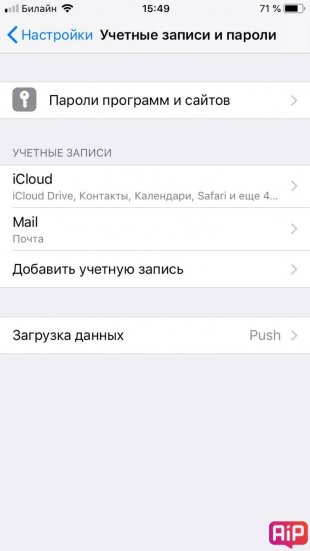
Пример хранения данных нашего сайта в iPhone:
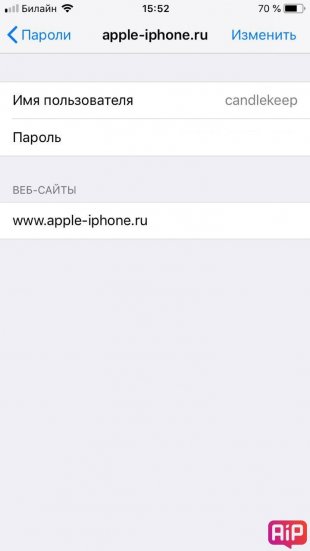
Как выйти из нынешнего аккаунта iCloud?
Открываем «Настройки», затем нажимаем на своем имени вверху:
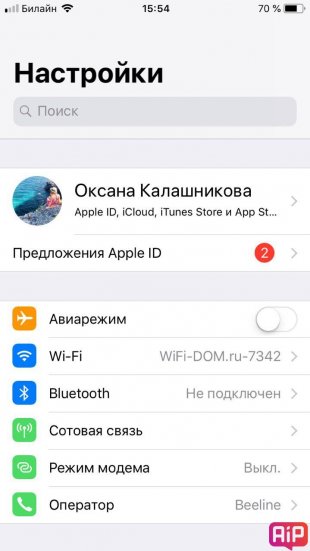
Листаем в самый низ и нажимаем выйти.
Всё, ваш iPhone в девственном состоянии, готов к принятию нового аккаунта iCloud.
Теперь вам нужно ввести новый Apple ID (адрес электронной почты и пароль). Создать новый аккаунт вы можете прямо с телефона.
Затем заходите в «Настройки» → нажимаете «Войти» → Вводите данные. Всё предельно просто.
Кроме iCloud’а в iOS имеются магазины iTunes и App Store. Обычно ваш аккаунт в iCloud привязывается к магазинам. Но вы вполне можете использовать два разных аккаунта для iTunes/App Store и iCloud.
Для этого нужно: войти в «Настройки» → нажать на свое имя → найти вкладу iTunes & App Store → выйти из текущего аккаунта → ввести данные требующегося.
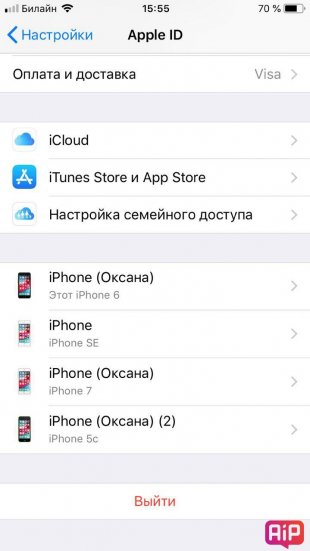
Таким образом, магазины App Store c iTunes и ваш iCloud будут работать на разных аккаунтах.
Теги: Инструкции для iPhone и iPad iCloud Инструкции для iPhone и iPad