Как сделать подпись в Word — 3 способа
В текстовых документах часто используется подпись в Ворде, которая служит для официального подтверждения распоряжения, приказа, инструкции или другой деловой бумаги, это может быть подпись под художественным произведением для подтверждения уникальности авторства и т. п. Подпись документа Word важна для подтверждения юридического статуса или при переписке с адресатами.
Поэтому при работе с документами многие пользователи сталкиваются с необходимостью поставить подпись в Word. В документе Microsoft Word можно поставить несколько типов подписей.
В этой статье мы поговорим об обычных подписях: рукописной и печатной, используемых при работе в текстовом редакторе. Помимо обычной подписи, в Word можно сделать электронно-цифровую подпись, которую мы не рассматриваем в этом материале.
В текстовом процессоре MS Word имеются разные способы для вставки подписи в документ. Мы рассмотрим несколько методов, как сделать подпись в Ворде:
- Рукописная подпись — написанная от руки подпись, предназначенная для вставки в документы.
- Вставка строки для подписи.
- Добавление линии для подписи.
Подпись в Word рукописным вводом
В документах часто используется подпись, заранее сделанная рукой человека для вставки в документы. Это придает документу индивидуальности, а в некоторых случаях, избавляет от выполнения подписи вручную авторучкой, в случае распечатки большого количества экземпляров документа в бумажном виде.
Суть данного метода заключается в выполнении нескольких последующих действий:
- Человек ставит подпись на бумаге или делает подпись в графическом редакторе.
- Подписанный лист сохраняется в качестве изображения в графическом файле.
- Изображение с подписью вставляется в нужное место документа Word.
Это не цифровая подпись, она не имеет юридического статуса электронной подписи. Подобная подпись может быть использована в письмах или внутри организации для документов, не имеющих особой важности.
Существует два способа получить подпись для вставки в документ: расписаться на бумаге или в окне программы — графического редактора. Если для рисования подписи используется графический редактор, например, Paint или Adobe Photoshop, программа сохранит файл в требуемом формате, например, JPG, PNG, BMP или GIF.
Можно вырезать подпись из другого документа, например, с помощью скриншота, а потом сохранить снимок экрана в графическом файле.
В другом случае, потребуется выполнить сканирование бумажного листа с подписью с помощью соответствующего устройства. Это может быть сканер, фотоаппарат или камера на телефоне.
Теперь посмотрим, как подписать документ подписью в Word.
Убедитесь, что файл изображения с подписью имеет подходящий размер, соответствующий применяемому шрифту в данном документе. При необходимости, измените размер изображения заранее или подгоните изображение по необходимому размеру в программе Word.
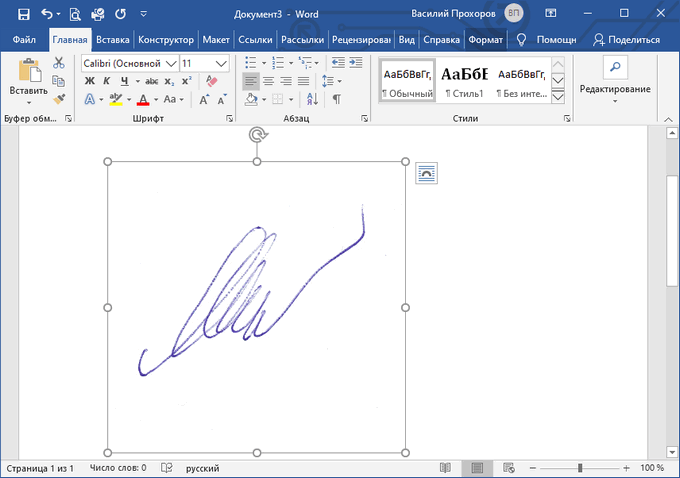
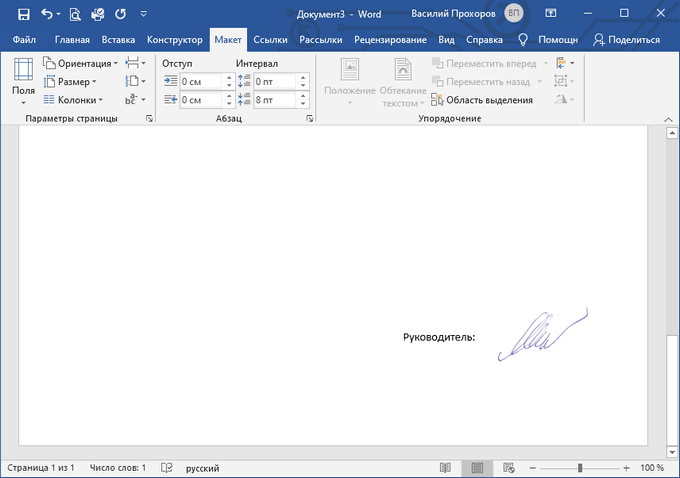
Переместите подпись в нужное место документа. При необходимости, добавьте тест перед подписью.
Сохранение рукописной подписи в коллекции экспресс блоков
Подпись документа Ворд вместе с прилегающим текстом можно сохранить в качестве шаблона для вставки в другие документы. В программе создается стандартный блок в одной из коллекций блоков, который потом можно вставить в любой другой документ.
Пройдите следующие шаги:
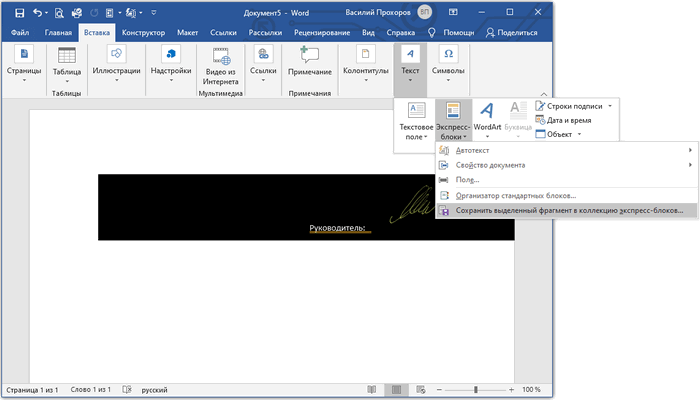
- Выделите подпись и машинный текст около подписи.
- Во вкладке «Вставка», в группе «Текст» нажмите на кнопку «Экспресс-блоки».
- В контекстном меню выберите пункт «Сохранить выделенный фрагмент в коллекцию экспресс-блоков…».
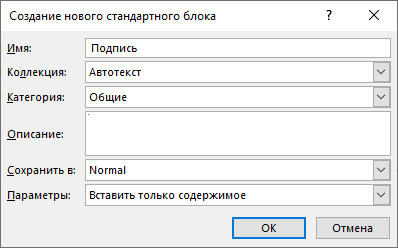
- В окне «Создание стандартного блока» присвойте имя новому блоку.
- Выберите коллекцию «Автотекст».
- Нажмите на кнопку «ОК».
Как вставить подпись в Word в другом документе
У нас имеется блок шаблона подписи, который мы можем вставить в другой текстовый документ, чтобы не создавать каждый раз новую рукописную подпись.
Выполните следующие действия:
- Откройте или создайте новый документ в программе Word.
- С помощью курсора мыши выберите место в документе, куда нужно вставить подпись.
- Войдите в меню «Вставка», нажмите на кнопку «Экспресс-вставка», расположенную в группе «Текст».
- В открывшемся контекстном меню наведите курсор мыши на пункт «Автотекст».
- Откроется окно «Общие», в котором будет находится блок с подписью.
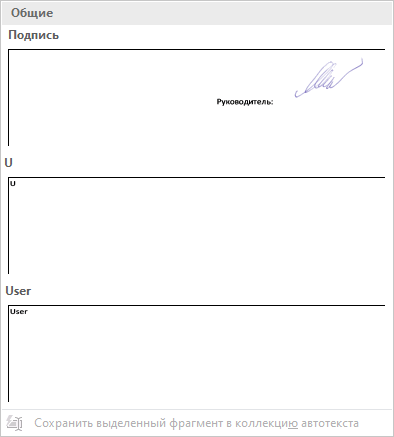
- Щелкните по ранее созданному блоку с подписью, для добавления в документ.
Как сделать линию для подписи в Ворде — 1 способ
В документах часто используется линия для подписи в Ворде. Линия для подписи может быть с сопутствующим текстом или выводится в качестве отдельного абзаца без текста.
Линия для подписи не добавляется в документ согласно современному ГОСТ, но этот элемент часто встречается в делопроизводстве.
Существует несколько способов для добавления линии в документ.
Вам также может быть интересно:
- Как перевернуть текст в Word — 5 способов
- Word онлайн бесплатно — 5 способов
Рассмотрим простой способ для добавления линии для подписи с сопутствующим текстом, выполняемый с помощью создания таблицы:
- На панели настроек войдите в меню «Вставка».
- В группе «Таблица» нажмите на кнопку «Таблица».
- В окне выделите два столбца в одной строке.
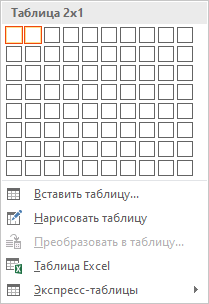
- На странице появилась строка с двумя столбцами. Нам нужно заполнить столбцы нужными данными.
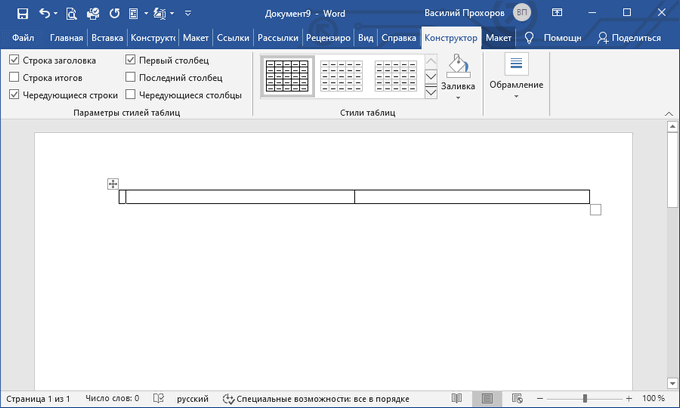
- Введите в первый столбец необходимый текст, например, название должности.
- Удерживайте клавишу «Shift» и одновременно нажимайте на клавишу «—» (тире), находящуюся в цифровом блоке клавиатуры. Сделайте линию подходящей длины.
- Нажмите на пробел (пробел можно не нажимать, это зависит от того, какие расстояния вы желаете иметь между элементами подписи).
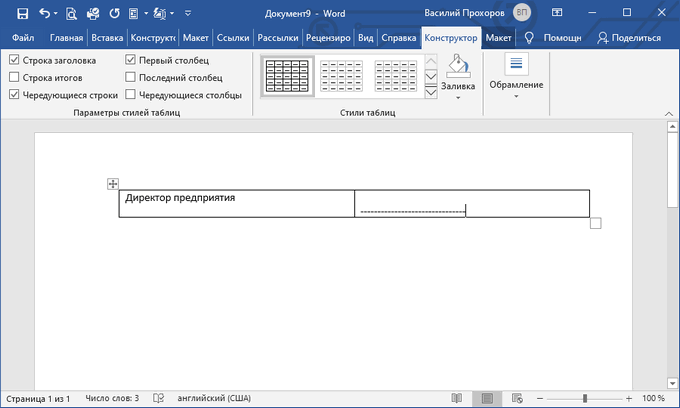
- Дальше можете оставить пустое место или написать фамилию с инициалами.
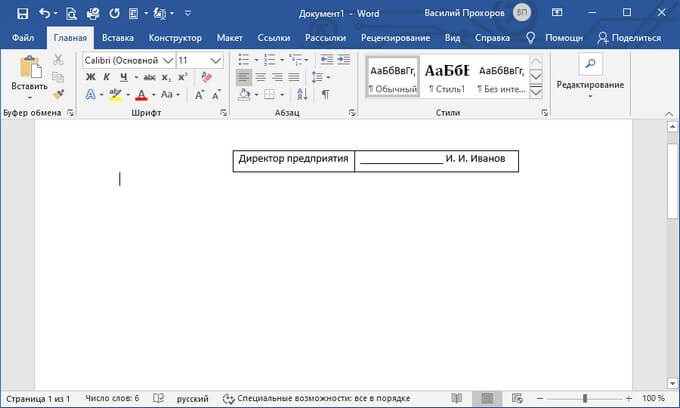
Если нужно, перетащите края таблицы, чтобы элементы в ячейках сдвинулись ближе друг к другу.
Нам необходимо убрать края таблицы, чтобы они не отображались в документе. Для этого, проделайте следующее:
- Выделите таблицу.
- Кликните правой кнопкой мыши, в контекстном меню нажмите на «Свойства таблицы…».
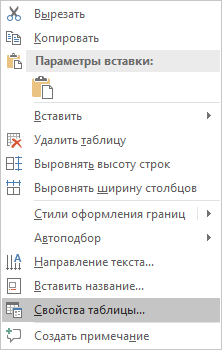
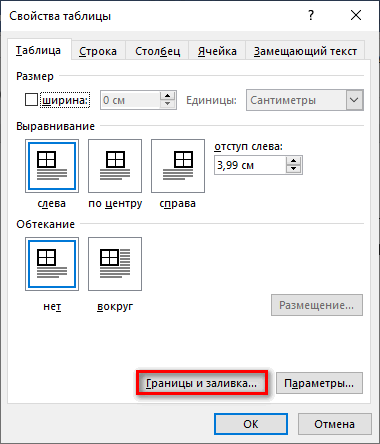
- В окне «Свойства таблицы», во вкладке «Таблица» нажмите на кнопку «Границы и заливка…».
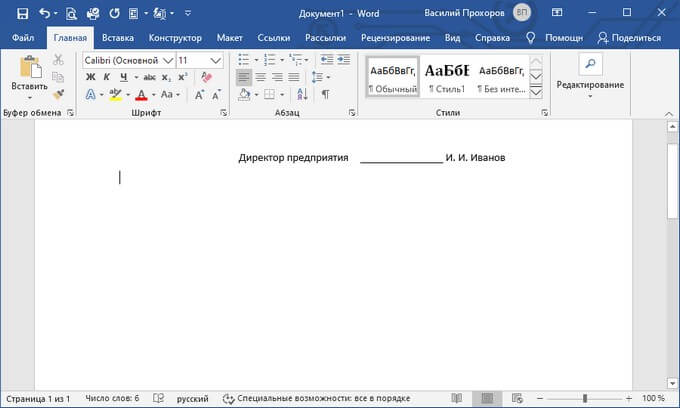
- В окне «Границы и заливка», во вкладке «Граница», в разделе «Образец» удалите все границы таблицы, нажимая на границы курсором мыши.
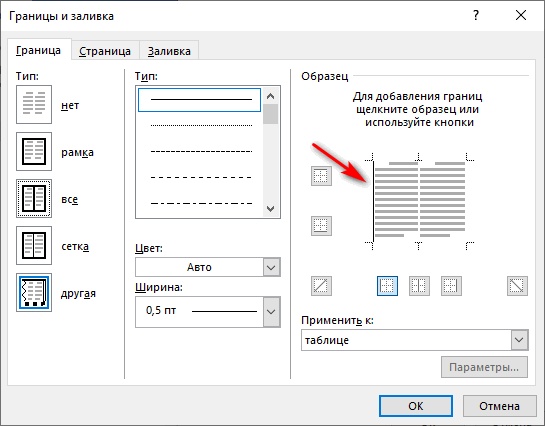
- Нажмите в обоих окнах на кнопку «ОК».
В документе Word появилась линия для подписи с сопутствующим текстом.
Линия для подписи в Word — 2 способ
Это похожий способ, при котором будет отличаться стиль линии.
Выполните следующие шаги:
- Создайте две ячейки в одной строке, как в предыдущем способе.
- Отрегулируйте размер и местоположение таблицы на странице документа.
- В первом столбце напишите нужный текст, например, должность или ФИО.
- Щелкните по таблице правой кнопкой мыши, в открывшемся меню нажмите на «Свойства таблицы…».
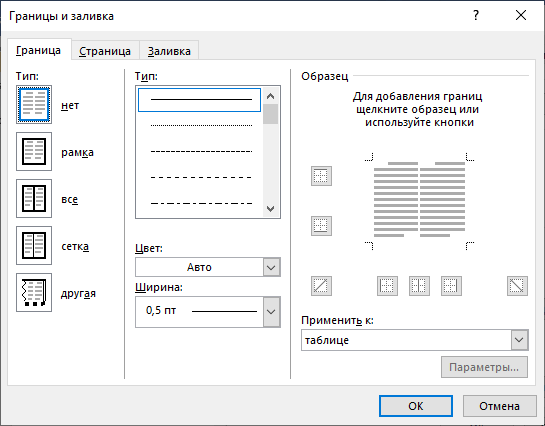
- В окне «Свойства таблицы», во вкладке «Таблица» нажмите на кнопку «Граница и заливка…».
- В окне «Граница и заливка», во вкладке «Граница», в разделе «Тип:» выберите «нет», а затем в двух окнах нажмите на кнопку «ОК».
- Выделите вторую ячейку (границ у ячейки уже нет), в которой должна находится линия для подписи.
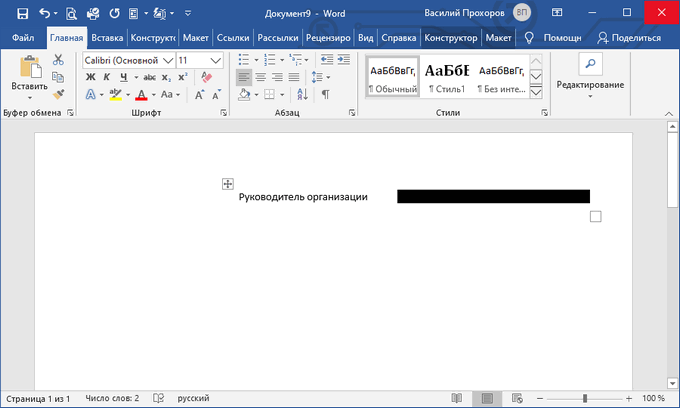
- Щелкните правой кнопкой мыши, в контекстном меню нажмите на пункт «Свойства таблицы…».
- В окне свойств таблицы, во вкладке «Таблица» нужно нажать на кнопку «Граница и заливка…».
- В окне «Граница и заливка», во вкладке «Граница», подберите подходящий стиль для линии, а в разделе «Образец» выберите образец, в котором линия находится внизу. Настройка «Применить к» должна быть выбрана к «ячейке».
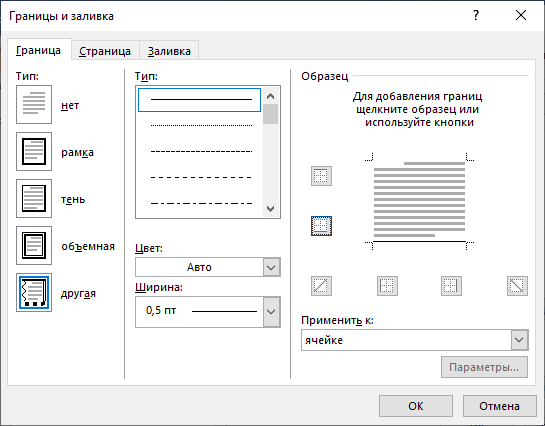
- Нажмите на кнопку «ОК» в обоих окнах.
В документе Word появилась линия для подписи.
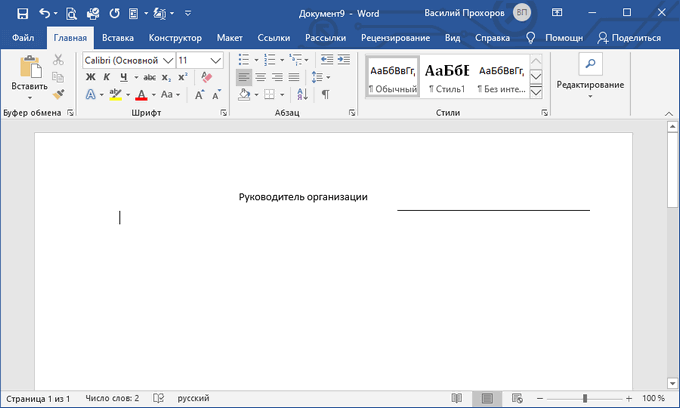
Как поставить подпись в Ворде с помощью строки подписи
Сейчас мы разберем, как сделать подпись в Word при помощи встроенного элемента «строка подписи».
В окне программы Word выполните следующие действия:
- Кликните правой кнопкой мыши в нужном месте документа, куда необходимо вставить строку подписи.
- Откройте меню «Вставка».
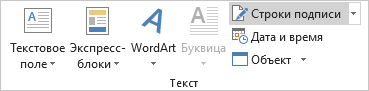
- В группе «Текст» нажмите на кнопку «Строка подписи».
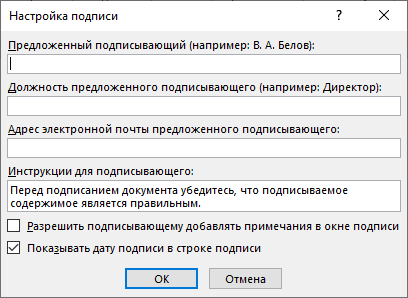
- В окне «Настройка подписи» заполните поля: «Предложенный подписывающий», «Должность предложенного подписывающего», а при необходимости, «Адрес электронной почты предложенного подписывающего».
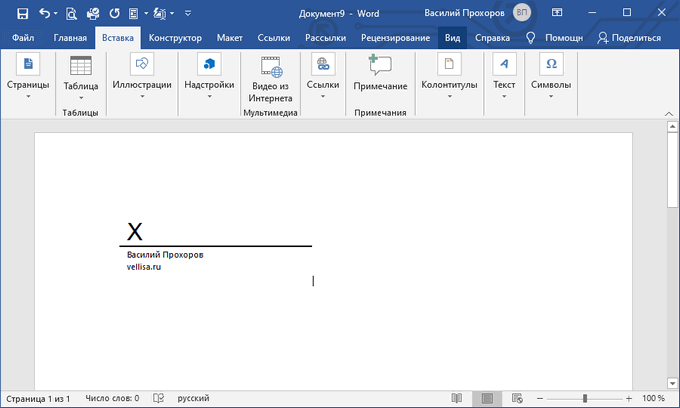
После применения настроек, в документе появится строка подписи со знаком «Х» в том месте, где нужно расписаться.
Выводы статьи
Если пользователи интересуются, как поставить подпись в документ Word, они могут воспользоваться несколькими способами добавления подписи в текстовый файл. В программе Word имеется возможность для добавления подписи рукописного ввода, можно сделать форму для подписи с помощью таблицы, или вставить стандартную строку подписи.
Похожие публикации:
- Как перенести Excel в Word — 5 способов
- Как открыть ODT в Word: сохранить или конвертировать
- Как сделать нумерацию страниц в Word
- Как сделать рамку для оформления текста в Word
- Как сделать фон в документе Word — 5 способов
Нажимая на кнопку, я даю согласие на обработку персональных данных и принимаю политику конфиденциальности
Василий Прохоров
Создатель сайта Vellisa.ru, автор более 900 статей по работе с программами и настройке операционных систем, опытный пользователь ПК и Интернет
5 комментариев
Сергей — 2020-04-03 в 12:36 none Comment author #86134 on Как сделать подпись в Word — 3 способа by Интернет и программы для всех
Полнейшая безграмотность в оформлении деловой переписки! А именно: 10. Введите слеш «/».
11. Дальше можете оставить пустое место или написать фамилию с инициалами.
12. После вставки фамилии или пустого места введите второй слеш «/». 1. Фамилия в подписи никогда не заключается в «рамку» из слэшей.
2. Сначала ставятся инициалы, а за тем фамилия. 8. Удерживайте клавишу «Shift» и одновременно нажимайте на клавишу «—» (тире), находящуюся в цифровом блоке клавиатуры. Сделайте линию подходящей длины. Можно было написать проще: сделайте линию из символов «андебар».
Василий — 2020-04-03 в 21:49 none Comment author #86136 on Как сделать подпись в Word — 3 способа by Интернет и программы для всех
Это просто пример. Цель статьи: показать как и что делать в программе неопытному пользователю, чтобы сделать подпись в Word, а не показать правила оформления делового документа.
Игорь — 2020-04-11 в 21:19 none Comment author #86164 on Как сделать подпись в Word — 3 способа by Интернет и программы для всех
«Сначала ставятся инициалы, а за тем фамилия»
Полнейшая безграмотность, в данном случае «затем» пишется слитно!
Дмитрий — 2020-04-03 в 22:50 none Comment author #86137 on Как сделать подпись в Word — 3 способа by Интернет и программы для всех
С точки зрения работы в WORD, рассказано нормально. С точки зрения норм делопроизводства, здесь всё очень плохо. Во-первых, никакие подчеркивания (линии, черточки и т.д.) под подпись не делаются с внедрением ГОСТ Р 6.30-97. С того времени уже много чего изменилось, в том числе перешли с печатных машинок на компьютеры для набора текста. Кстати, сейчас уже принята редакция 2016 года этого стандарта. Кроме того, фамилия с инициалами подписывающего не «обрамляется» ни скобками, ни косыми чертами (с наклоном в любую сторону). Мнение об уровне сотрудников фирмы (их подборе, а значит и уровне самой фирмы) складывается в том числе из писем (или других документов), а наличие таких подчеркиваний и (или) «обрамлений» снижает уровень доверия к фирме, приславшей письмо или коммерческое предложение с таким оформлением. Во-вторых, вставка из «строки подписи» используется для вставки поля под электронную подпись, а не для рукописной подписи.
P.S. В первых двух примерах не мешало бы еще добавить, как установить на одном уровне название должности и фамилии, используя на закладке «Макет» клавиши выравнивания текста в полях ячеек (блок «Выравнивание»). А то кривая строка получается, что видно даже на опубликованных скриншотах.
ЕВГЕНИЙ — 2020-04-06 в 14:52 none Comment author #86148 on Как сделать подпись в Word — 3 способа by Интернет и программы для всех
С точки зрения криминологии лучшего способа оказаться в идиотской ситуации, когда такая подпись может оказаться на очень сомнительном, с точки зрения закона, документе, и не найти.
Как в Ворде писать над чертой, не сдвигая и не разъединяя её
В текстовом редакторе Word можно создавать не только различные иллюстрированные документы, брошюры и электронные книги, но и заполняемые формы. Строки, которые необходимо заполнить, имеют строку по умолчанию. Но если нам придется заполнить такую форму, строка будет перемещена или удалена заранее. Но что, если вам нужно перезаписать строку в слове, не перемещая, не удаляя и не разделяя ее? Возможно? Оказывается, возможно. Об этом мы и поговорим сейчас.
Что такое режим замены и как его включить
Вы можете написать текст над строкой, используя режим замены, который изначально был отключен в Word. Если вы включите этот режим, текст будет написан поверх строки, не перемещая и не разделяя ее.
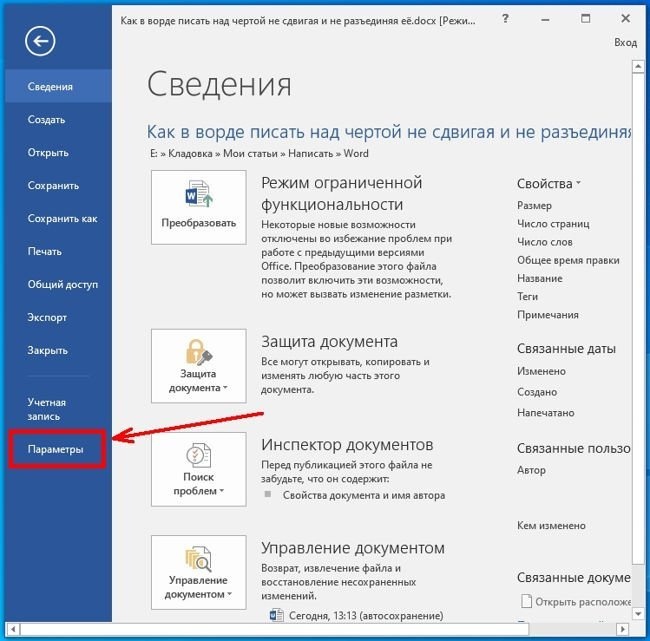
Чтобы включить режим замены, нужно открыть текстовый редактор, открыть вкладку «Файл»,
перейдите в «Параметры».
В открывшемся окне «Параметры» в правой части окна откройте вкладку «Дополнительно». В правой части окна мы находим строки «Используйте клавишу INS для изменения режимов вставки и перезаписи» и «Использовать режим перезаписи» и включаем эти режимы, установив флажки перед ними.
Далее сохраняем наши настройки, нажав на кнопку «ОК» ниже».
Чтобы увидеть, какой режим мы используем, вы можете включить его отображение в строке состояния. Для этого щелкните правой кнопкой мыши свободное место в строке состояния (внизу документа). В открывшемся списке установите флажок «Заменить».
Теперь в строке состояния будет отображаться текущий режим.
Теперь помещаем курсор в строку, где будем писать. Включите подчеркивание текста на вкладке «Главная» (Ctrl + U) и введите текст.
С каждой новой строкой необходимо повторно активировать режим подчеркивания текста.
Оформление текста

При наборе текста используются стандартные параметры страницы (ширина полей). Шрифт – любой стандартный; рекомендуется Times New Roman, размер 12.
Весь текст без абзацного отступа выравнивается по ширине страницы.
Параграфы (абзацы) текста отделяются друг от друга пустой строкой – проставляется дополнительным нажатием кнопки Enter. Чтобы вставить в готовый текст разделительные пустые строки, заменяйте одинарный символ абзаца на двойной, используя в Word опцию «Найти – Заменить».
Не используется более одного пробела между словами. Все лишние пробелы следует удалить из текста. Для удаления лишних пробелов используйте в Word опцию «Найти – Заменить».
Подчеркивание в тексте не применяется (смешивается с гиперссылками). Вместо подчеркивания используйте выделение курсивом (предпочтительно) или жирным шрифтом (минимально).
Применяется автоматическое формирование концевых сносок средствами Word – все сноски при этом автоматически размещаются в конце статьи. Сноски нумеруются. Используйте в Word опцию «Вставка – Концевая сноска» (подробнее – см. внутреннюю справку к программе Word). Уже имеющиеся постраничные сноски (в конце каждой страницы) легко преобразуются в концевые сноски.
Надстрочные / подстрочные индексы, например r² или t₂, проставляются при помощи опций «Вставка – Символ».
Не применяется автоматическое формирование списков (нумерованных или маркированных перечней). Для создания перечней «вручную» используются только тире или цифры.
Ознакомьтесь, пожалуйста, с разделом Прочее (представление данных, написание фамилий etc), правилами оформления заголовков, таблиц и рисунков, а также ссылок на источники.
Заголовки
Статью следует четко структурировать, разделы и подразделы – снабдить заголовками разного уровня. Желательно не переусложнять структуру заголовков. Наиболее часто трех уровней заголовков бывает достаточно. Оформление таких заголовков – см. Шаблоны для набора текста статьи.
Если подзаголовков по необходимости много, следует их пронумеровать для облегчения восприятия текста читателями. Многоуровневое оглавление рекомендуется поместить в начале статьи после ключевых слов.
Образец [после последней цифры точка не ставится]
1 Заголовок
1.1 Подзаголовок
1.2 Подзаголовок
1.2.1 Подзаголовок
[и так далее]
При наборе текста используйте, пожалуйста, Шаблоны для набора текста статьи.
Таблицы и рисунки
Таблицы и рисунки информативно не должны дублировать друг друга. Следует выбрать одну форму представления данных. Приемлемый вариант – диаграмма со встроенной таблицей (инструмент MS Office). Образцы оформления см. далее.
Нумерация таблиц / рисунков сквозная по всему тексту. Рисунки нумеруются отдельно от таблиц. Таблицы Приложения обозначаются латинскими буквами (Таблица D).
Сокращения «рис.» и «табл.» набираются с пробелами после точки: рис. 1, табл. 2, но не рис.1, табл.2. Например: На рис. 2 представлены данные; текст текст (см. табл. 3).
Сокращения не используются без крайней необходимости, желательно все слова писать полностью; переносы не используются. Все обозначения (включая ранее введенные в тексте аббревиатуры) обязательно расшифровываются в примечаниях под всеми рисунками и таблицами, несмотря на возможные повторы.
Рисунки
Используются только в том случае, если необходимы для понимания изложенного в тексте. Рекомендованный шрифт – Calibri.
Обязательно содержатся в тексте (без обтекания текстом) и обязательно присылаются отдельно от текста статьи.
Диаграммы, графики, схемы выполняются в программе Excel и присылаются отдельно от текста все в одном файле с расширением xlsx (предпочтительно) или xls; можно использовать и программу Word. Таблицы с данными включаются в файл, не следует их удалять. Имя файла, образец: «Иванов_рис». Рекомендуем заготовки схем и диаграмм SmartArt (см. в программах MS Office 2007 опцию «Вставка – SmartArt»).
Эти дизайнерски продуманные, удобные в работе заготовки позволяют отображать разнообразные отношения и процессы, автоматически привязывать друг к другу элементы рисунка, соблюдать единообразие оформления.
Другие изображения (рисунки, фотографии) принимаются в графических форматах (png, gif, tiff, jpg и др.) и присылаются в отдельном файле каждый . Имена файлов, образец: «Иванов_рис5».
Пожалуйста, не изменяйте формат, в котором изображения создавались первоначально. Например, созданная в MS Office 2007 диаграмма утрачивает часть своих свойств при сохранении в «младших» версиях пакета.
Рисунки должны иметь высокое качество и не требовать дополнительного редактирования, в том числе изменения размера (возможны искажения). Рисунки, особенно несложные, не следует делать слишком большими, они должны быть соразмерны тексту. Не перегружайте рисунки многочисленными надписями, комментариями – лучше использовать примечания.
Диаграммы, графики, схемы могут быть цветными, но при условии, что в черно-белом варианте (например, при печати) не происходит утраты информации и все элементы рисунка остаются хорошо отличимыми. Рекомендуются ахроматичные оттенки серого или сине-голубая гамма MS Office 2007 (синий, акцент 1).
Все виды изображений именуются рисунками. Подпись дается под рисунком, в конце подписи – точка; затем идут примечания.
Рис. 1. Название рисунка [в конце стоит точка].
Примечани я . Нажмите, чтобы увеличить. Отображена уменьшенная в размере схема в стиле SmartArt. Все сокращения и аббревиатуры обязательно поясняются в примечаниях. Заголовок – «Примечани Я «, даже если примечание всего одно [в конце стоит точка].
Таблицы
При создании таблицы рекомендуется использовать возможности Word или Excel. Не используются таблицы, набранные вручную (с помощью большого числа пробелов, без использования ячеек).
Свойства таблицы – по умолчанию. Не применяются: вертикальная ориентация текста, заливка, переносы, диагональное разбиение ячеек и др. специальное форматирование.
В математических выражениях до и после математических знаков стоит пробел; количество знаков после запятой – одинаковое для одноименных величин (см. раздел Прочее). Например: p = ,023. Минус не отделяется пробелом от отрицательного числа: –4,35. Для обозначения прочерков используется короткое тире (–), не дефис (-).
После номера и после названия таблицы точка не ставится. Примечания даются под таблицей.
Обязательно указывают единицы измерения показателей. Общая для всех числовых данных единица измерения приводится в названии таблицы, например:
Таблица 1
Название. (суммарный балл по тесту. )
Главные заголовки таблицы даются с большой буквы. Подзаголовки даются с большой буквы, если они самостоятельные, либо с маленькой буквы – если продолжают главный заголовок.
Таблица 1 [жирным курсивом без точки в конце]
Название таблицы: подзаголовки самостоятельные [точка в конце не ставится]
| Характеристики | Группа | |
| 1 | 2 | |
| Адаптивность | 123* | –0,35** |
| Коммуникабельность | ||
Примечани я . Группа 1 – такая-то; группа 2 – такая-то. Все обозначения, сокращения и аббревиатуры обязательно поясняются в примечаниях под каждой таблицей. Уровень значимости различий: * p < 0,05; ** p < 0,01; *** p < 0,000; оценка по критерию t-Cтьюдента. Заголовок – "Примечани Я ", даже если примечание всего одно [в конце стоит точка].
Таблица 2 [жирным курсивом без точки в конце]
Название таблицы: подзаголовки продолжают главный заголовок [точка в конце не ставится]
| Особенности | ||
| адаптивности | 123* | –0,35** |
| коммуникабельности |
Примечания. Уровень значимости различий: * p < 0,05; ** p < 0,01; *** p < 0,000; оценка по критерию t-Cтьюдента. [в конце стоит точка].
Особо важные и громоздкие таблицы можно дать в качестве приложения – после основного текста статьи.
Сокращения в основном тексте статьи
В данном разделе описаны основные сокращения, применяемые в тексте статьи.
«То есть» – не сокращается, за исключением сносок и примечаний в скобках. В последнем случае пишется «т.е.» без пробела между буквами. «Так называемый» – не сокращается.
- и так далее = и т.д. (без пробелов)
- и тому подобное = и т.п. (без пробелов)
- и прочее = и пр.
- и другое / и другие = и др.
- город / год = г.
- города / годы = гг. (без точки после первой буквы)
- знак № = лат. буква N без точки после нее
- смотри – см.
Сокращения единиц измерения – см. справочники.
Текст цитат приводится без изменений, со всеми особенностями написания, даже при расхождениях с правилами журнала.
Вводимые в тексте сокращения и аббревиатуры (названия организаций, методик, переменных etc) обязательно определяются при первом употреблении в тексте, например: Тест cмысложизненных ориентаций (СЖО). Рекомендуем по возможности аббревиатур и сокращений избегать либо использовать их как можно реже. Избыток сокращений затрудняет восприятие текста читателем.
Прочие правила оформления текста
При первом упоминании в тексте на кириллице имени иностранного автора следует в круглых скобках дать написание имени этого автора на латинице – оригинальное или в английской транскрипции: «Начиная с исследований Рут Бенедикт (Ruth B.). «. Исключение: общеизвестные имена (Эйнштейн) и имена авторов, чьи работы присутствуют в списке литературы. См. также Список литературы – Имена иностранных авторов во всплывающем окне.
Обязательно указывается программа, при помощи которой проводилась статистическая обработка данных. Например: При обработке данных использовался пакет статистических программ SPSS 15.0.
Объем выборки: N = 455. Объем подвыборки: n = 205.
В математических выражениях до и после математических знаков ставятся пробелы, для отделения дробной части числа используется запятая: r = 0,25, p ≤ 0,05, N = 10x – 5.
Нули перед запятой могут быть опущены только для величин, заведомо не превышающих |1|. Выбранного варианта (0,123 либо ,123) следует придерживаться во всем тексте.
Количество знаков после запятой указывается одинаковое для одноименных величин: если два знака, то 5,70 (не 5,7), 2,00 (не 2); если три знака, то 1,250 (не 1,25).
Минус (плюс) не отделяется пробелом от числа: t = –1,357.
Диапазон чисел (дат) дается без пробелов, например: с. 30–40, 2001–2007.
Для обозначения минуса используется короткое тире (–) или спец. знак минуса, не дефис (-).
Размерности отделяются от чисел пробелом (100 млн), кроме процентов / промилле, градусов / минут: 50%, 20º.
Все даты в виде «число.месяц.год» набираются так: 03.07.2007 г. или 03.07.2007 год.
Числа с буквами в обозначениях набирают без пробелов: рис. 1а, 2007b.
Инициалы везде, включая список литературы, печатаются без пробелов между ними, например: А.В., но не А. В.
В тексте (но не в списке литературы) рекомендуется употребление инициалов перед фамилией – без пробелов, например: В.В.Иванов.
В ином случае после фамилии следует проставить знак неразрывного пробела перед инициалами (например, в цитате фамилия указана до инициалов).
Чтобы при просмотре на экране монитора инициалы не отделялись от фамилий, размерности – от цифр, буква «г.» – от названия города и т.п., используйте неразрывный пробел, нажимая одновременно три кнопки: Ctrl Shift Пробел. В режиме показа непечатаемых символов неразрывный пробел отображается как кружочек вверху между знаками.
При необходимости используйте справочные ресурсы портала gramota.ru – там представлены словари, проверка правописания онлайн, правила русского языка и т.п.
Шаблон для набора текста русскоязычной версии статьи
ШАБЛОН_RUS: полная русскоязычная версия (содержит основной текст статьи)
Авторы могут использовать готовый шаблон для полной русскоязычной версии статьи, учитывающий все необходимые нормы и стандарты оформления публикации.
Иванов А.А., Сидоров В.В. Название статьи на русском языке [Не пишите название заглавными буквами или жирным шрифтом, следуйте образцу]
Ivanov A.A., Sidorov V.V. Название статьи на английском языке
Полное название учреждения без сокращений, даже если они общепринятые, город, страна – на русском языке [Не нужно указывать вид организации – НИУ, ФГОУ ВПО и т.п.]
Текст резюме без заголовка. Микроавтореферат статьи – на русском языке. [Все параграфы (абзацы) текста отделяются один от другого пустой строкой – проставляется дополнительным нажатием кнопки Enter]
Ключевые слова: после двоеточия перечисляются на русском языке через запятую ключевые слова (словосочетания), рекомендуется 5–6 (не более 10–12), после последнего слова точка не ставится
Краткая преамбула – без заголовка: научный контекст – более широкая проблема, с которой связано исследование. Литературный обзор следует после преамбулы и снабжается содержательным заголовком; завершается формулированием цели исследования.
Заголовок первого уровня [без точки в конце]
В шаблоне приведены примеры оформления трехуровневых заголовков, которые не нумеруются. Разноуровневые заголовки должны быть хорошо отличимы друг от друга.
[Пожалуста, не забывайте разделять абзацы текста пустой строкой]
Если необходимо нумеровать заголовки, пожалуйста, ознакомьтесь с правилами нумерации в разделе Заголовки >> .
Заголовок второго уровня [без точки в конце; жирным курсивом]
Текст текст текст текст текст
Заголовок третьего уровня [без точки в конце; курсивом]
Текст текст текст текст текст [И так далее]
[Две пустых строки]
Выражение признательности
Краткое выражение благодарности персонам и/или организациям – только имеющим прямое отношение к проведению исследования или процессу подготовки статьи (научные консультанты, тесторы, обработчики данных и рисунков, редакторы etc).
Финансирование [Сведения о грантах]
[Образец] Исследование выполнено при поддержке Российского гуманитарного научного фонда, проект ХХ-ХХ-ХХХХХ. [Приводится номер проекта; символ № не употребляется. Название приводится факультативно, в кавычках после указанного номера проекта.]
[Две пустых строки]
Приложение
Только при необходимости: дополняющие основной текст материалы – таблицы, рисунки etc.
[Две пустых строки]
Литература
Список литературы ; символы № и & в перечне имен авторов не употребляются; пункты отделяются один от другого пустой строкой – проставляется дополнительным нажатием кнопки Enter. Пожалуйста, ознакомьтесь с правилами оформления библиографических ссылок >> ]
[Две пустых строки]
Примечания [Этот заголовок – при наличии концевых сносок – следует просто вписать после списка литературы. Создаваемые Word концевые сноски автоматически помещаются после всего текста и потому будут временно отделены от заголовка «Примечания», не обращайте на это внимания. Количество сносок должно быть минимально необходимым, по возможности сносок следует избегать.]
[Сведения об авторе/авторах – без заголовка . См. также: Перечень сведений об авторе ]
Иванов Антон Антонович. Доктор психологических наук, профессор, доцент лаборатории психологии, факультет психологии, Костромской государственный университет им. Н.А.Некрасова, ул. 1 Мая, д. 4, 156001 Кострома, Россия.
E-mail: ivanov@nnnnn.ru
Тел.: +7 (495) ХХХ-ХХ-ХХ, +7 (9ХХ) ХХХ-ХХ-ХХ [не обнародуются]
[В конце – заготовка библиографической ссылки, без заголовка ]
Автор А.А., Автор Б.Б. Название статьи на русском языке. [Только имена авторов и название статьи, точка.]
Для справки. Перечень сведений об авторе
ФИО полностью, курсивом. [Точка – далее с большой буквы] Ученая степень, ученое звание [звание – факультативно], должность или ступень обучения, полное название [строго в именительном падеже] места работы / учебы без сокращений, даже если они общепринятые, адрес в следующем порядке – улица, дом, почтовый индекс и город, страна.
E-mail: [электронный адрес Иванова А.А.]
Телефоны служебный и личный с кодами города и мобильного оператора – не обнародуются (требование ВАК).
[Факультативно автор по своему усмотрению указывает о себе иные дополнительные сведения (участие в научных проектах, область интересов, адрес персональной web-страницы и т.п.). Если авторов несколько, можно указать только один полный почтовый адрес для переписки.]
Шаблон для набора текста англоязычной версии статьи
Англоязычная версия может быть полной или краткой. Оформление полной версии — см. Шаблон_Russian >>.
Составляющие краткой англоязычной версии, которая не содержит основного текста статьи: имя автора (имена авторов); название статьи; название учреждения без сокращений, даже если они общепринятые, город, страна; резюме; ключевые слова; список литературы; сведения об авторе (авторах). Выражения признательности и сведения о грантах приводят в обеих версиях статьи. Кавычки в англоверсии – только “английские”, не употребляются «русские» елочки.
Справочные сведения (формат раздела Об авторе) и некоторые рекомендации по переводу на английский язык (название должности, учебный / научный статус) см. ниже, после шаблона для текста.
ШАБЛОН_ENG: краткая англоверсия (не содержит основного текста статьи)
Авторы могут использовать готовый шаблон для краткой англоверсии статьи, учитывающий все необходимые нормы и стандарты оформления публикации.
Иванов А.А., Сидоров В.В. Название статьи на русском языке [Не пишите название заглавными буквами или жирным шрифтом, следуйте образцу]
Ivanov A.A., Sidorov V.V. Название статьи на английском языке
Полное название учреждения без сокращений, даже если они общепринятые, город, страна – на английском языке
Текст резюме без заголовка. Микроавтореферат статьи – на английском языке. [Все параграфы (абзацы) текста отделяются один от другого пустой строкой]
Keywords: после двоеточия приводятся на английском языке ключевые слова (словосочетания), через запятую, рекомендуется 5–6 (не более 10–12), после последнего слова точка не ставится
Acknowledgements / Acknowledgement
Краткое выражение благодарности персонам и/или организациям.
Funding [Сведения о грантах. Образец]
The study was supported by the Russian Foundation for Humanities, project ХХ-ХХ-ХХХХХ. [РГНФ]
The study was supported by the Russian Foundation for Basic Research, project ХХ-ХХ-ХХХХХ. [РФФИ]
[Приводится номер проекта, символ № не употребляется. Название приводится факультативно, в кавычках после указанного номера проекта]
[Здесь две пустых строки]
References
Cyrillic letters are transliterated according to BSI standards. The titles are given in author’s translation.
Англоверсия списка литературы; символы № и & в перечне имен авторов не употребляются; пункты разделяются пустой строкой (нажатием Enter). Пожалуйста, ознакомьтесь с разделом Англоверсия списка литературы >>
[Cведения об авторе / авторах – без заголовка . См. ниже справочные сведения и рекомендации по переводу]
Ivanov Anton A. PhD, Professor, Faculty of Psychology, The Nekrasov Kostroma State University, ul. 1 Maya, 14, 156001 Kostroma, Russia.
E-mail: ivanov@nnnnn.ru
[В конце – заготовка библиографической ссылки на статью, которая готовится к публикации; без заголовка ]
Familiya A.A, Familiya B.B. Название статьи на английском языке. [Только имена авторов и название статьи, точка.]
Для справки. Перечень сведений об авторе – на английском языке
Имя автора. Ученая степень, ученое звание [указание ученого звания и должности – факультативно], название места работы / учебы без сокращений [все значимые предыдущие слова – с большой буквы], почтовый адрес в следующем порядке – улица, дом, почтовый индекс и город, страна.
Е-mail: автора Иванова А.А.
[Факультативно автор указывает о себе иные дополнительные сведения. Если авторов несколько, можно указать только один полный почтовый адрес для переписки.]
Рекомендованные переводы
Аспирант – PhD Student.
Доцент – Associate Professor.
Младший научный сотрудник – Junior Research Associate.
Научный сотрудник – Research Associate.
Старший научный сотрудник – Senior Research Associate.
Ведущий научный сотрудник – Leading Research Associate.
Главный научный сотрудник – Principal Research Associate.
Член-корреспондент [академии наук] – Corresponding Member, [после запятой – Название Академии].
Действительный член [академии наук] – Member, [после запятой – Название Академии].
Декан / Зам. декана – Dean / Vice-Dean.
Убираем подчеркивание в Ворде (красное, зеленое, синее)
Придать читабельный вид статье зачастую не просто, так как Ворд автоматически подчеркивает слова, а то целые предложения, что совершенно не придает красоты. Почему под словом появляется волнистая красная линия? Ответ прост, редактор Word при встрече с незнакомым словом или ошибкой в нём, подчеркивает его, тем самым, акцентирует внимания пользователя на определённом фрагменте текста. Исправить «визуальный раздражитель» не трудно, как кажется на первый взгляд. Существует несколько способов, с помощью которых можно легко убрать подчеркивание текста в Ворде. Рассмотрим поочередно, начнём с красной волнистой линии.
Как убрать красную волнистую линию?
Если слово подчеркнуто красной извилистой линией, значит, программа нашла орфографическую ошибку или слова просто нет в Вордовском словаре.


Чтобы удалить подчеркивание, необходимо поставить курсор на слово и нажать правой кнопкой мыши. В выпадающем окне, программа Ворд предложит правильный вариант написания. Если же нет предложенных вариантов, то нужно выбрать строчку «Добавить в словарь». При дальнейшем написании данного слова, Word больше подчеркивать его не станет. Бывает, что слово добавлено, но все равно подчеркивается красной линией, как быть? Это происходит из-за того, что другие формы слова программе неизвестны. Так, необходимо добавить все варианты. Кликните по «Красному слову» правой кнопкой мыши и выберите «Орфография».

В открывшемся окне в поле «Нет в словаре» то самое, незнакомое Ворду слово, выделено красным цветом, которое нужно добавить в словарь. Добавьте, нажав на кнопку справа «Добавить».
Есть способ, быстро убрать все красные подчеркивания всего в два клика. Ставите указатель мыши на любое подчеркнутое красным цветом слово и, нажав на правую кнопку мыши, выбираете «Пропустить всё». Таким образом, всё красное подчеркивание текста исчезнет, вот так легко можно пропустить сразу все ошибки.

Обратите внимание на места с красным подчеркиванием. Бывает, что Ворд подчеркивает текст не только с ошибкой, но и когда пропущен пробел. На картинке ниже представлен наглядный пример.

Зелёное подчёркивание в Ворде
Если в тексте пропустить запятые, то Ворд автоматически подчеркнет в нужном месте зелёной волнистой линией, так как допущены пунктуационные ошибки. Убрать зелёное подчеркивание текста можно, лишь поставив знак пунктуации (запятую, точку с запятой, тире либо точку). Если вы уверены, что подчеркнутый текст не нуждается в запятой, то нажмите на «Пропустить предложение» и волнистая зелёная линия исчезнет.

Как убрать синюю линию в тексте
Когда в документе есть синяя волнистая линия – это знак неправильного форматирования. Если одна часть текста с одним шрифтом, а вторая часть с другим, тогда появится синяя волнистая линия. Убрать синюю линию можно просто, применив ко всему тексту один шрифт. Либо воспользоваться тремя способами, которые описаны ниже.
Кликните по синему месту правой кнопкой мыши и выберите нужный вариант:
- «Заменить прямое форматирование стилем Основной текст» — к тексту применится основной шрифт, который преобладает у большей части статьи.
- «Пропустить» — формат текста не изменится, но синяя волнистая линия удалится.
- «Пропустить правило» — будут пропущены все последующие участки с проблемным форматированием.
Как отключить подчеркивания в тексте
Перейдите в «Файл» — «Параметры» — строка «Правописание».


Далее в графе «Исключения для файла» поставить галочки напротив строк «Скрыть… только в этом документе» и нажмите на кнопку «Ок».
Больше в документе не появятся раздражающие красные или зеленые линии.