DHCP сервер на маршрутизаторе cisco
Протокол DHCP – позволяет производить автоматическую настройку сети на компьютерах и других устройствах. DHCP может быть настроен на маршрутизаторах Cisco или на базе любого сервера. Данная статья описывает настройку DHCP сервера на маршрутизаторе Cisco. Однако, маршрутизатор может работать и как DHCP клиент – получая адрес на один из своих интерфейсов. Об этом можно прочесть подробнее здесь. Настройка DHCP сервера на маршрутизаторе это удобно в том плане, что если уже есть работающий маршрутизатор, то проще повесить на него максимальное количество функционала (интернет, NAT, DHCP и т.п.) чтобы каждое устройство занималось своим делом. DCHP позволяет автоматически настраивать на клиенте следующие основные параметры:
- IP адрес
- Основной шлюз
- Маска подсети
- DNS сервера
- Имя домена
Это наиболее частое использование DHCP, но можно передавать и огромное количество других параметров. Например, можно передавать дополнительные маршруты, чтобы в разные сети компьютер ходил через разные шлюзы. Или, с помощью DHCP можно организовывать загрузку устройств по сети. В этом случае клиент получает помимо основных параметров, адрес TFTP сервера и имя файла на нём (я имею в виду имя файла – загрузчика ОС, которую необходимо загрузить по сети).
Когда клиент, например, обычный компьютер, запускается, ОС видит, что для некой сетевой карты стоит «Получить параметры по DHCP». Такой компьютер не имеет пока IP адреса и происходит следующая процедура получения:
- Компьютер отправляет широковещательный запрос. При этом на втором уровне в фрейме стоит мак адрес отправителя – адрес компьютера, мак адрес получателя – ffff.ffff.ffff, а на третьем уровне – в пакете адрес отправителя отсутствует, адрес получателя стоит 255.255.255.255. Такое DHCP сообщение называется «DHCP discover».
- Далее все устройства в сети получают это широковещательное сообщение. DHCP сервера (а их теоретически может быть несколько) отвечают клиенту. Сервер резервирует в своём пуле адресов какой-то адрес (если не было резервации до этого для данного mac-адреса клиента) и выделяет этот ip клиенту на какое-то время (lease time). Берутся другие настройки и всё вместе высылается. При этом в качестве адресов получателя используется уже новый выделенный клиентский ip и клиентский mac. Это называется «DHCP offer».
- Клиент выбирает понравившийся ему сервер (обычно он всего один) либо выбирается тот кто ответил первым. И отправляет со своего mac и нового ip на mac и ip уже конкретного сервера «DHCP request» – согласие с полученными параметрами.
- Сервер резервирует за клиентом выделенный адрес на какое-то время (lease time). До этого момента адрес был выделен, но не зарезервирован. Теперь же он окончательно закреплён за клиентом. Сервер вносит так же строчку в свою ARP таблицу и высылает клиенту, сообщение, что он успешно зарегистрирован – «DCHP Acknowledge».
- Клиент начинает работать.
Давайте перейдём к настройке DHCP на маршрутизаторе. Есть одна странная, на первый взгляд вещь, на цисках DHCP как бы не привязан к конкретному интерфейсу, то есть просто создаётся пул и маршрутизатор раздаёт адреса где хочет. На самом деле, адреса раздаются не всем, а только на том интерфейсе, на котором Ip адрес из той же сети, что упоминается в пуле: действительно, какой смысл выдавать компьютеру адрес шлюза, который находится не в его сети.
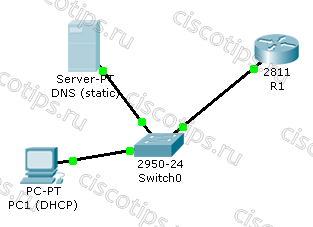
Настроим маршрутизатор, который будет выдавать по DHCP сеть 192.168.1.0/24 начиная с 192.168.1.11.
R1#configure terminal Enter configuration commands, one per line. End with CNTL/Z. R1(config)#ip dhcp excluded-address 192.168.1.1 192.168.1.10
Мы просим маршрутизатор не выдавать адреса с 192.168.1.1 по 192.168.1.10. Так как первый адрес будет использоваться самим маршрутизатором (шлюз), а остальные девять имеет смысл зарезервировать под различные сервера в этой сети. Серверам не стоит выдавать адреса по DHCP – к ним часто обращаются, поэтому адрес должен быть вбит статически и никогда не меняться. В нашем примере, например, присутствует DNS сервер с адресом 192.168.1.5, который вбит статикой. Теперь создаём пул:
R1(config)#ip dhcp pool MY-POOL R1(dhcp-config)#network 192.168.1.0 255.255.255.0 R1(dhcp-config)#default-router 192.168.1.1 R1(dhcp-config)#domain-name my-domain.com R1(dhcp-config)#dns-server 192.168.1.5 R1(dhcp-config)#exit
Выдаваться адреса будут из сети 192.168.1.0/24 (кроме тех что мы исключили ранее), в качестве шлюза будем выдавать 192.168.1.1 – наш маршрутизатор. Сам этот адрес надо ещё настроить:
R1(config)#interface fa0/0 R1(config-if)#ip address 192.168.1.1 255.255.255.0 R1(config-if)#no shutdown %LINK-5-CHANGED: Interface FastEthernet0/0, changed state to up %LINEPROTO-5-UPDOWN: Line protocol on Interface FastEthernet0/0, changed state to up R1(config-if)#exit R1(config)#exit R1# %SYS-5-CONFIG_I: Configured from console by console
После того, как компьютер получил адрес, можно проверить список выданных адресов:
R1#show ip dhcp binding IP address Client-ID/ Lease expiration Type Hardware address 192.168.1.11 000A.F337.2447 -- Automatic
К статье прилагаю пример данной конфигурации в Packet Tracer: DHCP сервер на cisco.
Настройка cisco dhcp в локальной сети

Всем привет ранее мы закончили настраивать сеть для филиалов, и разобрались со статической маршрутизацией, но все это время настраивали компьютерам ip адреса в ручную. Для решения это задачи есть служба DHCP. Можно конечно использовать Windows DHCP, при наличии лицензии на Windows Server, но Cisco тоже умеет это делать на ура. Настроим давайте DHCP службу на Cisco, рассмотрим несколько вариантов.
Принцип работы DHCP
Как работает dhcp сервер, ответ на этот вопрос очень простой. Когда компьютер появляется в локальной сети, первым делом он отсылает в сеть широковещательный запрос, по всем кто в сети. Данный пакет называется DHCPDISCOVER, в котором он спрашивает ребята есть у вас тут DHCP, если да то дай как мне ip адрес. Если HDCP сервер в локальной сети есть, то он отвечает ему пакетом DHCPOFFER, в котором говорит вот я есть, вот тебе ip адрес, будешь брать? Компьютер получив пакет DHCPOFFER, отсылаем ему ответ в виде пакета DHCPREQUEST в котором говорит, отлично я беру это ip адрес запиши его за мной, на что DHCP получив этот пакет, отвечает пакетом DHCPACK в котором говорит что записал, что это ip адрес теперь твой. Вот весь принцип.
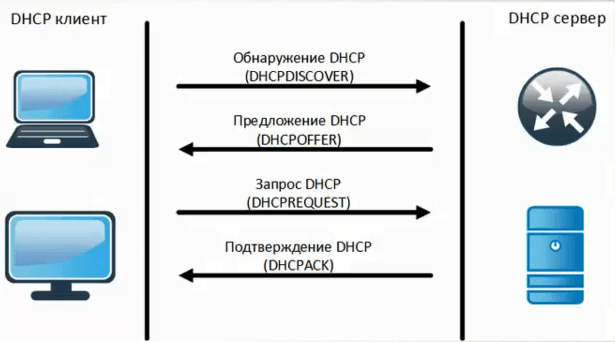
В своей практике я встречал еще вот такие пакеты от dhcp сервера:
- DHCPDECLINE — это пакет в котором клиент определил, что ip адрес, от DHCP сервера в момент предложения, уже используется кем то, и тогда будет сгенерирован новый запрос на другой ip адрес
- DHCPRELEASE — данный пакет появляется когда клиент освобождает IP адрес
- DHCPRENEW — Это пакет содержит в себе запрос на обновление и продление аренды ip адреса
- DHCPINFORM — пакет, направленный клиентом к серверу DHCP, чтобы получить от него детальную информацию, пример, где находится запасной DHCP сервер в сети
Настройка dhcp cisco
Настройка для маленького офиса
У нас есть филиал, 3 компьютера, один коммутатор второго уровня Cisco 2960 и роутер Cisco 1841. Все компьютеры находятся в нативном vlan (vlan по умолчанию). Вот схема сети.
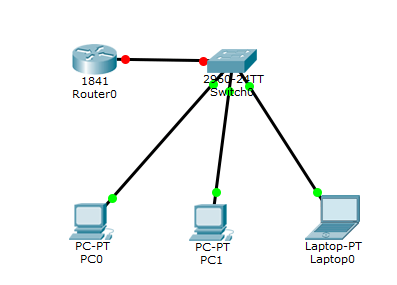
Приступаем к настройке Cisco 1841. Поднимем у него порт fa0/0 и назначим ему ip 192.168.1.1/24
enable
conf t
in fa0/0
no shutdown
ip address 192.168.1.1 255.255.255.0
exit
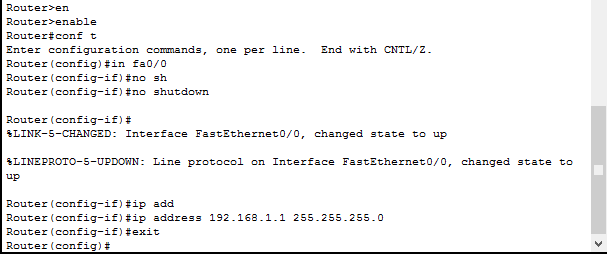
Видим, что порт загорелся зеленым.
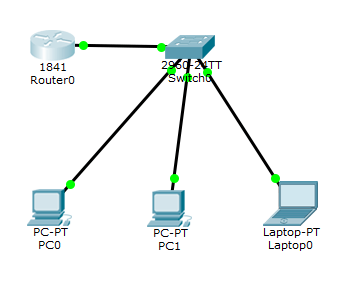
Далее создаем pool ip адресов на cisco dhcp server, для этого вводим команду: DHCP_192.168.1.0 это имя
ip dhcp pool DHCP_192.168.1.0
Посмотрим теперь доступные команды
Router(dhcp-config)#?
default-router Default routers
dns-server Set name server
exit Exit from DHCP pool configuration mode
network Network number and mask
no Negate a command or set its defaults
option Raw DHCP options
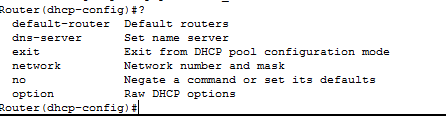
Задаем в начале сеть которую будем раздавать, естественно она должна быть в том же диапазоне что и ip адрес устройства Cisco. Создаю сеть 192.168.1.0
VLAN и настройка DHCP на активном сетевом оборудовании Cisco
3 месяца назад увлекся активным сетевым оборудованием Cisco, изучаю курс по CCNA. Поэтому решил с этого поста начать небольшую серию статей-заметок, в которых буду приводить какую-либо конфигурацию по настройке. Наверное, в основном это для себя, но может и еще куму-то будет полезно.
Методика будет относительно простая, будет описание задачи, что хотим получить и текущие сетевое оборудование. На данный момент все будет проходить в Cisco Packet Tracer, но в ближайшее будущее перейдем на GNS3 и виртуальные машины.
Итак, начнем.
Описание: мы рассмотрим как средствами активного сетевого оборудования сделать сегментацию сети на подсети и отдельные VLAN и настроим этим же оборудованием выдачу IP адресов по протоколу DCHP.
Оборудование: DHCP сервис будет крутить на маршрутизаторе, который соединен с коммутатором. К коммутатору будет цепляться 2 ПК и 2 ноутбука, сеть сегментирована на 2 VLAN.

План:
1. сначала будет настроен коммутатор
а. даем коммутатору имя
б. создадим 2 VLAN
в. переведем порты для клиентов в access режим (нетегерированные порты)
г. настраиваем порт соединяющий коммутатор с маршрутизаторов в trunk режим (тегирированный режим)
2. настройка маршрутизатора
a. создадим 2 VLAN
б. для каждого VLAN создадим по подинтерфейсу
в. каждый подинтерфейс будет настроен на инкапсуляцию 802.1q, указаны VLAN + выдан по одному статическому адресу
г. создадим для каждого VLAN по пулу DHCP + список исключений IP
д. включаем порт маршрутизатора соединяющийся с коммутатором
е. смотрим dhcp binding
3. проверяем конфигурацию на коммутаторе
1. Настройка коммутатора:
!переименовываем коммутатор Switch(config)#hostname SW1
!создаем два VLAN'a SW1#vlan database SW1(vlan)#vlan 10 VLAN 10 added: Name: VLAN0010 SW1(vlan)#vlan 20 VLAN 20 added: Name: VLAN0020
!включаем VLAN SW1(config)#interface vlan 10 SW1(config-if)#no shutdown SW1(config-if)#interface vlan 20 SW1(config-if)#no shutdown
!переведем порты для клиентов в access режим SW1(config)#interface range fa0/1 - 2 SW1(config-if-range)#switchport mode access SW1(config-if-range)#switchport access vlan 10 SW1(config-if-range)#no shutdown SW1(config-if-range)#exit SW1(config)#interface range fa0/3 - 4 SW1(config-if-range)#switchport mode access SW1(config-if-range)#switchport access vlan 20 SW1(config-if-range)#no shutdown
!переводим порт коммутатора соединенный с маршрутизатором в trunk режим SW1(config)#int fa0/21 SW1(config-if)#switchport mode trunk SW1(config-if)#no shutdown
2. Настраиваем маршрутизатор:
!даем маршрутизатору имя Router(config)#hostname R1
!создаем VLAN и включаем их R1#vlan database R1(vlan)#vlan 10 R1(vlan)#vlan 20 R1(config)#interface vlan 10 R1(config-if)#no shutdown R1(config-if)#interface vlan 20 R1(config-if)#no shutdown
!каждый подинтерфейс будет настроен на инкапсуляцию 802.1q, указаны VLAN + выдан по одному статическому адресу R1(config)#interface fa0/1.10 R1(config-subif)#encapsulation dot1Q 10 R1(config-subif)#ip address 192.168.10.1 255.255.255.0 R1(config-subif)#no shutdown R1(config)#interface fa0/1.20 R1(config-subif)#encapsulation dot1Q 20 R1(config-subif)#ip address 192.168.20.1 255.255.255.0 R1(config-subif)#no shutdown
!создадим для каждого VLAN по пулу DHCP R1(config)#ip dhcp pool vlan10 R1(dhcp-config)#network 192.168.10.0 255.255.255.0 R1(dhcp-config)#default-router 192.168.10.1 R1(dhcp-config)#exit R1(config)#ip dhcp pool vlan20 R1(dhcp-config)#network 192.168.20.0 255.255.255.0 R1(dhcp-config)#default-router 192.168.20.1
!создаем список исключений IP адресов на DCHP R1(config)#ip dhcp excluded-address 192.168.10.1 192.168.10.10 R1(config)#ip dhcp excluded-address 192.168.20.1 192.168.20.10
!включаем порт маршрутизатора который соединен с коммутатором, чтобы началась передача фреймов R1(config)#interface fa0/1 R1(config-if)#no shutdown %LINK-5-CHANGED: Interface FastEthernet0/1, changed state to up %LINK-5-CHANGED: Interface FastEthernet0/1.10, changed state to up %LINK-5-CHANGED: Interface FastEthernet0/1.20, changed state to up
!проверяем конфигурацию и смотрим dhcp binding R1>show ip dhcp binding IP address Client-ID/ Lease expiration Type Hardware address 192.168.10.11 000A.F39C.D376 -- Automatic 192.168.10.12 0002.17CD.CE54 -- Automatic 192.168.20.11 00E0.A3ED.79DC -- Automatic 192.168.20.12 00E0.8F61.9840 -- Automatic
3. вот такая конфигурацию должна получиться на маршрутизаторе
R1#show running-config Building configuration. Current configuration : 990 bytes ! version 12.4 ! hostname R1 ! ip dhcp excluded-address 192.168.10.1 192.168.10.10 ip dhcp excluded-address 192.168.20.1 192.168.20.10 ! ip dhcp pool vlan10 network 192.168.10.0 255.255.255.0 default-router 192.168.10.1 ip dhcp pool vlan20 network 192.168.20.0 255.255.255.0 default-router 192.168.20.1 ! spanning-tree mode pvst ! interface FastEthernet0/0 no ip address duplex auto speed auto shutdown ! interface FastEthernet0/1 no ip address duplex auto speed auto ! interface FastEthernet0/1.10 encapsulation dot1Q 10 ip address 192.168.10.1 255.255.255.0 ! interface FastEthernet0/1.20 encapsulation dot1Q 20 ip address 192.168.20.1 255.255.255.0 ! interface Vlan1 no ip address shutdown ! interface Vlan10 no ip address ! interface Vlan20 no ip address
Настройка DHCP на оборудовании Cisco

Друг, наша предыдущая статья была посвящена рассказу о том, что из себя представляет протокол DHCP (Dynamic Host Configuration Protocol). Сегодня мы расскажем, как его настроить на оборудовании Cisco.
Маршрутизатор Cisco, работающий под управлением программного обеспечения Cisco IOS, может быть настроен на работу в качестве DHCP сервера. Сервер назначает и управляет адресами IPv4 из указанных пулов адресов в маршрутизаторе для DHCP клиентов.
Исключение адресов IPv4
Маршрутизатор, работающий как DHCP сервер, назначает все адреса IPv4 в диапазоне (пуле), если не настроен на исключение определенных адресов. Как правило, некоторые IP адреса из пула принадлежат сетевым устройствам, таким как маршрутизаторы, сервера или принтеры, которым требуются статические адреса, поэтому эти адреса не должны назначаться другим устройствам. Чтобы их исключить, используется команда ip dhcp excluded-address. При помощи этой команды можно исключить как один единственный адрес, так и диапазон адресов, указав из него первый и последний.
Рассмотрим на примере, в котором исключим из раздачи адрес 192.168.1.254 и адреса с 192.168.1.1 по 192.168.1.9
Router(config)# ip dhcp excluded-address 192.168.1.254 Router(config)# ip dhcp excluded-address 192.168.1.1 192.168.1.9
Настройка DHCP пула
Настройка DHCP сервера включает в себя определение пула адресов, которые будут раздаваться. Для создания пула используется команда ip dhcp pool [название_пула]. После этого необходимо ввести две обязательные команды – network [адрес_сети][маска/длина_префикса] для указания сети из которой будут раздаваться адреса и default-router[адрес_default_gateway] для указания шлюза по умолчанию (можно ввести до 8 адресов).
Также можно использовать дополнительные команды – например, указать DNS сервер (команда dns-server [адрес]), доменное имя (команда domain-name [домен]), NetBIOS WINS сервер (команда netbios-name-server[адрес]), а так же время аренды адреса (команда lease [количество_дней_часов_минут], сначала указываются дни, затем через пробел часы, а затем минуты). По умолчанию время аренды выставляется 1 день.
Router(config)# ip dhcp pool POOL-1 Router(dhcp-config)# network 192.168.1.0 255.255.255.0 Router(dhcp-config)# default-router 192.168.1.1 Router(dhcp-config)# dns-server 192.168.1.2 Router(dhcp-config)# domain-name merionet.ru Router(dhcp-config)# lease 2
Чтобы выполнить проверку можно использовать команду show ip dhcp binding, которая показывает список всех IP адресов и сопоставленных с ними MAC адресов, которые были выданы DHCP сервером. Также есть команда show ip dhcp server statistics, используя которую можно увидеть статистику DHCP сервера, включая информацию об отправленных и полученных DHCP сообщениях. Ну и если клиентом является ПК с ОС Windows, то информацию можно посмотреть через командную строку, введя команду ipconfig /all, а для пользователей Linux подойдет команда ifconfig.
Ретрансляция DHCP (DHCP Relay)
В сложной иерархической сети серверы обычно находятся не в той же сети, что и клиенты. В результате если DHCP сервер находится в другой сети, то до него не смогут доходить запросы от клиентов, поскольку маршрутизаторы не пересылают широковещательные сообщения. Чтобы решить эту проблему нужно воспользоваться командной ip helper-address [адрес_DHCP-сервера], которую нужно ввести на маршрутизаторе в режиме конфигурации интерфейса, чтобы он перенаправлял broadcast сообщения от DHCP клиентов уже в виде unicast к DHCP серверу, находящемуся в другой сети.
Router_2(config)# interface g0/0 Router_2(config-if)# ip helper-address 192.168.1.1
Настройка роутера как DHCP клиента
Иногда роутер сам должен получить IP адрес по DHCP, например от интернет-провайдера. Для этого нужно в режиме конфигурации интерфейса ввести команду ip address dhcp, после чего интерфейс будет пытаться получить адрес от DHCP сервера.
Router_3(config)# interface g0/0 Router_3(config-if)# ip address dhcp