Слияние аудиофайлов онлайн
1. Нажмите кнопку «FILE» или «URL», чтобы переключаться между локальными файлами или онлайн-файлами. Нажмите кнопку «Выбор файлов», чтобы выбрать локальный файл или ввести URL-адрес онлайн-файла. Формат аудио может быть WAV, WMA, MP3, OGG, AAC, AU, FLAC, M4A, MKA, AIFF, OPUS или RA и т.Д. Объём файла ограничен 200M.
2. Нажмите кнопку «Отправить», чтобы начать обработку. Аудиофайлы, которые вы добавили для слияния, должны иметь одинаковый формат и скорость передачи битов и т. Д. Новый аудиофайл будет добавлен к последнему созданному аудиофайлу. Например: вы отправляете аудиофайлы A, B и C по одному, последним выходным аудио-файлом будет файл A + B + C, объединенный вместе.
Лучшие способы 3 объединить аудиофайлы на рабочем столе и в Интернете
Иногда вам может понадобиться сделать попурри, чтобы слушать их без проблем. Или вам может потребоваться объединить части аудиоклипов, чтобы создать полный. В этих ситуациях объединение аудиофайлов это полезный навык. Чтобы объединить несколько аудиоклипов, у вас есть различные варианты, включая настольное программное обеспечение и онлайн-инструменты. Если вы хотите узнать, какой инструмент для объединения аудио выбрать, и научиться объединять аудиофайлы, эта статья может дать вам ответ. Прочитав руководство по объединению аудио, вы узнаете три самых простых способа объединения аудиоклипов в настольном программном обеспечении и в Интернете.
- Часть 1. Как объединить аудиофайлы с помощью Best Audio Merger
- Часть 2. Как объединить аудиофайлы в Premiere
- Часть 3. Как объединить аудио онлайн
- Часть 4. Часто задаваемые вопросы о том, как объединить аудиофайлы
Часть 1. Как объединить аудиофайлы с помощью Best Audio Merger
Aiseesoft Video Converter Ultimate выделяется как мощное объединение аудио для пользователей Windows и Mac. Он может легко объединить ваши аудиоклипы одним щелчком мыши. С помощью объединения аудио вы можете объединять любые аудиофайлы, изменять их порядок, а также редактировать и обрезать их один за другим. Пока ваши аудиоклипы объединяются, качество не ухудшится. Вы можете экспортировать свои песни или аудиодорожки в высоком качестве или даже в формате без потерь. Теперь скачайте его и узнайте, как объединять аудиофайлы.
111,326 Скачать
- Объедините несколько аудио/видео файлов в 1,000 форматах, таких как MP3, AAC, WAV, FLAC, OGG и других.
- Высокая скорость процесса слияния аудио/видео.
- Функции редактирования, такие как обрезка, быстрое разделение, эффекты плавного появления и исчезновения.
- Индивидуальные настройки звука на кодере, частоте дискретизации, битрейте, канале и т. д.
- Конвертируйте, редактируйте и улучшайте аудио и видео, сохраняя исходное качество.
После загрузки и установки запустите слияние аудио на своем компьютере.
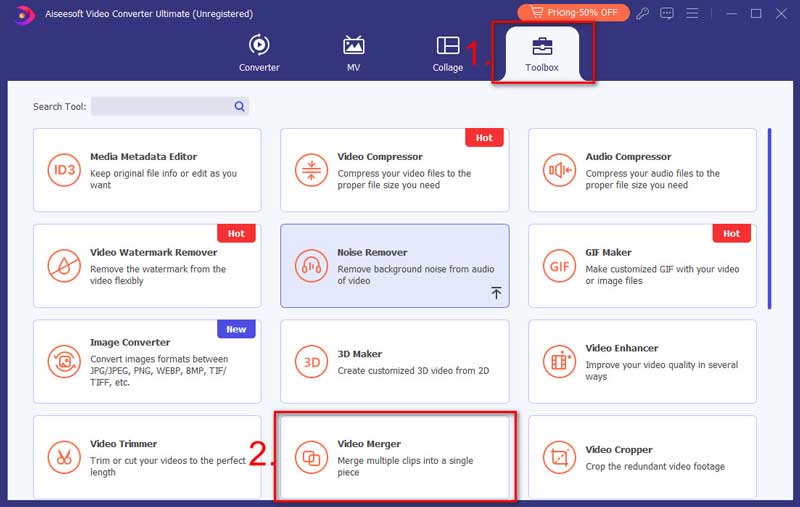
Нажмите на Ящик для инструментов вкладка и открыть Слияние видео. Слияние может объединять не только аудиофайлы, но и видеоклипы. В новом всплывающем окне загрузите свои аудиофайлы, нажав значок + в интерфейсе.
Вы можете увидеть свои аудиоклипы внизу. Если вам нужно настроить их последовательность, просто перетащите аудиоклип в нужное место. Или вы можете выбрать клип и нажать на значок вперед or назад кнопку.
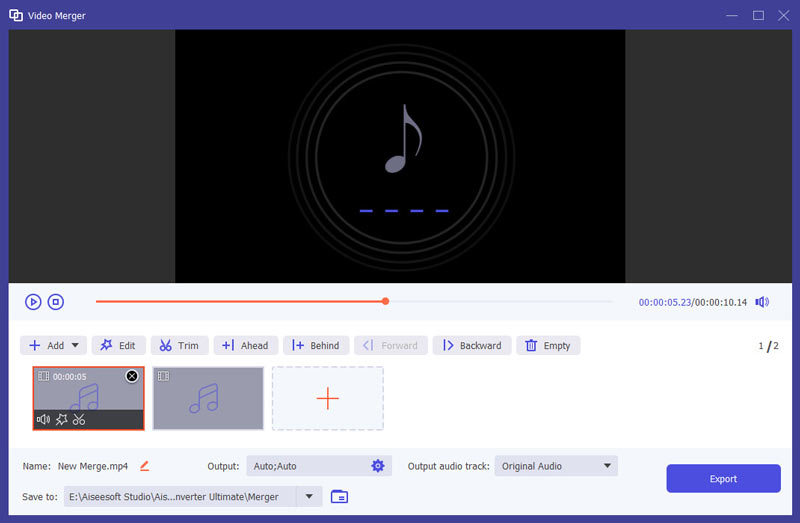
Чтобы изменить настройки звука, вам нужно нажать на кнопку Результат кнопку внизу и выберите Экспорт аудио. Вы можете выбрать кодировщик, частоту дискретизации и битрейт. После этого нажмите на OK. Выберите папку для сохранения объединенного аудиофайла. Наконец, нажмите на Экспортировать.
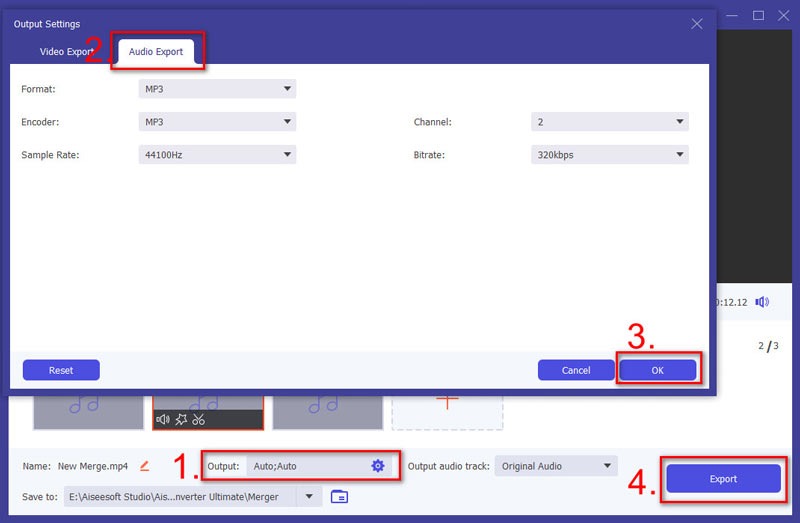
Благодаря усовершенствованному аппаратному ускорению слияние аудио позволяет быстро объединять аудиофайлы. Объединенные аудиоклипы будут сохранены в новом месте и не заменят исходные. Таким образом, вам не нужно беспокоиться о потере оригинальных аудиофайлов. После слияния вы также можете улучшить качество звука с объединением аудио.
Если у вас есть видеоклипы, которые необходимо объединить, вы можете выполнить те же действия по объединению. Объединение аудио и видео может помочь вам.
Часть 2. Как объединить аудиоклипы в Premiere Pro
Другой способ объединить песни или аудиоклипы — использовать Adobe Premiere Pro. Это профессиональный и комплексный инструмент для слияния и редактирования видео и аудио. Premiere Pro предлагает функцию вложения, предназначенную для объединения аудио и видеоклипов. Давайте узнаем, как использовать функцию вложения для объединения аудио в Premiere Pro.
Откройте Premiere Pro и перетащите аудиоклипы, которые необходимо объединить в саундтрек. Убедитесь, что все они находятся на одном пути.
Выберите аудиоклипы, которые хотите объединить, и щелкните их правой кнопкой мыши. Во всплывающем меню выберите Гнездо….
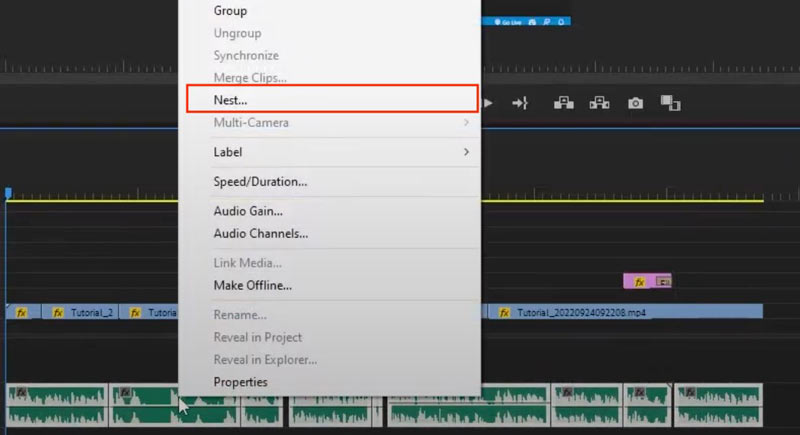
Вам нужно дать новому объединенному аудио имя и нажать OK. Щелкните правой кнопкой мыши аудиоклип еще раз и выберите Рендеринг и замена.
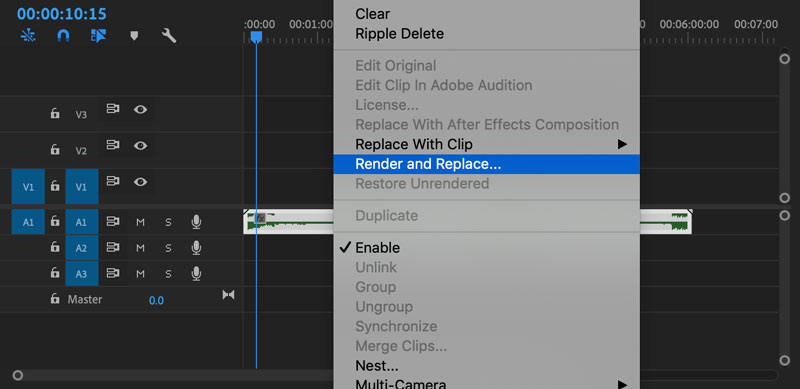
После этого ваши аудиофайлы будут объединены в один клип. Если вы новичок, вам может показаться, что он немного сложен в использовании. Хотя Premiere может быстро объединять аудиоклипы, он заменяет оригинальные. После того, как вы выберете «Рендеринг» и «Заменить», их невозможно снова редактировать отдельно. Поэтому, прежде чем нажать на нее, вам необходимо убедиться, что ваши клипы готовы к объединению.
Часть 3. Как объединить аудио онлайн
Если вы не хотите загружать какое-либо программное обеспечение, вы можете попробовать его онлайн. аудио столяры например Clideo Audio Joiner. На рынке существует множество аудиоустройств; тот, который я рекомендую, бесплатен и прост в использовании. По сравнению с другими онлайн-слияниями аудио, он поддерживает больше аудиоформатов (до 16), включая самые популярные, такие как MP3, AAC, FLAC, WAV и другие. Теперь посмотрим, как объединить с ним ваши песни или аудиоклипы.
Перейдите на веб-сайт Clideo Audio Joiner и загрузите свои аудиофайлы, нажав Выбрать файлы.
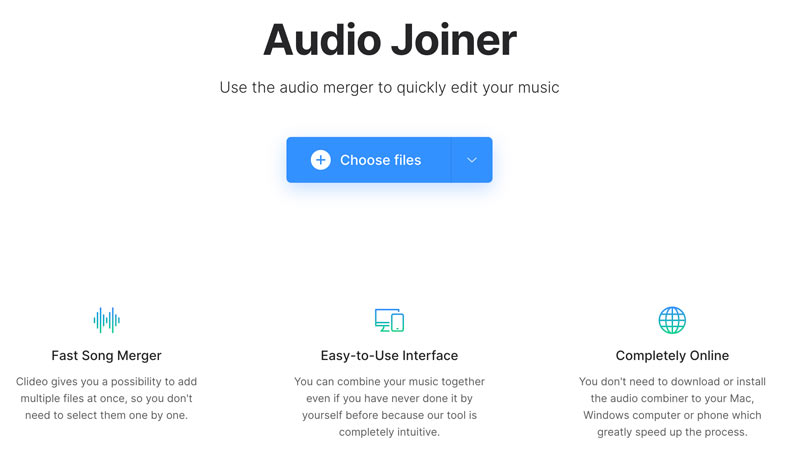
Вы можете перетаскивать аудиоклипы, чтобы изменить их порядок. Выберите выходной формат внизу. Если вам нужны эффекты постепенного появления и исчезновения, установите флажок Crossfade на правой стороне.
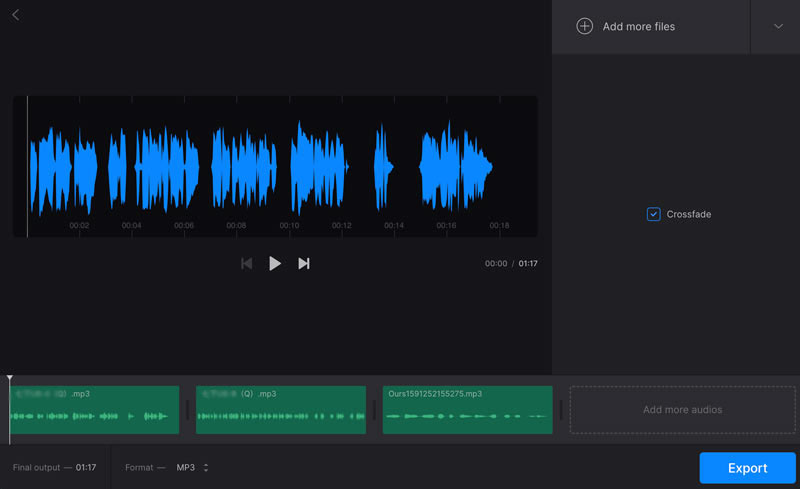
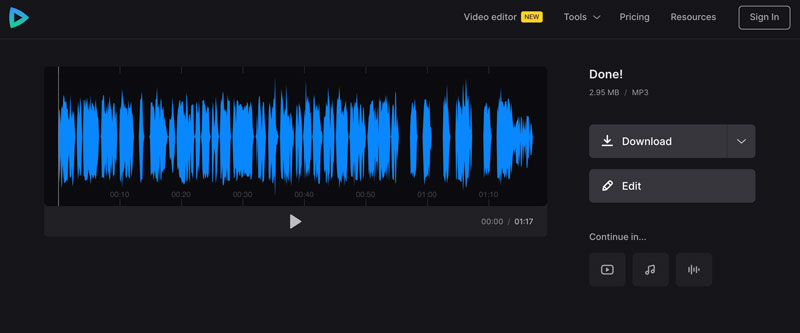
Нажмите на Экспортировать и дождаться слияния. После завершения он покажет вам Готово!
Теперь вы узнали, как объединить аудио онлайн. Процесс объединения может быть немного медленным. Но это будет отличный выбор для тех, кому нужно объединить короткие песни или небольшие аудиоклипы.
Часть 4. Часто задаваемые вопросы о том, как объединить аудиофайлы
Как проще всего объединить аудиофайлы?
Если вы имеете дело с аудиофайлом большого размера, лучше использовать настольное программное обеспечение, такое как Aiseesoft Video Converter Ultimate и Premiere. Для некоторых простых аудиокомбинаций используйте онлайн-объединения аудио, например Clideo Audio Joiner.
Как вырезать аудио и объединить их?
Откройте Aiseesoft Video Converter Ultimate и загрузите аудиофайлы. Нажать на Порез значок, чтобы обрезать их один за другим. Затем вернитесь к основному интерфейсу и проверьте Объединить в один файл внизу. Наконец, нажмите Конвертировать все.
В чем разница между объединением звука и микшированием звука?
Объединение аудио означает объединение нескольких аудиоклипов. Микширование звука означает объединение разных звуковых дорожек в одну. Микширование аудио — более сложный процесс, чем аудиокомбинация.
Какое приложение я могу использовать для объединения песен?
Пользователи iPhone могут использовать MP3 Cutter, Filmora, iMovie и т. д. Пользователи Android могут попробовать MP3 Audio Merger and Joiner и MP3 Cutter and Audio Merger.
Как объединить аудио в Audacity?
Откройте Audacity, загрузите свой аудиофайл и выберите все звуковые дорожки. Далее идите вверх и нажмите на Треки и выберите Микшировать и визуализировать.
В этом руководстве описаны три способа объединить аудиофайлы с различными слияниями аудио. Вы можете выбрать один из Aiseesoft Video Converter Ultimate, Premiere Pro и Clideo Audio Joiner. Если вы хотите объединить свои песни или аудиоклипы на рабочем столе или в Интернете, эти аудио-слияния могут решить эту задачу. Попробуйте объединить аудио прямо сейчас и создать свое попурри. Если вы считаете, что этот пост полезен для вашей аудиокомбинации, поделитесь им с друзьями или семьей.
Что вы думаете об этом посте.
Рейтинг: 4.8 / 5 (на основе голосов 333) Подпишитесь на нас в
Более Чтение
Оставьте свой комментарий и присоединяйтесь к нашему обсуждению
Редактировать аудио в видео

разблокировка iPhone
Чтобы исправить заблокированный экран iPhone, вам может помочь функция очистки пароля. И вы также можете легко очистить Apple ID или пароль времени экрана.
Лучший способ объединить файлы OGG для ПК с Windows и компьютеров Mac
Вы можете столкнуться с проблемой слияния аудиофайлов, особенно OGG, но не обладаете достаточными знаниями о том, как это сделать. Объединение аудио — обычное дело, при котором вы объединяете несколько треков в один файл. В результате получается плейлист, своего рода ремикс, в котором все песни воспроизводятся без перерыва. Не переживайте, потому что вы можете сделать это в мгновение ока с помощью соответствующей программы. Будь то в личных или академических целях, вы сможете объединить файлы OGG с легкостью. Найдите лучший инструмент, чтобы справиться с этой тяжелой ситуацией.
- Часть 1. Что такое OGG?
- Часть 2. Профессиональный способ слияния OGG
- Часть 3. Другие функции Vidmore Video Converter
- Часть 4. Часто задаваемые вопросы о слиянии OGG
Часть 1. Что такое OGG?
OGG — это формат аудиофайлов, предназначенный для хранения музыкальных файлов точно так же, как файлы MP3. Он поставляется с контейнером OGG, который сохраняет аудиопотоки, сжатые с помощью кодека Vorbis, в котором размер файла меньше по размеру, но имеет лучшее качество звука. Поэтому для тех из вас, кто ищет баланс качества звука и размера файла, формат файла OGG.
На самом деле файлы с расширением .ogg создаются Xiph.org Foundation, некоммерческой организацией, создающей различные форматы для мультимедийных целей. Следовательно, OGG — это бесплатный и открытый контейнерный формат. Кроме того, он содержит потоки аудио и видео, субтитры и другой текст. Это мультиплексированные медиафайлы, которые используют OGX в качестве расширения файла. Если вы хотите быстро объединить файлы, продолжайте читать, чтобы узнать лучший практический подход для этого.
Часть 2. Профессиональный способ слияния OGG
Одно из самых простых и популярных приложений для объединения файлов OGG — это Видео конвертер Vidmore. Хотя это инструмент преобразования, он предлагает мощные функции. Он может мгновенно объединить две или более дорожки в один файл. Независимо от размера файла и количества файлов, к которым вы хотите присоединиться, инструмент может решить эту проблему за вас. Более того, этот инструмент позволяет вам использовать его на вашем Mac или компьютере с Windows, который имеет простой и легкий в использовании интерфейс. Все, что вам нужно сделать, это вставить целевые звуковые дорожки в программу, объединить, выбрать формат экспорта и сохранить окончательную версию аудиофайла. Чтобы продемонстрировать процесс объединения файлов OGG, ознакомьтесь с пошаговой процедурой ниже.
Шаг 1. Запускаем программу.
Во-первых, загрузите программу, используя любой из Скачать бесплатно кнопки ниже. Если вы являетесь пользователем Windows, отметьте версию для Windows или Mac для пользователей Apple. После этого установите и запустите программу.
Шаг 2. Добавьте треки OGG в приложение.
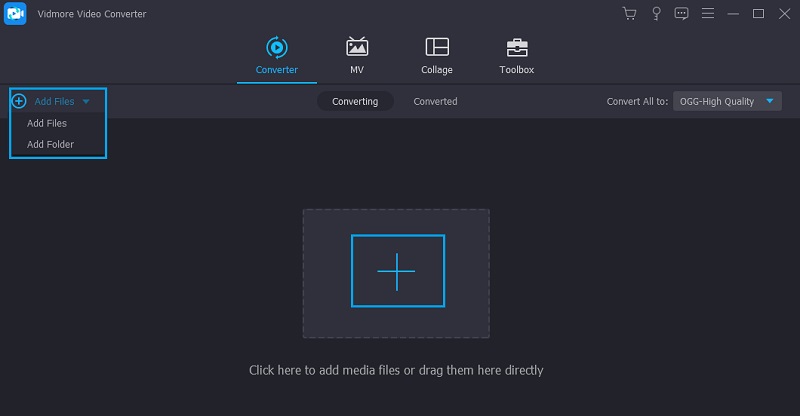
Чтобы добавить треки, нажмите на Плюс нажмите кнопку подписи в главном интерфейсе приложения и выберите желаемую звуковую дорожку из папки с файлами. Вы можете добавить еще одну дорожку, нажав кнопку Добавить файлы кнопку в верхнем левом углу. Чтобы загрузить папку с файлами OGG, щелкните значок Добавить файлы раскрывающийся список и выберите Добавить папку .
Шаг 3. Установите порядок треков OGG.
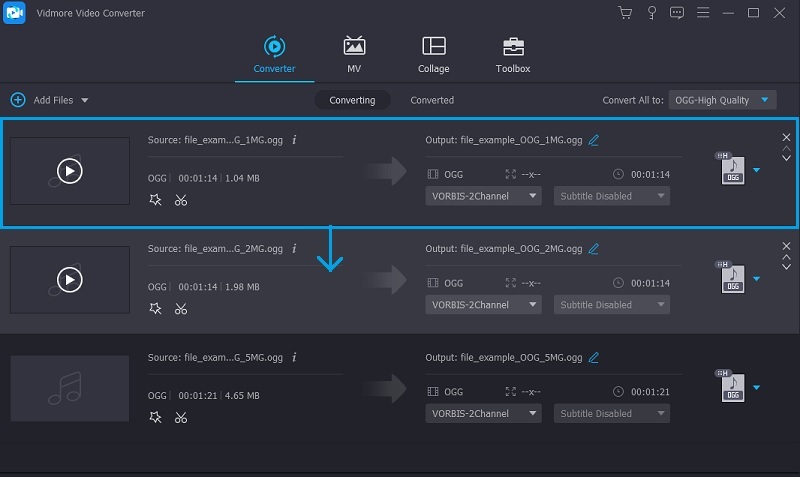
После загрузки желаемых треков вы можете расположить их в желаемом порядке. Просто перетащите конкретную дорожку в порядок, когда вы хотите ее воспроизвести.
Шаг 4. Объедините файлы OGG.
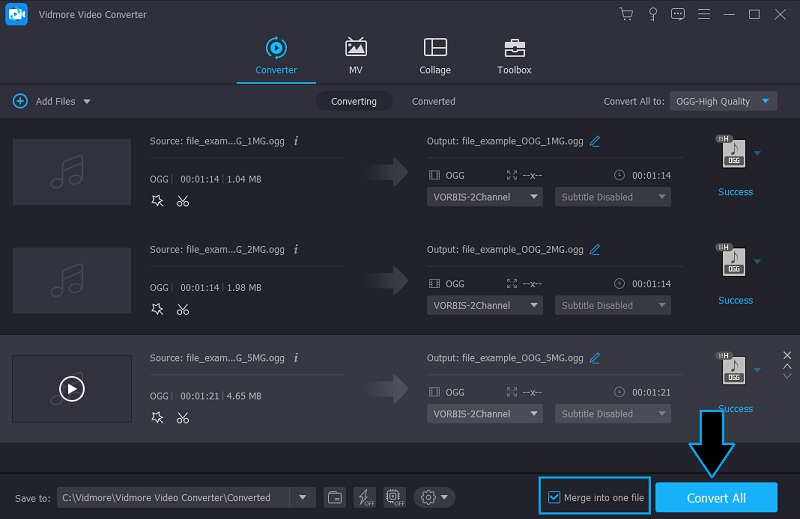
На этом этапе откройте Профиль меню и перейдите в Аудио таб. На левой панели выберите OGG формат и выберите аудио профиль, который соответствует вашим потребностям. Затем установите флажок для Слить в один файл а затем нажмите Конвертировать все кнопку, чтобы начать процесс слияния. Объединенные файлы должны быть сохранены по пути сохранения по умолчанию. Вы также можете напрямую проверить его воспроизведение на Преобразованный вкладка на той же панели.
- 6 лучших конвертеров OGG в MP3: онлайн и офлайн методы
- 3 основных подхода к преобразованию MP4 в OGG для прослушивания в любом месте
Часть 3. Другие функции Vidmore Video Converter
Помимо объединения аудиофайлов с помощью Vidmore Video Converter, вы также можете воспользоваться другими функциями, включая обрезку, разделение, регулировку громкости, задержку и многое другое.
1. Обрезайте файлы OGG быстро и легко.
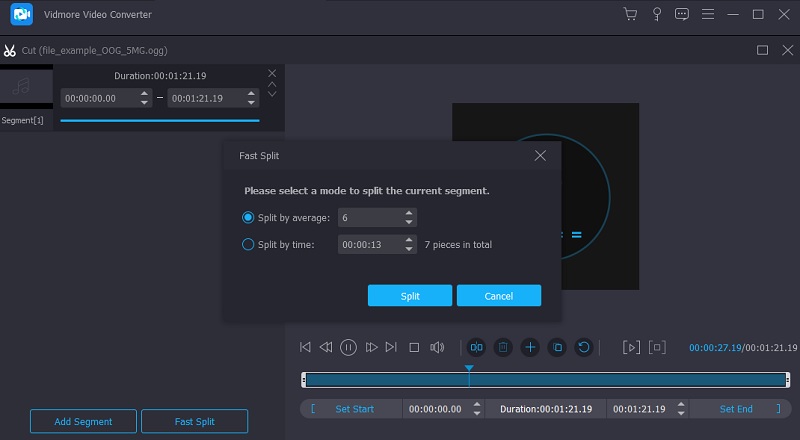
Вы также можете обрезать или вырезать аудиофайлы за несколько шагов, не требуя специальных или технических навыков. Эта программа позволяет вырезать часть аудиофайлов и сохранять их как мелодии звонка с потерей качества. Кроме того, он имеет функцию быстрого разделения, при которой вы можете быстро разделить звук на несколько сегментов. Вы можете разделить трек по среднему значению или по времени, в зависимости от ваших личных предпочтений.
2. Аудио в функции редактирования.
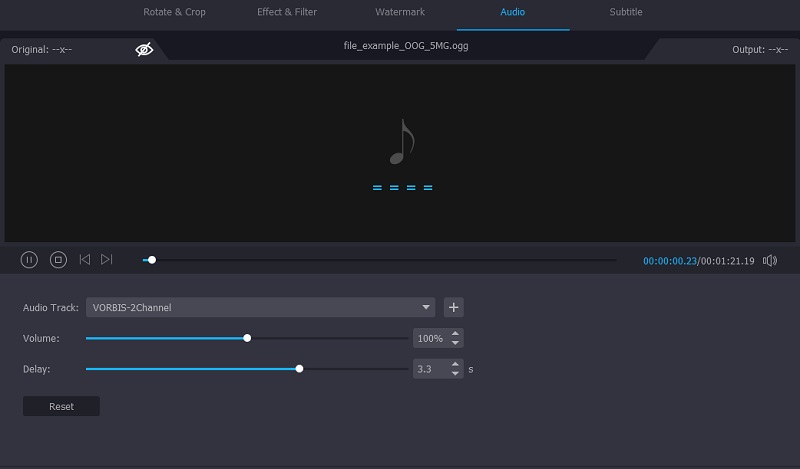
Это также идеальный инструмент для различных нужд редактирования, поскольку он позволяет регулировать громкость дорожки. С помощью этой программы вы можете увеличивать и уменьшать громкость звукового файла. В случае, если звук не синхронизируется с видео, вы можете настроить задержку, чтобы ускорить или замедлить звук, чтобы синхронизировать звук с видео.
Часть 4. Часто задаваемые вопросы о слиянии OGG
Как я могу объединить аудиофайлы в Windows 10?
Существуют различные методы, которые вы можете использовать для слияния аудиофайлов в Windows 10. Вы можете рассмотреть возможность использования Audacity для преобразования файлов OGG, но это может быть проблематично, если вы используете этот инструмент в первый раз. Еще лучше, выберите инструмент выше, который поможет вам быстро объединить любые аудиофайлы на вашем ПК с Windows 10.
Файлы OGG и MP3 являются аудиоформатами с открытым исходным кодом. OGG имеет лучшее качество звука и меньший размер сжатого файла, чем MP3. Тем не менее, у вас также могут быть некоторые другие преимущества от MP3, такие как объединенные стерео и дискретные каналы аудиофайла.
Могу ли я воспроизводить файлы OGG в VLC?
Файлы OGG могут воспроизводить практически основные или обычные медиаплееры. Сюда входят VLC и Windows Media Player. Если вам нравится воспроизводить файлы OGG в Интернете, вы можете сделать это через Google Диск.
Вывод
Нужно ли вам объединить файлы OGG которые являются разделенными или отдельными дорожками для непрерывного воспроизведения, процесс довольно прост. Есть различные методы, которые помогут вам объединить аудиофайлы. Тем не менее, чтобы сэкономить ваше время и усилия, Vidmore Video Converter — это практическое решение, которое вам следует рассмотреть. Помимо объединения аудиофайлов, он предлагает дополнительные функции, которые могут быть полезны для других целей, таких как редактирование и настройка самого звука.
 MP3 в OGG | 4 способа конвертировать MP3 в OGG
 4 лучших проигрывателя OGG для Windows / Mac в 2021 году (бесплатно и платно)
 Редактируйте файлы OGG с помощью лучших программ для редактирования аудио

Попробуйте Vidmore Video Converter бесплатно
Универсальный набор инструментов для преобразования и редактирования видео и аудио файлов в Windows 11/10/8/7, Mac OS X 10.12 и выше
на основе 176 отзывов пользователей
Как объединить 2 ogg аудио файла в 1 на java?

Используйте ffmpeg. Был раньше проект xuggler, но помоему давно не поддерживается.
Ответ написан более трёх лет назад
Комментировать
Нравится Комментировать
Ответы на вопрос 0
Ваш ответ на вопрос
Войдите, чтобы написать ответ

- Java
- +1 ещё
Как разрабатывать приложение Spring, чтобы каждый раз не деплоить его на сервер для отладки?
- 1 подписчик
- 23 часа назад
- 103 просмотра
- Java
В каком контексте значение класса String является неизменяемым в отличии от StringBuilder?
- 1 подписчик
- 07 янв.
- 105 просмотров
- Java
Почему public и static класса дают одинаковый доступ?
- 2 подписчика
- 06 янв.
- 2044 просмотра
- Java
Java minecraft coder pack вылетает, что делать?
- 1 подписчик
- 06 янв.
- 60 просмотров
- Java
- +1 ещё
Разница между Callable и DeferredResult?
- 1 подписчик
- 04 янв.
- 69 просмотров
- Java
Почему возникает ошибка «Could not connect to SMTP host»?
- 1 подписчик
- 04 янв.
- 75 просмотров
- Java
- +1 ещё
Почему SseEmitter шлет сообщения по кругу?
- 1 подписчик
- 03 янв.
- 40 просмотров
- Java
- +1 ещё
Как исправить отправку JSESSIONID в cookies при обновлении страницы?
- 2 подписчика
- 03 янв.
- 113 просмотров
- Java
- +1 ещё
Как правильно открывать неблокирующий сокет из NIO?
- 1 подписчик
- 02 янв.
- 47 просмотров
- Java
- +1 ещё
Есть сервера, которые стоит написать именно на Java, а не на Node?
- 3 подписчика
- 02 янв.
- 5412 просмотров
До 400 000 ₽
До 400 000 ₽
До 400 000 ₽
09 янв. 2024, в 14:57
3000 руб./за проект
09 янв. 2024, в 14:54
500 руб./за проект
09 янв. 2024, в 14:50
5000 руб./за проект
Минуточку внимания
Присоединяйтесь к сообществу, чтобы узнавать новое и делиться знаниями
- Как настроить передачу команд на удаленный сервер в yml?
- 2 подписчика
- 0 ответов
- 2 подписчика
- 0 ответов
- 2 подписчика
- 0 ответов
- 2 подписчика
- 1 ответ
- 1 подписчик
- 1 ответ
- 3 подписчика
- 2 ответа
- 2 подписчика
- 2 ответа
- 4 подписчика
- 3 ответа
- 2 подписчика
- 0 ответов
- 2 подписчика
- 2 ответа