Фото PDF 4+
Я купила бесплатный период подписки, затем удалила приложение
Вчера у меня сняло 799 рублей, я сразу же отменила подписку
Можно ли мне как-то получить деньги обратно, пожалуйста?
Я студентка и у меня ограниченное количество денег
Знаю, что это по своей же глупости, но пожалуйста, войдите в положение
Куда я могу обратиться на счет этого?
Ставлю 5 звезд приложению, но в надежде, что деньги вернут
K1m991. , 05.04.2021
Класс
Marymarymezi , 23.10.2020
Сняли деньги, хотя давно отписалась и не использую данное приложение
Отписалась давно, однако снимают деньги с карты. Что за беспредел , ведь я не использую это приложение . Деньги верните.
Конфиденциальность приложения
Разработчик Sarrada Software Inc указал, что в соответствии с политикой конфиденциальности приложения данные могут обрабатываться так, как описано ниже. Подробные сведения доступны в политике конфиденциальности разработчика.
Связанные с пользователем данные
- Пользовательский контент
Не связанные с пользователем данные
Может вестись сбор следующих данных, которые не связаны с личностью пользователя:
- Данные об использовании
- Диагностика
Конфиденциальные данные могут использоваться по-разному в зависимости от вашего возраста, задействованных функций или других факторов. Подробнее
Информация
Провайдер Sarrada Software Inc
Размер 41,8 МБ
Совместимость iPhone Требуется iOS 12.0 или новее. iPad Требуется iPadOS 12.0 или новее. iPod touch Требуется iOS 12.0 или новее. Mac Требуется macOS 11.0 или новее и компьютер Mac с чипом Apple M1 или новее.
русский, английский, испанский, итальянский, корейский, немецкий, португальский, тайский, традиционный китайский, турецкий, упрощенный китайский, французский, японский
Как объединять и разделять PDF-документы на iPhone и iPad
В формате PDF мы часто делимся разными документами. Иногда бывает нужно объединить два документа в один или наоборот разделить один документ на несколько. Это можно делать прямо на iPhone или iPad через приложение «Файлы», быструю команду или сторонние приложения. Ниже мы расскажем обо всех возможных способах.

- Как объединить PDF-документы через приложение «Файлы»
- Как объединить PDF-документы через iLovePDF
- Как объединить PDF-документы с помощью команды
- Способ 1: Через меню экспорта
- Способ 2: Через «Команды» или домашний экран
- Другие способы работы с PDF-файлами на iPhone и iPad
Как объединить PDF-документы через приложение «Файлы»
- Откройте приложение «Файлы» и внизу выберите вкладку «Обзор». Выберите папку, в которой хранятся нужные PDF-файлы. Если файлы в разных папках, нужно переместить их в одну.
- В правом верхнем углу экрана нажмите значок с тремя точками, а затем «Выбрать».
- Отметьте PDF-документы, которые хотите объединить.
- Теперь нажмите значок с тремя точками в правом нижнем углу экрана и выберите «СоздатьPDF». Готовый PDF-документ будет сохранён в ту же папку.

Как объединить PDF-документы через iLovePDF
- Скачайте приложение iLovePDF бесплатно на свой iPhone или iPad. Запустите приложение и выберите iLovePDF– В моёмiPhone или iLovePDF–iCloud.
- Нажмите значок плюс >Файлы. Откроется приложение «Файлы».

- В приложении «Файлы» так же, как в предыдущем способе, выберите PDF-документы, которые нужно объединить, но в конце нажмите «Открыть». Если значка с тремя точками нет, просто выберите каждый документ, чтобы добавить его по одному. Документы появятся в приложении.

- Вверху нажмите кнопку «Выбрать» и отметьте свои документы.
- Внизу нажмите «Инструменты»>«ОбъединитьPDF».
- Теперь вы можете перетягиванием изменить порядок документов.
- Когда всё будет идеально, нажмите «Объединить PDF».

- Нажмите «Перейтикфайлам», чтобы увидеть готовый результат. Вы можете открыть получившийся документ, переименовать его, поделиться и др. Документ также появится в приложении «Файлы» в папке «iLovePDF».

Также можете попробовать приложения Merge PDF и SmallPDF.
Как объединить PDF-документы с помощью команды
Вы можете создать команду, которая будет быстро объединять для вас PDF-файлы. Процесс довольно долгий, но при этом простой. Если же вы не хотите создавать команду вручную, можете скачать готовую – Merge PDFs.
Вот как воссоздать эту команду самостоятельно:
- Откройте приложение «Команды» и выберите вкладку «Мои команды». В правом верхнем углу нажмите плюс.
- Нажмите «Добавить действие» и выберите «СоздатьPDF». Теперь нажмите маленькую стрелку под действием и выберите «Все страницы» и «Добавленные».

- Вверху нажмите синюю кнопку настроек. Включите опции «Получение контента на экране» и «На странице экспорта». Нажмите «Готово.
- Нажмите слово «Любые» и отключите все пункты, кроме PDF. Нажмите «Готово».

- Опционально: Нажмите «Продолжить» и выберите «Запросить». Теперь нажмите «Фото» и выберите «Файлы». Нажмите стрелку и включите опцию «Выбратьнесколько». Если этого не сделать, команды будет работать только через меню «Поделиться». Если выполнить шаг, команда будет работать везде.

- В строке поиска внизу экрана введите «Сохранить файл» и выберите действие. Нажмите на стрелку и включите опцию «Спросить о месте сохранения».
- Опционально: Команда почти готова. При желании можно добавить в неё опцию, которая будет показывать финальный объединённый PDF-документ. Для этого через поисковую строку добавьте действие «Быстро просмотреть».
- В самом верху дайте команде название. Например, «Объединение PDF».
- Нажмите X, чтобы сохранить команду.

Вы только что создали и сохранили команду. Теперь ей можно пользоваться для объединения PDF на iPhone и iPad. Пользоваться командой можно двумя способами.
Способ 1: Через меню экспорта
- В приложении «Файлы» откройте папку, в которой сохранены ваши PDF-документы.
- В верхнем правом углу нажмите значок с тремя точками и нажмите «Выбрать». Отметьте PDF-документы, которые нужно объединить.
- Нажмите значок «Поделиться» и выберите созданную команду.
- Выберите место сохранения документа и нажмите «Готово».
- Если вы добавили действие «Быстрый просмотр», то готовый PDF появится на экране. Чтобы закрыть его, нажмите «Готово».

Способ 2: Через «Команды» или домашний экран
- Откройте приложение «Команды» и там выберите созданную команду. Если вы добавили команду на домашний экран, можно использовать её и там.
- Выберите файлы, которые нужно объединить, а затем место сохранения.

Как разделить PDF-документ на несколько через «Файлы»
- Откройте свой PDF-документ и нажмите значок «Поделиться».
- Выберите «Напечатать».
- Нажмите «Диапазон» и выберите первую и последнюю страницу. Также можно просто отметить нужные страницы внизу экрана.
- Нажмите «Напечатать».
- Нажмите «СохранитьвФайлы». Будет создан новый PDF с выбранными страницами.

Как разделить PDF через приложение iLovePDF
- Откройте приложение и выберите iLovePDF– В моёмiPhone или iLovePDF–iCloud. Нажмите плюс >Файлы и выберите PDF, который нужно разделить.
- Рядом с документом нажмите значок с тремя точками, затем выберите «Инструменты» и нажмите «РазделитьPDF».

- Теперь выберите нужный вам вариант, настройте все опции как нужно и нажмите красную кнопку «Разделить» внизу.
Как разделить PDF в приложении PDFTools
- Скачайте приложение PDF Tools, запустите его и нажмите «SplitPDF».
- Нажмите плюс и добавьте нужный PDF из приложения «Файлы».
- Выберите свой PDF-документ и нажмите кнопку в виде стрелки.
- Выберите нужные страницы и нажмите «SplitPages».
- Введите название для нового документа и нажмите «Done».

Результат вы можете сохранить в приложение «Файлы». Он также сохранится в самом стороннем приложении.
Команда для разделения PDF-документов
Вы можете использовать команду, которую мы создали ранее для объединения документов. Нужно лишь внести в неё несколько изменений. Также можете скачать готовую команду Split PDF.
- В приложении «Команды» зажмите ранее созданную команду для объединения документов и выберите «Дублировать».
- Нажмите значок с тремя точками на новой команде, чтобы её изменить.
- Вверху введите новое название команды. Например, «Разделить PDF».

- Нажмите первую маленькую стрелку и отключите опцию «Выбрать несколько».
- Нажмите стрелку под действием «Создать PDF из», нажмите «Все страницы» и выберите «Спрашивать каждый раз».
- Нажмите X для сохранения команды.

Эту команду можно использовать так же, как предыдущую – через меню экспорта, приложение «Команды» или домашний экран. Вы каждый раз сможете выбирать одну страницу или диапазон страниц, которые нужно сохранить в новый PDF.
Другие способы работы с PDF-файлами на iPhone и iPad
Объединять и разделять PDF-документы также можно онлайн на сайтах, вроде iLovePDF.com, SmallPDF.com и Adobe.com.
Сайты выглядят не очень удобно на iPhone, но на iPad и компьютере они очень полезны. Тем не менее, учтите, что эти сервисы загружают ваши файлы на свои серверы. Офлайн-инструменты безопаснее, если вы работаете с документами с личной информацией и т.п.
Конвертировать изображения в PDF
Выберите свои файлы изображений, которые будут добавлены в PDF или перетащите их в активную область и приступите к созданию. Через несколько секунд после этого вы сможете скачать свою PDF книгу изображений.
Поддерживает разные форматы файлов изображений
Вы можете выбрать изображения других форматов для создания PDF книги изображений, таких как JPG, PNG, GIF and TIFF.
Просто в использовании
Мы максимально упростили для вас процесс создания PDF книги изображений. Не требуется установка или настройка, просто выберите файлы и приступите к созданию.
Поддерживает вашу систему
Для создания PDF книги изображений вам не требуется какая-либо специальная система. Инструмент работает на всех распространенных операционных системах и браузерах.
Установка не требуется
Вам не нужно скачивать и устанавливать какие-либо программы. Создание PDF книги изображений происходит в облаке на наших серверах. Этот инструмент не потребляет ресурсы вашей системы.
Безопасность важна для нас
Ваши файлы изображений не хранятся на нашем сервере дольше чем это требуется. Изображения и результаты будут удалены с нашего сервера через короткий промежуток времени.
JPG PNG TIFF GIF

Разработано Stefan Ziegler
Что говорят другие
С этим инструментом я могу объединить разные изображения в один PDF. Любой сможет просмотреть PDF. Благодаря этому мне не нужно отправлять много разных картинок по отдельности.
Идея представить изображения в виде PDF просто отличная. Я могу встроить картинки в один PDF файл. Если размер PDF файла будет большим, я смогу уменьшить его при помощи инструмента сжатия.
Вопросы и ответы
Как я могу создать PDF-файл из нескольких изображений?
- Кликните на поле выбора файла вверху страницы, чтобы выбрать изображения, которые вы хотите преобразовать в PDF.
- При необходимости исправьте порядок изображений с помощью перетаскивания.
- Начните создание вашего PDF с помощью соответствующей кнопки.
- Сохраните созданный PDF-файл на свой компьютер с помощью кнопки скачивания.
Мой сгенерированный PDF файл очень большой. Как я могу сделать его меньше?
PDF24 встраивает ваши картинки в новый PDF файл. Это сохраняет качественные картинки внутри PDF. Но, PDF созданные таким образом могут быть очень большими, потому что каждое изображение увеличивает размер PDF файла. Тем не менее, у PDF24 есть решение этой проблемы. Просто используйте инструмент сжатия PDF от PDF24, чтобы уменьшить размер PDF. В общем, стоит сказать, что вы можете сжать PDF с картинками очень сильно.
Безопасно ли использовать инструменты PDF24?
PDF24 серьезно относится к защите файлов и данных. Мы хотим, чтобы пользователи могли доверять нам. Поэтому мы постоянно работаем над проблемами безопасности.
- Все передачи файлов зашифрованы.
- Все файлы удаляются автоматически из обрабатывающего сервера в течение часа после обработки.
- Мы не храним файлы и не оцениваем их. Файлы используются только по назначению.
- PDF24 принадлежит немецкой компании Geek Software GmbH. Все обрабатывающие серверы находятся в центрах обработки данных на территории ЕС.
- Кроме того, вы можете получить настольную версию инструментов PDF24 вместе с PDF24 Creator. Все ваши файлы остаются на вашем компьютере, так как эта программа работает офлайн.
Могу ли я использовать PDF24 на Mac, Linux или смартфоне?
Да, вы можете использовать PDF24 Tools в любой системе, в которой у вас есть доступ в Интернет. Откройте PDF24 Tools в веб-браузере, таком как Chrome, и используйте инструменты прямо в веб-браузере. Никакого другого программного обеспечения устанавливать не нужно.
Вы также можете установить PDF24 в качестве приложения на свой смартфон. Для этого откройте инструменты PDF24 в Chrome на своем смартфоне. Затем щелкните значок «Установить» в правом верхнем углу адресной строки или добавьте PDF24 на начальный экран через меню Chrome.
Могу ли я использовать PDF24 в офлайн без подключения к Интернету?
Да, пользователи Windows также могут использовать PDF24 в офлайн, то есть без подключения к Интернету. Просто скачайте бесплатный PDF24 Creator и установите программное обеспечение. PDF24 Creator переносит все инструменты PDF24 на ваш компьютер в виде настольного приложения. Пользователи других операционных систем должны продолжать использовать PDF24 Tools.
Как конвертировать изображения в PDF на iPhone 2024: 4 лучших решения
Разглашение: Некоторые ссылки на этом сайте являются партнерскими. Это означает, что если вы нажмете на одну из ссылок и купите товар, я могу получить комиссию. Однако все мнения принадлежат мне.
Эта статья является ключевым ответом на вопрос «Как конвертировать изображения в PDF на iPhone», и если вас это беспокоит, остановитесь здесь и прочитайте об этом подробнее.
Фотографии можно преобразовать в файлы PDF с помощью собственных приложений iPhone.
Однако вы не можете редактировать файлы PDF с помощью этих приложений. Благодаря нашему приложению вы сможете не только конвертировать PDF-файлы, но и редактировать их.
IPhone — одно из лучших приложений для сканирования PDF-файлов — The Scanner App — PDF Editor.
Файлы PDF можно читать и создавать в любом приложении, оборудовании или операционной системе.
Преимущества PDF включают возможность отправлять любой документ с уверенностью, зная, что он будет получен именно так, как задумано.
В этом пошаговом руководстве мы покажем вам, как преобразовать изображения с iPhone в документы PDF.
Как конвертировать изображения в PDF на iPhone?
При сохранении фотографий в PDF есть много причин, по которым вы можете захотеть это сделать. Возможно, вы захотите преобразовать фотографию или книгу, которую вы сняли, в формат PDF, чтобы облегчить доступ к ней позже.
Вы также можете сохранить снимки экрана и фотографии в виде файлов PDF для печати.

Изучите четыре лучших метода преобразования фотографий в PDF для iPhone с помощью этого руководства.
- Вы можете сохранить изображение в формате PDF с помощью параметра «Печать» в приложении iPhone «Фото».
- Сохраняйте фотографии в формате PDF с помощью приложения «Книги» на iPhone.
- Используя приложение «Файлы» на вашем iPhone, вы можете конвертировать фотографии в PDF-файлы.
- Используя приложение PDF Scanner, создавайте PDF-файлы из фотографий на iPhone.
Приходить! давайте прочтем это вкратце сейчас.
1. Используя функцию печати на iPhone:
С помощью приложения «Фотографии» вы можете сохранять изображения в формате PDF двумя способами. В этом разделе мы продемонстрируем один метод, в котором используется опция печати.
Распечатка изображений в приложении «Фото» и увеличение пальцем — обязательные шаги в этом методе.
Шаг 1: Вы можете получить доступ к приложению «Фотографии» на своем iPhone, открыв его.
Шаг 2: Чтобы преобразовать изображение, выберите его. Затем нажмите и удерживайте изображение и выберите «Поделиться».
Шаг 3: В правом верхнем углу экрана есть возможность выбрать несколько фотографий или снимков экрана для преобразования в PDF.
Шаг 4: Затем нажмите «Поделиться» и выберите элементы, которые хотите преобразовать.
Шаг 5: Чтобы распечатать документ, выберите опцию «Печать» в меню общего доступа.
Шаг 6: Выполните жест увеличения на вкладке «Параметры принтера». PDF-файл будет создан на основе выбранных вами изображений.
Шаг 7: Нажмите «Поделиться», чтобы поделиться. Есть несколько вариантов обмена.
2. В приложении «Книги»:
Еще один способ конвертировать файлы JPG в PDF — поделиться изображениями из приложения «Фото» в Приложение «Книги». Применяются почти те же шаги.
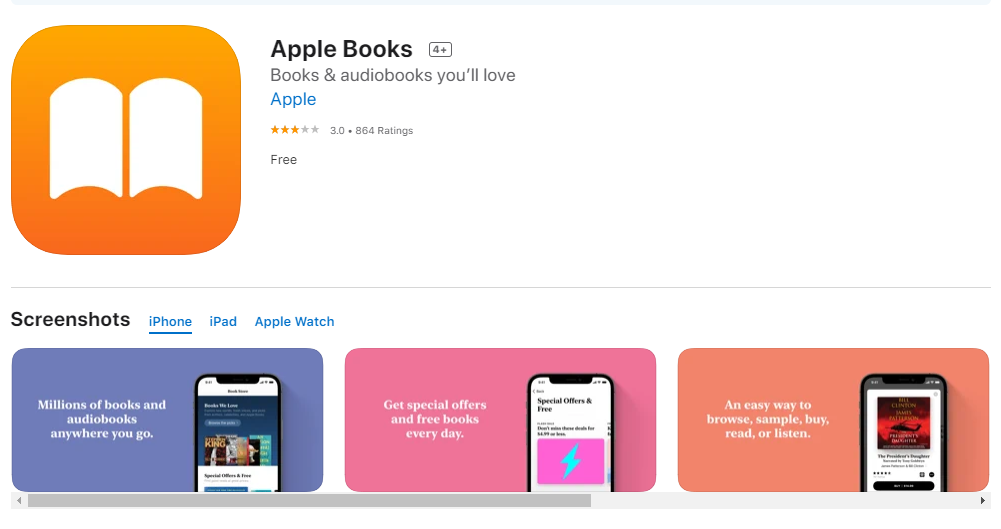
Шаг 1: Установите приложение «Фото» на свой iPhone.
Шаг 2: Вы можете выбрать изображение для преобразования. Для этого нажмите «Поделиться» после долгого нажатия на изображение.
Шаг 3: Для нескольких фотографий или снимков экрана нажмите кнопку «Выбрать» в правом верхнем углу.
Шаг 4: Щелкните значок «Поделиться», когда вы выбрали изображения, которые хотите преобразовать.
Шаг 5: Выберите приложение «Книги» в меню «Поделиться».
Шаг 6: Вы можете выбрать изображение PNG или JPG, и оно будет автоматически преобразовано в PDF.
3. Приложение «Файлы» на iPhone:
С помощью файлов вы можете конвертировать фотографии в PDF-файлы.
Приложение «Файлы» позволяет преобразовать любое изображение, сохраненное в другом приложении, в PDF-файл. Нажмите и удерживайте фотографию, если вы уже сохранили ее в приложении «Файлы». Нажмите «Создать PDF» во всплывающем меню.
Для изображений, которые вы сохранили в другом приложении, например в приложении «Фотографии», следуйте приведенным ниже инструкциям, чтобы преобразовать их в PDF-файл.
Шаг 1: Выберите изображение (я) в приложении «Фото».
Шаг 2: Нажмите «Поделиться», чтобы поделиться.
Шаг 3: Выберите папку, в которой вы хотите сохранить файл (ы), нажав «Сохранить в файлы».
Шаг 4: Запустите приложение «Файлы» и нажмите «Создать PDF» после длительного нажатия на изображение.
Шаг 5: Для нескольких изображений нажмите «Создать PDF» в правом нижнем углу экрана после нажатия трехточечного значка.
Шаг 6: Ваш новый PDF-файл будет сохранен в той же папке, что и предыдущий, в приложении «Файлы».
4. Использование Сканер PDF:
Вы можете видеть, что Apple не предоставляет простой способ конвертировать фотографии в PDF из предыдущих методов.
Это долгий или сложный процесс. Единственное, что вы можете сделать с файлом PDF, — это скопировать, переименовать или поделиться им.
Вам понадобится стороннее приложение для редактирования PDF-файлов, например PDF Scanner чтобы преобразовать ваши файлы в редактируемый PDF.
Это не только один из лучших редакторов PDF для iPhone, но и отличное приложение для преобразования JPG в PDF.
Ниже показаны два способа преобразования фотографии iPhone в PDF с помощью приложения «Сканер».
Сначала загрузите приложение PDF Scanner, если вы еще этого не сделали.
Метод 1: преобразовать отсканированный документ в PDF:
Шаг 1: Загрузите и установите PDF Scanner.
Шаг 2: Щелкните «Сканировать с помощью камеры» после выбора значка «+».
Шаг 3: Сделайте снимок с помощью камеры iPhone.
Шаг 4: Вы также можете выбрать изображение из Фотопленки.
Шаг 5: Изображение будет сохранено в формате PDF после того, как вы нажмете «Сохранить».
Метод 2: отсканируйте фотографию, чтобы создать PDF-файл с помощью приложения «Сканер»:
Шаг 1: Чтобы использовать PDF Scanner, откройте приложение и нажмите Сканировать.
Шаг 2: Выберите «Импортировать из облака», щелкнув значок «+».
Шаг 3: Изображения могут быть сохранены в вашем приложении через Dropbox, Google Drive, iCloud или WiFi Sync.
Шаг 4: Вы можете выбрать между JPEG и PDF, нажав значок «Поделиться».
Шаг 5: Ползунок нужно переместить в сторону PDF.
Эти методы, несомненно, улучшат ваш процесс преобразования изображения в PDF.
Быстрые ссылки :
Заключение: как конвертировать изображения в PDF на iPhone 2024
С помощью iPhone вы можете создавать и сохранять фотографии в формате PDF четырьмя различными способами.
Выберите метод, который кажется вам наиболее интуитивно понятным. Для преобразования изображений в файлы PDF мы рекомендуем вам попробовать четвертый вариант — приложение PDF Scanner.
Используя Сканер, вы можете преобразовать любой файл изображения в PDF или наоборот.
Например, вы можете конвертировать JPG в PDF или JPEG в PDF. Инструмент также работает как редактор PDF, позволяя создавать, редактировать, фильтровать и объединять PDF-файлы.
Выпускник IIMC, Дикша любит тестировать новые технологические продукты и услуги. Ее цель — помочь другим совершать более осознанные покупки технологических продуктов и услуг. В свободное время она любит путешествовать, смотреть фильмы и слушать музыку. Страстный читатель любит быть в окружении технологий. Вы можете следить за ней LinkedIn и Instagram