Как использовать веб-камеру в двух программах одновременно?
Иногда требуется одну и туже веб-камеру использовать одновременно и в системе видеонаблюдения с помощью Ivideon и, например, для общения в Skype. Так как веб-камера может работать только в одном приложении, то требуется дополнительно установить специальную программу-сплиттер, которая создаст копию вашей камеры. Например, такой программой является бесплатное приложение ManyCam.
Инструкция по использованию ниже:
- Отключите Skype и Ivideon Server.
- Скачайте и установите ManyCam.
- Запустите ManyCam. Ваша камера автоматически добавится в ManyCam.
- Откройте Ivideon Server и настройте использование виртуальной камеры ManyCam, а не реальной, для этого: на имени вашей реальной камеры и «ManyCam Video Source» нажмите правой кнопкой мыши и выберите пункт «Не использовать эту камеру». Соответственно теперь Ivideon Server будет использовать виртуальную камеру «ManyCam Virtual Webcam».
- Запустите Skype, и тоже настройте использование виртуальной камеры.
Готово. Теперь обе программы Ivideon Server и Skype работают одновременно с вашей камерой.
С каким оборудованием работает Ivideon?
Начните работу с облачным сервисом видеонаблюдения Ivideon
- Настройка записи видео в архив
- Как начать работу в сервисе Ivideon?
- Личный кабинет и аккаунт
- Как удалить сервер из личного кабинета?
- Требования к скорости канала Интернет и потребление трафика
- Как узнать версию прошивки?
- Выбор тарифа
- Могу ли я пользоваться сервисом бесплатно?
- Как использовать веб-камеру в двух программах одновременно?
- Публичный доступ
- Требуется ли статический IP адрес?
- Возможности Ivideon
- Ключ активации
- Как настроить уведомления?
- Публичные трансляции
- Сколько места выделить под архив?
- Как передать права на просмотр видео и архива?
- Настройка Ivideon Server
- Как включить запись видео в облачный архив?
Программное обеспечение Ivideon
- Ivideon Server
- Ivideon Client
- Сколько стоят Ivideon Server и Ivideon Client?
Как подключить камеру/видеорегистратор к Ivideon?
- Как подключить оборудование со встроенным Ivideon
- Что нужно знать при подборе оборудования для вашей системы видеонаблюдения?
- Как подключить оборудование к Ivideon Server
- Важная информация
- Что такое камера со встроенным сервисом Ivideon?
- Возможно ли подключить аналоговую камеру к Ivideon?
- Возможно ли подключить DVR к Ivideon?
- Что такое DVR с сервисом Ivideon?
Оплата и возврат средств
- Сколько стоят услуги Ivideon?
- Как оплатить Ivideon промо-кодом?
- Условия оплаты для юридических лиц
- Инструкции по оплате в личном кабинете
- Вопросы по возврату средств
Как настроить веб-камеру на одновременное использование в двух различных программах?
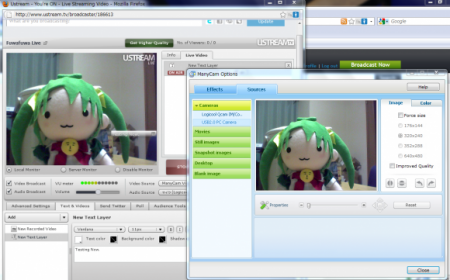
Приложение ManyCam является единственной программой, которая позволяет на платформах Windows и Mac использовать веб-камеру сразу в нескольких приложениях. С ее помощью вы можете подключить и одновременно использовать веб-камеру в таких приложениях, как Skype, Google Talk и Yahoo! Messenger. ManyCam является бесплатным приложением, которое совместимо также с другими программами, работающими с веб-камерами. Для того, чтобы сделать это возможным, приложение напрямую работает с системным драйвером устройства.
Инструкция
1. Откройте сайт manycam.com и нажмите кнопку загрузки приложения «Download», на следующей странице кликните на кнопке «Download Now». После этого начнется загрузка файла в указанный вами локальный каталог.
2. После двойного клика на скачанном файле «ManyCam.exe» начнется установка нового приложения. После нажатия «Next» поставьте отметку под окном лицензионного соглашения и нажмите «Next» опять.
3. Выберите компоненты программы, которые вы хотите установить. По умолчанию они все выбраны, поэтому снимите галочки напротив тех компонент, которые вам не нужны. Далее выберите каталог для установки и нажмите «Next». Нажмите «Next» еще раз и установка приложения ManyCam будет завершена.
4. Нажмите «Finish» и выйдите из установщика. Теперь вы сможете использовать приложение ManyCam на вашем компьютере.
5. Запустите приложение двойным нажатием на иконке ManyCam в системном трее. В запущенном приложении вы можете менять такие параметры сигнала веб-камеры, как яркость, контраст или цветность.
6. Запустите свои любимые программы, используемые для видео-звонков. Пусть это будет Skype и Google Talk. Зайдите в настройки каждой из них и выберите в качестве основной камеры виртуальное устройство под названием «ManyCam Virtual Webcam».
Как использовать веб-камеру одновременно в двух приложениях
Хорошо известно, что если встроенная или внешняя веб-камера используется каким-то одним процессом, то ее уже не сможет использовать другой процесс. Тем не менее, вы можете столкнуться с необходимостью задействовать одну и ту же веб-камеру в двух приложениях, например, в интернет-мессенджере и приложении для видеонаблюдения. Такое вполне реально, но для этого вам нужно будет виртуализировать вашу физическую камеру.
С оной задачей справится ManyCam — приложение-сплиттер, предназначенное для расширения возможностей веб-камеры в различных программах.
Позиционируется ManyCam как инструмент для наложения визуальных эффектов на передаваемое веб-камерой видеоизображение, но ей можно найти и другое применение, в частности, «дублировать» с ее помощью встроенную или внешнюю камеру и использовать полученную копию в разных приложениях.
Итак, первым делом скачайте с официального сайта manycam.com ManyCam и установите.
Закройте программу, которая в данный момент использует вашу веб-камеру.
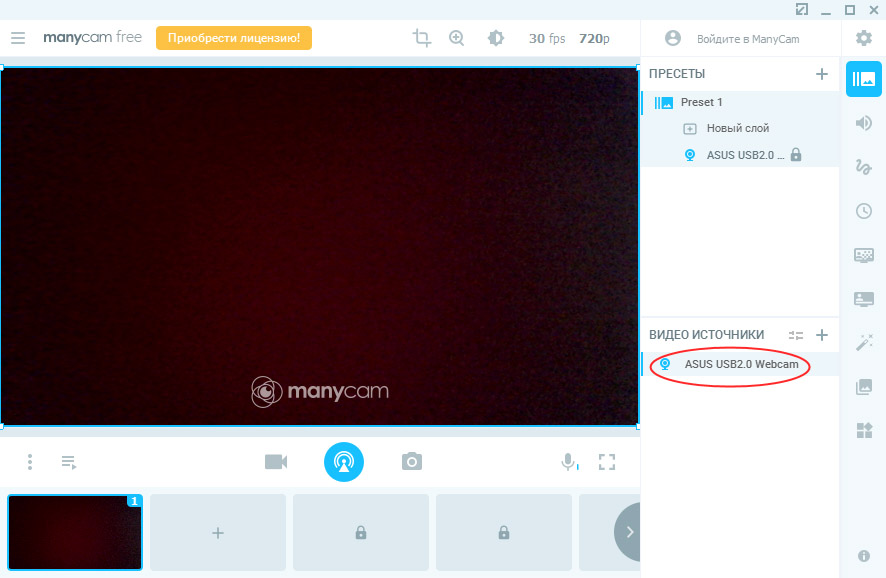
Запустив ManyCam, вы увидите ваше физическое устройство на панели «Видеоисточники».
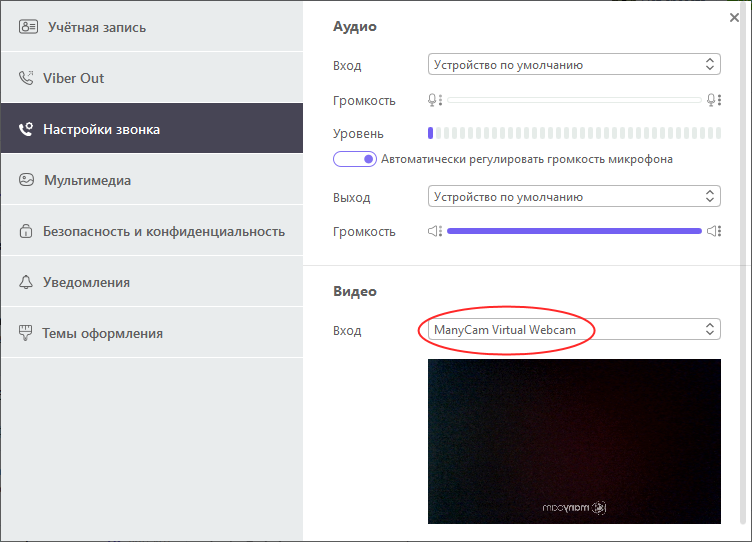
Теперь откройте то приложение, в котором хотите задействовать камеру, перейдите в его настройки мультимедиа и выберите на вход «ManyCam Virtual Webcam», например, в Viber для этого нужно зайти в Настройки -> Настройки звонка.
Аналогичным образом поступаем с другим приложением, выставляя в нём виртуальную камеру ManyCam.
Как передавать изображение с двух камер одновременно в клиентском приложении TrueConf
Во время видеозвонков и конференций пользователи TrueConf могут демонстрировать различный контент, но не всегда может быть достаточно слайдов презентации или показа вашего рабочего стола. Иногда требуется передача сразу двух видеоисточников сигнала. Ниже мы расскажем, как можно реализовать подобный сценарий различными способами.
Способ 1. С помощью OBS Studio
OBS (Open Broadcaster Software) – бесплатное программное обеспечение для записи видео и потокового вещания. Одним из преимуществ использования данного ПО является возможность создания нового видеоустройства, где вы можете микшировать несколько видеопотоков. Для успешного выполнения сценария вам понадобятся:
- приложение OBS Studio – для микширования видеопотоков;
- установленное дополнение OBS-VirtualCam – для создания виртуальной камеры, которая будет выбрана в качестве источника в приложении TrueConf
Установка OBS Studio
- Скачайте OBS Studio и OBS-VirtualCam.
- Запустите установку OBS Studio с правами администратора.
- Во время установки укажите:
- путь установки;
- дополнительные плагины.
- Установите OBS-VirtualCam с параметрами по умолчанию.
- Перезагрузите компьютер для внесения изменений.
Настройка OBS Studio
- Запустите OBS Studio.
- Создайте новую сцену, на которой будут размещаться видеопотоки.
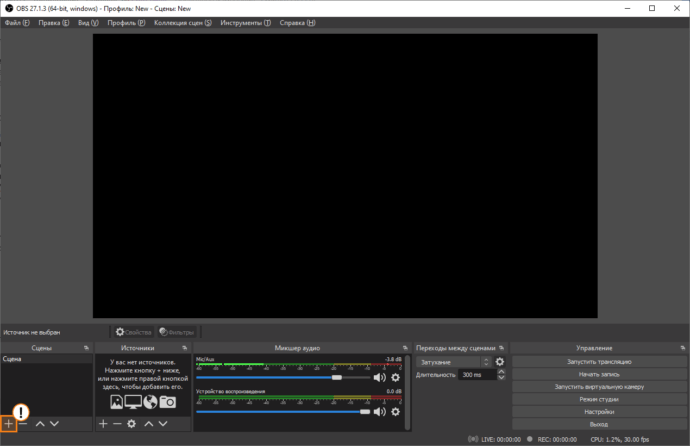
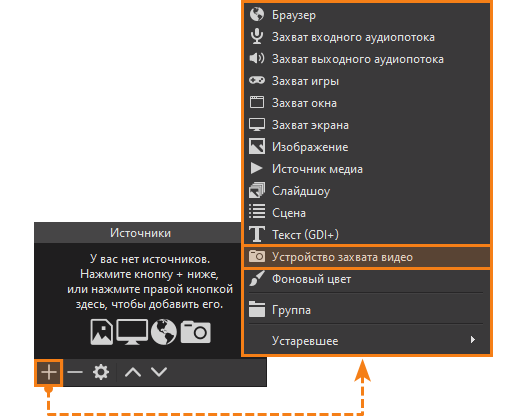
- Для выбора видеокамеры нажмите Добавить → Устройство захвата видео:
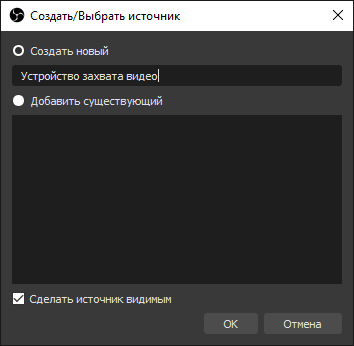
- Выберите пункт Создать новый и укажите название для источника:
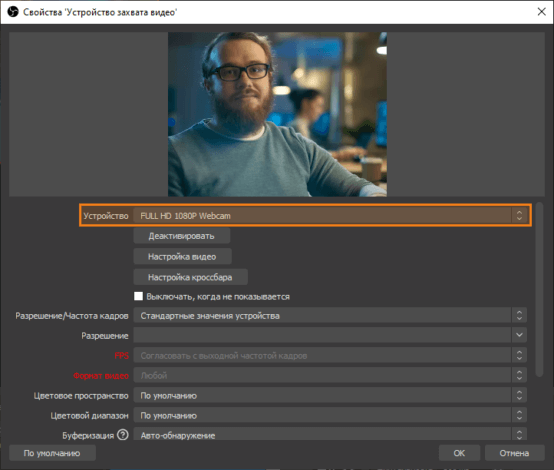
- В разделе Устройство выберите необходимую камеру и нажмите ОК.
- Повторите шаги 1-5 для выбора второй камеры
После этого вы можете настроить отображение видеопотоков так, как вам будет удобно, регулируя размер и положение видеоокон.
Микширование RTSP потока
Аналогичным образом вы можете микшировать изображение с вашей веб камеры и IP-камеры, расширяя возможности проведения конференции.
Для этого вам необходимо:
- Повторить шаги 1 и 2 из пункта Настройка OBS Studio.
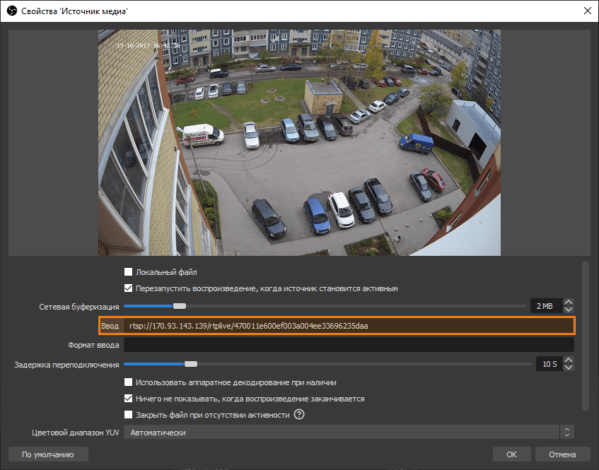
- Для выбора IP камеры нажмите Добавить → Источник медиа.
- Выберите пункт Создать новый и укажите название для источника.
- Снимите флажок Локальный файл, введите в поле Ввод адрес IP камеры и нажмите ОК:
Запуск OBS-VirtualCam
- Для активации виртуальной видеокамеры выберите раздел Инструменты → Виртуальная камера на панели в верхней части окна приложения.
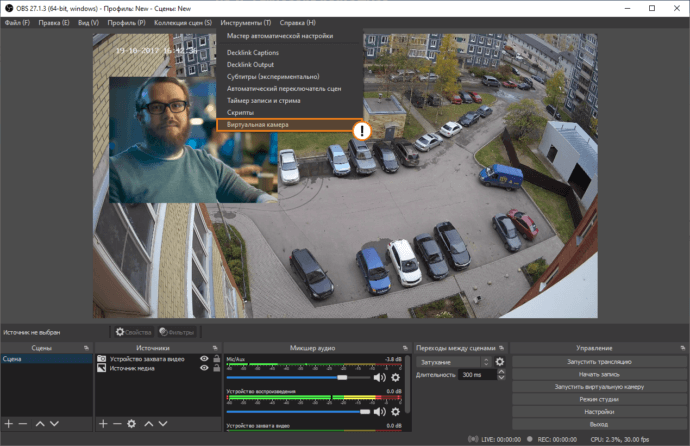
- Во всплывающем окне выберите целевую камеру (по умолчанию OBS-Camera) и нажмите Старт.
- Запустите клиентское приложение TrueConf.
- Перейдите в раздел Настройки → Общие настройки и в разделе Настройки камеры выберите OBS-Camera.
Теперь вы можете демонстрировать смикшированный видеопоток во время видеозвонка или видеоконференции.
Гибкость настроек OBS Studio позволит вам менять пропорции используемых видеопотоков в режиме реального времени или переключать подготовленные схемы микширования OBS Studio через комбинации Alt+1, Alt+2 и т.д., что может быть полезно при проведении вебинаров.

Способ 2. С помощью запуска копии клиентского приложения TrueConf
Ранее в нашем блоге мы описывали, как запустить два независимых экземпляра клиентского приложения TrueConf. Данную функцию можно использовать для трансляции дополнительного видеопотока с помощью входа в одну и туже конференцию двух копий приложения TrueConf.
Для данного способа понадобится дополнительная учетная запись TrueConf для авторизации во втором экземпляре клиентского приложения
- Запустите клиентское приложение и авторизуйтесь.
- Создайте дополнительный ярлык приложения, в последствии переименовав его.
- Откройте свойства созданного ярлыка клиентского приложения.
- Добавьте параметр запуска -t в поле Объект после кавычек.
- Примените изменения и нажмите ОК.
- Запустите копию приложения и авторизуйтесь под другой учетной записью TrueConf.
Для применения изменений в поле Объект могут понадобиться права администратора.
- Перейдите в раздел Настройки → Общие настройки и в разделе Настройки камеры выберите дополнительную камеру.
Обратите внимание, что копию приложения со вторым источником сигнала можно добавить только к групповой конференции. Если вам необходима передача двух сигналов в режиме видеозвонка, то воспользуйтесь следующим способом.