Изменение параметров рекомендаций приложений в Windows
Чтобы защитить ваш компьютер и обеспечить его оптимальную работу, корпорация Майкрософт рекомендует устанавливать приложения только из Microsoft Store. Вы можете выбрать, откуда разрешено скачивать приложения и будут ли отображаться рекомендации при попытке установить приложение не из Microsoft Store.
- Выберите Начните >Параметры >Приложения >Приложения & функции .
- Рядом с параметром Выберите, где получить приложения выберите один из доступных вариантов. Чтобы увидеть рекомендации, выберите в любом месте, но дайте мне знать, есть ли в Microsoft Store. Чтобы прекратить просмотр рекомендаций приложений, выберите в любом месте.
Примечание: Вы также можете получать предупреждения, если вы хотите установить приложение, не входить в Microsoft Store, не получив рекомендацию, выбрав в любом месте, но предупреждать меня перед установкой приложения, которое не из Microsoft Store, или ограничиться приложениями из Microsoft Store, выбрав Microsoft Store только (рекомендуется).
- Выберите Начните >Параметры >приложения>приложения & функции.
- В разделе Установка приложений выберите один из доступных вариантов. Чтобы перестать получать рекомендации приложений, выберите Разрешить использование приложений из любого места или Отключить рекомендации приложений (доступные варианты зависят от версии Windows).
Настройка ограничений для приложений и игр
Помогите членам семьи сбалансировать свое время в сети, установив ограничения для приложений и игр. Ограничения распространяются на все устройства Windows, Xbox и Android, подключенные через приложение Microsoft Family Safety.
Чтобы установить ограничения для приложений и игр, выполните следующие действия.
Приложение Microsoft Family Safety
- Откройте приложение «Семейная безопасность» (Майкрософт).
- Найдите члена семьи и коснитесь его имени. Нажмите Установите временные ограничения >Приложения и игры.
- Включите Ограничения для приложений и игр.
- Выберите приложение или игру, для которых требуется задать ограничения.
- Задайте продолжительность использования приложения или игры членом семьи в день и время, когда ими можно пользоваться. Используйте одинаковые ограничения каждый день или составьте отдельное расписание для каждого дня недели.
- Перейдите на сайт family.microsoft.com. Войдите в учетную запись «Семейной безопасности».
- Найдите имя члена семьи и нажмите Дополнительные параметры >Время работы экрана.
- Выберите вкладку Приложения и игры. Включите Ограничения для приложений и игр.
- Щелкните приложение или игру, для которых требуется задать ограничения.
- Задайте продолжительность использования приложения или игры членом семьи в день и время, когда ими можно пользоваться. Используйте одинаковые ограничения каждый день или составьте отдельное расписание для каждого дня недели.
Ограничения для веб-сайтов
Ограничения времени не работают на веб-сайтах. Чтобы ограничить доступ члена семьи к приложению или игре в Интернете, выполните следующие действия.
- В веб-браузере откройте страницу family.microsoft.com. Войдите в учетную запись «Семейной безопасности».
- Найдите члена семьи и нажмите Дополнительные параметры >Время работы экрана >Приложения и игры.
- Выберите приложение или игру, на использование которых вы хотите наложить ограничения.
- Прокрутите страницу вниз до Блокировка связанных веб-сайтов и установите флажок рядом с веб-сайтом, посещение которого вы хотите ограничить.
Вы можете увидеть приложение или игру в списке несколько раз, если член вашей семьи установил их на нескольких устройствах. Это временно, пока данные не будут обработаны. Пока что вы можете установить ограничение для каждого приложения или игры из списка.
Как всё запретить и заблокировать в Windows

На этом сайте публиковалось множество инструкций на тему установки различных ограничений в Windows 10, 8.1 и Windows 7 — запрет запуска программ и выхода в Интернет, открытия отдельных сайтов, отключение некоторых встроенных системных утилит (см. С истемные утилиты Windows, о которых многие не знают), ограничение времени работы за компьютером как средствами родительского контроля, так и другими встроенными инструментами.
Эта статья — подборка всех материалов на тему установки запретов и блокировок в Windows для различных целей. По мере появления новых руководств на эту же тему, она будет пополняться.
Ограничения использования компьютера, входа в систему и аналогичные
Сначала о способах установить ограничения, связанные со входом в Windows, временем работы и использования компьютера или ноутбука.
Несмотря на то, что некоторые статьи написаны для Windows 10, в предыдущих версиях ОС это тоже может работать):
- Как ограничить время работы в Windows 10 (для локальной учетной записи, без использования родительского контроля). Встроенные средства системы для установки разрешенного времени работы за компьютером или ноутбуком.

- Как ограничить количество попыток ввода пароля Windows 10. О блокировке входа в систему после установленного числа попыток ввода неверного пароля.
- Как посмотреть информацию о попытках входа в Windows 10 — просмотр сведений о неудачных попытках войти в систему.

- Как поставить пароль на Windows 10 — простая установка пароля на учетную запись Windows 10 и дополнительная информация.
- Родительский контроль Windows 10 — встроенные средства системы для ограничения времени работы, а также установки дополнительных ограничений на запуск программ, посещение сайтов, установку приложений. Работает только при использовании учетной записи Майкрософт.
- Как заблокировать Windows 10 через Интернет — блокировка компьютера или ноутбука с Windows 10 удаленно через Интернет (только с учетной записью Майкрософт).
Запреты запуска программ и системных утилит
Если вам нужно запретить использование определенных программ и утилит в Windows, вы можете сделать это, используя следующие методы (в случае, если ограничения устанавливаются для ребенка, можно использовать родительский контроль из предыдущего раздела):

- Как запретить запуск программы в Windows 10, 8.1 и Windows 7 — использование редактора реестра или редактора локальной групповой политики для ограничения запуска выбранных программ на компьютере.
- Блокировка запуска программ, приложений и системных утилит в бесплатной программе AskAdmin
- Запрет запуска программ и приложений не из магазина Windows 10 — способ разрешить запуск только встроенных программ ОС и приложений из Windows Srtore.
- Режим киоска Windows 10 — разрешение запуска только одной единственной выбранной программы для выбранного пользователя Windows
- Как отключить диспетчер задач Windows
Установка ограничений, связанных с доступом в Интернет
Существуют способы установить те или иные ограничения, связанные с доступом к сети и Интернету, которые вы можете использовать при необходимости:
- Как заблокировать доступ к сайту — ограничение открытия определенных сайтов с помощью встроенных средств Windows.
- Как заблокировать программе доступ в Интернет — встроенные средства и сторонние утилиты, позволяющие легко запретить выбранной программе получать и отправлять данные в Интернет.
Доступ к накопителям и другое
- Как включить шифрование системного диска BitLocker в Windows
- Как запретить подключение и использование USB флешки, диска, MTP и PTP устройств
Кажется, это всё, что на настоящий момент было написано на тему ограничений в Windows, но что-то я мог упустить: если вас интересует какой-то запрет, не приведенный в списке выше, используйте поиск по сайту, есть большая вероятность, что требуемая инструкция найдется. А можете просто задать вопрос в комментариях — я постараюсь подсказать решение.
А вдруг и это будет интересно:
- Лучшие бесплатные программы для Windows
- Как открыть Свойства системы Windows 11 и 10
- Как отключить или удалить Связь с телефоном в Windows 11 и 10
- Ошибка 0xc000001d при запуске игры или программы — как исправить?
- Ключ восстановления BitLocker в Windows — способы посмотреть
- User OOBE Broker — что это за процесс в Windows 11 и 10
- Windows 11
- Windows 10
- Android
- Загрузочная флешка
- Лечение вирусов
- Восстановление данных
- Установка с флешки
- Настройка роутера
- Всё про Windows
- В контакте
- Одноклассники
-
Александр 15.04.2019 в 21:20
- Dmitry 16.04.2019 в 09:51
По описанию не могу точно сказать, что именно накапливается, но, в любом случае:
1. Если это точки восстановления, их можно отключить — https://remontka.pro/system-restore-points-windows-10/ (но я бы не отключал, могут пригодиться). Можно также уменьшить место под них.
2. Если это временные файлы, резервные копии обновлений, как вы предполагаете, то можно использовать такой путь: идем в параметры — система — память устройства — включаем пункт «контроль памяти», а затем настраиваем параметры в пункте «Изменить способ автоматического освобождения места». Ответить
- somarina 20.01.2020 в 00:39
- Dmitry 11.01.2020 в 09:07
- Punto 23.04.2021 в 12:46
- Денис 15.06.2021 в 15:10
- Dmitry 15.06.2021 в 19:54
- Peter 28.10.2020 в 03:26
- Живые обои на рабочий стол Windows 11 и Windows 10
- Лучшие бесплатные программы на каждый день
- Как скачать Windows 10 64-бит и 32-бит оригинальный ISO
- Как смотреть ТВ онлайн бесплатно
- Бесплатные программы для восстановления данных
- Лучшие бесплатные антивирусы
- Средства удаления вредоносных программ (которых не видит ваш антивирус)
- Встроенные системные утилиты Windows 10, 8 и 7, о которых многие не знают
- Бесплатные программы удаленного управления компьютером
- Запуск Windows 10 с флешки без установки
- Лучший антивирус для Windows 10
- Бесплатные программы для ремонта флешек
- Что делать, если сильно греется и выключается ноутбук
- Программы для очистки компьютера от ненужных файлов
- Лучший браузер для Windows
- Бесплатный офис для Windows
- Запуск Android игр и программ в Windows (Эмуляторы Android)
- Что делать, если компьютер не видит флешку
- Управление Android с компьютера
- Как открыть Свойства системы Windows 11 и 10
- Как отключить или удалить Связь с телефоном в Windows 11 и 10
- Ошибка 0xc000001d при запуске игры или программы — как исправить?
- Ключ восстановления BitLocker в Windows — способы посмотреть
- User OOBE Broker — что это за процесс в Windows 11 и 10
- Ошибка 0x803F8001 в Microsoft Store, играх и приложениях — как исправить?
- Как использовать режим ожидания на iPhone
- GlideX — смартфон или планшет в качестве второго монитора и другие возможности
- Как открыть Управление компьютером в Windows 11 и 10
- Консоль управления MMC не может создать оснастку — варианты решения
- Appcopier — утилита резервного копирования настроек Windows 11 и 10
- Средство просмотра фотографий не может отобразить изображение — варианты решения
- Как определить тип файла без расширения или с неправильным расширением
- Api-ms-win-core-com-l1-1-0.dll отсутствует на компьютере — как исправить?
- Автоматическое обслуживание Windows 11 — как отключить или настроить
- Windows
- Android
- iPhone, iPad и Mac
- Программы
- Загрузочная флешка
- Лечение вирусов
- Восстановление данных
- Ноутбуки
- Wi-Fi и настройка роутера
- Интернет и браузеры
- Для начинающих
- Безопасность
- Ремонт компьютеров
- Windows
- Android
- iPhone, iPad и Mac
- Программы
- Загрузочная флешка
- Лечение вирусов
- Восстановление данных
- Ноутбуки
- Wi-Fi и настройка роутера
- Интернет и браузеры
- Для начинающих
- Безопасность
- Ремонт компьютеров
Как запретить установку программ на Windows 10
Иногда по тем или иным причинам требуется запретить инсталляцию приложений на компьютере. В десятой версии Windows это можно осуществить при помощи встроенной функции, которая появилась в системе после очередного обновления. В нашей статье мы расскажем, как это сделать с её помощью, а также предложим еще несколько способов по ограничению запуска приложений в десятке.
Варианты установки запрета
Как уже было отмечено выше, в Windows 10 можно запретить установку программ при помощи специальной функции системы, которая появилась после обновления Creators Update. Также имеется возможность воспользоваться редактором групповой политики или настройками в реестре системы, чтобы запретить запуск конкретных программ. Рассмотрим каждый из доступных вариантов в деталях.
Способ №1: Используем настройки ОС

Такой тип блокировки инсталляции программ имеет несколько вариантов настройки:
-
Предупреждать перед инсталляцией программ не из магазина – система будет предупреждать пользователя о том, что он запускает непроверенное приложение. Его можно будет проигнорировать и все равно запустить программу, нажав на соответствующую кнопку.
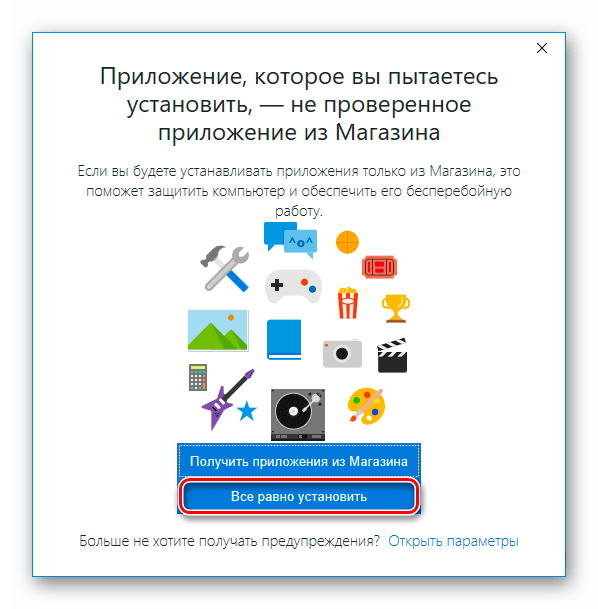
Предупреждение об установке непроверенного приложения
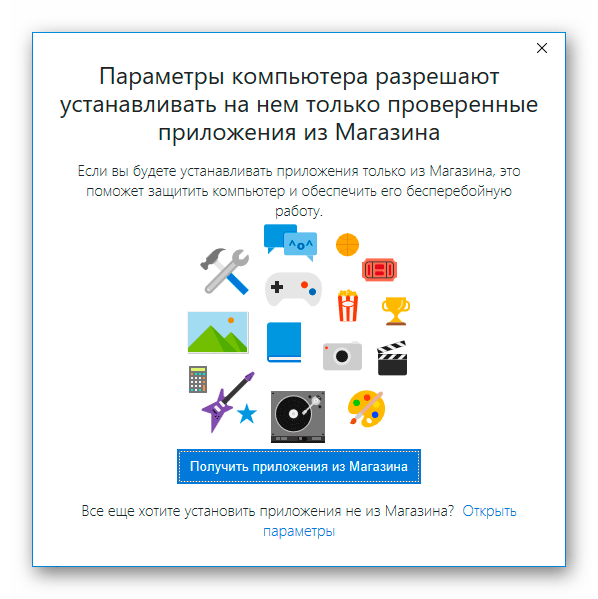
Сообщение о возможности установки только проверенных программ
Выставляя настройки, нужно учитывать следующие обстоятельства:
- все программы, которые были установлены на компьютер до активации ограничения будут запускаться в обычном режиме;
- блокироваться будут только установочные файлы, которые появились на компьютере после запрета;
- если пользователь проигнорировал предупреждение при запуске программы, она будет добавлена в белый список и при следующем включении не будет блокироваться;
- настройки запрета распространяются на все аккаунты пользователей, а изменить их сможет только администратор.
Итак, чтобы выставить нужный нам тип ограничения, проделаем следующие шаги.
-
Запускаем приложение «Параметры» из стартового меню Windows.
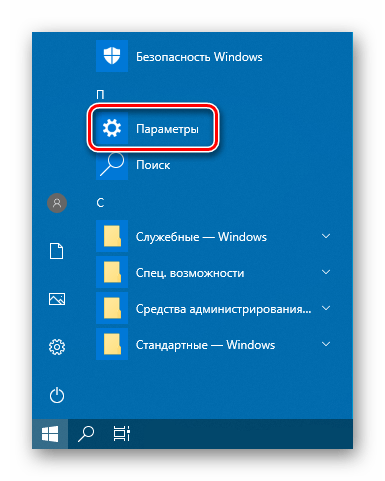
Открываем «Параметры» из стартового меню
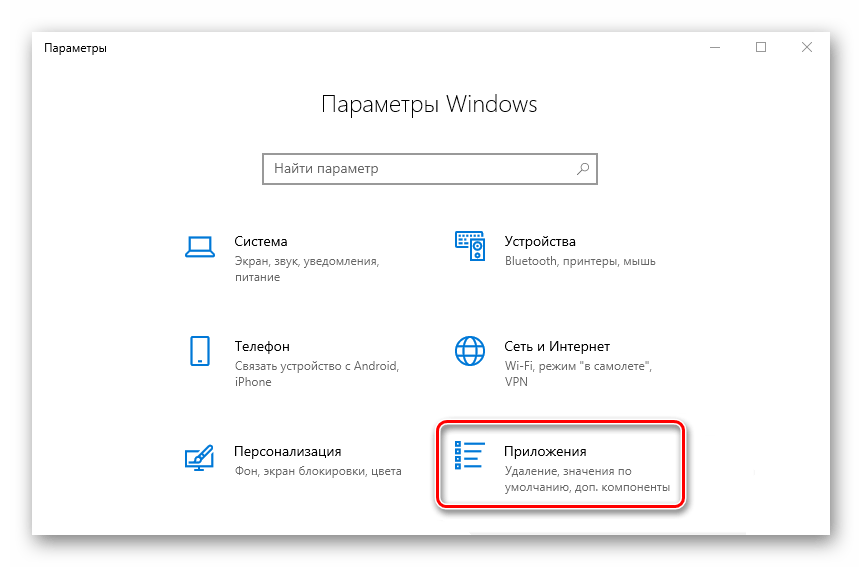
Переходим в раздел настройки приложений
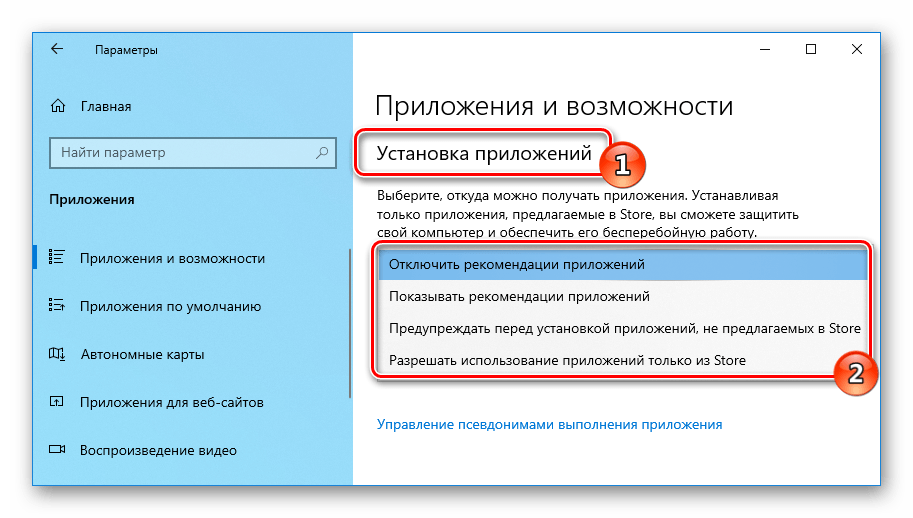
Выбираем тип ограничения
Способ №2: Используем редактор групповой политики
Установить запрет также можно в редакторе групповой политики системы. Чтобы его открыть, проделаем следующие операции:
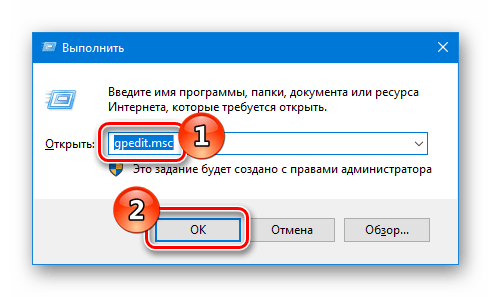
Запускаем редактор групповой политики
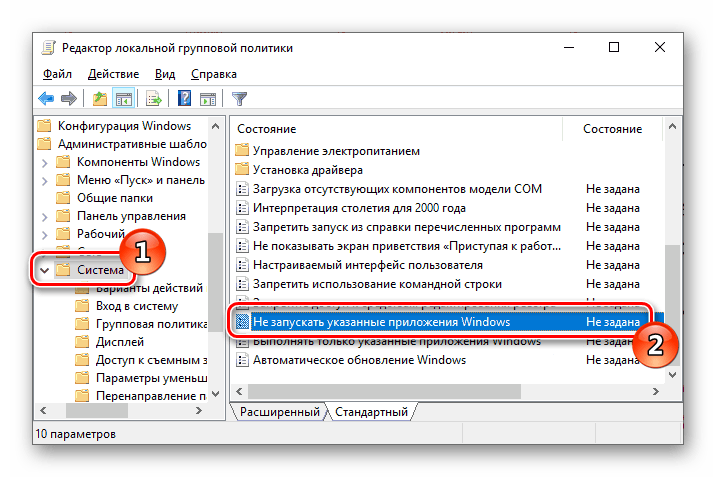
Открываем настройки нужного нам параметра
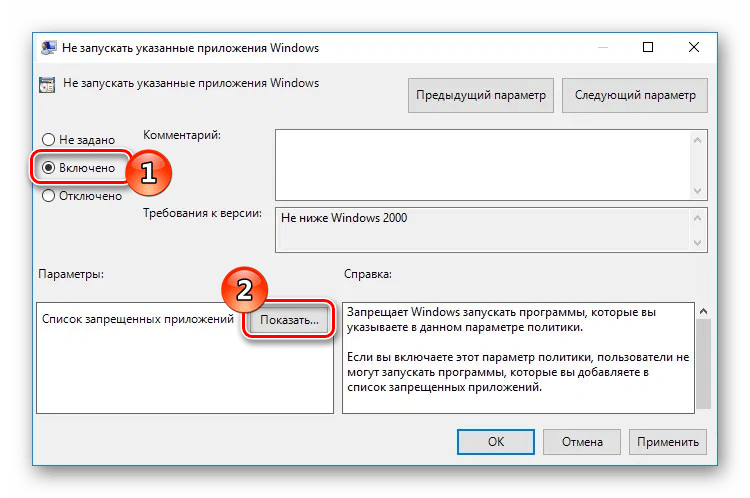
Активируем функцию блокировки
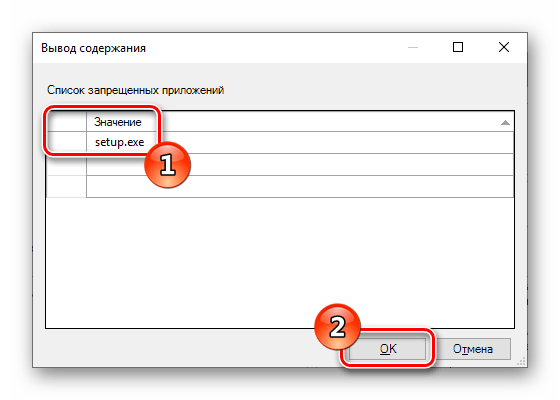
Добавляем новую запись в список
Теперь добавленная в список программа будет блокироваться.
Способ №3: Устанавливаем ограничение в реестре Windows

Настроить блокировку запуска приложений также можно и при помощи реестра ОС. Для этого потребуется сделать следующее:
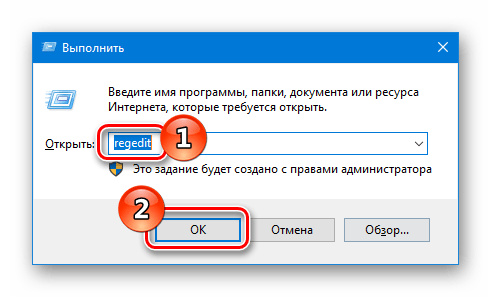
Открываем редактор реестра
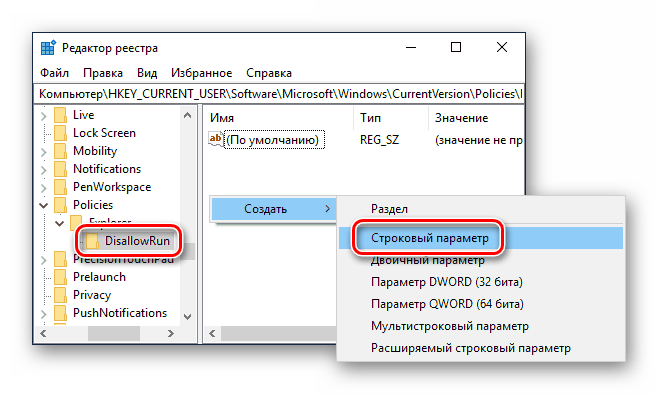
Создаем строковый параметр
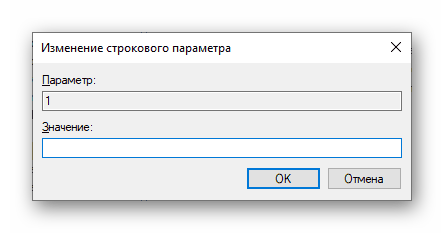
Вписываем имя программы в поле «Значение»
На этом все. При помощи перечисленных способов вы сможете установить запрет на установку и запуск приложений средствами Windows 10.