Отключение автоматического рукописного ввода
Excel для Microsoft 365 Word для Microsoft 365 PowerPoint для Microsoft 365 Excel 2021 Word 2021 PowerPoint 2021 Excel 2019 Word 2019 PowerPoint 2019 Excel для iPad Word для iPad PowerPoint для iPad Еще. Меньше
Если у вас есть устройство с поддержкой сенсорного ввода и вы используете цифровое перо, по умолчанию оно сразу же начинает рисовать, когда перо достигнет холста документа.
Чтобы отключить режим рисования после рисования, нажмите клавишу ESC. Это действие переводит вас в режим выбора .
Вы можете отключить автоматический рукописный ввод на более системном уровне. Чтобы перо по умолчанию было пером и рукописным вводом в режиме рисования на вкладке «Рисование «, сделайте следующее:
Использование пера в качестве пера по умолчанию
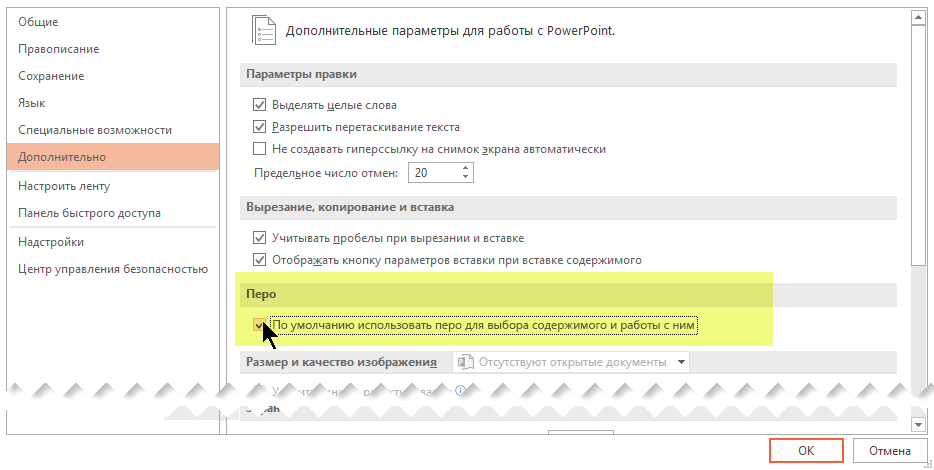
- В приложении Office выберите параметры >файлов. Откроется диалоговое окно Параметры.
- Выберите вкладку «Дополнительно «. Под заголовком пера выберите «Использовать перо», чтобы выбрать содержимое и взаимодействовать с ним по умолчанию.
Требования к функции рукописного ввода
Относится к:
Word, Excel, PowerPoint
Current Channel: Версия 1601
или более поздняяsemi-Annual Enterprise Channel: версия 1602
или более поздняя: поиск Officeверсии
Операционная система:
Windows 10 версии 1511
или более позднейнайдите Windows версии
Использование пера в качестве пера по умолчанию
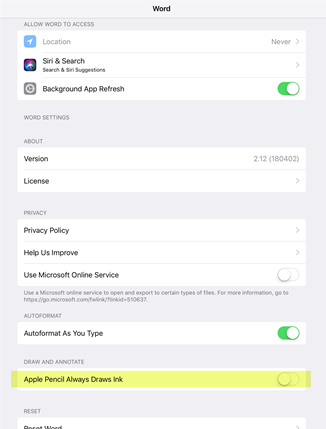
- Откройте Параметры на начальном экране устройства iOS устройства.
- Прокрутите список приложений в нижней части страницы Параметры, чтобы найти Word, Excel или PowerPoint и коснитесь, чтобы открыть его Параметры.
- В параметрах приложения справа в нижней части окна «Рисование» и «Заметки « переключите apple Pencil Always Draws Ink.
Требования к функции рукописного ввода
Относится к:
Word, Excel, PowerPoint
Office За кулисами и ежемесячные каналы: версия 2
Операционная система:
Основные инструменты и приёмы рисования в Microsoft Word
У текстового редактора Microsoft Word есть поистине огромный функционал, однако многие используют его только для работы с текстами. Не все знают, что в нём удобно работать с формулами и списками. Но, оказывается, что на этом возможности Word не заканчиваются — в этой программе предусмотрен неплохой потенциал для создания графических изображений.
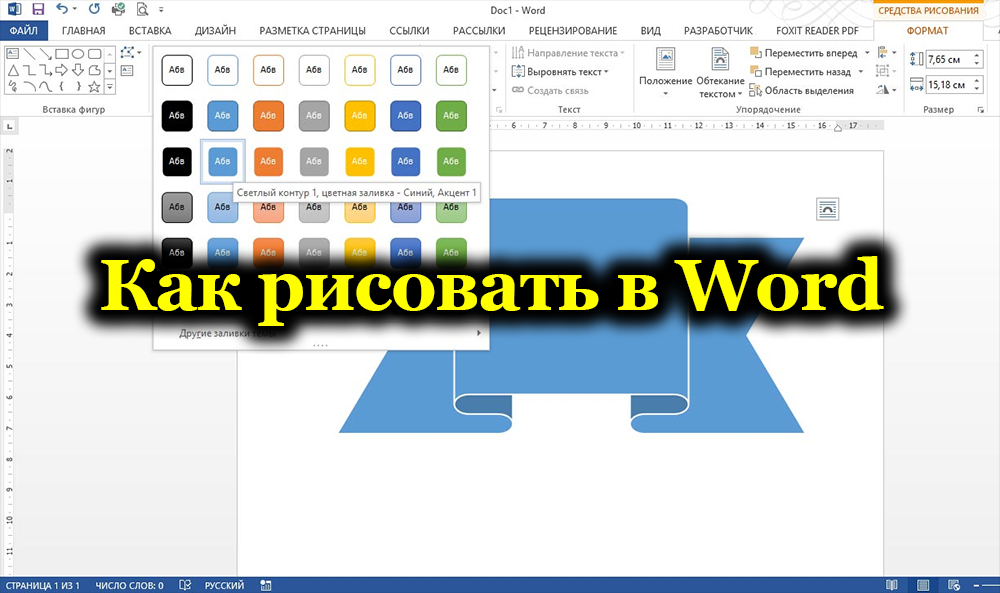
Как открыть панель рисования
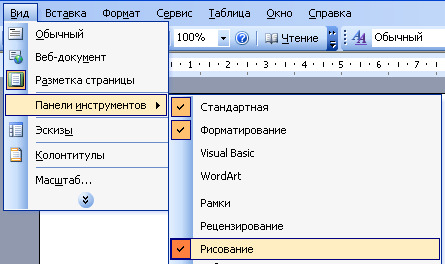
Рисование в Word не представляет собой ничего сложного, но к этому занятию стоит подготовиться. Процесс немного разный для разных версий текстового редактора, выходивших в разные годы. Прежде всего, следует отыскать панель инструментов, на которой предусмотрено множество элементов управления и набор кнопок для создания графических объектов. В версии 2003 пользователь заходит в меню «Вид». Затем в Панели инструментов напротив блока «Рисование» проставляется галочка выбора. Откроется панель для рисования, а при необходимости её отмены галочка снимается.
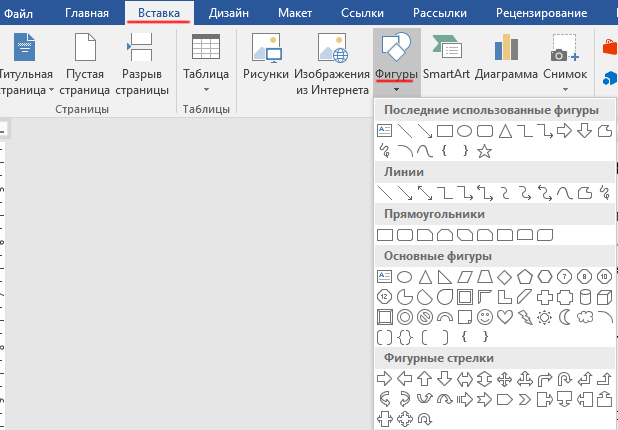
Для Word 2007 не требуется активировать панель рисования. Достаточно перейти в раздел меню «Вставка», а уже в нём выбрать подраздел «Фигуры». Требуемая фигура выбирается кликом мыши, после чего растягивается до желаемых размеров. А в разделе «Средства рисования» можно найти полный арсенал инструментов, например, создание эффекта теней или закрашивание заливкой.
Средства рисования
Чтобы в Word сделать рисунок и не затратить на это излишне много времени, нужно хорошо освоить те инструменты, которые для этого предусмотрены. Самое простое — это научиться живописи при помощи уже готовых геометрических форм и фигур. Чтобы менять линии, нужно сначала выделить нужную фигуру. На панели-рисовалке выбираем кнопку «тип линии» либо цвет, смотря, что необходимо поменять и выделить.
Чтобы преобразовать имеющийся цвет заливки, нужно сделать следующие действия:
- выбрать желаемый объект;
- отыскать клавишу «Цвет заливки» — она расположена на панели для рисования;
- выбрать цвет краски и способ заливки;
- завершить редактировать рисунок, сохранив данные изменения.
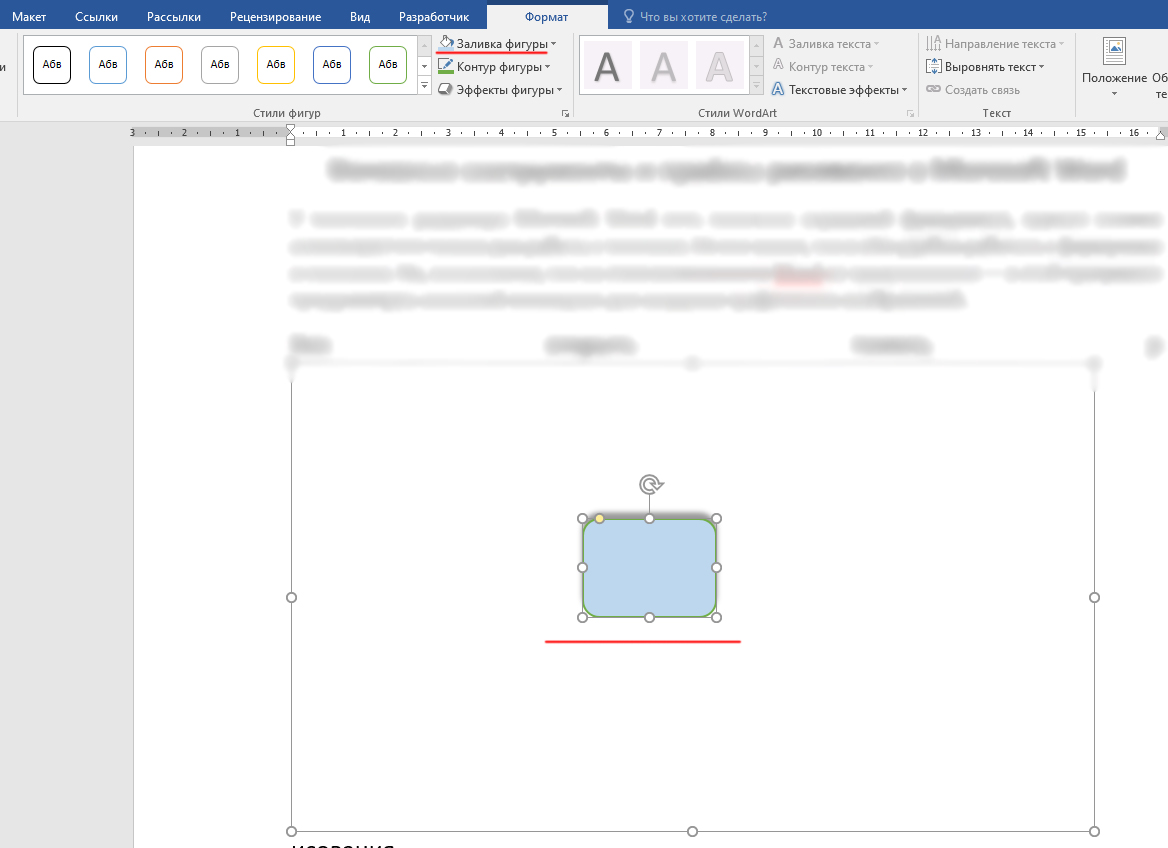
Примерно аналогичным способом убирается ненужная заливка. Только вместо кнопки «Цвет», нам необходимо выбрать «Нет заливки». После этого сохранения подтверждаются клавишей «Ок». Что ещё можно делать в Word, так это рисовать карандашом, а также добавлять тени или придавать эффект объёма. А если пользователь не знаком с каким-либо инструментом или не знает, присутствует ли он в панели, то всегда можно найти раздел «Справка Word» и найти там необходимые сведения.
Рисование с помощью фигур
Тем, кто ещё не имеет практических навыков рисования интересной и полезной картинки, придут на помощь встроенные в программу инструменты. В частности, речь пойдёт о рисовании при помощи готовых геометрических фигур. Например, часто возникает потребность вставить готовую фигуру прямо в какой-то текстовый документ. Несмотря на простоту операции, не все пользователи могут справиться с этим.
Первым делом необходимо отыскать вкладку, которая подписана «Вставка». Если заглянуть в блок иллюстраций, то там можно обнаружить пункт «Фигуры». Как только нажимаем на него, выпадает целый перечень с разнообразными геометрическими формами. Для удобства восприятия и выбора он поделён на отдельные группы.
Если в область для рисования потребуется добавить фигуру, то она может принадлежать к одной из следующих групп:
- прямоугольники;
- круги и овалы;
- выноски;
- звёзды;
- ленты;
- стрелки выносные;
- линии;
- прочие геометрические формы.
Вставить можно любую фигуру, какая может только понадобиться. Для того чтобы нарисовать оригинальную схему, их можно сочетать между собой в любых авторских комбинациях. Для получения чистого листа, на котором будет создаваться рисунок, внизу находится кнопка с названием «Новое полотно». Далее может потребоваться раскраска созданного рисунка: в этом помогут различные цвета заливки и контура, тени, другие визуальные эффекты.
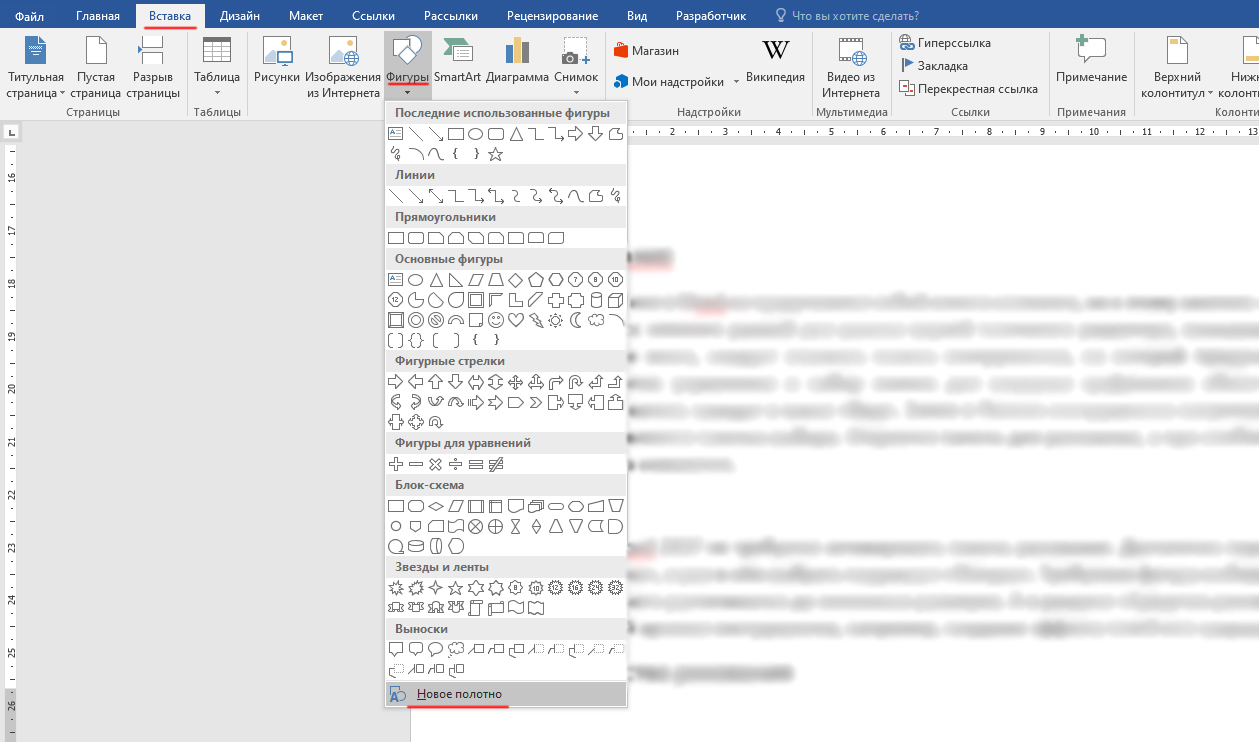
Кроме того, любой фигуре можно придать собственный индивидуальный стиль. В панели инструментов предусмотрен специальный блок. Для добавления текстового контента необходимо поискать блок с соответствующим названием. Также созданная фигура может и сразу вставляться в вордовский документ, где с ней можно производить различные действия.
Инструменты для рисования
Для того чтобы создать любой рисунок в любой версии Word (даже в 2010), необходимо отыскать 3 инструмента рисования — без них этот процесс будет невозможным. Эти инструменты даже располагаются рядом:
- «Выбрать». Это для выбора тех объектов, которые были ранее созданы и размещаются на одной из страниц документа.
- «Рисовать пальцем». Рассчитан на работу с рисунками на сенсорных экранах, однако эта опция работает и в случае с традиционными дисплеями. Просто в этом случае будет водить курсор мыши, а не человеческий палец.
- «Ластик». Несложно догадаться из названия, что с этим инструментом пользователь может стереть часть своего рисунка, какую-то его зону или удалить полностью.
Выше речь шла об основных инструментах. Однако в соседних разделах можно также выбрать средство «Перья». С их помощью заодно меняется и цвет, которым рисует выбранная дизайнером кисть. Перьев даже в Word есть очень много, и главное отличие между ними заключается в особенностях линии, которую они проводят на листе. Можно устроить себе предварительный просмотр каждого пера — для этого в правом нижнем углу ищут кнопку, подписанную «Больше». Рядом с окном инструментов можно обнаружить окошки, меняющие толщину и цвет перьев. Они подписаны соответствующими характеристиками.
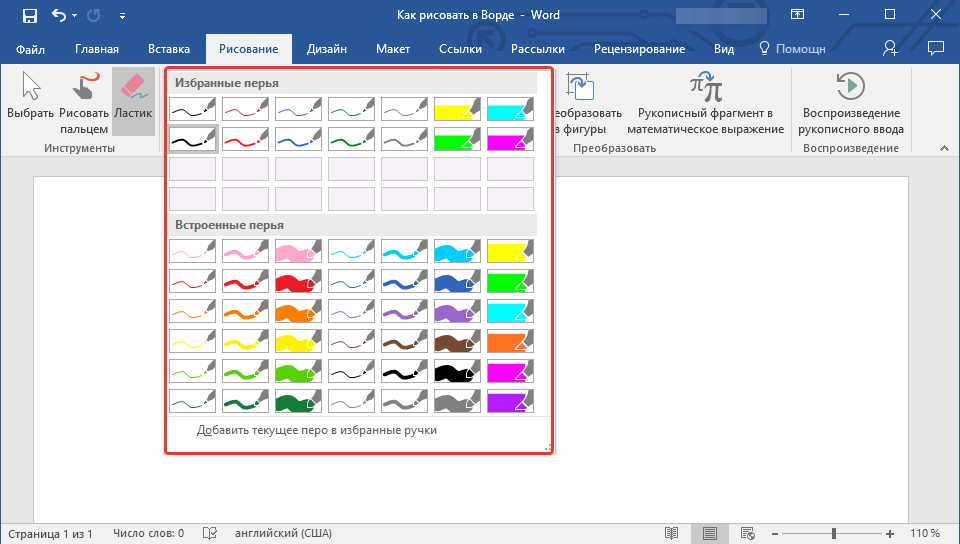
Отдельного внимания заслуживает группа инструментов, которая называется «Преобразовать». Эта группа имеет своё собственное предназначение. Инструмент с названием «Редактирование от руки» помогает редактировать при помощи перьев. Можно подчеркнуть отдельный текст, обвести фрагменты, добавить свои комментарии или стрелки и пр.
Инструмент «Преобразовать в фигуры» может сделать из рисунка конкретный объект, который, к тому же, можно будет перемещать по странице. С ним реально проделывать различные манипуляции, например, изменить его размер и т. д. Сначала необходимо выбрать тот или иной объект, а дальше применить к нему данный инструмент. Ещё один инструмент имеет странное и непонятное, на первый взгляд, название: «Рукописный фрагмент в математическом выражении». Предназначен он для того, чтобы в текстовую часть документа можно было вставлять уравнения, математические формулы. Это нужно для тех символов или формул, которых нет в стандартном наборе приложения. После того, как что-то было нарисовано или написано, его можно воспроизводить при помощи соответствующего инструмента.
Эти инструменты составляют основу графических возможностей Word. Лучше всего пытаться создавать свои художественные работы, используя готовые шаблоны и фигуры. Несмотря на некоторую ограниченность в плане дизайнерских возможностей, это немалый перечень средств для оформления собственных рисунков или корректировки.
Конечно, даже самый современный Word, наподобие модификации 2016, не способен заменить полноценный графический редактор. Зато он есть на компьютере практически любого пользователя, поскольку является частью MS Office. С его помощью можно не только обрабатывать текст, но и создать в нём рисунок, откорректировать его или упорядочить.
Во всяком случае, несложные графические задачи он вполне способен выполнять. Довольно часто возникает потребность добавить в документ чертёж или схему, не пользуясь для этого дополнительными приложениями. Всё это можно сделать с помощью встроенного функционала, попросту переключившись на отдельную вкладку.
Как включить (или отключить) и использовать сенсорный режим в Word

Интерфейс Microsoft Word оптимизирован для вашей мыши по умолчанию. Однако тем, у кого есть сенсорные экраны, может быть сложно выбирать команды с помощью более компактного режима мыши. Включение сенсорного режима увеличивает размер вашей ленты, кнопок и команд меню, чтобы вы могли лучше нажимать на них пальцем.
Включение сенсорного режима
Включение сенсорного режима требует всего несколько шагов. Сначала нажмите маленькую стрелку справа от панели быстрого доступа.

Откроется меню, в котором вы можете добавлять и удалять команды на панели быстрого доступа. Он также имеет опцию «Touch / Mouse Mode», которую вы должны включить сейчас.
После добавления этого параметра на панель быстрого доступа появляется новый значок, который можно использовать для открытия меню, в котором можно переключаться между режимами мыши и касания.
Идите вперед и выберите опцию «Touch». Вы сразу заметите, что лента и панель быстрого доступа не только увеличиваются в размерах, но и между каждой командой также больше свободного пространства.
Теперь должно быть немного проще нажимать на команды пальцами. Чтобы вернуться в режим мыши, просто откройте это же меню на панели быстрого доступа и на этот раз выберите «Мышь».
Использование сенсорного режима
Есть несколько преимуществ использования сенсорного режима, кроме более просторной ленты. Одним из существенных преимуществ является возможность полностью использовать параметры «Рисование» пальцем или стилусом. Чтобы увидеть, что доступно, переключитесь на вкладку «Рисование», которая автоматически доступна для компьютеров с сенсорным экраном.
Здесь у вас есть несколько различных параметров, включая инструменты рисования, параметры преобразования и даже вставку холста для рисования в документ Word.
Вы также можете делать такие вещи, как использование естественных жестов для редактирования текста в документе. Чтобы получить доступ к этой опции, нажмите кнопку «Редактор чернил» на вкладке «Рисование».
С помощью Ink Editor вы можете использовать любой из следующих жестов для редактирования документа:
- Нарисуйте круг, чтобы выбрать текст
- Нарисуйте линию через текст, чтобы удалить его
- Выберите маркер из группы «Ручки» и нарисуйте текст, чтобы выделить его
- Нарисуйте кривую, чтобы объединить два слова
- Нарисуйте вертикальную линию между словами, чтобы разделить их
- Вставьте текст между словами, нарисовав символ каретки (^) между ними
- Нарисуйте обратную L-образную форму, чтобы создать новую линию
Вы также можете рисовать фигуры, выделять текст и писать слова пальцем или стилусом, используя другие команды на вкладке «Рисование». Поиграйте с доступными опциями «Draw» и посмотрите, что еще вы считаете полезным.
Как убрать сетку в Ворде: 4 способа

Все версии текстового редактора Ворд позволяют отображать страницы не просто в виде белого чистого листа, а со специальной сеткой. Используют такой режим не всегда, но иногда он включается случайно. И далеко не все пользователи знают, как убрать сетку в Word, чтобы она не мешала.


В такой ситуации стоит познакомиться с тремя основными способами выключения режима в современных версиях редактора и одним дополнительным, подходящим для старого MS Office.
Для чего применяется сетка в Word
Сетка в Ворде представляет собой встроенный фоновый рисунок, с помощью которого можно заметно упростить работу с графикой. На нем удобно располагать рисунки, диаграммы, схемы и другие объекты с определенным шагом. Особенно если привязать их к линиям сетки.

С помощью сетки можно упорядочить в пределах одного листа и графические объекты, и надписи. А еще эта особенность текстового редактора нужна для выравнивания элементов рисунка по горизонтали и вертикали или относительно расположенного на этом же листе текста.
Чем меньше шаг сетки, тем точнее получается выровнять объекты относительно друг друга. Правда, распечатать этот фоновый рисунок в Word не получится — для получения листа «в клеточку» линии придется нарисовать.
Включение и настройка
Сетка, к которой могут быть по умолчанию привязаны объекты, всегда присутствует в редакторе Word. И пользователь может как не обращать на нее внимания, так и сделать видимой. Для отображения клеточек на листе в современных версиях приложения можно следующим образом.
Перейти на вкладку «Вид», найти надпись «Сетка» и поставить напротив галочку.