1. В меню Сервис | Макрос выберите команду Начать запись.
В открывшемся окне Запись макроса (рис. 1.1) вам потребуется определить:
• Имя макроса. Правило такое: имя не должно начинаться с цифры, не должно содержать пробелы и символы пунктуации. Максимальная длина в Excel – 64 символа, в Word – 80 символов. Можно писать по-русски;
– будет ли макрос назначен кнопке на панели управления или комбинации клавиш. Выполнить это, а также задать другие средства для вызова макроса можно и потом;
– где сохранить макрос. В Word в вашем распоряжении текущий файл и шаблон для всех вновь создаваемых документов – Normal.dot, в Excel – текущая книга, возможность создать макрос одновременно с созданием новой книги и личная книга макросов PERSONAL.XLS (макросы из этой скрытой книги будут доступны во всех книгах).
• Описание. В это поле лучше ввести информацию о том, для каких целей создается этот макрос – это подарок не только для других пользователей, но и для себя (через несколько месяцев).
2. После нажатия кнопки OK или назначения кнопки или клавиатурной комбинации начнется запись макроса. Указатель мыши при этом примет вид магнитофонной кассеты и появится маленькая панель Остановить запись. На ней всего две кнопки – Остановить запись и Пауза. Если вы случайно закрыли эту панель, остановить запись можно через меню Сервис | Макрос | Остановить запись.
3. Самый простой способ запустить макрос, которому не назначена кнопка или клавиатурная комбинация, – в меню Сервис выбрать Макрос | Макросы (или нажать комбинацию клавиш Alt+F8), в открывшемся окне
• Макрос (см. рис. 1.2) в списке выбрать нужный макрос и нажать кнопку Выполнить. Из этого же окна можно просматривать и редактировать макросы, удалять или перемещать их и т. п.
И еще один очень важный момент, связанный с макрорекордером. Помимо того, что он позволяет создавать простенькие программы, пригодные для самостоятельного использования без всяких доработок, макрорекордер – это еще и ваш разведчик в мире объектных моделей приложений Office. Опытные разработчики часто пользуются им для того, чтобы понять, какие объекты из огромных объектных моделей приложений Office можно использовать для выполнения тех или иных действий.
Пример: вам нужно автоматизировать создание диаграмм в Excel. Поскольку в русской версии Excel для создания диаграммы вручную вы используете команду Вставка | Диаграмма, то, скорее всего, в справке по VBA вы начнете в первую очередь искать объект Diagram. И вы его найдете и, возможно, потратите определенное время на его изучение, прежде чем поймете, что это не та диаграмма! Объект Diagram представляет то, что в русской версии Excel называется «Схематическая диаграмма» (доступна из того же меню Вставка), а обычная диаграмма — это объект Chart. А вот если бы вы пустили вперед разведчика (т. е. создали бы диаграмму с записью в макрорекордере и посмотрели бы созданный код), он бы сразу указал нам нужное направление движения.
1.4. Четыре способа запуска макроса
Предположим, что макрос уже создан (в макрорекордере, как вы уже умеете, или средствами редактора Visual Basic, который вам предстоит освоить), и вы хотите или выполнить его один раз, или настроить возможность вызывать его постоянно. В нашем распоряжении – множество разных способов.
Самый простой, но и самый неудобный способ — воспользоваться окном Макрос, которое можно открыть при помощи меню Сервис | Макрос | Макросы (рис. 1.2).

Рис. 1.2. Диалоговое окно Макросы
Из этого окна с помощью кнопок можно:
- Выполнить – запустить макрос на выполнение;
- Отладка – открыть макрос в редакторе Visual Basic и начать его пошаговое выполнение;
- Изменить – просто открыть макрос в редакторе Visual Basic;
- Создать – необходимо будет ввести имя создаваемого макроса и в редакторе Visual Basic будет автоматически создана процедура с определенным вами именем;
- Удалить;
- Организатор – поменять описание и назначенное сочетание клавиш.
Каждый раз открывать это окно, находить нужный макрос (а их может быть, например, несколько десятков) и нажимать на кнопку Выполнить – не самый быстрый вариант. Вряд ли он очень понравится вашим пользователям, да и вам самим работать будет неудобно. Поэтому в вашем распоряжении несколько более удобных вариантов. Если вы пользуетесь макросом постоянно, то можно использовать самый быстрый способ его вызова — клавиатурную комбинацию. Можно «положить» на клавиатурные комбинации простые макросы, которые вводят нужный текст. Например, если нужно набрать Microsoft Office – Alt+M. На практике клавиатурным комбинациям есть смысл назначать только те макросы, которые используются каждый день, например, ввод информации об ответственном исполнителе, о руководителе, которому пойдет документ на подпись, о полном названии вашей организации и т. п. Главное – чтобы вы использовали их постоянно, иначе вы просто забудете, какое сочетание клавиш за что отвечает. Назначить сочетание клавиш макросу можно очень просто. В Word это выглядит так: с помощью меню Сервис | Настройка открываем одноименное окно и переходим на вкладку Команды. Затем нажимаем на кнопку Клавиатура: откроется окно Настройка клавиатуры (рис. 1.3). 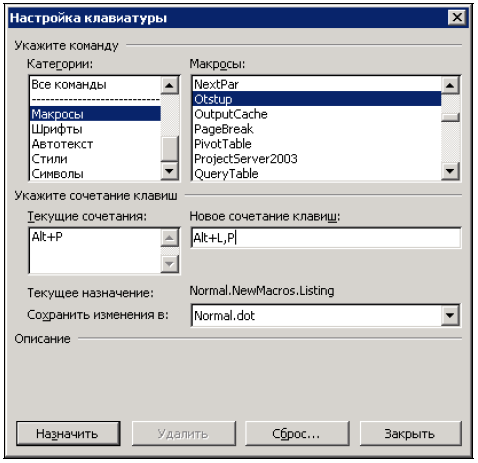 Рис. 1.3. Окно настройки клавиатурных комбинаций В списке Категории нужно выбрать Макросы, в списке Команды – созданный вами макрос, установить указатель ввода в поле Новое сочетание клавиш и нажать требуемое сочетание клавиш. Помимо обычных сочетаний типа Alt+1, Alt+M и т. п., можно использовать и более сложные. Например, вы вставляете при помощи макросов два варианта названия вашей организации: полное и краткое. Этим макросам можно назначить клавиатурные комбинации вида Alt+N, F и Alt+N, S. Это значит, что если вы вначале нажмете вместе клавиши Alt+N, а затем F, то соответствующий макрос будет выполнен. Вводить такое сочетание клавиш в поле Новое сочетание клавиш нужно точно так же, как вы будете его применять. После того как нужное сочетание клавиш будет введено, нажмите кнопку Назначить, а потом Закрыть. Внимание! Следите за надписью Текущее назначение в этом диалоговом окне. Вполне возможно, что выбранному вами сочетанию клавиш уже назначен другой макрос или встроенная команда. Если вы проигнорируете это сообщение, то вы переназначите эту комбинацию вашему макросу. Но если пользователь привык использовать эти клавиши для других целей (Ctrl+S, Ctrl+N и т. п.), он может быть очень недоволен. В Excel кнопки Клавиатура в окне Настройка (меню Сервис | Настройка) вы не найдете. Здесь придется назначать клавиатурные комбинации по-другому: в меню Сервис выбрать Макрос | Макросы, выбрать в списке нужный макрос и нажать кнопку Параметры. Откроется окно Параметры макроса (рис. 1.4), в котором вы сможете выбрать нужную клавиатурную комбинацию (только в сочетании с клавишей Ctrl) и ввести описание макроса. Вообще говоря, любое сочетание клавиш можно назначить макросу и в Excel, но простыми способами этого сделать нельзя — придется писать программный код, в котором будут перехватываться события приложения. Как мы уже говорили, клавиатурные комбинации есть смысл назначать только тем макросам, которыми вы пользуетесь каждый день. А что делать с полезными макросами, которые активно используются, к примеру, в отчетный период, а потом опять ждут своего часа целый месяц? Подавляющее большинство пользователей за этот месяц забывает все назначенные клавиши и теряет те бумажки, на которых вы им записали эти клавиатурные комбинации. Да и сам разработчик вполне может забыть, что именно нужно нажимать для запуска старого макроса.
  Рис. 1.4. Диалоговое окно Параметры макроса Лучший выход в такой ситуации – назначить макрос пункту меню или кнопке на панели управления. Пожалуй, назначение пункту меню даже лучше – больше возможностей упорядочить макросы и использовать понятные названия. Однако нажимать кнопки на панели инструментов быстрее, так что выбирайте сами, что вам больше нравится. Создание и настройка новой панели инструментов для вызова макросов в Word может выглядеть так: 1. В меню Сервис выберите Настройка и перейдите на вкладку Панели инструментов. 2. Нажмите кнопку Создать, введите название панели (например, Мои_макросы) и выберите тот документ, в котором она будет создана. Если вы выберете Normal.dot, то панель будет доступна для всех документов Word на этом компьютере (что чаще всего и необходимо). Другой вариант – создать панель инструментов в том документе Word, который у вас открыт. В этом случае панель будет доступна только из этого файла. 3. После того как вы нажмете кнопки OK и Закрыть, будет создана новая пустая панель (которая будет находиться где-нибудь прямо поверх документа). Чтобы было удобней, перетащите ее к стандартным панелям инструментов, а потом вновь воспользуйтесь командой главного меню Сервис | Настройка. В окне Настройка перейдите на вкладку Команды, в списке Категории выберите Макросы и просто перетащите на панель инструментов нужные макросы из списка Команды. Если на панель инструментов нужно поместить не один, а несколько макросов, то, возможно, удобнее будет нажать кнопку Упорядочить команды и воспользоваться очень удобным диалоговым окном Изменение порядка команд (рис. 1.5).
  Рис. 1.5. Диалоговое окно Изменение порядка команд Мы добавили нужные кнопки на панели инструментов, но пока они выглядят не очень интересно (например, Normal.NewMacros.QueryTable). Вряд ли такое название что-то скажет пользователю. Поэтому следующее действие – настройка кнопок. Для этого при открытом окне Настройка (это условие обязательно!) просто щелкните правой кнопкой мыши по кнопке панели инструментов, которую надо настроить. Откроется специальное контекстное меню (рис. 1.6). С помощью этого меню можно:
- Удалить – удалить кнопку (также можно просто перетащить ее обратно с панели на окно Настройка);
- Имя – ввести имя, т. е. надпись на кнопке или пункте меню. Для меню использование надписи удобно, для кнопки на панели инструментов – не очень, поскольку это занимает много места;
- Копировать значок на кнопке и Вставить значок для кнопки – воспользоваться понравившимся вам значком с другой кнопки;
- Изменить значок на кнопке – откроется скромный редактор, в котором вы сможете сами нарисовать нужный значок;
- Выбрать значок для кнопки – выбрать один из 42 стандартных значков. На самом деле только в Word значков, которые можно использовать, несколько тысяч;
- Основной стиль – под этой надписью скрывается то, что нам обычно и нужно: чтобы кнопка была представлена только рисунком, безо всяких надписей;
- Только текст (всегда), Только текст (в меню), Значок и текст – определяют, что именно из набора надпись/рисунок будет показано на кнопке. Естественно, наиболее часто используемый вариант – Основной стиль;
- Начать группу – слева от кнопки появится вертикальная черта (разделитель);
- Назначить гиперссылку – назначить ссылку на другое место в вашем документе или на страницу в Интернете.
 Рис. 1.6. Контекстное меню для настройки кнопки на панели инструментов Конечно же, мы могли обойтись и без создания своей панели управления, просто добавив новые кнопки в существующие (точно таким же перетаскиванием). Аналогичным образом мы можем преобразовать стандартные панели инструментов. Однако не забывайте, что все эти преобразования доступны только при открытом диалоговом окне Настройка. Создание меню производится немного по-другому: 1. Откройте то же диалоговое окно Настройка (меню Сервис | Настройка). 2. В списке Категории выберите Новое меню. 3. Перетащите команду Новое меню из списка Команды того же окошка (рис. 1.7) в нужное место основного меню. 4. Далее точно так же при открытом окне Настройка щелкните правой кнопкой мыши по созданному вами пункту меню и переименуйте его (в нашем примере назовите его Макросы).
  Рис. 1.7. Диалоговое окно Настройка Далее нужно нажать кнопку Упорядочить команды в окне Настройка. В открывшемся диалоговом окне Изменение порядка команд (рис. 1.8) нужно в списке Строка меню выбрать Макросы и добавить в него нужные элементы (т. е. созданные вами макросы). Переименовать их можно при помощи кнопки Изменить выделенный объект прямо из этого окна. В результате у вас может получиться очень милое меню, в котором пользователю запутаться будет трудно (рис. 1.9). В Excel все очень похоже, но чуть-чуть по-другому. Если в Excel мы откроем окно Настройка (меню Сервис | Настройка) и в списке Категории выберем Макросы, то вместо списка макросов в списке Команды будет две возможности: Настраиваемая команда меню и Настраиваемая кнопка (рис. 1.10).
  Рис. 1.8. Окно Изменение порядка команд
 Рис. 1.9. Пример меню для запуска макросов
  Рис. 1.10. Создание кнопки для запуска макроса в Excel Настраиваемая кнопка — это готовая кнопка, которую можно перетащить на панель инструментов, а потом открыть для нее контекстное меню и воспользоваться командой Назначить макрос. Конечно же, для выбора иконки, формата отображения и т. п. можно воспользоваться и другими возможностями контекстного меню, которые доступны и в Word. Для создания нового меню в Excel нужно точно так же создать новое меню, как и в Word, а потом нажать на кнопку Упорядочить команды и добавить в это меню несколько элементов Настраиваемая команда меню. Их реальная настройка (в том числе и назначение макросов) производится по нажатию кнопки Изменить выделенный объект. В подавляющем большинстве остальных приложений Office (PowerPoint, Project, Outlook и т. п.) работа с макросами происходит так же, как и в Word. Есть еще один способ предоставить пользователю возможность запускать макросы – самый функциональный, но и самый трудоемкий: создать специальную графическую форму, на которую можно поместить, например, ниспадающий список макросов. При использовании этого способа можно предусмотреть дополнительные элементы управления для ввода параметров, которые макросы смогут «подхватывать» во время выполнения (напрямую параметры макросам передаваться не могут, поскольку макрос – это процедура, не принимающая параметров). Однако использование этого способа требует написания программного кода. Есть еще одна специальная возможность для запуска макросов: сделать так, чтобы они запускались при возникновении специального события. Таким событием может стать, например, внесение изменений на лист Excel, открытие книги Excel или документа Word и т. п. Однако можно обеспечить автоматический запуск макроса и без программирования: достаточно просто назначить ему специальное имя. Например, для Word список таких специальных названий представлен в табл. 1.1. Таблица1.1. Специальные названия макросов для Word
| Имя процедуры | Когда запускается |
| AutoExec | При запуске Word (этот макрос должен храниться в Normal.dot) |
| AutoNew | При создании нового документа |
| AutoOpen | При открытии любого документа (если в Normal.dot) или при открытии документа, в котором находится макрос с таким именем |
| AutoClose | При закрытии документа |
| AutoExit | При выходе из Word |
В Excel предусмотрены специальные имена макросов для рабочей книги Auto_Open, Auto_Close, Auto_Activate и Auto_Deactivate. Однако Microsoft предупреждает, что эти возможности оставлены только для обратной совместимости, и рекомендует пользоваться событийными процедурами. Еще один момент, связанный с макросами Auto: поскольку раньше эти возможности активно использовались вирусами, в Office 2003 по умолчанию эти макросы запускаться не будут. Для того чтобы обеспечить им возможность запуска, необходимо изменить установленный уровень безопасности в меню Сервис | Макрос | Безопасность на Низкий. Ну и последняя, самая малоизвестная, но, тем не менее, очень полезная возможность для запуска макросов. Вы можете запустить их из командной строки при запуске Word или Excel, указав имя макроса в качестве параметра командной строки. Например, чтобы открыть Word и сразу выполнить макрос MyMacros из Normal.dot, можно воспользоваться командой: winword.exe /mMyMacros Очень удобно использовать эту возможность, если создать несколько ярлыков для запуска приложения Office, например, на рабочем столе, изменить в них командную строку и использовать для запуска приложения с одновременным запуском макросов. Задание для самостоятельной работы 1
Как восстановить удаленные пункты меню в Word
Если во время настройки панелей или строки меню в текстовом редакторе Word вами случайно были удалены такие пункты меню, как Файл , Правка , Сервис и т.д., то восстановить их можно достаточно просто.
В меню Сервис (если этот пункт меню тоже удален, то читайте далее) выберите команду Настройка . В открывшемся диалоговом окне перейдите на вкладку Панели инструментов и выберите пункт Строка меню :
Нажмите кнопку Сброс . Откроется окно Сброс панели :
В этом окне стандартно отображается глобальный шаблон Normal.dot, для которого происходит отмена изменений. Оставьте этот выбор и нажмите кнопку ОК. Ваш удаленный пункт в строке меню будет восстановлен.
В том случае, если вы удалили пункт меню Сервис , то чтобы открыть диалоговое окно Настройка щелкните правой кнопкой мыши на свободном месте панелей инструментов и в контекстном меню выберите команду Настройка (в самом низу).
Далее перейдите на вкладку Команды , в группе Категории (слева) найдите и выберите категорию Встроенные меню . В группе Команды (справа) найдите ваш пункт меню, который был случайно удален, и переместите его в меню редактора, удерживая кнопку мыши.
Еще записи по вопросам использования Microsoft Word:
- 10 полезных заметок о колонтитулах
- 3 способа очистки списка недавно открытых документов
- Microsoft Office: популярные команды на одной вкладке
- Ribbon XML Editor — программа редактирования интерфейса Word 2007, 2010
- SQL для начинающих: изучите SQL онлайн за 9 часов
- Word 2007: добавляем свою вкладку и свои команды
- Word 2007: полотно, рисунки, линии
- Word 2007: смена формата сохранения файла
- Word 97 — решение проблемы с отображением символов на линейке
- Word 97. Слияние документов как один из способов упростить свою работу
- Автозаполняемые колонтитулы
- Автоматизация текстового набора в Word
- Автоматическая запись макроса
- Автоматическая нумерация билетов
- Автоматическая расстановка переносов
- Автоматическое сохранение всех открытых документов
- Автотекст и Word 2007
- Автотекст с последовательной нумерацией
- Белый текст на синем фоне в Word 2007
- Белый текст на синем фоне: ностальгия по DOS
- Быстрая смена ориентации страниц документа
- Быстрая смена регистра букв (слов) или их размеров
- Быстрое выделение идущих рядом слов
- Быстрое изменение стиля форматирования текста
- Быстрое перемещение между открытыми документами Word
Как найти меню сервис
Панель меню предусмотрено во многих приложениях. Часто она включает в себя пункт «Сервис». С его помощью пользователь может установить удобные для себя параметры работы с программой, настроить ее вид. В большинстве случаев панель меню видна сразу, но бывает и так, что она скрыта.

Статьи по теме:
- Как найти меню сервис
- Как войти в сервисное меню
- Как попасть в сервис меню
Инструкция
В стандартных папках, сохраненных на компьютере, панель меню с доступным пунктом «Сервис» не исчезает. Вы можете включить или отключить адресную строку, обычные кнопки для работы с папкой, но сама панель меню останется на своем месте – в верхней части окна.
В браузерах панель меню может быть скрыта, следовательно, найти и меню «Сервис» иногда с первого раза не удается. Для того чтобы отображалась панель с пунктами «Файл», «Правка», «Сервис» (иногда он еще называется «Инструменты»), необходимо выполнить несколько действий.
Запустите браузер привычным способом и подведите курсор к верхней части окна. Кликните по панели правой кнопкой мыши и установите в контекстном меню маркер напротив пункта «Панель меню», кликнув по нему левой кнопкой мыши. Когда панель меню отобразится, вы увидите на ней и пункт «Сервис».
Если вы не можете найти панель, и браузер отображает только выбранную вами интернет-страницу, отключите полноэкранный режим. Сделать это можно несколькими способами. В полноэкранном режиме панель скрыта за пределами экрана, — подведите курсор к верхнему краю экрана и дождитесь, пока она опустится.
После этого кликните по панели правой кнопкой мыши и выберите в контекстном меню команду «Выйти из полноэкранного режима». Если данной команды нет, нажмите клавишу F11 или сочетание клавиш Alt и Enter. Когда панель станет видимой, выполните действия, описанные в третьем шаге.
В определенных программах меню вызывается специальной клавишей. Как правило, это клавиша Esc. Нажмите на нее, чтобы получить доступ к расширенным функциям и настройкам программы.
В большинстве приложений, в которых предусмотрено меню, искать пункт «Сервис» следует аналогичным способом, так как интерфейс различных программ устроен схоже для того, чтобы пользователю не приходилось переучиваться для работы с каждой новой программой.
- какие меню есть в компьютере
- Что произошло с командой «Параметры» в меню «Сервис»?
Совет полезен?
Статьи по теме:
- Как вызвать главное меню
- Как активировать сервисы
- Как войти в сервисное меню телефона
Добавить комментарий к статье
Похожие советы
- Где найти панель управления в windows 8
- Как включить закладку
- Как вернуть строку состояния
- Обзор важных функций Windows 10
- Как восстановить свойства папки
- Как войти в сервисное меню телевизора Samsung
- Как найти меню браузера
- Как войти в панель управления
- Как открыть панель управления
- Как войти в сервисное меню монитора
- Как запустить службу справки и поддержки
- Как войти в сервисное меню toshiba
- Как открыть службы Windows
- Как найти боковую панель
- Как вернуть панель меню
- Как отобразить вкладку
- Как отредактировать текст в Ворде
- Как открыть главное меню
- Как вернуть свойства папки
- Как включить службу печати
- Как включить панель инструментов
- Как включить поиск в Windows 7
Как настроить Word под себя
Если вы недавно установили на свой компьютер программу Microsoft Office (я, например, использую пакет Office XP), то при запуске приложения Word вы скорее всего увидите стандартное окно со стандартными же панелями. А справа еще Область задач (это та же панель инструментов, только вертикальная) будет занимать драгоценное рабочее пространство.
По умолчанию отображаются две панели инструментов: Стандартная и Форматирование , причем обе панели располагаются в одну строку.
Вполне возможно, что лично вам Область задач, висящая справа, совершенно не мешает, но для меня она лишняя на экране. Щелкнув на крестике в правом верхнем углу области задач, можно закрыть ее. Но при следующем запуске Word Область задач появится снова. Чтобы исключить эту ситуацию, проделайте следующее:
- Войдите в меню Сервис (Tools) и выберите команду Параметры (Options). Откроется одноименное диалоговое окно.
- Щелкните на вкладке Вид (View) и снимите галочку с поля Область задач в группе «Показывать».
- Нажмите OK и диалоговое окно закроется.
- Подвести указатель мыши в район панелей инструментов, свободный от кнопок, и щелкнуть правой кнопкой мыши. Появиться контекстное меню.
- В контекстном меню щелкнуть мышью по команде Настройка (в самом низу). Откроется одноименное диалоговое окно с тремя вкладками: Панели инструментов, Команды и Параметры.
- Выберите вкладку Панели инструментов и перед вами появится список доступных для выбора панелей. Отмечая галочкой те или иные панели (или снимая галочку) в списке, вы тем самым можете добавлять или убирать эти панели. Отображение или сокрытие панелей происходит в реальном времени и вы это наблюдаете.
Следует отметить, что способы вызова диалогового окна Настройка или включения/отключения панелей не единственно возможные. Такого же результата можно добиться, выбрав в меню Вид (View) команду Панели инструментов, либо в меню Сервис (Tools) выбрать команду Настройка (Customize).
Теперь, когда мы выбрали и выстроили по свОему панели инструментов, посмотрим на имеющиеся на панелях кнопки. Описывать я их не буду, поскольку вы их наверняка знаете, а если не знаете, то при наведении указателя мыши на ту или иную кнопку появляется подсказка с описанием назначения копки. Я расскажу какие кнопки, на мой взгляд, можно смело убрать с панелей.

Во-первых, в свете рекомендаций Microsoft по безопасности можно убрать с панели Стандартная кнопку Сообщение , которая позволяет использовать Word в качестве редактора электронных писем для почтовой программы Microsoft Outlook.
Сразу оговорюсь, что этот совет может не пригодится тем пользователям, которые в силу специфики работы или установленных правил на рабочем месте, используют по умолчанию в качестве почтового клиента программу MS Outlook. Я лишь говорю о своей практике, в которой используется иная почтовая программа, нежели Outlook.

Также я сразу убираю кнопку Добавление гиперссылки , поскольку редко использую в своих документах ссылки на адреса Web или адреса электронной почты. Однако, эта кнопка может пригодиться в том случае, если в своем документе вы ссылаетесь на какие-то части этого же документа. Например, создав оглавление с оформлением разделов документа гиперссылками, вы можете быстро и легко прейти к нужному разделу щелкнув по нему мышкой.
Той же незавидной участи подвергаются кнопки: Добавить таблицу Excel , Рисование, Схема документа, Непечатаемые символы, Справка Microsoft Word, Уменьшить отступ и Увеличить отступ .
- Навести указатель мыши на кнопку.
- Нажать клавишу Alt на клавиатуре и не отпуская ее, нажать левую кнопку мыши.
- Удерживая кнопку мыши, перетащить удаляемую кнопку на область документа и отпустить кнопку мыши. Кнопка исчезнет с панели.
Что касается добавления на панель инструментов дополнительных функциональных кнопок, то для начала необходимо определить для себя, какие команды используются вами чаще всего.
Я, например, очень часто пользуюсь командой Выделить все, но лезть в меню Правка или пользоваться быстрыми клавишами (Ctrl + Num 5) мне лениво. К тому же, на моем ноутбуке единственная кнопка Ctrl используется для переключения раскладки клавиатуры, поэтому данное сочетание клавиш у меня не работает. Переназначать их тоже особого желания нет. Поэтому я сделал себе особую кнопочку. Вы можете повторить мои действия:
- В меню Сервис (Tools) выбрать команду Настройка (Customize). Откроется одноименное диалоговое окно.
- Выбираем вкладку Команды (Commands). Слева в окошке будут Категории команд, справа — собственно команды. Поскольку нужная нам команда находится, как мы уже выяснили, в категории Правка, то мы щелкаем мышкой на этой категории, а в правом окошке ищем и выбираем команду Выделить все.
- Щелкаем левой кнопкой мыши на данной команде и удерживая кнопку нажатой перемещаем команду на любую панель инструментов. Отпускаем кнопку и видим, что на панели появилась новая кнопка с текстом «Выделить все» .
- В принципе можно уже пользоваться этой кнопкой, но мне не нравится то, сколько места она занимает из-за надписи. Поэтому я решаю назначить этой кнопке картинку вместо текста.
- Так как кнопка у нас пока еще выделена (активна) и окно Настройка не закрыто, то под категориями и командами в этом окне мы видим две кнопки: Описание и Изменить выделенный объект . Нам интересна последняя кнопка — нажимаем на нее. Появляется список доступных команд, среди которых мы видим, что галочкой отмечена команда «Только текст (всегда)» . Чуть позже мы заменим эту команду другой.
- Для начала выберем значок для кнопки, наведя указатель мыши на одноименную команду. Справа от команды появится поле с доступными иконками. Выбираем понравившийся и щелкаем на нем. Сразу же замечаем, что на нашей кнопке рядом с текстом появилась и выбранная картинка.
- Снова жмем кнопку «Изменить выделенный объект» и видим, что теперь галочкой отмечена команда «Значок и текст». Выбираем команду «Основной стиль» и на кнопке остается только картинка. Все, теперь можно закрывать диалоговое окно Настройка и тестировать ее работу.
Обратите внимание на то, что у вас находится внизу диалогового окна «Настройка» на вкладке «Команды». По умолчанию там должна быть надпись: «Сохранить в. «, а в окне выбора должно быть выбрано Normal.dot , а не иное. В противном случае, этой кнопки при следующем запуске программы Word не будет.
И, наконец, настроим поля, отступы и шрифт, которые будут всегда использоваться нами по умолчанию во всех вновь создаваемых документах. Мы же не хотим для каждого нового документа вновь и вновь устанавливать эти параметры.
- В меню Файл (File) выбираем команду Параметры страницы.
- В группе Поля устанавливаем нужные параметры: ширина левого поля документа, правого, верхнего и нижнего. Ориентация документа по умолчанию стоит Книжная .
- Поскольку редко когда бывает необходимо изменить иные параметры, доступные в других вкладках этого окна, то нажимаем кнопку По умолчанию.. .
- Появится окно подтверждения, в котором следует согласиться с произведенными изменениями.
- В меню Формат (Format) выбираем команду Шрифт. В появившемся окне на вкладке «Шрифт» отмечаем нужный шрифт, задаем начертание, размер шрифта и иные параметры, например: шрифт Times New Roman, начертание Обычный, размер 12, цвет шрифта Авто, подчеркивание Нет. В группе «Видоизменение» ничего не отмечено галочками.
- Опять нажимаем кнопку По умолчанию и соглашаемся с изменениями.
- В меню Формат (Format) выбираем команду Стили и форматирование. Справа появится панель Область задач с параметрами форматирования. По умолчанию в документах используется стиль «Обычный», в который мы и вносим свои изменения. Если вы наведете указатель мышки на этот стиль (слово «Обычный» в верхней части Области задач), то справа от надписи появится треугольник, на который следует нажать и выбрать из контекстного меню команду Изменить. Появится окно «Изменение стиля».
- В появившемся окне «Изменение стиля» нажмите на кнопку (внизу) Формат и выберите команду Абзац.
- Откроется диалоговое окно «Абзац», в котором выбираем команду «Выравнивание: По ширине». Отступы и интервалы можно оставить как есть (нулевые), а значение первой строки вы должны выбрать под себя, либо оставить как есть. Я использую красную строку, поэтому я выбрал Отступ на 1 см.
- Нажимаем OK и возвращаемся к окну «Изменение стиля».
- Внизу окна отмечаем галочкой поле «Добавить в шаблон» и нажимаем OK.
Еще записи по вопросам использования Microsoft Word:
- 250 бесплатных шаблонов для MS Office
- 3 способа очистки списка недавно открытых документов
- Microsoft Office: популярные команды на одной вкладке
- Ribbon XML Editor — программа редактирования интерфейса Word 2007, 2010
- Word 2007: добавляем свою вкладку и свои команды
- Word 2007: полотно, рисунки, линии
- Word 2007: смена формата сохранения файла
- Word 97 — решение проблемы с отображением символов на линейке
- Word 97. Слияние документов как один из способов упростить свою работу
- Абзац с цветным фоном
- Автозаполняемые колонтитулы
- Автоматическая нумерация билетов
- Автоматическая расстановка переносов
- Автоматическое обновление полей при открытии документа
- Автоматическое сохранение всех открытых документов
- Автотекст и Word 2007
- Автотекст с последовательной нумерацией
- Автоформат документов
- Белый текст на синем фоне в Word 2007
- Белый текст на синем фоне: ностальгия по DOS
- Буквица
- Быстрая смена ориентации страниц документа
- Быстрая смена регистра букв (слов) или их размеров
- Быстрое изменение стиля форматирования текста
- Быстрое создание нового документа на основе шаблона