Реально ли пробросить 80 порт на домашнем модеме?
Есть модем Xiaomi MiWiFi R3. Не могу пробросить 80 порт, реально ли это сделать или на домашних модемах 80 порты заняты их веб-мордой?
Все остальные порты пробрасываются нормально, тот же 443, а 80 не хочет — это особенность всех домашних роутеров?
- Вопрос задан более трёх лет назад
- 1266 просмотров
Комментировать
Решения вопроса 1
Linux enthusiast
Подозреваю, что в настройках роутера есть пункт что-то вроде «показывать web ui на WAN интерфейсе». Так вот его надо отключить. Это и для безопасности полезно и порт освободит.
Ответ написан более трёх лет назад
Нравится 1 4 комментария
Вася Пупкин @Desert-Eagle Автор вопроса
Нет, такого нет, я перед созданием вопроса все прошерстил. На стоковой прошивке этого нет. Поэтому вероятно надо или кастомку смотреть или другой модем брать.
Вася Пупкин, Ну тогда пробрасывайте на другой порт, например 8080.
Вася Пупкин @Desert-Eagle Автор вопроса
Vadim Priluzkiy, не, тоже не вариант, пытаюсь поднять на centos прогу для подписания let’s encrypt, и когда пытаешься получить сертификат программа по умолчанию ломится через 80 порт, который нигде не изменить. Потом то понятно что на nginx можно менять порты, но нужно ssl получить, а никак не выходит
Вася Пупкин, Попробуйте другой метод, через DNS.
Ответы на вопрос 3

Любые ответы на любые вопросы
Сначала морду перекидывают на другой порт, потом можно пробрасывать
Ответ написан более трёх лет назад
Вася Пупкин @Desert-Eagle Автор вопроса
Была такая мысля, но на руках Xiaomi и Zyxel и там никаких настроек чтобы перекинуть вебморду нет.
Получается надо или кастомную. прошивку или конкретные модели выбирать?

сети, виртуализация, СХД.
а зачем?
ну то есть держать дома общедоступный сервис — идея крайне сомнительная. а не общий можно и нужно вешать на не стандартный внешний порт (а уж куда Вы его пробросите — ваше дело). Вы уверены что делаете то что нужно и нужно именно то, что Вы делаете?
Ответ написан более трёх лет назад
Комментировать
Нравится Комментировать

Системный администратор со стажем.
Да.
По крайней мере ни разу не сталкивался с обратным.
Хотя бывает что правило проброса срабатывает позже чем правило отправляющее трафик на веб морду. В таких случаях необходимо отключить доступ к вебморде с внешнего интерфейса.
Как открыть порт на роутере xiaomi
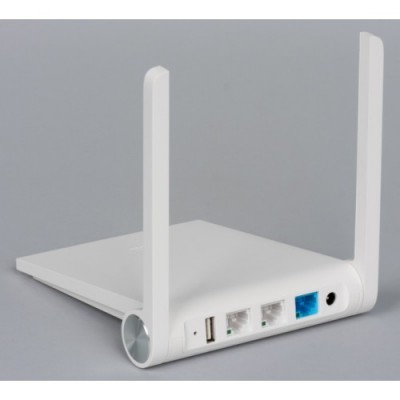
Описан пример настройки для англоязычного интерфейса роутера Xiaomi Mi Wi-Fi mini. У меня модель Mi Router Mini(R1CM), версия системы MiWiFi Stable 2.8.91.
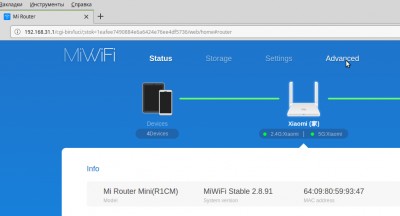
Описана настройка применительно к микрокомпьютеру Raspberry Pi. Такую настройку надо делать после того, когда роутер настроен и у компьютеров локальной сети есть уже доступ к интернету. Сначала настройте статический IP адрес. У компьютера со статическим IP адресом при перезагрузках и выключениях роутера IP адрес не будет меняться. Другие компьютеры локальной сети будут получать арендованные адреса, т.е. на определенное время. Иногда время аренды можно задать в настройках роутера.
Включите DHCP сервер в роутере. Для этого в верхнем меню пройдите Settings ► LAN settings. Включите DHCP сервер, переместив движок вправо.
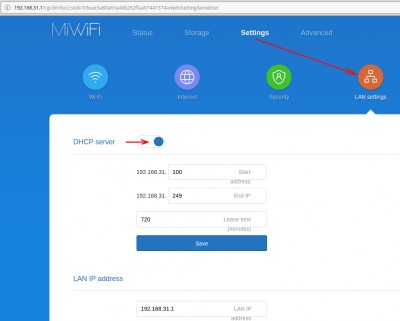
В окне настроек видно, что по умолчанию диапазон допустимых IP адресов локальной сети от 192.168.31.100 до 192.168.31.249. Время аренды 720 минут, т.е. 12 часов. При щелчке по полю ввода появляется кнопка Save для сохранения изменений.
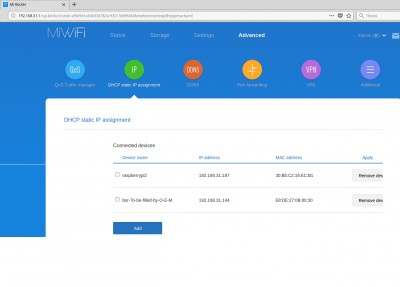
Для настройки статического адреса в меню пройдите Advanced ► DHCP static IP assignment.
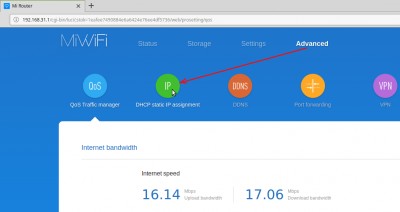
В открывшемся окне нажмите кнопку Add (Добавить). В новом окне уже есть строка с параметрами Raspberry Pi, так как он включен и находится в сети. В этом окне снова нажимаем Add (Добавить).
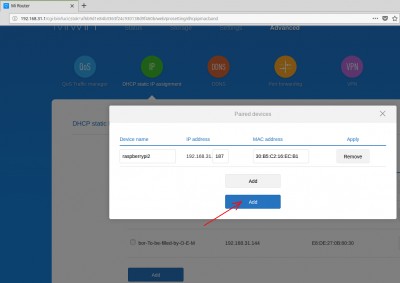
Raspberry Pi появляется в списке статических адресов.
Если же вам придется вносить параметры вручную, то потребуется знать MAC адрес компьютера. Чтобы узнать MAC адрес Raspberry Pi, откройте терминал и дайте команду ifconfig . В выводе команды вы увидите что-то наподобие HWaddr 90:2b:34:9e:9e:42 . HWaddr — это MAC адрес компьютера (в переводе адрес «железа»). В последних дистрибутивах этот параметр называется ether, например ether b8:27:eb:f9:a1:11.
В Windows, чтобы узнать MAC адрес компьютера, запустите командную строку от имени администратора. Введите команду ipconfig /all . В параметрах адаптера найдите физический адрес — это и будет MAC адрес.
После настройки статического адреса настройте port forwarding (проброс портов). В меню пройдите Advanced ► Port forwarding.
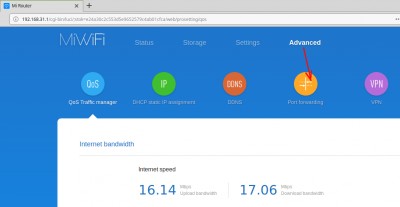
Щелкните по кнопке Add rule (Добавить правило).
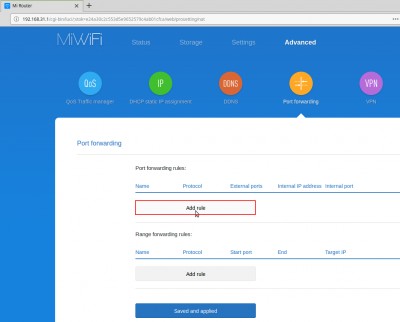
В окне я указал для web сервера на Raspberry Pi порт 80. В поле IP адреса указал последнее число IP адреса (187). После заполнения полей нажимаем кнопку Add (Добавить).
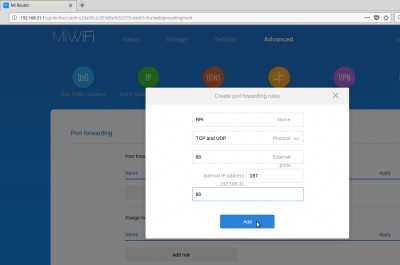
В списке появляется строка с прописанным правилом.
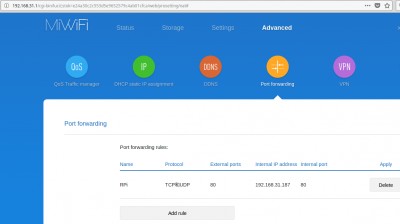
Аналогично добавил для этого же компьютера порт 22 для доступа по SSH и порт 8000 для web сервера Bottle на Python’e.
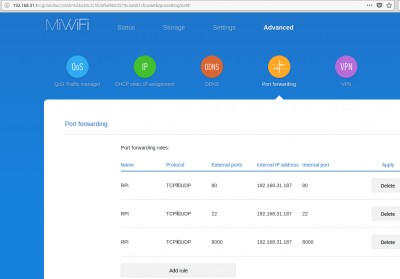
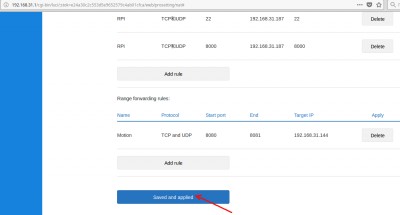
В нижней секции окна можно добавить диапазон портов. Я добавил диапазон всего с двумя портами (8080 — 8081). После всех настроек не забудьте нажать кнопку Saved and applied (Сохранить и применить).
Для завершения работы с роутером в правом верхнем углу окна рядом с надписью Xiaomi щелкните по треугольнику и в раскрывшемся списке выберите пункт Sign out.
Как открыть порт на роутере Xiaomi?

dsfadf ghsghs
04.07.2022
У меня появилась потребность открыть порт на роутере XIAOMI 4(R4) для китайского рынка.
Я попробовать открыть рандомный порт открыл, перезагрузил, захожу на 2ip и вижу что порт закрыт (важно это или нет но оператор Skynet, брандмауэр отключен)

DR ZOIDBERG
04.07.2022
- Как вам новая функция в роутере xiaomi под названием MiNET? Как вам новая функция в роутере xiaomi под названием «MiNET»?
- Как работает антенны на роутере xiaomi router 4a basic edition? Хочу настроить вайфай по дому, но не понимаю куда какую антенну направлять. Как эти антенны раздают сигнал?
- Как изменить тип nat на роутере от компании xiaomi? Тут проблема заключается в том, что 1) все на китайском 2) и банально не могу найти (хотя практически все яндекс переводит)
- Как настроить другой порт для вэб интерфейса роутера Xiaomi MI router A4 Нужно открыть 80 порт, но он занят вэб интерфейсом. Как его поменять?
Как открыть порт на роутере
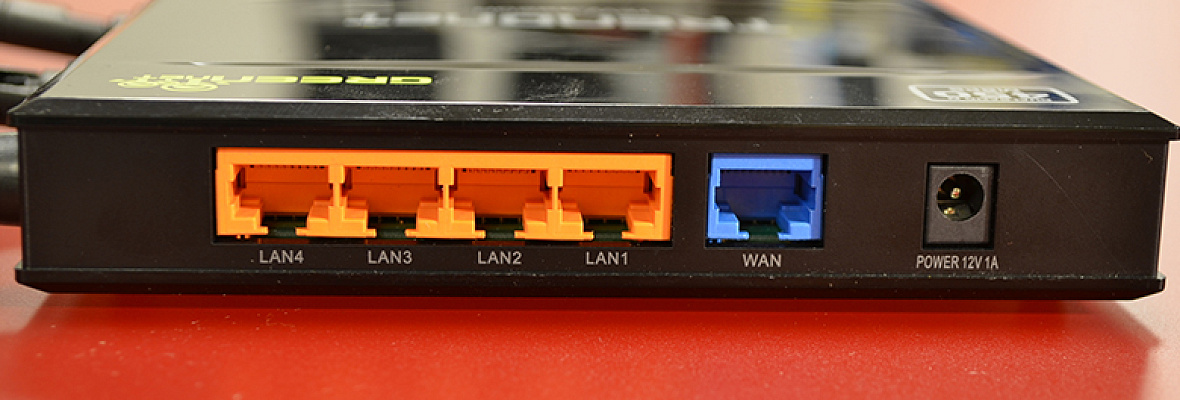
Передача настроек беспроводной сети — это не единственная функция, которую выполняет маршрутизатор. Устройство работает как барьер, не позволяющий проникать посторонним в домашний компьютер пользователя.
Как открыть порт на роутере: назначение проброса портов
Передача настроек беспроводной сети интернет в частном доме — это не единственная функция, которую выполняет маршрутизатор. Устройство работает как барьер, не позволяющий проникать посторонним в домашний компьютер пользователя. Но когда возникает необходимость подключиться к сетевому оборудованию извне, нужно знать, как открыть порт на роутере.
Что такое порты и зачем их бросать
В процессе объединения устройств в локальную сеть маршрутизатор присваивает каждой сетевой единице внутренний IP-адрес. Таким образом, оборудование пользователя становится невидимым для сторонних подключений из интернета в частном секторе. Но в ряде случаев нужно обеспечить внешний доступ к информации, хранящейся на устройствах. Для этого предусмотрена функция проброса портов. Речь идет не о проводном подключении интернета в коттедже через разъем, а о входе к ПК через онлайн-доступ.
Порты – это пути, по которым сетевые устройства получают и отправляют данные. Каждый канал имеет свое цифровое обозначение и определенную функцию (к примеру, передача зашифрованного и незашифрованного трафика).
Если бы пути были открыты постоянно, система была бы полностью обнажена для проникновения и ни о какой защите информации не могло быть и речи. Поэтому открытие портов на роутере оправдано только в исключительных случаях.
Под пробросом понимают применение специального протокола, разрешающего обращаться к выбранному каналу из внешней среды и подключаться через него к внутрисетевому устройству.
Зачем открывают порты на роутере
Самая частая причина, по которой прибегают к пробросу портов — возможность играть в многопользовательские онлайн-игры. Открывая доступ, геймер позволяет игровому серверу подключиться к своему ПК.
Ряд программ, таких как Skype, умеют самостоятельно находить и перенаправлять каналы, необходимые для их функционирования, посредством технологии UPnP.
Продвинутые пользователи пробрасывают порты, чтобы иметь возможность подсоединяться к своим сетевым устройствам в любой момент для скачивания и просмотра файлов, к примеру, с подключенной IP-камеры или при работе удаленно.
Сервисы для проверки открытых портов
Общее число путей, по которым происходит передача информации — 65536. Наиболее часто используемые для почтовых сервисов, HTML, MS SQL, IMAP, SMTP – от 0 до 1023. Среди них есть каналы, которые чаще всего применяют для пиратского входа. Открывать их небезопасно, слишком высок риск хакерской атаки. Поэтому, когда в сети встречается вопрос — для чего на роутере открыт 22 порт, опытные пользователи рекомендуют закрыть его и определять для проброса пути из более высокого диапазона (от 49152).
Каналы с нумерацией от 1024 до 49151 резервируются под специальные потоки ПО. Остальные пути называют динамическими и могут использоваться для любых целей.
Чтобы проверить, есть на роутере открытые порты и защитить систему от удаленной атаки, разработаны специальные онлайн-приложения, большинство из которых бесплатные для пользователя. Некоторые программы требуют введения номера порта для диагностики, другие тестируют наиболее часто используемые каналы.
Предварительная настройка, как узнать сетевой адрес роутера
Для внесения любых изменений в настройки маршрутизатора в том числе и перед тем, как открыть порты в роутере, понадобится войти в сетевой интерфейс устройства с помощью IP-адреса. Это комбинация из цифр и точек, введенная без пробелов в адресную строку браузера.
Самый простой способ найти адрес — перевернуть девайс и посмотреть на наклейку, расположенную на нижней панели. Кроме IP, там указан МАС-адрес, логин и пароль для входа в меню настроек.
Важно: Чаще всего IP-адрес выглядит как 192.168.0.1 либо 192.168.1.1, в зависимости от модели маршрутизатора.
Однако бывают ситуации, когда данные были изменены пользователем при предыдущей настройке и точного IP владелец оборудования не знает. Обстоятельства, почему так происходит, различные, чаще всего данные меняются вручную при предыдущем настраивании девайса.
Поэтому адрес придется узнавать при помощи инструментов Windows. Для этого действуют по следующей схеме:
- В «Панели управления» выбрать «Сетевые подключения».
- В списке выбрать нужное подключение и кликнуть на него правой кнопкой мышки.
- Перейти в «Состояние».
- Нажать «Сведения».
- Нужная информация содержится в строке «Адрес шлюза IPv4».
Как открыть порты на роутере самостоятельно
После введения IP-адреса перед пользователем открывается окно авторизации, в котором требуется ввести сочетание логина и пароля. Комбинаций не так много. По умолчанию это admin/admin, root/admin, user/user. Иногда пароль вообще не предусмотрен.
Чтобы открыть доступ, используют несколько способов, вне зависимости от производителя и модификации устройства:
- С применением функции DMZ (активация демилитаризованной зоны).
- Через настройку виртуального сервера.
- Посредством «Триггера портов».
При выборе настройки DMZ путь следующий:
- «Сеть».
- Поставить галочки в графах NAT и IGMP, активизировать сетевой протокол UDP.
- Перейти в DMZ.
- Вписать IP-адрес компьютера, присвоенный оборудованию в домашней сети.
- Активировать пункт «Включить».
- Кликнуть «Сохранить».
Описанный порядок действий позволяет открыть все доступные порты на оборудовании, чей сетевой адрес указан при настройке. При этом локальная сеть останется под защитой, благодаря межсетевому экрану роутера.
Для проброса путей через виртуальные серверы в меню настроек роутера выбирают соответствующий раздел. Чаще всего он так и называется «Виртуальные серверы». Кликнув на него, пользователю открывается страница с IP-адресом оборудования и графами, в которое требуется ввести начальные и конечные значения перенаправляемых портов. Затем изменения применяют и сохраняют.
Если в интерфейсе маршрутизатора нет определенных разделов, описанных выше, проблема решается через сервис «Триггер портов». В нужных полях прописывают диапазон путей для входа и выхода, а также тип применяемого протокола. Информация указывается в приложении, для которого проводится проброс. Завершающий этап — нажать «Добавить», а затем сохранить примененные изменения.
Инструкция, как открыть порты на роутере
Алгоритмы по открытию портов на устройствах от разных производителей не слишком отличаются, многое зависит от удобства и доступности интерфейса. С оборудованием от китайских компаний типа TP-Link, D-Link или Tenda проблем не возникает даже у новичков, так же, как и у владельцев отечественных роутеров SNR.
Настройку продвинутого европейского оборудования типа MikroTik лучше отдать в руки профессионалов. Устройства работают на базе собственной ОС, плохо знакомой российским пользователям.
Важно: Прежде чем выполнять проброс каналов, важно убедиться, что на маршрутизаторе установлена актуальная версия прошивки.
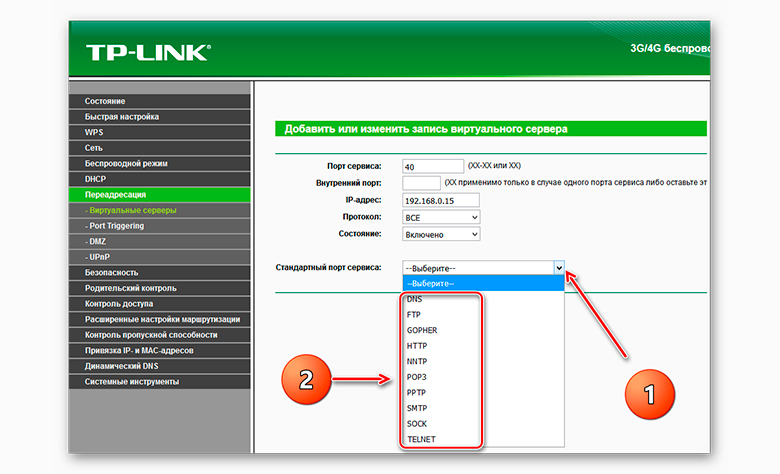
TP-Link
Проброс на маршрутизаторах от китайского производителя TP-Link проводится через раздел «Переадресация», в котором выбирают вкладку «Виртуальные серверы». Если на устройстве проброс ранее не выполнялся, перед пользователем откроется пустая таблица. Если есть открытые каналы, их данные отразятся в перечне.
Чтобы настроить новую переадресацию, нужно нажать кнопку «Добавить» и заполнить графы во всплывшем окне:
- «Порт сервиса» — номер канала.
- «Внутренний порт» — номер канала.
- «IP-адрес» — данные устройства, для которого открывается доступ.
- «Протокол» — все.
- «Состояние» — включено.
Затем сохраняют настройки и проверяют доступность пути.
Ростелеком
С маршрутизаторами, рекомендуемыми провайдером «Ростелеком», ситуация обстоит следующим образом. После входа в меню настроек выбирают вкладку «Приложение».
Затем идут по такому пути:
- «Список приложений».
- Кликнуть «Нажмите здесь для добавления приложения».
- Ввести любое имя.
- Указать протоколы TCP and UDP.
- В остальные поля ввести номер открываемого пути.
- Нажать «Добавить».
- Перейти в «Перенаправление портов».
- Указать IP-адрес ПК.
- Щелкнуть «Добавить».
ZyXel
Проброс портов на маршрутизаторах от производителя ZyXel выполняется через раздел «Безопасность». Для этого на главной странице интерфейса выбирают иконку в виде щита.
Последовательность шагов следующая:
- Перейти во вкладку «Трансляция сетевых адресов» (или NAT).
- Кликнуть «Добавить правило».
- Проверить графу «Интерфейс». Там должно стоять определение Broadband Connection, если поставщик трафика использует динамический или статический IP. В случае когда провайдер применяет протокол PPPoE, выбирают именно это значение.
- Указать параметры в графе «Протокол».
- В поле «Порты» прописать один канал либо диапазон путей и их номера.
- В строке «Перенаправить на адрес» указать IP ПК.
- Нажать «Сохранить».
Asus
Перенаправление каналов в маршрутизаторах компании Asus производится на такой схеме:
- Войти в раздел «Интернет».
- Перейти во вкладку «Переадресация портов».
- Активировать строку «Включить переадресацию». Для этого нужно поставить галочку рядом со словом «Да».
- Заполнить таблицу, расположенную в нижней части страницы. В поле «Имя службы» вписать любое название приложения; в графе «Диапазон портов» ввести одно или несколько значений через двоеточие. В строке «Локальный IP-адрес» указать данные компьютера, в поле «Локальный диапазон» повторить номера портов, в поле «Протокол» указать нужные параметры.
- Щелкнуть на изображение «+».
- Кликнуть «Применить».
D-Link
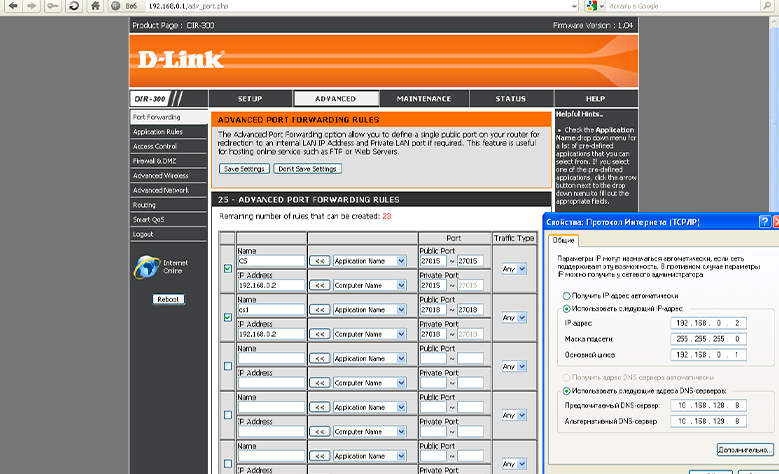
Для внесения изменений в настройки роутеров D-Link в меню выбирают вкладку «Межсетевой экран/Виртуальные серверы» и кликают «Добавить».
В открывшемся окне заполняют следующие графы:
- «Шаблон», где есть наиболее популярные шаблоны или Custom, если подходящего виртуального сервера нет.
- В графе «Имя» указывается любое название программы.
- В строке «Протокол» выбирают нужный из предложенного перечня.
- Номера портов прописывают в графах «Внешний порт начальный/конечный».
- В строке «Внутренний IP» указывают адрес компьютера.
После этого нажимают «Применить» и активируют настройки по пути «Система» — «Сохранить». Затем маршрутизатор необходимо перезагрузить.
Предварительные настройки Виндовс
Прежде чем перебрасывать порты, в настройках ПК необходимо провести подготовительные процедуры – задать статический IP-адрес. Это необходимо, чтобы адрес не менялся каждый раз после соединения с маршрутизатором. Это делается через DHCP-сервер, а конкретный алгоритм зависит от производителя и модели роутера.
Порт не открывается — что делать
Наиболее частой причиной отказа порта открываться является блокировка системы брандмауэром Виндовс. Поэтому лучше заранее позаботиться о разблокировке отдельных программных компонентов.
Схема такая:
- «Панель управления».
- «Система и безопасность».
- «Брандмауэр Windows».
- «Дополнительные параметры».
- «Правила входящих подключений».
- Выбрать порт, для которого необходимо создание правила.
- Поставить птичку напротив строки «Протокол TCP».
- Активировать строку «Определенные локальные порты» и указать данные канала.
- «Далее».
- «Разрешить подключение».
- «Далее».
- Ввести имя приложения.
- «Готово».
Как поменять или добавить порт в роутер
Добавление и изменение каналов происходит в интерфейсе маршрутизатора. Для примера можно рассмотреть девайс от ТП-Линк.
Первые шаги стандартные – ввод адреса через браузер и сочетания логина/пароля по умолчанию. Затем переходят в раздел «Виртуальные серверы». В выпавшем списке отображаются все открытые пути, рядом с которыми предусмотрены кнопки «Изменить» и «Удалить», нажатием на которые можно внести изменения.
Важно: При вводе новых данных необходимо удостовериться, что номера каналов не совпадают с уже прописанными, иначе это приведет к внутренним системным конфликтам.
Решение возможных проблем при пробросе портов
По сути, проблем с портами бывает только две – сервис проброса либо не работает вообще, либо неожиданно отказывается функционировать, хотя раньше работал без сбоев.
Изменился IP-адрес компьютера-клиента
Изменение адреса ПК происходит, только если пользователь заранее не позаботился о прописывании статического IP. Как это сделать, описано выше либо можно внести изменения посредством вызова командной строки.
Алгоритм следующий:
- Ввести команду ncpa.cpl.
- Кликнуть «Ок».
- Перейти в «Сетевое подключение».
- Выбрать протокол TCP/IPV4.
- Вызвать «Свойства».
- Активировать ручной ввод адреса, сняв галочку с автоматического получения IP.
- Заполнить строки с адресом IP, шлюза и маской подсети. В строку с адресом шлюза вводят IP маршрутизатора.
- Щелкнуть «Ок».
Программа, для которой был открыт порт меняет его произвольным образом
Вопрос с произвольной заменой портов возникает у пользователей торрентов. Чтобы избежать проблемы, курсор наводят на название программы, открывают параметры комбинацией Ctrl+P и указывают номер пути в разделе «Соединение». Галочку в строке «Случайный порт при запуске» снимают. Остается только подтвердить изменения.
Порт открыт, но прикладные программы не работают через него
Если функция перенаправления все же не работает, необходимо перепроверить, корректно ли внесены исключения в настройки брандмауэра либо вовсе отключить защитную функцию.