Где находится панель управления?
С помощью панели управления можно менять параметры в Windows. Используя эти параметры, можно управлять внешним видом и работой Windows, а также настраивать Windows в соответствии со своими потребностями.
Открытие панели управления
Чтобы получить доступ к дополнительным параметрам, введите панель управления в поле поиска на панели задач, а затем в списке результатов выберите Панель управления.
В Windows 8.1 и Windows RT 8.1
Проведите пальцем от правого края экрана и нажмите Поиск (если используется мышь, переместите указатель в правый верхний угол экрана, затем вниз и выберите Поиск), в поле поиска введите панель управления, а затем в списке результатов выберите Панель управления.
Нажмите кнопку «Пуск» и выберите пункт Панель управления.
Поиск элементов панели управления
Работа на панели управления:
- Использование поиска. Чтобы найти необходимую настройку или задачу, введите слово или фразу в поле поиска. Например, введите «звук», чтобы найти настройки для звуковой карты, системных сигналов, а также значок громкости на панели задач.
- Обзор. На панели управления можно выбирать различные категории (например, «Система и безопасность», «Программы» или «Специальные возможности») и просматривать часто используемые задачи для каждой категории. В разделе Просмотр можно выбрать категорию Крупные значки или Мелкие значки для просмотра списка всех элементов панели управления.
- Если вы просматриваете панель управления в виде значков, можно быстро найти элемент из списка, введя первую букву названия этого элемента. Например, чтобы найти элемент «Клавиатура», введите К, и первым в списке элементов на панели управления, название которого начинается с буквы «К», будет «Клавиатура».
- Кроме того, для прокрутки списка значков панели управления можно использовать клавиши со стрелками (СТРЕЛКА ВВЕРХ, ВНИЗ, ВЛЕВО и ВПРАВО).
- Если вы не можете найти параметр на панели управления, нажмите кнопку Пуск , >Параметры . Многие возможности панели управления теперь доступны в настройках .
 Как открыть свойства системы в Windows 10
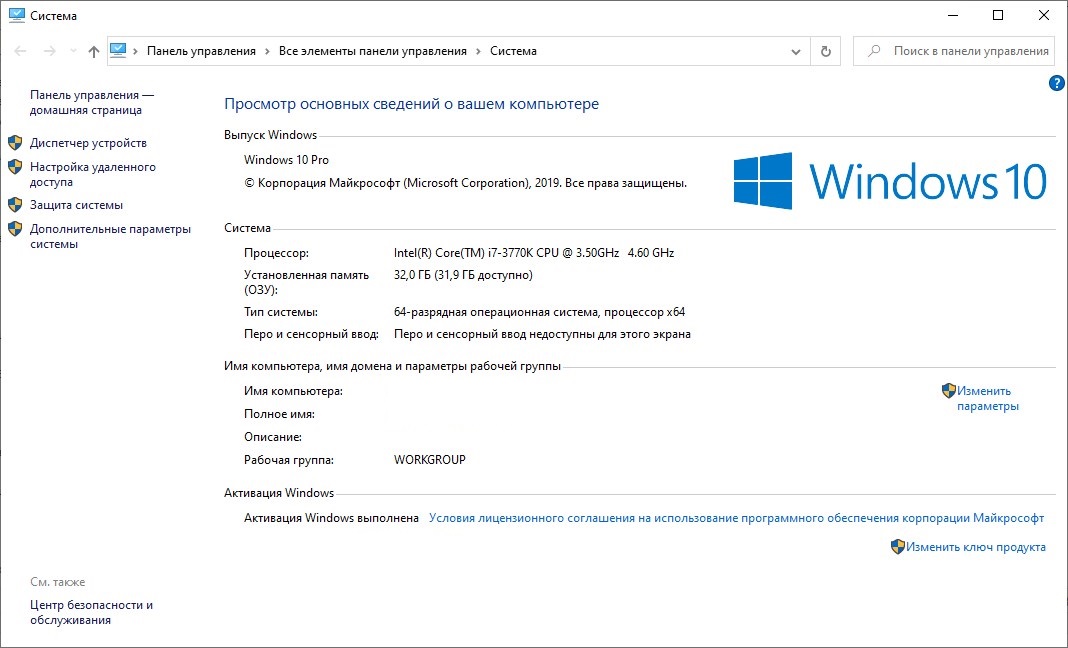
Windows 10 принесла с собой много новшеств, и одним из них является новая «панель управления». Постепенно Microsoft все больше и больше переносит функционал из старой панели управления в новую, но многие функции по прежнему, либо присутствуют только в старой, либо дублируются. О том, как вернуть старую панель управления в Windows 10 мы уже писали, теперь же поговорим о том, как можно по быстрому открыть свойства системы в «десятке».
Способы для актуальных версий Windows 10 (с версии 20H2)
Свойства в Компьютере
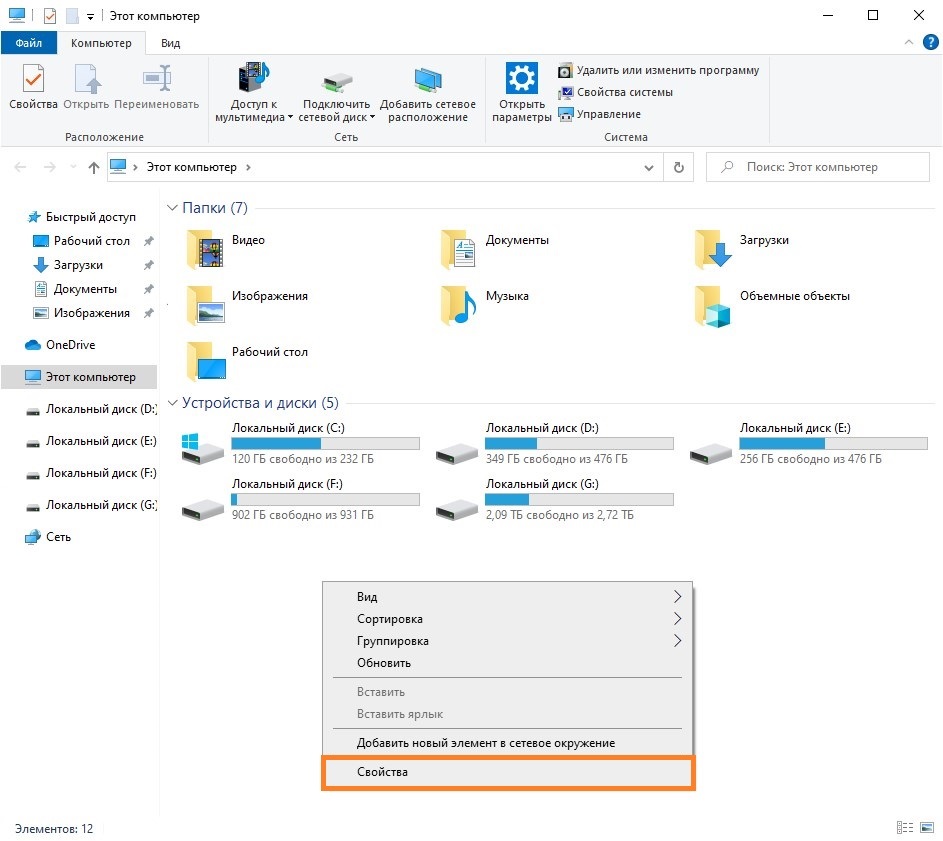
Довольно простой способ — открываем «Этот компьютер» («Мой компьютер»), и кликаем правой кнопкой мыши на любом пустом месте. В появившемся контекстном меню выбираем пункт «Свойства».
После этого откроются «старые» свойства системы.
Использование команды Выполнить
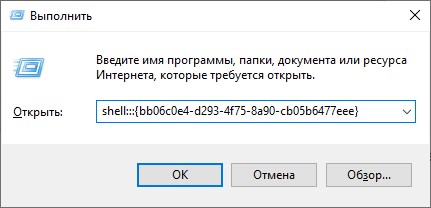
Зажимаем поочередно клавиши Win + R , и вводим команду shell.
Способы для старых версий Windows 10 (до версии 20H2)
Горячие клавиши для свойств системы
Одна из старых комбинаций горячих клавиш, с помощью которых легко можно открыть «Свойства системы», используя только клавиатуру — это кнопки Win + Pause Break .
Полезные статьи по теме Горячие клавиши в Windows
Список горячих клавиш Windows.
Свойства системы через контекстное меню «Компьютер»
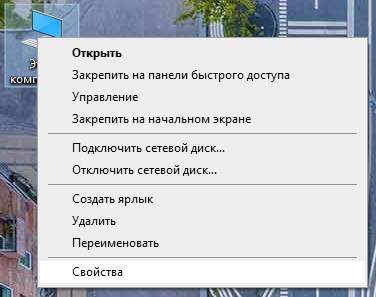
Если у Вас на рабочем столе есть иконка «Этот компьютер», то нужно кликнуть по нему правой кнопкой мыши, и выбрать пункт «Свойства». Так откроются «Свойства системы».
Свойства системы через выполнить
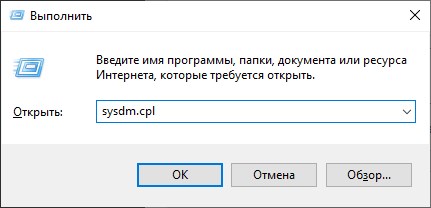
Нажимаем кнопки Win + R , и вводим команду sysdm.cpl , и жмем «ОК».
Свойства системы в меню Пуск
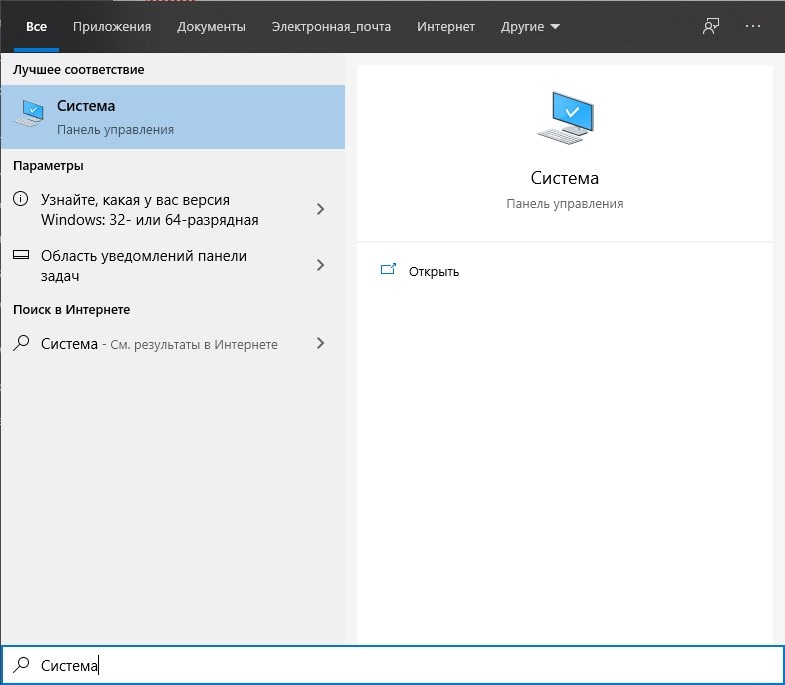
Если в поиске или в меню Пуск набрать «Система», то в результатах окажутся свойства системы под названием «Система».
Свойства системы в Панели управления
Как и в старых версиях Windows, открыть Свойства системы можно через панель управления. Для этого, достаточно просто:
- В «классическом» виде панели управления, выбрать пункт «Система».
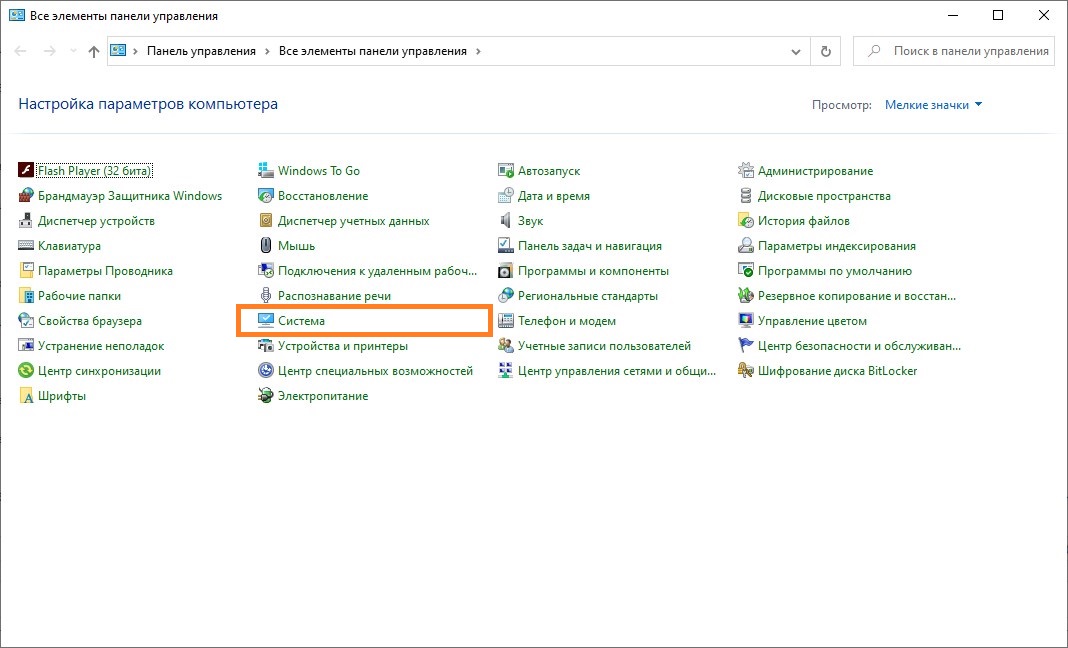
- В виде «категориями», нужно выбрать пункт «Система и безопасность» — «Система».
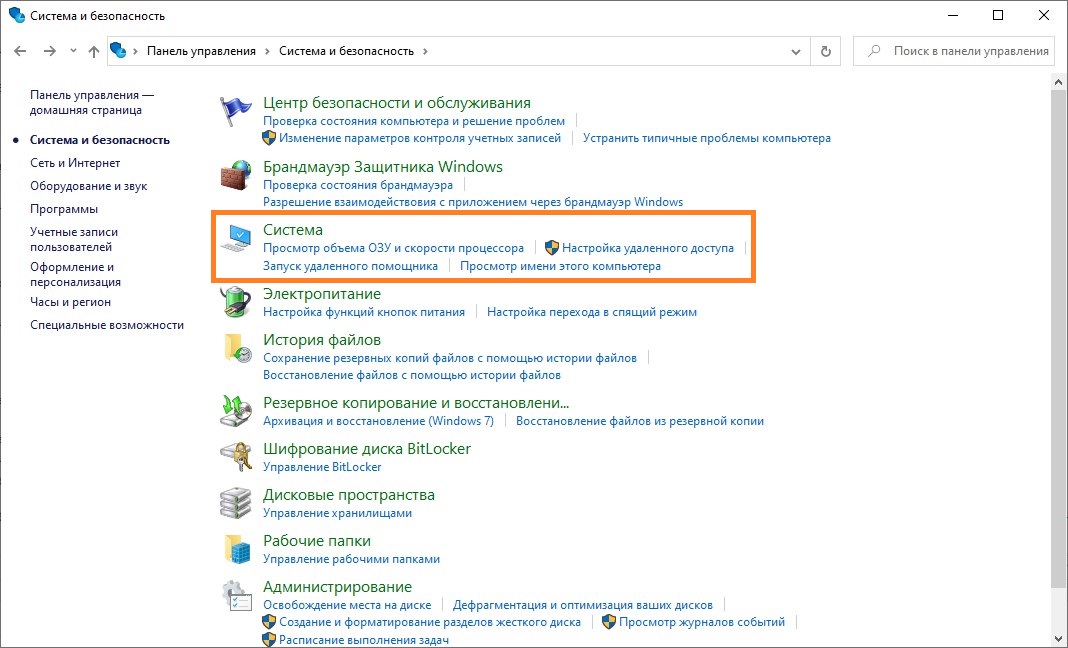
Вы можете зайти в Панель управления по любому из описанных в этой статье способов.
Секреты Windows 7
Для просмотра и изменения основных системных параметров используется окно Система (рис. 9.4), которое можно открыть, нажав кнопку Свойства системы в окне Ком пьютер или щелкнув правой кнопкой на значке Компьютер и выбрав в контекстном меню пункт Свойства. В этом окне вы можете найти основную информацию о системе: ее версию, сведения о процессоре и оперативной памяти, рейтинг производительности, имя компьютера и рабочей группы, а также данные о состоянии активации.
Рис. 9.4. Окно свойств системы
Также может быть полезно:
- Окно свойств Панели задач
- Параметры загрузки системы
- Просмотр свойств объектов
- Окно Персонализация
- Наблюдение за надежностью и производительностью системы
Win7Help опубликовано 2010-10-30 —> Рубрика: Параметры системы и настройка быстродействия
Ответить
Вы обязаны авторизоваться, чтобы оставлять комментарии.
Ваше мнение – Опрос
Подпишитесь
Пишут на Форуме
- Win7, Excel
- меню пуск
- как вернуть кнопку входа в систему
- Очистка следов Wi-Fi и прочих подключений
- Перемещение папок по запросу
Последние комментарии
- У меня при включении меняется экран (не соответствует разрешение)
- после приветствия выходит зеленый фон. Рабочего стола нет. Что де
- После того как я сохранил результат поиска, то тот у меня переста
- Можно ли настроить почту так,чтобы при поступлении новых писем на
- У меня мобильный телефон Nokia N8. Он может подключаться к компью
- то что я искал, спасибо
- как изменить стиль раздела жёсткого диска?? С Guid на MBR и может
- скажите пожалуйста можно ли использовать подобные скрипты для 64-
- Есть проблема. Установили бесплатный антивирус (Avast), после око
- У меня такая проблема: В списке переходов не работают задачи ни у
Разделы
- Администрирование (9)
- Виртуализация (7)
- Интерфейс (20)
- Мой Компьютер (27)
- Проводник (20)
- Internet Explorer (36)
- Office (6)
- Pocket PC (6)
- The Bat! (1)
- Windows Media Player (5)
- WinRAR (1)
- Кнопка «Пуск» (20)
- Мои Документы (3)
- Панель управления (37)
- Почта Windows (1)
- Рабочий стол (30)
- Софт (7)
- DVD-студия Windows (1)
- Windows Media Center (1)
- Администрирование и обслуживание системы (1)
- Архивация и восстановление данных (4)
- Восстановление работоспособности системы (1)
- Вход в систему и выход из нее (2)
- Выбор оборудования (3)
- Групповая политика (4)
- Диспетчер задач (9)
- Дополнительные возможности работы с файлами и папками (4)
- Защита и восстановление системы (5)
- Защита информации с помощью шифрования (7)
- Знакомство c Windows 7 (1)
- Интернет (1)
- Интерфейс Windows 7 и его настройка (1)
- Использование сменных носителей (4)
- Как обеспечить стабильность работы системы (1)
- Киностудия Windows Live (3)
- Локальная сеть (1)
- Меню Пуск (4)
- Мини-приложения (гаджеты) на Рабочем столе (4)
- Мультимедиа (1)
- Настройка Панели задач (6)
- Настройка прав доступа к файлам Разрешения NTFS (3)
- Настройка принтеров и других устройств (5)
- Настройка программ по умолчанию (6)
- Настройка системы и работа с оборудованием (1)
- Настройка соединения с Интернетом (4)
- Настройка учетных записей пользователей (7)
- Новые возможности Windows 7 (6)
- Обзор выпусков Windows 7 (2)
- Обзор папок (11)
- Обзор папок с рисунками, музыкой и видео (5)
- Обзор средств восстановления Windows 7 (1)
- Обзор средств для настройки системы (3)
- Обслуживание дисков (9)
- Общие сведения о сетях (4)
- Операции с файлами и папками (9)
- Особенности управления приложениями в Windows 7 (3)
- Параметры системы и настройка быстродействия (5)
- Первые действия после установки Windows 7 (10)
- Планирование и подготовка к установке (6)
- Поиск в Windows 7 (6)
- Приложения Windows Live Essentials (1)
- Программы в Windows 7 (1)
- Проигрыватель Windows Media 12 (11)
- Процедура установки (5)
- Работа в Интернете с помощью Internet Explorer 8 (14)
- Работа с папками, файлами и библиотеками (1)
- Работа со звуком в Windows 7 (5)
- Рабочий стол и его настройка (15)
- Совместимость программ с Windows 7 (4)
- Создание и настройка домашней группы (5)
- Создание и настройка одноранговой сети (9)
- Специальные варианты загрузки Windows 7 (1)
- Справочная система Windows 7 (4)
- Средства безопасности и настройки Internet Explorer (12)
- Средства виртуализации в Windows 7 (4)
- Средства обеспечения безопасности (8)
- Стандартные приложения Windows 7 (8)
- Управление компьютером и служебные программы (5)
- Управление окнами и приложениями (7)
- Управление сетью и общим доступом (6)
- Установка и настройка оборудования (8)
- Установка и удаление программ (2)
- Устранение проблем при загрузке Windows 7 (6)
- Учетные записи пользователей и обеспечение безопасности (1)
- Фотоальбом Windows Live (1)
- Электронная почта в Windows 7 (6)
Новости
Счётчики и Рейтинги
Windows 7 и другие названия являются зарегистрированными торговыми марками Microsoft. Все права принадлежат правообладателям.
73 запросов за 0.258 секунд.Где в Windows 7 находятся свойства рабочего стола?
Обои рабочего стола ставить нельзя если у вас такой вопрос)) нужно скачивать доп-ые программы, а так можно изменять яркость и т. д.
Остальные ответы
Пуск-Панель управления — Оформление
На экране правой кнопкой мыши. персонализация и т. д.Правая кнопка мышки по рабочему столу — персонализация — далее можно выбрать, что именно вы хотите поменять (столбик слева).
Правой кнопкой на рабочем столе. Разрешение экрана и Персонализация

Смотри:
Рабочий стол -> Праваю кнопка мыши -> Разрешение экрана.. .
А там уже сам разберешься.
Рабочий стол -> Праваю кнопка мыши -> Разрешение экрана.. .
А там уже сам разберешься.пкм-разрешение экрана-дополнительные параметры-адаптер-список всех режимов, выбираем разрешение и глубину цвета.
Похожие вопросы
Ваш браузер устарелМы постоянно добавляем новый функционал в основной интерфейс проекта. К сожалению, старые браузеры не в состоянии качественно работать с современными программными продуктами. Для корректной работы используйте последние версии браузеров Chrome, Mozilla Firefox, Opera, Microsoft Edge или установите браузер Atom.