Что делать, если внешний HDD не открывается?
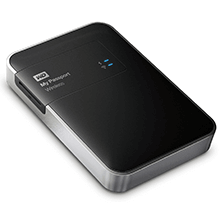

Достаточно часто современные пользователи вынуждены сталкиваться с такой проблемой, когда внешний жесткий диск Seagate или Western Digital не открывается, при этом стоит отметить тот факт, что такая проблема является характерной не только для винчестеров этих производителя, но и для других устройств.

Рекомендуем ознакомиться с разделом восстановление данных с жесткого диска
Наиболее часто подобные случаи возникают тогда, когда устройство используется. К примеру, человек может подключить устройство, когда ему нужно перенести на него какую-то важную информацию, но компьютер попросту отказывается открывать винчестер, хотя компьютер увидел, что к нему было подключено USB-устройство и даже предоставляет возможность безопасно его извлечь или отформатировать.
Причины почему внешний диск может не открываться
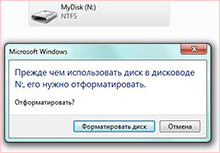
В диспетчере устройств накопитель также может отображаться, как вполне исправное устройство, но в проводнике Windows его не будет, то есть, заходя в Мой компьютер, пользователь вместо возможности переноса данных увидит какой-нибудь Дисковод BD-ROM, так как внешний жесткий диск Transcend не определяется. В такой ситуации вы можете попробовать подключить устройство к другим компьютерам, возможно, дело в самом разъеме, однако в преимущественном большинстве случаев данная проблема решается иначе.
Если диск новый или не отформатирован
На самом деле зачастую бывает так, что внешний жесткий диск не видит компьютер по той причине, что устройство не распределено и вполне достаточно просто на нем создать дополнительный раздел, что делается стандартным инструментарием операционной системы Windows. Чтобы это сделать, необходимо проследовать следующей инструкции:
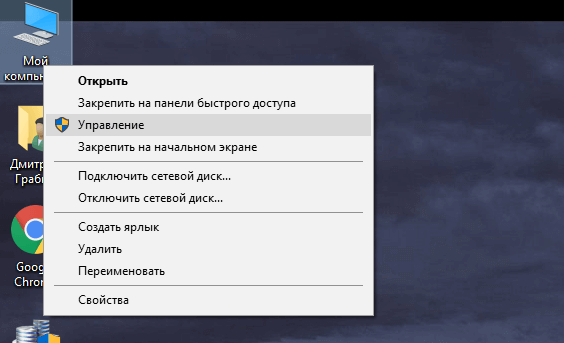
1. Нажимаете правой кнопкой мыши на Мой компьютер
2. Заходите в Управление
3. Переходите в раздел Управление дисками и находите там свой накопитель
4. Нажимаете правой кнопкой мыши на своем устройстве и выбираете Создать простой том.
Винчестер не исправен требуется восстановление данных
Зачастую после этого проблемы с отсутствием инициализации внешних накопителей полностью решаются, но если же у вас внешний жесткий диск не определяется компьютером и в дальнейшем, скорее всего проблема заключается в самом устройстве. Это могут быть как повреждения внешней коробки, так и механические повреждения самого жесткого диска. В любом случае если после проделаных операций диск не открывается и на нем есть ценная информация, рекомендуем обратиться на диагностику к специалистам.
 |
Если жесткий диск при включении пищит, издает щелчки и посторонние звуки, а система, при этом зависает, рекомендуем отключить питание диска, чтобы избежать повреждения магнитных пластин. Восстановление данных в таких случаях возможно только в лаборатории. |
Что делать если не определяется внешний жесткий диск Seagate?
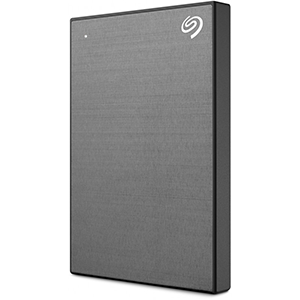
Итак, вы столкнулись с проблемой, когда внешний жесткий диск Seagate не определяется компьютером. Ситуация может затронуть винчестер практически любой серии:
- Backup Plus (Portable);
- Expansion;
- Game Drive;
- Maxtor.
Суть остается единой — USB-накопитель необходимо вернуть в строй, предварительно поняв причину неисправности.
В качестве ключевых способов решения проблемы стоит упомянуть:
- отсутствие программного обеспечения и драйвера;
- неправильная файловая система;
- неисправность отдельного USB-порта или концентратора в целом;
- ошибка форматирования;
- конфликт с BIOS;
- заводской брак (этот вариант также нельзя исключать).
Визуальная проверка диска Seagate
Внешний диск Seagate не определяется компьютером или ноутбуком по ряду технических причин, среди которых:
- Неправильное подключение через USB. В этом случае попробуйте использовать другой кабель питания, альтернативный разъем (желательно с интерфейсом USB 3.0), вспомогательный компьютер или ноутбук. Если способы не помогли — не отчаивайтесь, устройство все еще возможно запустить;
- Определение звука при работе. При включении HDD механическая часть диска начинает издавать едва слышимый звук мотора (шпинделя), который вращает пластину диска и запускает считывающую головку. Это происходит сразу же при подключении питания. Внимательно слушайте все посторонние звуки, включая щелчки, треск и шелест. В редких случаях может появиться гул, но это уже явная причина отключить оборудование, поскольку его механическая часть повреждена и нуждается в экстренном осмотре специалистами сервисных центров;
- Светодиодная индикация. Подключения питания в 99% случаев активирует дежурный светодиод, который либо горит статично, либо мерцает в такт загрузке HDD. Если этого не происходит — повторно проверьте питание и USB-разъем на предмет неисправностей.
Если внешний жесткий диск Seagate не запускается после проделанных манипуляций, остается последний вариант проверки — попытка его подключения напрямую через SATA-интерфейс компьютера. В этом случае диск изымают из кейса, а затем вставляют в системный блок, используя кабели SATA и шлейф блока питания. В 90% случаев устройство инициализируется в BIOS как рабочий экземпляр. Параллельно вы поймете, что футляр с USB-выходом неисправен и требует замены по гарантии. В таком случае мы рекомендуем отправлять всю конструкцию в сборе обратно в магазин и требовать либо замену, либо средства.
Единственный исход такого мероприятия — потеря данных с диска, поэтому предварительно подумайте, имеют они хоть какую-то ценность.
Проверка состояния диска Seagate средствами Windows
Если внешний жесткий диск Seagate не работает, но запускается механически и определяется в BIOS, рассмотрим ряд вариантов активации винчестера в системе. Первым делом необходимо открыть диспетчер устройств и провести ряд простых действий, актуальных для ОС Windows 7-10.
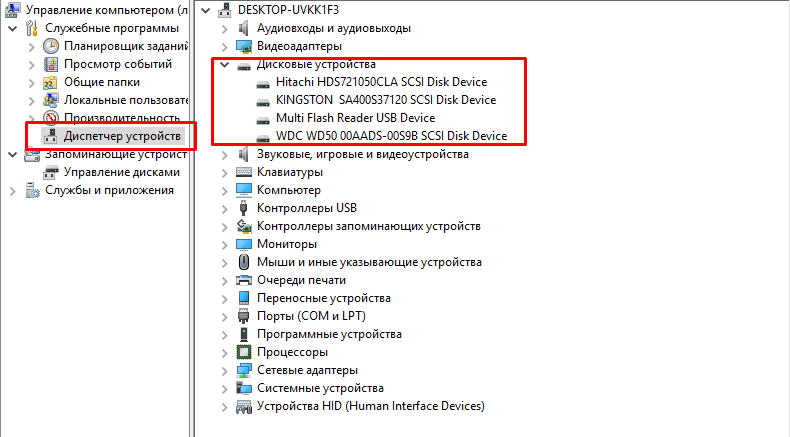
Нажмите правой кнопкой мыши по иконке «Мой компьютер» и перейдите в пункт «Управление».
Откройте вкладку «Диспетчер устройств» и удостоверьтесь, что ваш экземпляр Seagate определяется компьютером в целом (хоть и не виден в поле «Мой компьютер). Среди представленных дисков должен отображаться искомый HDD.
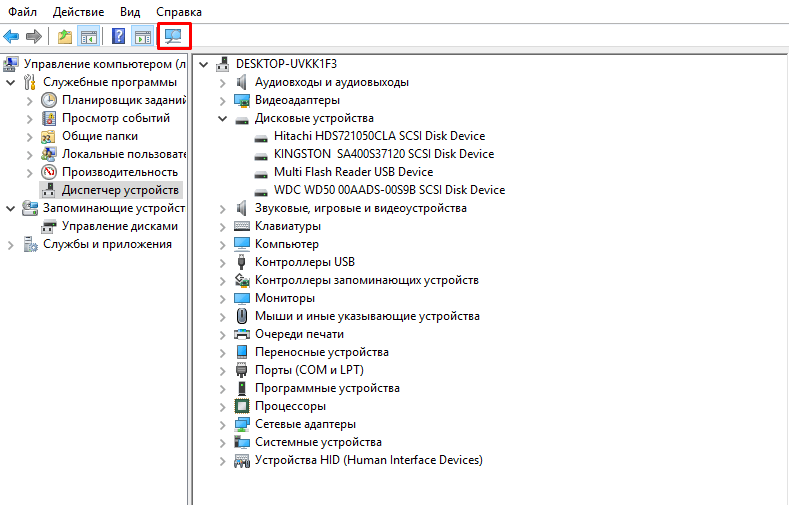
На всякий случай обновите конфигурацию оборудования, нажав на соответствующую кнопку вверху.
В случае успешных действий переходите в раздел «Управление дисками», где сосредоточены все диски, подключенные к компьютеру или ноутбуку.
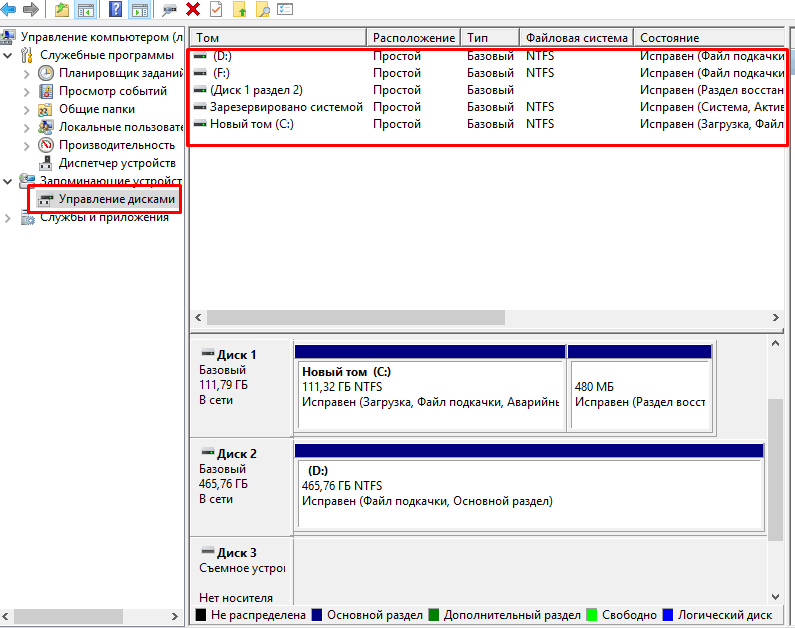
Все логические тома отмечены темно-синим маркером над именем диска и меткой (латинская буква от A до Z). Если вы видите область с черным индикатором, значит диск не распределен и нуждается в форматировании.
Для этого сделайте следующее:
- нажмите правой кнопкой мыши по «черному» диску и выберите команду «Создать простой том»
- выберите полный объем диска в мегабайтах (значение уже установлено по умолчанию), после чего нажмите «Далее»;
- назначьте буквенную метку тома (он не должен соответствовать уже существующим разделам, которые обозначены как C/D/E и т.д.);
- отформатируйте HDD в файловую систему NTFS, что позволит записывать файлы объемом более 4 ГБ (наиболее распространенная ФС на данный момент), а также задайте имя диска на свое усмотрение, чтобы не потерять его в списке подключенных к системе дисков.
В случае успешных поэтапных действий вы получите рабочий USB-накопитель, который можно использовать на свое усмотрение. Также он начнет отображаться в системе как один из дисков.
В редких случаях все в том же «Управлении дисками» искомый HDD может отображаться как рабочий (темно-синий маркер), но с файловой системой RAW, которую ОС Windows не воспринимает корректно. Для решения проблемы достаточно нажать правой клавишей мыши по диску и выбрать команду «Форматировать». Необходим все тот же NTFS.
Попытка восстановления данных с жесткого диска Seagate
Этот раздел пригодится для пользователей, у которых внешний диск Seagate не запускается, но определяется системой. Зайти в него штатными способами не получится, но возможность скачать необходимую информацию все еще сохраняется, ведь никаких механических проблем предварительно не обнаружено.
Восстановить данные поможет ряд простых, но надежных программ, среди которых:
- R-Studio;
- Seagate File Recovery;
R-Studio
Программа R-Studio сама по себе платная, но вы можете скачать пробную демо-версию, функционала которой хватит для большинства ситуаций. Чтобы найти информацию (включая форматированные данные), необходимо:
- выделить проблемный диск в столбце слева (в вашем случае — внешний HDD Seagate);
- нажать пункт «Сканирование»
- в разделе программы «Вид сканирования» выставить «Подробный вид», чтобы получить расширенную информацию об объектах;
- в разделе программы «Известные типы файлов» выделить расширения документов и файлов (для более точного и удобного поиска);
- нажать необходимую кнопку «Сканирование» и дождаться окончания процедуры.
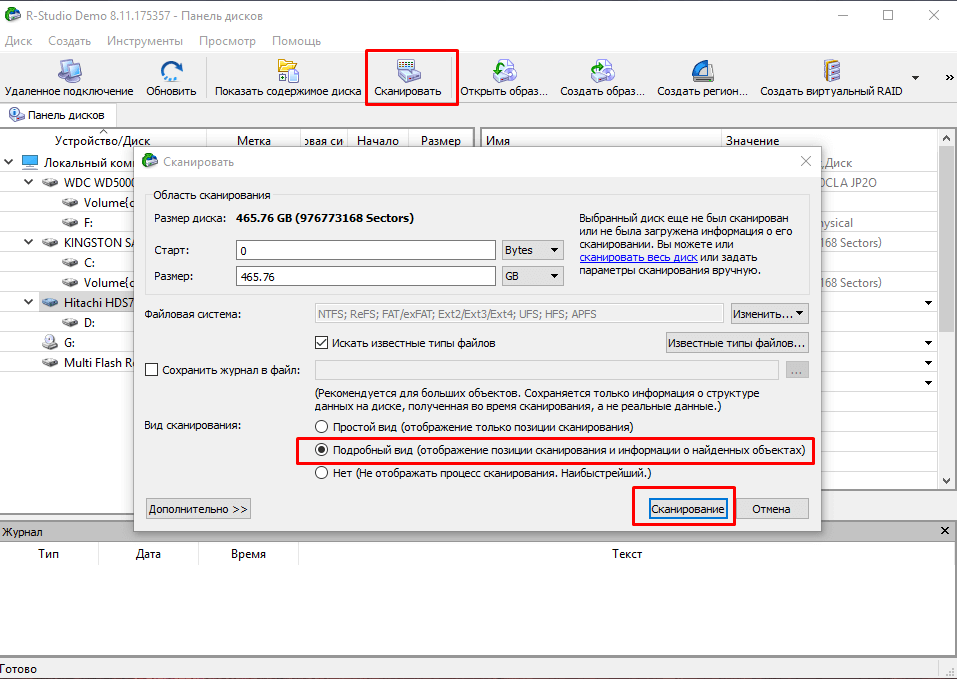
После завершения останется только сохранить найденные программой объекты на альтернативный диск.
Seagate File Recovery
Программа Seagate предлагает фирменную программу по работе с проблемными дисками, способную работать со всеми сериями HDD, включая классические SATA-модели и внешние USB-аналоги. Эта программа также платная, но есть и демо-период.
Принцип работы программы аналогичен R-Studio:
-
Выберите диск Seagate, с которого необходимо считать информацию и нажмите «Scan»;
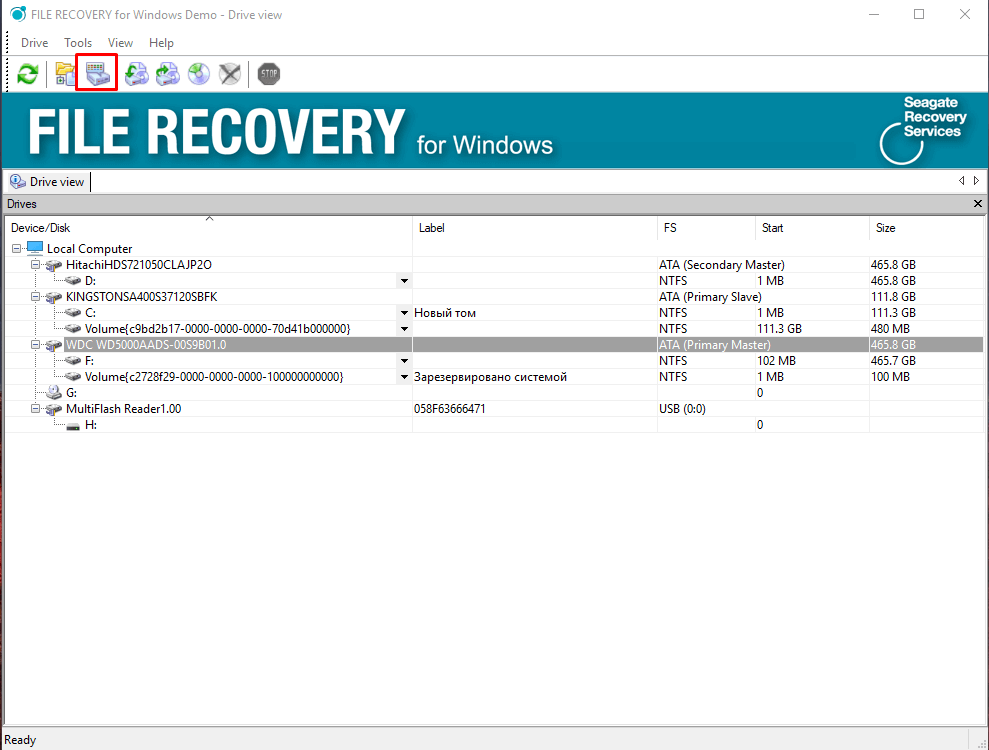
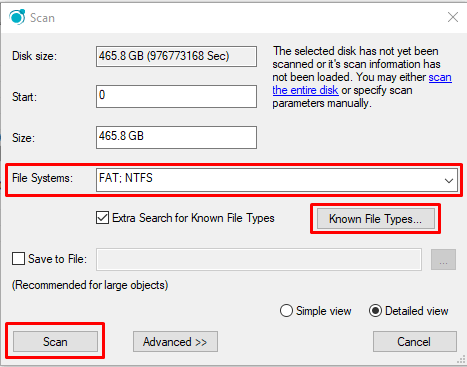
Для сохранения файлов выделите его правой кнопкой мыши и выберите команду Recover, попутно перенося файл на другой диск или flash-накопитель. Чтобы ускорить процедуру, выделите сразу несколько дисков.
Попытка восстановить работоспособность USB-диска
Когда все процедуры по переносу важной информации завершены, можно попробовать самостоятельно «воскресить» HDD штатными средствами от Seagate. Для этого вам пригодится еще одна фирменная программа от производителя — SeaTools.
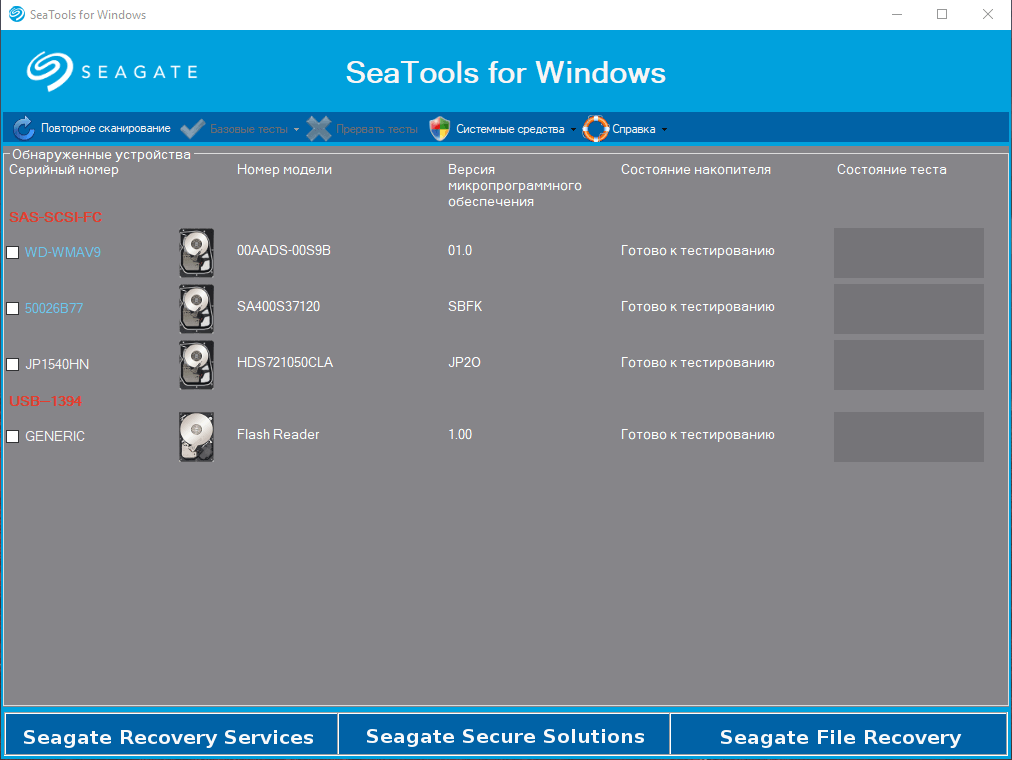
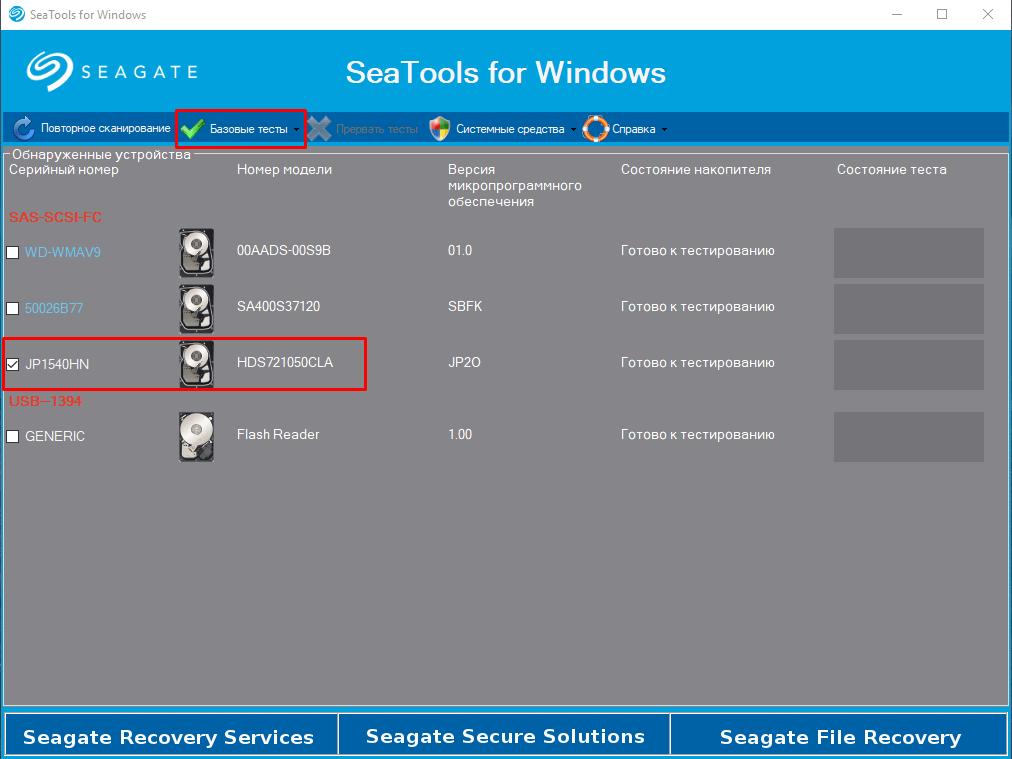
Первым делом программа должна определить диск Seagate как таковой. Если с этим этапом порядок, выделите HDD галочкой и перейдите к пункту «Базовые тесты». Здесь желательно выбрать пункт «Длительный универсальный», чтобы иметь более достоверный результат состояния винчестера.
Если тестирование завершено с ошибкой, перейдите к пункту «Дополнительные тесты», а при появлении предупреждения нажмите F8. Нас интересует «Полное сканирование SATA», которое чревато стиранием всех файлов на винчестере — имейте это ввиду.
Программа делает переразметку тома, исправляет поврежденные сектора на диске, если такие обнаружатся, полностью стирает информацию и возвращает диск в исходное состояние «как из магазина». Способ не дает 100% вероятности восстановления HDD Seagate, но шансы оживить диск велики.

Услуги по восстановлению данных
Полезная информация по восстановлению жестких дисков
Как производится восстановление данных c жесткого диска
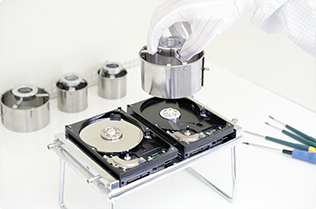
Безопасная замена механики диска
Новейшие инструменты и технологии
Чистая комната (ISO Class 5)
Профессионализм и надежность
Опыт, когда это важно
Замена блока магнитных головок
Комплексы PC-3000 Express
Все запчасти в наличии
Нам доверяют восстановление данных

«Альфа-Банк» выражает признательность и благодарность сотрудникам лаборатории Storelab за отличные результаты, достигнутые в процессе сотрудничества. Все работы были выполнены в строго оговоренные сроки с надлежащим качеством.


«Детский мир» выражает благодарность центру восстановления информации Storelab и, в частности, сотрудникам Вашей компании за профессионализм в работе и оперативность в исполнении заказываемых работ.

Настоящим, Банк «Ренессанс Кредит» выражает компании Storelab благодарность за качественную и оперативную работу по восстановлению данных с жестких дисков.

«Комус» выражает благодарность за выполненные в полном объеме, в установленные сроки с надлежащим качеством работы по восстановлению данных. Надеемся на дальнейшее плодотворное сотрудничество.

Филиал ОАО «РЖД» Трансэнерго Московская дирекция по энергообеспечению выражает благодарность коллективу компании Storelab за оперативное и качественное выполнение работы по восстановлению данных с RAID массива.

Страховая компания «Согласие» выражает благодарность всему коллективу компании Storelab за оперативное и качественное выполнение работы по восстановлению данных с жесткого диска.
Закажите восстановление данных прямо сейчас

Закажите бесплатную доставку на диагностику по Москве и ближайшему Подмосковью. Позвоните по телефону: +7 (495) 215-00-24 или оформите заявку на сайте и наш штатный курьер доставит жесткий диск в лабораторию на диагностику. Поскольку у нас работают только штатные курьеры, мы бесплатно доставляем оборудование обратно, после восстановления данных. Бережное отношение к вашей технике. Перевозка осуществляется в специальной сумке, предназначенной для безопасной транспортировки жестких дисков.
- Обзор технологии S.M.A.R.T.
- Как восстанавливаются данные
- Программы для восстановления данных
- Внешний жесткий диск перестал определяться
- Компьютер не видит жесткий диск
- Восстановление данных с внешних жестких дисков
Почему для восстановления данных выбирают нас
Storelab — это крупнейшая лаборатория в Москве. Вас обслуживают опытные инженеры, которые знают и любят свою работу. Работаем без предоплат. В любое время с радостью ответим на все ваши вопросы. Звоните круглосуточно: +7 (495) 215-00-24.
Как проводится диагностика
Диагностика бесплатная, занимает примерно 10 — 15 минут. Далее специалист расскажет вам неисправность, сроки и стоимость работ по восстановлению данных. Если у вас нет возможности приехать к нам — Закажите бесплатную доставку.
Как к нам проехать
Работаем ежедневно, находимся в минуте ходьбы от метро Китай-город
по адресу Лубянский проезд 15/2, подъезд 4, офис 213 [ Схема проезда ]
Время работы: по будням с 9:00 до 21:00 в выходные с 9:00 до 19:00. Если вы на машине у нас есть бесплатная парковка.
Как Починить Неисправный Внешний Жесткий Диск Seagate в Windows/Mac
Внешние жёсткие диски Seagate могут не работать с ошибками Жесткий диск Seagate не обнаружен, не распознан или не отображается. В этом руководстве есть 8 способов для устранения проблемы с неисправностью внешнего жесткого диска Seagate как в Windows, так и на Mac. Если файлы потерялись, тогда быстрее воспользуйтесь программой для восстановления файлов EaseUS.
Применимо к проблемам: внешний жёсткий диск Seagate не отображается или не обнаруживается, индикатор внешнего жесткого диска мигает, но он не работает, диск не распознается в Windows 10, USB не отображается и т.д.
Ваш внешний жесткий диск Seagate не работает? В этой статье рассмотрены комплексные решения исправления ошибок для неисправных, не обнаруживаемых или не отображающихся внешних жестких дисков Seagate и других производителей, с помощью которых можно вернуть жёсткие диски в рабочее состояние без потери данных.
Советы для быстрого решения проблемы с внешним диском Seagate:
- Попробуйте использовать другой USB-порт на компьютере.
- Возьмите другой кабель, т.к. может быть текущий повреждён
- Попробуйте подключить диск к другому компьютеру.
- Убедитесь, что индикатор работы диска светится. (Если не светится, то это означает, что адаптер питания не подключен к источнику питания.)
- Попробуйте использовать другую розетку. (Касается дисков для компьютера)
Если после выполнения этих действий, ваш внешний жесткий диск Seagate по-прежнему не определяется, попробуйте другие решения, предлагаемые ниже.
Перед Тем, Как Начать: Сначала Восстановите Данные с Внешнего Диска Seagate
Поскольку, некоторые эффективные способы решения проблем с внешним диском, например, форматирование диска, обязательно приведут к потере данных, мы настоятельно рекомендуем сначала восстановить и создать резервную копию данных с внешнего жесткого диска Seagate.
Чтобы эффективно восстановить данные со сбойного внешнего жесткого диска Seagate, вам необходимо использовать мощное программное обеспечение для восстановления данных с жесткого диска — Мастер Восстановления Данных EaseUS, которое может восстановить данные с недоступных, поврежденных и внешних жестких дисков, отображающихся как RAW.
Программа для восстановления данных EaseUS имеет следующие особенности и функционал.
Простое Восстановление Данных с Внешнего Жесткого Диска
- Эффективно восстанавливает документы, фотографии, видео, аудиофайлы, музыку и электронную почту.
- Восстанавливает файлы с поврежденной USB-флешки, очищенной корзины, карты памяти, SD-карты, цифровой камеры и т. д.
- Поддерживает восстановление данных с внешнего жесткого диска при случайном удалении, форматировании, повреждении диска, вирусной атаке и т. д.
Шаг 1. Запустите программу восстановления данных с жесткого диска от EaseUS.
Запустите EaseUS Data Recovery Wizard и выберите тот диск, на котором вы потеряли или случайно удалили файлы.
Нажмите «Сканировать», чтобы начать поиск всех потерянных данных и файлов.

Шаг 2. Дождитесь завершения сканирования.
Программа от EaseUS просканирует указанный диск полностью и представит вам всю потерянную информацию (включая скрытые файлы).

Шаг 3. Просмотрите список найденных файлов и восстановите нужные из них.
После предварительного просмотра, выберите нужные вам файлы, которые были потеряны на диске, и нажмите кнопку «»Восстановить»», чтобы сохранить их в безопасном месте на вашем компьютере или другом внешнем запоминающем устройстве.»

Пользователям компьютеров Mac нужно скачать версию для Mac, чтобы восстановить потерянные файлы. Чтобы восстановить данные с внешнего жесткого диска Seagate на Mac, перейдите по этой ссылке Восстановление Данных с Внешнего Жесткого Диска на Mac..
Как Исправить Неработающий Внешний Жесткий Диск Seagate в Windows
Сначала откройте «Управление дисками» и проверьте состояние внешнего жесткого диска. Затем обратитесь к подходящим решениям, приведенным ниже.
| Рабочие Способы | Пошаговое Руководство |
|---|---|
| Способ 1. Удалите и переустановите драйвер диска | Если жесткий диск не определяется в Управлении Дисками, то удалите и обновите драйвер диска Seagate . Все шаги |
| Способ 2. Отформатируйте жесткий диск Seagate, который отображается как RAW | Если внешний жесткий диск отображается как RAW или нераспределен, вам необходимо отформатировать жесткий диск . Все шаги |
| Способ 3. Восстановите или создайте раздел | Восстановите потерянный раздел из нераспределенного пространства Seagate или создайте новый раздел . Все шаги |
| Способ 4. Измените букву диска Seagate | Если внешний жесткий диск использует ту же букву, что и раздел другого диска, то Windows не сможет его показать . Все шаги |
| Способ 5. Включите корневой USB-концентратор | Внешний жесткий диск может работать неправильно, если к одному концентратору USB подключено несколько устройств . Все шаги |
Способ 1. Удалите и Переустановите Драйвер Жесткого Диска Seagate
| Уровень Риска: Низкий | Уровень Сложности: Лёгкий |
Если жесткий диск не определяется в Диспетчере Устройств или Управлении Дисками, то вам необходимо удалить и обновить драйвер диска Seagate и повторить попытку. Ниже подробные инструкции как это сделать:
Шаг 1. Подключите неисправный внешний жесткий диск Seagate к ПК.
Шаг 2. Наберите диспетчер устройств в поле поиска и нажмите «Диспетчер устройств» в меню.
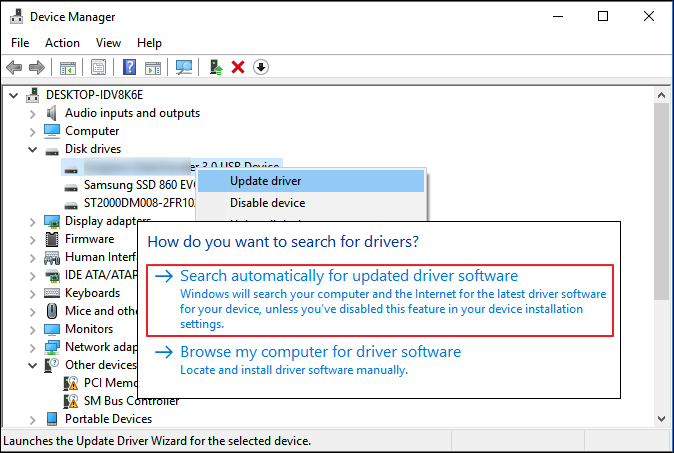
Шаг 3. Разверните дисковые устройства и щелкните правой кнопкой мыши по внешнему жесткому диску, выберите «Обновить драйвер».
Шаг 4. Выберите «Автоматический поиск обновленного программного обеспечения драйвера» и перезагрузите компьютер, когда процесс завершится.
Способ 2. Отформатируйте Внешний Жесткий Диск Seagate в NTFS, если он отображается как RAW
| Уровень Риска: Высокий. Данные могут быть потеряны после форматирования. | Уровень Сложности: Лёгкий |
Внимание Обратите внимание, что форматирование приведет к ПОТЕРЕ ДАННЫХ на вашем жестком диске, поэтому, если вам нужны данные, то необходимо восстановление данных .
Если в Диспетчере Устройств или Управлении Дисками на вашем компьютере внешний жесткий диск отображается как RAW или нераспределенный, то это означает, что вам необходимо отформатировать жесткий диск.
Шаг 1. Подключите внешний жесткий диск Seagate к компьютеру и откройте «Управление дисками».
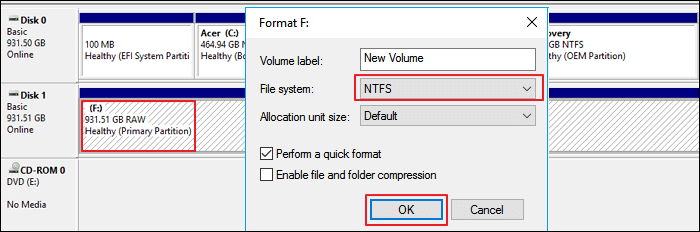
Шаг 2. Щелкните правой кнопкой мыши неисправный диск, отображающийся как RAW, и выберите «Форматировать».
Шаг 3. Введите метку тома, установите NTFS в качестве файловой системы и отметьте «Быстрое форматирование». Нажмите «ОК», чтобы начать форматирование.
Способ 3. Восстановите Раздел или Создайте Новый Раздел на Нераспределённом Внешнем Диске Seagate
| Уровень Риска Средний, данные могут быть перезаписаны при создании нового раздела. | Уровень Сложности: Лёгкий |
Когда внешний жесткий диск отображается как нераспределенный в Управлении Дисками, у вас есть два варианта: 1. Восстановить раздел, 2. Создать новый раздел.
#1. Восстановление Потерянного Раздела и Данных с Нераспределенного Пространства Seagate
В первую очередь нужно воспользоваться программой для восстановления разделов. Она просканирует и восстановит все потерянные разделы и данные из нераспределенного пространства.
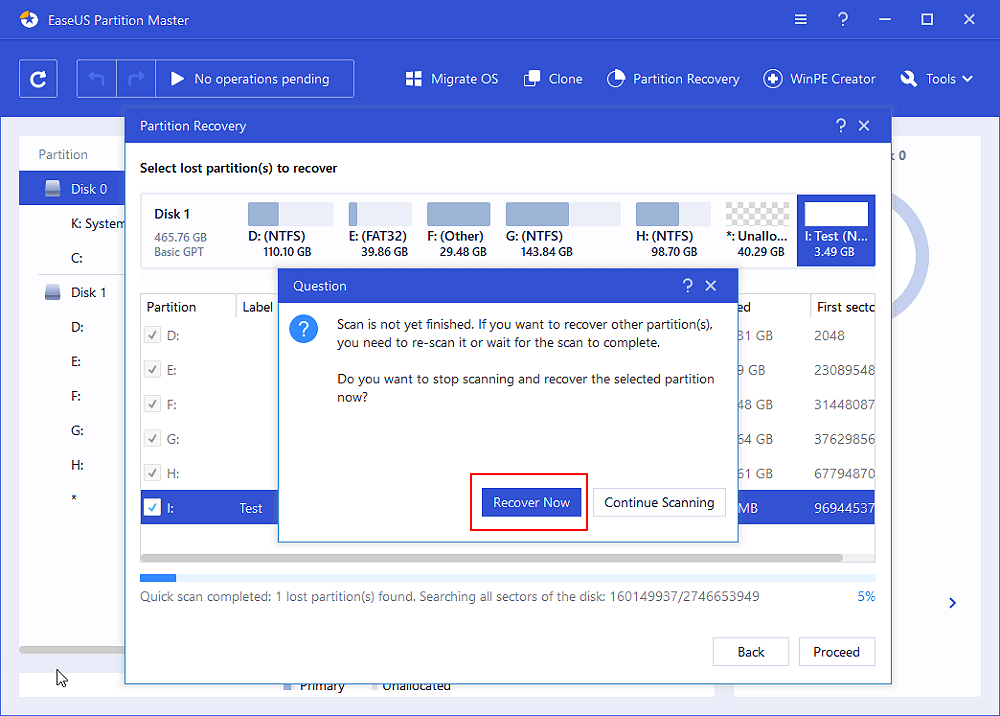
Шаг 1: запустите EaseUS Partition Master на ПК и нажмите по кнопке «Восстановление раздела» в верхней части главного окна.
Шаг 2: выберите жесткий диск для поиска потерянных разделов. Затем нажмите «Сканировать».
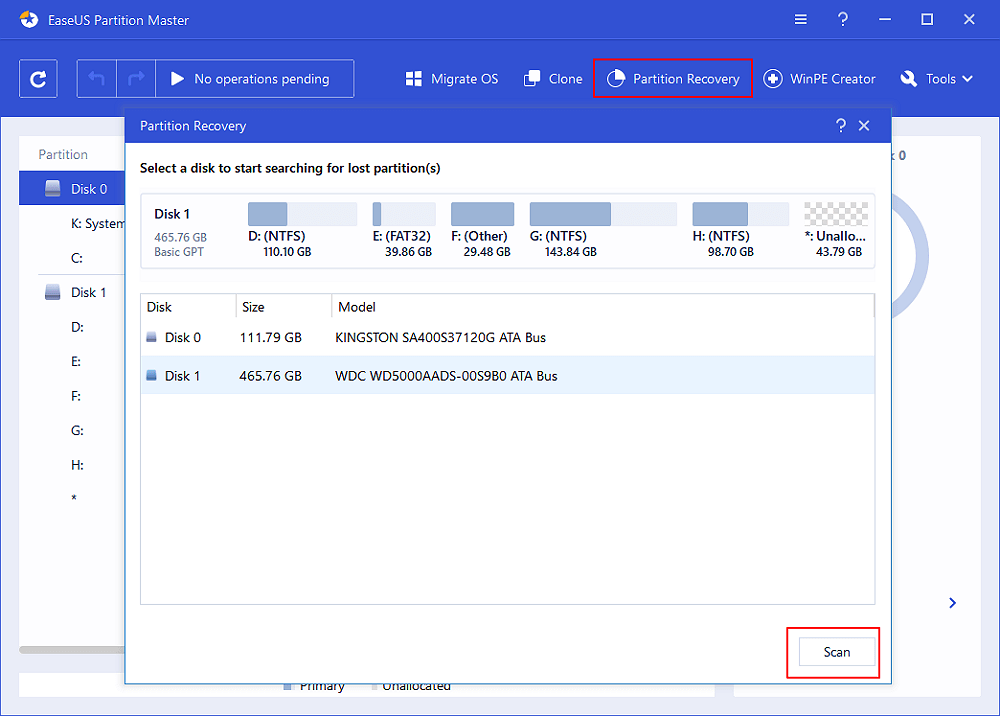
Шаг 3: эта программа просканирует весь диск в двух режимах — «Быстрое сканирование» и «Глубокое сканирование», чтобы найти все потерянные разделы и данные для вас.
Шаг 4: выберите и восстановите потерянные разделы.
- 1. Выберите потерянный раздел, помеченный как «Удаленный» (с предыдущей меткой, размером и т.д.), и нажмите «Продолжить».
- 2. Затем нажмите «Восстановить сейчас», чтобы подтвердить операцию.
- 3. Нажмите кнопку «Выполнить операцию» и «Применить», чтобы запустить процесс восстановления потерянного раздела.
#2. Создайте Новый Раздел на Нераспределённом Внешнем Диске Seagate
Примечание: Выполнение действий может привести к потере данных, не забудьте сначала восстановить данные, если вы хотите использовать этот метод.
Вот как использовать Управление Дисками для создания нового раздела:
Шаг 1. Подключите нераспределённый внешний жесткий диск Seagate к ПК и откройте «Управление дисками» в Windows.
Шаг 2. Щелкните правой кнопкой мыши по нераспределенному разделу и выберите «Новый простой том . ».
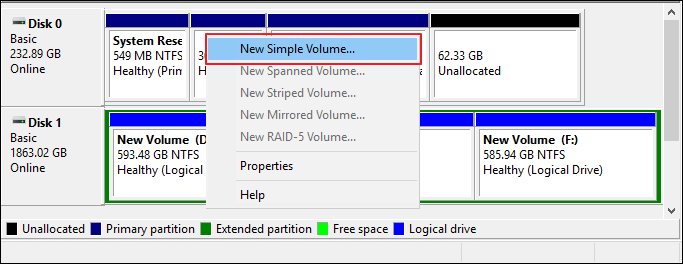
Шаг 3. Установите размер раздела, букву диска и файловую систему, например NTFS и т. д., Нажмите «ОК» для подтверждения.
Шаг 4. Нажмите «Готово», чтобы завершить процесс.
Способ 4. Измените букву диска Seagate
| Уровень Риска: Низкий | Уровень Сложности: Лёгкий |
Если внешний жесткий диск имеет ту же букву, что и раздел внутреннего диска, то Windows не отобразит букву диска вашего внешнего устройства. Он будет отображаться как «Новый том» в «Управлении дисками» без буквы диска.
Вполне возможно это и есть причина того, что внешний жесткий диск не отображается. Чтобы решить эту проблему, вам нужно добавить новую букву диска к вашему диску Seagate. Вот как это сделать:
Шаг 1. Подключите внешнее устройство Seagate к компьютеру и откройте «Управление Дисками».
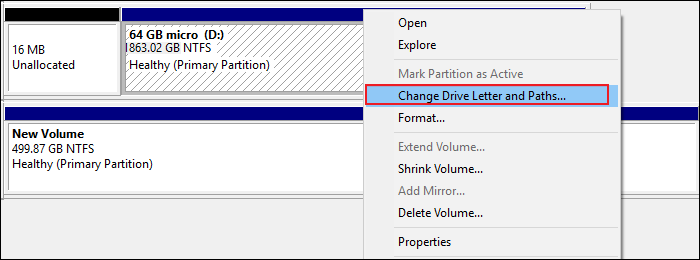
Шаг 2. Щелкните правой кнопкой мыши раздел неисправного диска Seagate и выберите «Изменить Букву Диска и Пути . ».
Шаг 3. Установите новую букву для диска Seagate и нажмите «ОК» для подтверждения.
Способ 5. Включите корневой USB-концентратор
| Уровень Риска: Низкий | Уровень Сложности: Лёгкий |
Иногда внешние жесткие диски USB могут перестать правильно работать, если к одному концентратору USB подключено несколько устройств, что приводит к выборочной приостановке.
Можно настроить USB-порты так, чтобы контроллеры восстанавливали нормальное функционирование портов, если они вдруг перестали отвечать на команды. Таким образом ваше устройство снова будет работать.
Шаг 1. Подключите неисправный внешний жесткий диск Seagate к ПК.
Шаг 2. Откройте Диспетчер Устройств и разверните «Контроллеры USB».
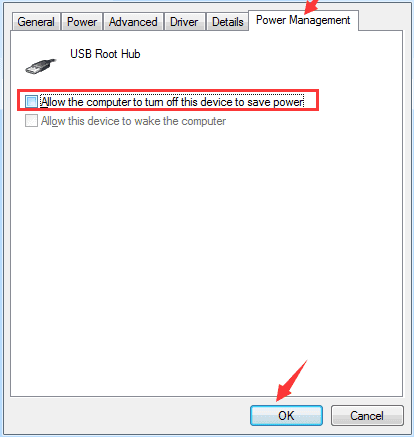
Шаг 3. Щелкните правой кнопкой мыши Корневой USB-концентратор > «Свойства» > «Управление питанием».
Шаг 4. Снимите флажок «Разрешить компьютеру выключать это устройство для экономии энергии» и перезагрузите компьютер.
Как Починить Внешний Жесткий Диск Seagate Когда Он Не работает/Не обнаруживается на Mac
Чтобы восстановить нормальную работу жестких дисков Seagate на Mac, выполните следующие действия:
- Способ 1. Отремонтируйте Внешний Жесткий Диск Seagate в Первой Помощи
- Способ 2. Отформатируйте Seagate Disk в Файловую Систему, Поддерживаемую macOS
- Способ 3. Перемонтируйте и Переформатируйте Немонтируемый Внешний Жесткий Диск Seagate.
Прежде чем продолжить, сначала попробуйте быстро решить проблему:
- Диск Seagate не отображается на рабочем столе: проверьте в Дисковой Утилите: откройте Finder > Applications Utilities > Disk Utility.
- Диск Seagate не определяется в Дисковой утилите: см. раздел «Информация о системе/Сведения о системе».
- В macOS 10.13 или выше нажмите «Просмотр» в левом верхнем углу и выберите «Показать все устройства».
Если ни один вариант быстрого решения проблемы отобразить внешний жесткий диск Seagate на Mac не подошёл, то попробуйте другие 3 способа.
Способ 1. Ремонт Неисправного Внешнего Жесткого Диска Seagate в Первой Помощи
| Уровень Риска: Низкий | Уровень Сложности: Лёгкий |
Если диск Seagate невозможно подключить или значок подключения затенен, то это не даст вашему Mac правильно распознать или определить диск. Восстановить проблемный диск можно с помощью встроенной утилиты Первая помощь:
Шаг 1. Откройте Finder и нажмите «Приложения».
Шаг 2. Найдите Дисковую утилиту в «Утилитах» и дважды щелкните ее, чтобы открыть.
Шаг 3. Выберите немонтируемый внешний жесткий диск Seagate на левой боковой панели и выберите вверху «Первая помощь».
Шаг 4. Нажмите «Выполнить», чтобы починить этот жесткий диск Seagate, и нажмите «Готово», чтобы закончить.
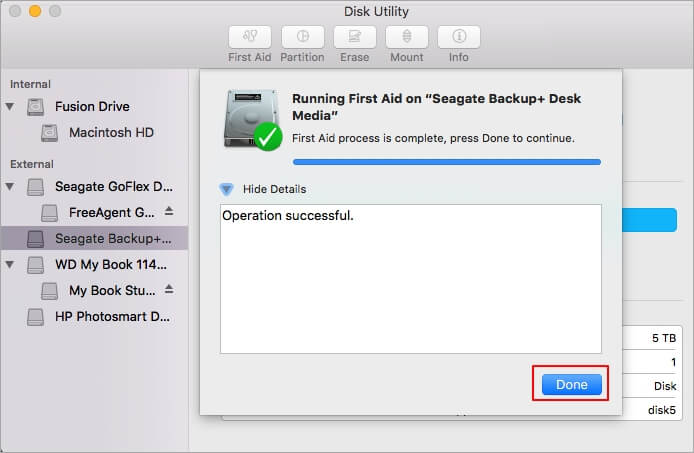
Если Способ 1 не работает, вы можете попробовать отформатировать диск Seagate в Способ 2 или Способ 3.
Способ 2. Отформатируйте Seagate Disk в Файловую Систему, Поддерживаемую macOS
| Уровень Риска: Высокий. данные будут потеряны в процессе форматирования. | Уровень Сложности: Лёгкий |
Внимание Поскольку форматирование диска на Mac приведет к удалению данных, убедитесь, что вы используете надежное программное обеспечение для восстановления данных, например программу восстановления данных EaseUS для Mac, чтобы восстановить все файлы перед форматированием диска.
Если вы используете внешний жесткий диск Seagate с NTFS на компьютере Mac, то он не будет работать и отображаться на Mac, поскольку Mac поддерживает только форматы APFS, FAT32 и exFAT.
Чтобы решить проблему неисправного внешнего жесткого диска Seagate», отформатируйте диск в FAT32 или exFAT. Вот пошаговое руководство как это сделать:
Шаг 1. Подключите внешний жесткий диск Seagate к Mac.
Шаг 2. Зайдите в меню Apple, нажмите «Перейти» и выберите «Приложения».
Шаг 3. Дважды щелкните, чтобы открыть Утилиты, найдите «Дисковую утилиту» и дважды щелкните, чтобы открыть ее.
Шаг 4. Выберите диск Seagate, нажмите «Стереть».
Шаг 5. Во всплывающем окне «Формат» установите новый формат, например «MS-DOS (FAT)», и нажмите «Стереть».
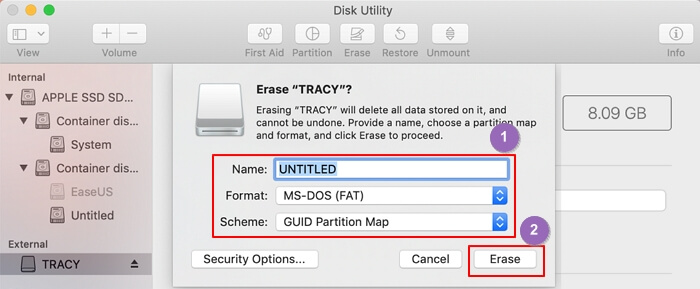
После завершения процесса форматирования, вы снова сможете увидеть и открыть внешний диск Seagate на вашем Mac.
Способ 3. Перемонтируйте и Переформатируйте Отключенный внешний диск Seagate
| Уровень Риска: Низкий | Уровень Сложности: Средний |
Если файловая система на жестком диске Seagate повреждена и несмонтирована правильно в Mac, то она не будет работать и не может быть обнаружена. В этом случае, переустановка и переформатирование накопителя Seagate — самый быстрый способ его восстановить.
Аккуратно выполните следующие действия, чтобы ваш внешний жесткий диск Seagate снова заработал на Mac:
Шаг 1. Перейдите в Приложения > «Утилиты». Дважды щелкните и откройте «Дисковую утилиту».
Шаг 2. Выберите диск Seagate «Без названия» и нажмите «Смонтировать».

Когда монтирование завершится, диск Seagate появится в левой панели.
Шаг 3. Выберите внешний жесткий диск Seagate на боковой панели, нажмите «Стереть».
Шаг 4. Переименуйте диск, выберите формат MS-DOS (FAT). Затем нажмите «Стереть».
Выполнив вышеупомянутые действия, вы сможете использовать внешний жесткий диск Seagate как на компьютерах Windows, так и на Mac.
Почему Внешний Жесткий Диск Seagate Не Работает/Обнаружен
Как правило, ‘Не работает’ — это состояние, которое обычно описывает неисправный жесткий диск или внешний жесткий диск. Внешний жесткий диск Seagate не работает или не обнаружен — это проблема, которая беспокоит пользователей Seagate по всему миру.
Итак, что же заставляет ваш внешний жесткий диск Seagate перестать работать или работать со сбоями? К этому могут привести как программные, так и аппаратные проблемы, после которых жесткий диск не будет работать как обычно. Вот список распространенных причин этой проблемы:
- Несовместимая файловая система
- Поврежденная файловая системы, Недопустимая файловая система, RAW
- Диск стал нераспределённым
- Конфликт букв дисков
- Драйвер жесткого диска поврежден или устарел
- USB-порт не работает
- На жестком диске слишком много плохих секторов
- Жесткий диск поврежден, мертв или у него не крутится шпиндель
Проблема Неисправного Диска Seagate Решаема, Просто Сделайте Это
В этом руководстве мы предложили 8 решений для восстановления нерабочего внешнего жесткого диска Seagate как на компьютерах Windows, так и на компьютерах Mac. Если выполнение некоторых действий приведёт к потере файлов, то вы сможете восстановить все важные данные с помощью программы для восстановления файлов EaseUS.
Итак, мы объяснили, почему ваш внешний жесткий диск Seagate внезапно перестает работать или не обнаруживается компьютерами Windows или Mac. Т.к. сохранность данных находится на первом месте, мы рекомендуем регулярно создавать резервную копию данных внешнего диска. Исправление ошибок неисправного внешнего жёсткого диска Seagate вполне реально, просто выполните вышеприведённые шаги, и ваш диск снова будет раб
Последние статьи — Также в программе EaseUS
Как разобрать внешний жесткий диск Seagate FreeAgent GoFlex
В интернете сегодня можно найти очень много инструкций по разборке почти любого устройства, которое хоть как-то связано с компьютерами. Например это могут быть ноутбуки, роутеры, смартфоны и прочие вещи. Но сегодня я хочу рассказать о том самом «почти».
В общем, в очередной раз, ко мне обратились с просьбой помочь разобрать корпус внешнего жесткого диска Seagate FreeAgent GoFlex. Так вот, по словам пользователя эму это никак не удавалось, и да бы не повредить корпус, он решил найти руководство по разборке подобных внешних HDD. Но к его сожалению ничего толкового он не нашел.

В этом конечно же нет ничего странного, так как в большинстве случаев корпуса внешних жестких дисков разбираются очень легко и быстро. Но есть и такие для открытия которых нужно приложить не мало усилий и при этом быть крайне аккуратным.
Обычно так бывает, что после сотой неудачной попытки разборки корпуса, пользователь начинает подозревать, что он что-то упустил, например маленький винтик, какую-нибудь защелку или кнопку которая бы помогла добраться до HDD. И для того что бы не поцарапать или не поломать корпус, опять же начинается поиск информации в сети, при этом в большинстве случаев нужной инфы не обнаруживается.
Поэтому, на нашем сайте я периодически буду выкладывать подобные инструкции по разборке корпуса внешних жестких дисков, которые открываются довольно сложно.
Разборка корпуса внешнего HDD Seagate FreeAgent GoFlex
Какое-то большое у меня вышло вступление, ну да ладно. В предыдущий раз мы открывали корпус в кармана от HP, модель диска была HP pd500a. Но сегодня попытаюсь подробно показать вам как нужно правильно разбирать корпус внешнего HDD Seagate FreeAgent GoFlex
- Первым делом на нужно отсоединить верхнюю часть, к которой подключается usb кабель, от основного корпуса. Например мне показалось, что данная часть не отсоединяется, силой не стал рвать, но как только занялся снятием верхней крышки понял, что ошибся. Так что в первую очередь отсоединяем USB переходник ( контроллер ) от основного корпуса.

- Ок, теперь самое сложное. Сам корпус держится на маленьких защелках, отсоединить которые друг от друга голыми руками довольно сложно. Поэтому берем любую пластиковую карточку и аккуратненько пробуем поддеть корпус всунув в щель уголок карточки.
 Можно конечно же это сделать и плоской отверткой но я бы не рекомендовал так как появляется большая вероятность повреждения корпуса в виде царапин или погнутого пластика.


В принципе на этом разборка закончена. Если ваше цель была замена жесткого диска тогда, берите новый HDD и выполняя все в обратном порядке собирайте ваш внешний жесткий диск в исходный вид.

В общем вся сложность разборки внешнего жесткого диска, типа Seagate FreeAgent GoFlex, заключается в открытие непосредственно самого корпуса. Поэтому не волнуйтесь, скрытых креплений там нету, просто приложите немного усилий и с помощью карточки попытайтесь для начала сделать небольшую щель, ну а дальше будет уже попроще.