Отменить и повторить: жесты в iPhone и iPad, о которых вы могли не знать
Еще не так давно ввод текста без использования физической клавиатуры казался смешным. Но теперь работа с сенсорным экраном смартфона для печати символов считается уже нормой. Конечно, на маленьком дисплее неизбежно будут возникать ошибки при вводе букв и слов. Порой приходится в ходе редактирования удалять символы, и немало. Но не спешите активно нажимать клавишу удаления или пользоваться устаревшим встряхиванием iPhone. Ведь есть лучший способ для отмены или повтора последнего действия.
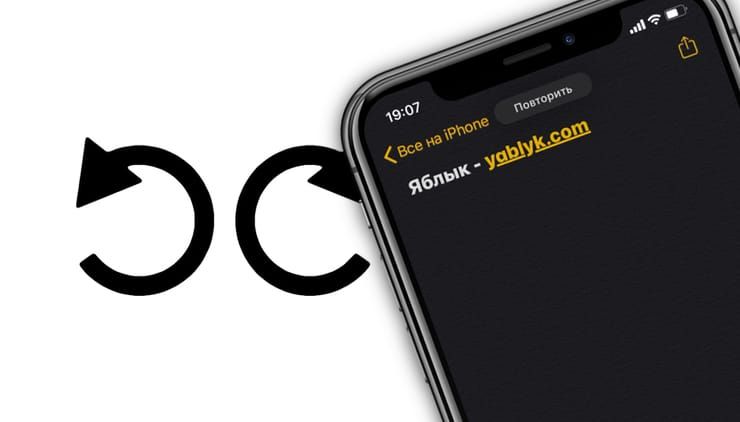
Отменить последнее действие
Начиная с iOS 13 (iPadOS 13) в мобильных операционных системах появился новый эксклюзивный жест для отмены последнего действия. Для этого необходимо просто провести по экрану тремя пальцами влево. Это можно сделать в любом месте дисплея, даже по клавиатуре. Но если движение окажется неточным, то оно может повлечь взаимодействие с другими элементами экрана. Однако немного практики позволит отработать полезное движение.
Повторить последнее действие
Но что делать, если вы хотите вернуться снова к вашему тексту и заново отредактировать его? К счастью, это сделать так же просто при помощи нового жеста возврата. Все, что вам нужно – провести по экрану тремя пальцами слева направо.
Отмена и возврат последних действий всего лишь одним движением тремя пальцами по экрану – отличный пример того, как Apple попыталась упростить редактирование текста на iPhone. Самое приятное, что эти жесты работают не только с текстом, но и с изображениями и другими медиафайлами, вставленными в текстовые документы. Кроме того, эти жесты работают в масштабе все системы, поэтому их можно использовать не только в нативных приложениях Apple: Почте, Сообщениях, Заметках и Safari, но и в сторонних программах: Facebook, Twitter и других.
�� Смотрите также:
- Как сканировать документы на iPhone и iPad напрямую из приложения «Файлы».
- Как создавать и открывать ZIP-архивы на iPhone и iPad без установки дополнительных приложений.
- Менеджер загрузок в Safari на iPhone и iPad: как пользоваться, где находится, куда сохраняет файлы?
�� Мы в Telegram и YouTube, подписывайтесь!
4 способа отменить вообще любое действие на iPhone

В закладки
Все мы делаем ошибки. Но только профи умеют исправлять их быстро. В том числе на iPhone.
Сейчас владельцы айфонов имеют 4 удобных способа очень быстро отменить последнее действие – исправить опечатку, отменить ввод текста и так далее. Но не все эти способы очевидны.
Поэтому мы сделали небольшое справочное видео на канале iPhones.ru на YouTube. Все четыре варианта с инструкцией, как их использовать и включать — выше.
(15 голосов, общий рейтинг: 4.87 из 5)
�� Хочешь ещё? Читай больше в Telegram
�� Ищешь ответ на вопрос? Приходи на Форум
Все мы делаем ошибки. Но только профи умеют исправлять их быстро. В том числе на iPhone. Сейчас владельцы айфонов имеют 4 удобных способа очень быстро отменить последнее действие – исправить опечатку, отменить ввод текста и так далее. Но не все эти способы очевидны. Поэтому мы сделали небольшое справочное видео на канале iPhones.ru на YouTube. Все четыре.
Никита Горяинов
Главный редактор iPhones.ru. Спасибо, что читаете нас. Есть вопрос, предложение или что-то интересное? Пишите на [email protected].
Отмена и возврат изменений в Pages на Mac

Изменения, недавно внесенные в документ, можно отменить, а также повторно применить, если Вы передумали отменять их.
Выполните одно из указанных ниже действий.
- Отмена последнего действия. Выберите «Правка» > «Отменить» (меню «Правка» расположено у верхнего края экрана) или нажмите Command-Z на клавиатуре.
- Повтор последнего отмененного действия. Выберите «Правка» > «Повторить» или нажмите Command-Shift-Z.
Если нужно отменить все изменения, внесенные после открытия документа, можно восстановить документ до состояния на момент открытия.
Как отменить действие в заметках на iOS или macOS?
Как отменить действие в заметках на Айфоне или Макбуке, если вы случайно ошиблись при вводе данных? Легко – вам не придется ничего корректировать вручную, ведь можно воспользоваться встроенной опцией.
На iOS
Многие не знают, как отменить действие в заметках на Айфоне – на первый взгляд, никакой специальной кнопки здесь нет. Даже если нажмете на три точки на верхней панели и откроете меню – ничего похожего не найдется.
Все гораздо проще, чем кажется! Техника Apple известна своей функциональностью и легким, интуитивным управлением. Поэтому, чтобы найти нужную функцию, необходимо немного подумать.

Не будем вас томить: просто расскажем, как отменить действие в заметках Айфона. Скорее открывайте нужный документ!
- Найдите любое свободное место на экране (неважно где);
- Легонько тапните по экрану тремя пальцами.
И все! Если все сделано правильно, наверху появится небольшая панель меню. Стрелка слева позволяет отказаться от последнего изменения – просто нажимайте на нее, чтобы откорректировать текст.
Кроме того, в этом же меню вы найдете функции «Вырезать» , «Копировать» , «Вставить» и «Повторить действие» .

На macOS
Предпочитаете пользоваться компьютером? Захотели отредактировать или дополнить какой-то текст? Отменить последнее действие в заметках на MacBook тоже можно – функционал очень простой.
Во-первых, можно воспользоваться сочетанием клавиш – это идеальный способ. Итак, вы уже открыли нужный документ и что-то напечатали, а теперь возникла необходимость это откорректировать?
- Зажмите клавиши Command+Z.

Нажатие на это сочетание клавиш позволяет сбросить последнее внесенное вами изменение. Сколько раз вы нажмете на Cmd+Z, столько изменений будет отменено – никаких ограничений нет.
Помните, что отредактировать можно только правки, внесенные во время последнего входа в документ. Если вы нашли неточности и ошибки, сделанные во время предыдущего входа в приложение, придется корректировать текст вручную.
Скорее узнайте, как восстановить заметки на Андроиде после случайного удаления.
Есть альтернативный ответ на вопрос, как отменить действие в заметках на Макбуке – можно воспользоваться встроенным меню.
- Найдите на верхней панели экрана вкладку «Правка» ;
- Нажмите – появится выпадающее меню;
- Кликните по кнопке «Отменить…» .

Прекрасный способ быстро откорректировать все внесенные правки (по очереди, по мере их добавления). Опция сработает, только если вы открыли приложение и не переключаетесь на другие вкладки.
Теперь понимаете, как вернуть действие в заметках на Айфоне/Макбуке? Учитесь пользоваться всеми функциями приложения – и тогда работать с текстом станет еще проще и приятнее!