Удаление подчеркивания текста гиперссылки
Если вы хотите включить гиперссылки в презентации, но не хотите, чтобы аудитория знала, что они являются гиперссылками (пока вы не будете готовы), вы можете удалить узнаваемое подчеркивание, но сохранить ссылку.

Короче говоря, это можно сделать, удалив гиперссылку из текста и наложив прозрачную фигуру на текст, а затем назначив гиперссылку прозрачной фигуре. После этого при показе вы сможете указать фигуру и щелкнуть ее, чтобы перейти к целевому объекту ссылки. Дополнительные сведения см. в статье.
- Щелкните правой кнопкой мыши текст гиперссылки и выберите команду Удалить гиперссылку.
- На вкладке Вставка в группе Иллюстрации щелкните Фигуры, а затем в разделе Прямоугольники щелкните Прямоугольник.
- Перетащите фигуру, чтобы нарисовать прямоугольник, чтобы он охватывал текст гиперссылки, который нужно скрыть.
- Щелкните прямоугольник правой кнопкой мыши и выберите пункт Формат фигуры.
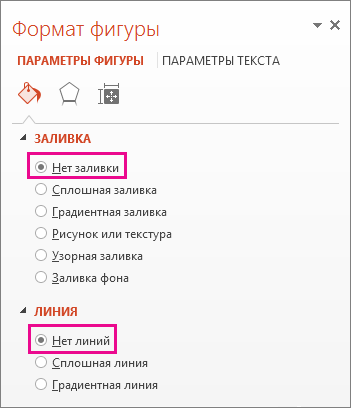
- На панели Формат фигуры выполните следующие действия.
- В разделе Заливка щелкните Нет заливки.
- В разделе Строка щелкните Нет строки.
- Щелкните фигуру прямоугольника (но не текст внутри фигуры), а затем на вкладке Вставка в группе Ссылки щелкните Гиперссылка.
- В поле Адрес введите веб-адрес и нажмите кнопку ОК.
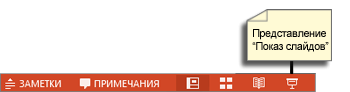
- Чтобы проверить гиперссылку, в нижней части окна слайда щелкните Режим слайд-шоу .
- Щелкните текст (прямоугольник), содержащий гиперссылку.
- Щелкните правой кнопкой мыши текст гиперссылки и выберите команду Удалить гиперссылку.
- На вкладке Вставка в группе Иллюстрации щелкните Фигуры, а затем в разделе Прямоугольники щелкните Прямоугольник.
- Перетащите фигуру, чтобы нарисовать прямоугольник, чтобы он охватывал текст гиперссылки, который нужно скрыть.
- Щелкните прямоугольник правой кнопкой мыши и выберите пункт Формат фигуры. В диалоговом окне Формат фигуры выполните следующие действия.
- Нажмите кнопку Заполнить в левой области, щелкните Цвет в правой области, а затем выберите цвет, соответствующий фону презентации.
- Щелкните Цвет линии в левой области, щелкните Нет строки в правой области, а затем нажмите кнопку Закрыть.
Примечание: Если текст не отображается при вводе, выделите его. Если вы хотите изменить цвет или форматирование текста, выделите текст, а затем на вкладке Главная в группе Шрифт щелкните средство запуска диалогового окна .
Мы рекомендуем вам предложить другие новые и расширенные функции, щелкнув Справка > отзыв > у меня есть предложение.
Как удалить все гиперссылки в Word?
Если вам требуется удалить все гиперссылки в файле Word, то сделать это можно несколькими способами: с помощью горячих клавиш, с помощью макросов или вручную. Для упрощения данного процесса мы также добавили такой функционал в программу Doc.maker.
Удаление гиперссылок программой Doc.maker
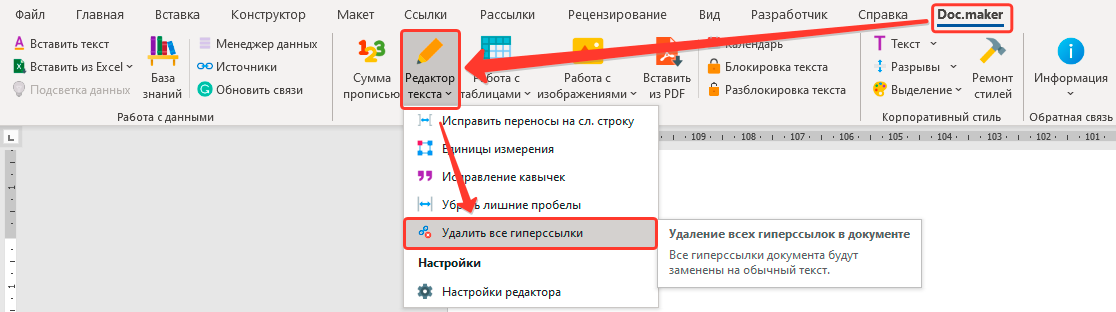
- Откройте вкладку Doc.maker на ленте меню (она появится после установки программы).
- Откройте меню Редактор текста и выберите команду Удалить все гиперссылки.
Если вам необходимо удалить гиперссылки только в определенном фрагменте документа, то предварительно выделите данный участок текста.
Удаление гиперссылок горячими клавишами
Тоже достаточно простой способ, основная сложность — запомнить комбинацию клавиш.
- Выделите текст, в котором необходимо удалить гиперссылки. Для выделения всего документа используйте сочетание клавиш Ctrl+A (сокращение от слова All — все).
- Удалите гиперссылки сочетанием клавиш Ctrl+Shift+F9.
Код на VBA
Для тех кому нужна только данная функция и кто умеет вставлять макросы, погут использовать код на VBA ниже.
Sub DelHyperlinks() Dim link As Hyperlink Do While ActiveDocument.Hyperlinks.Count > 0 ActiveDocument.Hyperlinks(1).Delete Loop End Sub
Как удалить гиперссылки в Word
Привет, друзья. В этой статье я поведаю вам о трех способах убрать гиперссылки в документе Word: удалить их вручную (одну за одной), используя горячие клавиши или функциональностью Visual Basic. А что же такое гиперссылка? Гиперссылка — это просто ссылка на какую-либо часть документа либо ссылка, ведущая на какой-либо сайт или страничку в интернете. Поэтому, если они вам в документе не нужны, давайте научимся их удалять.
Удаляем гиперссылки вручную одну за одной
1. Находим гиперсылку в документе Word

2. Нажимаем по ней правой кнопкой мыши, в контекстном меню выбираем «Удалить гиперссылку»
Как видите, ручной способ помогает убрать именно те ссылки в документе Word, которые вам не нужны. Хорошо, когда у вас в документе их 1-5 штук, а если больше и нужно удалить их все? Перейдем к другому способу.
Убираем гиперссылки при помощи горячих клавиш
Некоторые люди привыкли пользоваться в Ворде горячими клавишами, это экономит время и, порой, проще, чем нажимать мышкой, чтобы выбрать нужную функцию. В этом способе по борьбе с гиперссылками вам не нужно будет думать о размере документа и количестве ссылок в нем.

1. Выделим весь текст в документе с помощью комбинации CTRL+A
2. Удаляем все гиперссылки в документе Word, нажав CTRL+Shift+F9
Избавляемся от ссылок с помощью скрипта Visual Basic
Еще один способ, который избавит вас от рутины и удалит все ссылки сразу.

1. Нажимаем ALT+F11, запуститься Microsoft Visual Basic
2. В верхнем меню выбираем Insert (вставить) > Module (модуль) и вставляем следующий ниже код
Читайте также:
Как в Ворде запретить редактирование части текста3. Когда код вставлен, запускаем его выполнение, нажав на кнопку F5
Код 1 (удаляет все ссылки в активном документе)
Sub KillTheHyperlinks() ' ----------------------------------------------- ' Removes all hyperlinks from the document: ' Text to display is left intact ' ----------------------------------------------- With ThisDocument ' Loop while there are hyperlinks afoot! While .Hyperlinks.Count > 0 .Hyperlinks(1).Delete Wend End With ' Shut this off, don't need anymore popping up Application.Options.AutoFormatAsYouTypeReplaceHyperlinks = False End Sub
Код 2 (удаляет все гиперссылки во всех открытых документах)
Sub KillTheHyperlinksInAllOpenDocuments() ' ----------------------------------------------- ' Removes all hyperlinks from any open documents ' Text to display is left intact ' ----------------------------------------------- Dim doc As Document Dim szOpenDocName As String
' Loop through all open documents: For Each doc In Application.Documents ' Store the document name szOpenDocName = doc.Name ' Remove the hyperlinks from that document With Documents(szOpenDocName) ' Loop while there are hyperlinks afoot! While .Hyperlinks.Count > 0 .Hyperlinks(1).Delete Wend End With ' Shut this off, don't need anymore popping up Application.Options.AutoFormatAsYouTypeReplaceHyperlinks = False Next doc End Sub
В текстовом редакторе MS Word есть много способов по выполнению различных задач. Если Вам нравится материал на моем сайте — подписывайтесь на обновления. Также свежими выпусками я делюсь в группах в ВК и ОК (ссылки в меню).
Немного юмора:
За свою жизнь человек проводит в туалете около 4-х лет. Но если у него там ловит вайфай, то в 3 раза больше.
Как удалить гиперссылки из документа Microsoft Word
Иногда вместе с текстом, скопированным с веб-страницы и вставленным в Word, в документ переносятся гиперссылки, что может весьма раздражать. Сегодня мы выясним, как легко и просто удалить гиперссылки, когда Вам не нужно их присутствие в документе.
Мы рассмотрим несколько простых способов очистки данных от гиперссылок, которые были перенесены в Word с электронной почты или со страницы сайта. Всего будет 2 способа – инструмент Paste Special (Специальная вставка) и горячие клавиши.
Удаляем гиперссылки в Word при помощи Специальной вставки
Мы скопировали в Microsoft Word 2010 часть статьи с сайта How-To Geek, и, как видите, гиперссылки также попали в документ.
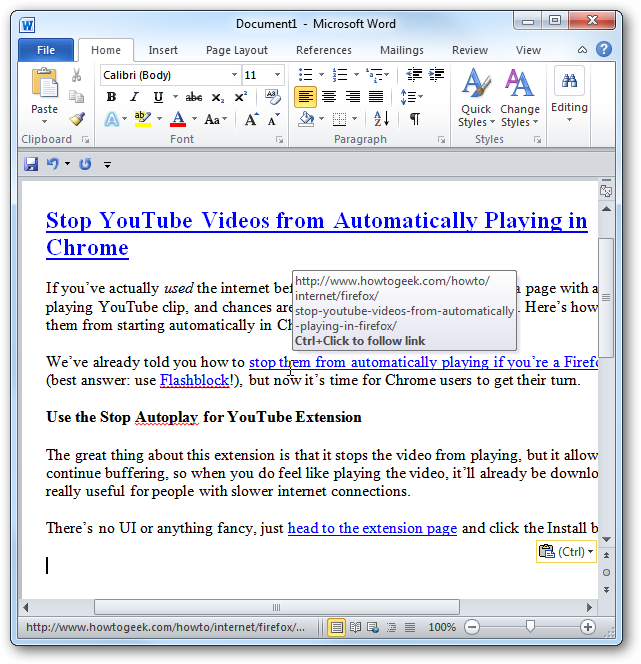
Чтобы вставить текст без гиперссылок, кликните правой кнопкой мыши по странице документа, откроется контекстное меню. В разделе Paste Options (Параметры вставки) Вы увидите три иконки:
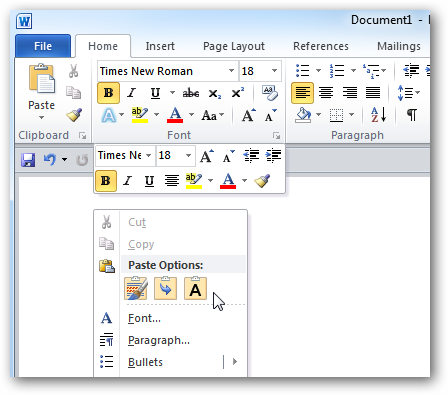
Нам нужна третья, самая правая, с подсказкой Keep Text Only (Сохранить только текст). Если навести на неё указатель мыши, в документе появится предпросмотр измененного текста, чтобы Вы могли оценить, как он будет выглядеть.
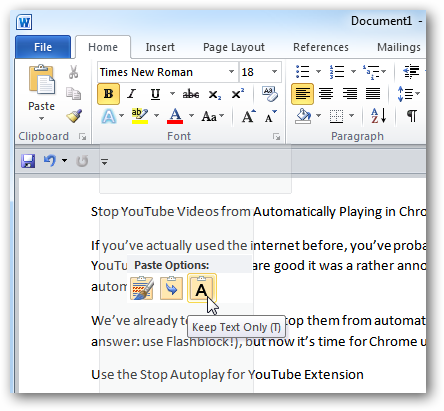
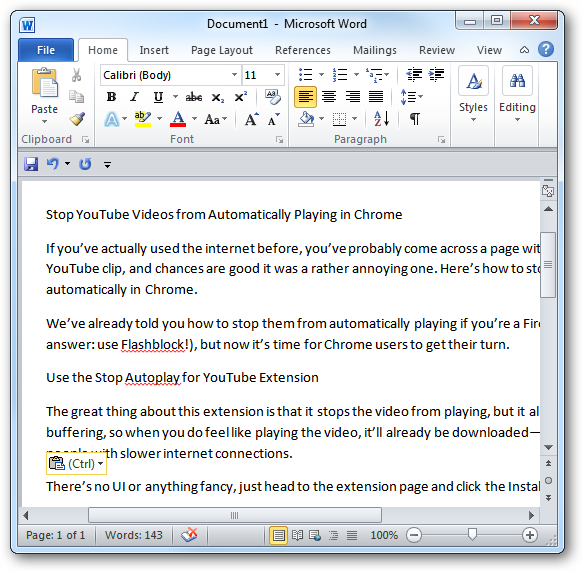
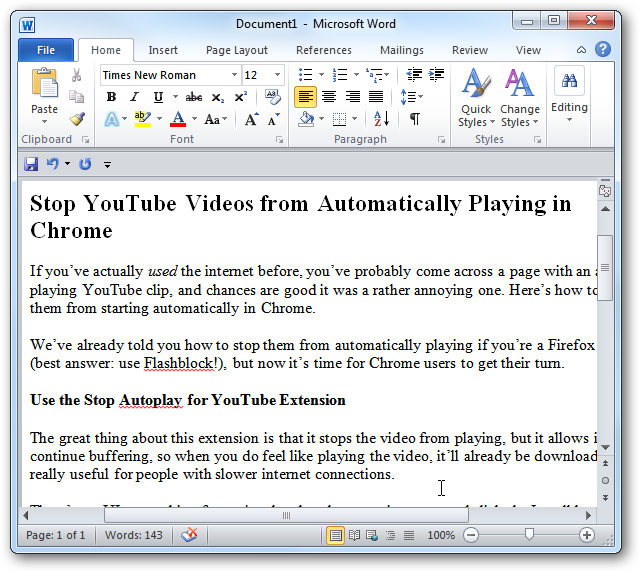
Нажав команду Keep Text Only (Сохранить только текст), Вы увидите, что все гиперссылки удалены. Правда такой подход очищает все форматирование в документе. Если Вас не устраивает шрифт по умолчанию, то параметры шрифта и прочее оформление придется настраивать заново.
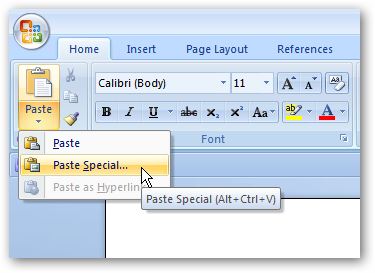
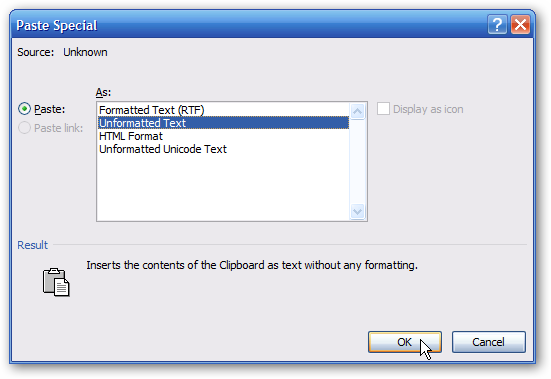
В Office 2007 на вкладке Home (Главная) из выпадающего меню команды Paste (Вставить) выберите пункт Paste Special (Специальная вставка).
В диалоговом окне Paste Special (Специальная вставка) выберите Unformatted Text (Неформатированный текст) и нажмите ОК.
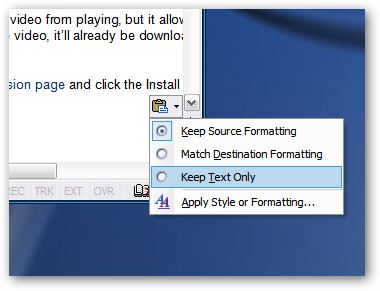
В Office 2003 скопируйте текст в документ, наведите курсор на иконку буфера обмена и из выпадающего списка выберите Keep Text Only (Сохранить только текст).
Удаляем гиперссылки в Word при помощи горячих клавиш
Любители горячих клавиш могут поступить следующим образом. Выделите весь текст, содержащий гиперссылки, для этого воспользуйтесь комбинацией клавиш Ctrl+A. А затем нажмите Ctrl+Shift+F9… Мы успешно проверили эту комбинацию в Word 2003-2010.
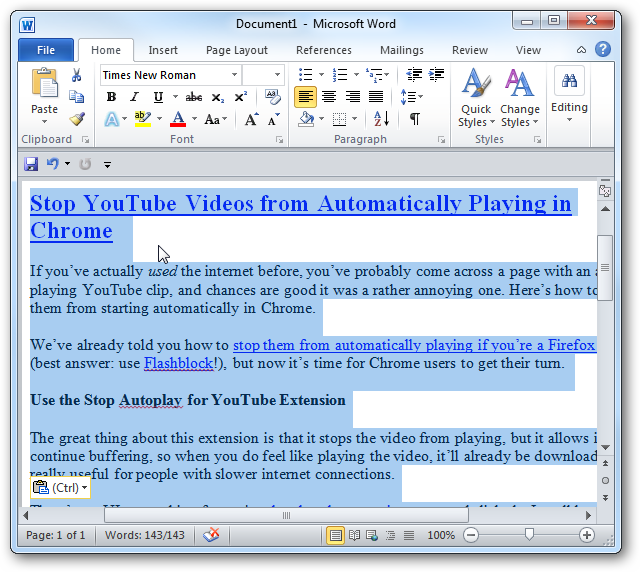
Нажав сочетание, все гиперссылки будут удалены, а форматирование останется нетронутым.
Заключение
Существует несколько различных способов избавиться от гиперссылок при вставке текста в Microsoft Word. Каким способом Вы это сделаете, зависит от Ваших личных предпочтений и от версии Word, в которой работаете. Сочетание Ctrl+Shift+F9 работает в любой версии Microsoft Word и, вероятно, это самый простой способ. Если Вам ВСЕГДА нужно вставлять только текст в Microsoft Word, Вы можете отключить автоматическую вставку ссылок в параметрах программы.
Если Вы знаете другой способ, как удалить гиперссылки из документов Word, сообщите об этом в комментариях!