Как отключить фото iCloud на iPhone и iPad
«Фото iCloud» – отличный способ беспрепятственно создавать резервные копии фотографий с iPhone в iCloud. Но если у вас заканчивается место для хранения iCloud и вы не хотите переходить на платный план, вот как отключить функцию iCloud Photos.
Не волнуйся. Вы можете отключить функцию фотографий iCloud без потери фотографий или видео. Но прежде чем мы начнем, мы настоятельно рекомендуем вам сделать резервную копию всех ваших фотографий и видео. Вы можете загрузить все фотографии и видео с веб-сайта iCloud или перенести фотографии на свой Mac или ПК.
Подготовка к отключению фотографий iCloud
Программы для Windows, мобильные приложения, игры — ВСЁ БЕСПЛАТНО, в нашем закрытом телеграмм канале — Подписывайтесь:)
Для начала откройте приложение «Настройки» на своем iPhone или iPad.

Затем перейдите в раздел «Фото».

Прежде чем отключить эту функцию, давайте поговорим о том, что происходит с вашими фотографиями и видео после ее отключения. Если вы используете функцию «Оптимизировать хранилище iPhone», у вас не будет локальных копий всех ваших фотографий. Многие фотографии будут только в сжатом виде.
Перед отключением фотографий iCloud рекомендуется переключиться на параметр «Загрузить и сохранить оригиналы». Это загрузит копии всех фотографий и видео в iCloud в полном разрешении (снятые со всех ваших устройств Apple). Если у вас недостаточно места для этого, загрузите фотографии с веб-сайта iCloud, прежде чем продолжить.

Если вы используете Фото iCloud на отдельном устройстве (например, Mac или iPad), исходные версии с полным разрешением по-прежнему будут доступны на других устройствах, использующих Фото iCloud.
Но фотографии будут удалены с вашего текущего устройства. Apple будет хранить копию ваших данных в течение 30 дней, так что не беспокойтесь. Вы по-прежнему можете получить свои данные, повторно включив эту функцию и используя параметр «Загрузить и сохранить оригиналы».
Отключение фотографий iCloud
После того, как ваши фотографии будут безопасно загружены и заархивированы, коснитесь переключателя рядом с опцией «Фото iCloud», чтобы отключить эту функцию.

Если вы используете функцию «Оптимизировать хранилище iPhone», вы увидите всплывающее окно с вопросом, хотите ли вы загрузить копию своих фотографий iCloud на свой iPhone. Здесь выберите опцию «Загрузить фото и видео».
Если на вашем iPhone или iPad нет места для хранения, и вы уверены, что у вас есть резервная копия, вы можете выбрать вариант «Удалить с iPhone».

Через пару секунд функция iCloud Photos будет отключена. Чтобы проверить освободившееся пространство для хранения, перейдите в свой профиль в приложении «Настройки» и выберите «iCloud».
Вы можете повторно включить эту функцию в любое время в приложении «Настройки». Просто перейдите в раздел «Фото» и коснитесь переключателя рядом с опцией «Фото iCloud», чтобы включить эту функцию.
Тот факт, что вы перестали использовать Фото iCloud, не означает, что вы перестанете создавать резервные копии своей библиотеки фотографий. Например, Google Фото – отличная альтернатива фотографиям iCloud. Apple упрощает перенос всей библиотеки фотографий iCloud в Google Фото всего за пару кликов!
Программы для Windows, мобильные приложения, игры — ВСЁ БЕСПЛАТНО, в нашем закрытом телеграмм канале — Подписывайтесь:)
Как приостановить обновления библиотеки фотографий iCloud

Благодаря функции библиотеки фотографий iCloud все пользователи устройств Apple могут синхронизировать все наши фото и видео, в любой редакции, среди всех наших устройствs iPhone, iPad, iPod touch, Mac и Apple TV, так что они всегда будут у нас под рукой, куда бы мы ни пошли.
Однако в iOS 10 и ранее обновления библиотеки фотографий iCloud выполняются только через Wi-Fi. с грядущим выходом iOS 11 (и для тех, кто уже работает с бета-версией) Также можно будет загружать фотографии и видео в iCloud с помощью мобильной сети передачи данных. нашего iPhone. К счастью, Apple включила возможность отключить эту опцию, и все вернется к прежнему состоянию.
- 1 Обновления ваших фотографий в iCloud, без мобильных данных
- 2 Как приостановить обновления библиотеки фотографий iCloud на вашем iPhone и iPad
- 3 Как остановить обновления библиотеки фотографий iCloud на Mac
Обновления ваших фотографий в iCloud, без мобильных данных
Любой желающий может деактивировать обновления своей библиотеки фотографий iCloud через подключения к мобильной передаче данных таким образом, чтобы обновления выполнялись только тогда, когда терминал подключен к сети Wi-Fi. А именно, отключение мобильных обновлений никак не влияет на обновления по сетям Wi-Fi.

Эта мера особенно рекомендуется для тех пользователей, у которых есть ограниченный тарифный план, что очень распространено в Испании и других странах. Причина очень проста: когда мы подключаемся через мобильную точку доступа (например, когда мы делимся Интернетом с нашего iPhone на наш Mac на пляже), наши компьютеры «не знают», что мы подключены к мобильной сети передачи данных, поскольку они идентифицировать его как обычную сеть Wi-Fi, поэтому страхование счетов может быть значительным.
Чтобы избежать таких болезненных ситуаций, Apple предоставила механизм, позволяющий приостановить обновления библиотеки фотографий iCloud на iOS и macOS. Конечно, не забывайте, что детали, которые вы увидите ниже, должны выполняться в каждом из устройств, которые вы используете индивидуально.
Как приостановить обновления библиотеки фотографий iCloud на вашем iPhone и iPad
- Откройте приложение «Фото».
- Выберите внизу раздел «фото».
- Прокрутите до конца. Если приложение обновляет фотографии в iCloud, вы увидите сообщение об этом рядом со словом «Пауза» синим цветом. Нажмите «Пауза», а затем подтвердите это во всплывающем меню. Приложение «Фотографии» перестанет обновлять вашу библиотеку фотографий iCloud до сегодняшнего или завтрашнего дня, в зависимости от вашего текущего времени.
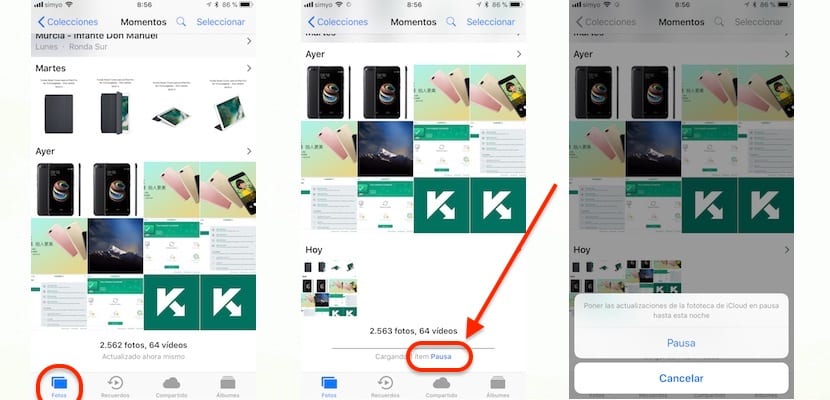
Теперь вы видите сообщение «X item load paused» рядом со словом «Resume» синим цветом. Чтобы продолжить приостановленные обновления, просто нажмите «Возобновить».

- Если обновления мобильной сети для библиотеки фотографий iCloud включены в разделе «Настройки» → «Фотографии» → «Мобильные данные», приложение «Фотографии» приостановит обновление, если слишком много элементов для загрузки в iCloud.
- iOS 11 всегда прерывает загрузку библиотеки фотографий iCloud, когда iPhone переходит в режим низкого энергопотребления. энергии.
Как остановить обновления библиотеки фотографий iCloud на Mac
- Откройте приложение «Фото» на вашем Mac.
- В строке меню нажмите на опцию «Фото», а затем выберите «Настройки».
- Теперь перейдите на вкладку «iCloud».
- Нажмите кнопку с надписью «Приостановить на день», если вы хотите, чтобы приложение «Фото» перестало обновлять вашу библиотеку фотографий iCloud, как вы можете видеть на скриншотах, которые я прилагаю. Завтра будет другой день, а потом обновление возобновится.
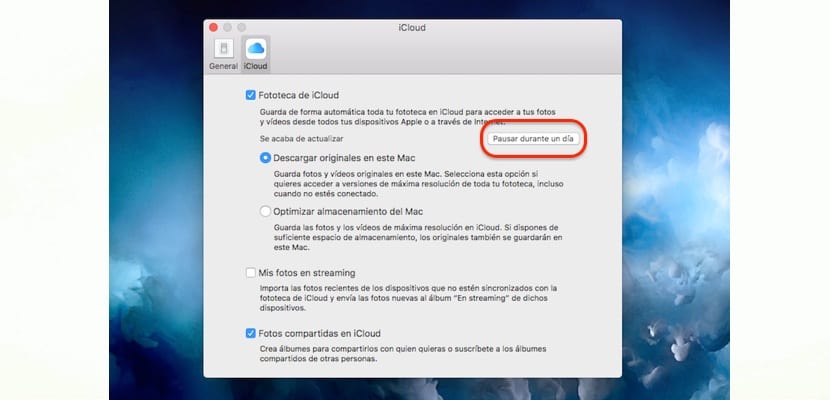
Обновления вашей библиотеки фотографий iCloud будут остановлены на целый день и возобновятся в это же время завтра.
Если по какой-либо причине вам нужно или вы хотите повторно активировать обновления Прежде чем период паузы закончится, просто нажмите кнопку «Возобновить».
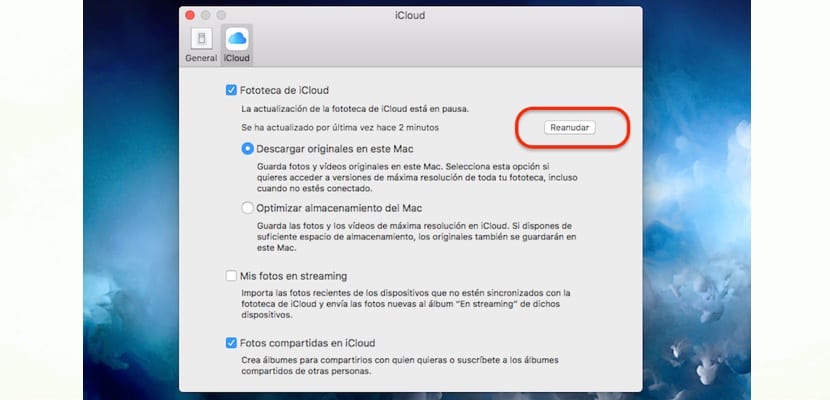
Если вы хотите повторно активировать обновление своей библиотеки iCloud, это так же просто, как нажать «Возобновить» в Фото -> Настройки -> iCloud.
Содержание статьи соответствует нашим принципам редакционная этика. Чтобы сообщить об ошибке, нажмите здесь.
Полный путь к статье: Новости iPhone » iPhone » Учебники и руководства » Как приостановить обновления библиотеки фотографий iCloud
Будьте первым, чтобы комментировать
Как отключить iCloud Photo Library и удалить все фото из облака


iCloud Photo Library — отличный способ сохранить фотографии и синхронизировать его между девайсами. Правда, для этого желательно купить побольше места в iCloud, так как начальных 5 Гб хватит разве что человеку, который не знает о том, что у него в телефоне есть камера.
Это многих отпугивает — все же у нас в стране не все готовы платить за облачное хранилище. После выхода Google Photos, многие увидели в нем отличную бесплатную альтернативу сервису Apple и решили «перебежать». Да и могут быть другие мотивы соскочить с пользования iCloud — например, ты внезапно пересел с iPhone на Android.
Естественно, прежде чем все удалять, желательно сохранить фотографии обратно на устройство. Естественно, для этого на гаджете должно быть достаточно места, чтобы их разместить. Если это так, то следуй этим указаниям:
1. Зайди в «Настройки»

2. Перейди во вкладку «iCloud»

3. Там найди пункт «Фото»
4. Выбери «Загрузить и сохранить оригиналы»
Обязательно подключи зарядное устройство и проверь Wi-Fi — синхронизация происходит только по воздуху и при достаточном количестве заряда аккумулятора. После того, как фото вернулись на телефон, можешь сбросить их на компьютер через USB, либо загнать в Dropbox или любое другое нужное приложение.
Теперь можно и отключить медиатеку. Итак, для того, чтобы отключить iCloud Photo Library:
1. Зайди в «Настройки»
2. Перейди во вкладку «iCloud»
3. Там найди пункт «Фото»
4. Отключи переключатель напротив iCloud Photo Library

После этого синхронизация отключается только на том устройстве, на котором ты проделал описанную выше процедуру. Но даже если вырубить iCloud Photo Library на всех девайсах, в облаке все равно останутся сохраненные ранее фотографии. Не всем нравится оставлять на аккаунте личные фото, поэтому при смене сервиса хранения изображений лучше удалить их из медиатеки.
1. Зайди в «Настройки»
2. Перейди во вкладку «iCloud»
3. Нажми на пункт «Хранилище»

4. Дальше перейди в «Управление Хранилищем»

5. Найди пункт iCloud Photo Library
6. Нажми «Отключить и удалить» (Будь внимателен, Apple не спрашивает подтверждения для этого действия)
После этого фото удалятся и библиотека отключится на всех устройствах. Но в следующие 30 дней ты еще можешь восстановить медиатеку — кнопку «Отменить удаление» появится сразу после удаления.
Штатный работник UiP. Злостный любитель рубрики Связь и аналитических материалов. Души не чает в розовых пони, джазе и горячей выпечке.
Как удалить все фото с iPhone
Экономьте место, удаляя фотографии с iPhone, но не теряя их.

Как удалить все фото с iPhone
Фотографии занимают очень много места в памяти наших телефонов.
Мы часто забываем о сортировке фотографий на iPhone, регулярном удалении дубликатов, скриншотов и ненужных изображений. Это приводит к нерациональному использованию места, что создает хаос и мешает ориентироваться в постоянно увеличивающейся галерее фотографий. И вот однажды вы получаете ужасное уведомление о том, что на вашем iPhone почти не осталось свободного пространства.
Иметь доступ к своим фотографиям на телефоне в любое время и в любом месте очень удобно, поэтому удалять их совсем — не самое удачное решение. К счастью, благодаря облачному хранилищу есть способы сохранить доступ к фото на вашем iPhone, не жертвуя местом.
Ниже мы расскажем о лучших способах удаления фотографий с устройств iPhone, а затем — о способах резервного копирования фото с iPhone в облако.
Синхронизация фотографий на iPhone с помощью iCloud
Если нужно не просто удалить дубликаты или ненужные фотографии с устройства, то перед этим следует убедиться, что вы создали резервные копии фото в надежном месте. Используйте Dropbox для резервного копирования ПК или Mac или резервное копирование файлов для сохранения выбранных фотографий.
Если у вас включена функция «Фото iCloud», любая фотография, сделанная вашим iPhone, автоматически загрузится в хранилище Apple iCloud.
Как проверить, что функция синхронизации «Фото iCloud» включена:
- Перейдите в настройки своего iPhone и зайдите в раздел «Идентификатор Apple».
- Откройте настройки iCloud и нажмите «Фото».
- Переместите переключатель библиотеки фотографий iCloud вправо, чтобы включить функцию синхронизации.
Включив «Фото iCloud», вы увидите два варианта хранения фотографий на телефоне. Если вы выберете вариант «Скачать и сохранить оригиналы», ваши оригинальные полноразмерные фотографии будут сохраняться на вашем телефоне и в iCloud, но это не идеальное решение, если вы пытаетесь освободить место. Если вы выберете вариант «Оптимизировать хранилище iPhone», на вашем устройстве сохранятся версии ваших последних фотографий меньшего размера и более низкого качества, а исходные копии будут храниться в облаке.
Как перенести фото с iPhone на компьютер
Вам может понадобиться переместить свои фотографии на компьютер перед тем, как удалить их с устройства iOS.
Перенос фотографий на Mac
Чтобы импортировать фотографии с iPhone на компьютер Mac, подключите устройство с помощью USB-кабеля и откройте раздел «Фото», если он не откроется автоматически. Щелкните раздел «Файл» в верхнем меню и выберите функцию «Импорт». Отобразятся ваши фотографии на iPhone, и вы сможете выбрать те из них, которые нужно импортировать. Нажмите кнопку «Обзор для импорта» в правом нижнем углу.
В случае, если вы уже импортировали какие-либо из выбранных фотографий, появится уведомление об этом. Нажмите кнопку «Импортировать новые фотографии» в правом верхнем углу окна, чтобы добавить их на свое устройство Mac.
Перенос фотографий на ПК Windows
Когда вы подключите iPhone к ПК с Windows 10 с помощью USB-кабеля, приложение «Фото» должно запуститься автоматически. Если этого не произойдет, можно найти приложение через меню «Пуск». Кнопка импорта находится в правом верхнем углу приложения «Фото», и когда вы нажимаете на нее, появляется всплывающее окно, в котором можно выбрать фотографии для импорта.
Выберите фотографии, нажмите «Продолжить», и вы сможете указать, куда нужно сохранить фотографии. Вы также можете удалить фотографии со своего iPhone, импортировав их на компьютер. Чтобы выполнить эту задачу, нажмите кнопку «Импортировать».
Как удалить фото с iPhone
Если вы хотите удалить со своего iPhone одну конкретную фотографию, просто зайдите в приложение «Фото», выберите эту фотографию и щелкните значок корзины, который появится в правом нижнем углу экрана.
Появится окно с опцией подтверждения удаления, а также напоминание, что при удалении фотографии с вашего устройства она будет изъята и из вашей учетной записи iCloud. Просто нажмите «Удалить фото», и ваша фотография будет удалена, но не окончательно, о чем мы поговорим позднее.
Как удалить с iPhone сразу несколько фото
Чтобы удалить несколько фотографий, откройте приложение «Фото» и нажмите кнопку «Выбрать» в правом верхнем углу экрана. Затем отметьте все фотографии, которые вы хотите удалить. Выбрав все необходимые фотографии, нажмите значок корзины.
Если вы удаляете фотографии из альбома, появится вопрос, хотите ли вы их изъять из этого конкретного альбома или полностью из телефона. Если вы решите вопрос в пользу альбома, из него фото исчезнут, но они останутся на вашем телефоне.
Как удалить все фото с iPhone
Чтобы удалить все фотографии с iPhone, убедитесь, что вы находитесь в окне просмотра «Все фотографии» приложения «Фото», а не во вкладке «Альбомы». Нажмите кнопку «Выбрать», а затем — самую последнюю фотографию, чтобы выбрать ее. Затем переместите палец на следующую фотографию и, не отпуская, проведите пальцем вверх, пока не выберете все фотографии. Выбрав все нужные фотографии, нажмите значок корзины, чтобы удалить всю галерею.
Кроме того, вы можете удалить все свои фотографии из раздела «Альбомы» приложения «Фото». В любом альбоме, за исключением вкладки «Последние фотографии», при нажатии кнопки «Выбрать» в верхнем левом углу экрана появляется опция «Выбрать все». Нажмите «Выбрать все», а затем удалите все фото или видео в этом альбоме, нажав «Удалить» вместо «Изъять из альбома».
Как восстановить удаленные фото на iPhone
Если вы удалили фотографию случайно, не волнуйтесь: в течение определенного времени вы сможете ее восстановить.Что касается iPhone, безвозвратное удаление не происходит сразу же. Удаленные фотографии хранятся до 40 дней, что даст вам время на их восстановление в случае непреднамеренного удаления.
Если вы недавно удалили много фотографий и задаетесь вопросом, почему не освободилось место на вашем телефоне, сейчас мы вам это объясним. Если вам срочно нужно освободить место, можно зайти в папку «Недавно удаленные» и удалить все ее содержимое без возможности восстановления.
Папка «Недавно удаленные» находится во вкладке «Альбомы» приложения «Фото». Перейдите в главное меню альбомов и прокрутите полосу вниз до раздела «Другие альбомы»; раздел «Недавно удаленные» будет в нижней части меню. Нажмите «Выбрать», чтобы выбрать фотографии для удаления или восстановления, либо нажмите кнопку «Удалить все» или «Восстановить все» в нижней части экрана, чтобы получить нужный результат сразу.
Как восстановить удаленные фотографии на iPhone
Даже если вы навсегда удалили фотографии со своего iPhone, вы можете восстановить их с помощью Mac. Подключите к нему iPhone и откройте приложение Disk Drill. Выберите свой iPhone из списка доступных накопителей и нажмите «Восстановить». Disk Drill просканирует ваше устройство на наличие удаленных файлов. Вы можете предварительно просмотреть найденные элементы, прежде чем выбрать вариант «Восстановить» для восстановления их на iPhone.
Как удалить фото с iPhone, используя компьютер Mac
Возможно, вам будет проще удалять фотографии в iPhone с компьютера. Если вы пользователь компьютера Mac, это довольно просто, хотя оба метода возможны только в том случае, если вы отключите синхронизацию фото iCloud.
Чтобы удалить фотографии с iPhone с помощью приложения «Фото», подключите устройство к компьютеру Mac и откройте приложение «Фото», если оно не открылось автоматически. Откроется новое окно с фотографиями на вашем iPhone. Просто нажмите Command + A, чтобы выбрать фотографии, а затем — кнопку удаления. Как и в приложении «Фото» на iPhone, ваши фотографии не будут сразу же удалены навсегда — они переместятся в папку «Недавно удаленные». Перейдите в эту папку, выберите все фотографии и навсегда удалите их.
Для удаления всех фотографий со своего iPhone вы также можете использовать другое приложение для MacOS — Image Capture. Процесс удаления проходит примерно так же, как в приложении «Фото». Подключите iPhone к компьютеру Mac, откройте Image Capture, выберите все фотографии и нажмите значок удаления. Так вы безвозвратно удалите все фотографии со своего устройства.
Как удалить фото с iPhone, используя ПК с ОС Windows
Подключите iPhone к ПК с Windows и найдите его в разделе «Устройства» в проводнике Windows. В папке iPhone есть раздел «Внутреннее хранилище»; откройте его, а в нем — папку DCIM. В этой папке находятся все фотографии на вашем iPhone. Просто отметьте фотографии, которые вы хотите удалить, или нажмите Ctrl + A, чтобы выбрать все содержимое папки, а затем щелкните правой кнопкой мыши и выберите «Удалить» или нажмите Shift + Del.
Так вы немедленно удалите фотографии с iPhone навсегда, поэтому будьте осторожны, ведь у вас не будет возможности восстановить все, что вы удалили случайно.
Как удалить фото с iPhone, используя iCloud
Как уже упоминалось, любые фото или видео, которые вы удаляете на своем телефоне, будут автоматически удалены из вашей учетной записи iCloud, если у вас включена синхронизация. Синхронизация iCloud является настройкой по умолчанию, поэтому она будет включена, если вы не отключите ее вручную. Если вы хотите удалить все свои фотографии как со своего устройства, так и из учетной записи iCloud, вы можете сделать это, просто удалив их на своем телефоне.
Этот принцип работает и в обратном порядке: если вы удаляете фотографию из iCloud, она будет удалена с вашего устройства. Чтобы удалить фотографии из iCloud, войдите в аккаунт на iCloud.com и перейдите в раздел «Фото». Выберите все фотографии и нажмите значок корзины. Это работает так же, как приложение «Фото» на iPhone или Mac: вам нужно перейти в папку «Недавно удаленные», чтобы удалить все без возможности восстановления.
Храните фотографии, не используя место на диске
Обычно люди не удаляют фотографии со своих iPhone по той причине, что они им больше не нужны. Фотографии удаляют, когда закончилось место на телефоне и когда фотоальбом превратился в хаос. Но недостаток места не означает, что вам придется расстаться со своими драгоценными воспоминаниями, поэтому максимальное использование облачного хранилища — отличное решение.
Все фотографии, сохраненные в Dropbox, надежно хранятся в облаке в исходном качестве, и вы можете получить к ним доступ с любого устройства, подключенного к Интернету. Ваши фотографии всегда с вами, но при этом они не занимают место на вашем iPhone.
Как выполнить резервное копирование фотографий с iPhone в Dropbox?
Приложение Dropbox для пересылки фотографий позволяет отправлять фотографии прямо с iPhone.
- Откройте приложение Dropbox на своем iPhone.
- Откройте настройки своего аккаунта Dropbox в приложении.
- Нажмите кнопку «Загрузка с камеры».
- Включите функцию загрузки с камеры.
Любые изображения из папки с фотографиями на вашем iPhone будут мгновенно загружены в Dropbox. После этого можно будет удалить все фотографии с iPhone и освободить большое количество места.
Так вы сможете быть уверены, что все ваши фотографии будут сохранены в Dropbox, и вам ничего не нужно будет делать для этого. После того как Dropbox автоматически загрузит ваши изображения, вы сможете удалить их со своего iPhone. В отличие от фотоальбома iCloud, при удалении фотографии на iPhone она не будет автоматически удалена из вашей учетной записи Dropbox, что делает Dropbox более безопасным и надежным вариантом онлайн-хранилища фотографий.