Как найти человека через айфон по геолокации
Apple предоставляет всем пользователям смартфонов дополнительные возможности, существенно облегчающие процесс поиска устройств. Для того чтобы найти человека по iphone, можно использовать несколько вариантов: настроить «Семейный доступ» или активировать опцию «Поиск друзей», поделиться геопозицией или обратиться за помощью к iCloud.
Поиск человека по iPhone с помощью iCloud
iCloud.com – сайт, с помощью которого можно найти совершенно любой iPhone. Главное, чтобы на смартфоне была запущена опция «Найти iPhone», а также были известны пароль и Apple ID от разыскиваемого устройства.
Порядок действий следующий:
1. Открыть официальный сайт.
2. Ввести пароль и логин от телефона, который вы хотите найти.
3. Нажать «Найти iPhone».
В результате таких действий можно будет увидеть на карте местоположение смартфона. А вот на отслеживаемом устройстве никаких признаков того, что его искали, не будет.
Приложение «Найти друзей» для поиска человека по iPhone
Это родное приложение для смартфонов от компании Apple. С его помощью можно на карте отслеживать местоположение других людей. Но перед тем, как найти человека по айфону, следует выполнить ряд несложных действий.
1. На том устройстве, которое вы планируете отслеживать, запустите приложение «Найти друзей».
2. Нажмите на кнопку с надписью «Добавить».
3. На своем смартфоне включите опцию AirDrop.
4. На смартфоне другого человека появится специальная иконка, демонстрирующая подключение к нему вашего телефона.
5. Необходимо кликнуть на эту иконку и нажать на «Поделиться бессрочно».
В результате таких действий на отслеживаемом устройстве единожды высветится сообщение, что геопозиция будет отображаться для другого пользователя. И каждый раз, открывая приложение «Найти друзей», на карте будет высвечиваться местоположение отслеживаемого телефона.
Сервис «Семейный доступ»
Этот сервис создан для использования внутри одной семьи. С его помощью можно делиться местом в облачном хранилище, подписками и отображать геолокацию каждого члена семьи.
Для того, чтобы активировать этот сервис, следует открыть «Настройки» и выбрать «Семейный доступ». После этого нужно нажать на пункт «Начать работу» и выбрать опцию «Передача геопозиции». Другие устройства подключаются к семейному доступу с помощью рассылки специальных сообщений.
Перед тем, как найти человека по айфону с геолокацией, следует открыть сайт iCloud.com, правильно ввести ID своего телефона и выбрать приложение «Найти iPhone». На карте будут обозначены все смартфоны, которые подключены к семейному доступу.
«Семейный доступ» – один из самых лучших сервисов. Достаточно настроить один раз и можно больше не думать о том, как найти человека через айфон.
Многие владельцы смартфонов слышали о том, что устройство можно отследить по IMEI. Сервисы, которые позволяют выполнять подобные манипуляции, стоят денег. Бесплатно найти устройство по IMEI можно только после подачи заявления о том, что нужно отыскать устройство, в правоохранительные органы. Вот они будут искать смартфон по его номеру.
Как узнать чье-то местоположение через iPhone 13
Илья – главный редактор сайта softdroid.net. Является автором нескольких сотен руководств и статей по настройке Android. Около 15 лет занимается ремонтом техники и решением технических проблем iOS и Android. Имел дело практически со всеми более-менее популярными марками мобильных смартфонов и планшетов Samsung, HTC, Xiaomi и др. Для тестирования используется iPhone 12 и Samsung Galaxy S21 с последней версией прошивки.
iPhone умеет записывать передвижения пользователя и сообщать о текущем местоположении устройства. Это нужно для того, чтобы вспомнить маршрут, определенное место или просто быть в курсе передвижений владельца или человека, который согласился поделиться с вами своими gps координатами. В этой статье рассмотрим часто задаваемые вопросы по использованию GPS на iPhone и iPad:
Как узнать текущее местоположение на карте
В iOS сделать это очень просто! Если вы хотите узнать, где вы сейчас находитесь,
- Откройте любой навигатор или карты, например, Google Maps.
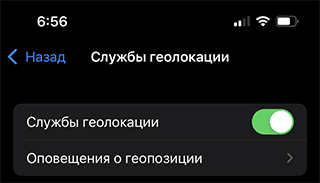
- Включите GPS на iPhone, если это еще не сделано, через панель быстрых настроек или зайдя в Настройки > Конфиденциальность > Службы геолокации.
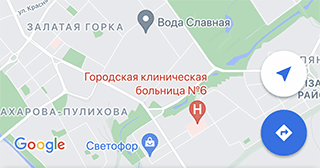
- Вернитесь в Google Maps, нажмите на значок текущей геолокации.
- Посмотрите адрес, где вы сейчас находитесь.
- При необходимости, скопируйте адрес в буфер обмена или сделайте скриншот.
Инструкция по определению координат подходит не только для iPhone 10, 12, 13, iPad, но и для Андроид, поскольку Карты Google установлены в ОС по умолчанию.
Как уточнить свои координаты через iPhone
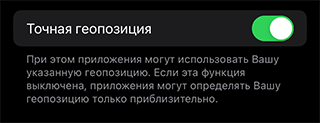
В последних версиях эппловских устройств, iOS 14 и iPadOS 15, есть возможность очень точно указать широту и долготу места, где вы находитесь. Кроме того, пользователь может назначать права доступа отдельным приложениям, чтобы они также могли уточнять месторасположение iOS устройства.
Точность геопозиционирования включается одной настройкой:
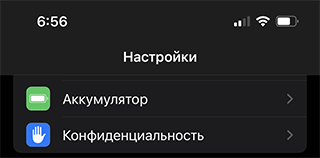
- Зайдите в Настройки > Конфиденциальность > Службы геолокации
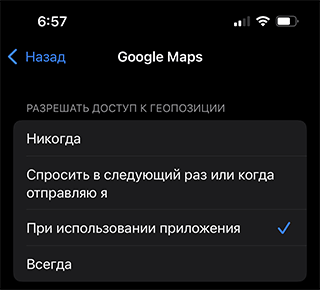
- Выберите приложение, например, Apple Maps или Google Maps.
- Установите опцию Точная геопозиция в положении Вкл или Выкл.
Можно ли узнать координаты выключенного телефона
Для отслеживания перемещения по локации используется специальный сенсор, который питается от батареи. Поэтому, если телефон отключен от питания, он не будет передавать данные о местоположении.
Если же вы нажмете кнопку Power, чтобы просто отключить экран телефона – в таком случае данные о местоположении могут быть теоретически доступны через сервисы типа Локатор (при условии предварительной настройки iPhone), поскольку GPS модуль будет активен.
Если GPS отключен, а wi-fi-соединение активно, ваша локация также может быть доступна третьим лицам.
Также локация телефона передается через подключение к мобильным вышкам. У оператора, которому принадлежит sim карта, есть информация, с какого места ваш телефон подключался к станции. Если вы попытаетесь связаться с кем-то по телефону, вас можно будет отследить с помощью вышек сотовой связи, так как они ловят ваш сигнал постоянно.
Как отследить iPhone через Андроид
Если нужно отследить координаты iPhone, а у вас в наличии только Андроид – не беда! Благодаря сервису Локатор для iPhone вы можете сделать это на любом устройстве, в том числе на Андроид ОС.
Примечание. Эта функция необходима, если вы потеряли iPhone (в квартире, другом городе) или у вас его украли, и вы хотели бы отследить его по координатам на карте.
На iPhone должна быть предварительно активирована опция Send Last Location. Ее суть – подать сигнал бедствия перед отключением привязанного iOS-устройства (перед тем как будет разряжена батарея). Впрочем, на новейших версиях iOS даже при выключенном устройстве можно подать сигнал бедствия.
- Откройте любой браузер на Андроид ОС
- Откройте сайт iCloud.com
- Войдите под своими данными Apple ID
- В меню выберите опцию Find iPhone и устройство, которое потеряли
- Далее, выберите один из вариантов удаленных действий с Айфоном:
- Проиграть звук
- Заблокировать телефон
- Очистить все данные удаленно
Как включить сервисы определения местоположения на iPhone
Чтобы приложение Локатор (Find My) полноценно работало на iPhone, выполните действия:
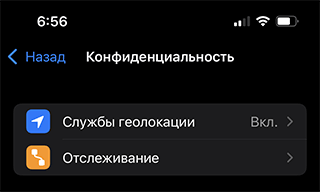
- Перейдите в Настройки > Конфиденциальность

- Далее – Службы геолокации
- Убедитесь, что опция Службы геолокации включена, ползунок имеет значение Вкл.
- Пролистайте список и найдите нужное приложение.
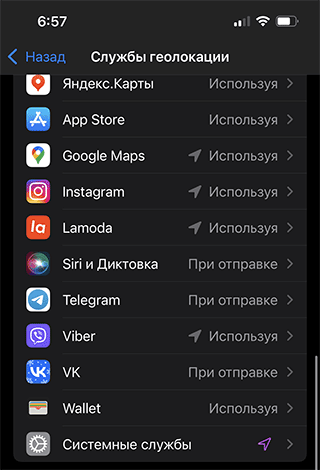
- Нажмите на его название и выберите опцию:
- Никогда: Запретить получение сведений о местоположении
- Спросить в следующий раз: при следующем запросе можно будет указать нужный вариант работы сервисов.
- При использовании приложения: в случае, если данное приложение запущено и его окно отображается на экране.
- Всегда: разрешить фоновую передачу данных
Нарушает ли приватность функция отслеживания
На самом деле, вопрос риторический, поскольку сервисы, которыми вы пользуетесь, де факто нарушают анонимность, и поделать с этим ничего нельзя, разве что отказавшись от их использования, что зачастую невозможно. Отслеживание локации используется большинством корпораций, поскольку это неотъемлемая часть маркетинга. Корпорациям важно знать, где вы, чтобы транслировать услуги, а также рекламные сервисы.
Apple стремится собрать только самые необходимые сведения о перемещении пользователя.
Google может фиксировать историю передвижений через приложение Карты, а именно посредством Google Maps Timeline. Впоследствии, можно точно восстановить хронологию и маршрут передвижения устройства и, соответственно, пользователя.
Совет. При желании, все функции отслеживания вы можете отключить как на iOS, так и на Андроид.
Как включить отслеживание на iPhone / iPad
Рассмотрим, как сохранять историю местоположений (хронологию) на iOS устройствах ( iPhone и iPad).
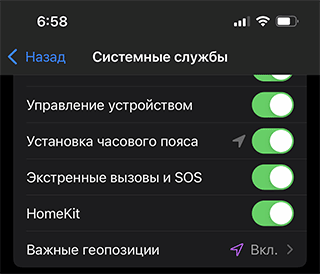
- Перейдите в раздел Конфиденциальность в Настройках iOS.
- Далее перейдите в Location Services > Системеые службы.
- Опция Важные геопозиции отвечает за сохранение значимых локаций.
Чтобы посмотреть хронологию:
- Перейдите в раздел History: здесь собраны все значимые места, которые вы регулярно посещаете.
- Этот список можно очистить при желании вручную, воспользовавшись кнопкой Clear History.
- Также можете отключить хранение посещенных мест.
Как отследить местоположение человека
Далее мы проинструктируем, как поделиться местоположением с другим пользователем. Главное условие – получить разрешение на отправку координат.
Вкратце, решение задачи выглядит так: используя приложение Локатор (установлено по умолчанию на Айфонах) вы включаете показ местоположения. После у других пользователей есть доступ к вашим координатам.
Примечание. В любой момент отслеживание можно отключить.
В iOS не нужно устанавливать дополнительное ПО для трекинга местоположение. достаточно воспользоваться утилитой Find My app. Впрочем, необходимо произвести базовые настройки, чтобы оно начало выполнять свою функцию – отслеживать перемещение. Итак, давайте посмотрим, что это за настройки.
- Откройте приложение Локатор (Find My на iOS)
- Перейдите во вкладку Люди
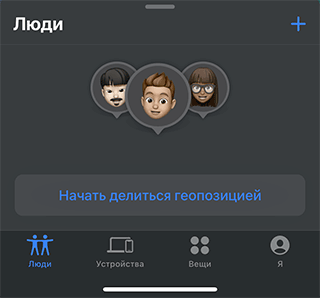
- Появится окошко с кнопкой Начать делиться геопозицией. Согласитесь на предложение.
- В поле «Кому:» необходимо выбрать из адресной книги человека, которому хотите предоставить свое местоположение.
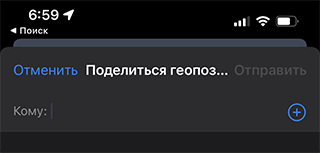
- Для подтверждения нажмите Send.
- После отправки приглашения, вы можете узнать больше о персоне по нажатию на имя.
- Для взаимного обмена координатами, нажмите на кнопку Ask to Follow Location.
- Если пользователь согласится предоставить сведения о местоположении, вы увидите его адрес после принятия инвайта.
Не является ли это слежкой?
Необходимо сделать уточнение. Описанный выше способ отслеживания перемещения предполагает, что владелец отслеживаемого устройства поставлен в известность или делает настройки по собственной инициативе. Функция слежения не должна использоваться скрытно от пользователя, поскольку так нарушается его приватность.
Человек, которому вы отправили уведомление. должен разрешить доступ к местоположению. Если он это не сделал, соответственно, вы не увидите его координаты на своем iPhone.
Чтобы разрешить отслеживание, необходимо сделать запрос местоположения в iPhone. Снова отправьте ему запрос и попросите подтвердить.
Как отслеживать местоположение iPhone с другого устройства

В закладки
Одна из старых фишек iOS, о которой знают не все, позволяет отслеживать местоположение нужного смартфона с других устройств.
Это может понадобиться для наблюдения за ребенком, для поиска друг друга в незнакомом месте или других ситуациях.
? Спасибо re:Store за полезную информацию. ?
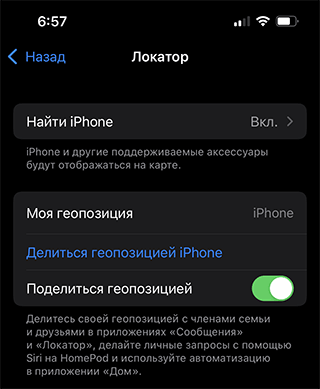
Как настроить возможность слежения за iPhone
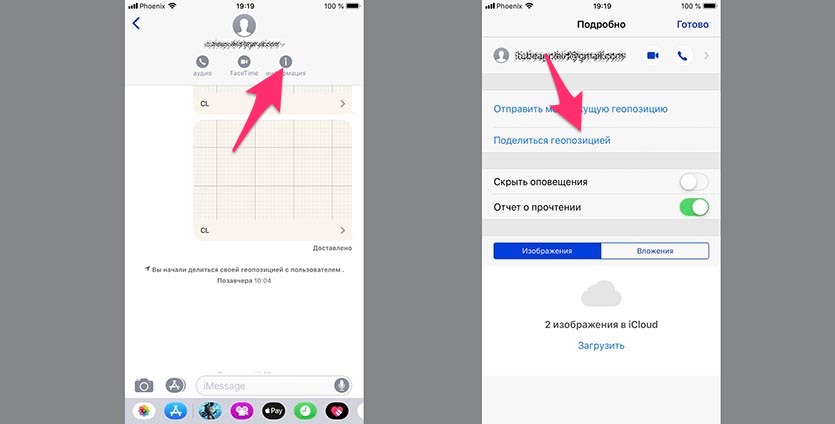
1. На iPhone, за которым будем следить, нужно активировать Службы геолокации (Настройки – Конфиденциальность – Службы геолокации), Поделиться геопозицией в этом же меню и Поделиться геопозицией в разделе Настройки – Конфиденциальность – Службы геолокации – Системные службы.
2. Теперь нужно открыть переписку iMessage с тем абонентом, который будет следить за местоположением устройства.
3. Далее нажимаем на имя абонента, выбираем пункт Информация и нажимаем Поделиться геопозицией.
Поделиться можно на ближайший час, до конца дня или бессрочно (до отключения фишки).
В переписке будет создана ссылка на карту с текущей геопозицией устройства. Для отключения слежки следует удалить сообщение из переписки или отключить опцию вручную.
Как узнать, у кого есть доступ к геолокации вашего iPhone
Конфиденциальность и удобство — вот какими словами можно охарактеризовать устройства Apple. Несмотря на то, что из них частенько пытаются выудить важные данные, системы безопасности не позволяют взломщикам этого сделать. Причем с каждым обновлением iOS становится только надежнее: это относится и к личным данным например, фотографиям, но самое главное — к геолокации. Каждый пользователь может проверить, кто видит местоположение iPhone и даже запретить доступ — это помогает избежать слежки. На всякий случай, рекомендуем и вам это сделать: рассказываем, как это возможно.
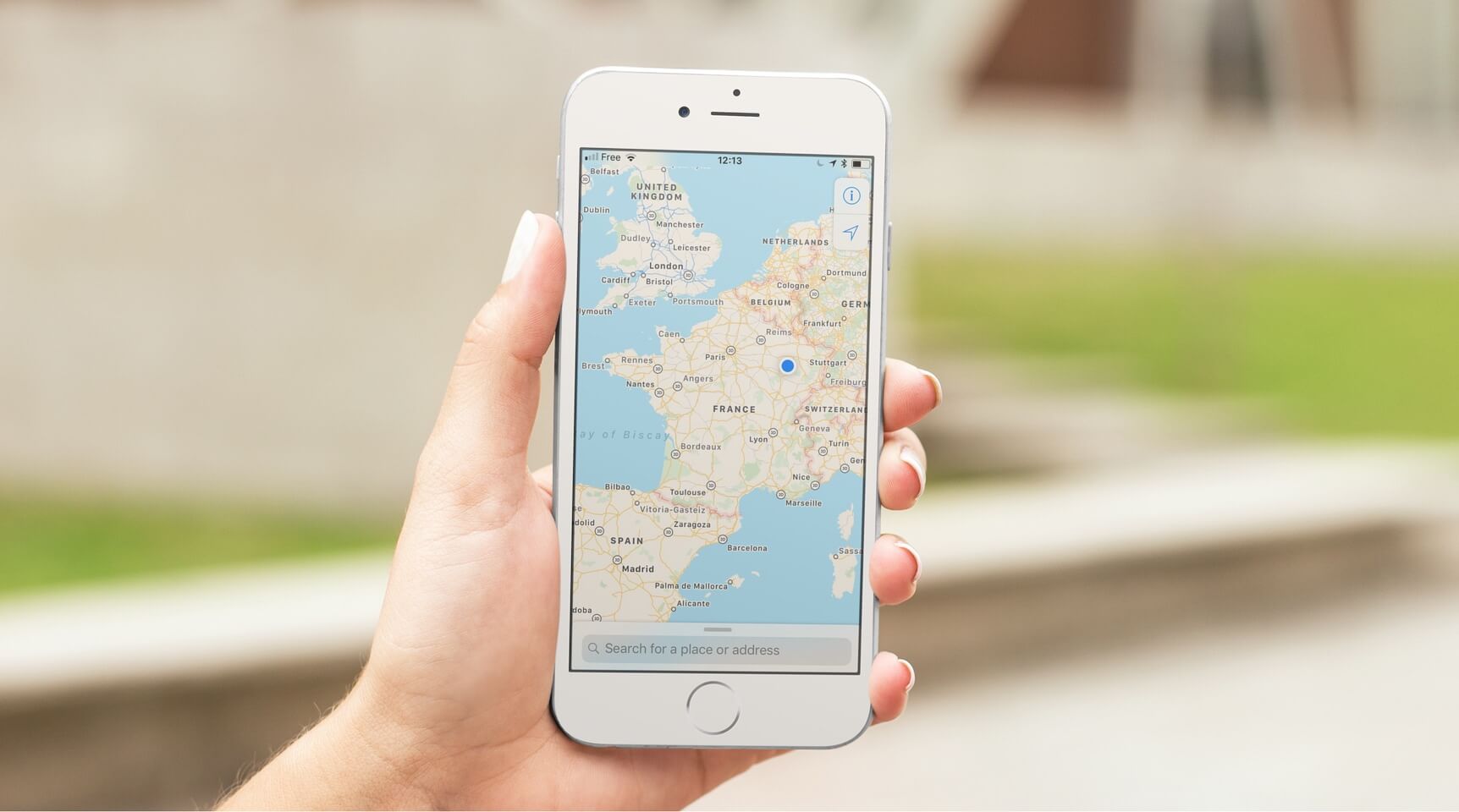
Рассказываем, как обезопасить геолокацию на Айфоне
⚡️ ПРИСОЕДИНЯЙТЕСЬ К НАШЕМУ ЯНДЕКС.ДЗЕНУ И ЧИТАЙТЕ ИНТЕРЕСНЫЕ СТАТЬИ КАЖДЫЙ ДЕНЬ
Как не делиться геопозицией на Айфоне
В Айфоне есть удобная опция под названием «Семейный доступ». Благодаря этой функции можно не только делиться различными подписками вроде Apple Arcade, Apple Music или Apple TV или управлять устройствами других членов семьи, но и предоставлять доступ к своему местоположению.
Это полезно, ведь в случае чего ваши друзья могут оказать вам помощь или попросту помочь вам найти ваш iPhone. Впрочем, добавив людей один раз, потом можно забыть о том, что они могут видеть вашу геолокацию, поэтому лучше отключить ее. Сделать это можно несколькими способами.
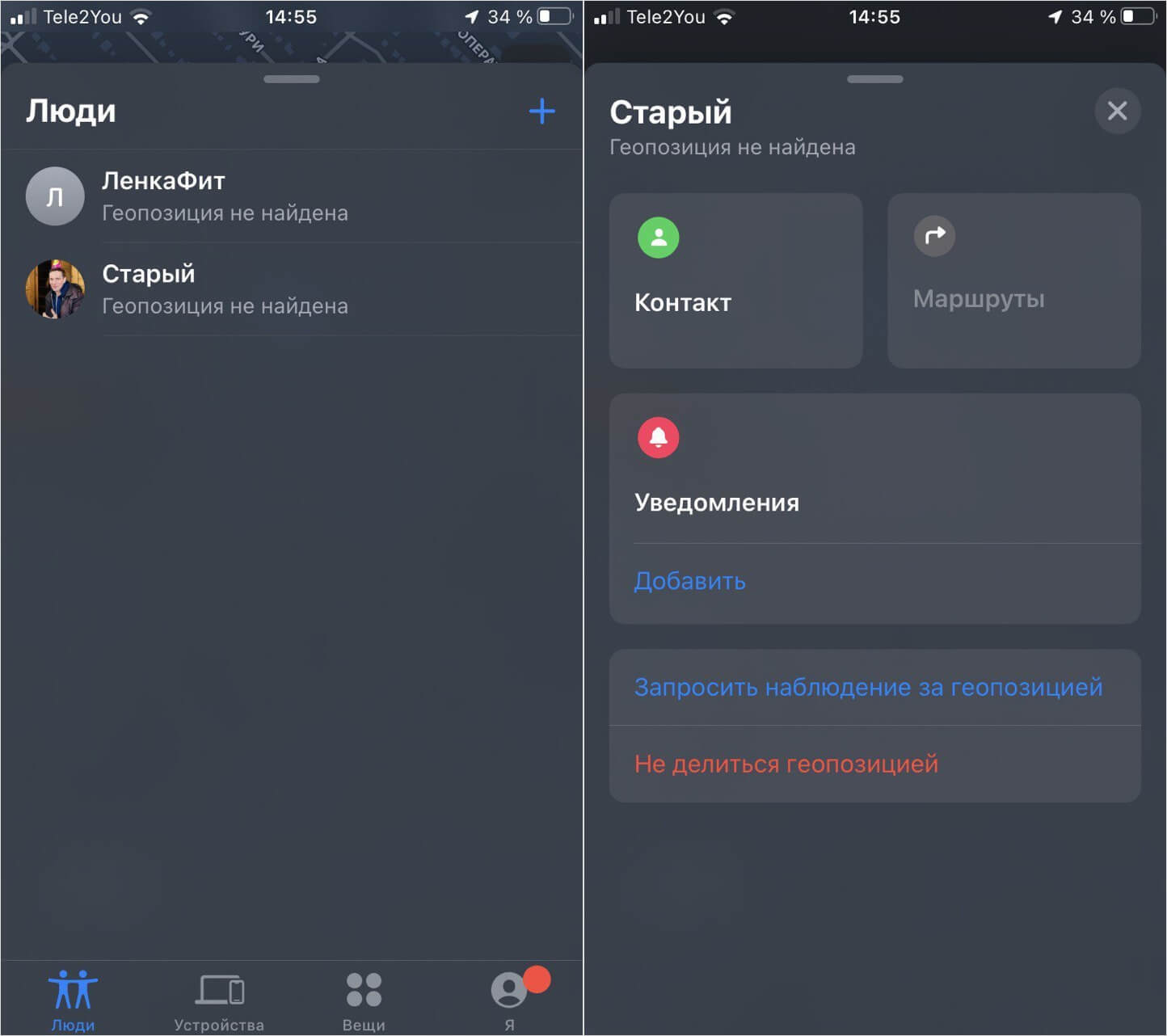
Ограничить доступ к геопозиции можно через «Локатор»
- Откройте Локатор на Айфоне.
- Нажмите вкладку «Люди»: откроется список пользователей, находящихся в «Семье».
- Под именем пользователя будет надпись «Видит вашу геопозицию.
- Нажмите на иконку пользователя, прокрутите страницу вниз и тапните «Не делиться геопозицией», после чего подтвердите выбор.
То же самое вы можете сделать через настройки Семейного доступа или Конфиденциальности. В этом пункте можно отключить передачу геопозиции для отдельных пользователей или для всех целиком.
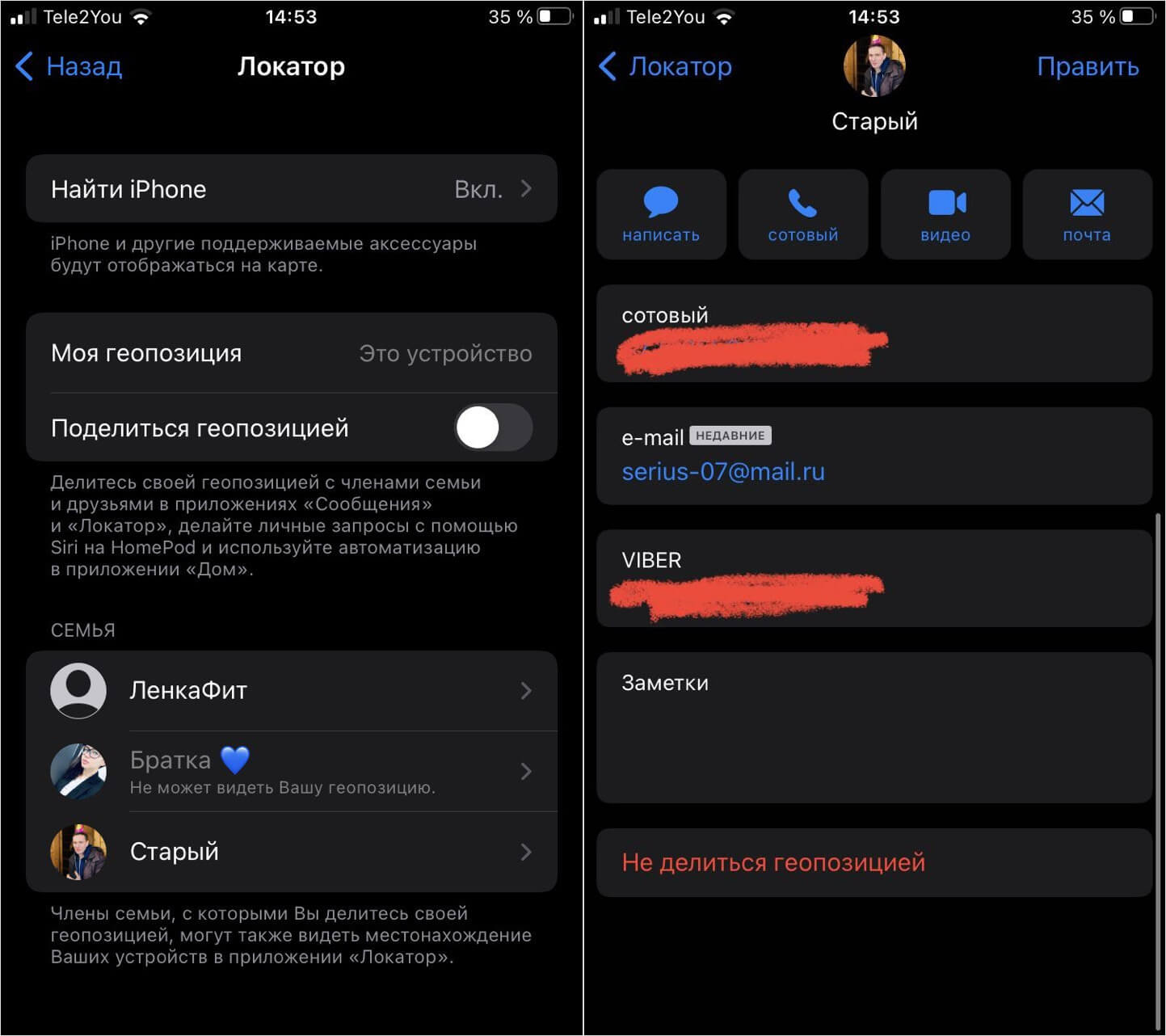
Таким способом можно отключить геолокацию для членов «Семьи»
- Зайдите в Настройки, нажмите вверху на ваш профиль Apple ID.
- Выберите «Семейный доступ».
- Нажмите «Передача геопозиции»: нажмите на строку с именем пользователя и выберите в его карточке «Не делиться геопозицией».
- Если хотите запретить доступ к местоположению iPhone всем пользователям, отключите ползунок возле «Поделиться геопозицией».
Так вы защитите себя от слежки, но имейте в виду, что ваши устройства не будут отображаться на карте в Локаторе, как и устройства ваших близких.
Как отключить геолокацию в приложениях на Айфоне
Как вы знаете, практически каждое приложение в iPhone запрашивает доступ к геопозиции. Это действительно удобно, например, для определения местоположения в такси или при поиске какой-либо организации на карте. Но если вы не пользуетесь геолокацией в каком-либо приложении или редко заходите туда, то лучше отключить ее. Благо в iPhone отображается целый список приложений, получивших доступ к вашему местоположению.
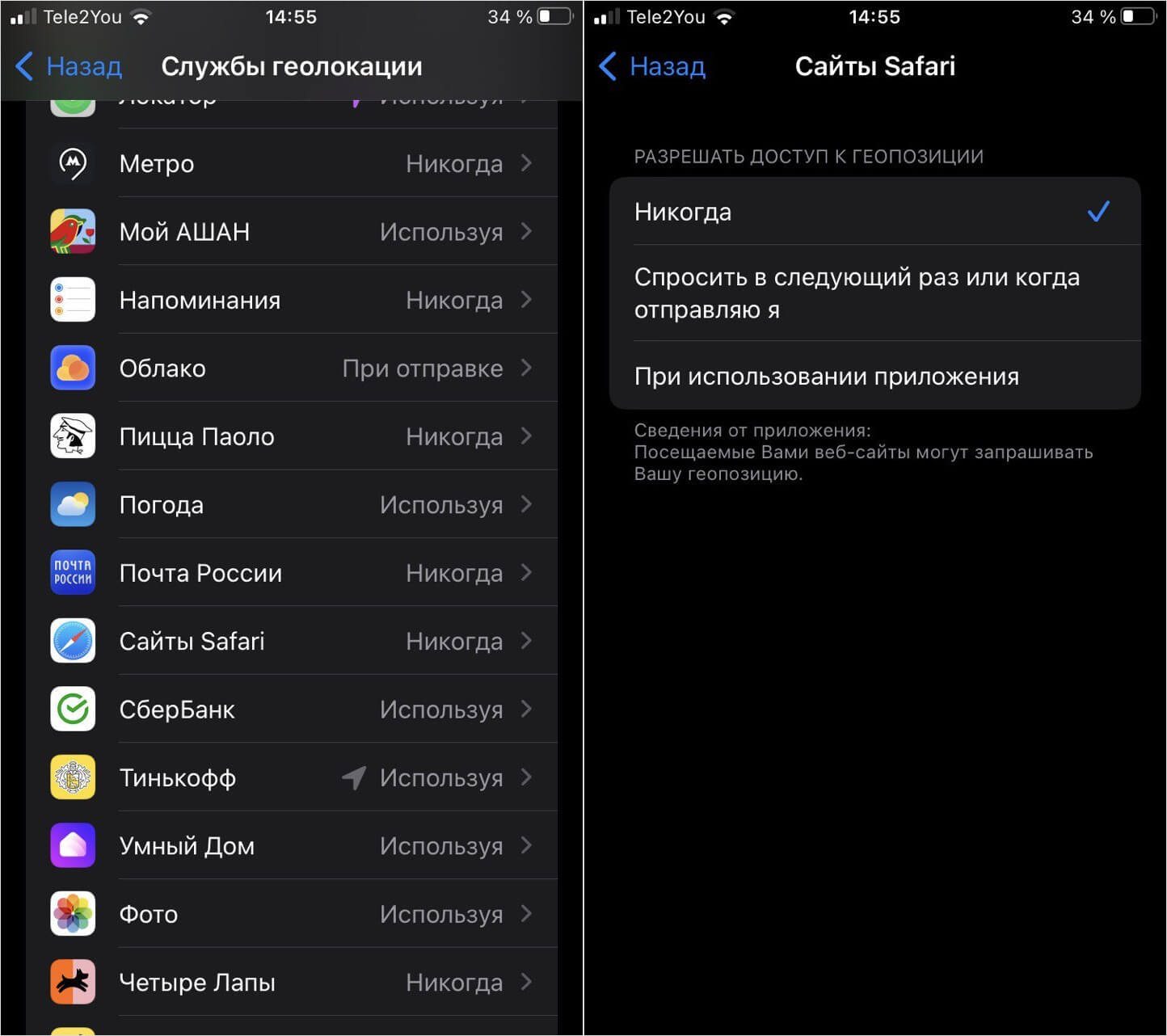
Некоторым приложениям лучше отключить доступ к геопозиции
- Зайдите в Настройки, выберите «Конфиденциальность».
- Нажмите «Службы геолокации».
- Выберите нужное приложение: если не пользуетесь им совсем, ставьте «Никогда».
Чтобы геолокация не работала постоянно, включите «При использовании приложения». Теперь она не будет определяться, когда приложение свёрнуто или закрыто. Не беспокойтесь: даже если вы полностью отключите доступ к геопозиции в каком-либо приложении, при открытии оно предложит вам включить его обратно и перенаправит в Настройки.
Кроме того, рекомендую вам просмотреть список системных приложений, которые используют геопозицию смартфона. Для этого выберите «Системные службы». Рекомендую вам в обязательном порядке оставить следующие службы.
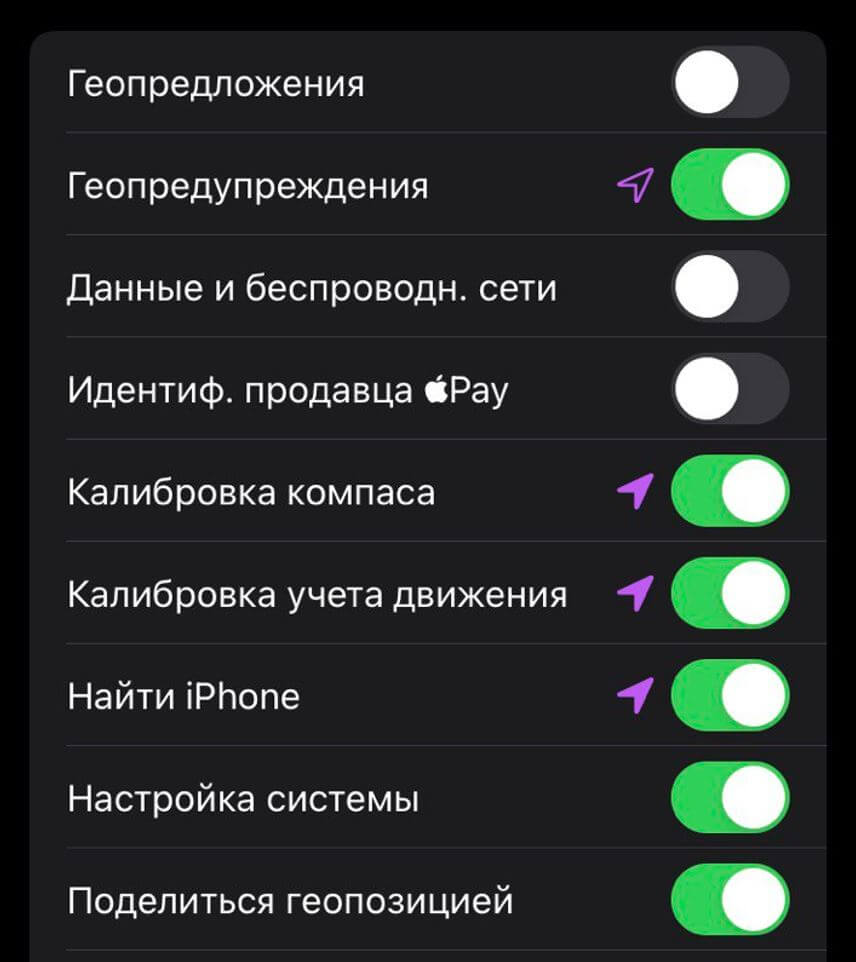
Использование геопозиции в некоторых службах не приносит пользы и сажает аккумулятор
- Калибровка компаса.
- Калибровка учета движения.
- Найти iPhone.
- Настройка системы.
- Поиск сотовой сети.
- Установка часового пояса.
- Экстренные службы и SOS.
Вверху экрана могут появляться значки геолокации: фиолетовая означает, что геолокация была недавно использована, серая — геолокация использовалась за последние сутки, а пустая — что геолокация могла быть использована при определенных обстоятельствах.
Зачем отключать геолокацию на Айфоне
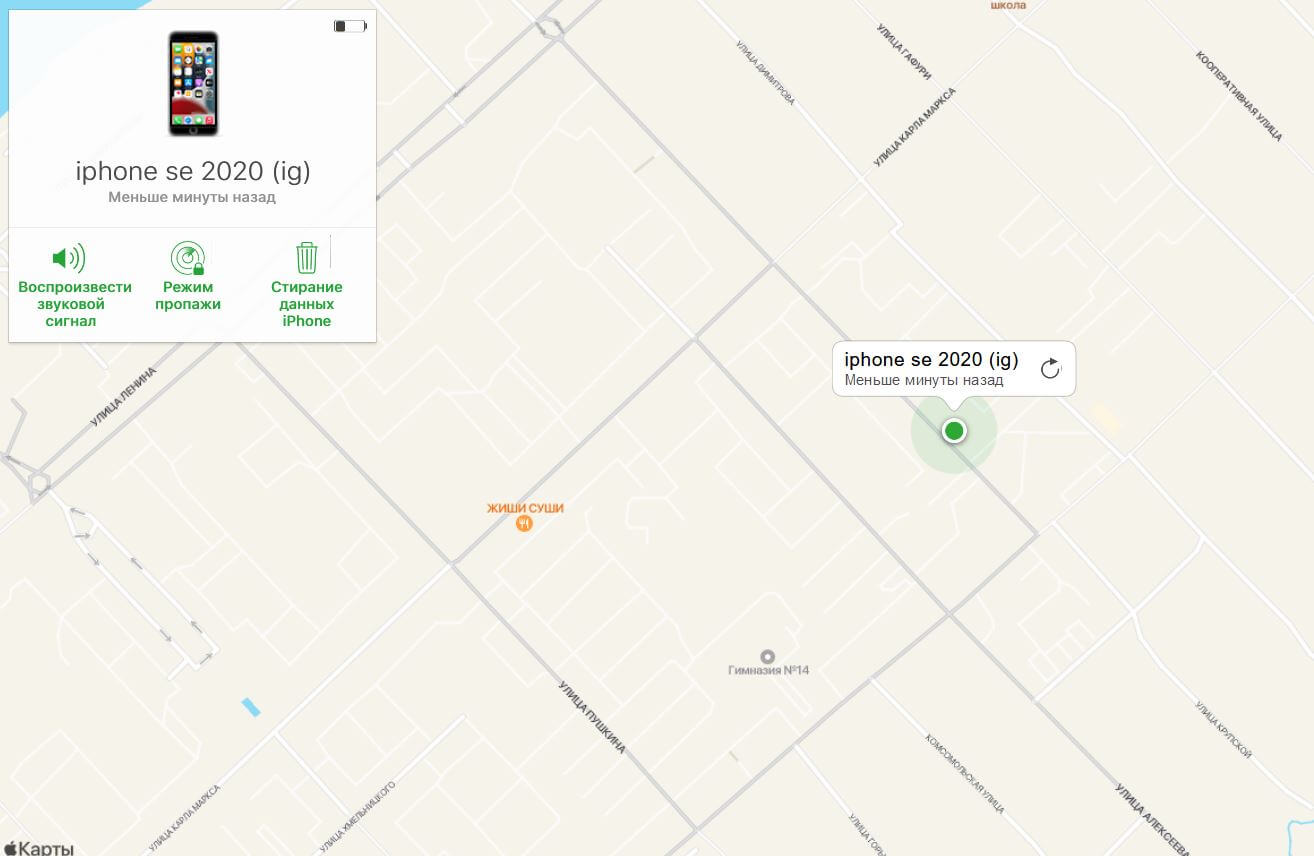
Если у вас iPhone с чужим Apple ID, вашу геопозицию могут отслеживать
Может показаться, что геолокация — просто удобная фишка, но это еще один из инструментов злоумышленников. Недаром один из главных советов при покупке iPhone с рук — проверить, вышел ли предыдущий владелец из своего Apple ID. В противном случае он будет иметь доступ не только к вашей геопозиции, но и к вашим данным через iCloud с компьютера. Что можно сделать?
- Попробуйте изменить пароль от Apple ID, но убедитесь, что его не смогут восстановить снова. В крайнем случае, можете попробовать выйти из аккаунта без пароля — вот вам три рабочих способа.
- Зайдите в Локатор, просмотрите, у кого есть доступ к вашей геопозиции и отключите его по инструкции выше.
- Отключите геолокацию на Айфоне совсем. Так злоумышленник не сможет отследить его.
А вот в iOS 16 с конфиденциальностью все будет намного лучше: в систему встроили специальный режим «Проверка безопасности», который отключает все аккаунты и доступ к местоположению в одно касание. Подробнее об этой фишке читайте в нашей статье.