Как отвязать домен с хостинга и привязать его на vps?
Здравствуйте. Есть хостинг с cPanel на этом хостинге есть домен, который надо прикрепить к рабочему сайту на vps (сайт открывается, если в адресной строке написать ip сервера). Подскажите пожалуйста как это сделать. Где в cPanel отвязать домен от хостинга, надо ли потом чего-то настраивать у компании, в которой зареган домен или просто подключив к vps всё заработает?
- Вопрос задан более трёх лет назад
- 1513 просмотров
Как удалить домен?
Есть несколько оснований задуматься о том, как удалить домен. Наиболее распространённая причина – переход сайта на другой адрес. При «переезде» рекомендуется некоторое время держать старое имя, настроив на нём редиректы, а затем отвязать его. Причины могут быть и иными – например, обвинение в нарушении авторских прав или желание сайтовладельца свои удалить персональные данные из баз регистратора. В зависимости от цели избирается и метод.
Как удалить доменное имя через регистратора?
Универсального способа удалить домен сайта через продавца не существует. Инструкции, как действовать при желании отвязать имя от персональных данных, как правило, можно найти в разделах под названиями «FAQ», «Вопросы и ответы», «Справочная информация». Одни продавцы дают по этому поводу минимум информации, отделываясь парой предложений («Джино»), другие размещают полноценные статьи, по прочтении которых у пользователей не остаётся никаких вопросов («REG.RU» — инструкция здесь).
Способ удаления домена через регистратора в целом всего один – нужно написать и отправить заявление установленной формы. Этот метод актуален и для REG.RU, и для 2domains, и для «Джино».
Заметка. Чтобы удалить имя, купленное на портале 2domains, нужно адресовать заявление REG.RU. Объясняется это тем, что первая компания перекупает домены у второй.
Подаётся заявление в REG.RU по почте или путём личного обращение в один из офисов компании. Где располагаются отделения фирмы, можно узнать по карте, размещённой на сайте:

Домен отвязывается от персональных данных и поступает обратно в продажу в течение 3 дней с момента получения регистратором заявления. Сумма, уплаченная за использование имени, возврату не подлежит.
Удаление домена через заявление – сложный способ. Однако если вы желаете стереть персональные данные из баз регистратора, более эффективного вы не найдёте. Если же вы не переживаете по поводу того, что продавец может использовать вашу личную информацию в корыстных целях, достаточно просто удалить домен с сервера.
Как удалить доменное имя на сайтах хостера и регистратора?
Чтобы отвязать домен через провайдера, нужно прежде всего отыскать на сайте хостера раздел, позволяющий осуществлять управление именами. На порталах провайдеров он может называться по-разному. Мы возьмём в качестве примере хостера Nethouse – вот как удалить домен через его настройки:
1. Авторизуйтесь на сайте и в разделе «Домены» кликните на пункт «Управление».

2. Нажмите на кнопку с шестерёнкой «Управление».

3. В появившемся меню кликните на «Снять с делегирования».

Домен больше не будет привязан к DNS-серверам.
Снятие делегирования на сайте регистратора
Снять имя с делегирования можно и через сайт регистратора. Для примера рассмотрим, как удалить домен, купленный на 2Domains.
1. Зайдите в Панель управления и выберите раздел «Мои домены».
2. Кликните на само имя.

3. В появившемся списке выберите опцию «Управление ДНС-серверами / Делегирование».

4. Установите галочку напротив «Снять домен с делегирования» и нажмите «Изменить».

Удалять домен через провайдера или регистратора эффективно тогда, когда ваш старый проект «прогорел» и вы решили начать новый на том же хостинге. Имя в этом случае будет числиться за вами до тех пор, пока не завершится срок его оплаты. Потом отвязка произойдёт автоматически.
Как удалить сайт и домен с хостинга
При настройке хостинга в панели управления есть несколько полей, куда добавляется домен. В зависимости от того, куда в панели добавлен домен, он выполняет определенные функции:
- в блоке «Доменные имена» можно редактировать ресурсные записи,
- в блоке «WWW-домены» сайт размещается на хостинге,
- в «Почтовых доменах» настраивается почта на хостинге.
Вы можете удалить как всю информацию о домене с хостинга, так и отдельные его функции. В зависимости от цели следуйте нужной инструкции ниже.
Полное удаление данных о домене
Чтобы полностью удалить всю информацию о домене с хостинга:
- Перейдите в панель управления веб-хостингом (ISPmanager) в раздел «Управление DNS».
- Нажмите на домен, который нужно удалить.
- Нажмите Удалить:
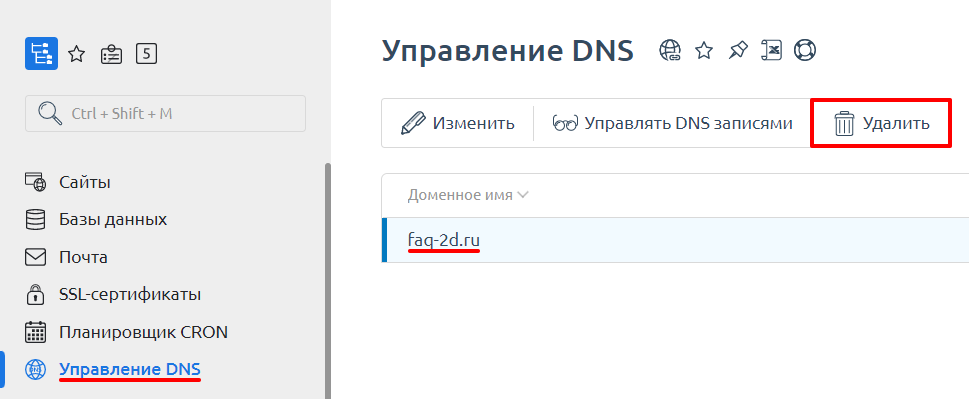
4. Поставьте галочки напротив графы «Удалить сайт» и «Удалить почтовый домен». Нажмите Ok:
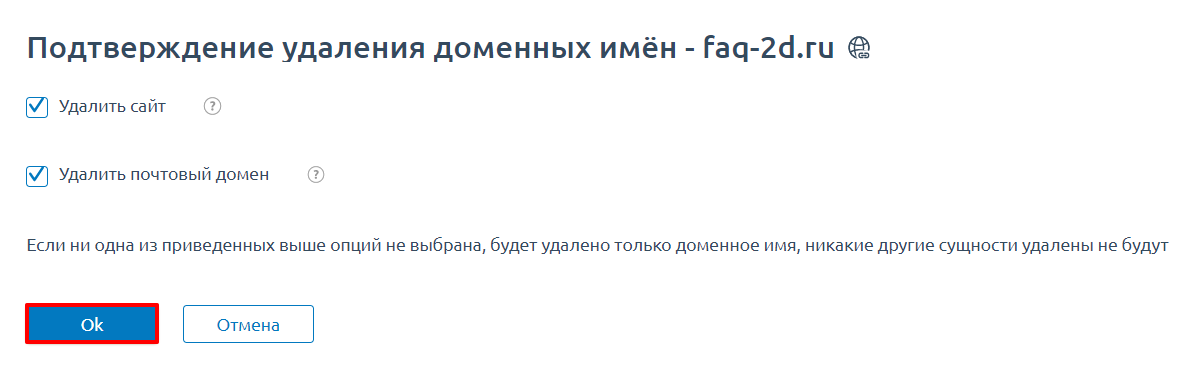
Готово, вы удалили все данные домена с услуги хостинга (файлы сайта, почта и другие настройки).
Как удалить сайт на домене, но оставить почту
- Перейдите в раздел «Сайты».
- Выберите нужный домен.
- Нажмите Удалить:
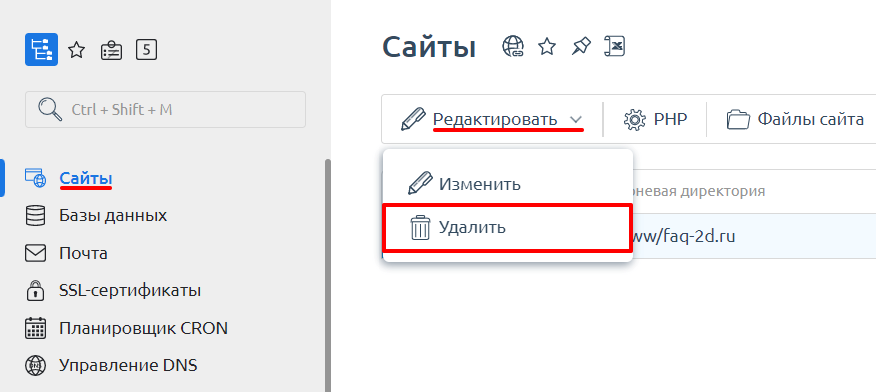
4. В появившемся окне поставьте галочку в чекбоксе «Удалить директорию» и нажмите Ok:
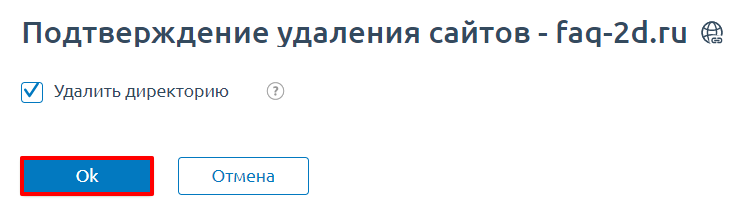
Как удалить только почтовый домен
Иногда нужно сменить почтовый сервис, например, перейти с Яндекс.Почты на Google почту. Для этого нужно удалить почтовый домен, а остальные настройки оставить нетронутыми. Чтобы это сделать:
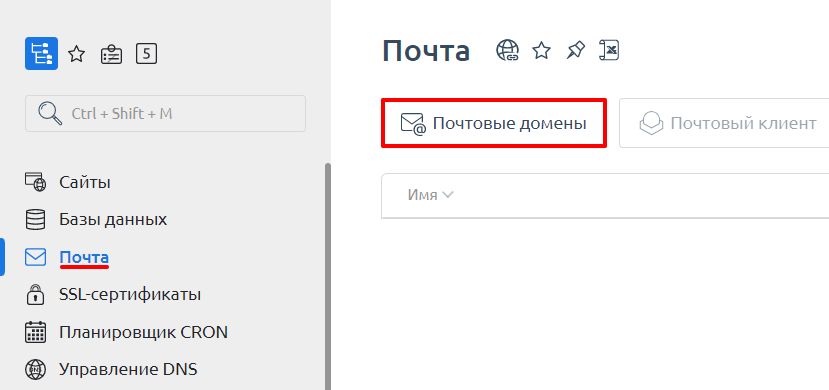
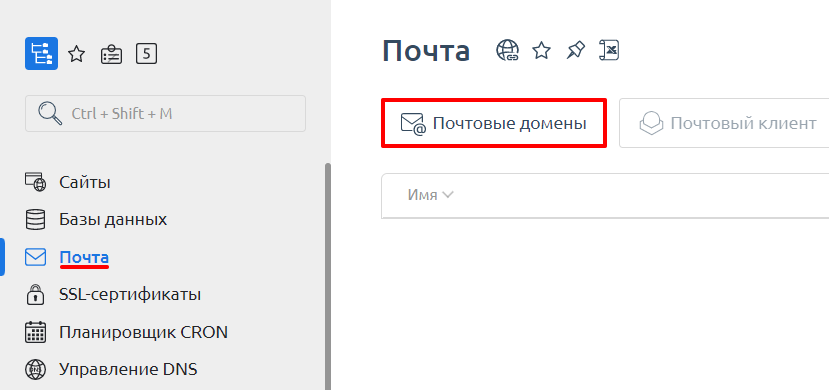
- В ISPmanager перейдите в раздел «Почта» и нажмите Почтовые домены:
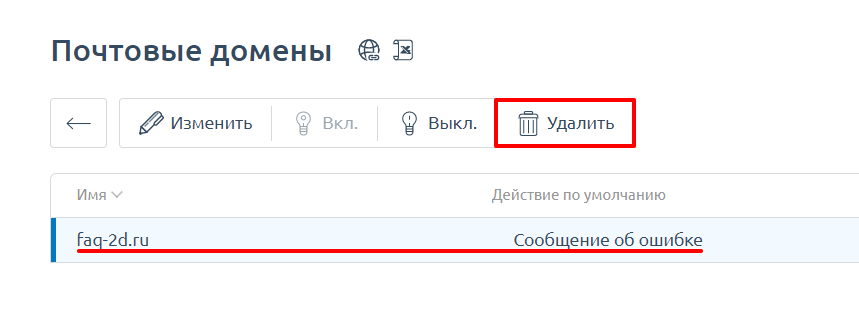
- Выберите необходимый домен.
- Нажмите Удалить:
Как удалить сайт на CMS с хостинга
Если вам больше не нужен старый сайт, не обязательно заказывать новый хостинг. Вы можете удалить все файлы сайта с уже имеющегося хостинга и разместить на нём новый веб-ресурс.
Чтобы удалить файлы и базы данных старого сайта:
- Откройте панель управления хостингом ISPmanager.
- Удалите базу данных сайта. Для этого перейдите во вкладку «Базы данных», выберите базу данных, которая принадлежит старому сайту, и нажмите Удалить:
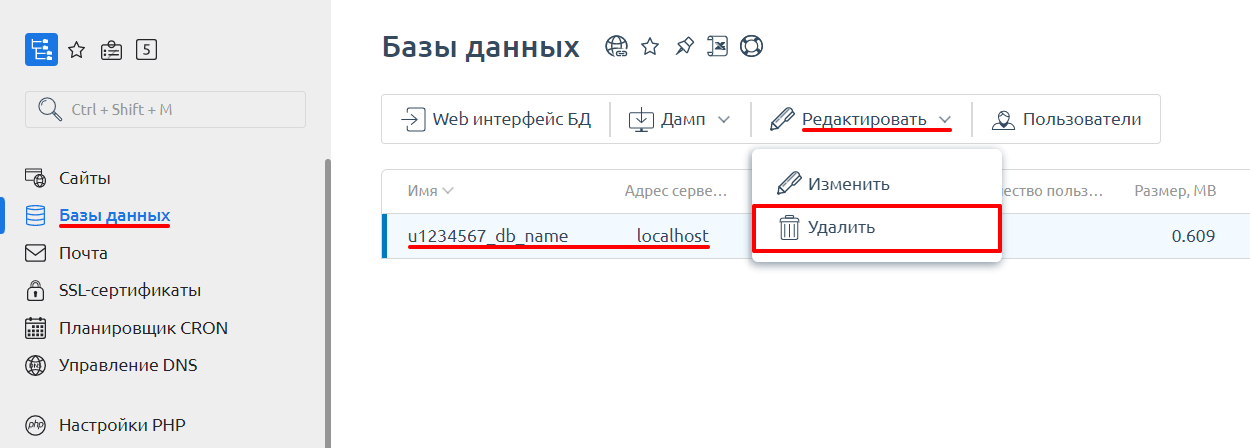
Как узнать, какую базу данных использует сайт, описано в статье Где CMS хранит настройки подключения к базе данных.
Как удалить CMS в Автоустановщике CMS
Если вы используете CMS, например WordPress, и устанавливали её через автоустановщик CMS, чтобы удалить сайт из списка автоустановщика:
- Откройте Автоустановщик CMS.
- Перейдите в раздел «Все установки». Здесь вы увидите все ранее установленные CMS:
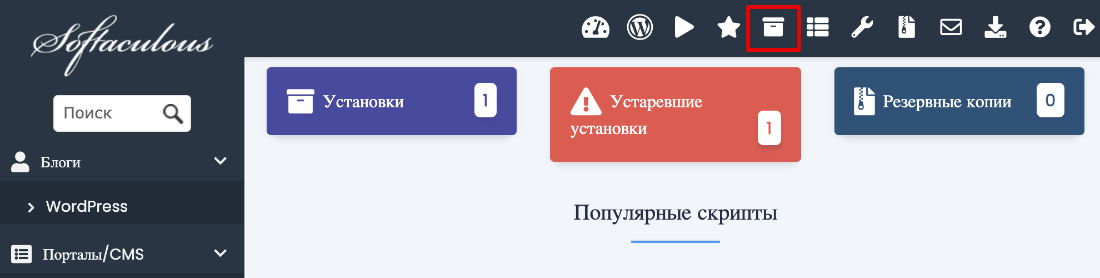
3. Рядом с нужным доменным именем нажмите на значок корзины:
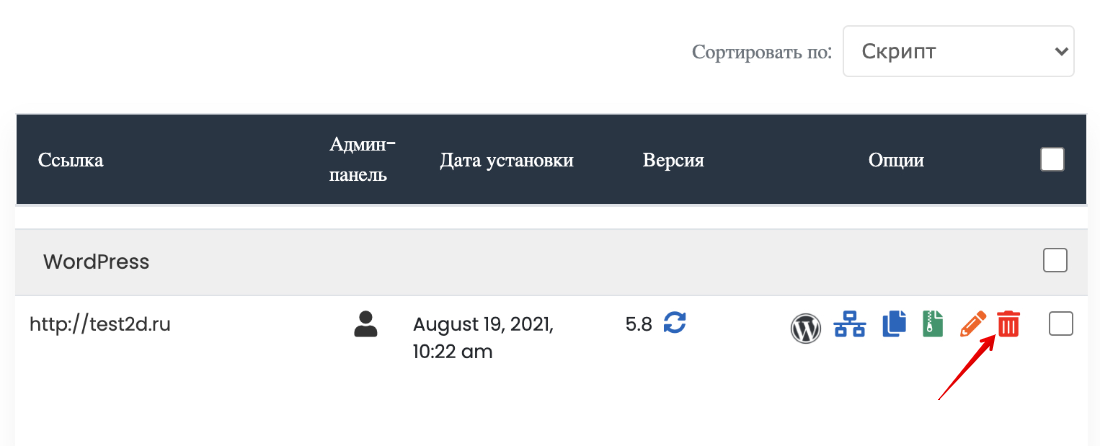
Как удалить Вордпресс с хостинга
Готово, вы удалили установленную CMS
Как удалить сайт из интернета
Чтобы ваш сайт перестал отображаться в интернете, но при этом все файлы остались на хостинге, нужно удалить А-запись на DNS-серверах домена.
Если у вас прописаны DNS-серверы ns1.reg.ru и ns2.reg.ru, удалить A-записи можно в личном кабинете. Нужно нажать на значок крестика рядом с ненужной А-записью:
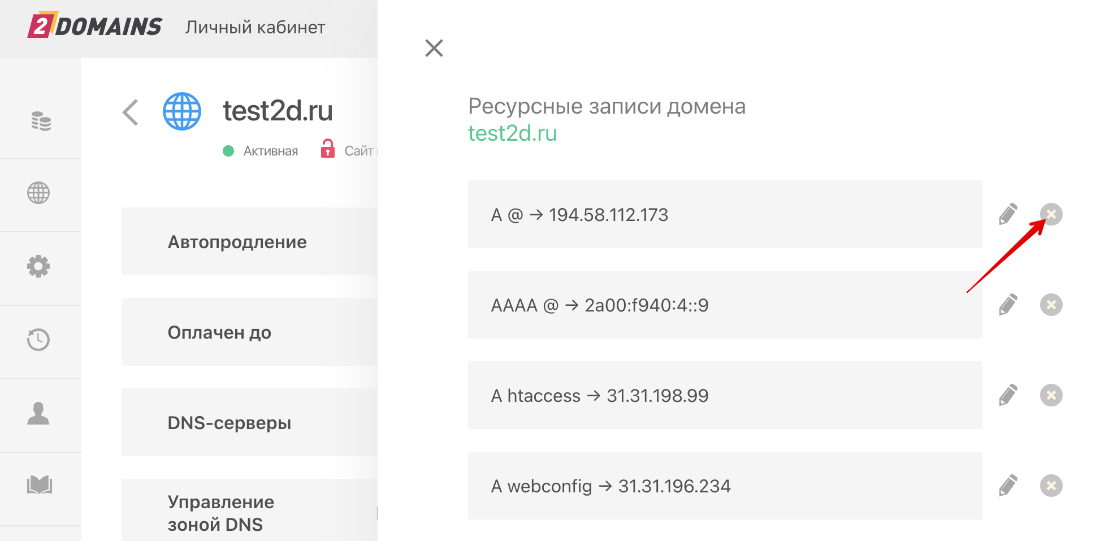
Если для домена прописаны ns1.hosting.reg.ru и ns2.hosting.reg.ru, удалить А-запись можно там же, где их добавляли.
Как удалить поддомен из панели управления
Не важно, как был добавлен поддомен в ISPmanager: как самостоятельный домен или как автоподдомен, его можно удалить. Инструкция по удалению поддомена описана в статье.
Популярные статьи
- Как указать (изменить) DNS-серверы для домена
- Я зарегистрировал домен, что дальше
- Как добавить запись типа A, AAAA, CNAME, MX, TXT, SRV для своего домена
- Что такое редирект: виды и возможности настройки
- Как создать почту со своим доменом
Как удалить сайт и домен с хостинга
Чтобы открепить сайт, удалите домен в панели управления веб-хостингом по инструкции: Как удалить домен в панели управления хостингом. В этом случае при запросе доступа к сайту будет появляться ошибка браузера (страница не найдена). В качестве временной заглушки вы можете подключить бесплатную парковочную страницу для домена: Как заказать бесплатную парковочную страницу
Полностью открепить домен от хостинга в личном кабинете
Чтобы открепить домен от хостинга:
Перейдите в личный кабинет и кликните по названию нужного хостинга.
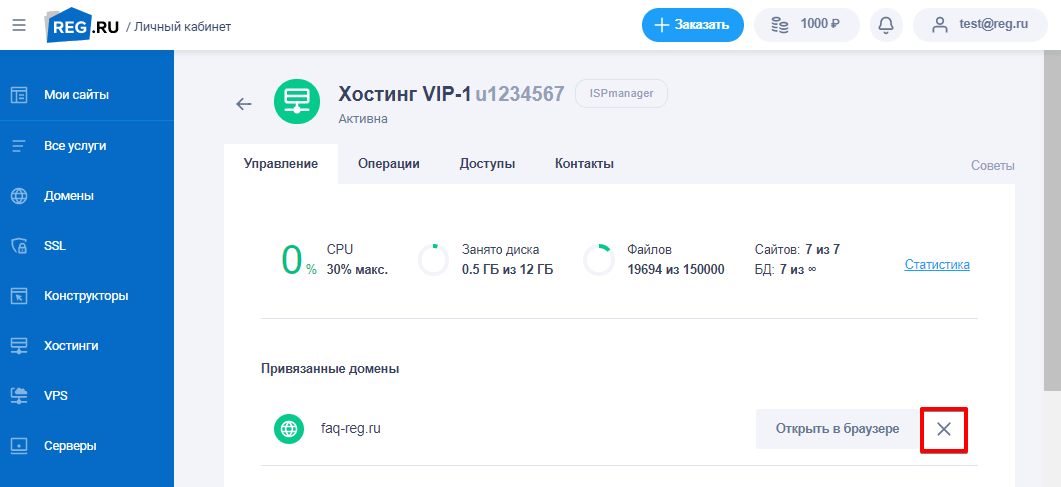
На вкладке «Управление» в строке с привязанным доменом кликните на крестик:
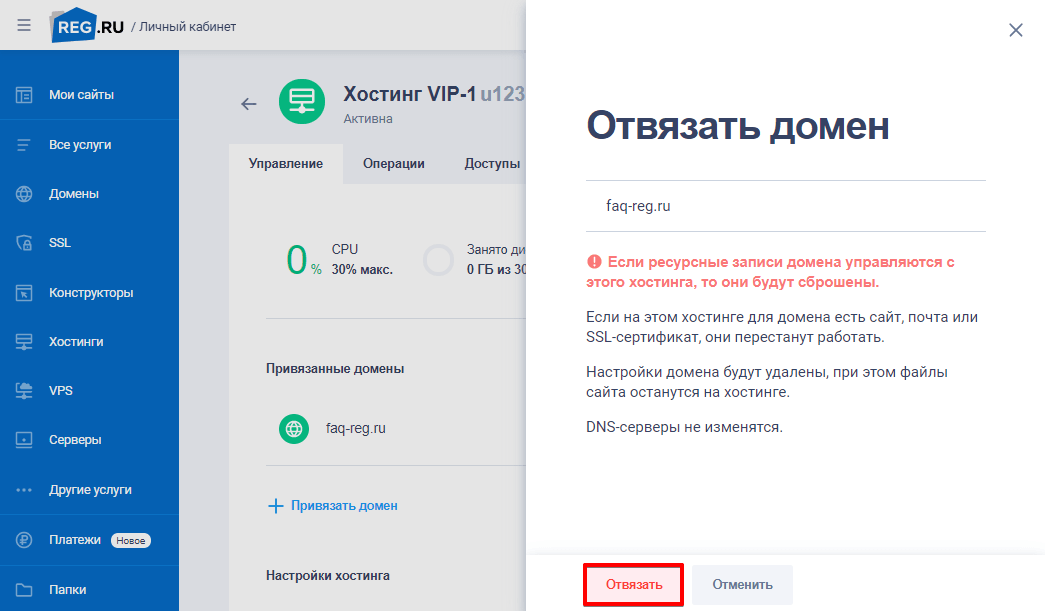
Во всплывающем окне нажмите Отвязать:
Готово, вы отвязали домен от хостинга:
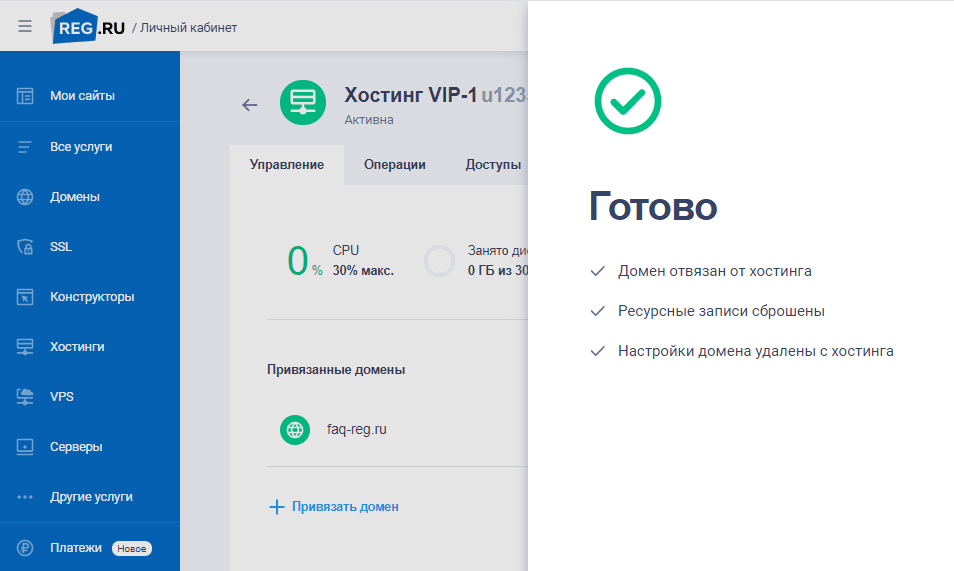
Снять домен с делегирования
Если домен зарегистрирован в Рег.ру, выполните шаги, описанные в статье: Как снять домен с делегирования?
Как удалить домен в панели управления хостингом?
Чтобы удалить домен, выберите нужную панель управления хостингом и следуйте инструкции ниже:
Ispmanager
В зависимости от того, куда в панели добавлен домен, он выполняет определенные функции. Так домен, добавленный в «Доменных именах», позволяет редактировать ресурсные записи, в «WWW-доменах» — позволяет разместить сайт на хостинге, а в «Почтовых доменах» — пользоваться почтой на хостинге.
Вы можете удалить всю информацию о домене с услуги хостинга, удалить только сайт на домене или удалить только почтовый домен. В зависимости от цели следуйте нужной инструкции ниже:
Чтобы удалить всю информацию о домене с услуги хостинга
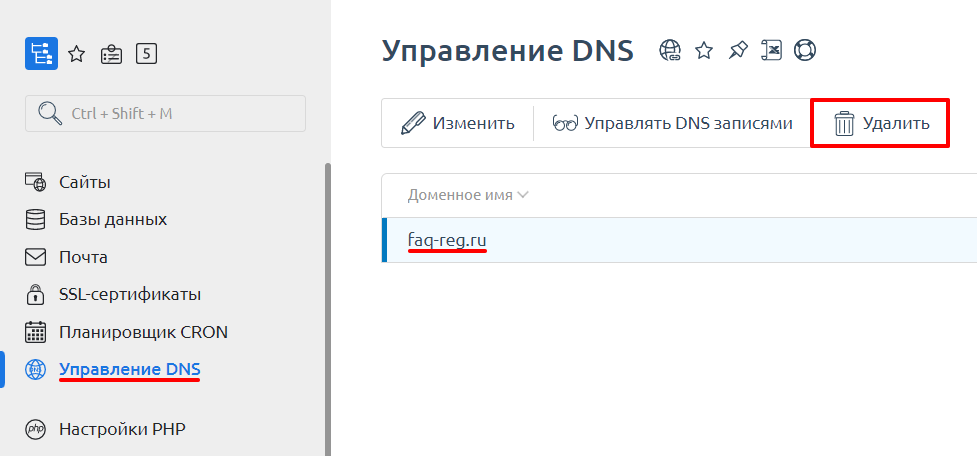
Перейдите в раздел «Управление DNS», выделите нужный домен и нажмите Удалить:
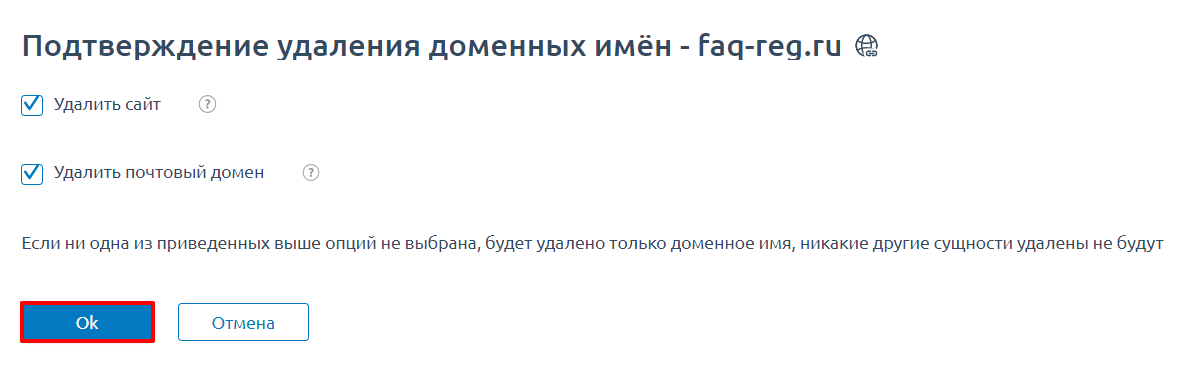
Поставьте галочки напротив графы «Удалить Сайт» и «Удалить почтовый домен» и нажмите Ok. Таким образом вы удаляете все данные домена с услуги хостинга (файлы сайта, почта и другие настройки).
Чтобы удалить только сайт на домене (почта останется работать)
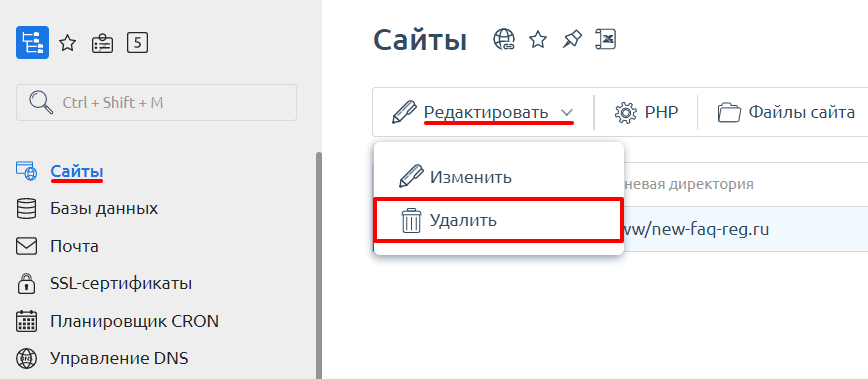
Перейдите в раздел «Сайты», выделите нужный домен и нажмите кнопку Удалить:
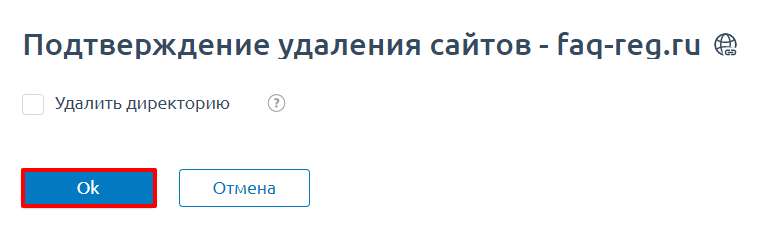
Если вы не хотите, чтобы на хостинге остались файлы сайта, поставьте галочку напротив «Удалить директорию». Нажмите OK:
Необходимо удалить почтовый домен (вы настраиваете стороннюю почту: Yandex, Goggle Apps …)
Перейдите в раздел «Почта» и нажмите Почтовые домены:
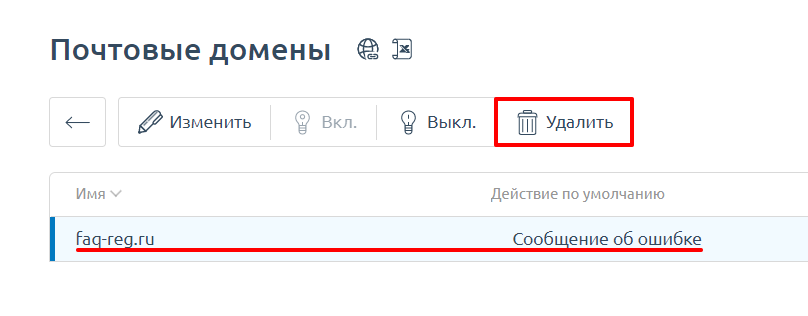
Выделите необходимый домен и нажмите кнопку Удалить:
Обратите внимание: если вид вашей панели управления отличается от представленного в статье, в разделе «Основная информация» переключите тему с paper_lantern на jupiter.
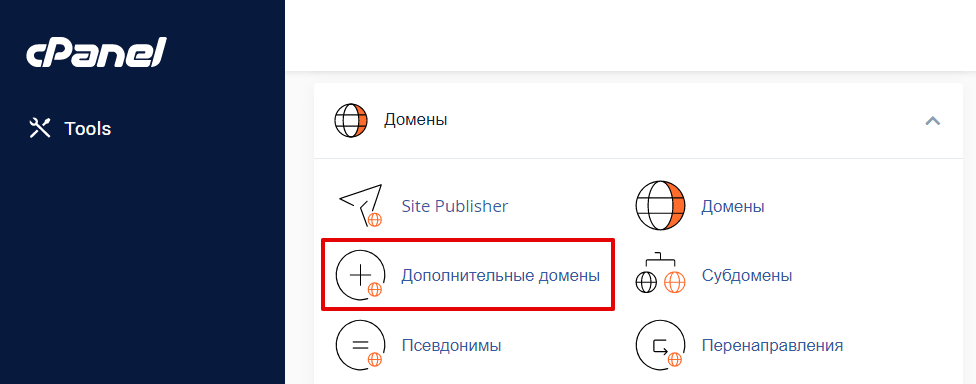
Откройте панель управления и в разделе «Домены» нажмите на Дополнительные домены:
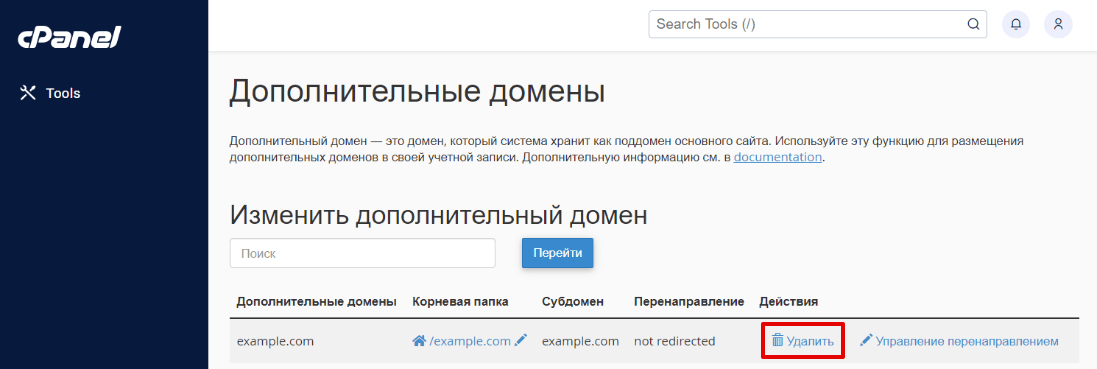
Нажмите Удалить напротив необходимого домена. Важно: нажав кнопку «Удалить» вы удаляете все файлы сайта, почтовые ящики и другие настройки в панели управления, добавленные для данного доменного имени:
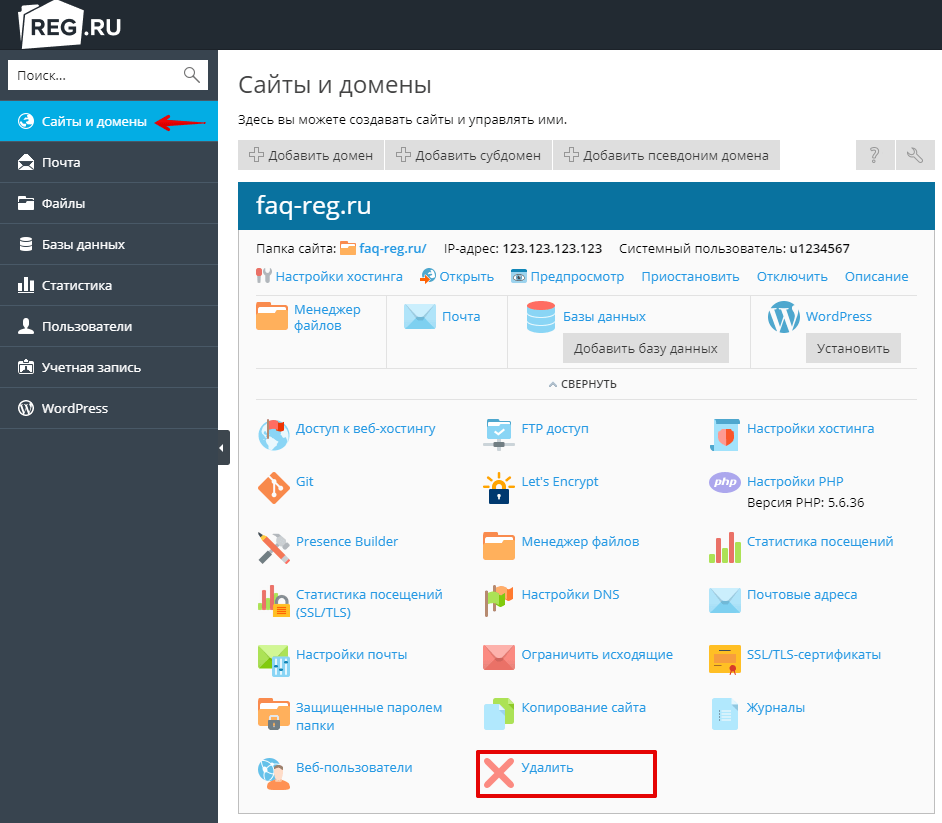
На странице «Сайты и домены» выберите нужный домен и нажмите Удалить:
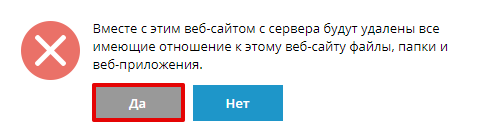
Подтвердите действие, нажав Да во всплывающем окне:
Как удалить поддомен на хостинге?
Чтобы удалить поддомен на хостинге, воспользуйтесь инструкцией.
Как удалить сайт (CMS) с хостинга?
Если вы хотите удалить всю информацию о домене с хостинга, воспользуйтесь статьей: Как удалить домен в панели управления хостингом?
Чтобы удалить файлы и базы данных сайта, следуйте инструкции ниже:
Откройте панель управления хостингом, в котором размещён ваш сайт: Как открыть панель управления хостингом?
Если вы знаете, какую базу данных использует ваш сайт, удалите её. Также вы можете увидеть используемую базу данных в конфигурационном файле сайта и после этого удалить базу данных.
Удаление базы данных
- Ispmanager: перейдите в раздел Базы данных, выделите базу данных и нажмите Удалить:
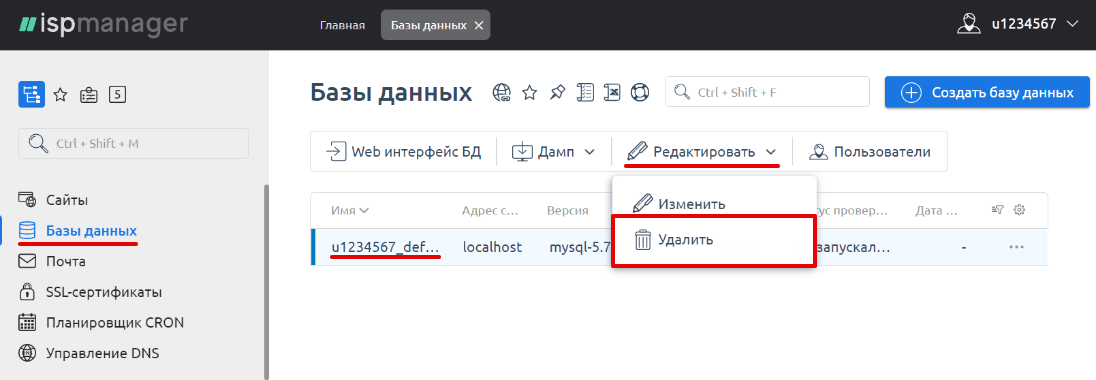 Как удалить Вордпресс с хостинга
 - cPanel: перейдите в раздел «Базы данных MySQL»: в открывшемся окне в карточке нужного домена нажмите Удалить:

- Plesk: в правом блоке меню выберите пункт «Базы данных»:
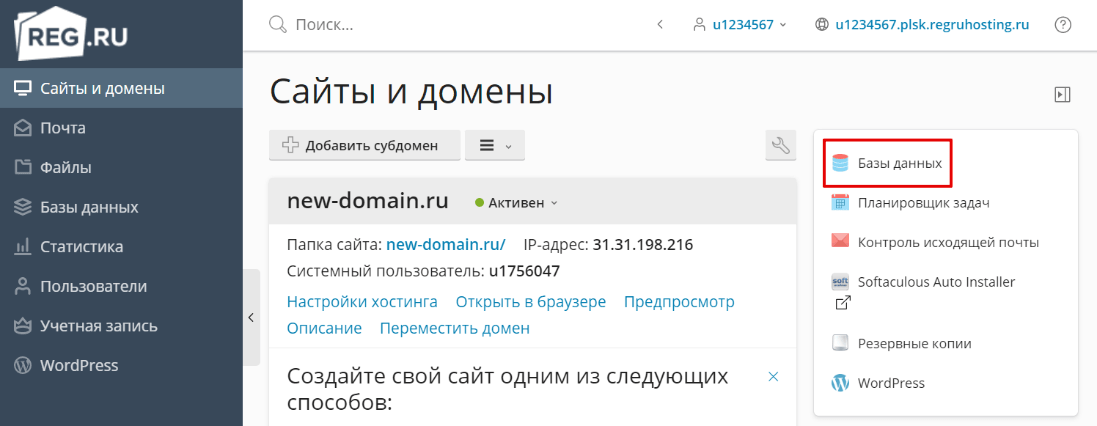
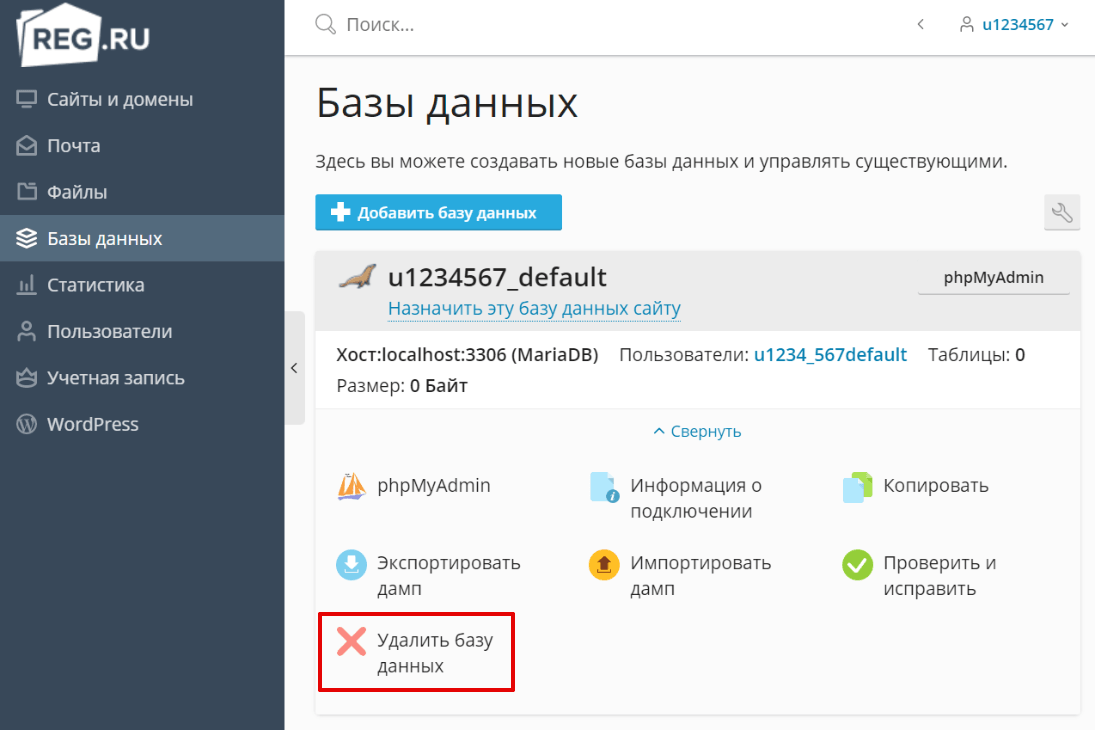
В открывшемся окне, в карточке нужной базы данных нажмите Удалить:
После удаления базы данных удалите каталог сайта через менеджер файлов в панели управления или с помощью инструкции по FTP: Как подключиться по FTP? Нахождение каталога сайта можно узнать по инструкции: В какой каталог нужно загружать файлы моего сайта?
Как удалить CMS в Автоустановщике CMS

Перейдите в раздел «Все установки». В данном разделе отображены все ранее установленные CMS:
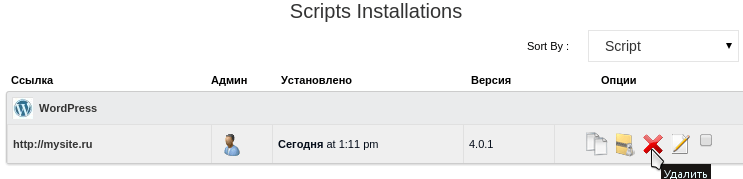
Нажмите Удалить установку напротив ненужного вам более сайта:
Как удалить сайт из Интернета?
Чтобы ваш сайт перестал отображаться в сети Интернет, достаточно удалить запись «A» на текущих DNS-серверах домена. Узнать, какие DNS-прописаны для домена, можно с помощью инструкции: Как узнать, какие DNS-серверы прописаны для домена?
- если для домена прописаны ns1.reg.ru и ns2.reg.ru, для удаления «A» записи воспользуйтесь инструкцией: Настройка ресурсных записей DNS для домена;
- если для домена прописаны ns1.hosting.reg.ru и ns2.hosting.reg.ru, выполните шаги из статьи.
Как отключить все сервисы на домене?
Если вы хотите отключить все сервисы на домене, в том числе и почту, просто снимите домен с делегирования. Если ваш домен зарегистрирован в Рег.ру, выполните шаги:
Перейдите в личный кабинет и кликните по имени нужного домена.
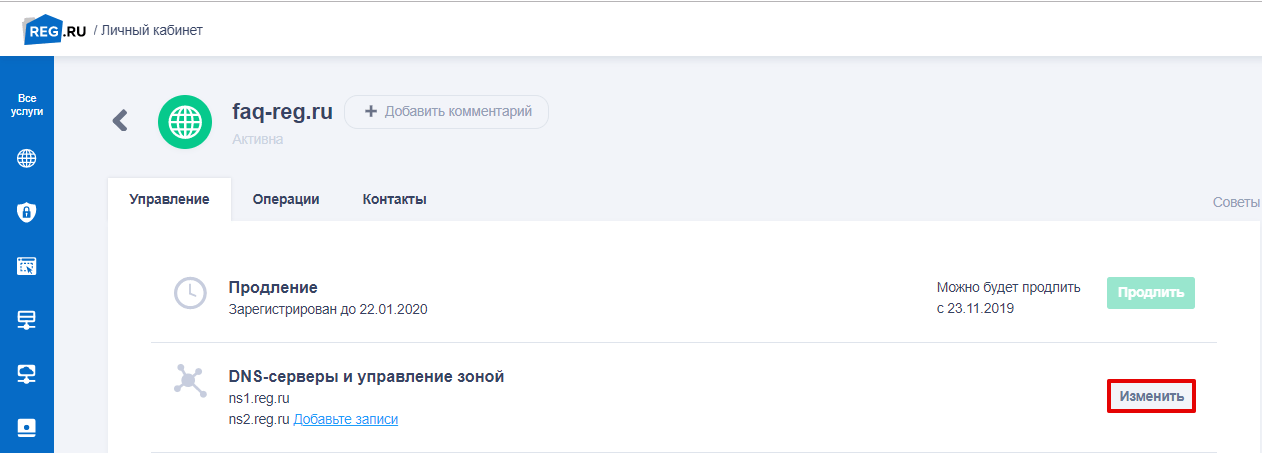
В блоке «DNS-серверы и управление зоной» нажмите Изменить:
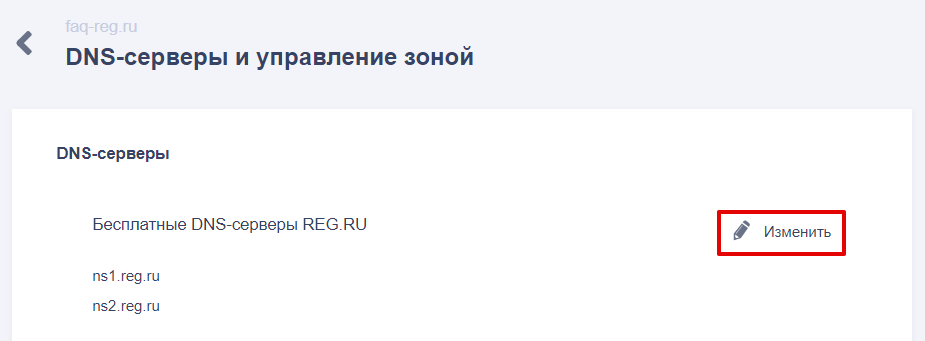
На открывшейся странице в блоке «DNS-серверы» нажмите Изменить:
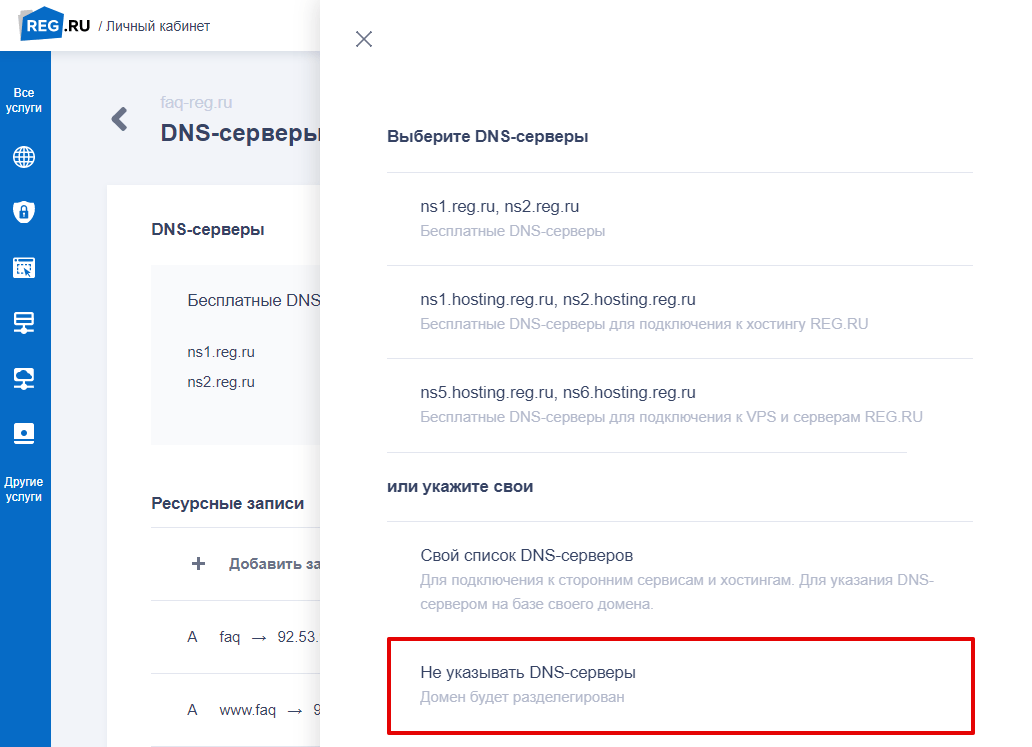
В шторке справа выберите пункт «Не указывать DNS-серверы» и подтвердите действие:
Помогла ли вам статья?
Спасибо за оценку. Рады помочь ��