Сохранение или преобразования в формат PDF на компьютере Mac
Примечание: Мы стараемся как можно оперативнее обеспечивать вас актуальными справочными материалами на вашем языке. Эта страница переведена автоматически, поэтому ее текст может содержать неточности и грамматические ошибки. Для нас важно, чтобы эта статья была вам полезна. Просим вас уделить пару секунд и сообщить, помогла ли она вам, с помощью кнопок внизу страницы. Для удобства также приводим ссылку на оригинал (на английском языке) .
Если вы хотите, чтобы читать, но не редактировать в документе, можно сохранить его в формате PDF. В этом случае PDF сохранять форматирование и часто быть меньшего размера файла, чем исходного документа. Теги PDF-файлов упростить для средств чтения с экрана и другие специальные возможности для определения логических порядок чтения и переход к файлу, а также разрешения для содержимого Перекомпоновка при использовании больших типа отображает персональный (КПК), а мобильные телефоны. Маркировки это можно сделать автоматически при сохранении файла в формате PDF.
Сохранение документа в виде PDF-файла с тегами

- В меню файл выберите команду Сохранить как. Или можно также сохранить файл, щелкнув значок » Сохранить » на ленте.
- В поле Сохранить как введите имя файла.
- Назовите PDF-файл иначе, чем исходный документ. Итак, у вас получится два файла: документ Word, который можно изменять, и PDF-файл, которым вы можете поделиться.
- Если вы не измените имя файла, документ будет преобразован в формат PDF и вы сможете обратить преобразование только с помощью специального программного обеспечения или надстройки от стороннего производителя.
Отправка по электронной почте копии документа в формате PDF из Word
Вы можете отправлять копии документов в формате PDF прямо из Word.
- В меню Файл выберите Общий доступ >Отправить PDF. Word создаст PDF-файл и вложит его в новое сообщение электронной почты.
Дополнительные сведения
Дополнительные сведения о сохранении документов в формате PDF в других версиях Microsoft Word перейдите к Сохранение в формате PDF.
Создание удобочитаемых PDF-документов , которые необходимо узнать больше о документы PDF с тегами
Как пдф перевести в ворд на макбуке
Будь в курсе последних новостей из мира гаджетов и технологий
iGuides для смартфонов Apple

Как конвертировать PDF-файлы в текст на Mac?
Максим Терёхин — 7 ноября 2016, 18:30

Иногда возникает необходимость открыть в текстовом редакторе файлы, полученные в PDF-формате. Для того, чтобы конвертировать PDF-файл в редактируемый документ и открыть в текстовом редакторе наподобие Microsoft Word, или Pages на Мас, можно воспользоваться одним из простых способов.
Использование Google Docs

Для того, чтобы конвертировать PDF-документы при помощи Google Docs, необходимо проделать несколько несложных манипуляций. Для начала нужно зайти на сайт Google Docs и авторизоваться при помощи Google-аккаунта.
Далее нажимаем на кнопку Загрузить и выбираем нужный PDF-файл. После этого нужно сохранить его в текстовом формате. Для этого вызываем всплывающее меню и нажимаем на пункт «Загрузить как…». Во втором открывшемся окне выбираем нужный формат. Microsoft Word в этом списке будет первым. В результате на Mac в указанной папке появится конвертированный файл и его можно будет редактировать на свое усмотрение.
Копирование текста из PDF-документа
Мало кто знает, что текст из PDF-документа можно просто скопировать и вставить в текстовый редактор.
Для этого потребуется:
- Открыть PDF-файл на Мас в Просмотре;
- При помощи курсора мыши выбрать текст, который нужно скопировать и нажать комбинацию клавиш Command+C;
- Открыть текстовый редактор, будь-то Microsoft Word, Pages, или любой другой, на ваше усмотрение и нажать комбинацию клавиш Command+V.
Для того, чтобы скопировать весь текст в PDF-документе, можно воспользоваться комбинацией клавиш Command+A.
Экспорт PDF-файла в текстовом формате при помощи приложения Adobe
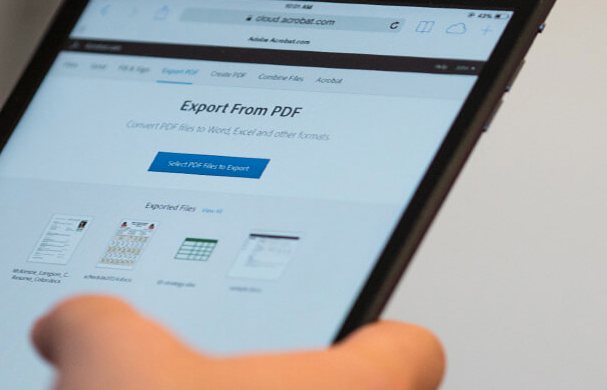
Компания Adobe предлагает платное, однако одно из самых простых и понятных решений для конвертации разных форматов. Ее веб-приложение позволяет конвертировать PDF-файлы в DOC, DOCX, RTF, или Excel XLSX на mac OS, iOS, Windows и даже Linux.
Однако, несмотря на все удобства, цена в $24 в год выглядит довольно большой. И если пользователю не нужно конвертировать файлы по несколько раз в день, стоит дважды подумать перед тем, как оформлять подписку.
Помимо предложения от Adobe, есть несколько других платных решений. К примеру, приложение OCR PDF Converter от CISDEM. Его стоимость составляет $50, однако перед покупкой можно протестировать программу на протяжении бесплатного пробного периода.
Извлечение текста из PDF-файла при помощи приложения Automator для macOS
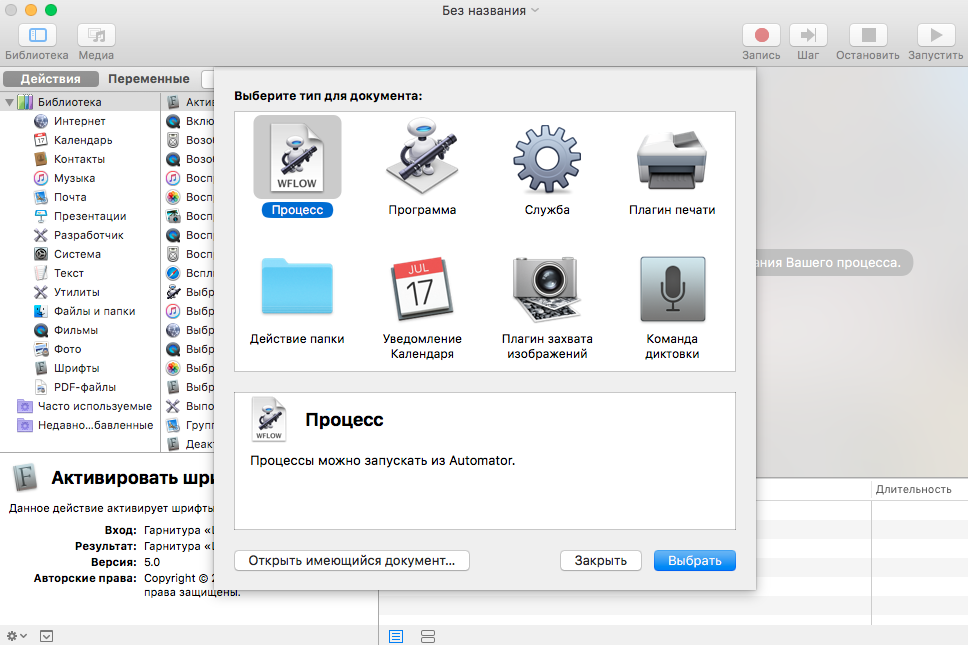
Этот способ подразумевает не полноценную конвертацию PDF-файла в текстовый документ, однако с ним также можно работать. Automator позволяет извлекать текст из PDF-документа в формате RTF или TXT, который затем можно вручную сохранить в Word DOC или DOCX.
Для того, чтобы извлечь текст из PDF-документа при помощи Automator, потребуется:
- Открыть Automator на Мас и создать новый рабочий процесс, программу, или службу;
- Находим в списке задач «Извлечь текст PDF» и перетягиваем его в рабочую область;
- Далее откроется диалоговое окно с возможностью задавать различные параметры извлечения текста и сохранения. На этом этапе можно выбрать вариант сохраненного текста — простой, или форматированный (RTF).
- Перетягиваем в рабочую область нужный PDF-файл и нажимаем кнопку Запустить вверху окна приложения. Спустя несколько секунд в заданной для сохранения папке появится текстовый документ с извлеченным текстом.
Его нужно внимательно перечитать и просмотреть, поскольку система может пропускать некоторые буквы, или неправильно их воспроизводить.
Mac PDF в Word Converter

7 отзывов
Aiseesoft PDF to Word Converter для Mac безопасно конвертирует PDF в документы Word (.docx) и RTF для свободного редактирования на вашем Mac.
$35.00 $28.00 20% OFF
Mac OS X или выше 10.7 | Требования
30-дневная гарантия возврата денег
Конвертируйте выбранные страницы или все файлы PDF с сохранением исходного текста, изображений, графики, макета и форматирования без потерь на вашем Mac. Распознавание более 190 языков для точного преобразования PDF в Word / RTF.
Преобразование PDF в Word / RTF
Безопасное преобразование файлов PDF, включая текст, изображения, графику, макет и форматирование, в Word / RTF на вашем собственном Mac.
Распознать более 190 языков
Поддержка более 190 языков для распознавания текста для преобразования локального PDF-документа и отсканированного PDF-файла.
Конвертировать выбранные страницы
Конвертируйте PDF в Word / RTF на вашем Mac
Aiseesoft Mac Конвертер PDF в Word может конвертировать PDF файлы в документы Microsoft Word (.docx) и RTF файлы на Mac без потерь. Для PDF-файлов, защищенных паролем, вам необходимо распечатать пароль, чтобы получить защищенный оригинальный текст, изображения, графику и макет в выходном файле Word / RTF с наилучшим качеством. После преобразования вы можете легко читать и редактировать выходной документ с помощью Microsoft Office Word 2007/2010/2013, OpenOffice, LibreOffice и т. Д. На своем Mac.
Конвертировать отсканированные PDF в Word на Mac
Используя технологию OCR, этот конвертер PDF в Word для пользователей Mac может распознавать более 190 языков (английский, латинский, корейский, греческий, китайский и т. Д.) В файлах PDF. Загружаете ли вы онлайн PDF-файл или создаете его в своем локальном Macbook, это приложение позволяет вам конвертировать PDF-файл в редактируемый файл Word, сохраняя идеальный текст, изображения, формат и макет. Для полного удовлетворения ваших потребностей, это программное обеспечение позволяет вам мощно преобразовывать отсканированные PDF-документы в документы Word или RTF-файлы на вашем Mac.
Безопасный и простой в использовании
Вместо онлайн-конвертера PDF, эта программа безопасна для защиты вашего PDF-файла, конвертируя его в файл Word на вашем Mac в частном порядке. Вы можете конвертировать несколько файлов PDF одновременно или конвертировать только часть большого файла PDF, чтобы значительно сэкономить время. Перед конвертированием он позволяет открыть PDF-файл в Adobe Reader и просмотреть его постранично. Удобный интерфейс позволяет легко конвертировать PDF в файл Word с помощью простых шагов, чтобы вы могли легко редактировать его.
Творческий и полезный
Три режима распознавания текста Он позволяет вам выбрать один из режимов распознавания текста, точность, баланс и скорость для преобразования в соответствии с вашими потребностями.
Дополнительные настройки вывода Это позволяет вам выбрать выходной формат, макет и разрешение изображения, формат и качество, чтобы удовлетворить ваши требования.
Конвертировать все или выбранные страницы Вы можете свободно конвертировать все файлы PDF за раз или отдельные страницы одного PDF на вашем Mac.
Конвертировать Word или RTF Это позволяет вам конвертировать PDF в Word для сохранения в формате Docx или конвертировать PDF в RTF для редактирования в более совместимых приложениях.
Как использовать Mac PDF в Word Converter
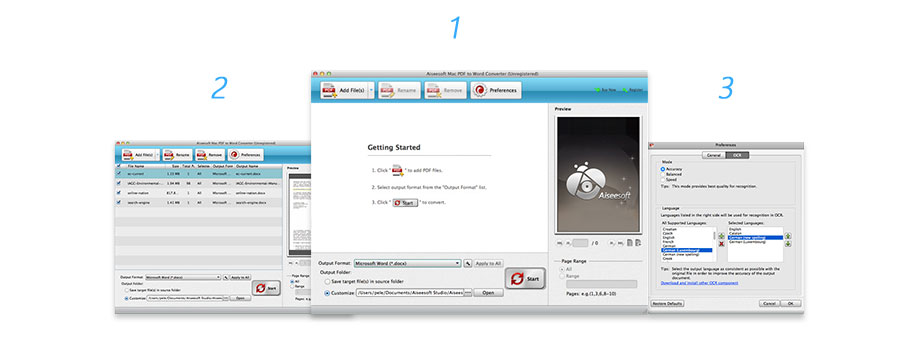
- Шаг 1. Импортируйте PDF-файл, нажав кнопку «Добавить файл (ы)», или перетащите PDF-файлы в интерфейс.
- Шаг 2. Выберите Microsoft Word 97-2003 (* .doc) в качестве формата вывода в раскрывающемся списке «Формат вывода».
- Шаг 3. Затем нажмите «PDF», чтобы начать преобразование PDF в формат Word DOC на вашем Mac.
Доступные цены
Лицензия 1 Year
Используйте это 1 год
Используйте его на 1 Mac
30-дневная гарантия возврата денег
Используйте это время жизни
Используйте его на 1 Mac
30-дневная гарантия возврата денег
Многопользовательская личная лицензия
Используйте это время жизни
Используйте его на 8 Mac
30-дневная гарантия возврата денег
Mac PDF в Word Converter Обзор
Посмотрите, что известный редактор и наш клиент говорят о нашем продукте.

 Этот конвертер работает очень хорошо. Как и в любом конвертере, будет несколько ошибок, но не так много. Для документов, которые я делаю, на одной странице с интервалом не более 5 ошибок. Я рекомендую это! От дженис
 Я рекомендую это! Этот конвертер работает очень хорошо. Как и в любом конвертере, будет несколько ошибок, но не так много. Для документов, которые я делаю, на одну страницу с интервалом приходится менее 5 ошибок. Я рекомендую это! Василис
 Ух, у меня много PDF-файлов для конвертации в Word для внесения некоторых изменений. Этот конвертер PDF в Word хорошо работает на моем Mac. Он поддерживает пакетное преобразование, и я могу выбрать выбранные страницы для преобразования. Мое время работы значительно сокращается. Карсон
 Отличное приложение! Этот конвертер действительно помогает мне решить некоторые сложные задачи для моей работы и сэкономил мне много времени за счет преобразования множества файлов PDF в редактируемые документы Word. Если вы работающий человек и используете Mac, я думаю, этот инструмент идеально вам подойдет. София
Советы и хитрости
- Как конвертировать PDF в Word на Mac
- Как перенести PDF на iPad
- Лучшие решения для разделения PDF страниц с PDF Splitter
- Как восстановить и восстановить файл PDF
- Лучший 10 PDF Editor для Mac OS X / macOS
- Как конвертировать PDF в файлы изображений JPEG
- Объединить PDF-файлы с PDF Merger
- Конвертируйте PNG в PDF на Mac / Windows / онлайн бесплатно
- Как уменьшить размер PDF без потери качества
Нашим клиентам также нравится
 Передача iPhone Передача фотографий, сообщений, контактов, музыки, видео между iPhone и компьютером или между iDevices. КУПИТЬ СЕЙЧАСКУПИТЬ СЕЙЧАС
 Видео конвертер Ultimate Мультимедийный помощник для преобразования, редактирования и улучшения видео и аудио файлов в один клик. КУПИТЬ СЕЙЧАСКУПИТЬ СЕЙЧАС
 Конвертер PDF Ultimate Конвертировать PDF в Word, Eexcel, PowerPoint, TXT, RTF, HTML и т. Д. КУПИТЬ СЕЙЧАСКУПИТЬ СЕЙЧАС
Как конвертировать PDF в Word на Mac
Использование PDF-документов стало одним из предпочтительных способов обмена или отправки информации в сети. В конце концов, это обычный тип файла, который можно легко открыть в любой операционной системе. С другой стороны, редактирование файлов PDF может быть довольно проблематичным. Вместо того, чтобы работать с PDF-файлами изначально, многие пользователи конвертируют файл в формат Word (doc или docx). Затем приступите к внесению желаемых изменений и верните его к исходному формату PDF, когда все будет готово. Пользователи Mac, желающие конвертировать PDF-файлы в файлы Word, имеют в своем распоряжении несколько различных вариантов.
Использование предварительного просмотра
Хотя это довольно простой метод, и результаты могут отличаться по качеству в зависимости от исходного PDF-файла, все же стоит попробовать просто скопировать желаемый текст, а затем вставить его в файл Word.
- Щелкните файл PDF правой кнопкой мыши.
- Выберите «Открыть с помощью», а затем — «Предварительный просмотр».
- Перейдите к разделу текста, который вы хотите передать, выберите его и нажмите Command + C на клавиатуре, чтобы скопировать. Если вы хотите скопировать весь документ, нажмите Command + A, чтобы выделить все его содержимое, а затем Command + C.
- Откройте «Pages» или Microsoft Word на Mac и вставьте скопированный текст в документ, нажав Command + V.
- Осталось только сохранить новый файл в желаемом формате. Для Pages это включает в себя переход в «Файл», затем «Экспорт в» и выбор «Word».
Использование Google Docs
Google Docs — удивительно хороший инструмент, когда дело доходит до преобразования PDF-файлов в файлы Word. Однако есть некоторая подготовительная работа. Пользователи должны будут войти в свои учетные записи Google. Затем откройте Google Диск, нажмите «Настройки» (значок шестеренки) и выберите «Настройки». Теперь найдите параметр «Преобразовать загруженные файлы в формат редактора Google Документов» на вкладке «Общие» и установите соответствующий флажок, чтобы включить его. Теперь мы можем перейти к преобразованию выбранного файла PDF.
- Загрузите PDF-файл на Google Диск.
- Щелкните «Открыть».
- Внутри PDF-файла перейдите в меню «Файл», выберите «Загрузить» и выберите нужный формат, например Microsoft Word (.docx).
- Файл будет помещен в папку «Загрузки» в выбранном формате.
Имейте в виду, что если исходный PDF-файл был заполнен изображениями, конечный результат может быть менее чем удовлетворительным.
Использование Automator
Более обходной метод заключается в использовании встроенной в macOS утилиты Automator. Хотя основная функциональность Automator заключается в обработке простых повторяющихся задач, он также может помочь в извлечении текста из файла PDF и преобразовании его в простой текстовый файл или формат RTF. После этого пользователи могут легко внести необходимые изменения в текст.
- Откройте папку Applications, найдите Automator и запустите его.
- При появлении запроса выберите «Рабочий процесс» в качестве типа документа.
- Выберите файл PDF. Перетащите его в Automator.
- Теперь выберите «Библиотека», затем «PDF-файлы» и, наконец, «Извлечь PDF-текст» в левой части раздела «Действия».
- Перетащите созданное действие под PDF-документ.
- Чтобы сохранить исходное форматирование, выберите Rich Text.
- Выберите место, где будет сохранен извлеченный файл.
- Все, что осталось, это нажать кнопку «Выполнить», и ваш новый текстовый документ будет создан.
Ваш комментарий ожидает модерации.
Убедитесь, что вы не робот.
Показать форму комментариев (0)
Отправить комментарий
Пожалуйста, НЕ используйте эту систему комментариев для поддержки или выставления счетов. Для запросов технической поддержки SpyHunter, пожалуйста, свяжитесь с нашей службой технической поддержки напрямую, открыв билет поддержки клиентов через SpyHunter. По вопросам оплаты, пожалуйста, обратитесь к нашей странице « Вопросы по оплате или проблемы? ». Для общих запросов (жалобы, юридические, пресса, маркетинг, авторское право), посетите нашу страницу « Запросы и обратная связь ».