Как передавать музыку между iPhone и Android (6 Quick Ways)

Размещено от Лиза Оу / 25 марта 2021 г. 09:00
Android и iPhone являются автономными операционными системами для мобильных телефонов, так же как Windows и Mac. Таким образом, будет сложнее передавать музыку между iPhone и Android. Некоторые методы передачи данных не работают. Например, вы можете передавать музыку со старого iPhone на новый iPhone без проводов.
Советы: вы можете проверить как перенести музыку с iPhone на компьютер если тебе надо.
Однако невозможно передать музыку с iPhone на Android через Bluetooth.
К счастью, вы можете передавать музыку с iPhone и Android без ограничений операционных систем. В этой статье приведены подробные инструкции по передаче музыки с iPhone на Android или с Android на iPhone. Независимо от того, сколько музыкальных файлов вам нужно передать, вы можете получить удовлетворительный результат здесь.
- Часть 1: способы передачи музыки с iPhone на Android с помощью 3
- Часть 2: Способы 3 для переноса музыки с Android на iPhone
Часть 1: способы передачи музыки с iPhone на Android с помощью 3
Если вы приобрели новый телефон Android и хотите перенести музыку с iPhone на Android, попробуйте следующие способы. Это не легкая работа, чтобы переключиться с iPhone на Android. Но вы можете получить лучшие инструменты для быстрого перемещения музыки с iPhone на Android здесь.
Way 1: лучший способ перенести всю музыку с iPhone на Android в один клик
FoneLab HyperTrans способен передавать все виды данных между iPhone и Android. Все ваши музыкальные файлы будут обнаружены в считанные секунды. Позже вы можете управлять музыкой и переносить ее с iPhone на Android или с Android на iPhone без ограничений.
Удобный дизайн и интуитивно понятный интерфейс позволяют легко переносить музыку с iPhone на Samsung, Galaxy, Sony и все устройства Android.
- Передача загруженных, приобретенных, любимых песен, аудиокниг, рингтонов, голосовых заметок, плейлистов и других музыкальных файлов.
- Избирательно переносите музыку, видео, контакты, сообщения, фотографии и многое другое с iOS на Android, iOS, Windows и Mac.
- Поддержка Android 8.0 и более ранних устройств, таких как Samsung Galaxy S10, HTS, Huawei и т. Д.
- Поддержка iOS 12 и более ранних устройств, включая iPhone XS / XS Max / XR / X / 8 и т. Д.

Передача данных с iPhone, Android, iOS, компьютера в любое место без каких-либо потерь.
- Перемещайте файлы между iPhone, iPad, iPod touch и Android.
- Импортируйте файлы с iOS на iOS или с Android на Android.
- Переместите файлы с iPhone / iPad / iPod / Android на компьютер.
- Сохранить файлы с компьютера на iPhone / iPad / iPod / Android.
Шаг 1 Бесплатно скачать, установить и запустить Передача с iPhone на Android, Подключите iPhone и Android к одному компьютеру. Доверьтесь этому компьютеру, чтобы разрешить сканирование данных.
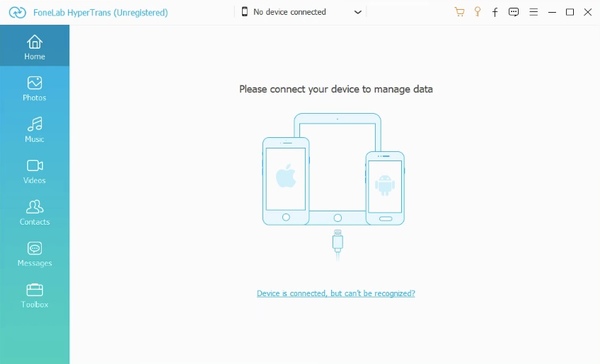
Шаг 2 Выберите iPhone в раскрывающемся меню вверху. выберите Музыка в левой панели. Все ваши музыкальные файлы iPhone будут перечислены в главном интерфейсе. Конечно, вы можете выбрать и другие типы файлов.
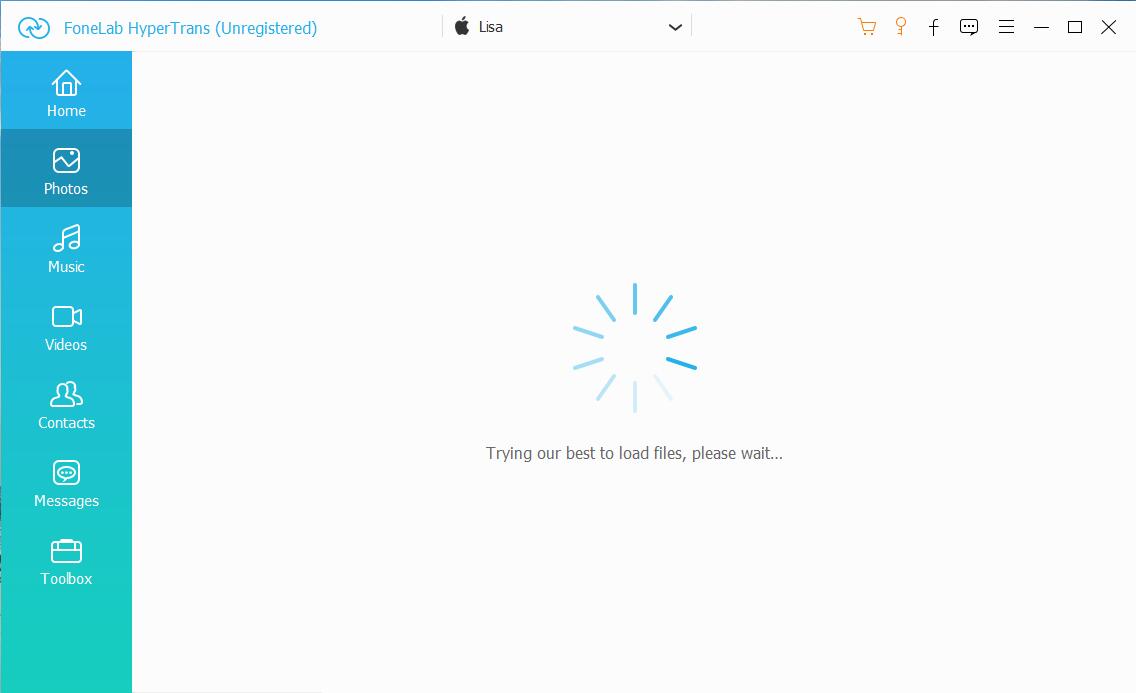
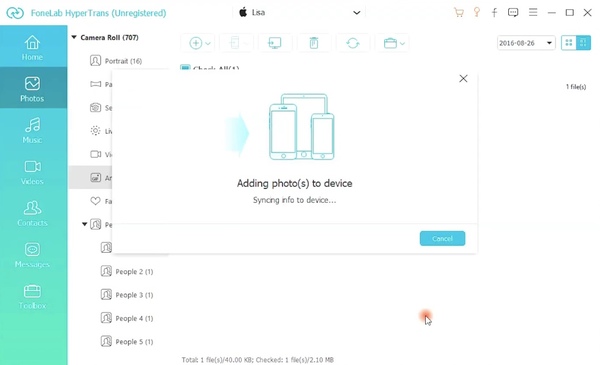
Шаг 3 Щелкните правой кнопкой мыши по любому музыкальному файлу для воспроизведения, удаления, добавления в список воспроизведения или получения дополнительных функций. Наконец, нажмите Экспортировать и выберите свой Android для передачи выбранных музыкальных файлов. Вы можете успешно передавать музыку с iPhone на Android.
Way 2: как отправить музыку с iPhone на Android через SHAREit
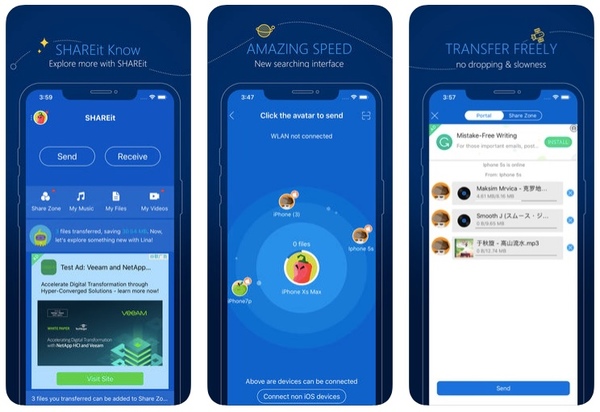
Если вы хотите перенести музыку с iPhone на Android без компьютера, вы можете использовать SHAREit или другие кроссплатформенные приложения. Установив SHAREit на свои мобильные телефоны, вы можете передавать музыку, видео и другие файлы между iPhone и Android по беспроводной сети.
Шаг 1 Загрузите и установите приложение SHAREit на свой iPhone и Android. Убедитесь, что два ваших мобильных телефона подключены к одной сети Wi-Fi.
Шаг 2 Перейдите на свой iPhone и запустите SHAREit. Нажмите Отправить значку.
Шаг 3 Просмотрите и выберите музыкальные файлы, которые вы хотите поделиться на Android.
Шаг 4 На вашем телефоне Android нажмите Получаете установить его в качестве принимающей стороны. Ваш iPhone будет обнаружен автоматически.
Шаг 5 Вернитесь к своему iPhone. Установите телефон Android в качестве целевого устройства. Теперь вы можете передавать музыку с iPhone на Android с помощью SHAREit.
Way 3: как отправить музыку с iPhone на Android через WhatsApp
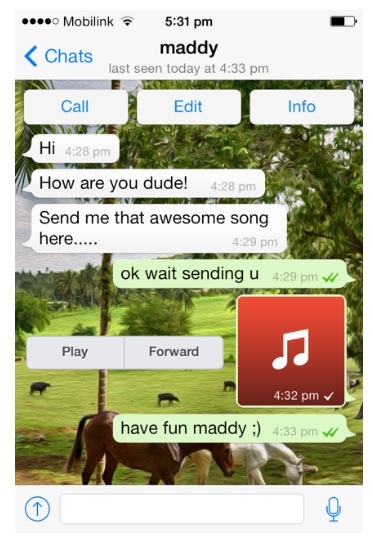
На самом деле, вы можете отправлять сообщения WhatsApp себе, чтобы обмениваться музыкальными файлами между iPhone и Android. Для начала вам нужно сохранить свой номер под любым именем. Позже вы сможете отправлять текстовые сообщения и передавать музыку с iPhone на Android без iTunes.
Шаг 1 Сохраните свой номер телефона в Контакты приложение с любым именем, которое вам нравится.
Шаг 2 Откройте приложение WhatsApp и нажмите обновление.
Шаг 3 Перейдите к списку контактов. Выберите номер телефона с именем, которое вы сохранили ранее.
Шаг 4 Выберите контакт, начинающийся с Сообщение . , Теперь вы можете поделиться музыкой с iPhone на Android с WhatsApp. Вам нужно скачать переведенную песню на Android.
Часть 2: Способы 2 для переноса музыки с Android на iPhone
Чтобы передать один или два музыкальных файла, вы можете отправить себе электронное письмо с прикрепленными музыкальными файлами. Вы можете загрузить музыкальное приложение прямо на свой iPhone. Однако, если у вас есть большие объемы музыкальных файлов, которые вам нужно переместить, лучше вместо этого попробуйте использовать следующие методы передачи 3 с Android на iPhone.
Way 1: лучший способ легко и быстро передавать музыку с Android на iPhone
FoneLab HyperTrans позволяет пользователям перемещать музыку и другие файлы с Android на iPhone без потери данных. Поддерживаются все популярные устройства iOS и Android. Кроме того, вы можете передавать музыку между iPhone и Android основных провайдеров, включая Verizon, Sprint, T-Mobile, AT&T и т. Д.
По сравнению с другими инструментами передачи данных это наиболее экономящее время и сохраняющее качество решение. Вы можете передавать большие музыкальные файлы в пакетном режиме с супер-быстрой скоростью и отличным качеством.
Шаг 1 Run Android для iPhone передачи программного обеспечения после установки. Подключите iPhone и Android к компьютеру через USB-кабели. Программа быстро обнаружит два телефона.
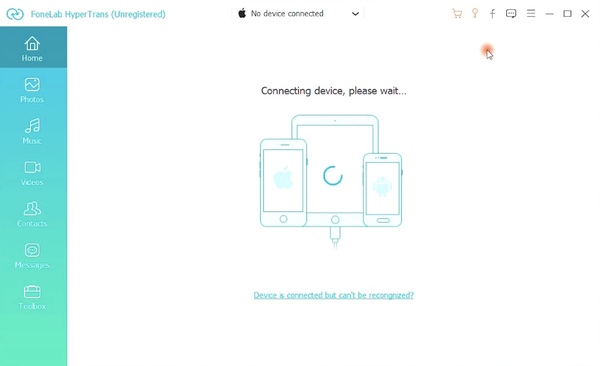
Шаг 2 Разверните список устройств сверху. Установите Android в качестве устройства ввода. Тогда выбирай Музыка в левой панели. Все музыкальные файлы будут отображаться в списке.
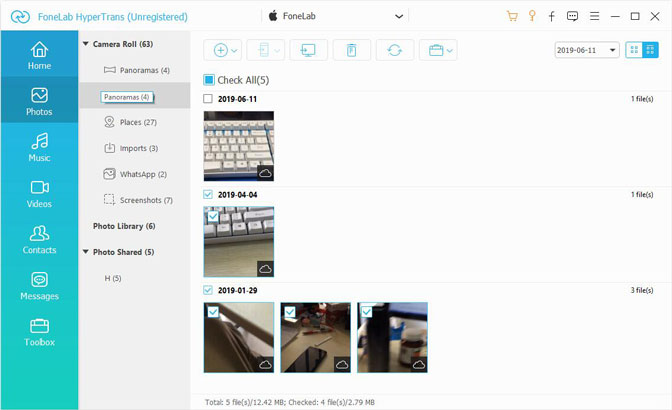
Шаг 3 Предварительный просмотр и редактирование любого аудио файла в зависимости от ваших потребностей. После выбора музыкальных файлов, вы можете выбрать iPhone из Экспортировать список. Программа сразу начнет передавать музыку с Android на iPhone.
Way 2: как синхронизировать музыку с Android на iPhone с помощью iTunes
iTunes — это инструмент по умолчанию для управления и передачи музыки с iPhone. Во-первых, вам нужно добавить музыку из Android в iTunes. Позже вы можете передавать музыку Android на iPhone через синхронизацию iTunes. Однако все ваши предыдущие музыкальные файлы будут заменены из-за перезаписи данных.
Шаг 1 Подключите Android к вашему компьютеру. Для пользователей Mac сначала необходимо загрузить и установить Android File Transfer.
Шаг 2 Откройте приложение iTunes. выберите Добавить в библиотеку or Добавить файл в библиотеку из Файл список. Вы можете добавить музыку из Android в библиотеку iTunes.
Шаг 3 Отключите Android, а затем подключите iPhone к тому же компьютеру.
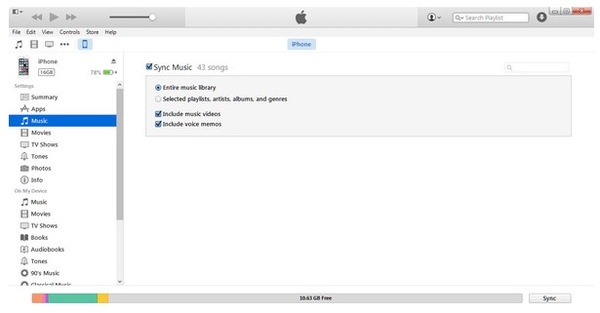
Шаг 4 Запустите приложение iTunes. После обнаружения вашего iPhone, откройте Музыка и нажмите Синхронизация перенести музыку с Android на iPhone.
Заключение
Вы можете передавать музыку между iPhone и Android без проводов или с помощью компьютера со всеми вышеуказанными решениями. Что касается самого простого и быстрого инструмента, FoneLab HyperTrans может быть победителем. Вы можете выборочно передавать музыкальные файлы с iPhone на Android, iPhone на iPhone, Android на Android или Android на iPhone без синхронизации. FoneLab HyperTrans может обнаружить и извлечь все, что вам нужно точно. Позже вы можете сохранить музыку на любой мобильный телефон напрямую.
Если это руководство действительно работает, поделитесь им, чтобы помочь большему количеству людей.
Передача данных с iPhone, Android, iOS, компьютера в любое место без каких-либо потерь.
- Перемещайте файлы между iPhone, iPad, iPod touch и Android.
- Импортируйте файлы с iOS на iOS или с Android на Android.
- Переместите файлы с iPhone / iPad / iPod / Android на компьютер.
- Сохранить файлы с компьютера на iPhone / iPad / iPod / Android.
Статьи по теме
- Перенос данных с одной карты Micro SD на другой Android
- Как перенести фотографии со старого телефона LG на компьютер
- Как перенести фотографии со старого Samsung на другой Samsung
- Как перенести картинки между iPhone и Android
Как передать данные с Android на iPhone. Самый удобный способ
Если у вас когда-либо был iPhone, вы должны знать, что он не позволяет передавать и получать данные по Bluetooth. Apple считает, что в таком случае, во-первых, беспроводное соединение превратится в инструмент распространения пиратского медиаконтента, а, во-вторых, это в принципе небезопасно. Ведь Bluetooth позволяет передать любой файл, а значит, высок риск либо заразить устройство вирусным или другим вредоносным ПО, либо повредить файловую систему. Поэтому, когда речь заходит о передаче данных с iPhone на Android и наоборот, возникает проблема. Но выход из ситуации есть.
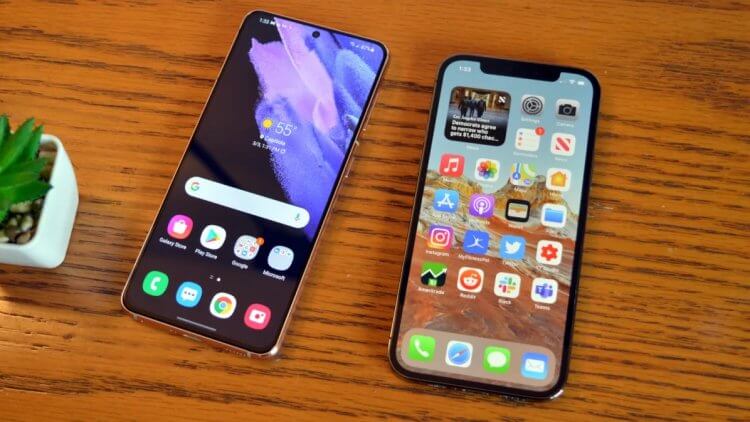
Передать данные с Андроида на Айфон можно без проводов
На самом деле вариантов передачи данных с Андроида на Айфон и обратно довольно много. Но в большинстве случаев трансфер файлов требует некоторых усилий и со стороны отправителя, и со стороны получателя, потому что, чтобы установить соединение, потребуется выполнить ряд обязательных действий.
Первому нужно загрузить файлы в облако, а потом поделиться ссылкой со вторым. В принципе, есть ещё вариант воспользоваться мессенджером. Но только Telegram не имеет ограничений по типу файлов и их размеру, а им, к сожалению, пользуются далеко не все. Так что получится игра в одни ворота.
Передача файлов с Андроида на Айфон
То ли дело Send Anywhere. Это сервис, изначально ориентированный на передачу данных с устройства на устройство, без задействования Bluetooth и других беспроводных соединений, кроме интернета. Несмотря на то что, по сути, это и есть облачное хранилище, оно устроено не так, как все остальные.
Его ключевое преимущество заключается в том, что файлы передаются с вашего устройства напрямую и их не нужно загружать в облако. Достаточно просто отметить их, нажать «Отправить» и передать пользователю номер отправления, а он сможет скачать их в тот же момент. Очень удобно.
- Скачайте Send Anywhere себе на Android-смартфон и убедитесь, что получатель скачал версию для iOS;
- При первом запуске обязательно дайте приложению все разрешения на доступ к файлам на вашем устройстве;
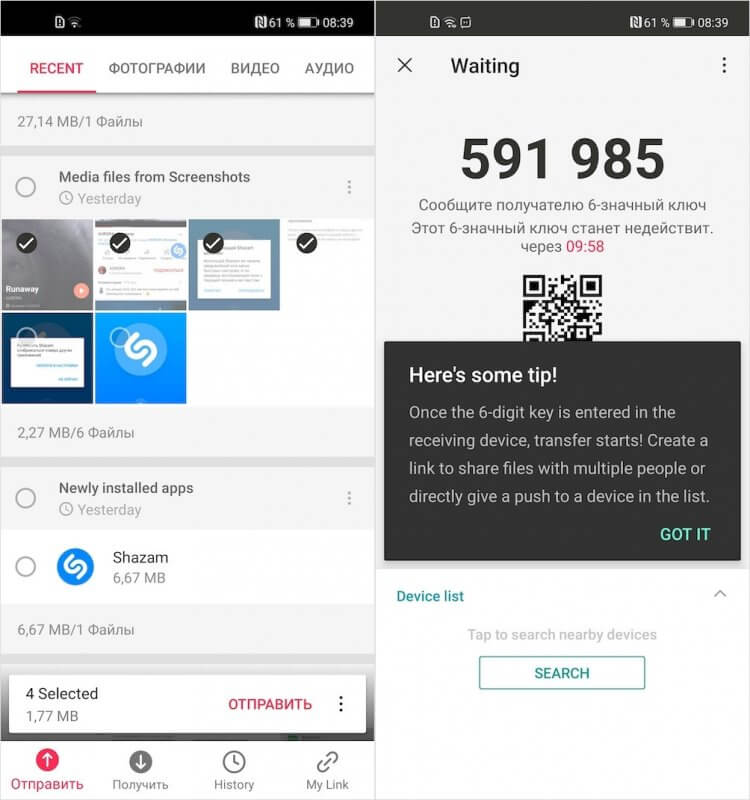
Для получения данных получателю потребуется ввести 6-значный код или отсканировать QR
- В разделе «Отправить» отметьте галочками все файлы, которые хотите передать, и подтвердите отправку;
- Сообщите получателю код или QR-код для получения доступа к файлам, либо отправьте ему ссылку.
Действия пользователя iOS, который является получателем файлов, должны выглядеть так:
- Скачайте Send Anywhere себе на iPhone и запустите;
- Дайте приложению все необходимые привилегии;
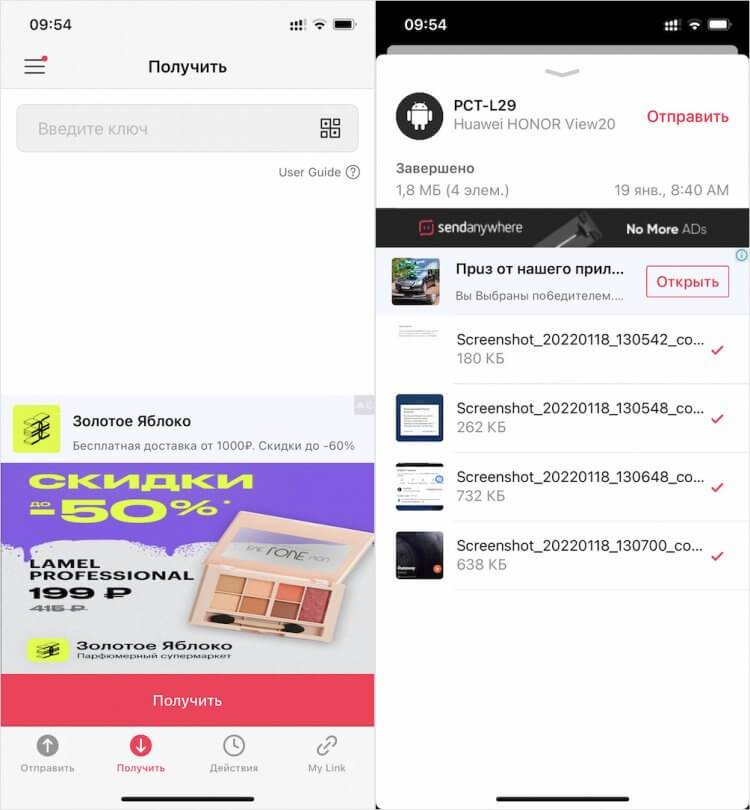
При передаче файлов по ссылке, они хранятся в облаке 48 часов
- Перейдите во кладку «Получить» и введите ключ;
- Дождитесь загрузки файлов и сохраните их себе.
Скачать файл с телефона
Несмотря на кажущееся обилие действие, вся процедура по передаче файлов с Андроида на Айфон выполняется всего в 2-3 несложных действия. А самое длительное из них — это ожидание загрузки со стороны получателя, да и то только при условии, что передаваемые данные занимают много места на диске.
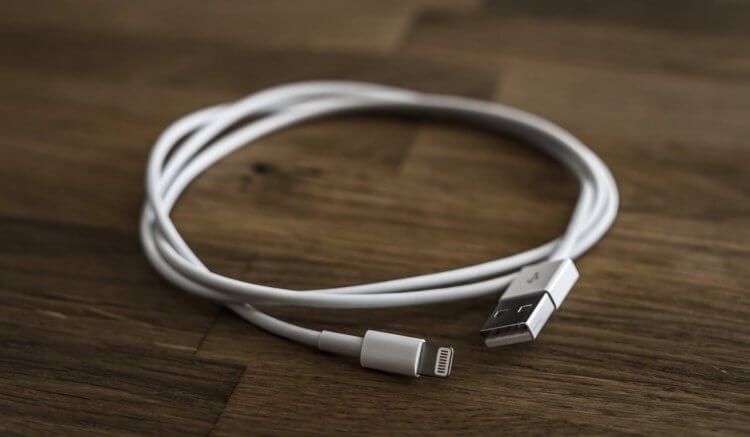
Благодаря Send Anywhere вам не потребуется кабель для передачи данных
Таким образом можно передавать между Айфоном и Андроидом практически любые типы данных. Это могут быть фотографии и видеозаписи, скриншоты, музыкальные композиции, документы, установочные файлы и вообще всё, что угодно. iPhone примет любые файлы. А при необходимости их можно будет выгрузить сразу в iCloud.
Send Anywhere предлагает возможность не только прямой передачи, но и отправки файлов ссылкой. Правда, для этого придётся зарегистрироваться. Благо необязательно придумывать логин и пароль. Можно залогиниться, используя учётную запись в Facebook или Google, кликнув на соответствующую кнопку.
Поскольку передача файлов осуществляется через облако, хранение файлов для последующей загрузки получателем ограничено по времени. Но зато, если вы находитесь вблизи друг от друга, вы можете передавать данные напрямую, минуя облачное хранилище. Достаточно запустить приложение на обоих устройствах и дождаться сопряжения.

Теги
- Новичкам в Android
- Приложения для Андроид
Наши соцсети
Новости, статьи и анонсы публикаций
Свободное общение и обсуждение материалов
Простое руководство по переносу музыки с Android на iPhone 15/14/13/12/11/X
«Я только что купил новый iPhone 15, но раньше у меня был Samsung Galaxy Note 6, поэтому я не знаю, как перенести музыку с Android на iPhone. Я поискал это в Google и нашел несколько способов передачи данных с Android на iPhone. , например приложение Apple Move to iOS. Честно говоря, я не разбираюсь в технологиях и хочу найти самый простой способ отправлять музыку с Android на iPhone. Пожалуйста, помогите!»
В последнее время у многих людей появился новый iPhone 15/14/13 или iPhone /12/11/X, а часть владельцев, которые только обновляют iPhone с Android, сталкиваются с той же проблемой — синхронизировать музыку с Android на iPhone. Кроме того, если вы являетесь пользователем нескольких устройств и владеете телефоном iPhone и Android, передача музыки также является необходимым навыком.

К счастью, есть несколько способов, которые помогут вам легко наслаждаться музыкой Android на iPhone. Прежде всего, Apple осознала такие требования и выпустила приложение под названием Move to iOS. Как видно из названия, он может переносить данные с Android на iPhone, когда у вас есть новый iPhone. Кроме того, в iTunes всегда есть возможность синхронизировать файлы с iPhone. И вы можете загружать музыку с Android на компьютер, а затем синхронизировать ее со своим iPhone с помощью iTunes. Хотя это немного сложно, iTunes — хороший вариант. Более того, вы можете узнать больше о переносе приложений с Android на iPhone в нашем руководстве ниже. Хорошо, давайте прямо сейчас начнем чудесное путешествие.
- Часть 1: передача музыки с Android на iPhone через iTunes
- Часть 2: перенос музыки с Android на iPhone с помощью приложения «Переместить на iOS»
- Часть 3: передача музыки с Android на iPhone с помощью функции передачи по телефону
Часть 1 : Передача музыки с Android на iPhone через iTunes
Общеизвестно, что iTunes — это полезная передача данных для iPhone, поэтому мы можем передавать музыку с Android на iTunes и затем синхронизировать ее с iPhone.
Как перенести музыку с Android на iPhone в Windows
Вообще говоря, мы можем загружать музыку с Android на iTunes на ПК с Windows через AutoPlay Explorer.
Шаг 1 , Подключите телефон Android к компьютеру с помощью USB-кабеля. Если автозапуск не открывается автоматически, нажмите «Мой компьютер» и откройте телефон как внешний накопитель.
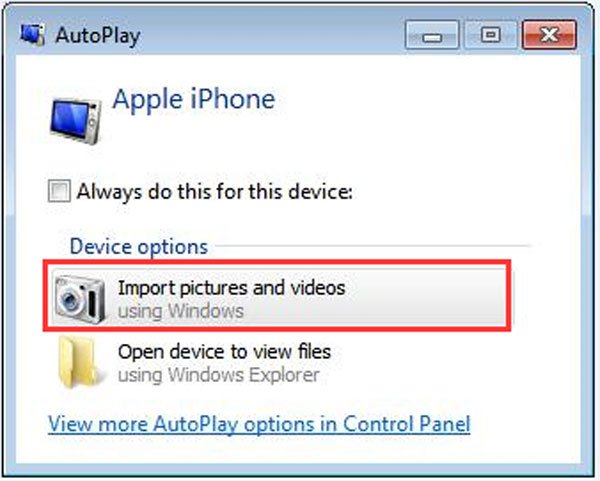
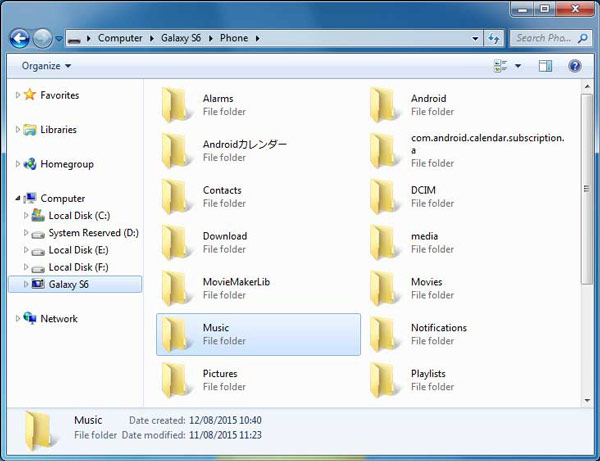
Шаг 2 . Найдите на телефоне папку «Музыка» и перетащите ее на рабочий стол, чтобы загрузить всю музыку с Android на ПК.
Примечание: Если вы используете Google Play Music на Android, вам нужно установить Google Music Manager, чтобы загрузить ваши песни с Android.
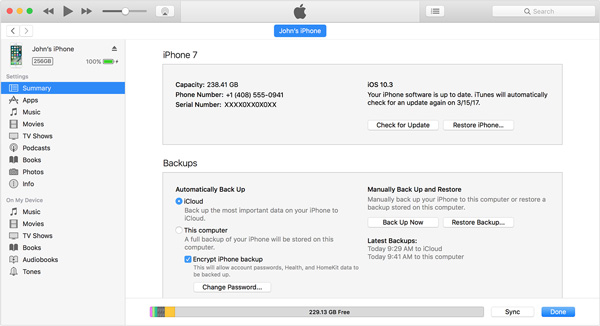
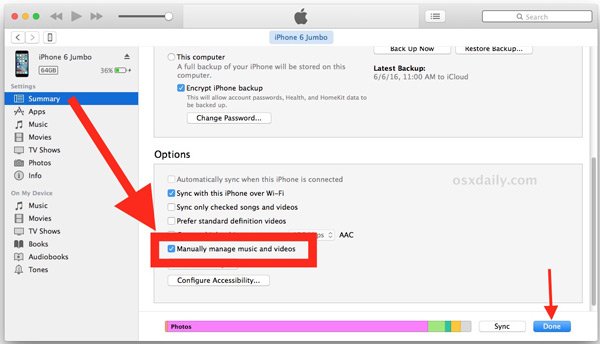
Шаг 3 . Подключите iPhone к компьютеру с помощью кабеля Lightning и откройте последнюю версию iTunes. Подождите, пока iTunes обнаружит ваше устройство, щелкните значок «iPhone» и перейдите на вкладку «Обзор». Обязательно установите флажок «Управлять музыкой и видео вручную» в области «Параметры».
Шаг 4 . Разверните меню «Файл» и выберите «Добавить файл в библиотеку» или «Добавить папку в библиотеку», затем найдите на рабочем столе и поместите загруженную музыку в музыкальную библиотеку iTunes.
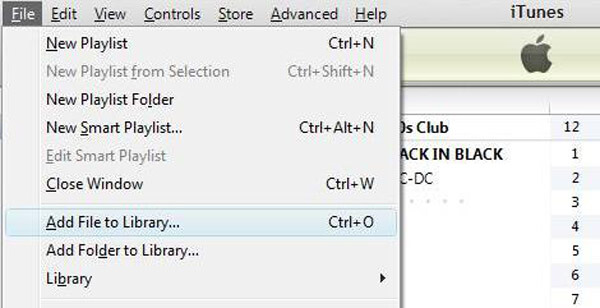
Шаг 5 . Затем перейдите в «Медиатека»> «Музыка» в iTunes, чтобы отобразить всю музыку из вашей медиатеки iTunes. Выберите все нужные песни в списке и перетащите их в область «На моем устройстве» в левом столбце. На этом перенос музыки с Android на iPhone завершен, и вы можете наслаждаться любимыми песнями на своем новом iPhone.
Как отправить музыку с Android на iPhone на Mac
На компьютере Mac вы не можете напрямую передавать музыку с Android на iPhone. Альтернативным решением является передача файлов Android от Google.
Шаг 1 , Загрузите и установите Android File Transfer на Mac, а затем запустите его. Используйте USB-кабель для подключения телефона Android и компьютера Mac.
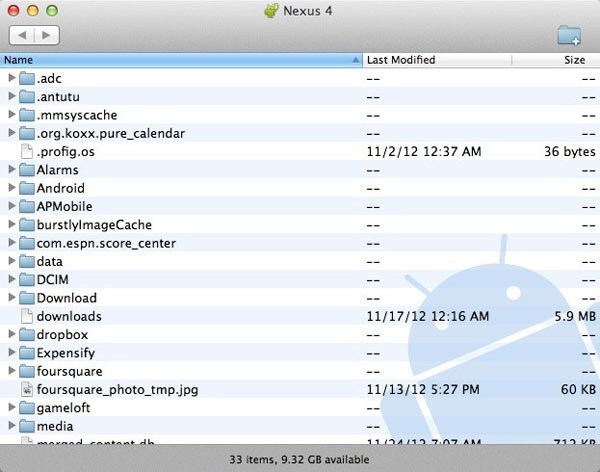
Шаг 2 . Перейдите в папку «Музыка», нажмите клавишу «Cmd» и выделите все нужные песни, перетащите их на рабочий стол. Или вы можете загрузить всю папку «Музыка» на рабочий стол Mac.
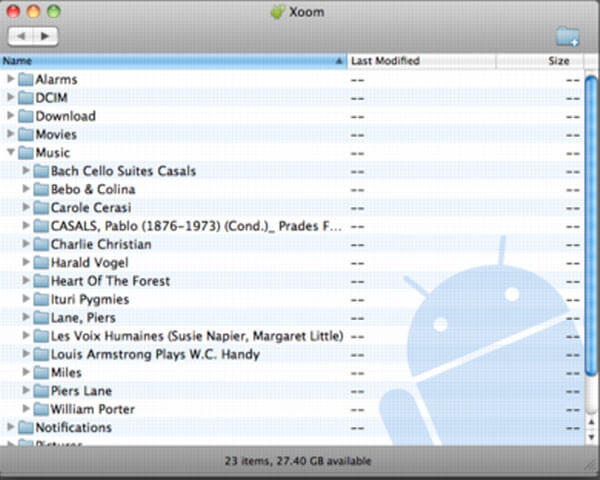
Шаг 3 . Подключите iPhone к Mac с помощью кабеля Lightning, обычно iTunes запускается автоматически. После этого вы можете нажать на кнопку «Устройство», чтобы выбрать «Музыка». Установите флажок рядом с «Синхронизировать музыку» с Android на iPhone.
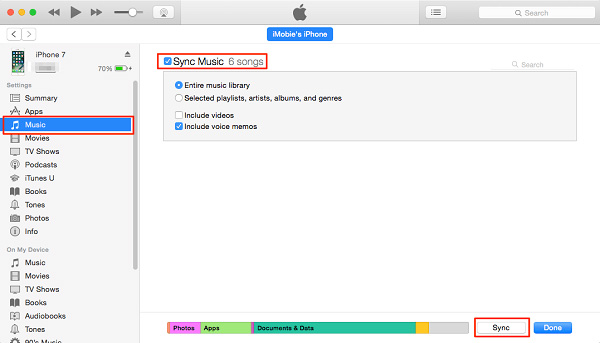
Некоторые крупные производители выпустили приложения для передачи данных для своих клиентов, такие как Samsung Kies, HTC Sync Manager, Sony Desktop Manager и т. Д. Программное обеспечение позволяет синхронизировать музыку со смартфона на ПК или Mac.
Как перенести музыку Android на iPhone через iTunes
Теперь у вас есть музыка с Android на компьютер. Следующий этап — передача музыки с Android на iPhone с помощью iTunes. Есть два варианта, используйте кабель Lightning, и сеть Wi-Fi iTunes.
Как перенести музыку Android на iPhone через сеть Wi-Fi
Шаг 1 . Если вы предпочитаете передавать данные по беспроводной сети, вам подойдет функция синхронизации iTunes по Wi-Fi. Во-первых, вам необходимо настроить эту функцию, подключив iPhone к компьютеру. Затем перейдите на вкладку «Сводка» и перейдите в область «Параметры». Не забудьте поставить галочку напротив «Синхронизировать с этим iPhone через Wi-Fi». Нажмите кнопку «Применить» в правом нижнем углу, чтобы подтвердить свое решение.
Шаг 2 , Теперь удалите свой iPhone и в любое время, когда вы хотите перенести музыку на iPhone, поместите ваш iPhone и компьютер в одну сеть Wi-Fi. Откройте iTunes, чтобы он смог обнаружить ваше устройство.
Шаг 3 . Кроме того, вам необходимо сначала добавить музыку с рабочего стола в медиатеку iTunes. Щелкните вкладку «Музыка» в левом столбце. Затем перейдите в правое окно, установите флажок «Синхронизировать музыку», выберите «Выбранные плейлисты, исполнители, альбомы и жанры», а затем выберите раздел «Недавно добавленные в плейлисты». После нажатия кнопки «Применить» или «Синхронизировать» внизу iTunes начнет отправлять музыку с Android на iPhone.
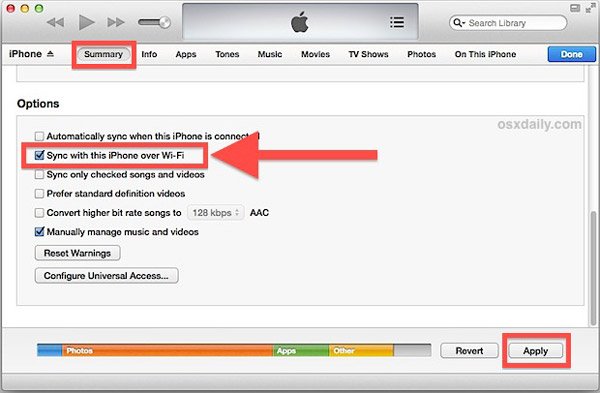
Тогда весь процесс может занять от нескольких минут до часа, в зависимости от того, сколько песен передается.
Часть 2 : Перенос музыки с Android на iPhone с помощью приложения «Переместить на iOS»
iTunes необходимо передавать музыку с Android на iPhone с помощью компьютера. Учитывая, что все больше людей начинают пользоваться мобильными устройствами, у которых есть только мобильные устройства, многие задаются вопросом, есть ли способ передачи музыки с Android на iPhone без компьютера. Знаете, Apple выпустила приложение, Перенос на iOS, который мог бы помочь вам в достижении такой задачи просто. Но есть кое-что, что вы должны понять в первую очередь:
- 1. Приложение «Переместить на iOS» поддерживает не все смартфоны. Ваш телефон Android должен работать под управлением Android 4.0 или выше, а iPhone должен быть оснащен iOS 9.3 или выше.
- 2. Работает только для нового iPhone. Если на вашем iPhone есть данные, вы должны выполнить сброс настроек до передачи музыки.
- 3. Хотя приложение Move to iOS не требует компьютера для передачи данных с Android на iPhone, ему нужна хорошая сеть Wi-Fi. Вы должны поместить свой телефон Android и iPhone в одну сеть Wi-Fi.
- 4. С помощью Move to iOS вы не можете выбирать определенные песни и отправлять их на iPhone.
Как отправить музыку с Android на iPhone без компьютера
Шаг 1 , Разблокируйте свой телефон Android, перейдите в магазин Play Store, найдите приложение «Переместить на iOS» и установите его на свое устройство.
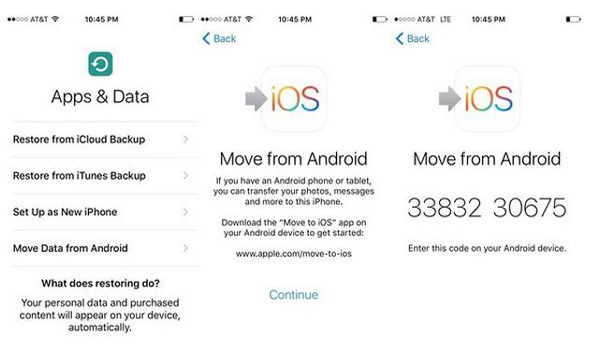
Шаг 2 . Включите новый iPhone, следуйте инструкциям на экране, чтобы настроить устройство и убедитесь, что оно подключено к той же сети Wi-Fi. Когда вы увидите экран приложений и данных, выберите «Переместить данные с Android».
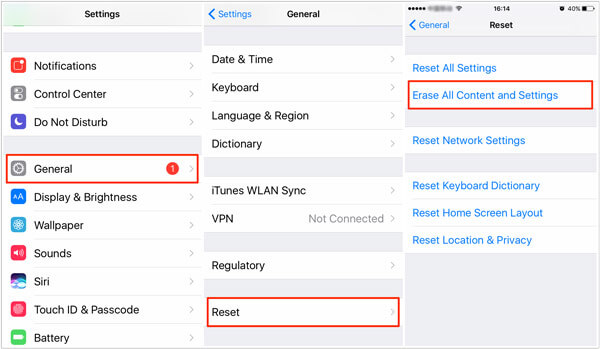
Если вы хотите использовать «Перемещение на iOS» для старого iPhone, перейдите в «Настройки»> «Общие»> «Сброс» и выберите «Стереть все содержимое и настройки». После сброса к заводским настройкам iPhone перезагрузится и отобразит экран приветствия как новое устройство.
Шаг 3 . Переключитесь на свой телефон Android и откройте приложение «Переместить в iOS» на главном экране. Нажмите «Продолжить», а затем нажмите «Согласен» после того, как внимательно прочтите условия. Затем нажмите «Далее» в правом верхнем углу экрана «Найти код».
Шаг 4 . Включите iPhone и нажмите «Продолжить», чтобы отобразить код подтверждения. А затем введите код в свой телефон Android, чтобы перейти к экрану передачи данных. Здесь вы можете выбрать контент, например музыку, для передачи с Android на iPhone. Затем нажмите «Далее», чтобы начать процесс передачи.
Шаг 5 . Полоса загрузки на вашем iPhone сообщит вам о процессе. Когда он будет завершен, нажмите «Готово» на телефоне Android и нажмите «Продолжить» на iPhone, чтобы продолжить действия по сбросу настроек.
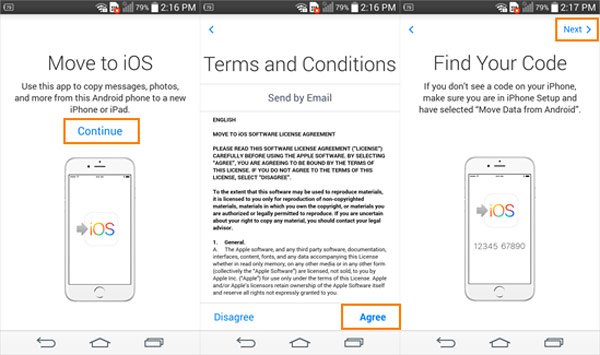
Весь процесс передачи музыки может занять от одного часа до часа, в зависимости от количества песен, которые вы переносите. И имейте в виду, что, хотя телефон Android показывает, что процесс завершен, вам все равно нужно поддерживать подключение обоих мобильных устройств до тех пор, пока не закончится полоса загрузки на iPhone. Если вы хотите перенести музыку из сторонних приложений на Android на iPhone, убедитесь, что приложение доступно и для iOS.
Часть 3 : Передача музыки с Android на iPhone с помощью функции передачи по телефону
Как iTunes, так и Move to iOS имеют явные недостатки при передаче музыки с Android на iPhone. С этого момента мы рекомендуем Apeaksoft Телефонный перевод, Его уникальные преимущества включают в себя:
- Перенос музыки в один клик. Он имеет возможность передавать музыку с Android на iPhone в один клик. С помощью этого приложения вы также можете передавать данные с iPhone на Android.
- Без потерь передача. Передача по телефону не будет перезаписывать или прерывать существующие песни на устройствах iPhone и Android в течение всего процесса.
- Сохраняйте оригинальные условия. Он может извлечь ваши песни из Android и положить их на iPhone в оригинальном формате и качестве.
- Быстрее и безопаснее. Он использует USB-кабели для отправки музыки с Android на iPhone, что намного быстрее и безопаснее.
- Поддержка различных типов данных. Помимо музыки, Phone Transfer работает с видео, фотографиями и другими документами. Кроме того, он может передавать всю музыку между iPhone и Android, в том числе приобретенную в Google Play Music или загруженную через Интернет.
- Более высокая совместимость. Это приложение для передачи данных по телефону совместимо с более широким спектром мобильных устройств, таких как iPhone 15/14/13/12/11/XS/XR/X/8/8 Plus/7/7 Plus/6/6s, iPod touch и Устройства Android от Samsung, HTC, LG, Sony, Google, Huawei, Xiaomi и т. д.
- Он доступен для Windows 11/10/8/8.1/7/XP и Mac OS.
Короче говоря, это лучший вариант для переноса музыки с Android на iPhone. И мы используем Samsung Galaxy Note 6 в качестве исходного устройства и iPhone 7 в качестве целевого устройства, чтобы показать вам детали.
Как перенести музыку с Android на iPhone в один клик
Шаг 1 , Установите лучшее приложение для передачи телефона
Загрузите и установите нужную версию лучшего приложения для передачи телефона на свой компьютер в зависимости от операционной системы.
Здесь мы берем Galaxy Note 6 и iPhone 7 в качестве примера. Подключите оба устройства к компьютеру с помощью USB-кабелей. Запустите передачу телефона, и он автоматически распознает ваши устройства.
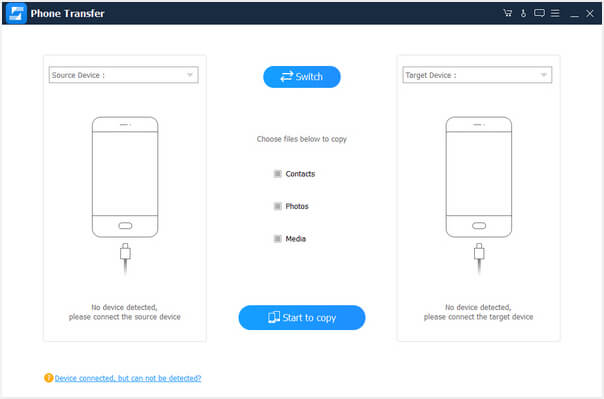
Шаг 2 , Настройки перед переносом музыки с Android на iPhone
Убедитесь, что ваш iPhone 7 определен как «Целевое устройство», а Galaxy Note 6 отображается в области «Исходное устройство». Если нет, нажмите кнопку «Переключить», чтобы исправить это. Затем установите флажок напротив параметра «Медиа». Если вы не хотите перекрывать существующие песни на вашем iPhone 7, снимите флажок «Удалить выбранные данные на целевом устройстве перед копированием». Вы можете найти его под значком целевого устройства. Нажмите здесь, чтобы узнать больше о том, как отправлять видео с Android на iPhone.
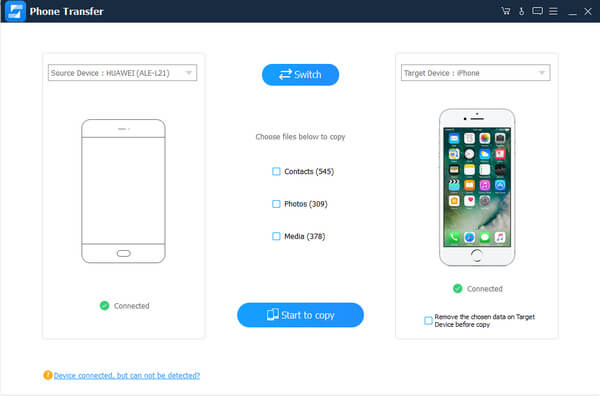
Шаг 3 , Перенос музыки с Android на iPhone
Если вы готовы, нажмите кнопку «Начать копирование», чтобы начать отправку музыки с Android на iPhone. После завершения процесса отключите оба смартфона от компьютера. Теперь вы можете наслаждаться музыкой Android на своем новом iPhone в любое время.
Phone Transfer может поместить все песни на iPhone в один клик. И это не ограничивает количество песен для переноса с Android на iPhone.
Как вы можете видеть сверху, помимо музыки, эта мощная передача данных с телефона также позволяет вам передача контактов и фотографии между устройствами iOS и Android.
Вывод:
В этом уроке мы рассказали о нескольких способах передачи музыки с Android на iPhone. iTunes — это первый метод, который выполняет эту задачу на компьютере. И мы рассказали вам о вариантах, которые вы можете использовать для отправки музыки с Android на iPhone с помощью iTunes. Если у вас новый iPhone, приложение «Переместить на iOS» — это один из хороших вариантов переноса данных с Android на iPhone без компьютера, включая музыку. Ищете самый простой способ отправить музыку с Android на iPhone? Apeaksoft Phone Transfer является лучшим ответом и может помочь вам завершить работу в один клик.
- Передача данных по телефону
- 6 способы отправки (больших) видео с Android на iPhone [обновлено]
- Методы 4 для переноса iBooks с iPad на компьютер
- Как импортировать контакты CSV на iPhone [с / без iTunes iCloud]
- Как перенести данные с LG на Samsung
- Как сохранить сообщения Kik на iPhone или Android
- Полное руководство по Android Backup File Extractor
- Быстрые способы исправления фотографий 7 не загружаются с iCloud [Обновлено]
- 7 способов исправить iTunes, который постоянно запрашивает пароль Apple ID на ПК / iPhone
- Простые способы 3 для синхронизации сообщений iPhone с MacBook Air / Pro
- Apple ID VS iCloud — разница между Apple ID и iCloud
- [Решено] Проверьте 6 решений, чтобы исправить не удается добавить музыку на iPhone
- iMessage для Windows — 3 эффективных способа использования приложения iMessage в Windows
- Как с легкостью восстановить удаленные фотографии с ноутбука / настольного компьютера Acer
- Как исправить Smart Switch не работает
- Лучшие проверенные способы 4 для быстрого экспорта плейлистов iTunes
- Как перенести музыку со старого iPhone на новый iPhone [5 Free Ways]
- Руководство по переносу музыки с iPhone на устройство Android
- Учебник по переносу музыки с Android на другое устройство Android
- Центр загрузок
- Апексофт Магазин
- Компания
- О Нас
- Свяжитесь с нами
- Пользовательское соглашение
- Персональные данные
- Лицензионное соглашение
- Продукт
- Восстановление данных iPhone
- Android Восстановление данных
- Передача iPhone
- iPhone Eraser
- Восстановление данных
- Поддержка
- Центр поддержки
- Решения
- Карта сайта
- FAQ
Как поделиться музыкой с устройства Android на iPhone без использования iTunes
Мне очень нравится мой плейлист с музыкой, и он мне нравится на всех моих устройствах. Я недавно получил iPhone Для тестирования приложений он обычно у меня при себе. Я хотел перенести свою музыку из С устройства Android на iPhone Но вам нужен долгий процесс.
Сначала мне нужно передать музыку на компьютер, а затем подключить iPhone к компьютеру с помощью кабеля. Затем используйте iTunes для передачи музыки с компьютера на iPhone. Что ж, я мог бы это сделать, но я путешествовал без ноутбука и имел только два в то время, когда у меня возникла идея. После долгих поисков я нашел простую в использовании идею, которая позволяет мне переносить музыку из Android на iPhone без использования iTunes. Посмотрим, что это такое.
Перенос музыки с Android на iPhone без ПК
Нам нужно приложение, которое работает на iPhone и позволяет переносить все ваши музыкальные файлы с Android на iPhone. Прежде чем я расскажу вам, как передавать файлы, давайте сначала обсудим, как работает это приложение.
Cloud Music Player — это приложение для музыкального проигрывателя для вашего iPhone, которое также позволяет передавать музыкальные файлы с компьютера на iPhone без кабеля USB. Приложение создает локальный веб-сервер, который размещается в приложении, и вы можете загружать свои музыкальные файлы с помощью веб-браузера на своем компьютере. Теперь, если я могу сделать это в веб-браузере своего ПК, имеет смысл сделать это в Chrome на моем устройстве Android и угадайте, что? Это работает как по волшебству.
Давайте посмотрим, как перенести музыку с Android на iPhone без iTunes
Загрузите Облачный плеер (Бесплатно) из App Store, нажав на эту ссылку. Вы должны разрешить App Store установить приложение и когда установка Cloud Player будет завершена.
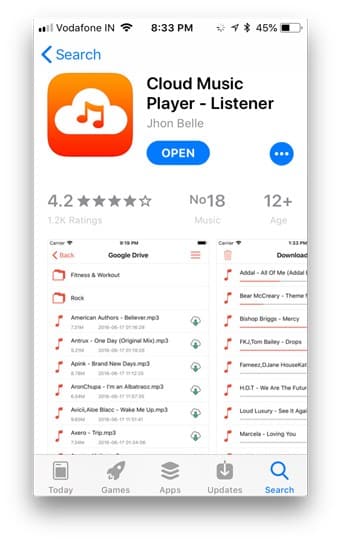
Вам нужно запустить приложение, вы увидите несколько вариантов внизу экрана. Нажмите «Источники» в левом нижнем углу.
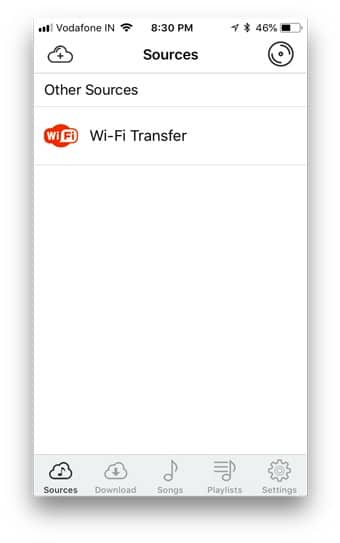
Вы получите источники Wi-Fi в качестве опции на экране.
Есть и другие варианты импорта, например Google Диск и Dropbox.
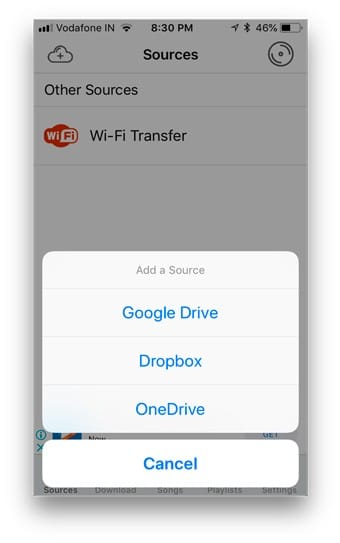
Мы выберем WiFi Transfer, чтобы поддерживать соединение.
Щелкнув значок, вы увидите IP-адрес с некоторыми инструкциями. IP-адрес облачного файлового плеера
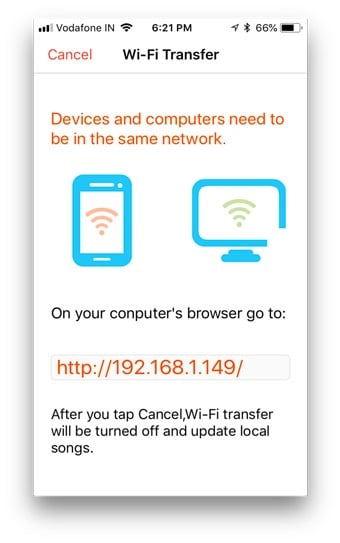
инструкции Это «Держите ваши устройства, такие как iPhone и Android, в одной сети».
Если вы дома и находитесь в одной сети, все в порядке, но если у вас нет маршрутизатора, вы можете просто создать точку доступа Wi-Fi на своем Android-устройстве и подключить к ней свой iPhone. (Настройки> Модем и переносная точка доступа> Включить точку доступа)
Когда два устройства будут в одной сети, откройте Chrome на своем телефоне Android, введите IP-адрес, показанный на iPhone, и нажмите Enter.
Следующий экран, который загружается на ваше устройство Android, — это страница, на которой вы можете загрузить свои музыкальные файлы, которые будут синхронизированы с вашим iPhone.
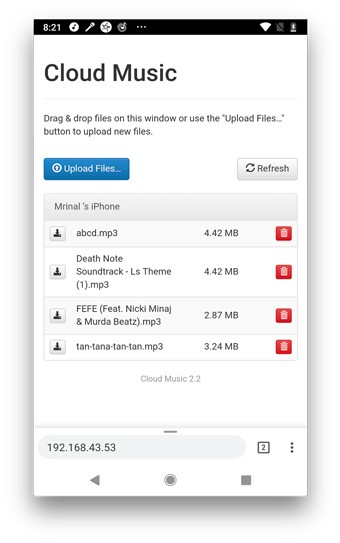
Нажмите «Загрузить файлы» и выберите все музыкальные файлы на своем устройстве Android. С его помощью вы можете загружать файлы Android
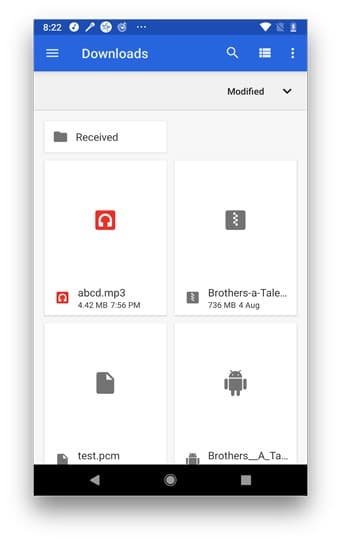
Файлы загружаются мгновенно через Wi-Fi, но если у вас их много, возможно, вам придется подождать несколько минут.
Вы можете нажать «Отмена» после загрузки файлов на iPhone, нажав кнопку в верхнем левом углу.
Теперь все файлы загружены в ваше приложение Cloud Player.
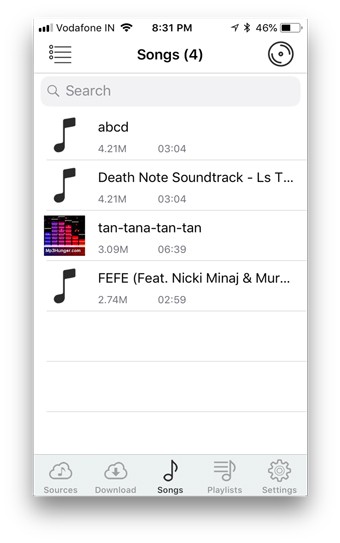
Вы можете слушать песни, создавать списки воспроизведения и изменять музыкальный проигрыватель.
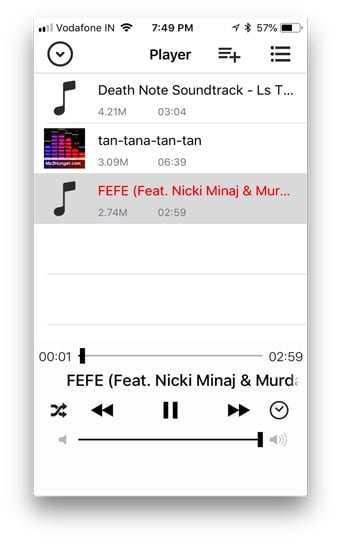
Вместо этого
1. Вы можете использовать Google Drive или же Dropbox Всегда есть альтернативные решения, и этот метод один. Вместо того, чтобы загружать все эти приложения, вы можете перетащить свои файлы прямо в Dropbox или Google Drive и слушать всю музыку, а также сохранять файлы в автономном режиме.
2. Google Music Play Вы также можете синхронизировать свою музыку с Google Play Music, но только если у вас длинный список воспроизведения, я бы не рекомендовал его, если у вас есть несколько песен для передачи на iPhone.
Перенос музыки с Android на iPhone без iTunes
Конечно, всегда возникает много проблем, когда вы пытаетесь поделиться данными с iPhone из «внешнего мира» из-за ограничительной среды iPhone, но есть доступные решения. Я показал вам способ делиться музыкой из С устройства Android на iPhone без использования iTunes. Сообщите нам в комментариях, понравилось ли вам это решение.