Простые способы как переименовать пакетные файлы сразу на Mac

Всемогущий эксперт по написанию текстов, который хорошо разбирается в проблемах Mac и предоставляет эффективные решения.
В ранних поколениях Mac OS пользователям, стремящимся быстро переименовать несколько файлов, приходилось прибегать к командной строке или устанавливать сторонние инструменты. С выпуском OS X Yosemite, Apple представила ряд интуитивно понятных возможностей переименования пакетов автоматически через Finder.

Мы собрали трюки и советы, которые помогут вам легко пройти через этого цифрового администратора и манипулировать файлами. Переименование пачек файлов может быть трудоемким процессом, если вы идете вручную, но Mac OS имеет встроенные опции для упрощения работы.
Вот наше всеобъемлющее руководство по как переименовать файлы на Mac и методы управления, чтобы сохранить ваш Mac OS в форме корабля.
Часть 1. Исключительная аккуратность за счет организации Mac в порядке яблочного пирога
Обоснование переименования пакетного файла

Множество файлов с автоматическими именами, такими как 897666666666_n.jpg (520×656), затрудняет сужение чего-либо со спецификой. Изменение этих имен означает, что вы можете упорядочить документы, используя папки или разделить файлы по дате их изменения.
Аналогично, при обработке файлов для проекта повторное крещение означает, что контент может быть идентифицирован с высокой точностью. В дополнение к обычным папкам или файлам, специальные инструменты предоставляют дополнительные функции, применимые во многих сценариях. К ним относятся мгновенный предварительный просмотр, дополнительные параметры переименования, скорость обработки и возможности перезаписи файлов на основе таких факторов, как метаданные.
Как сохранить организованный и аккуратный Mac
Переименованные файлы облегчают поддержание аккуратного жесткого диска для высокой динамической производительности. В том же духе, удаление ненужных файлов освобождает пространство и оптимизирует производительность. PowerMyMac лучше всего подходит для этой цели. Он идентифицирует и удаляет системные файлы или данные, которые создают ненужные файлы, такие как iTunes, старые и более крупные файлы.
Умная функция очистки удаляет ненужные автоматически и дает вам возможность предварительного просмотра, чтобы спасти необходимый контент. Удаление приложения углубляется в систему, чтобы избежать остатков предыдущих приложений.
Прерванные загрузки, устаревшие резервные копии и устаревшие обновления программного обеспечения могут привести к тому, что ваш Mac преждевременно разрядится. Доступ к бесплатной пробной версии здесь, Надоить все это ради того, чтобы вырезать кусочки пространства на вашем Mac.

Различные варианты переименования файлов
Это быстро и легко изменить имя для ваших файлов. Вы размещаете контент с существующим названием и заменяете текст, который вы вводите. Это удобно для файлов с такой же текстовой строкой, как имя и месяц, если вы хотите заменить элементы с ошибками.
Просто оставьте существующее имя без изменений, но введите текст до или после него.
Так же, как это звучит, эта опция позволяет вам переименовать ваши элементы на основе указанного формата. Затем добавьте содержание вашего предпочтительного имени. Файлы настроены так, чтобы интегрировать этот текст вместе с тремя вариантами: счетчик, индекс и дата.
Часть 2. Как переименовать несколько файлов одновременно
Метод 1: Пошаговое пакетное переименование файлов на Mac с Finder

- Перейдите на Finder и определить элементы, которые вы хотите переименовать.
- Наведите курсор на предметы с помощью мыши или нажмите Shift ключ и нажмите на них один за другим.
- Нажмите кнопку «Действие» на панели инструментов. Вместо этого щелкните правой кнопкой мыши или Ctrl-клик один из выделенных файлов в окне Finder.
- Выберите Переименовать [XX] Предметы из строки меню.
- Выберите «Формат» в исходном раскрывающемся меню Переименовать объекты Finder
- Во втором раскрывающемся списке нажмите Формат имени. Вы можете выбрать Наименование и индекс, Имя и Счетчик or Имя и дата.
- Введите аналогичное имя для ваших элементов в области «Пользовательский формат».
- Введите начальный номер для последовательности элементов в Стартовые номера в поле. Для числового формата вы можете воспользоваться раскрывающимся списком Где, чтобы манипулировать последовательными числами до или после имени группы ваших файлов.
- Шаблон предварительного просмотра на краю панели «Переименовать» дает вам лучший контроль.
Выделенные файлы теперь будут переименованы с использованием выбранной вами номенклатуры. Чтобы вернуть имена элементов к их предыдущему описанию, выберите Правка -> Отменить переименование или удерживайте клавиши Command-Z.
Метод 2: Как интегрировать текст в существующие имена файлов
Функция переименования Finder также позволяет интегрировать дополнительный текст в имена, не изменяя их первоначальные идентификационные данные. Просто выберите имена файлов и откройте доску Rename Finder Items, как описано выше, затем выберите Добавить текст в первом выпадающем списке. Просто введите дополнительный контент в соответствующее поле.

Как исследовать и обмениваться текстом в именах файлов
Finder также позволяет переименовывать выбранные файлы с именами, содержащими фрагмент идентифицирующего текста. Это работает как талисман для сотен или тысяч файлов с различными именами, где вы хотите изменить эти элементы с помощью общего слова.
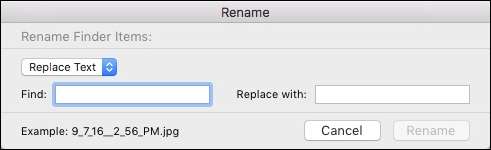
Выделите все элементы одного типа из папки и откройте панель «Переименовать элементы поиска», а затем выберите Заменить текст с первого раскрывающегося списка. Затем введите идентификационный фрагмент текста, который вы хотите заменить, в поле «Найти». Введите текст, который хотите повторно ввести, в поле «Заменить на» и нажмите «Переименовать».
Часть 3. Другие варианты переименования командных файлов на Mac
#1 Переименовать открытые документы
Чтобы присвоить название открытому файлу в любом приложении, откройте File Menu и Сохранить как, Введите новое имя элемента в поле и нажмите Сохранить. Для приложений, совместимых с версиями MacOS, вы можете переименовать открытый файл, нажав на его имя, выбрав новый идентификатор и нажав ВОЗВРАТ.
#2 Переименовать папку
Опции, описанные выше, также могут выполнять эту работу, если вы хотите переименовать папку. Пока вы не мешаете папкам, связанным с основными приложениями и процессами macOS, такими как User, это быстро и просто. Папки или файлы в папке библиотеки не должны быть переименованы.

#3 Выделенные инструменты переименования
Пакетное переименование программного обеспечения предлагает функцию экономии времени и универсальность для индивидуальных решений. Приложение пакетного переименования файлов работает быстро и интуитивно. В вашем распоряжении есть расширенные возможности для повторного перекодирования файлов и поддержания чистоты вашего компьютера. Лучше всего, вы можете получить доступ и установить бесплатные инструменты переименования онлайн.
В заключение
Встроенная функция пакетного переименования в Mac Finder предлагает полный спектр преимуществ для реструктуризации или переименования файлов на ходу. Пакетное переименование файлов автоматически повышает эффективность рабочего процесса в быстро меняющихся рабочих средах с огромными пулами данных. Finder делает задачу удобной работой, в то время как сторонние приложения расширяют ваши горизонты переименования.
Новые инструменты пакетного переименования будут продолжать появляться, так как Apple разрабатывает новые продукты. Мы хотели бы услышать от вас о вашем опыте с этой незначительной дилеммой. Сделайте вклад в поле для комментариев ниже.
Рейтинг: 4.6 / 5 (на основе 87 рейтинги)
Самые быстрые способы переименовать файлы в macOS
Большинство людей переименовывают файлы, нажимая на файл, ожидая и снова щелкая имя файла. Но в macOS есть несколько отличных способов переименования файлов, некоторые из которых даже быстрее.
Безусловно, самый быстрый способ переименовать файл — выделить его и нажать Return.

Когда вы нажимаете клавишу Return, выделяется все имя.

Затем вы можете просто ввести свое новое имя и снова нажать Return.

Каждый раз, когда вам не нужно отрывать руки от клавиатуры, вы экономите массу времени.
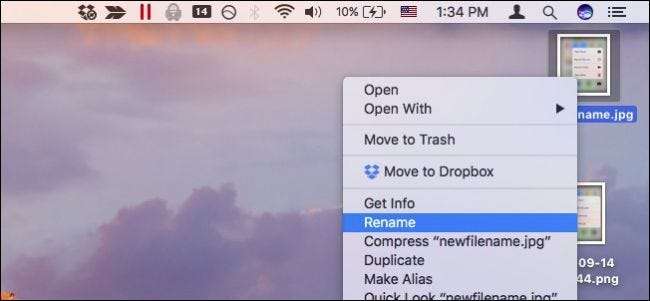
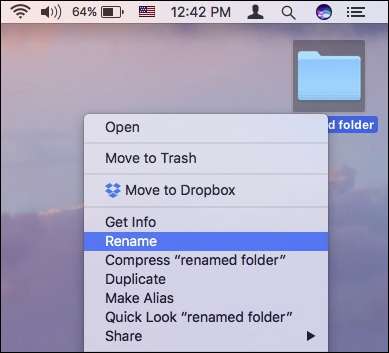
Однако если вы предпочитаете использовать мышь или трекпад, то следующий самый быстрый способ — получить доступ к функции «Переименовать» через контекстное меню, вызываемое щелчком правой кнопкой мыши.
СВЯЗАННЫЕ С: Как переименовать сразу несколько файлов в macOS
Это достаточно просто, и, хотя это явно не так быстро, как с помощью клавиатуры, оно выполняет свою работу довольно быстро.
У метода контекстного меню есть еще одна мощная функция: вы можете переименовать несколько файлов с ним . Просто выберите несколько элементов, которые хотите переименовать, щелкните правой кнопкой мыши, выберите «Переименовать», и откроется следующий диалог. В нем гораздо больше, чем кажется на первый взгляд, но с ним довольно легко справиться.
Если вы используете мышь или трекпад, вам также может подойти метод медленного двойного щелчка. Вы, вероятно, уже знаете об этом: двойной щелчок позволит вам что-то открыть, но идея медленного двойного щелчка заключается в том, что вы щелкаете один раз, подождите немного, а затем щелкните еще раз.

Последний и, вероятно, самый медленный способ переименовать файл — через Терминал. Терминал мощный по ряду причин , поэтому, хотя он может быть не самым быстрым, он полезен, если вы уже копаетесь в терминале, чтобы управлять своими файлами. Но, вероятно, это будет немного чрезмерно, если вы просто хотите переименовать документ или изображение.
Чтобы использовать Терминал для переименования файла, просто примените следующий синтаксис:
mv путь / к / oldfilename путь / к / newfilename

Помните, что если вам нужно переименовать более одного файла через Терминал, вы можете повторно использовать команды, используя клавишу со стрелкой вверх.
Вот и все: четыре способа переименовать файлы в macOS. Теперь, независимо от того, в какой ситуации вы находитесь или как вы используете свой Mac, вы сможете называть свои файлы и папки точно так, как хотите.
Как переименовать много файлов на Mac за 5 секунд

В закладки
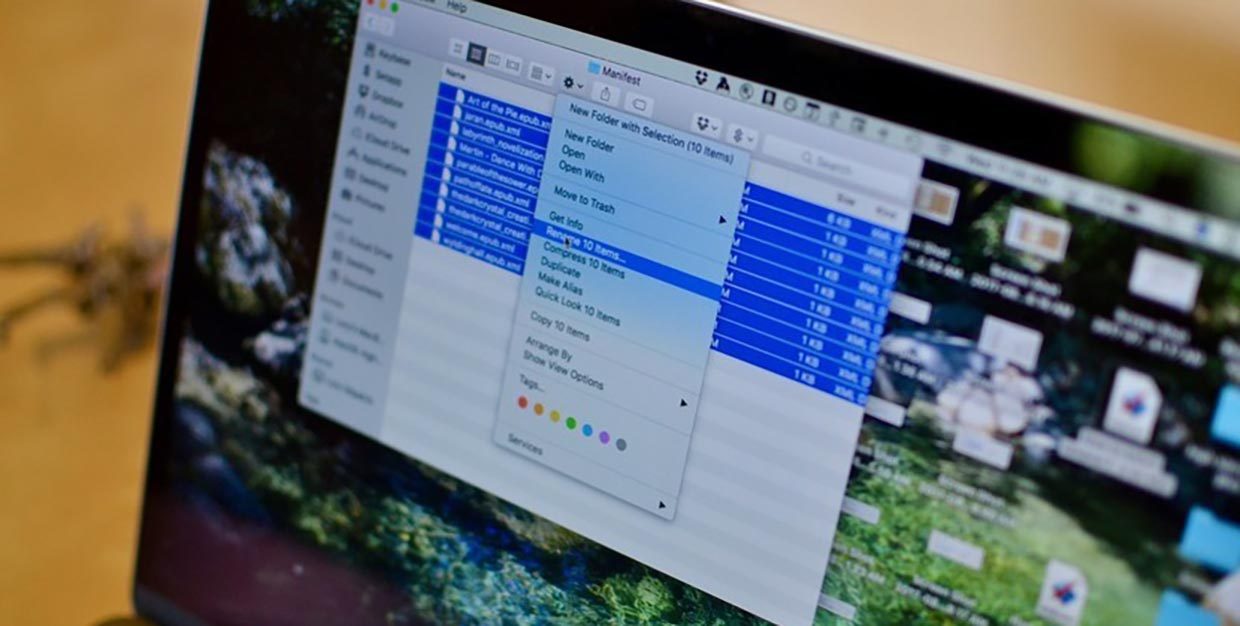
Многие пользователи macOS знают о возможности группового переименования большого количества файлов, но не все используют разные опции и настройки данной фишки.
Сейчас расскажем, как правильно переименовывать данные, чтобы не потерять их структуру и порядок нумерации.
? Спасибо re:Store за полезную информацию. ?
Как переименовать с новым форматом и нумерацией
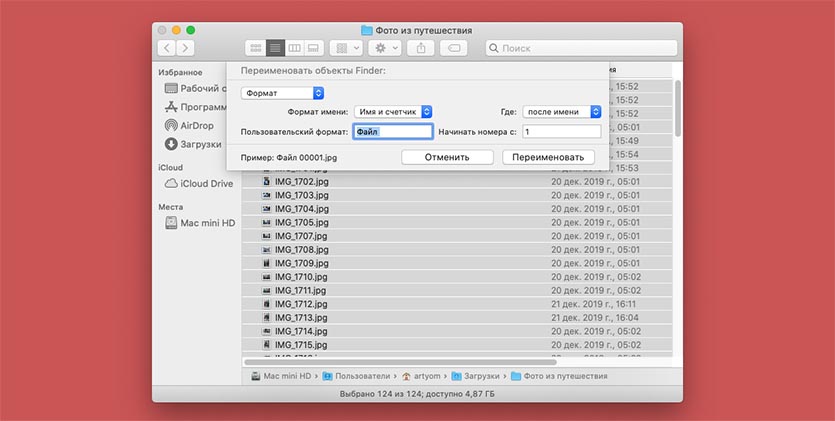
Стандартная возможность, которую используют большинство пользователей Mac. Выделяем нужные файлы или просто нажимаем сочетание клавиш Command + A в нужной папке, а затем выбираем пункт Переименовать объекты из контекстного меню.
Выбираем формат (с индексом, со счетчиком или с датой), задаем название и индекс нумерации.
Такой способ переименования не подойдет, когда нужно сохранить исходную нумерация снимков. Если до переименования отсортировать файлы не по номеру, а, например, по размеру или дате последнего изменения, то исходная нумерация собьётся.
Как добавить префикс или окончание
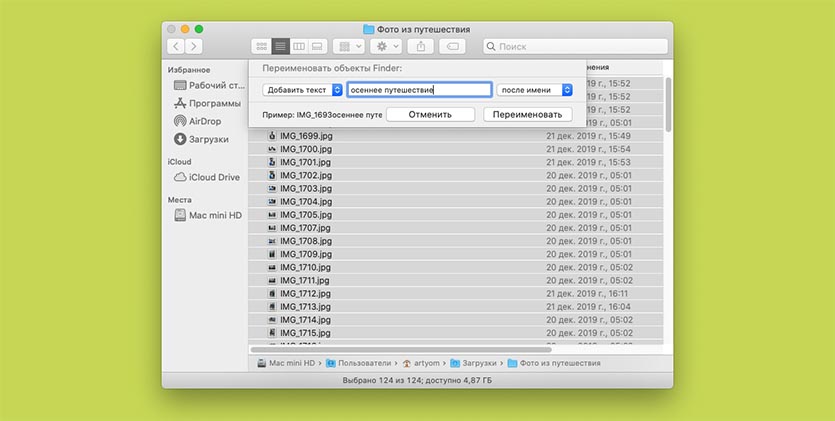
Иногда к уже существующим названиям нужно дописать поясняющую фразу. Например, добавить название папки, в которой они хранятся или как-то еще выделить данные, чтобы в дальнейшем быстрее находить их через поиск.
Для этого нужно изменить способ переименования с Формат на Добавить текст.
Слово или несколько слов можно добавлять как в начале имени, так и в самом конце.
Как заменить часть названия файлов
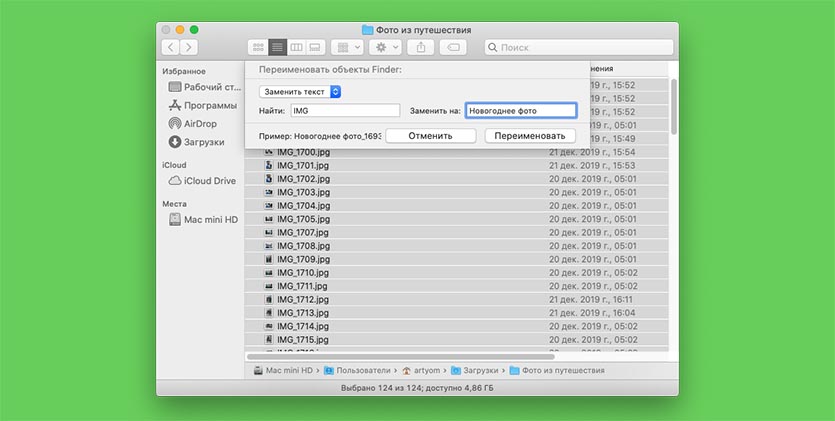
Самый полезный и способ переименования файлов – замена имени. При помощи данной фишки можно найти повторяющуюся часть в имени файлов и заменить на нужную.
Так, например, можно сократить повторяющуюся цифровую часть в названии или заменить “IMG” на “новогоднее фото”.
После такого переименования получите прежнюю нумерацию снимков, но с более понятными названиями.
Если не получается переименовать файл в MacBook-е [архивъ]

Чтобы переименовать файл в такой способ просто кликаем по нему один раз, удерживаем курсор на названии, ждем полсекунды и кликаем снова.
После второго клика название можно редактировать.
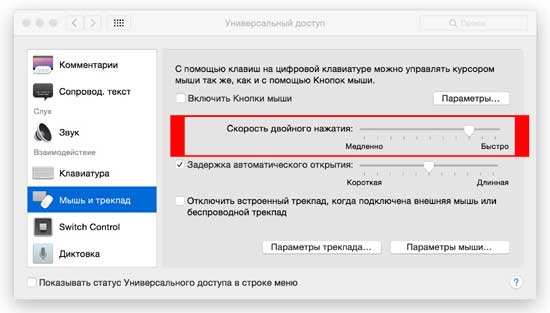
Но, как показывает практика, если специально или нечаянно задвинуть влево слайдер «Скорость двойного нажатия» трекпада в разделе «Универсальный доступ» в «Системных настройках» MacBook-а, то включить редактирование имени файла двумя кликами не получится, поскольку потребуется весьма продолжительная пауза, иначе система будет считать такие клики, как простой двойной и вместо ожидаемого переименования просто откроет файл.
- MacBook Pro 2017 теперь винтажный: что это значит и где ремонтировать
- Если не работает или глючит iMessage в iPhone, iPad или в Macbook
- Если macOS не дает установить драйвер на Mac или MacBook
способ 2: клик + Enter
Это способ пришлось использовать после того, как перестал работать первый. На самом деле переименовать файл через клик + Enter теперь получается даже быстрее, чем через 2 нажатия с паузой.
Собственно, работает способ, как вы уже догадались (если не знали), просто: кликом выделяем файл, жмем кнопку Enter на клавиатуре и меняем название.
способ 3: правый клик + переименовать
Таким способом переименовывать файлы в OS X дольше, чем любым из предыдущих двух, тем не менее, он тоже сгодится, в особенности, есть привычка чаще юзать правую кнопку мыши на Mac-е.
В общем, кликаем по названию файла ПКМ, в появившемся контекстном меню выбираем «Переименовать» и редактируем.