3 простых способа отправить большой файл
Иногда возникает необходимость перекинуть большой файл другому человеку или самому себе. Например, с работы на домашний компьютер. Большинство почтовых серверов имеет ограничение на размер пересылаемых данных. Поэтому отправить большой, больше 1 Гб, файл обычным электронным письмом не получится. Но есть исключения. Вот три способа пересылки огромного файла по интернету.
1. Через Telegram или ВК
Я пользуюсь для отправки файлов себе Telegram. Ограничение на размер пересылаемого через мессенджер файла составляет 2 Гб на момент написания статьи. Для меня преимущества отправки файла через Телеграмм:
- Безопасность. Мессенджер использует шифрование. Файл не должен утечь в поиск Google и стать доступным другим людям.
- Телеграм есть на любой платформе, включая ПК. Через него удобно перебросить на телефон музыку или книжку больших размеров.
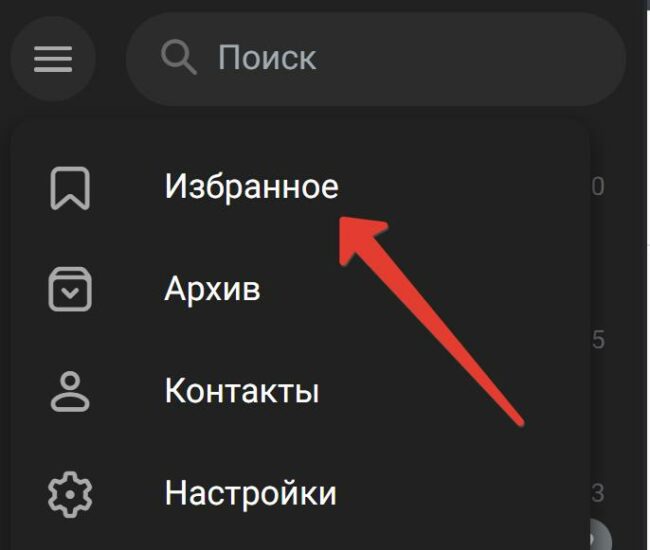
Теперь нажимаем скрепку в нижней части окна.
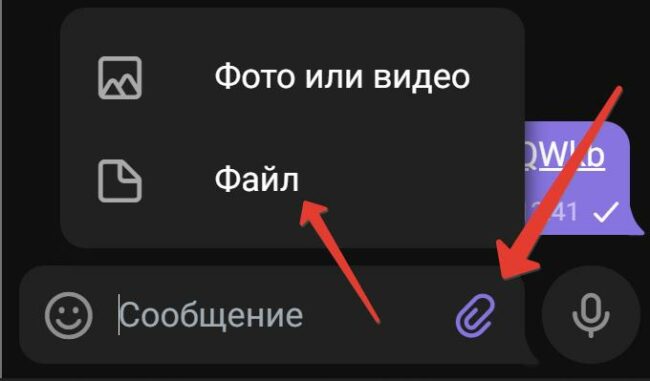
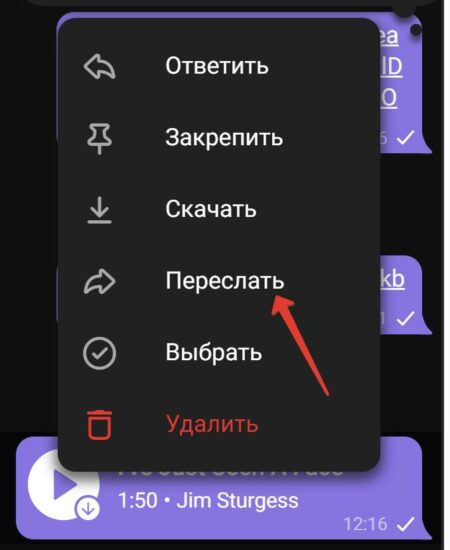
Файл закрепится в Избранном. Его можно переслать другим людям. Нажимаем на правую клавишу мыши (на компьютере) или делаем долгий таб (на смартфоне) и выбираем Переслать.
Похожий функционал есть в ВКонтакте, если Телеграм вам по каким-то причинам не подходит.
Читайте также:
- 2 способа восстановить удаленные файлы в Windows без сторонних утилит
- 5 фишек облачных хранилищ, про которые не все знают
- Как создать PDF-файл для типографской печати
- Почему в Windows сложно безвозвратно удалить файлы
- Microsoft – враг человечества номер один?
2. Используем облачное хранилище
2.1 Онлайн-клиент электронной почты от Google или Яндекс
Это, пожалуй, самый простой способ из рассматриваемых сегодня. Если вы пользуетесь почтой от Google или Яндекс, то просто зайдите в свою почту и создайте новой письмо.
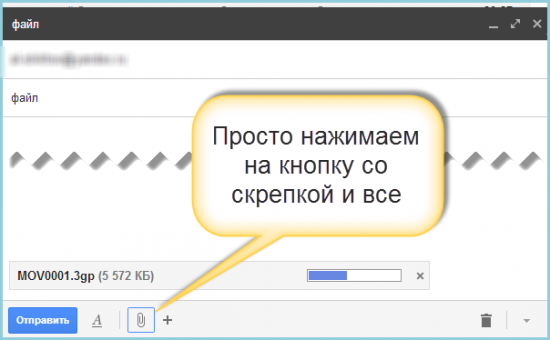
В само письмо вложить файл больше 25 Мб не получится — ограничение почтового сервиса.
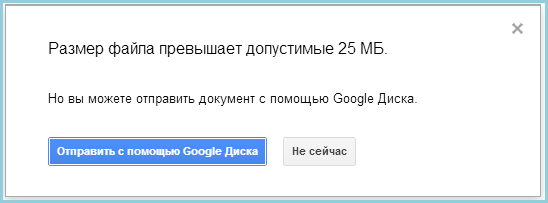
Это не страшно — сервис сам предложит загрузить файл в облачное хранилище и автоматически поместит ссылку на него в письмо. Так получатель сможет загрузить файл на свой компьютер с вашего облачного хранилища.
Если у получателя имеется такое же хранилище, какое было использовано отправителем, то он сможет загрузить файл в него — это займет считанные секунды. После его программа синхронизации автоматически загрузит файл на локальный компьютер.
2.2 Передаем ссылку на файл в облаке
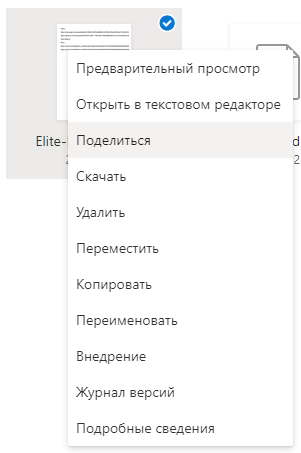
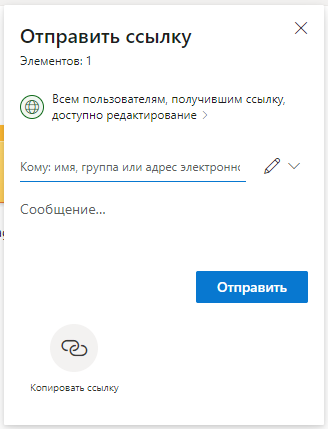
Загружаем файл в хранилище и нажимаем на нем правую клавишу мыши. В меню выбираем опцию «Поделиться».
3. Разделение файла на части
После установки программы в контекстном меню, появляющемся при нажатии правой клавиши мыши на файле, добавляются команды для работы с архиватором. Есть там и команда «Сжать и отправить по email…».
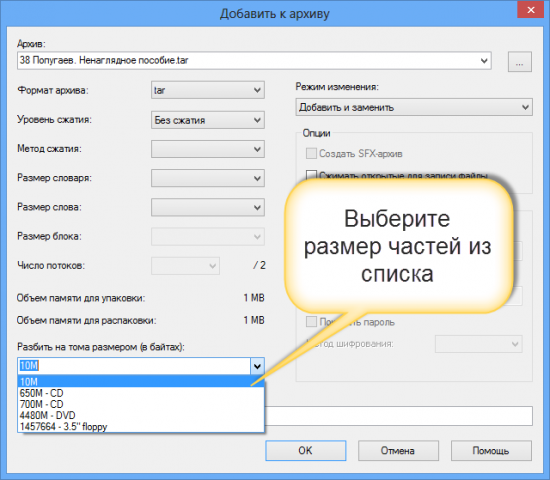
Используйте специальную опцию «Разбить на тома размером (в байтах)». Укажите размер частей в 10 Мб, как на рисунке. Если ограничение письма еще меньше, то разбейте файл на части поменьше, например, 1.4 Мб (как флопи-дискета) и шлите их разными письмами по два или три — как лимит позволит.
Если лимит письма на сервере, на котором у вашего адресата есть учетная запись, составляет 10 Мб, то разбивать файл вы должны на части не более 8-9 Мб. Причина — при формировании письмо с вложением также добавляется различная техническая информация, которая также увеличивает размер сообщения. Если выбрать файл, размер которого будет равен лимиту, то общий размер письма будет превышать максимально допустимый и сервер его принять не сможет. Именно для этого следует снизить максимальный размер тона примерно на 10%, чтобы создать запас для технических данных.
При разбиении файла 7-Zip учитывайте, что не все форматы архива позволяют разбивать файл на части. Мне, например, потребовалось выбрать формат «tar». Только тогда разбиение файла на части состоялось без ошибок. Ну и разумеется, что ваш адресат должен иметь программу 7-Zip, чтобы обратно собрать полученный файл воедино!
Итак, самый простой способ пересылки большого файла — отправка его через мессенджер Telegram или аналогичный по функционалу. Преимущества — относительно высокая безопасность хранения, не нужно тратить лими своего облачного хранилища? простая отправка ссылки на скачивание абоненту.
Облачные хранилища остаются удобным методом переброски больших файлов. Особенно, если получателем выступает группа людей. например, участники проекта. Облачные хранилища позволяют назначать права доступа к папкам и отдельным файлам.
Способ с разбиением файла на части вроде бы проигрывает в удобстве остальным способам. Он подразумевает сборку на стороне получателя. Но в некоторых ситуациях грузить данные по частям удобнее. Плюс 7-Zip позволяет защитить посылку паролем, что заметно повысит безопасность.
Также стоит обратить внимание на лимиты облачных сервисов. Многие также используют лимиты на загружаемый файл. Некоторые сервисы запрещают загружать файлы более 3 или 10 гигабайт, а другие таких ограничений не вводят. Потому при использовании облачного хранилища необходимо узнать его лимиты и удостовериться в том, что передаваемый файл не превышает их.
Понравилась статья? Поделитесь!
Читайте также:
- 2 способа восстановить удаленные файлы в Windows без сторонних утилит
- 5 фишек облачных хранилищ, про которые не все знают
- Как создать PDF-файл для типографской печати
- Почему в Windows сложно безвозвратно удалить файлы
- Microsoft – враг человечества номер один?
Отправляем презентации через ВКонтакте
Социальная сеть ВКонтакте в настоящее время является не только средством общения, но также позволяет передавать некоторые файлы прочим пользователям. К числу подобного рода документов относятся презентации PowerPoint, в рамках рассматриваемого ресурса не отличающиеся от любых других файлов. Мы далее расскажем о методах пересылки презентаций как через веб-сайт, так и мобильное приложение.
Отправка презентации ВК
Пересылка презентации любого размера возможна только посредством прикрепления к сообщению в качестве документа. В обоих вариантах прикрепление можно произвести к личному сообщению или же к некоторым постам на стене и комментариям.
Вариант 1: Веб-сайт
При использовании полной версии ВКонтакте, доступной из любого интернет-обозревателя на компьютере, процедура отправки презентации сводится к нескольким действиям. При этом если вы хотите добавить подобного рода файл к посту на странице, придется выполнить несколько дополнительных шагов.
Примечание: Мы рассмотрим отправку только через личные сообщения.
- Откройте раздел «Сообщения», воспользовавшись главным меню сайта, и выберите нужный диалог.

- В левом нижнем углу страницы рядом с блоком создания нового сообщения наведите курсор мыши на значок с изображением скрепки.
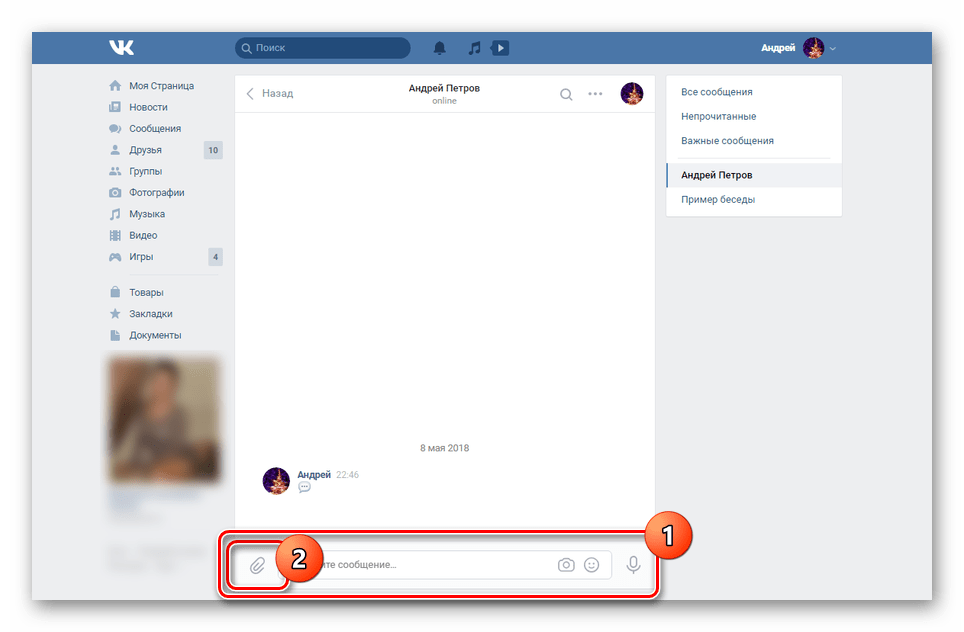
- Из открывшегося списка необходимо выбрать пункт «Документ».
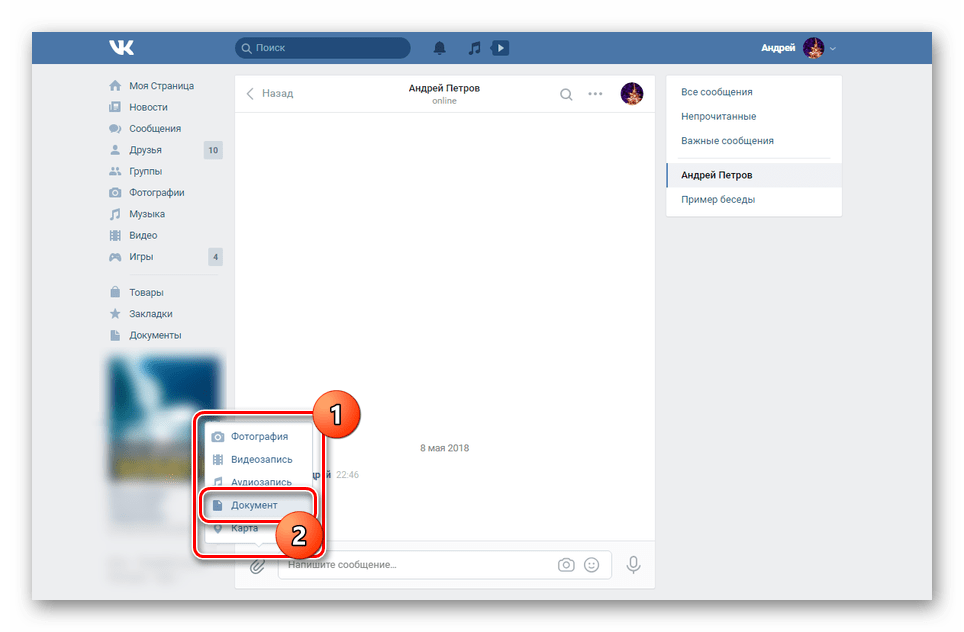
- Дальше нажмите кнопку «Загрузить новый файл» и выберите его на компьютере.
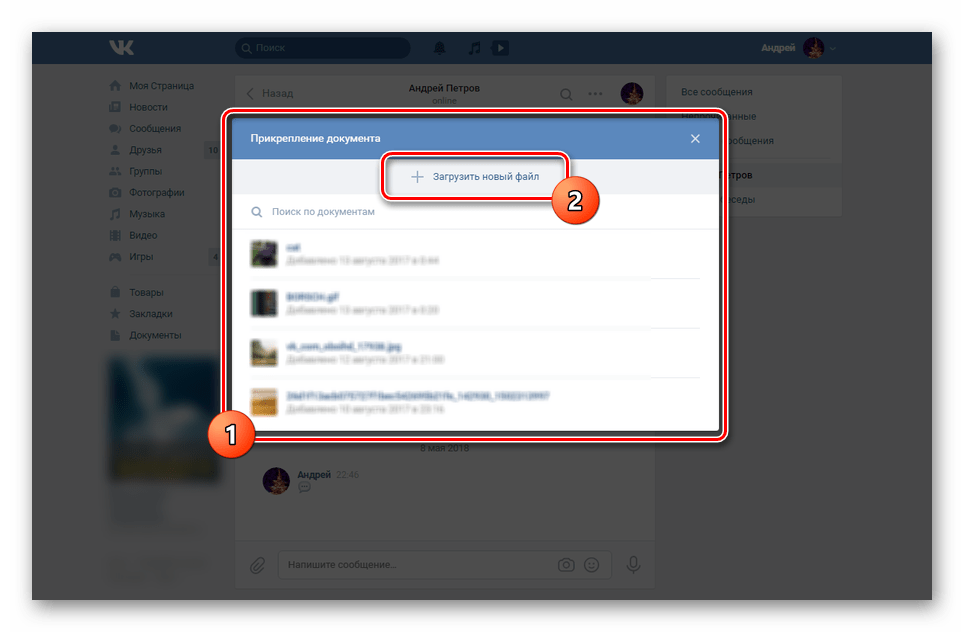 Можно также просто перетащить отправляемую презентацию в область «Прикрепление документа» или в блок создания нового сообщения без использования дополнительного меню.
 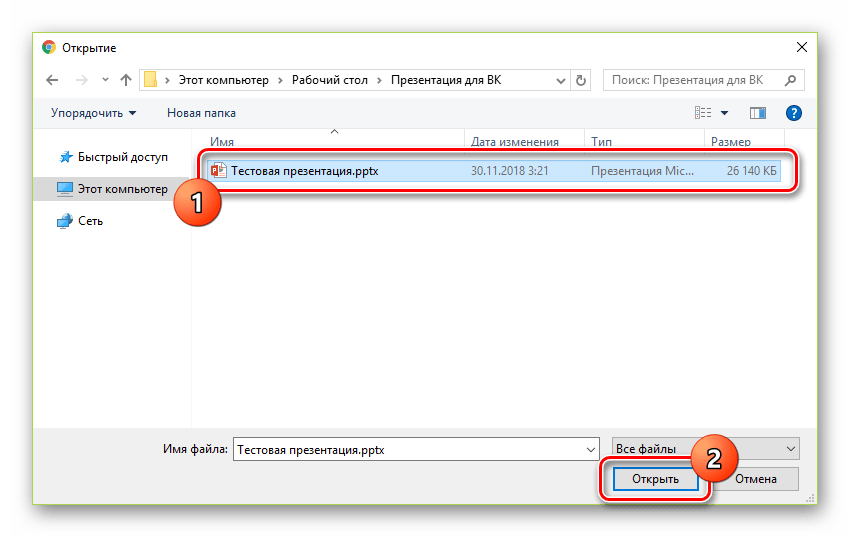 Вне зависимости от выбранного подхода после проделанных действий начнется загрузка файла.
  По факту завершения в области с прикреплениями под блоком «Напишите сообщение» появится миниатюра добавленного файла. Аналогичо любым другим документам, одновременно можно загрузить до девяти файлов.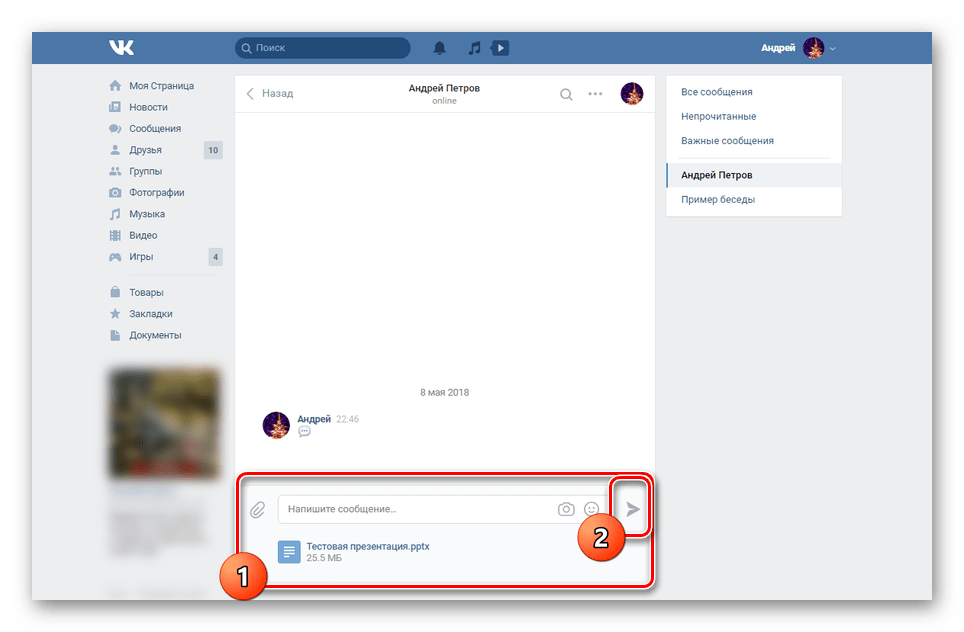
- Воспользуйтесь кнопкой «Отправить», чтобы опубликовать сообщение с возможностью скачивания прикрепленной презентации. Кликните по ссылке с наименованием документа для перехода на страницу с загрузкой. Читайте также: Как написать и отправить сообщение ВК
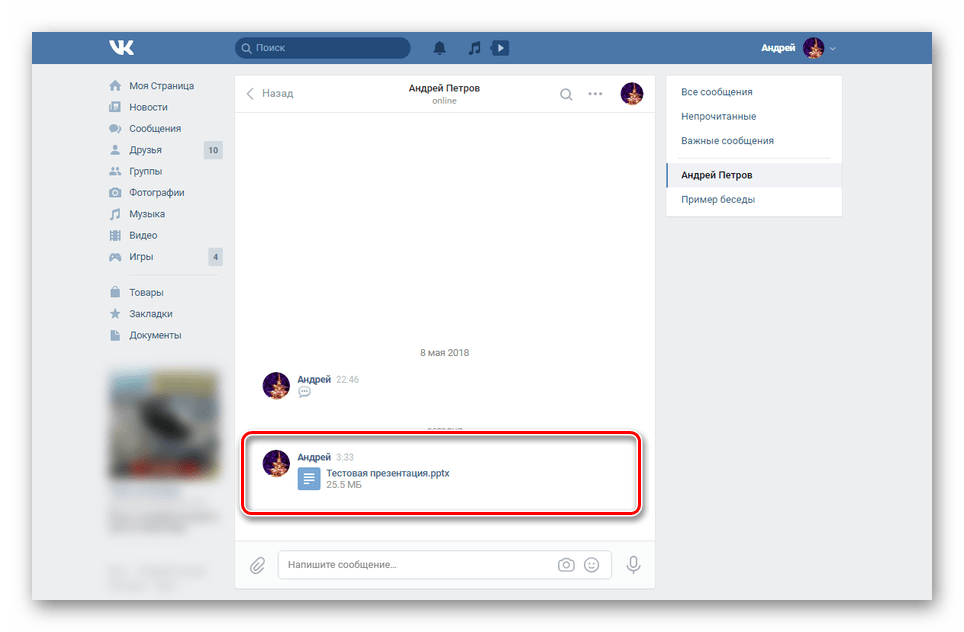
- В зависимости от используемого браузера и некоторых других аспектов, ознакомиться с содержанием можно будет посредством программы «PowerPoint Online».

На этом мы завершаем данный раздел статьи, так как основную задачу можно считать выполненной.
Вариант 2: Мобильное приложение
Пользователям официального мобильного приложения ВКонтакте процесс отправки презентаций имеет минимум отличий от первого способа с оговорками на расположение и наименование связанных разделов. Любые ограничения на отправку, включая количество прикреплений и тип сообщения, также полностью идентичны ранее описанному варианту.
- Перейдите к разделу «Сообщения» с помощью навигационной панели приложения и откройте нужный диалог.

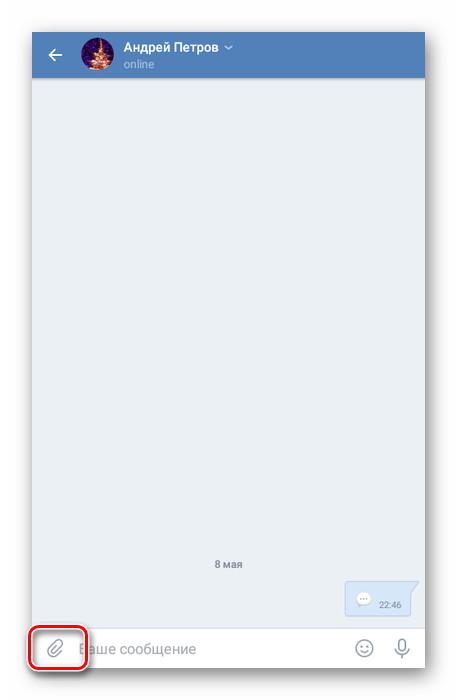
- Рядом с полем «Ваше сообщение» нажмите на иконку с изображением скрепки.
- Теперь в открывшемся меню переключитесь на вкладку «Документ».
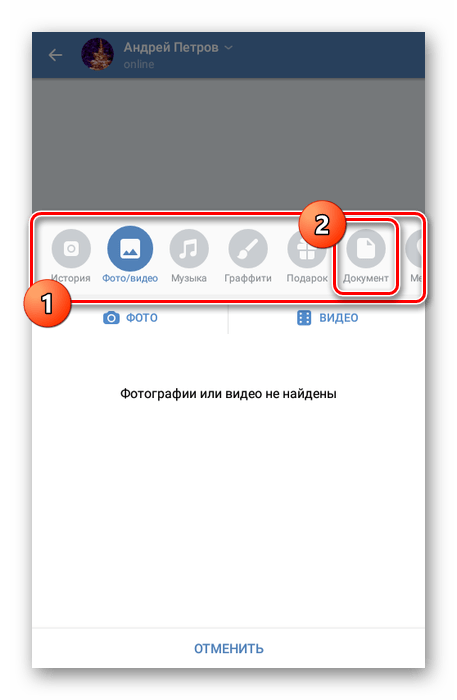 В соответствии с вашими требованиями укажите способ добавления презентации. К примеру, в нашем случае мы выполним загрузку из памяти устройства.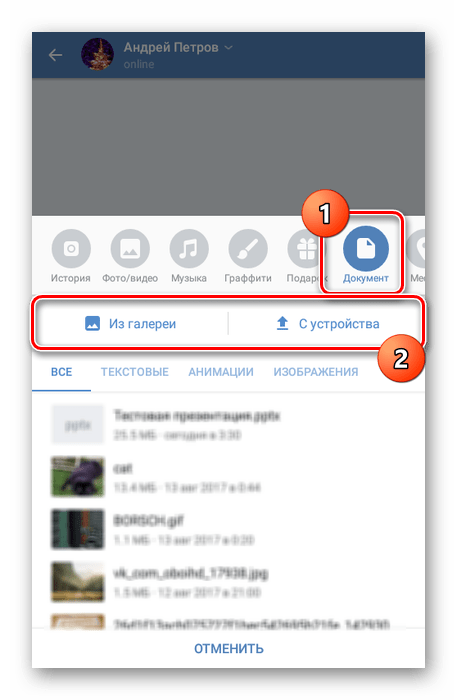
- Используя файловый менеджер, найдите и выберите нужный документ.
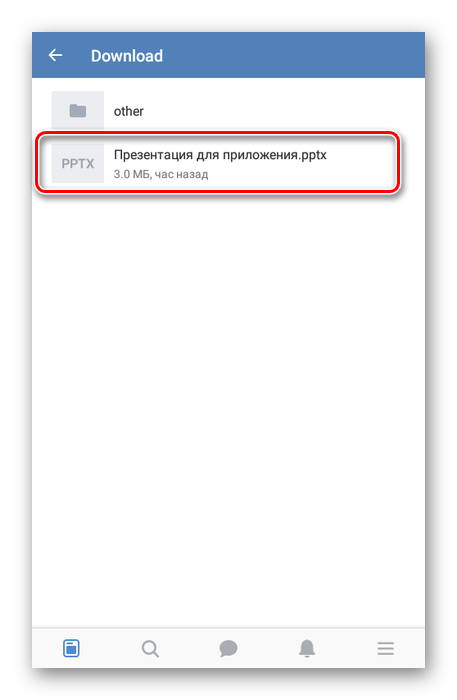
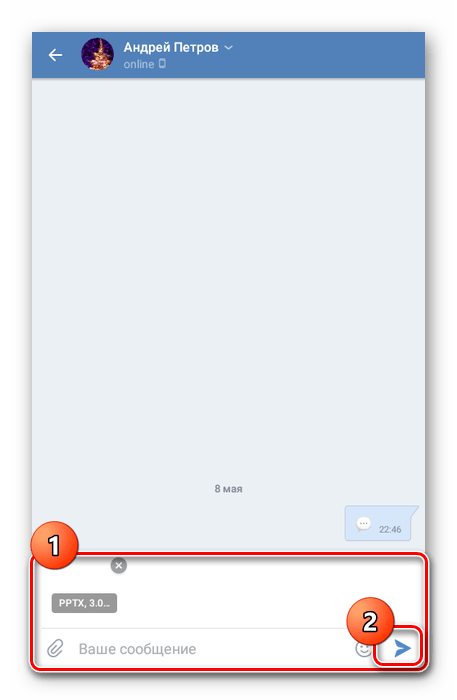
- По завершении загрузки кликните на кнопку «Отправить».
 В истории сообщений сразу же появится выложенный файл с возможностью его скачивания.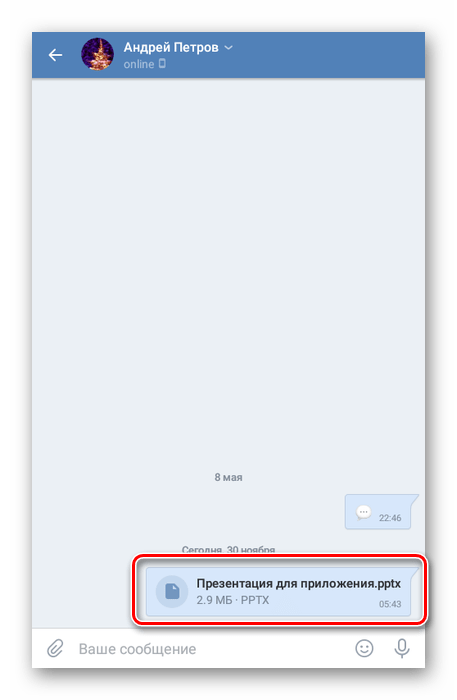
- При наличии специальных приложений для открытия файлов презентации документ можно будет просмотреть. В этой ситуации его скачивание произойдет в автоматическом режиме. Оптимальным решением является «PowerPoint».
Единственным недостатком является невозможность просмотра презентации стандартными средствами мобильного приложения ВКонтакте без установки дополнительного ПО. Из-за этого в большинстве случаев можно ограничиться отправкой ссылки на файл, созданной при помощи сервисов Google.
Заключение
После прочтения данной инструкции процедура отправки презентации, как и любых других файлов в самых разных форматах, не станет для вас проблемой. Кроме того, мы всегда будем рады помочь с решением возникающих вопросов в комментариях ниже.
Как скачать документ из «ВКонтакте» на iPhone или iPad
Прямо в социальной сети «ВКонтакте» пользователи могут обмениваться различными файлами, включая PDF-файлы, документы, презентации и даже архивы. Далеко не все знают, что просматривать и редактировать полученные из «ВКонтакте» документы и файлы можно прямо на iPhone или iPad, причем делать это весьма удобно. О том, скачать документ из «ВКонтакте» на iPhone или iPad рассказали в этой инструкции.
Как скачать документ из «ВКонтакте» на iPhone или iPad
Шаг 3. Нажмите на документе для его открытия. 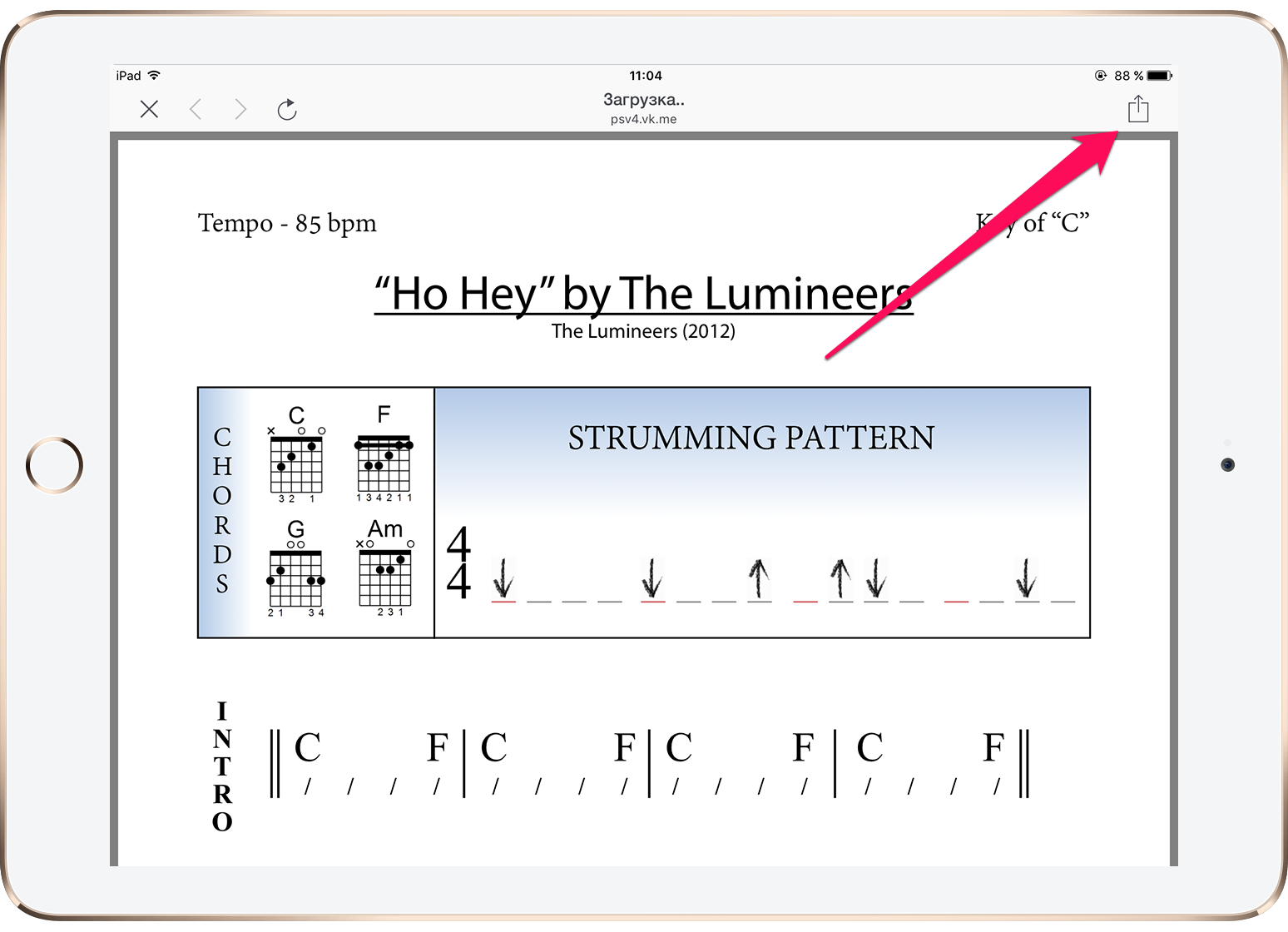 Шаг 4. На открывшейся странице нажмите на кнопку «Отправить» и выберите пункт «Открыть в Safari».
 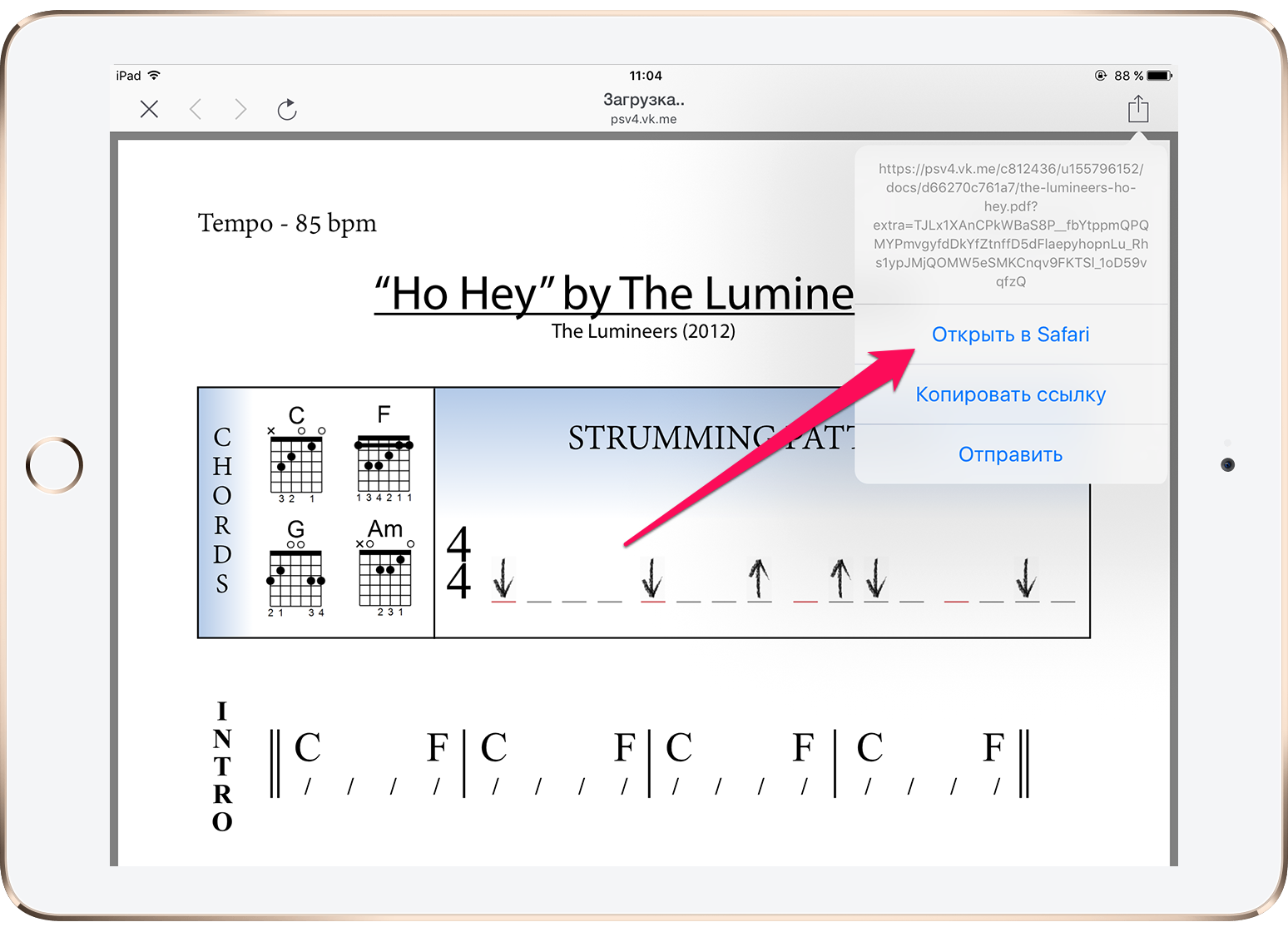 Шаг 5. В Safari нажмите «Открыть в программе [название_файлового_менеджера]». Если данного пункта на открывшейся странице нет, то нажмите «Еще» и выберите используемый файловый менеджер. Выполнится сохранение нужного вам файла на устройство.
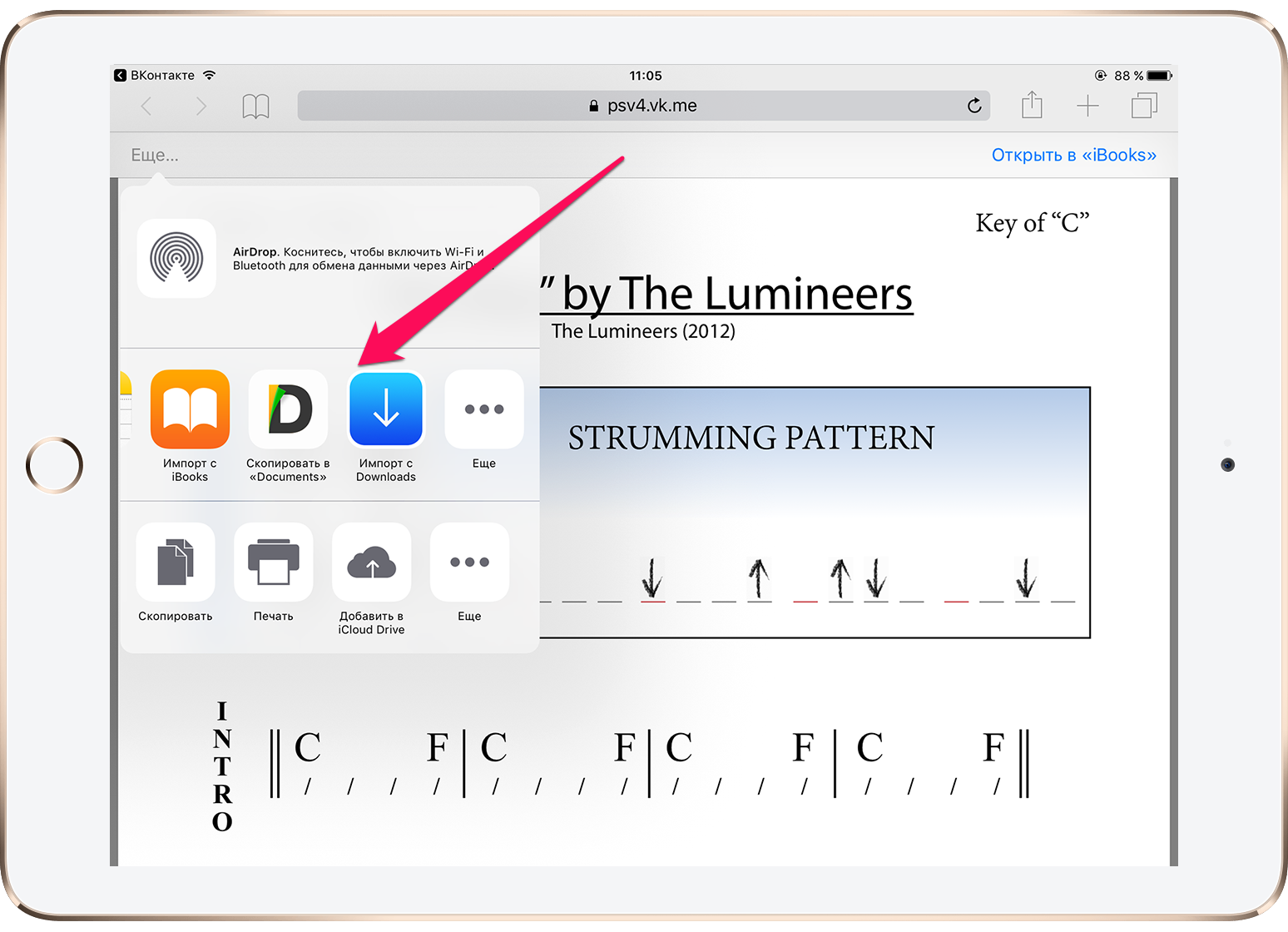
Отметим, что в случае с некоторыми типами файлов, например, PDF, для их сохранения требуется нажать кнопку «Еще», которая появляется под адресной строкой и уже после выбрать файловый менеджер. Если эта кнопка пропала с экрана, достаточно обновить страницу.
- Как проверить сохранились ли фото в iCloud или iTunes
- Как скачать файл с интернета на iPhone
- Как освободить память на iPhone и iPad (45 способов)