Как перенести данные с iPhone 5 на iPhone 6
.jpg)
У вас появился iPhone 6 и вы хотите перенести всю вашу информацию со старого Айфона ? Такая задача возникает каждый раз, при выходе нового iPhone. Людям необходимо перенести целый ряд информации, такой как : Контакты, Заметки, Календарь, Почту, смс, книги, программы, игры, фотографии, видео и многое другое. В этой статье мы постараемся рассказать вам как это проще всего сделать. Существует несколько вариантов.
Вариант 1.
Перенос информации на iPhone через iCloud. Это довольно простой способ, который поможет решить вам эту задачу. Для этого вам необходимо взять ваш первый (старый) телефон и убедиться, активирована ли в нем эта функция. Если нет, то необходимо её включить. Найти это меню можно в настройках телефона:
.png)
Зайдя в пункт “iCoud” , необходимо поставить в найтройка х копирование всей информации. Это почта, календари, заметки, контакты и т.д.
.jpg)
После чего нужно будет сделать копирование данных на сервера Apple. Для этого можно вручную нажать кнопку копирования.
.jpg)
Должно отобразиться время последней копии:
.png)
Если копирование успешно завершено, можно взять в руки iPhone 6. Включаем его и производим первичную настройку. После того как телефон окончательно включился и вы увидели его меню, следует зайти в настройки и перейти в пункт “iCloud”. Предварительно вы должны были ввести данные учетной записи Apple ID, в меню “iCloud” вам возможно потребуется ввести их повторно. После ввода всех данных, требуется некоторое количество времени для переноса всей информации на новый телефон. Если
Вариант 2.
Второй способ переноса информации с одного айфона на другой- создание резервной копии устройства. Этот способ очень простой. Следует отметить, что все существующие данные на вашем iPhone 6 удалятся, вся информация будет перенесена из заранее созданной резервной копии iPhone 5. Для этого вам требуется:
1. Подключите ваш iPhone 5 к компьютеру.
2. Запустите iTunes
3. Создайте резервуню копию вашего iPhone 5. Дождитесь окончания процесса создания копии, которая будет сохранена на вашем компьютере.

4. Подключаем iPhone 6 к компьютеру, запускаем iTunes.
5. Нажимаем кнопку восстановить из резервной копии, как показано на картинке ниже.

6. Выбираем из списка последюю резервную копию, которую вы сделали на iPhone 5. Нажимаем восстановить. Ждем окончания процесса переноса информации на ваш новый Айфон 6. После некоторого количества времени телефон должен перезагрузиться и вы должны увидеть всю информацию, которая была на пятом Айфоне.
В случае если ваш iPhone 6 еще ни разу не включался, то после его включения при первичной настройке выбираем пункт восстановление через iTunes. Телефон попросит вас подключить его к компьютеру и запустить iTunes. Проделываем это и так же выбираем резервную копию и нажимаем «Восстановить».
Вариант 3.
Еще один вариант переноса информации с iPhone 5 на iPhone 6 это перенос информации с вашего iPhone 5 на компьютер с помощью специальных программ, которые заменяют iTunes. Этот способ может помочь тем, у кого iTunes не работает в силу разных причин. Если на вашем компьютере установленна программа iTunes, мы рекомендуем вам воспользоваться первым вторым способом, или осуществить перенос информации через iCloud, как показано в первом варианте. Для последнего способа вам потребуется подключить Айфон 5 по кабелю и открыть специальную программу (файловый менеджер. Вы можете использовать такие программы как:
Вам требуется создать резервную копию вашего телефона в соответствующей программе. Программа поможет вам сохранить все данные на вашем телефоне. Процесс создания резервной копии будет зависеть от количества данных на вашем iPhone 5. После окончания процесса, включаем iPhone 6 и с помощью этой программы начинаем переносить всю информацию на Айфон 6. Файловый менеджер поможет вам сохранить контакты, фотографии, заметки, смс, видео и многие другие файлы с вашего Айфона. Если вы задаетесь вопросом как перенести данные с Айфона 5 на Айфон 6, эти программы помогут вам перенести всю нужную информацию.
В настоящее время вашел новый iPhone — iPhone 6S. Если вы являетесь его обладателем и вам требуется перенести все данные с вашего предыдущего гаджета, мы написали новую статью — Как перенести информацию с iPhone 6 на iPhone 6S.
- Обслуживание компьютеров
- Вызов мастера
- Монтаж компьютерных сетей
- Системный администратор
- ИТ-аудит
- Мастер-классы
© Cyberkeeper, 2012. Все права защищены.
- Компьютеры
- Установка и настройка программного обеспечения
- Абонентское обслуживание компьютеров и оргтехники
- Ремонт компьютеров и ноутбуков
- Мастер-классы
- Сборка компьютеров
- Настройка домашней сети wi-fi
- Проектирование и монтаж компьютерных сетей
- Системный администратор в офис
- Удаленное администрирование
- Аудит ИТ-инфраструктуры
- Восстановление и резервирование данных
- Профилактика и лечение вирусов
- Информационный мониторинг
- Видеонаблюдение
- Установка СКУД
- Apple мастер-классы
- Настройка программного обеспечения
- Ремонт техники Apple
3 способа перенести все данные со старого айфона на новый айфон
Купить iPhone 7/X/8 и нужно перенести данные из старого iPhone на новый iPhone? Вы можете передать все наши данные с помощью iCloud, iTunes или Tenorshare iCareFone. Отсутствует процесс является длительным и сложным.
- Способ 1: Перенести все данные со старого айфона на айфон через iCloud
- Способ 2: Перенести файлы со старого айфона на айфон через iTunes
- Способ 3: Перенести данные со старого айфона на айфон через Tenorshare iCareFone
Способ 1: Перенести все данные со старого айфона на айфон через iCloud
Способ переноса данных с iPhone на iPhone 8 через iCloud является наиболее обычным. Во-первых, перед восстановлением данных из резервной копии iCloud, вы должны сохранить ваши данные как фотографии, контакты, сообшения, записки и т.д. на вашем старом iPhone.
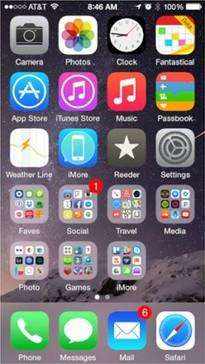
Шаг 1: Нажимте «Настройки» на старом iPhone.
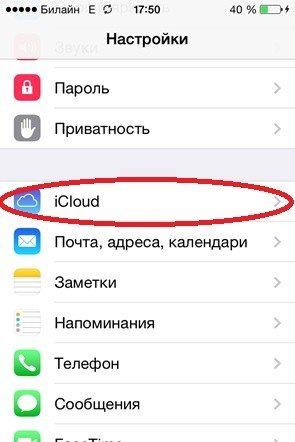
Шаг 2: Нажмите «iCloud».
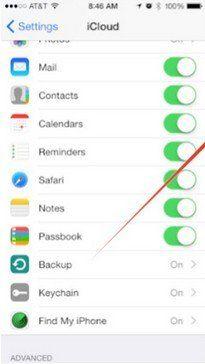
Шаг 3: Нажмите «Резервная копия».
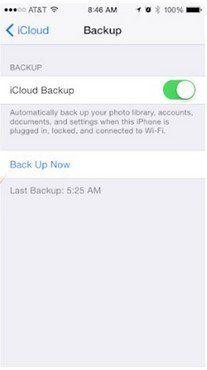
Шаг 4: Нажмите кнопку «Создать резервную копию». Дождитесь окончания процесса.
Когда резервная копия вашего старого устройства закончена, включите iPhone 7. Следуйте ассистента настройки и выбрать эти вещи:
- На iPhone, на который вы хотите перенести данные, перейдите в меню «Настройки» → iCloud и авторизуйтесь под вашей учетной записью iCloud. Если вы уже были авторизованы, можно пропустить.
- В меню «Настройки» → iCloud (на новом iPhone) активируйте переключатель «Резервная копия».
- Готово! Ваши данные спустя всего пару минут (время зависит от количества данных) перенесутся на новый iPhone.
Способ 2: Перенести все данные со старого айфона на айфон через iTunes
Если по какой-то причине воспользоваться способом переноса данных с iPhone на iPhone с iCloud вы не можете, придется использовать iTunes. Однако, для его использования потребуется подключать устройства к компьютеру.
Шаг 1: Подключите ваш старый iPhone к компьютеру и запустите iTunes. Делать резервную копию с помощью iTunes.
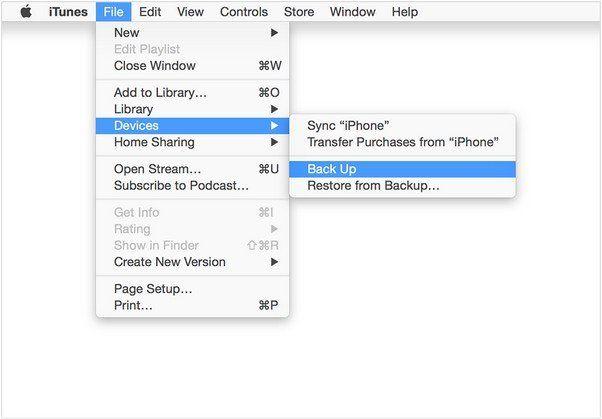
Шаг 2: Включите ваш iPhone 7, и выбрать эти вещи:
Ваш язык и страну
Независимо от того, чтобы включить Location Services
Сеть Wi-FiШаг 3: Когда вам будет предложено настроить устройство, выберите «Восстановить из резервной копии iTunes».
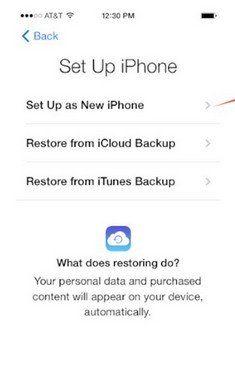
Шаг 4: Подключите iPhone к iTunes, и сделайте резервную копию нового iPhone, используя один и тот же компьютер, который вы использовали для резервного копирования вашего старого iPhone.
Шаг 5: iTunes попросит вас восстановить из резервной копии или настроить как новый. И выберите резервную копию вашего старого iPhone и выберите «Продолжить».
Способ 3: Перенести все данные со старого айфона на айфон через Tenorshare iCareFone
Вам легко перенести файлы с iPhone, iPad и iPod на ПК через Tenorshare iCareFone . Подключите ваше устройство к ПК и вы можете начать управить вашими данными, включая видео, фотографии, музыку, контакты, заметки, календари, приложения, закладки и т.д..
Это очень простой способ, перенести ваши данные с iPhone на iPhone.
Шаг 1: Включите и нажмите «Управление».

Шаг 2: Выберите тип файла, которые нужно импортировать.
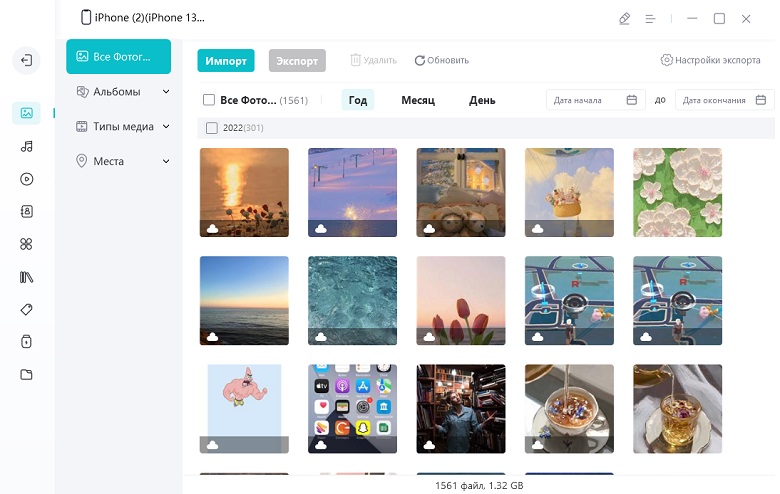
Шаг 3: Нажмите кнопку «Импорт» и найти файлы, которые ранее были сохранены на компьютере. Подождите завершения процесса, и вы будете найти эти файлы на вашем iPhone в настоящее время.
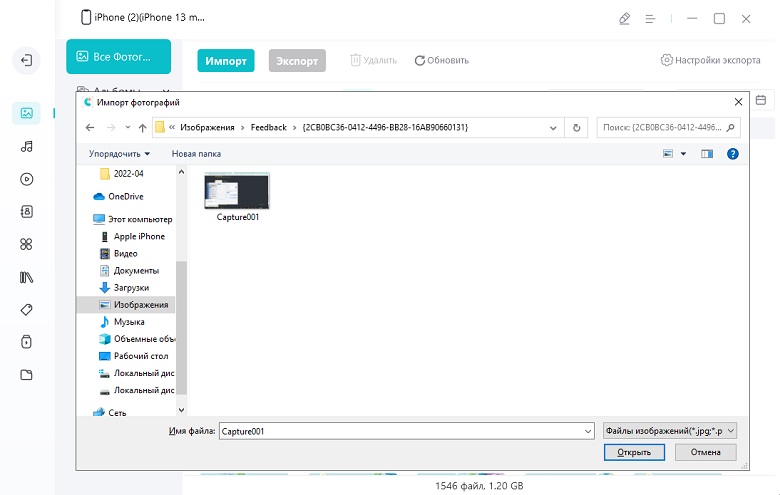
При использования Tenorshare iCareFone, вы можете перенести все содержимое, как видео,заметки, контакты, фотографии, музыку , сообщения, календарь и т.д. на ваш новый iPhone, независимо от того, ваш старый iPhone является 4s, 5, 5S, 6, 6s,6 Plus,7,8,X.
Обновление 2019-07-25 / Обновление для Перенести iPhone данные
[Обновлено] Четыре способа передачи всех данных с iPhone на iPhone
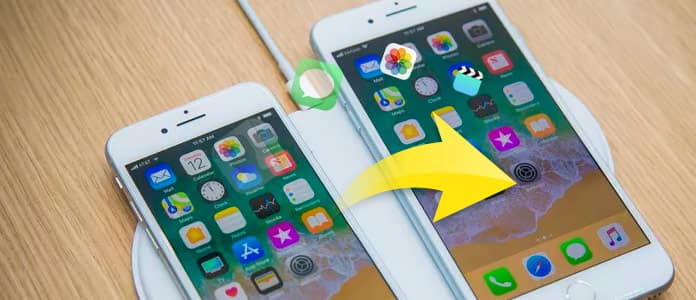
Резюме: Когда Apple покажет вам новейший iPhone X для развлечений, на этой странице вы найдете 4 способа перенести все данные со старого iPhone на другой новый iPhone, чтобы вы могли наслаждаться новым iPhone, не пропуская важных данных на старом iPhone.
Для поклонников Apple очень распространено приобретение нового iPhone X. Однако перейти на новый iPhone X или iPhone 8 очень просто, а передача данных с iPhone на iPhone кажется довольно сложной. Но не волнуйтесь, эта страница поможет вам решить эту проблему, предоставив вам 4 способа синхронизации всего с одного iPhone на другой iPhone.
Решение 1. Передача данных с одного iPhone на другой iPhone без iTunes / iCloud
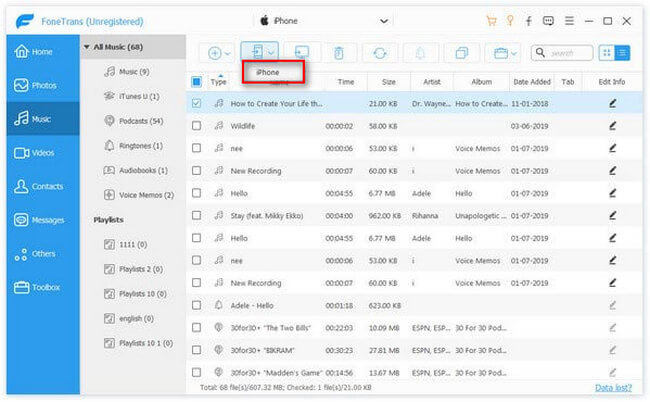
Первый способ — это самый простой способ помочь вам перенести данные с одного iPhone на другой iPhone. FoneTrans это плата за передачу данных с одного iPhone на другой iPhne. Он может переносить фотографии, музыку, контакты, голосовые заметки, фильмы, ТВ, шоу, музыку, видео, подкасты, iTunes U, рингтоны, аудиокниги, снимки с камеры, списки воспроизведения, альбомы, книги, ePub и PDF с одного iPhone на iPhone ,
- FoneTrans — это программное обеспечение, которое работает на вашем компьютере для переноса данных с одного устройства iOS на другое устройство iOS без потери данных (поддерживается iOS 12).
- Передача данных с одного iPhone на iPhone (iPhone X, 8, 7, 6, 5, 4, 3GS и т. Д.)
- Синхронизируйте фотографии, контакты, музыку, видео, SMS и многое другое.
- Редактировать контакты iPhone на компьютере.
- Получить передачу данных с ПК на устройство iSO.
Шаг 1 Подключите iPhone к ПК
Запустите эту программу на своем компьютере и подключите два устройства iPhone к компьютеру с помощью двух USB-кабелей.
Шаг 2 Выберите тип данных
Выберите тип данных на левой панели и просмотрите подробности в правом окне. Отметьте пункты, которые вы хотите переместить.
Шаг 3 Передача данных
Нажмите «Экспорт в»> «X iPhone» для синхронизации данных с одного iPhone на другой iPhone.
Решение 2. Синхронизируйте данные с iPhone на iPhone / Android без iTunes / iCloud
Если ты хочешь Резервные данные между iPhone и Android, то вы не можете пропустить эту часть.
- FoneCopy — это программное обеспечение для передачи данных, которое работает на Android и iOS.
- Перенос данных с iPhone на iPhone.
- Резервное копирование фотографий, контактов и медиа-файлов.
- Синхронизировать данные с Android на Android.
- Переместите файлы с / на Android на / с iPhone / Android.
Шаг 1 Скачайте, установите и запустите эту программу на вашем компьютере. Подключите два iPhone к компьютеру с помощью USB-кабелей.
Шаг 2 Отметьте тип данных в «Контактах», «Фото» или «Мультимедиа» и нажмите «Начать копирование», чтобы перенести данные iPhone на другой iPhone.
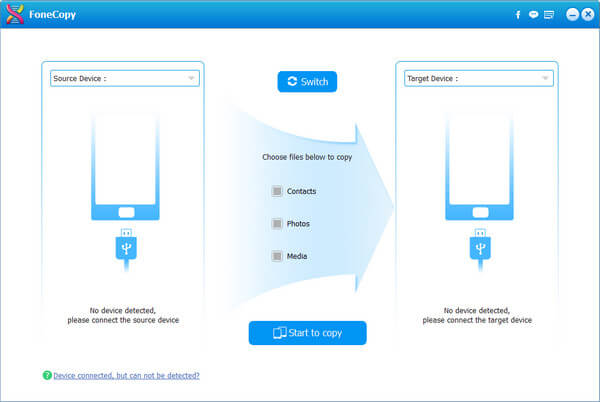
1. Убедитесь, что ваш iPhone — это «Ресурсное устройство», а другой новый — «Целевое устройство», если вы хотите перенести данные с одного iPhone на другой новый iPhone.
2. Если вы хотите заменить данные на целевом iPhone на ресурс iPhone, установите флажок «Удалить выбранные данные на целевом устройстве перед копированием».
Решение 3. Перенос данных с iPhone на iPhone с помощью iTunes
iTunes — это приложение, которое нельзя пропустить, когда вы хотите сделать резервную копию или восстановить данные на iPhone iPad iPod.
Однако использование iTunes для передачи данных с одного iPhone на iPhone приведет к удалению всех данных на целевом iPhone. Таким образом, вы должны сделать резервную копию ваших данных на целевом iPhone, если вам нужно.
Шаг 1 Резервное копирование старого iPhone
Подключите ваш iPhone к ПК и немедленно запустите iTunes. Нажмите значок iPhone в разделе «Сводка»> «Создать резервную копию сейчас» в разделе «Резервное копирование и восстановление вручную».
Шаг 2 После завершения резервного копирования iTunes отключите ваш iPhone.
Вы можете проверить, успешно ли вы сделали резервную копию iPhone, нажав «Изменить»> «Настройки»> «Устройства», чтобы увидеть имя и время создания резервной копии iTunes.
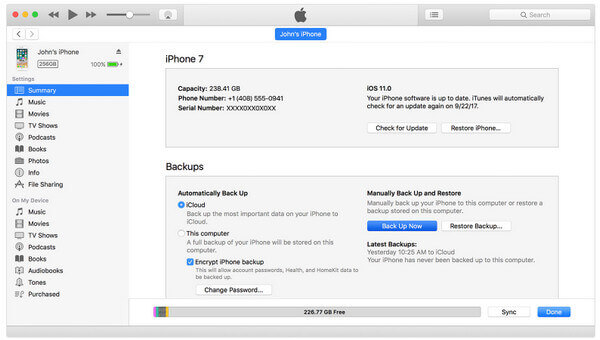
Здесь, на шаге 2 для передачи данных на другой iPhone, есть две ситуации, в которых вы можете достичь цели.
Ситуация 1. Перенос данных на другой новый iPhone
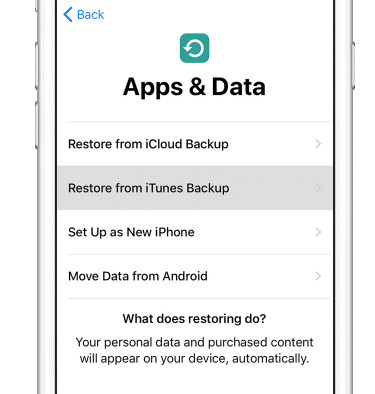
Шаг 1 На экране «Приложения и данные» необходимо нажать «Восстановить из iTunes Backup».
Шаг 2 Подключите ваш iPhone к компьютеру, и появится iTunes, чтобы вы могли выбрать резервную копию iTunes. Вам просто нужно выбрать резервную копию iTunes, которую вы хотите синхронизировать с новым iPhone, и следуйте инструкциям на экране, чтобы продолжить.
Ситуация 2. Перенос данных на другой iPhone (не новый)
Подключите другой iPhone к компьютеру и щелкните значок iPhone > «Сводка» > «Восстановить резервную копию», чтобы выбрать резервную копию iPhone, которую вы только что сделали, и нажмите «Восстановить резервную копию» в разделе «Резервное копирование и восстановление вручную». Таким образом, вы можете закончить видео, изображения, аудио или перенос контактов с айфона на айфон.
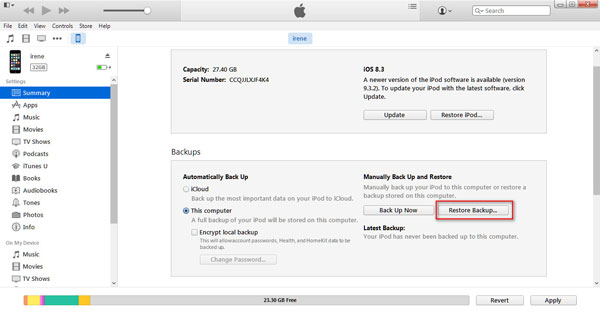
Наконечник: Здесь вам нужно отключить «Find My iPhone» на целевом iPhone.
На вашем iPhone перейдите в «iCloud», чтобы отключить «Найти мой iPhone».
Решение 4. Резервное копирование файлов iPhone на iPhone через iCloud
Еще один бесплатный инструмент для передачи данных между двумя устройствами iPhone, который вы не можете пропустить, — это iCloud.
Шаг 1 Резервный источник iPhone
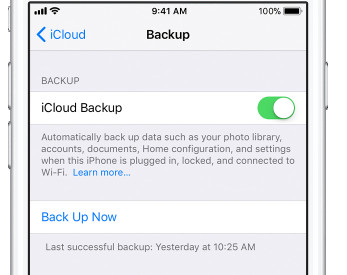
Оставьте свой старый iPhone подключенным к сети Wi-Fi, перейдите в «Настройки»> «Ваше имя»> «iCloud»> «Резервное копирование iCloud», чтобы перевести его в положение ВКЛ.> Нажмите «Создать резервную копию сейчас», чтобы создать резервную копию старого iPhone.
Шаг 2 Восстановить данные на другой iPhone
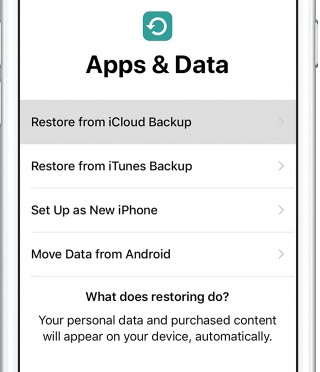
Если ваш другой iPhone — новое устройство, вы можете пропустить эту часть, чтобы перейти на экран «Приложения и данные». Если нет, просто выполните действия по сбросу iPhone, нажав «Настройки»> «Общие»> «Сброс»> «Стереть все содержимое и настройки», и ваш iPhone будет восстановлен до заводских настроек. Подождите несколько минут, и вы попадете на экран «Приложения и данные».
На экране «Приложения и данные» нажмите «Восстановить из резервной копии iCloud»> Войдите в свой Apple ID и пароль, чтобы выбрать резервную копию, чтобы вы могли свободно передавать данные на iPhone.
Вывод: В этой статье мы пришли к выводу, что решение 1 и 2 (с программным обеспечением сторонних производителей) оказывается проще, чем решение 3 и 4 (с iTunes и iCloud), и вам разрешается выбирать данные для передачи без стирание данных, Для решений 3 и 4 будут бесплатными, но данные на другом iPhone будут перезаписаны предыдущим iPhone при выполнении передачи данных.
Что вы думаете об этом посте.
Рейтинг: 4.9 / 5 (на основе голосов 99)
05 июня 2018 г. 17:00 / Обновлено Луиза Уайт в Передача данных iOS
Перенос данных с Айфона в Санкт-Петербурге
Перенос данных с Айфона в Санкт-Петербурге. Цены на ремонт в Санкт-Петербурге.
Модель Цена Гарантия Срок ремонта iPhone 4 Звоните — В течение дня iPhone 4s Звоните — В течение дня iPhone 5 Звоните — В течение дня iPhone 5c Звоните — В течение дня iPhone 5s Звоните — В течение дня iPhone SE Звоните — В течение дня iPhone 6 Звоните — В течение дня iPhone 6 Plus Звоните — В течение дня iPhone 6s Звоните — В течение дня iPhone 6s Plus Звоните — В течение дня iPhone 7 Звоните — В течение дня iPhone 7 Plus Звоните — В течение дня iPhone 8 Звоните — В течение дня iPhone 8 Plus Звоните — В течение дня iPhone X Звоните — В течение дня iPhone XR Звоните — В течение дня iPhone Xs Звоните — В течение дня iPhone Xs Max Звоните — В течение дня iPhone 11 Звоните — В течение дня iPhone 11 Pro Звоните — В течение дня iPhone 11 Max Звоните — В течение дня iPhone SE2 Звоните — В течение дня iPhone 12 Mini Звоните — В течение дня iPhone 12 Звоните — В течение дня iPhone 12 Pro Звоните — В течение дня iPhone 12 Pro MAX Звоните — В течение дня Мы живём в потоке информации. Помните высказывание Ротшильда «кто владеет информацией, тот владеет миром»? Так вот, сейчас это актуально, как никогда. Всё, что мы делаем, связано в единую знаково-символьную систему, и самый распространенный носитель информации – цифровой. Айфон, который лежит в Вашем кармане, хранит половину Вашей жизни, если не больше.
Это фотографии, видео, заметки, записная книга, график встреч и так далее. Потеряв эту информацию, человек может почувствовать, что теряет контроль над своей жизнью.
Проблема с переносом данных с Айфона связана не только с его технологическими особенностями, но изначально с самой идеей продвижения Apple как закрытой системы. Именно для того, чтобы решить этот вопрос, существует наша мастерская «Remontnik» на Васильевском острове.Перенос данных с iPhone – Звоните нашим мастерам! 8 (812) 923-55-78
Мы предлагаем:
• Перенос данных с айфона на айфон
• Перенос данных с айфона на андроидПеренос данных с iPhone на новый телефон – типичная услуга. С просьбами «перенести данные с iPhone на iPhone» к нам регулярно обращаются владельцы яблочных телефонов. Реже встречается запрос «перенести данные с iphone на android», однако это также стандартный вид работ для наших специалистов.
Выполнение данной процедуры занимает от получаса, что, согласитесь, совсем не долго, учитывая значимость вопроса. При необходимости сохранить и перенести данные с Вашего iPhone – обращайтесь к нам!
Вы привозите
свою технику
Проводится
бесплатная диагностика
при обращении
Оглашаются
стоимость и сроки
ремонтных работ
Мастер
приступает к работе
Оплата по факту
Repair-Nb © 2020
Информация на сайте не является публичной офертой10-линия В.О. д. 25 (вход
в «Золотой гвоздь»)