Как передавать файлы (фото, видео, документы) с iPhone или iPad на Mac и наоборот
Все пользователи iPhone знают, что к файловой системе этого устройства нельзя получить прямой доступ, как это работает с Android или Windows. В результате не удастся управлять всеми файлами внутри устройства, кроме тех, доступ к которым разрешен. Это усложняет задачу совместного использования файлов с другими пользователями iOS. Тем не менее вы можете легко и даже несколькими способами передавать файлы между iPhone и Mac и получать файлы с iOS (iPadOS) на Mac.
Как передавать файлы (документы, видео) с Mac на iPhone (iPad) через кабель и наоборот
До 2019 года Apple предлагала использовать приложение iTunes в качестве стандартного инструмента для обмена файлами и управления iOS-устройствами на Mac и Windows. Для передачи данных приложение на iPhone или iPad должно поддерживать прямой обмен файлами. Таким образом, используя кабель USB-Lightning, вы можете легко передавать файлы между iPhone (iPad) и Mac. В большинстве случаев это очень удобно при передаче больших файлов, например, видео, прямо в приложение-плеер (подробно).
Однако, при помощи данного способа не удастся получить доступ ко всем каталогам, видным в приложении «Файлы». На Mac вы можете всего лишь получить файлы из приложений на iPhone (iPad), поддерживающих передачу данных посредством USB-кабеля. С выходом macOS Catalina Apple отказалась от использования с iTunes. Функционал приложения, отвечающий за работу с iPhone (iPad) был перенесен в файловый менеджер Finder.
Вот как можно передавать файлы между iPhone (iPad) и Mac по кабелю.
1. Подключите iPhone (iPad) к Mac через USB-кабель.
2. Если вы пользуетесь старыми версиями macOS (до macOS 10.15 Catalina), то подключенное устройство должно определиться в приложении iTunes на Mac.
3. Если вы используете macOS Catalina или последующие версии ПО, откройте окно Finder. Найдите подключенное устройство на Боковой панели и кликните на нем.
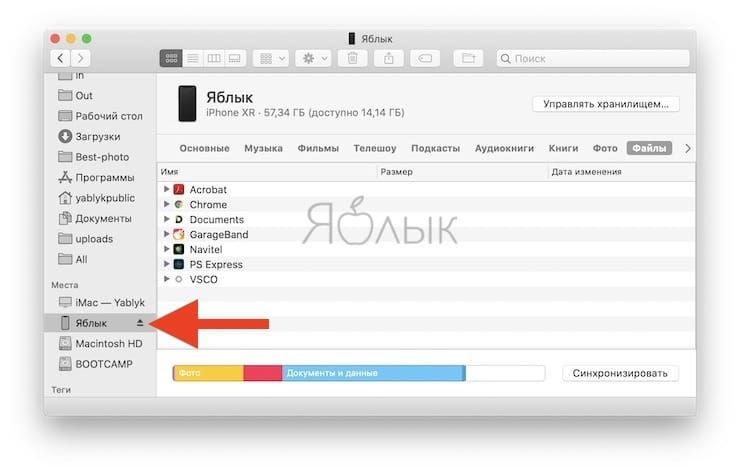
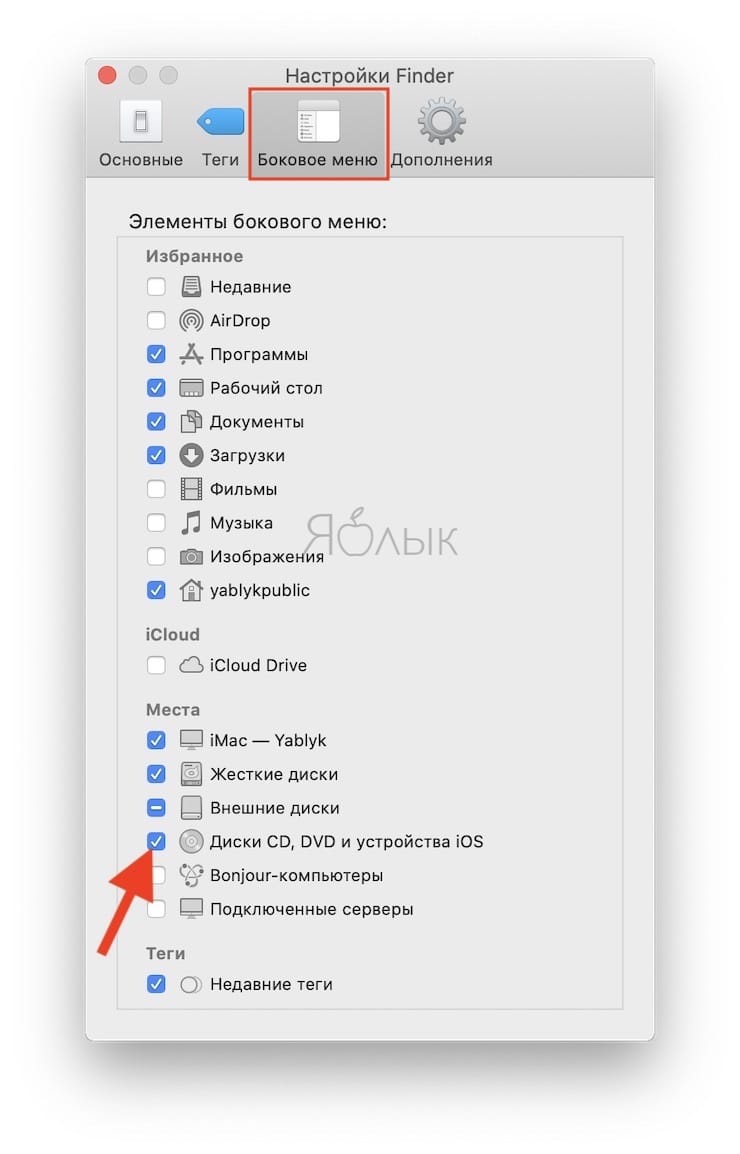
В случае, если устройство не отображается, перейдите в Настройки Finder и установите галочку возле пункта Диски CD, DVD и устройства iOS.
5. Вы можете работать с Музыкой, Видео, Фильмами, Аудиокнигами, Книгами, Файлами и т.д. прямо из этого окна.
6. Перейдите на вкладку «Файлы», где вы сможете найти перечень поддерживаемых приложений.
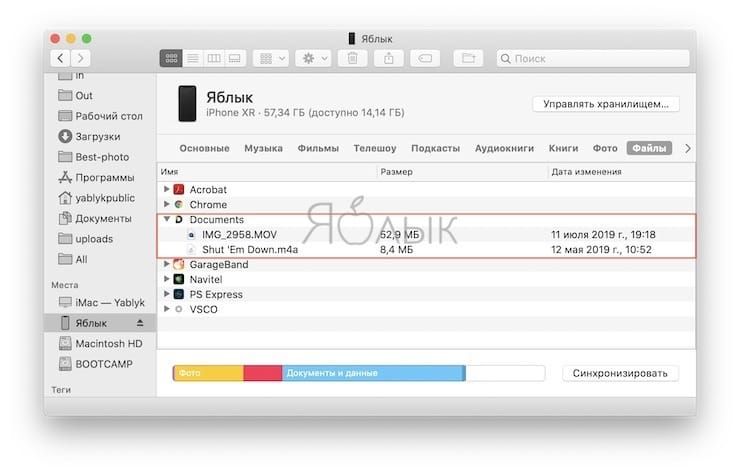
7. Если вы захотите перенести какой-либо файл с вашего Mac в приложение «Файлы» на iPhone или iPad, вы можете скопировать его прямо в файловую систему любого из доступных приложений.
8. Скопированные файлы можно окажутся в соответствующем каталоге в приложении «Файлы» на iPhone (iPad).
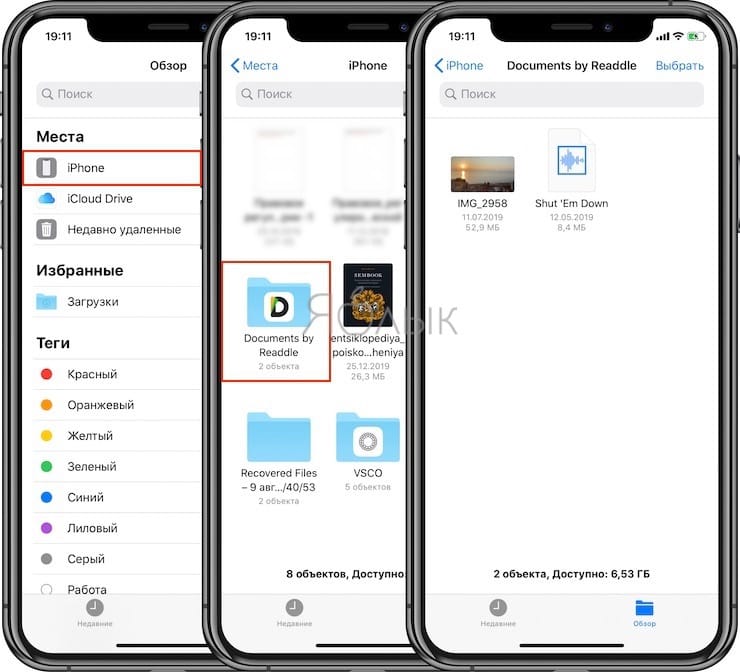
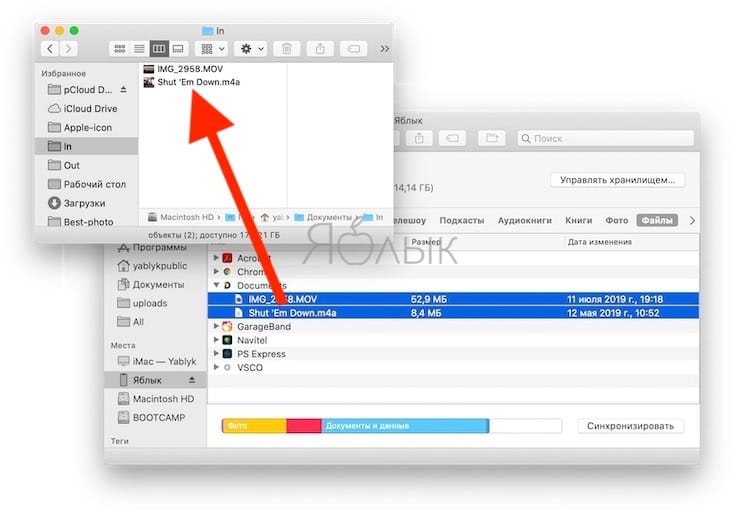
9. Для того чтобы перенести файлы с iPhone (iPad) на Mac через USB-кабель, предварительно скопируйте файлы в любую папку приложения, которое поддерживает передачу данных по кабелю. А затем просто выделите необходимые файлы и перетащите в папку на Mac.
Как скопировать (перенести) фото и видео с iPhone (iPad) на Mac через кабель
Для переноса большого количества фото и видео с iPhone (iPad), хранящихся в приложении Фото, на Mac можно воспользоваться этим простым способом.
1. Подключите iPhone (iPad) к Mac при помощи USB-кабеля.
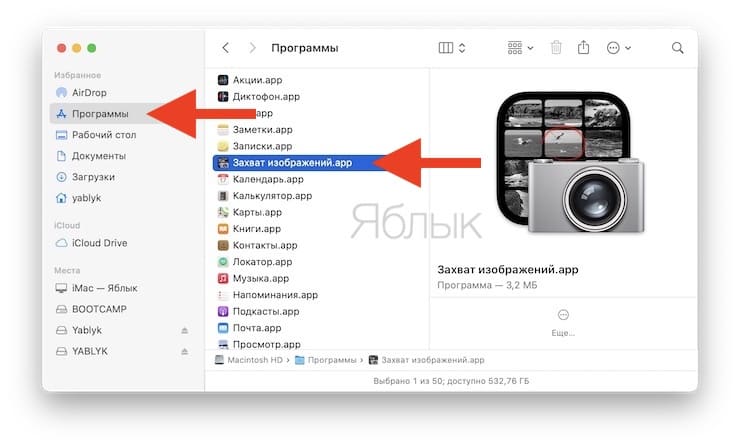
2. На Mac откройте стандартное приложение Захват изображений, которое находится в папке Программы.
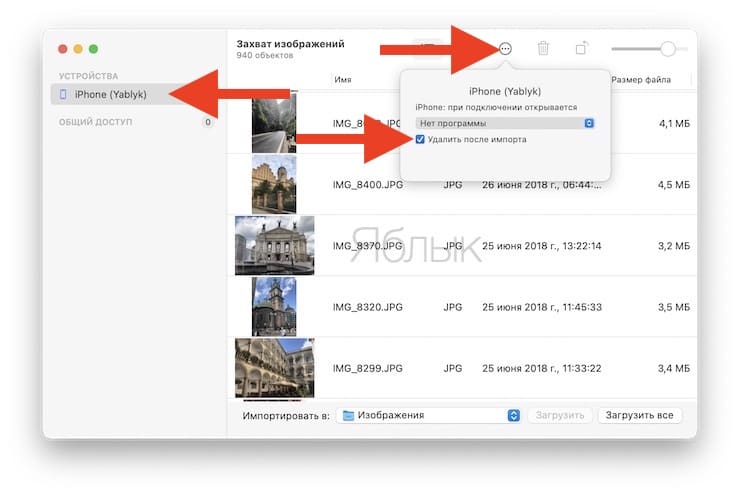
3. Выберите подключенное устройство в левом верхнем углу программы, укажите папку на Mac, в которую будут скопированы данные, выберите фото и видео для импорта и нажмите кнопку Загрузить. В случае, если необходимо скопировать все фото и видео на Mac, нажмите Загрузить все.
Если необходимо удалить с iPhone (iPad) скопированные на Mac фото и видео, установите галочку напротив пункта Удалить после импорта.
Как скопировать (перенести) любые файлы (в том числе фото и видео) с iPhone (iPad) на Mac и наоборот при помощи AirDrop («по воздуху»)
AirDrop – это фирменный механизм обмена файлами от Apple. AirDrop позволяет устройствам Apple соединяться друг с другом и обмениваться файлами, с помощью одновременного использования соединений Wi-Fi и Bluetooth. При этом не требуется установки дополнительных приложений. Фактически, AirDrop – это встроенная функция для обмена данными на устройствах Apple, включая iPhone, iPad, Mac.
Используя AirDrop, вы можете легко получить файлы с iOS на свой Mac (и наоборот) «по воздуху» без подключения к Интернету.
Как передавать файлы посредством AirDrop с iPhone или iPad на Mac
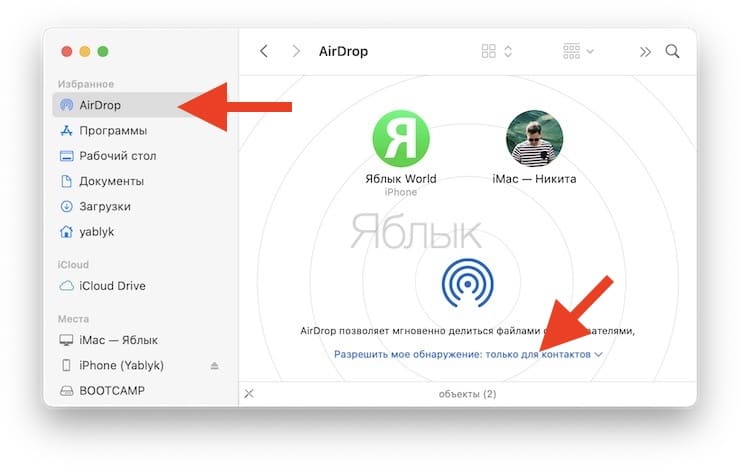
1. На Mac откройте приложение Finder.
2. Перейдите в раздел AirDrop на боковой панели.
3. Установите параметр «Разрешить мое обнаружение всем» вместо «только для контактов» внизу окна AirDrop.
4. Откройте приложение «Фото» или «Файлы» на iPhone или iPad.
5. Выберите файлы, фото, видео, которые вы хотите передать и нажмите значок Поделиться.
6. Нажмите на иконку AirDrop в открывшемся меню Поделиться.
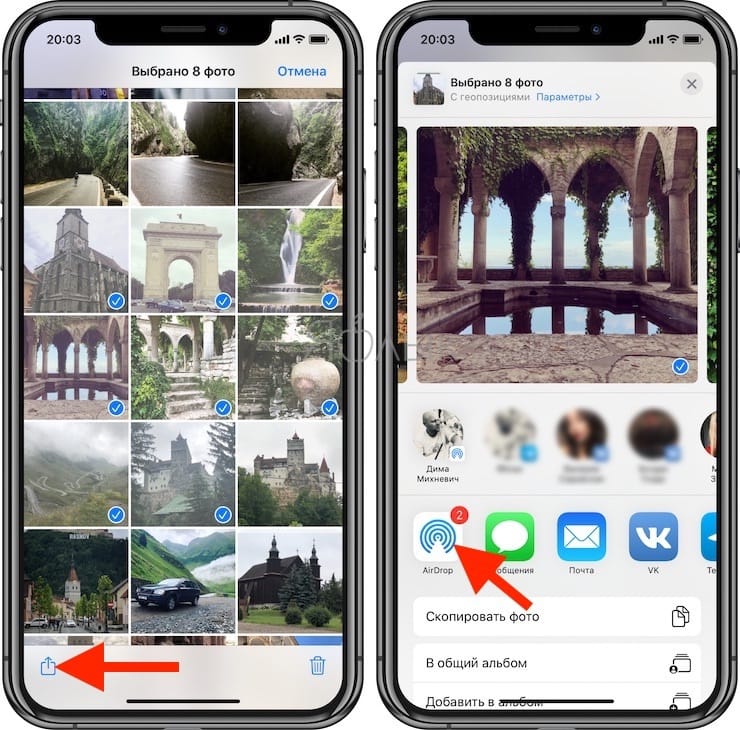
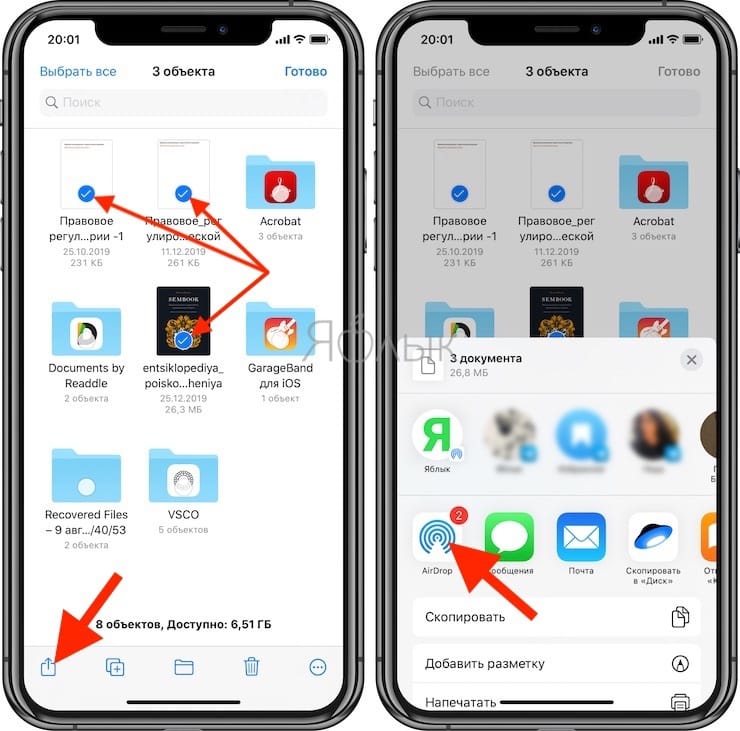
7. Найдите Mac, на который необходимо передать файлы в списке доступных устройств и нажмите на него.
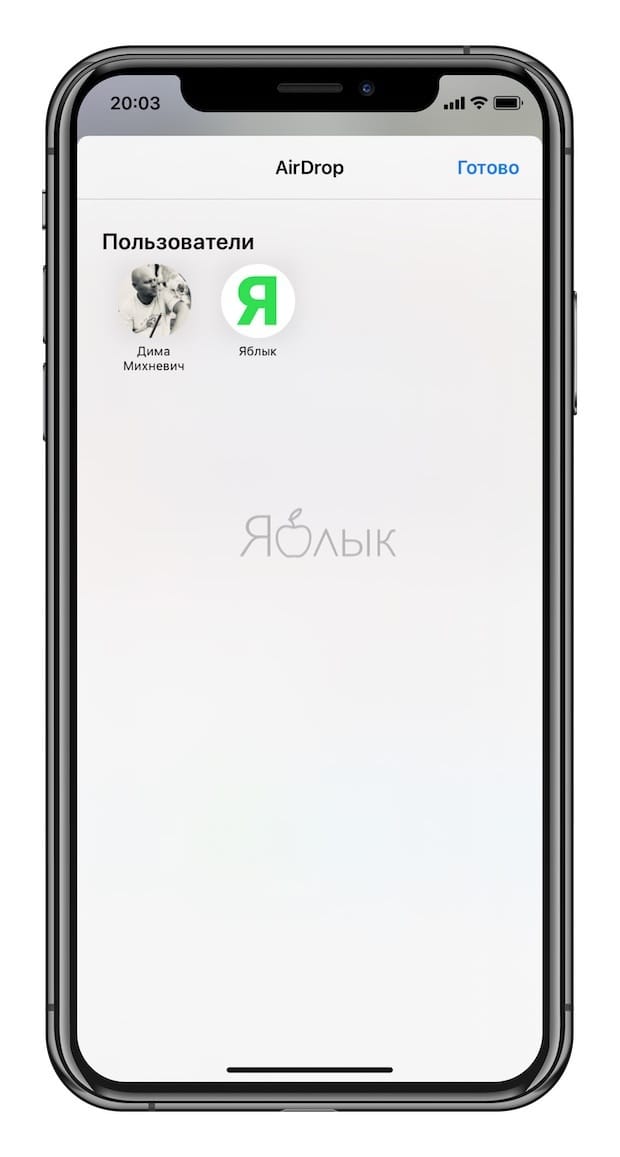
8. Нажмите «Принять» в появившемся приглашении на Mac.

Эти шаги позволят быстро получить все нужные файлы с iOS на Mac посредством беспроводного соединения без каких-либо сложностей с настройкой.
Как передавать файлы посредством AirDrop с Mac на iPhone или iPad
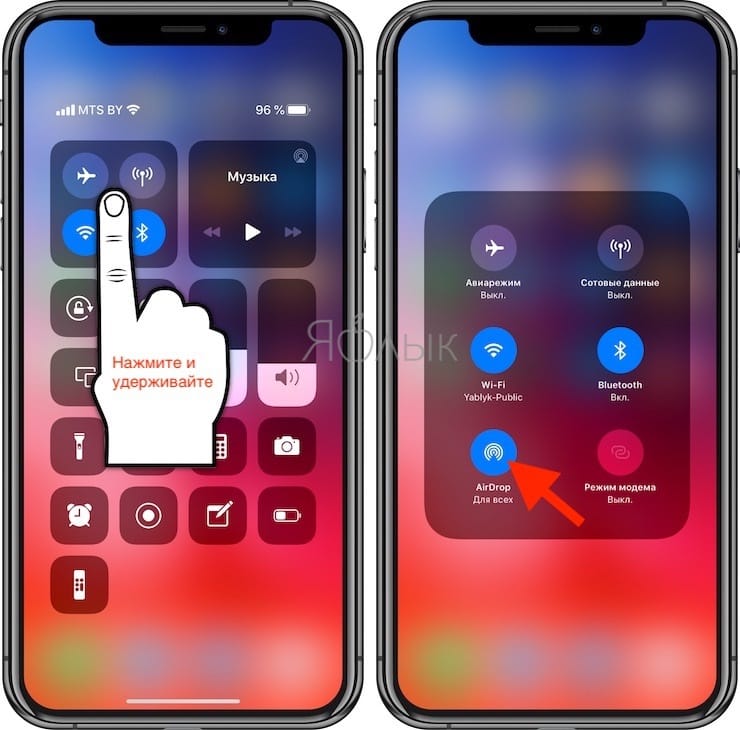
1. Запустите «Пункт управления» на iPhone или iPad.
2. Нажмите и удерживайте палец на блоке управления беспроводными соединениями, включите AirDrop и выберите «Для всех».
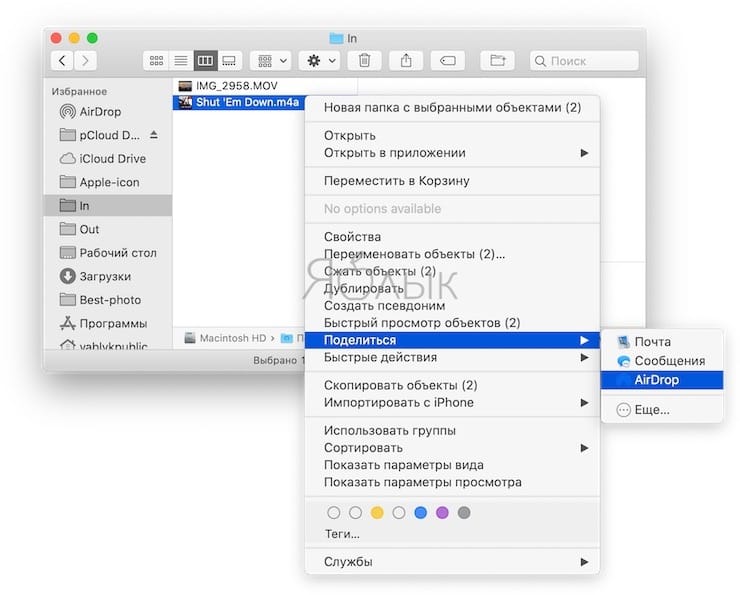
3. На Mac щелкните правой кнопкой мыши по файлу, который вы хотите отправить на iPhone (iPad).
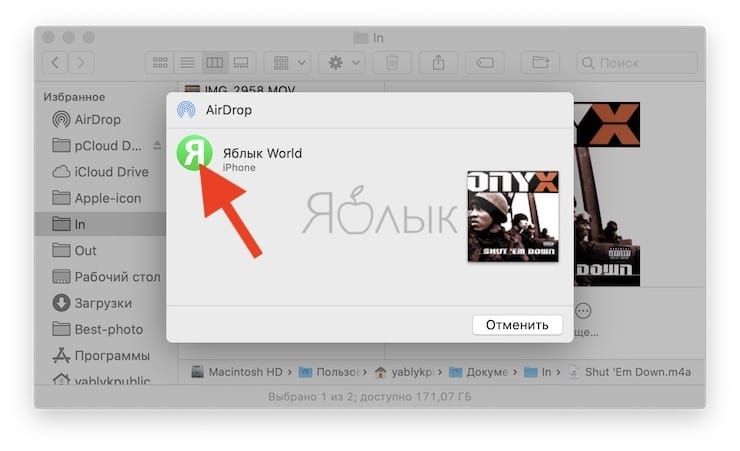
5. Выберите необходимый iPhone (iPad) из списка, после чего начнется передача файлов.
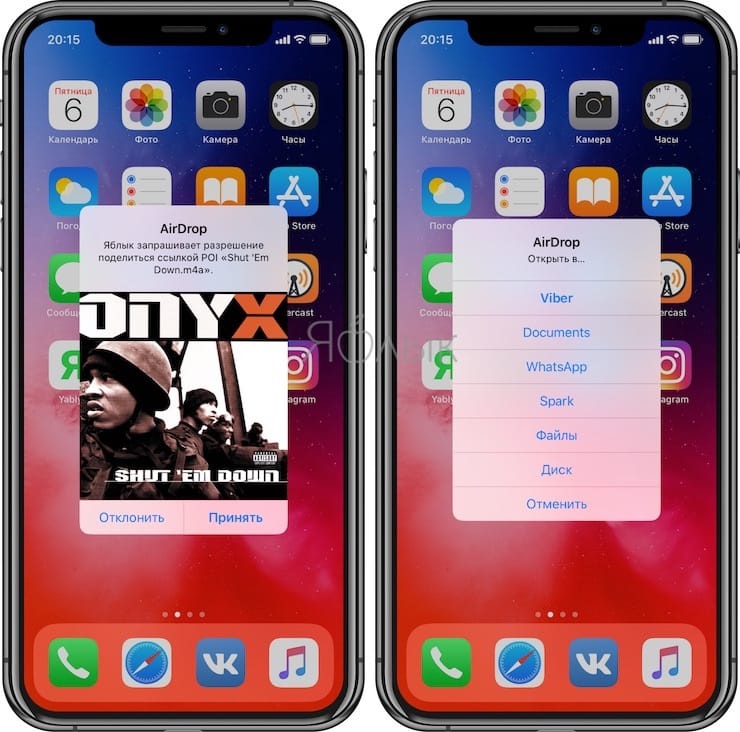
6. На iPhone (iPad) нажмите Принять и выберите приложение, в котором необходимо сохранить файл на устройстве (при отправке фотографий или видео с Mac, они автоматически сохраняются в приложение Фото на iPhone или iPad).
AirDrop – лучший выбор для передачи файлов между iPhone (iPad) и Mac, так как нет никаких ограничений по типу или размеру файла, и все можно осуществить буквально за несколько нажатий.
Сторонние приложения для передачи файлов между iPhone (iPad) и Mac
Получение файлов с iPhone или iPad на Mac с использованием встроенных функций – несложная задача. Однако иногда обмен файлами может оказаться ограниченным из-за отсутствия некоторых функций.
Существует множество сторонних приложений, которые смогут облегчить задачу переноса фотографий и видео с iPhone (iPad) на Mac.
Некоторые популярные программы для передачи видео и других данных с iPhone (iPad) на Mac.
dr.fone – Phone Manager. Этот удивительный инструмент может помочь вам получить файлы iOS на Mac в несколько кликов. Вы можете использовать приложение для передачи видео, фотографий или файлов с iPhone на Mac и обратно. Dr.fone требует подключения iPhone с Mac с помощью кабеля Lightning для передачи данных.
Waltr является одним из заменителей iTunes, доступных для компьютера с Mac или Windows. Приложение умеет волшебным образом конвертировать все перемещаемые мультимедиа, включая фотографии и видео, и легко переносить их с Mac на iPhone (iPad). В отличие от общего доступа в iTunes, Waltr не передает видео конкретным поддерживаемым приложениям, таким как, например, VLC. Вместо этого вы можете при необходимости сохранить их в «Фотопленке» iPhone (iPad).
Xender. Это приложение, реализующее обмен файлами посредством Wi-Fi, популярно в том числе и на платформе Android, благодаря простоте обмена и возможности передавать мультимедиа между смартфонами. Но есть версия Xender и для iPhone, что дает возможность отправлять и получать файлы с других устройств iOS, Android, Mac или Windows с помощью фирменного приложения.
На рынке есть множество инструментов для передачи файлов между iPhone и Mac. Большинство из них бесплатны, а в некоторых надо платить за дополнительные функции.
Как передавать файлы (фото, видео, документы) с iPhone или iPad на Mac (и наоборот) через Интернет
Если iPhone, iPad и Mac, на которые необходимо передать файлы находятся далеко, и вы не можете подключиться к ним ни по кабелю, ни посредством AirDrop, то Интернет является единственным возможным вариантом. Для передачи файлов с Mac на iPhone (iPad), или наоборот, придется воспользоваться определенными интернет-сервисами, в том числе облачными. Вот некоторые из них, лучше всего обеспечивающие передачу файлов между iPhone, iPad и Mac через Интернет.
- iCloud Drive, включая сайт icloud.com
- Google Drive
- Яндекс.Диск
- Dropbox
- Электронная почта (e-mail)
- Google Фото
- Мессенджеры (Telegram, WhatsApp, Viber, iMessage и т.д).
- 5 других быстрых и бесплатных сервисов для онлайн-передачи файлов.
Перенос файлов с iPhone (iPad) на Mac и наоборот больше не кажется таким уж сложным. Вы можете использовать эти методы для получения файлов iOS на Mac, трудностей быть не должно.
�� Смотрите также:
- Как установить Windows 10 на Mac при помощи Boot Camp бесплатно: простой рабочий способ.
- Почему не нужно закрывать (выгружать) приложения на iPhone и iPad из панели многозадачности.
- iPhone новый, demo или восстановленный (реф, CPO, как новый) – как проверить по номеру модели.
�� Мы в Telegram и YouTube, подписывайтесь!
Как перенести файлы на iPhone / iPad
Что вы должны сделать, чтобы перенести некоторые важные файлы на iPhone или iPad с компьютера? Носить компьютер с собой в деловых целях должно быть трудной задачей. Поэтому необходимо перенести файлы на ваш iPhone, iPad или другое портативное устройство.

В этом отрывке обсуждается, как передавать файлы с компьютера на iPhone или iPad с iTunes или без него. Просто прочитайте статью, чтобы найти наиболее эффективные способы передачи файлов в 4.
- Часть 1. Как перенести файлы на iPhone / iPad через iTunes
- Часть 2. Как перенести файлы на iPhone / iPad без iTunes
- Решение 1. Передача файлов на iPhone / iPad через iPhone Transfer
- Решение 2. Перенос файлов на iPhone / iPad с помощью Google Диска
- Решение 3. Передача файлов на iPhone / iPad через iMessage
Часть 1 : Как перенести файлы на iPhone / iPad через iTunes
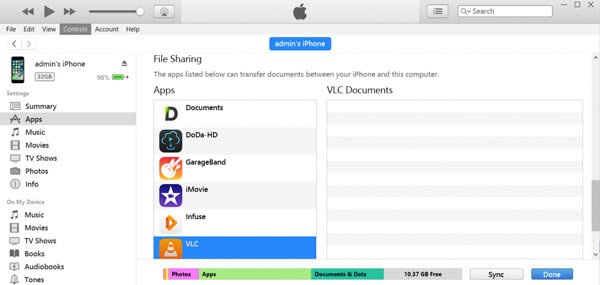
iTunes должен быть наиболее часто используемым способом передачи файлов на iPhone или iPad. Как решение Apple по умолчанию, метод передачи поддерживает широкий спектр типов файлов, таких как музыка, фотографии, видео в сообщения, контакты, электронные письма и т. Д. Давайте начнем изучать, как передавать файлы на iPhone / iPad с помощью iTunes:
Шаг 1 : Подключите iPhone / iPad к компьютеру
Подключите iPhone или iPad к компьютеру через USB-кабель. Что касается пользователей Mac, iTunes обнаружит устройства iOS и запустится автоматически. Для пользователей Windows, вы должны установить iTunes заранее.
Шаг 2 : Запустить приложение iTunes
Дважды щелкните значок iTunes, чтобы открыть это приложение на вашем ПК или Mac, и вы найдете информацию об устройстве iOS. Чтобы просмотреть свои данные на iPhone / iPad, коснитесь значка устройства в правом верхнем углу.
Шаг 3 : Перенос файлов на iPhone / iPad
Нажмите на опцию «Файл», затем нажмите «Добавить в библиотеку». Здесь вы можете импортировать файлы на жесткий диск и передавать файлы на свое устройство iOS.
Часть 2 : Как перенести файлы на iPhone / iPad без iTunes
Когда вы переносите файлы на iPhone с помощью iTunes, вы не можете просматривать файлы. И каждый раз, когда вы синхронизируете файлы iPhone с помощью iTunes, текущие файлы iOS будут заменены новой передачей. Более того, вы действительно часто сталкиваетесь с ошибкой iTunes, например Ошибка-17 или Ошибка-21, Вам может быть любопытно, существуют ли реальные способы передачи файлов на iPhone без iTunes?
Решение 1 , Передача файлов на iPhone / iPad через iPhone Transfer
Apeaksoft MobieTrans должна быть лучшей альтернативой iTunes для передачи файлов на iPhone или iPad. Не только для предварительного просмотра файлов перед переходом на iPhone, но и для поддержки большинства файлов iOS, включая iMessages, текстовые сообщения, изображения, музыкальные файлы и многое другое. Это просто нарушает ограничения для iTunes, как показано ниже.
1. Стереть данные во время синхронизации.
2. Ограниченный трансфер в одну сторону.
3. Скопируйте все данные без выбора.
4. Различные ошибки iTunes.
5. Невозможно просмотреть файлы для передачи.
6. Возможна потеря данных.
7. Не удается управлять файлами.
Шаг 1 : Скачать Apeaksoft MobieTrans
Загрузите Apeaksoft MobieTrans на свой компьютер. Следуйте инструкциям по установке программы на ваш компьютер. Шаг 2: подключите iPhone / iPad к компьютеру.
Шаг 2 : Добавление данных с Mac на iPhone
После запуска этого средства передачи на вашем ПК вы можете использовать USB-кабель для подключения устройства iOS к компьютеру. Не отсоединяйте кабель в течение всего процесса передачи.

Шаг 3 : Добавить данные на iPhone
После подключения эта программа автоматически просканирует ваш iPhone или iPad. Здесь вы можете просматривать все файлы на вашем устройстве iOS, такие как фотографии, видео, музыку и так далее.
Шаг 4 : Импорт файлов на iPhone
Затем выберите один тип файлов на боковой панели и нажмите кнопку «Добавить», чтобы перенести найденные файлы с ПК на iPhone или iPad.
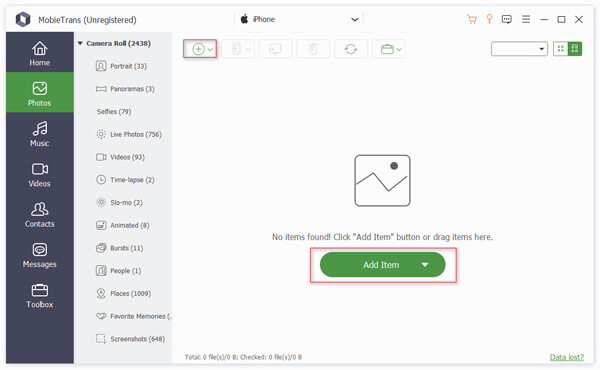
Теперь вы перенесли файлы на iPhone / iPad! Просто зайдите на свой iPhone или iPad, чтобы проверить преобразованные файлы прямо сейчас!
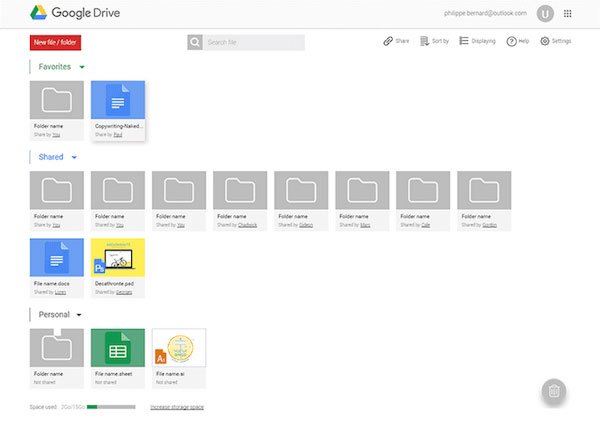
Решение 2 , Перенос файлов на iPhone / iPad через Google Drive
Если на вашем устройстве iOS есть Google Drive, Box или другие облачные сервисы, вы также можете использовать их для передачи файлов на ваш iPhone / iPad. Большинство облачных сервисов доступны для бесплатных пробных версий. Но это будет сильно зависеть от сети, которую вы используете.
Если вы находитесь в хорошей сетевой среде, следуйте следующим советам, чтобы узнать, как передавать файлы на iPhone / iPad без iTunes. Возьмите Google Диск в качестве примера:
Шаг 1 : Войти в Google Диск
Войдите в Google Диск с помощью своей учетной записи Goggle на ПК, выберите файл, который вы хотите синхронизировать с iPhone, а затем загрузите его на облачный диск.
Шаг 2 : Откройте Google Диск на iOS
Запустите приложение Google Диск на устройстве iOS или откройте сайт Google Диск в Safari напрямую.
Шаг 3 : Сохранить преобразованные файлы на iOS
Войдите в приложение Google Drive, найдите импортированные файлы и нажмите кнопку «Загрузить», чтобы сохранить их на устройстве iOS.
Сделано! Одна вещь, которую нужно проиллюстрировать, единственный недостаток Google Диска в том, что тип передаваемых файлов в свободном зрении довольно ограничен, и на вашем устройстве iOS могут отсутствовать приложения для открытия и чтения некоторых типов файлов.
Решение 3 , Передача файлов с Mac на iPhone / iPad через iMessage
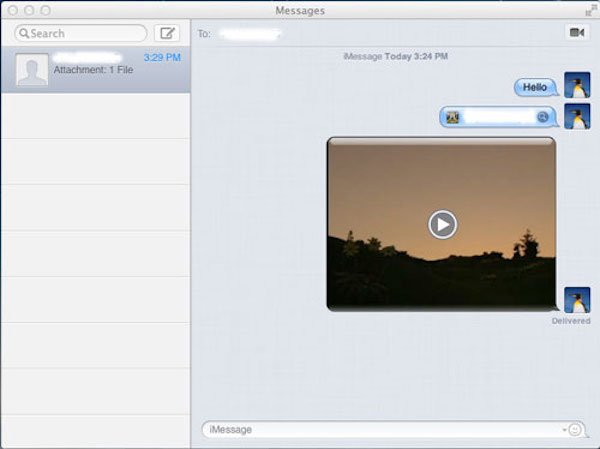
Если вы используете OS X Mountain Lion, это также будет хорошим решением для передачи файлов с ПК на iPhone / iPad через iMessage. Но решение поддерживает только ограниченные форматы файлов, вы можете конвертировать только фотографии, видео и сообщения. Вот общее руководство о том, как использовать iMessage для передачи файлов на iPhone или iPad:
Шаг 1 : Импортировать файлы в iMessage
Запустите iMessage на своем Mac, затем перетащите расположенные фотографии, видео или сообщения в поле ввода.
Шаг 2 : Открыть файлы на iOS
Включите ваш iPhone или iPad и получите файлы, которые были переданы только сейчас. После того, как файлы будут доставлены, коснитесь его, чтобы открыть и прочитать.
Шаг 3 : Сохранить и открыть файлы
Вы также можете сохранить его в локальном пространстве вашего устройства iOS или выбрать использование других приложений для открытия файлов.
Заключение
Выше представлен весь контент о том, как перенести файлы на iPhone / iPad. В этом отрывке перечислены четыре различных решения, и вы можете выбрать любое из них в зависимости от ваших требований. В частности, Apeaksoft MobieTrans является наиболее рекомендуемым методом. С его помощью вы можете передавать все виды файлов без каких-либо ограничений. Кроме того, это программное обеспечение является безопасным и надежным.
Если у вас есть другие вопросы о том, как перенести файлы с ПК на iPhone / iPad, поделитесь своими мыслями в комментарии.
- Передача данных по телефону
- 6 способы отправки (больших) видео с Android на iPhone [обновлено]
- Методы 4 для переноса iBooks с iPad на компьютер
- Как импортировать контакты CSV на iPhone [с / без iTunes iCloud]
- Как перенести данные с LG на Samsung
- Как сохранить сообщения Kik на iPhone или Android
- Полное руководство по Android Backup File Extractor
- Быстрые способы исправления фотографий 7 не загружаются с iCloud [Обновлено]
- 7 способов исправить iTunes, который постоянно запрашивает пароль Apple ID на ПК / iPhone
- Простые способы 3 для синхронизации сообщений iPhone с MacBook Air / Pro
- Apple ID VS iCloud — разница между Apple ID и iCloud
- [Решено] Проверьте 6 решений, чтобы исправить не удается добавить музыку на iPhone
- iMessage для Windows — 3 эффективных способа использования приложения iMessage в Windows
- Как с легкостью восстановить удаленные фотографии с ноутбука / настольного компьютера Acer
- Как исправить Smart Switch не работает
- Лучшие проверенные способы 4 для быстрого экспорта плейлистов iTunes
- Как эффективно синхронизировать контакты с iPhone на Mac
- Учебник по переносу контактов с iPhone на устройство Android

- Полное руководство по экспорту контактов iPhone (поддерживается iOS 16)
- Центр загрузок
- Апексофт Магазин
- Компания
- О Нас
- Свяжитесь с нами
- Пользовательское соглашение
- Персональные данные
- Лицензионное соглашение
- Продукт
- Восстановление данных iPhone
- Android Восстановление данных
- Передача iPhone
- iPhone Eraser
- Восстановление данных
- Поддержка
- Центр поддержки
- Решения
- Карта сайта
- FAQ
Как скопировать фото и видео с Айфона на компьютер
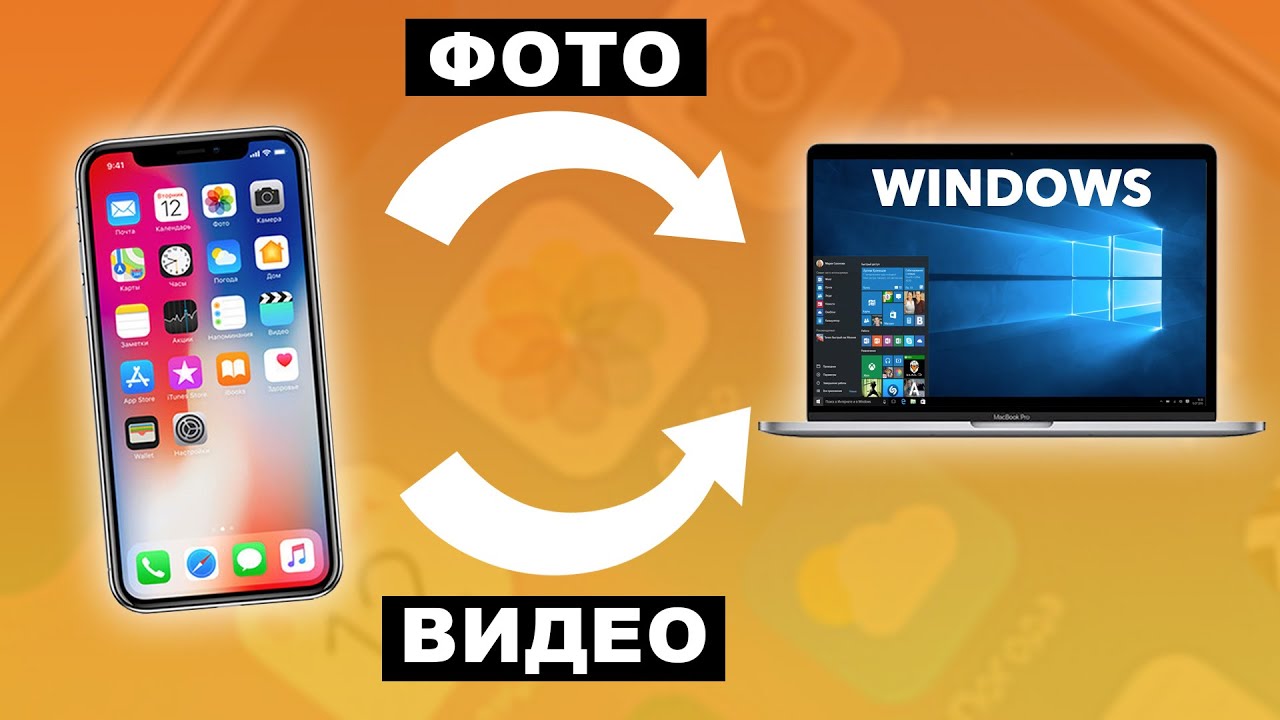
Различие операционных систем iPhone и компьютеров под управлением Windows может вызвать у пользователей определенные сложности при их взаимодействии. Давайте выясним все технические моменты, и подскажем, как скопировать файлы с айфона на компьютер.
Что нужно
Чтобы «подружить» два устройства с разными ОС потребуется:
- Программа iTunes свежей версии.
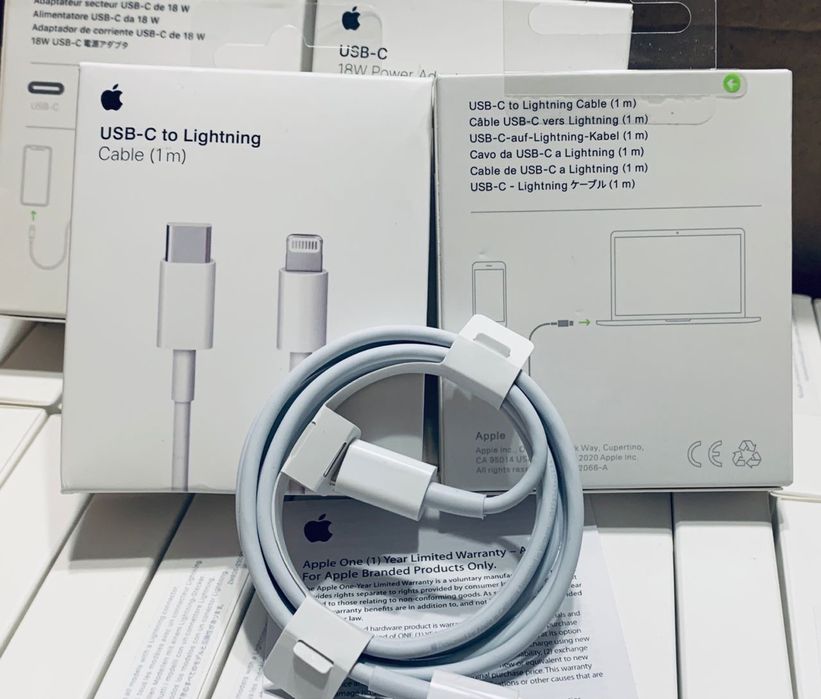
- Соединительный шнур Lightning-to-USB (USB-кабель для iPhone).
- Подключение по Wi-Fi ПК и iPhone.
Процесс переноса файлов на ПК под управлением Windows
Разберемся, как через айфон скинуть файл на компьютер средствами Windows на примере фотогалереи смартфона.
- Разблокируем экран iPhone при помощи Face ID (пароля, графического ключа).
- Соединяем при помощи USB-кабеля iPhone и компьютер.
- Запускаем Проводник на ПК и находим подключенный смартфон.
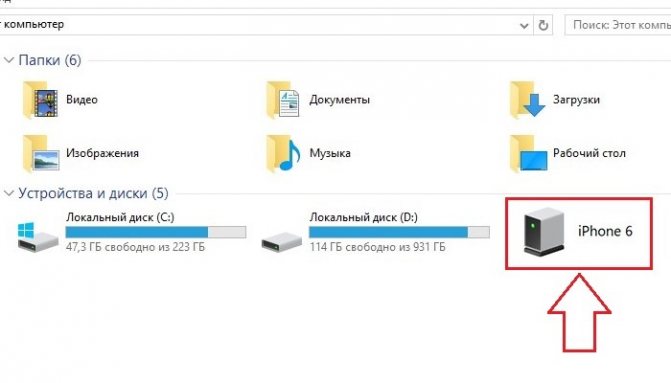
- Двойным кликом мышки активируем подсоединение.
- Смартфон может вывести уведомление «Разрешить устройству доступ к фото и видео» или «Доверять этому компьютеру» . Нажмите «Разрешить» или «Доверять».
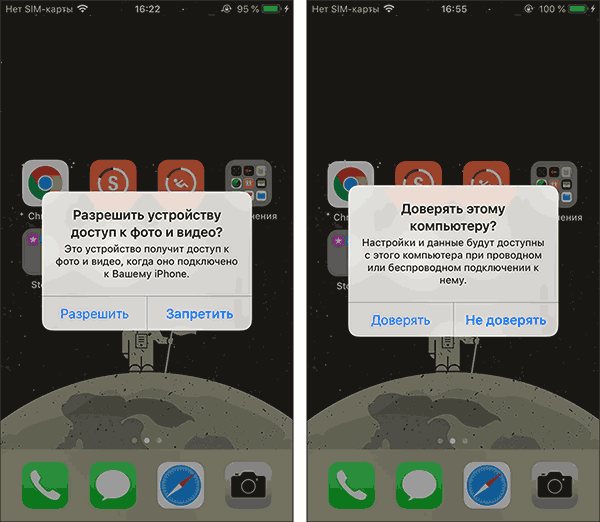
Дальнейшие ваши действия будут зависеть от установленной на ПК версии.
Windows 7
При подключении iPhone к ПК с Windows 7 автоматически появится диалоговое окно Автозапуска.
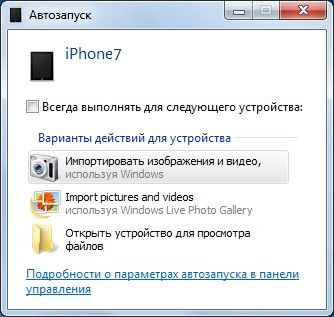
- Вам нужно будет кликнуть на вариант «Импортировать изображения и видео» . В следующем окне галочками отмечайте нужные для переноса фото.
- Если система предложит выбрать «Всегда выполнять для следующего устройства» — то галочка напротив этой команды сделает перенос фото автоматическим при каждом подключении смартфона к ПК. Фотографии будут сохраняться в папку «Изображения» .
Windows 8
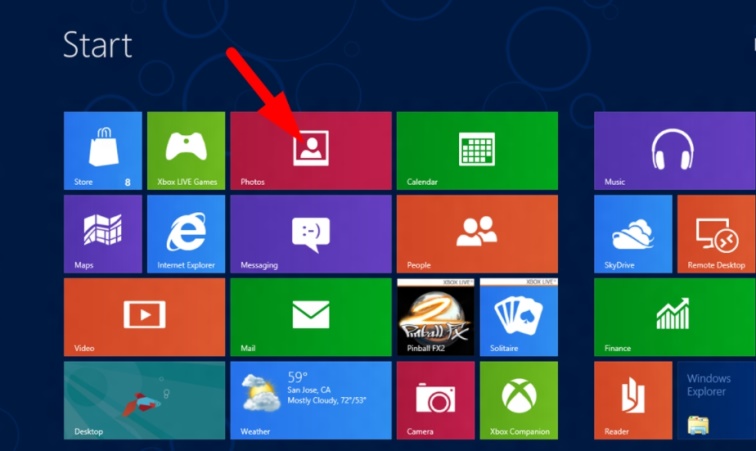
- Запустите с рабочего стола приложение Фотоальбом (Photos).
- В открывшемся окне кликните правой кнопкой мышки и в появившемся меню выберите Импорт (Import).
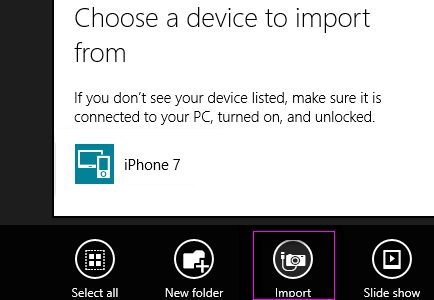
- Отметьте свой iPhone в качестве устройства, с которого будет осуществляться копирование.
- Отмечайте фото, которые хотите перенести на ПК. Затем нажмите «Продолжить импорт» . Отмеченные фотографии будут импортированы и сохранены в папке с текущей датой.
Windows 10
Рассмотрим, как скопировать видео с айфона на компьютер с Windows 10. Для этого нужно:
- Подключить смартфон к ПК.
- Запустить Проводник, кликнув правой кнопкой мышки на кнопке Пуск.
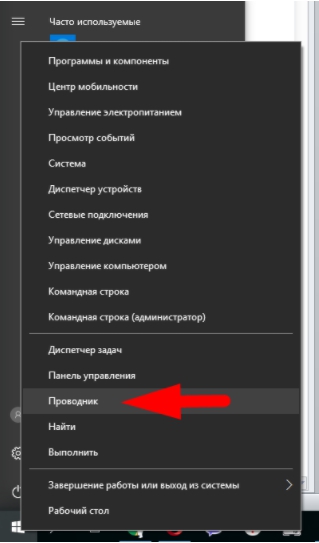
- В списке устройств слева выбрать iPhone.
- Двойным щелчком открыть его и перейти в папку Internal Storage. Затем в DCIM — здесь хранятся все ваши фотографии.
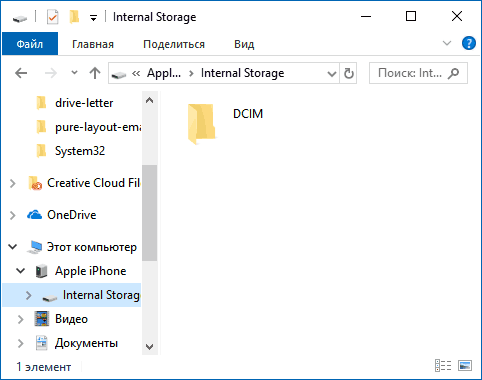
- Скопируйте их в любую папку на жестком диске стандартным способом (Ctrl+C, Ctrl+V).
Перенос по Wi-Fi
Рассмотрим, как скинуть фото с айфона на пк без USB-кабеля. Способы будут те же, в зависимости от версии ОС. Но предварительно нужно при подключении кабеля изменить настройки iPhone.
- Соединить кабелем два устройства.
- Зайти в смартфоне в «Настройки» , затем выбрать «Основные» .
- Выбрать пункт «Синхронизация с iTunes по Wi-Fi» , затем выбрать подключенный ПК.
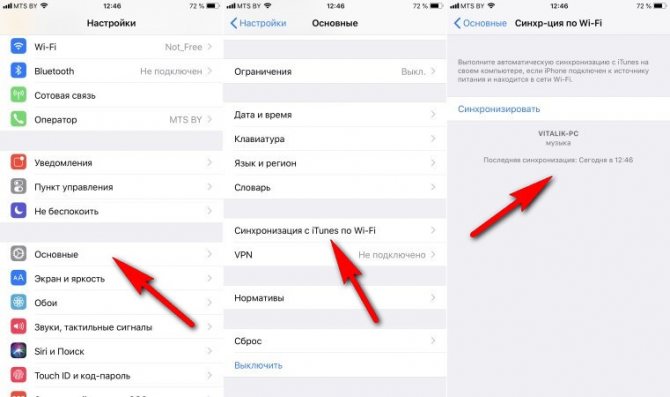
После таких манипуляций в дальнейшем можно обходиться без кабеля, а подключаться к Windows через беспроводное соединение.
Дополнительная информация
Последние модели iPhone при перемещении фотографий на ПК передают их в формате HEIC. Данный формат позволяет экономить память (изображения в 2 раза меньше занимают место, чем классический JPEG), но не поддерживается Виндовс.
Чтобы решить данную проблему, потребуется:
- Зайти в Настройки смартфона.
- В разделе «Перенос на Mac или ПК» активировать «Автоматически» .
Второй способ заключается в изменении настроек камеры на смартфоне:

- Зайти в настройки и выбрать «Камера» .
- Перейти в «Форматы» .
- Снять галочку с пункта «Наиболее совместимые» .
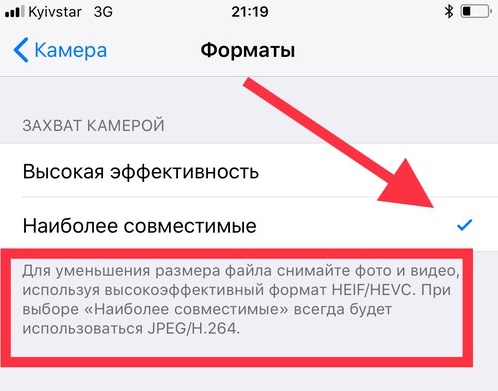
После такой манипуляции все ваши фотографии будут сохраняться в формате JPEG, и без проблем открываться для просмотра на ПК с Виндовс.
Еще один способ переноса можно увидеть на видео ниже. Для применения данного метода потребуется установить программу TeamViewer — с ее помощью бы сможете управлять смартфоном со своего ПК:
Как перенести фотографии из iPhone на компьютер
Современные смартфоны оснащены вместительными внутренними хранилищами, где можно спокойно хранить тысячи фотографий, музыкальных треков и видеороликов, но многие пользователи все равно предпочитают держать подобные файлы на компьютере. Это касается в том числе и владельцев iPhone — для них мы и написали сегодняшнюю инструкцию о том, как перенести фотографии из памяти телефона на ПК.
Как перенести фотографии из памяти iPhone на компьютер через кабель
Прямое подключение через кабель — самый простой способ перенести фотографии из памяти iPhone на жесткий диск компьютера, для которого не нужно предварительно загружать изображения в Интернет. Для моделей, выпущенных в 2012 году и позже, понадобится специальный провод Lightning, причем Apple настоятельно рекомендует использовать только сертифицированные кабели (MFi). Они могут быть дороже аналогов, но гарантируют, что передача файлов пройдет без проблем.
Для импорта изображений из памяти iPhone на Mac подойдут две стандартные программы — Image Capture и Photos. Первая позволяет выбрать конкретную папку и жесткий диск, где будут храниться фотографии: это удобно, если вы хотите организовать коллекцию на свой вкус. Тем временем, вторая программа назначает хранилище автоматически, но разрешает немного подретушировать изображения перед тем, как сохранять их.
Если вы пользуетесь компьютером на базе Windows, то процедура еще проще — можно открыть память iPhone через проводник и скопировать фотографии куда вам нужно.
Что делать, если компьютер не видит подключенный iPhone
Если вы подключили iPhone к компьютеру, но операционная система не распознает устройство, попробуйте следующие действия.
- Проверьте, что телефон включен, разблокирован и показывает домашний экран.
- Когда вы подключите iPhone через кабель, на экране смартфона должно появиться системное сообщение с вопросом, доверяете ли вы данному компьютеру. Подтвердите операцию, чтобы предоставить компьютеру доступ к памяти телефона.
- Вытащите и вновь вставьте оба конца кабеля в соответствующие порты — проверьте, плотно ли они сидят в своих разъемах.
- Проверьте порты компьютера, смартфона и самого кабеля на предмет грязи.
- Попробуйте подключить iPhone к другому USB-порту компьютера.
- Попробуйте подключить iPhone другим кабелем, если у вас есть запасной.
- Убедитесь, что прошивка телефона и операционная система компьютера обновлены до последней версии.
- Если ни один из методов выше не помогает, изучите рекомендации производителя на официальном сайте Apple — там есть несколько других вариантов.
Как синхронизировать фотографии из памяти iPhone через «Фото iCloud»
Приложение «Фото iCloud» позволяет синхронизировать фотографии между памятью iPhone и компьютерами. Это удобно, если вы хотите скопировать сразу все изображения на смартфоне, но имейте ввиду, что программа не разрешает выбрать единичные фотографии — она либо копирует вообще все, либо ничего. Впрочем, если на вашем компьютере достаточно свободного места, данный способ избавит вас от необходимости переносить фото через прямое подключение. Если iPhone подключен к Интернету через Wi-Fi, изображения можно быстро подгрузить в облако, после чего «Фото iCloud» автоматически скопирует их на ПК.
На Mac-компьютерах вам не придется ничего устанавливать: приложение встраивается в технику Apple по умолчанию — вам понадобится лишь включить его. Откройте системные настройки Mac, перейдите в меню Apple ID, нажмите на вкладку iCloud и убедитесь, что синхронизация фото включена. На iPhone для этого нужно зайти в «Настройки», нажать на ваше имя пользователя и открыть плашку iCloud.
На всякий случай предупреждаем, что бесплатная версия iCloud предлагает 5 ГБ облачного хранилища, которые могут быстро забиться, если вы начнете загружать фото и видео в высоком разрешении (ProRAW / ProRes).
На Windows вам понадобится скачать приложение iCloud: это можно сделать в цифровом магазине Microsoft. После установки программы войдите в учетную запись Apple ID и готово — фотографии синхронизируются точно так же, как на Mac.
Как перенести фотографии из памяти iPhone на компьютер через хранилище iCloud
Фотографии также можно скопировать из памяти iPhone через стандартное хранилище iCloud. Преимущество этого метода заключается в том, что, в отличие от автоматической синхронизации при помощи «Фото iCloud», вы сможете выбрать конкретные изображения и сэкономить свободное место на облаке.
Откройте приложение «Фото» на iPhone и выберите изображения, которые вы хотите загрузить на облако. Затем нажмите «Поделиться» — «Сохранить в файлы». Когда смартфон попросит выбрать папку для сохранения файлов, выберите iCloud. Готово, фотографии загружены в хранилище. Теперь остается лишь скопировать их на компьютер.
На Mac для этого нужно включить функцию iCloud Drive: откройте системные настройки Mac, перейдите в меню Apple ID и нажмите на вкладку iCloud — пункт iCloud Drive должен быть включен. После этого в любом окне поиска появится ярлык, открывающий ваше облачное хранилище.
На Windows вам вновь не обойтись без приложения iCloud. Принцип тот же: когда вы установите программу и войдете в учетную запись Apple ID, при открытии любой папки слева появится ярлык, ведущий к облачному хранилищу.
