Синхронизация контактов и календарей на Mac, iPhone, iPad и iPod touch

Можно синхронизировать контакты и календари с Mac на устройство. Эти данные также синхронизируются с устройства на Mac — например, контакты c iPad при синхронизации добавляются в приложение «Контакты» на Mac
Синхронизация контактов и календарей на устройство
При синхронизации Mac определяет, где находится более новая информация (на устройстве или на Mac), и синхронизирует новую или измененную информацию.
- Подключите устройство к компьютеру Mac. Устройство можно подключить через кабель USB или USB-C либо через Wi-Fi. Синхронизация контента с Mac на iPhone, iPad или iPod touch по сети Wi‑Fi.
- В Finder на Mac выберите устройство в боковом меню Finder.
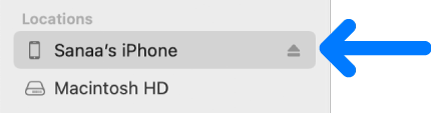 Если устройство подключено к Mac посредством USB‑кабеля, но оно не отображается в боковом меню Finder, см. раздел Если устройство не отображается в боковом меню.
 - В панели кнопок нажмите «Информация».

- Выполните любое из указанных ниже действий.
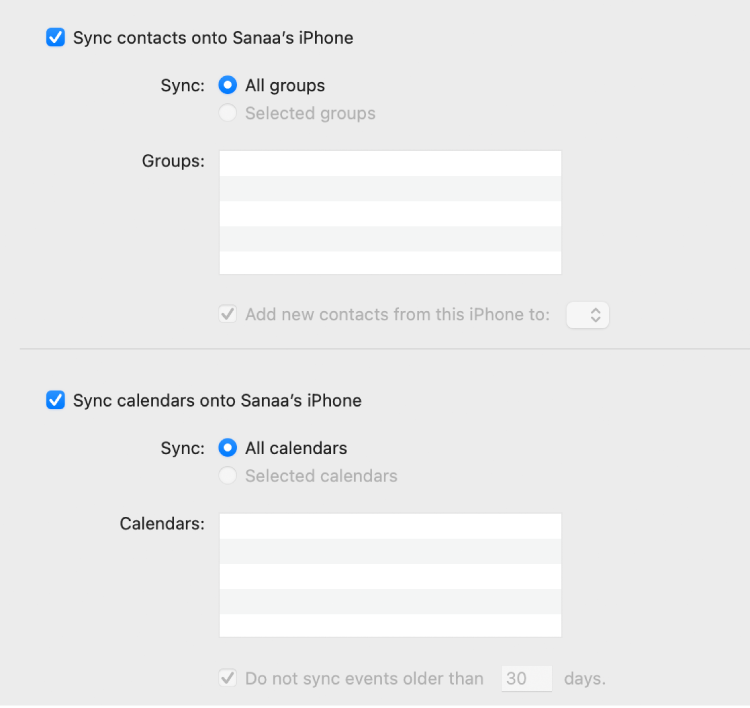
- Синхронизация контактов на устройство. Установите флажок «Синхронизировать контакты на [имя устройства]», затем нажмите «Все группы» или «Выбранные группы». Если Вы нажали «Выбранные группы», установите флажки напротив групп в списке, которые хотите синхронизировать. Чтобы добавить новые контакты в определенную группу, установите флажок «Добавить новые контакты с этого [устройства] в», затем во всплывающем меню выберите группу.
- Синхронизация календарей на устройство. Установите флажок «Синхронизировать календари на [имя устройства]», затем нажмите «Все календари» или «Выбранные календари». Если Вы нажали «Выбранные календари», установите флажки напротив календарей в списке, которые хотите синхронизировать. Чтобы не синхронизировать события календаря старше определенного количества дней, установите флажок «Не синхронизировать события давностью больше, чем [количество] дн.» и введите количество дней.
- Замена данных контактов или календарей на устройстве. Выберите «Заменить контакты» или «Заменить календари», чтобы заменить эти данные на устройстве данными с Mac.
- Когда будете готовы, нажмите кнопку «Применить».
Можно настроить автоматическую синхронизацию Mac и устройства при каждом их подключении друг к другу. Включение и выключение автоматической синхронизации на Mac.

Прежде чем отсоединять устройство от Mac, нажмите кнопку извлечения в боковом меню Finder.
Замена контактов и календарей на устройстве
При синхронизации на устройстве обновляется новая или измененная информация в контактах и календарях. Иногда Вам может понадобиться лишь заменить все данные контактов и календарей на устройстве данными с Mac.
- Подключите устройство к компьютеру Mac. Устройство можно подключить через кабель USB или USB-C либо через Wi-Fi. Синхронизация контента с Mac на iPhone, iPad или iPod touch по сети Wi‑Fi.
- В Finder на Mac выберите устройство в боковом меню Finder.
- В панели кнопок нажмите «Информация».
- В разделе «Расширенная замена информации на устройстве» можно сделать следующее.
- Установите флажок «Заменить контакты», чтобы заменить контакты на устройстве.
- Установите флажок «Заменить календари», чтобы заменить календари на устройстве.
- Когда будете готовы, нажмите кнопку «Применить».
Данные контактов и календарей обновляются на устройстве при каждом подключении к Mac.
Как перенести контакты с iPhone на iPhone/iPad/Android/Mac/ПК
Есть много причин, по которым вам нужно перенести контакты с вашего iPhone на другой iPhone, iPad, телефон Android, MacBook или ПК. Например, вы хотите сделать резервную копию контактов iPhone перед ремонтом телефона в Apple Store. Когда вы обновляете свой смартфон, синхронизация контактов также важна. Однако вы можете обнаружить, что выполнить работу без надлежащего руководства непросто. Это то, что вы можете узнать из этой статьи.
- Часть 1: универсальный способ переноса контактов с iPhone на другое устройство
- Часть 2: распространенные способы переноса контактов iPhone на другой iDevice
- Часть 3: Как синхронизировать контакты с iPhone на Mac
- Часть 4: Как перенести контакты с iPhone на Android
- Часть 5. Часто задаваемые вопросы о переносе контактов iPhone
Часть 1. Универсальный способ переноса контактов с iPhone на другое устройство
Синхронизация контактов iPhone непроста отчасти потому, что контакты необходимо декодировать и повторно кодировать. iOS использует файловую систему, отличную от других операционных систем. К счастью, Фонетранс может выполнять работу автоматически на основе целевого устройства. Это упрощает процесс и делает инструмент для переноса контактов iPhone популярным среди людей, не разбирающихся в технологиях.

- Легко переносите контакты iPhone на iPhone/iPad/Android/Mac/ПК.
- Синхронизируйте весь список контактов или определенные контакты между двумя устройствами.
- Перекодируйте контакты iPhone автоматически.
- Не прерывает существующие контакты или другие данные на целевом устройстве.
Как перенести все контакты iPhone на Android/iOS одним щелчком мыши
Установить передачу iPhone
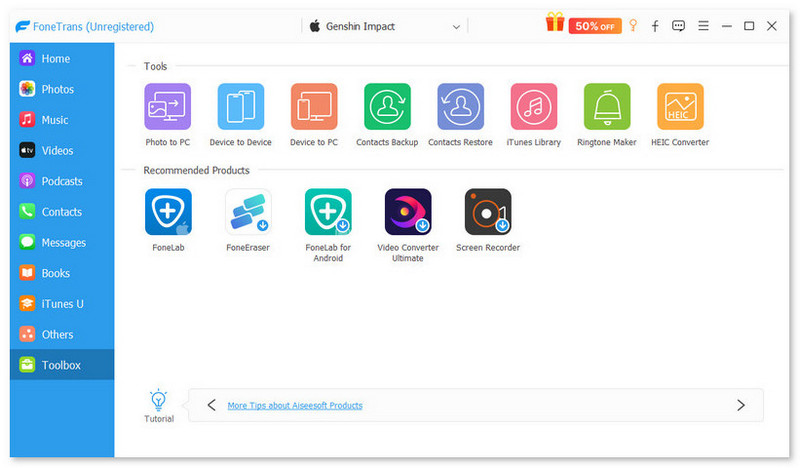
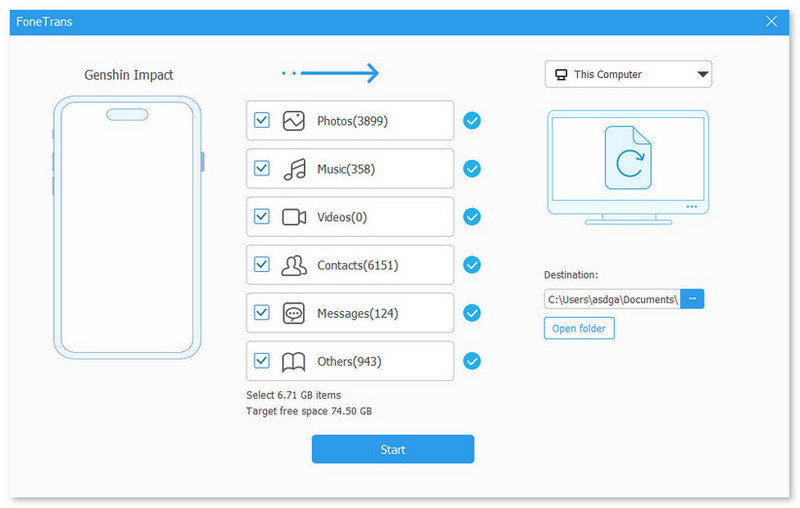
Запустите лучшее программное обеспечение для переноса iPhone после его установки на свой компьютер. Есть другая версия для Mac. Подключите свой iPhone к тому же компьютеру с помощью кабеля Lightning. Чтобы перенести контакты с iPhone на Android, iPad или другой iPhone, подключите две трубки к ПК. Потяните вниз верхний список устройств и выберите исходный iPhone. Перейти к Ящик для инструментов вкладку на левой боковой панели и выберите значок устройства для устройства.
Передача контактов iPhone
Не забудьте поставить галочку рядом с Контакты элемент и выберите целевое устройство Android или iOS из раскрывающегося списка справа. Наконец, нажмите на Start кнопку, чтобы начать перенос контактов с вашего iPhone на Android или другое устройство iDevice.
Как загрузить контакты iPhone на ПК / Mac
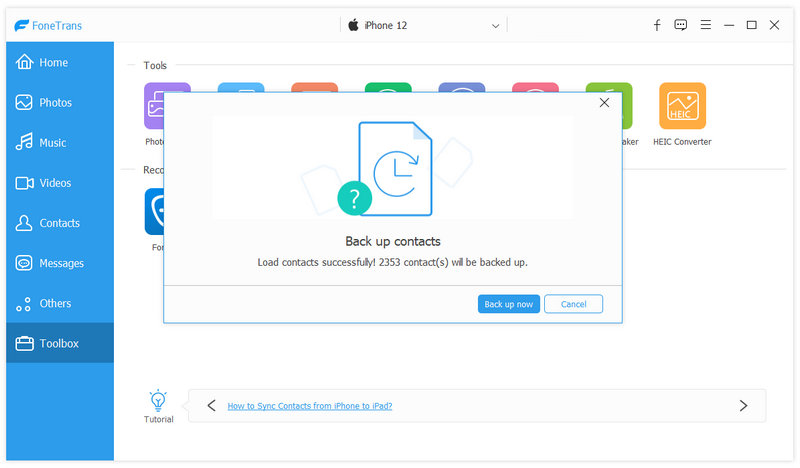
Еще проще экспортировать контакты с вашего iPhone на ПК или компьютер Mac с помощью программного обеспечения для переноса iPhone. После подключения iPhone к машине перейдите на Ящик для инструментов окно и нажмите кнопку Резервное копирование контактов кнопка. При появлении запроса нажмите кнопку Резервируйте сейчас кнопка. Через несколько секунд вы получите сообщение об успешном завершении.
Как перенести определенные контакты на iPhone
Предварительный просмотр контактов iPhone
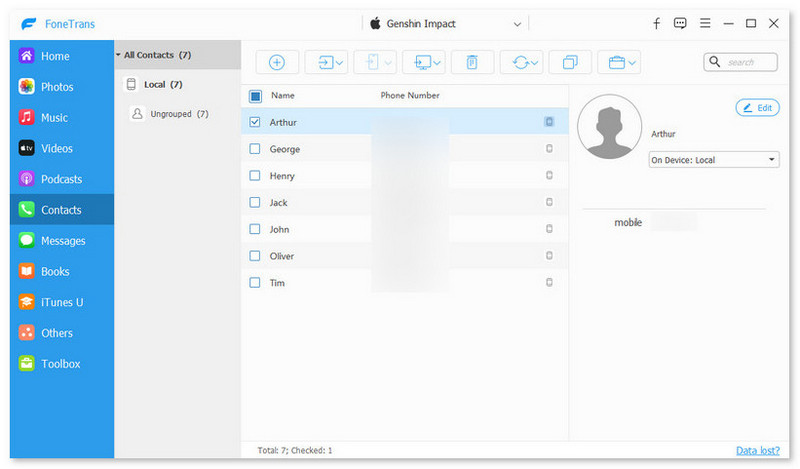
После выбора вашего iPhone в верхнем раскрывающемся списке перейдите к Контакты вкладку на левой боковой панели. Так что вы можете просматривать все контакты на вашем iPhone. Вы также можете просмотреть и отредактировать детали каждого элемента.
Передача контактов iPhone
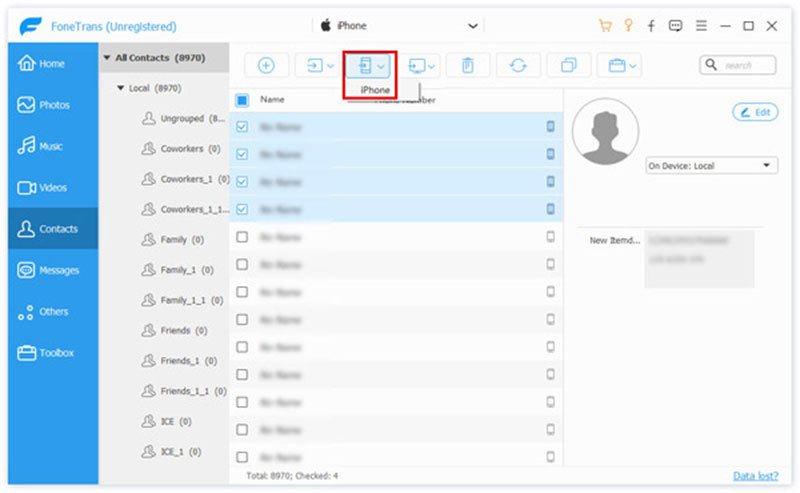
Установите флажок рядом с каждым контактом, который вы хотите передать. Чтобы перенести контакты iPhone на Android или другое устройство iOS, нажмите кнопку Телефон значок и выберите целевое устройство. Если вы хотите загрузить их на свой компьютер, нажмите кнопку PC значок вместо этого. Программное обеспечение позволяет экспортировать контакты iPhone в CSV или vCard.
Часть 2: распространенные способы переноса контактов iPhone на другой iDevice
Чтобы синхронизировать контакты с iPhone на другой iPhone или iPad, вы можете использовать AirDrop, iCloud или iTunes. Помните, что Apple не разрешает пользователям записывать контакты iPhone на SIM-карты. Другими словами, вы не можете просто выполнить работу путем миграции SIM-карты.
Как перенести контакты iPhone на iPad/iPhone через AirDrop
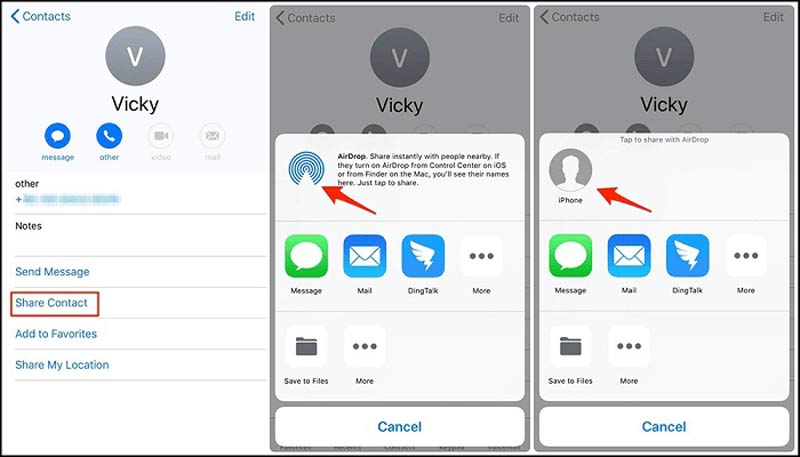
Чтобы перенести контакты с iPhone на iPad или другой iPhone через Airdrop, включите исходное устройство. Откройте приложение «Настройки», перейдите в Общие , выберите AirDrop и установить Все .
Включите целевое устройство и включите AirDrop.
Откройте приложение «Контакты» на исходном устройстве, выберите контакт и коснитесь Поделиться Контакт , Далее выберите AirDrop и выберите целевое устройство.
Переключитесь на целевое устройство и примите контакт, когда получите уведомление. Контакт будет сохранен в приложении «Контакты».
Примечание: Этот способ требует, чтобы вы включили Wi-Fi и Bluetooth на обоих устройствах, хотя он не использует трафик данных. Это простой способ поделиться несколькими контактами между устройствами iOS.
Как синхронизировать контакты с iPhone на iPhone через iCloud
Войдите с одним и тем же Apple ID на обоих устройствах iOS. Кроме того, подключите их к сети Wi-Fi при синхронизации контактов iPhone.
Включите исходный iPhone, запустите приложение «Настройки», коснитесь своего профиля и выберите ICloud . Включите Контакты опцию.
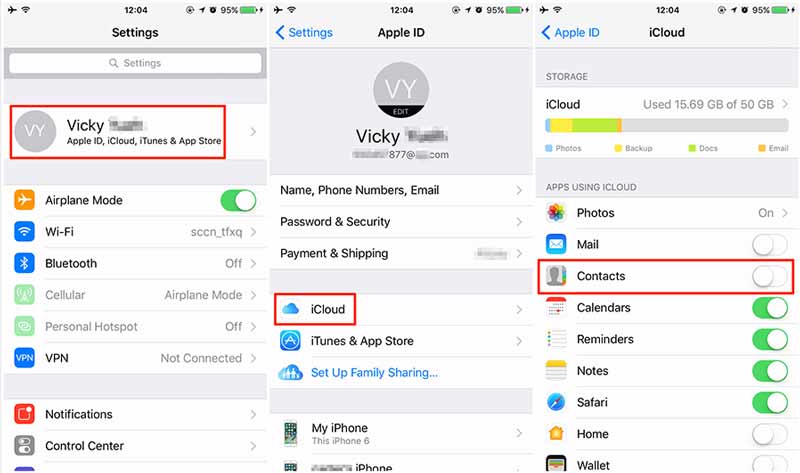
Переключитесь на целевой iPhone или iPad, перейдите в приложение «Настройки», коснитесь профиля и выберите ICloud , Включить Контакты слишком. При появлении запроса коснитесь идти кнопку.
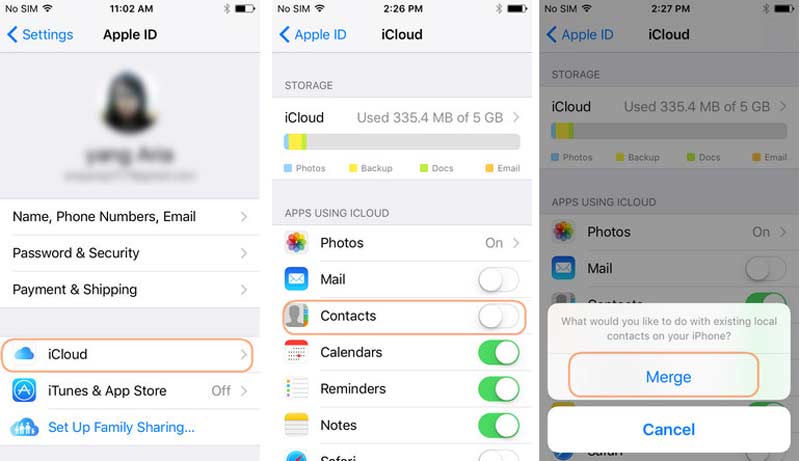
Таким образом, контакты в приложении «Контакты» на целевом устройстве объединяются.
Как синхронизировать контакты с iPhone на iPhone с помощью iCloud Backup
Чтобы синхронизировать контакты со старого iPhone на новый, сделайте резервную копию на своем iPhone. Перейдите в приложение «Настройки», нажмите на свой профиль, выберите ICloud , а затем ICloud Резервное копирование , и нажмите Создать копию .
Включите новый iPhone и настройте его. Когда вы достигнете Приложения и данные экран, выберите Восстановление из резервной копии iCloud .
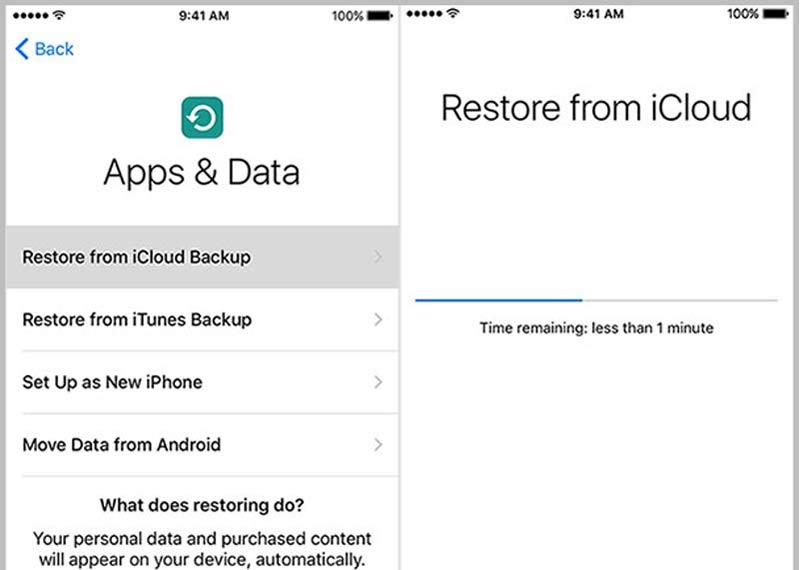
Затем введите свой Apple ID и пароль и выберите последнюю резервную копию. Завершите настройку, и вы найдете контакты на новом устройстве.
Как поделиться контактами iPhone с iPad с помощью iTunes
Чтобы перенести контакты с iPhone на iPad или другой iPhone через Airdrop, включите исходное устройство. Откройте приложение «Настройки», перейдите в Общие , выберите AirDrop и установить Все .
Если вы включили функцию автоматической синхронизации в iTunes, сразу переходите к следующему шагу.
Перейдите в Итоги вкладка, найдите Резервные копии раздел, выберите Этот компьютер , и нажмите Создать копию кнопка. Дождитесь завершения процесса и отключите устройство.
Подключите целевой iPad или iPhone к тому же компьютеру с помощью кабеля Lightning. Запустите iTunes, нажмите кнопку Телефон значок и выберите имя целевого устройства iOS.
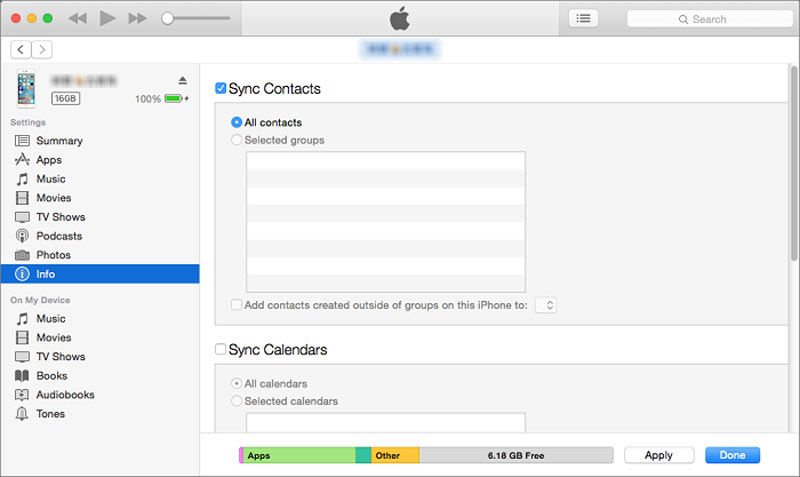
Перейдите в Инфо вкладку с левой стороны и установите флажок рядом с Синхронизировать контакты . Затем решите синхронизировать Все контакты или определенные группы в Выбранные группы область. Ударь Применить кнопку.
Часть 3. Как синхронизировать контакты с iPhone на Mac
Поскольку и iPhone, и компьютеры Mac принадлежат экосистеме Apple, синхронизировать контакты с iPhone на Mac проще. Встроенные функции, такие как iCloud и AirDrop, помогут вам завершить синхронизацию контактов без дополнительных приложений.
Как синхронизировать контакты с iPhone на Mac с iCloud
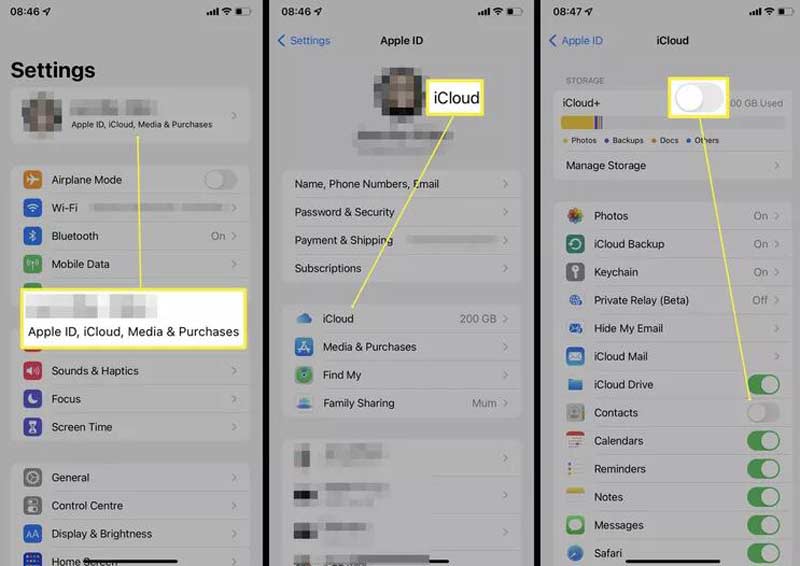
Запустите настройки на своем iPhone, нажмите на свой профиль, выберите ICloud и переключаться на Контакты вариант. Подключите устройство к сети, например Wi-Fi или сотовой сети.
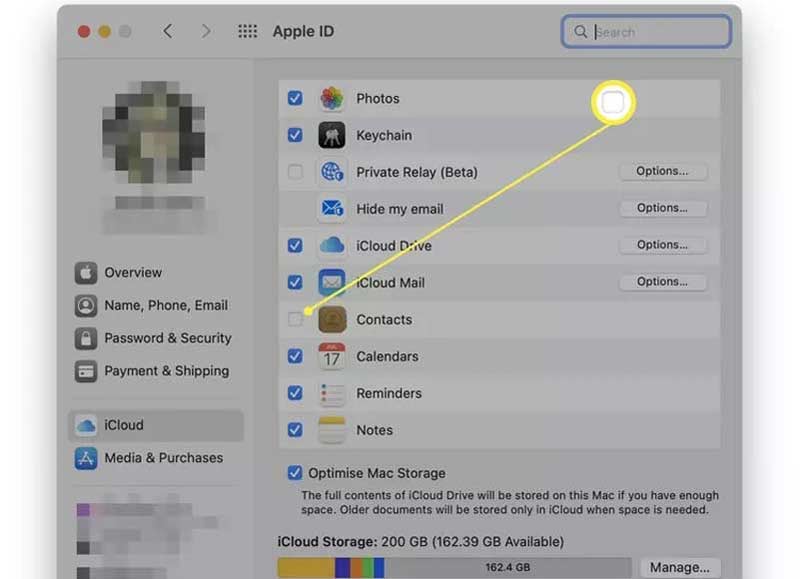
Повернитесь к своему MacBook, нажмите кнопку Apple меню и выберите Системные настройки .
Нажмите Apple ID в диалоговом окне и установите флажок рядом с Контакты . Тогда контакты iPhone сразу же перейдут на Mac.
Как загрузить контакты iPhone на Mac через AirDrop
Откройте приложение «Контакты» на iPhone и выберите контакт, который хотите синхронизировать.
Нажмите Поделиться Контакт кнопку, коснитесь AirDrop и выберите свой Mac.
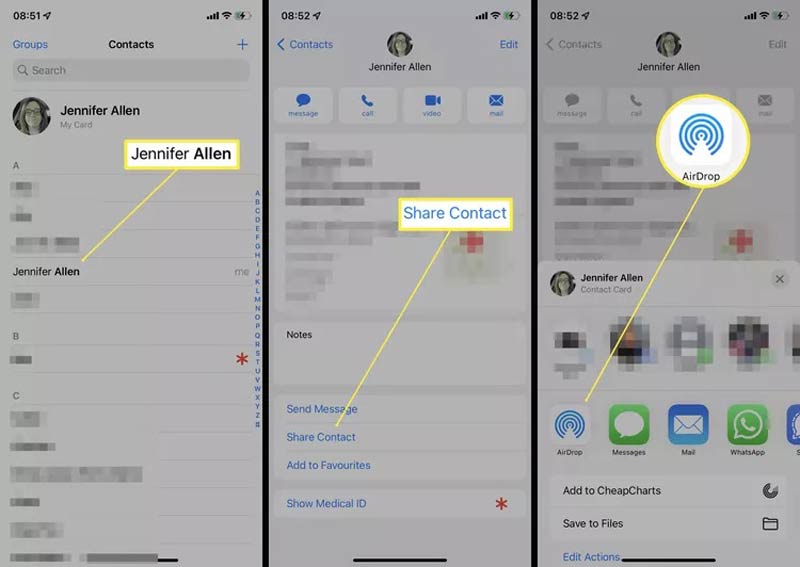
Когда он закончится, перейдите к Скачать папку на вашем Mac, и вы найдете файл контактов, оканчивающийся на VCF . Дважды щелкните по нему, чтобы добавить элемент в приложение «Контакты» на Mac.
Помимо iCloud и AirDrop, вы также можете синхронизировать контакты iPhone с Mac с помощью электронной почты или сторонних приложений для передачи.
Часть 4. Как перенести контакты с iPhone на Android
Существует несколько способов переноса контактов с iPhone на телефон Android, например электронная почта, iCloud, Google Drive и другие. Самый гибкий вариант — Outlook. Поэтому мы демонстрируем, как перенести контакты iPhone на Android через Outlook.
Экспорт контактов iPhone в Outlook
Запустите приложение «Настройки», перейдите в Контакты элемент, коснитесь Учетные записи , и выберите свой Обмен or Microsoft 365 счет. Обязательно включите Контакты вариант. Затем контакты iPhone перейдут в вашу учетную запись Outlook, если ваш iPhone подключен к сети.
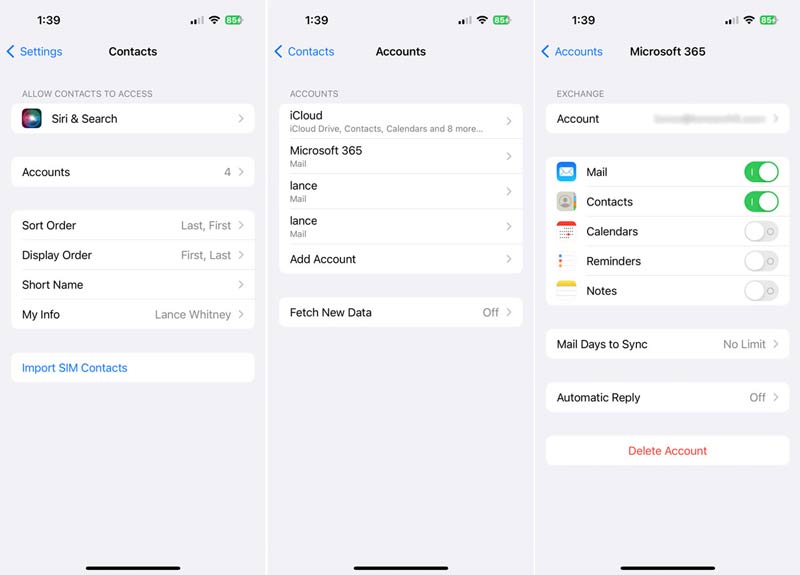
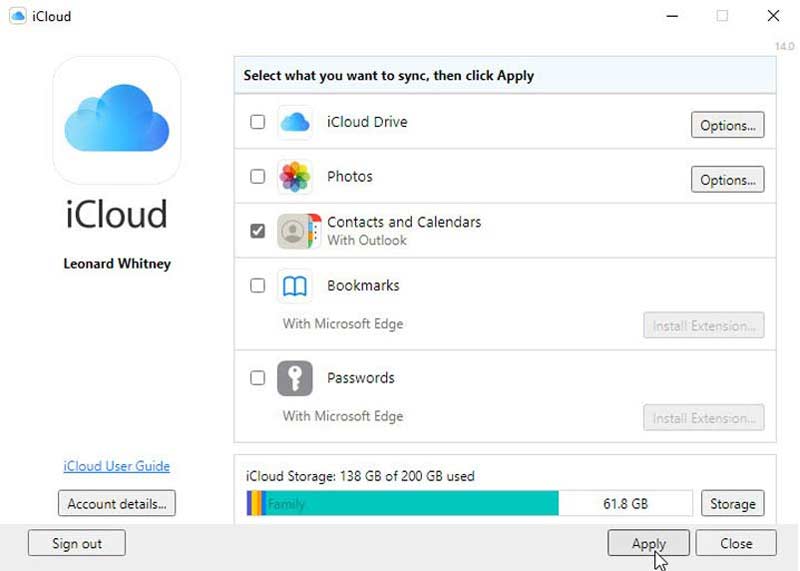
Перейдите на ICloud в приложении «Настройки» на iPhone и включите Контакты вариант. Откройте клиент iCloud на своем ПК. Вы можете установить его с веб-сайта Microsoft. Войдите в систему, используя свой Apple ID и пароль, и установите флажок рядом с Контакты и календари с Outlook , Нажмите Применить кнопку, а затем нажмите Готово когда он завершится.
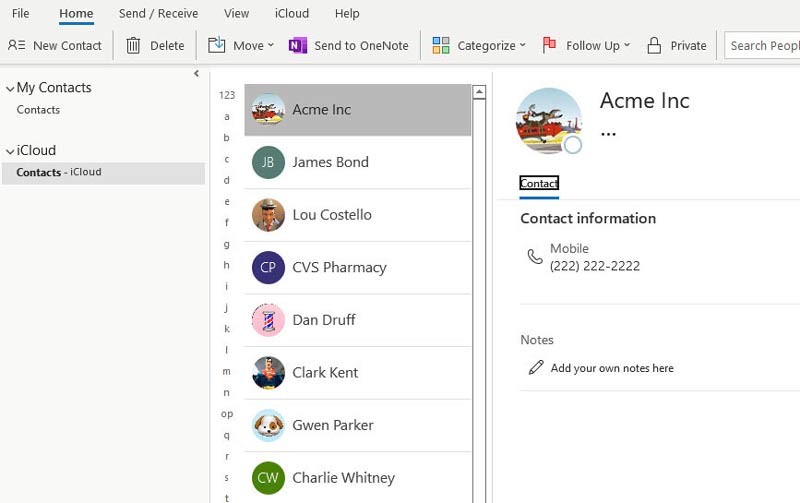
Чтобы проверить перенесенные контакты iPhone, перейдите на Контакты вкладка в Outlook.
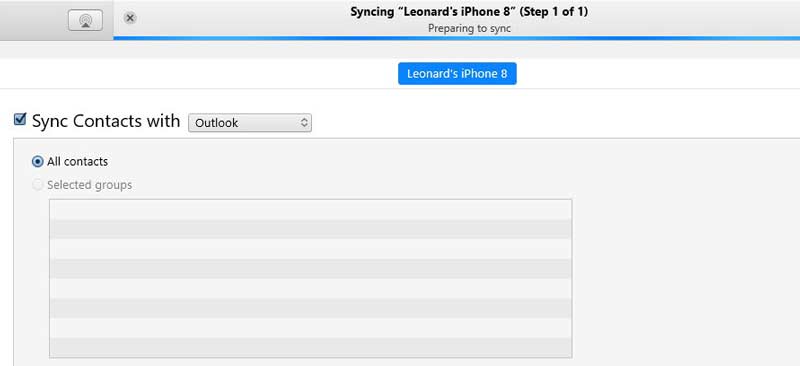
Подключите iPhone к компьютеру кабелем Lightning, откройте iTunes и нажмите кнопку Телефон икона. Перейдите на вкладку «Информация» с левой стороны, установите флажок Синхронизировать контакты с и выберите Outlook из выпадающего списка. Затем выберите синхронизацию всех контактов или определенных групп. Нажмите на Применить or Синхронизация в нижней части.
Импорт контактов iPhone на Android
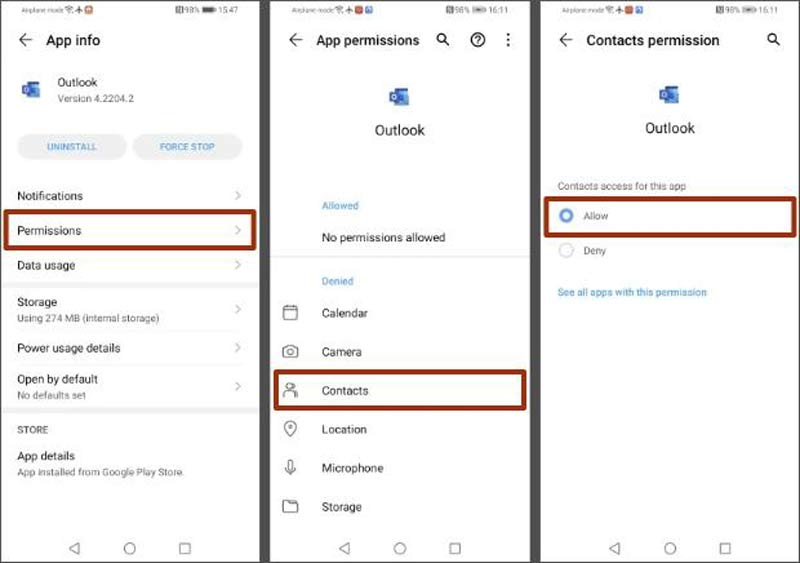
Запустите приложение Outlook на своем устройстве Android и войдите в свою учетную запись. Перейдите в приложение «Настройки» из панели приложений, перейдите к Apps И выберите Outlook .
Очные Разрешение , наведите на Контакты , а затем выбрать Разрешить .
Перейдите в приложение Outlook, коснитесь значка Microsoft Office значок и нажмите кнопку Настройки кнопку.
Выберите свою учетную запись Microsoft 365 или Outlook и включите Синхронизация контактов вариант. Затем контакты iPhone перейдут в приложение «Контакты» по умолчанию на вашем телефоне Android.
Помимо Outlook, вы также можете синхронизировать контакты с iPhone на Android с помощью учетной записи Google.
Часть 5. Часто задаваемые вопросы о переносе контактов iPhone
Как импортировать контакты CSV на iPhone?
Вы не можете напрямую импортировать файлы контактов CSV на iPhone. Вы можете получить доступ к веб-сайту iCloud, перейдите на Контакты нажмите принадлежности значок, выберите Импорт визитной карточки и откройте CSV-файл. Затем объединить контакты iCloud на ваш iPhone.
Как экспортировать контакты с iPhone?
Невозможно экспортировать контакты с iPhone напрямую, но вы можете выполнить эту работу с помощью iCloud. Во-первых, сделайте резервную копию контактов iPhone в iCloud. Затем посетите веб-сайт iCloud, перейдите к Контакты , Нажмите принадлежности значок и выберите Экспорт vCard .
Как поделиться всеми контактами на вашем iPhone?
iTunes или резервное копирование ICloud — это лучший способ поделиться всеми контактами на вашем iPhone, но они не позволяют просматривать детали.
Теперь вы должны понимать, как перенести контакты с вашего iPhone на другой iPhone, iPad, Android-устройство или MacBook. iCloud, iTunes и AirDrop — это встроенные функции для завершения работы. Если они вам не нравятся, Fonetrans — лучшее альтернативное решение. Он не только прост в использовании, но также предоставляет несколько способов синхронизации контактов iPhone. Если у вас возникнут другие проблемы с контактами iPhone, не стесняйтесь записывать их под этим постом.
Что вы думаете об этом посте.
Рейтинг: 4.9 / 5 (на основе голосов 295) Подпишитесь на нас в
Более Чтение

Оставьте свой комментарий и присоединяйтесь к нашему обсуждению

iOS Transfer
Лучшее программное обеспечение iOS Transfer для управления и передачи файлов iOS с iPhone / iPad / iPod на ваш компьютер или наоборот, без запуска iTunes.
Как перенести контакты с iPhone на другой iPhone
сохраняет телефон iPhone 11 Новый предлагает множество замечательных функций, таких как защита от брызг, воды и пыли, двойная беспроводная зарядка и задняя камера с тремя объективами. Так что здорово перейти на новый iPhone. При переходе на любой новый iPhone первое, что вам может понадобиться сделать, это Синхронизировать важную информацию Особенно контакты со старого iPhone на новый iPhone. И здесь, в этом руководстве, мы собираемся показать вам несколько способов эффективно выполнять эту работу.
Независимо от того, переходите ли вы на новый iPhone или получаете его от компании, в которой работаете, первым делом вам необходимо добавить свои контакты. Не всегда понятно, как Перенести контакты с одного iPhone на другой iPhone; Это немного сбивает с толку, поскольку вам доступно множество вариантов.
Перенос данных на новый iPhone с помощью быстрого запуска, восстановление всего из резервной копии, использование iCloud для синхронизации только ваших контактов или обмен отдельными контактами через AirDrop.
Мы объясним вам, как использовать каждый из способов передачи контактов iPhone ниже.
1. Перенесите контакты на новый iPhone с помощью быстрого запуска.
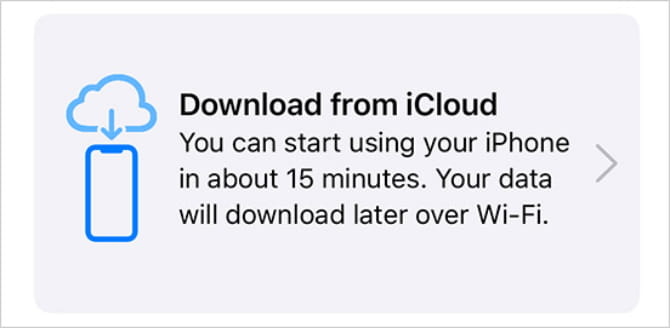
Если у вас новый iPhone, вы можете перенести контакты и все другие данные со старого iPhone во время настройки. Apple звонит Быстрый старт Потому что это позволяет вам как можно скорее начать пользоваться новым устройством. Фактически, вы также можете переносить контакты со своего Android-устройства во время установки. Работает Быстрый старт Это поможет вам перенести все со старого iPhone на новый, включая контакты. Если вы хотите перенести контакты только с одного iPhone на другой iPhone и ничего больше, перейдите в раздел iCloud (# 3) ниже. Если у вас есть резервная копия iCloud, вы можете выбрать немедленную передачу наиболее важных данных и восстановление остальных через Wi-Fi в фоновом режиме. Это означает, что вы можете начать использовать свой iPhone и добавлять контакты примерно через 15 минут.
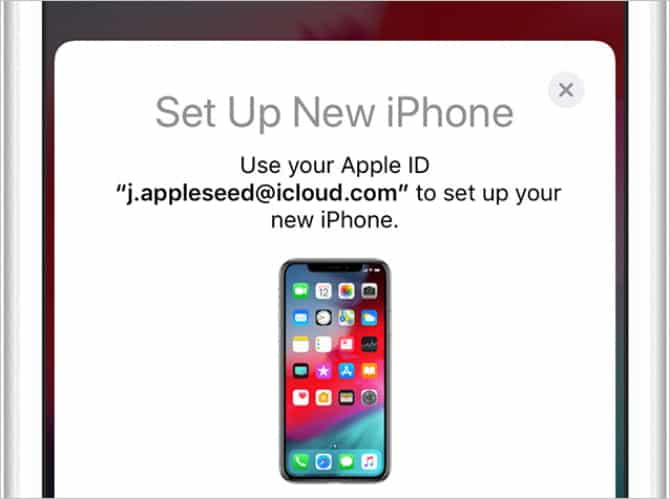
Кроме того, вы можете перенести все с одного iPhone на другой во время настройки. Это занимает больше времени, в зависимости от объема данных на вашем старом iPhone, но для этого не нужно полагаться на быстрое подключение к Интернету или недавнюю резервную копию iCloud. Если вы настраиваете новый iPhone с вашим текущим iPhone, и оба устройства работают под управлением iOS 12.4 или более поздней версии, это позволит вам «Быстрый стартВозможность использовать перенос данных iPhone. Это позволяет передавать по беспроводной сети все данные с текущего iPhone на новое устройство. Использует «Быстрый старт«Оба устройства; Обязательно выберите время, когда вам не нужно использовать текущее устройство в течение нескольких минут. Быстрый стартДоступно только при настройке нового iPhone. Если вы уже настроили, используйте другие методы, описанные ниже, для передачи контактов. Кроме того, вы можете восстановить настройки iPhone по умолчанию, перейдя в Настройки -> Общие -> Сброс -> Стереть все содержимое и настройки. Если вы это сделаете, вы уже потеряете все на своем iPhone, но у вас будет возможность использовать «Быстрый старт» еще раз. использовать «Быстрый стартВключите новый iPhone и переместите его рядом со старым телефоном. На вашем старом iPhone должно появиться сообщение с просьбой использовать ваш Apple ID для настройки нового iPhone. Убедитесь, что отображается правильная учетная запись, и коснитесь Продолжить. Если вы не видите вариант продолжить на своем текущем устройстве, убедитесь, что Bluetooth включен.
Подождите, пока на вашем новом устройстве не появится анимация. Держите текущее устройство на новом устройстве, а затем центрируйте анимацию в видоискателе. Подождите, пока не появится сообщение «Прекращение действия на новом [устройстве]. Если вы не можете использовать камеру текущего устройства, нажмите «Вручную аутентифицироватьЗатем следуйте появляющимся шагам. Теперь введите старый пароль iPhone на новом iPhone и следуйте инструкциям на экране, чтобы завершить настройку и перенести контакты.
2. Перенести данные на новый iPhone из резервной копии.
Вы не можете использовать «Быстрый стартДля передачи данных, если вы уже утилизировали, продали или отдали свой старый iPhone. Однако вы по-прежнему можете переносить контакты и все остальное на свой новый iPhone с помощью Резервное копирование Нашел. Это решение работает только в том случае, если вы сделали резервную копию своего старого iPhone, прежде чем избавиться от него. Если у вас все еще есть старый iPhone, вы можете сделать новую резервную копию сейчас, но проще использовать «Быстрый старт» выше. Опять же, если вы хотите перенести только контакты и ничего больше, перейдите в раздел iCloud ниже. На новом iPhone следуйте инструкциям по настройке на экране, пока не дойдете до страницы «Приложения и данные». Отсюда выберите «Восстановление Из Резервное копирование iCloud«Или же»Восстановление С Mac или ПК’, В зависимости от того, где вы сохранили свою старую резервную копию iPhone.
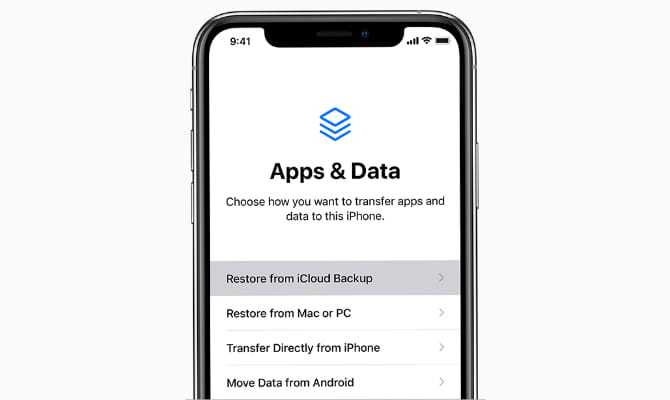
Для iCloud войдите в систему с данными Apple ID вашего старого iPhone и выберите последнюю резервную копию для восстановления. Восстановление всего содержимого и данных из резервной копии может занять несколько часов, в зависимости от скорости вашего интернета. Для Mac или ПК подключите новый iPhone к компьютеру, который вы использовали для резервного копирования старого iPhone. Откройте iTunes или Finder и нажмите Восстановить резервную копию Со страницы сводки iPhone. Выберите резервную копию для восстановления и дождитесь, пока все данные будут перенесены на ваш новый iPhone.
3. Синхронизируйте контакты с iPhone на iPhone с помощью iCloud.
Самый простой способ перенести контакты с одного iPhone на другой — подключить оба устройства к учетной записи. ICloud Сам. Вы можете использовать iCloud для резервного копирования или синхронизации всех видов данных с ваших устройств Apple. Когда вы выбираете синхронизацию контактов, ваш iPhone загружает все свои контактные данные в iCloud, а затем iCloud отправляет их на другие ваши устройства. дает тебе ICloud Только возможность синхронизировать всю библиотеку контактов. Однако вам не нужно будет переносить какие-либо другие данные на новый iPhone, как в предыдущих двух методах. Если вы хотите передать только группу контактов, перейдите к следующему разделу.
Убедитесь, что оба iPhone подключены к Wi-Fi и вошли в систему с одним и тем же Apple ID. Перейти к Настройки> [ваше имя] чтобы увидеть ваше имя пользователя Apple ID вверху экрана. Если вам нужно, прокрутите вниз и нажмите «ВыйтиЗатем войдите в соответствующую учетную запись.
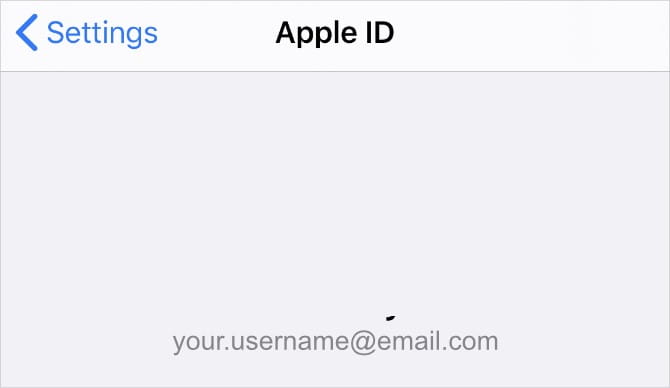
Ничего страшного, если ты не хочешь использовать то же самое Apple ID на обоих айфонах постоянно. Просто измените его на ту же учетную запись при переносе контактов. Когда вы выйдете из iCloud позже, вы можете сохранить копию своих контактов на iPhone. С тем же идентификатором, который используется на обоих iPhone, перейдите в Настройки -> [ваше имя] -> iCloud И включите переключатель рядом с «Контакты. Если есть возможность, выберите Объедините контакты iPhone с iCloud. Лучше сначала синхронизировать контакты со старого iPhone, так как они должны быть загружены в iCloud перед переносом на новый iPhone.
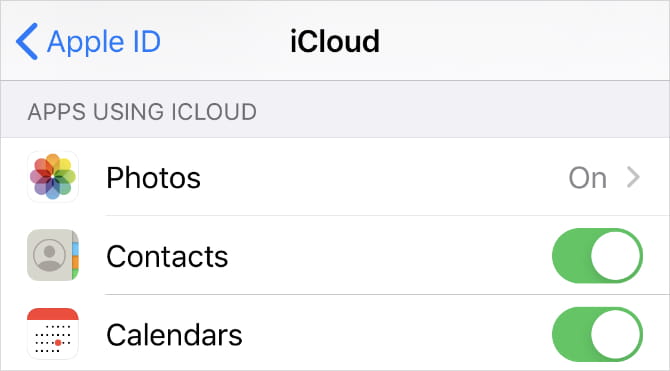
Дайте процессу некоторое время, чтобы контакты загрузились и синхронизировались с вашим новым iPhone.
4. Перенесите группы контактов с помощью Finder или iTunes.
Если ты не можешь Использовать iCloud — Либо из-за того, что у вас нет свободного места для хранения, либо у вас слишком медленное подключение к Интернету — вместо этого вы можете синхронизировать свои контакты с помощью компьютера. Таким образом, вы также можете перенести группы контактов с одного iPhone на другой, а не всю адресную книгу. Поскольку вы не можете создавать группы контактов на iPhone, вам нужно будет открыть iCloud.com на вашем компьютере и откройте приложение »КонтактыТам создавать новые группы. Прежде чем продолжить, убедитесь, что вы настроили группы, которые хотите синхронизировать. Для синхронизации с iPhone на вашем компьютере должна быть установлена последняя версия iTunes или macOS Catalina или более поздняя (в которой вместо iTunes используется Finder). Вам также необходимо отключить опцию «».Контактыв настройках iCloud на обоих устройствах. Перейти к Настройки> [ваше имя]> iCloud Для этого. Если есть возможность, выберите Сохранить контакты на iPhone. Откройте iTunes или Finder на своем компьютере и подключите старый iPhone с помощью прилагаемого к нему кабеля Lightning. Если будет предложено, согласитесь доверять соединению и на вашем iPhone, и на компьютере.
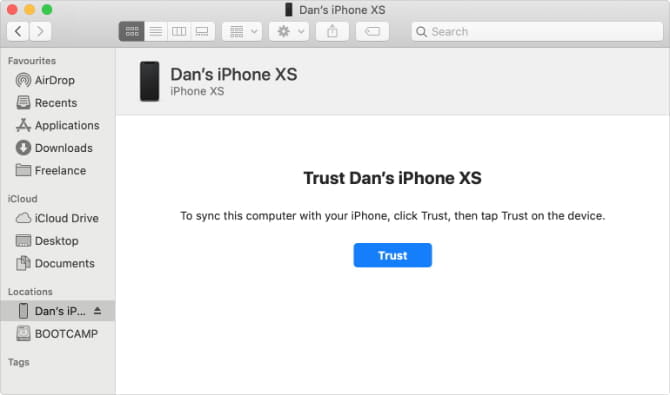
В iTunes коснитесь значок iPhone в верхнем левом углу. В Finder выберите свой iPhone на боковой панели. Затем перейдите на информационную страницу.
Включите опцию синхронизации контактов на [вашем устройстве] и выберите группы контактов для передачи. Нажмите «Заявка» , Потом «Синхронизировать» И дождитесь завершения синхронизации.
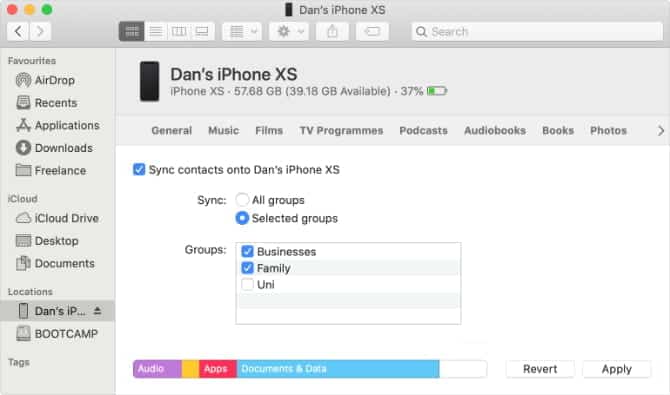
Теперь подключите новый iPhone к компьютеру и повторите описанные выше шаги, чтобы перенести на него свои контакты.
5. Перенос отдельных контактов с одного iPhone на другой.
Иногда вы просто хотите перенести на новый iPhone один контакт или небольшую группу контактов. В этом случае вы можете поделиться отдельными контактами с помощью AirDrop или же Сообщения Или почту, или другие сервисы. Найдите контакт, с которым хотите поделиться, в приложении «Телефон» или «Контакты» на iPhone. На странице контактной информации прокрутите вниз и нажмите на опцию «Поделиться контактом».
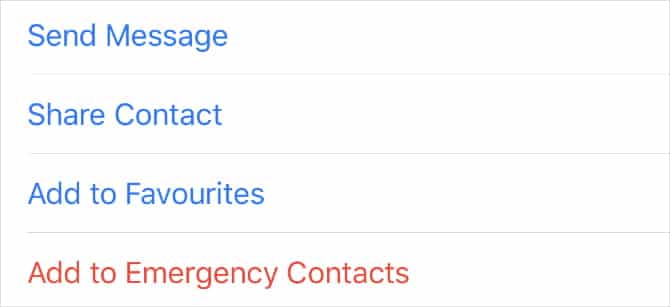
Лист общего доступа будет отображаться по-разному, чтобы поделиться контактными данными. Выберите предпочтительный метод и отправьте контакт на свой новый iPhone. Затем вам необходимо принять передачу на вашем новом iPhone и сохранить контакт на своем устройстве.
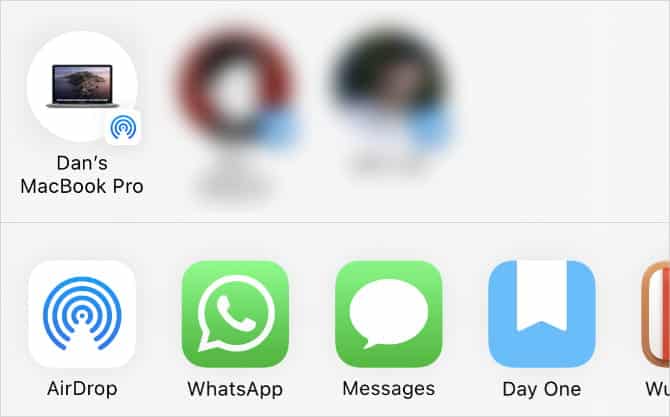
Если вы используете AirDrop для передачи контактов с одного iPhone на другой, убедитесь, что получатель настроен на получение запросов AirDrop от кого-либо. Для этого откройтеЦентр управленияНа новом iPhone (проведите пальцем вниз от правого верхнего угла на iPhone X и новее или проведите вниз от нижней части экрана на iPhone 8 и новее). Затем нажмите и удерживайте верхний левый раздел с режимом полета и значками Wi-Fi, чтобы открыть кнопку AirDrop. Оттуда вы можете выбрать, кто видит устройство с помощью AirDrop.
Сотрите свой старый iPhone, прежде чем избавиться от него
Если вы планируете избавиться от своего старого iPhone — а теперь, когда вы переместили с него все контакты, — сначала удалите все содержимое и данные. Это важно сделать, потому что это защитит вашу конфиденциальность, но это также означает, что iPhone готов к настройке нового владельца по своему вкусу. Есть несколько способов Чтобы сбросить настройки вашего iPhone ваш. Обычно это занимает всего несколько минут и позволяет избежать проблем с активацией и безопасностью.
Как перенести контакты со старого iPhone на новый?


Вы купили новый iPhone? Поздравляем – у вас в руках один из самых надежных и узнаваемых смартфонов в мире. И сейчас вы наверняка задаетесь вопросом: как перекинуть контакты с iPhone на iPhone ? Есть два простых способа сделать это без установки сторонних приложений.
Перенос контактов с iPhone на iPhone через iCloud
Для этого нужен только доступ в интернет.
Шаг 1: на iPhone, с которого нужно перенести контакты, откройте «Настройки», нажмите на ваше имя > iCloud. Разверните перечень приложений (строка «Все») и убедитесь, что ползунок «Контакты» активен.
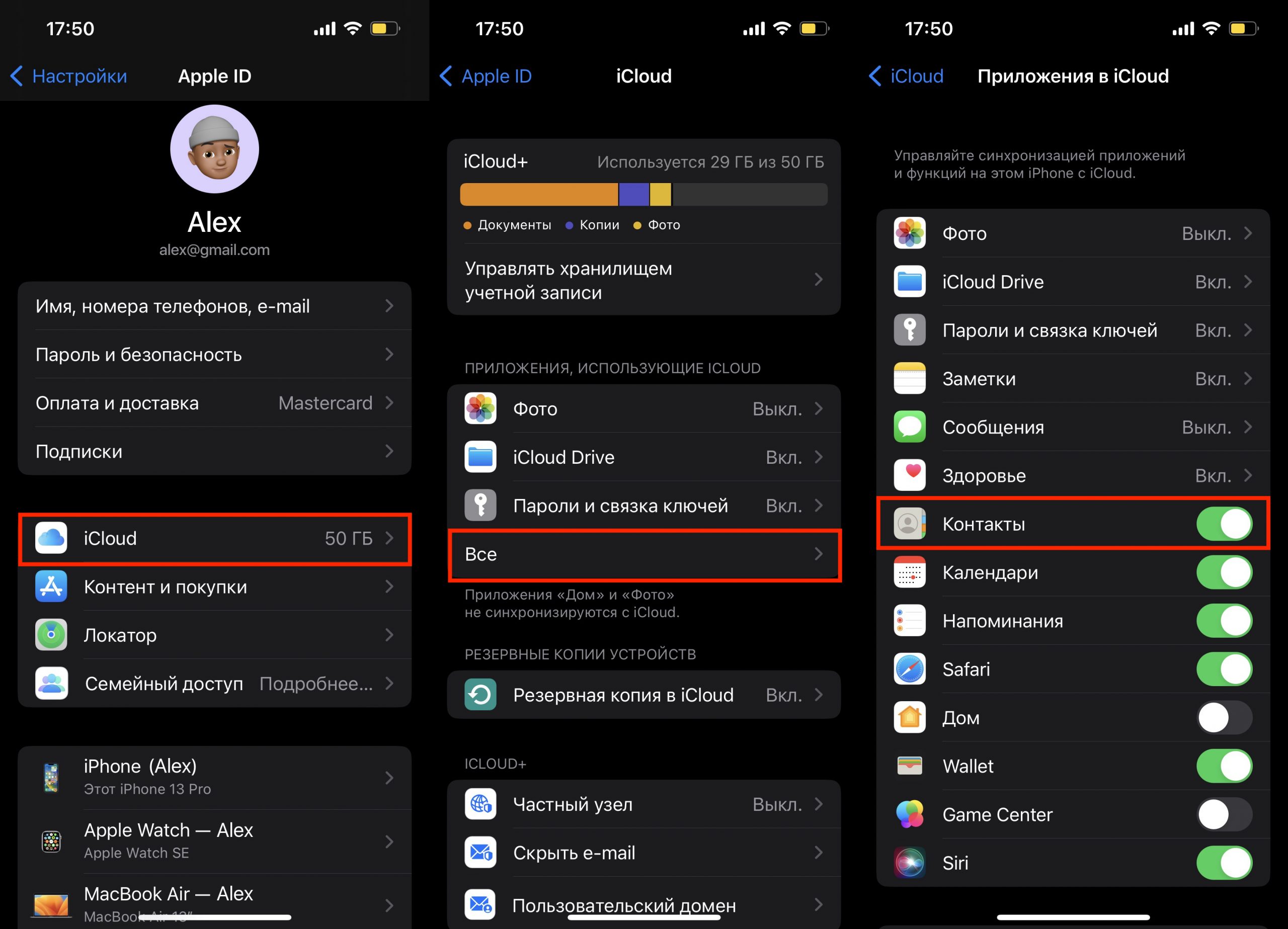
Шаг 2: вернитесь в меню iCloud и нажмите «Резервная копия iCloud» > «Создать резервную копию». Дождитесь окончания процесса.
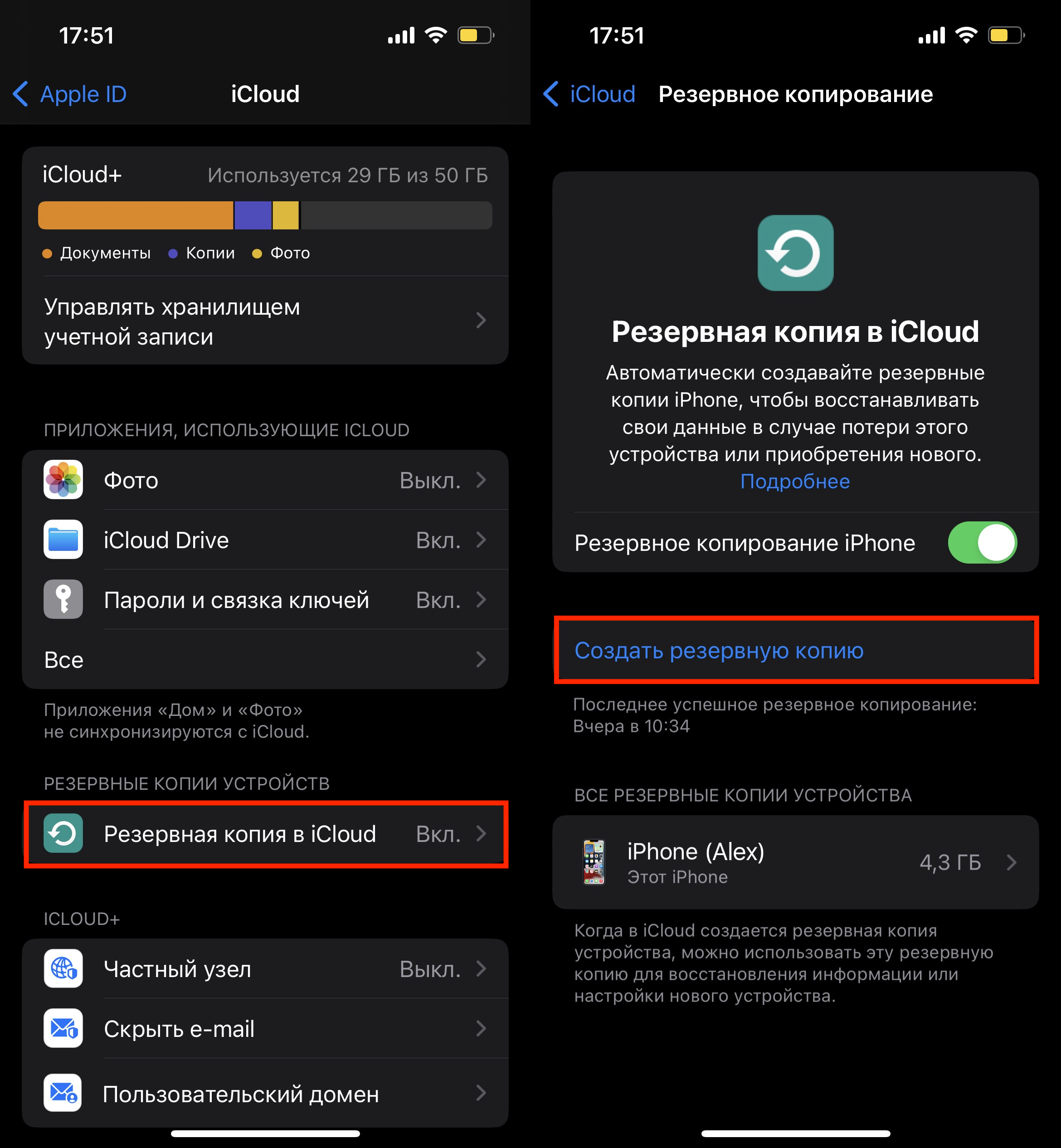
Шаг 3: на iPhone, на который нужно перенести контакты, откройте «Настройки» > iCloud. Авторизируйтесь под своим Apple ID, если еще не сделали этого. А затем в меню iCloud (на новом iPhone) активируйте переключатель «Контакты».
Готово! Спустя пару минут номера скопируются на новый iPhone! Чтобы убедиться, что перенос завершился корректно, вы можете сверить количество контактов внизу телефонной книги.
Кстати, с помощью iCloud можно не только перенести контакты, а в целом синхронизировать iPhone с другими устройствами Apple. В таком случае у вас будет доступ к фото, видео, календарям, заметкам и другим данным на смартфоне, даже если его нет рядом.
Копирование контактов с помощью AirDrop
Использование iCloud – не единственный способ синхронизировать контакты на iPhone. Если вам нужно поделиться контактом или перенести всего несколько номеров, вы можете воспользоваться AirDrop – технологией передачи данных по Wi-Fi и Bluetooth.
Шаг 1: убедитесь, что оба устройства находятся рядом и на обоих включен AirDrop.
Шаг 2: откройте приложение «Контакты» и выберите номер, который хотите перенести. Задержите на нем палец, вызвав контекстное меню.
Шаг 3: нажмите значок «Поделиться» > AirDrop и выберите получателя.
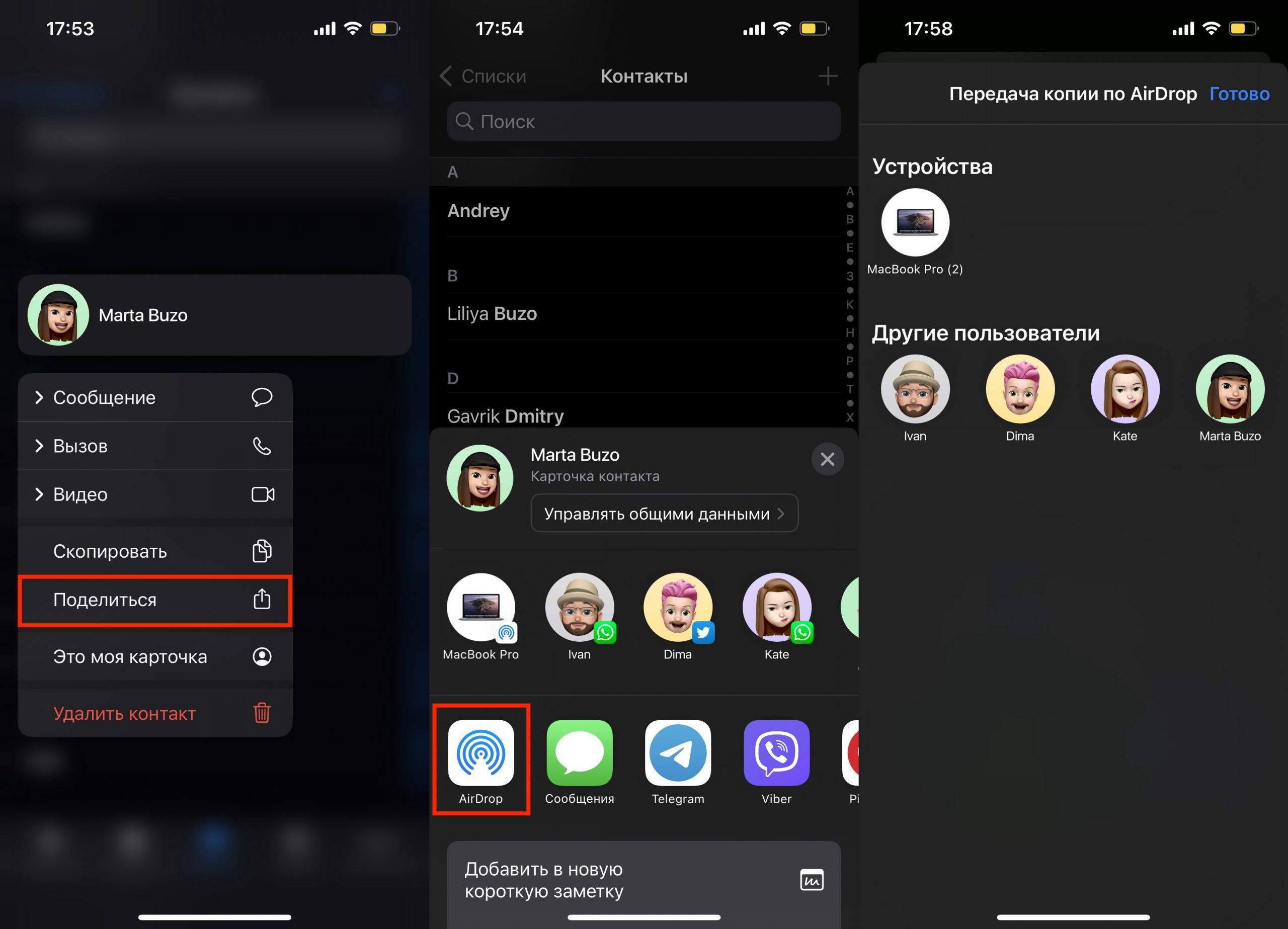
Чтобы завершить перенос контактов с iPhone на iPhone, нажмите «Сохранить». Окно с действиями появится после того, как вы подтвердите передачу по AirDrop.
Консультация и помощь
Теперь вы знаете, как перенести контакты на iPhone. Причем как все сразу, так и несколько номеров. А если у вас по какой-то причине не получается сделать это самостоятельно, обращайтесь к специалистам iSpace . Получить консультацию или помощь по настройке iPhone можно в любом магазине iSpace .